
Sincronização de uma montagem multiplaca
Num relance
- Identifique os softwares de projeto compatíveis, as versões do CoDesigner e os requisitos do Workspace.
- Aprenda a reconhecer PCBs, vincular montagens ECAD e MCAD e enviar ou receber atualizações de montagem.
- Entenda por que as alterações em PCBs individuais devem ser sincronizadas separadamente das alterações no nível da montagem.
Visão geral
No projeto mecânico, a abordagem padrão para desenvolver um produto é construir o dispositivo a partir de várias submontagens. O software de projeto eletrônico da Altium oferece suporte a um conceito semelhante, no qual várias PCBs podem ser reunidas para criar uma montagem de PCBs, chamada em ECAD de Multi-Board Assembly. Essa montagem também pode incluir o invólucro e outros elementos mecânicos.
 Uma montagem multiplacas aberta no editor de montagens multiplacas ECAD da Altium.
O processo de montagem das placas de circuito impresso no invólucro é mais bem realizado em MCAD. No entanto, o engenheiro de ECAD também pode precisar realizar verificações eletromecânicas, como as folgas entre componentes e entre componentes e o invólucro; além de verificar o acesso e a identificação dos elementos da interface humana, como indicadores e displays, botões e conectores.
Para isso, os engenheiros mecânicos e eletricistas precisam poder transferir a montagem entre MCAD e ECAD nos dois sentidos. Isso pode ser feito usando o Altium MCAD CoDesigner. A sincronização de uma montagem de placas entre os ambientes MCAD e ECAD oferece inúmeras vantagens, incluindo a possibilidade de as equipes de projeto mecânico e eletrônico verificarem rapidamente o estado atual do dispositivo montado.
Fluxo de trabalho
Os slides abaixo apresentam um resumo da sincronização de uma montagem multiplacas entre MCAD e ECAD. Essa ordem das etapas não é fixa; por exemplo, os slides mostram uma sequência em que as PCBs individuais foram recebidas do ECAD e montadas no invólucro em MCAD antes da decisão de transferir toda a montagem para o ECAD.


As etapas numeradas abaixo mostram o mesmo processo, mas em uma sequência diferente. Desta vez, o invólucro do dispositivo em MCAD é vinculado primeiro à montagem multiplacas em ECAD e, em seguida, as PCBs são adicionadas ao invólucro do dispositivo.
1. Transfira cada PCB do ECAD para o MCAD
Para transferir a montagem do ECAD para o MCAD, primeiro envie cada PCB individualmente e depois receba-as no MCAD, salvando cada uma como uma montagem mecânica.

| Push from ECAD | Use o painel MCAD CoDesigner para enviar cada placa do ECAD para o Workspace, conforme mostrado acima. |
| Pull into MCAD | Use o painel Altium CoDesigner para receber cada placa do Workspace, salvando cada uma como uma montagem MCAD. Observe que a sincronização no nível da placa deve ser mantida independentemente da sincronização da montagem da qual essas placas passam a fazer parte. |
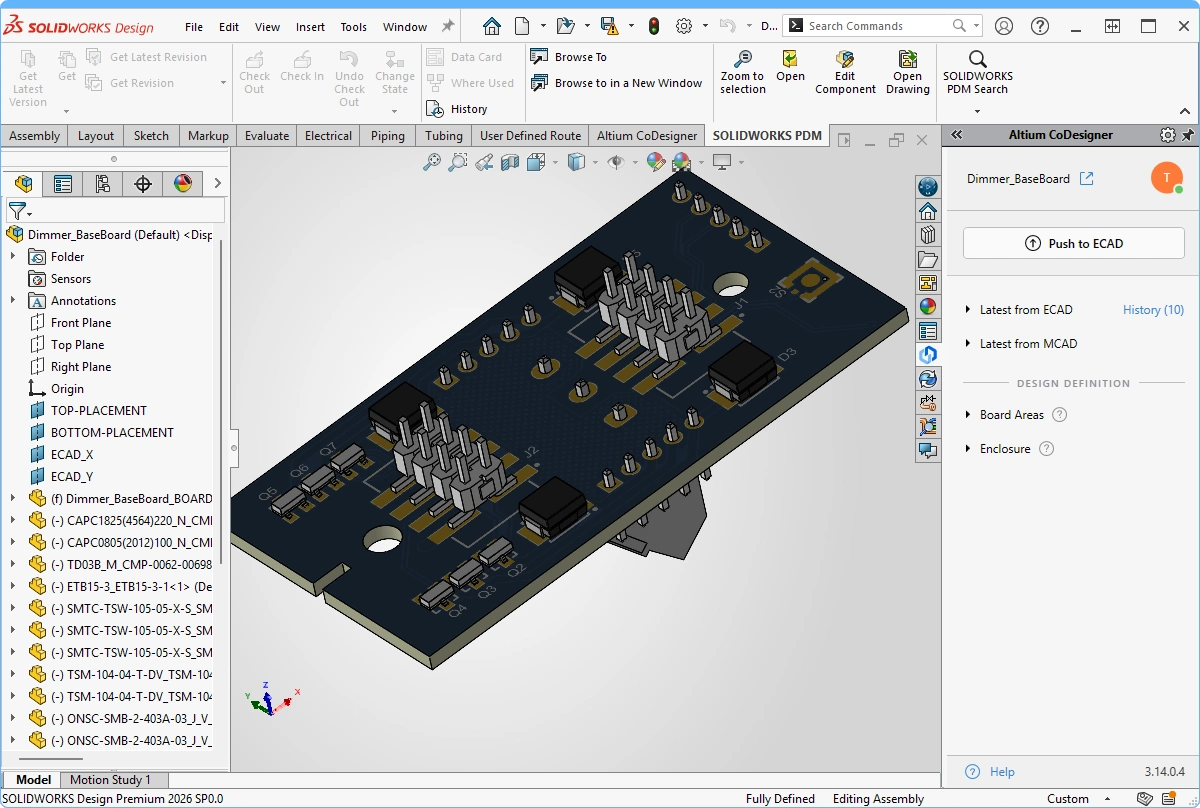 ).
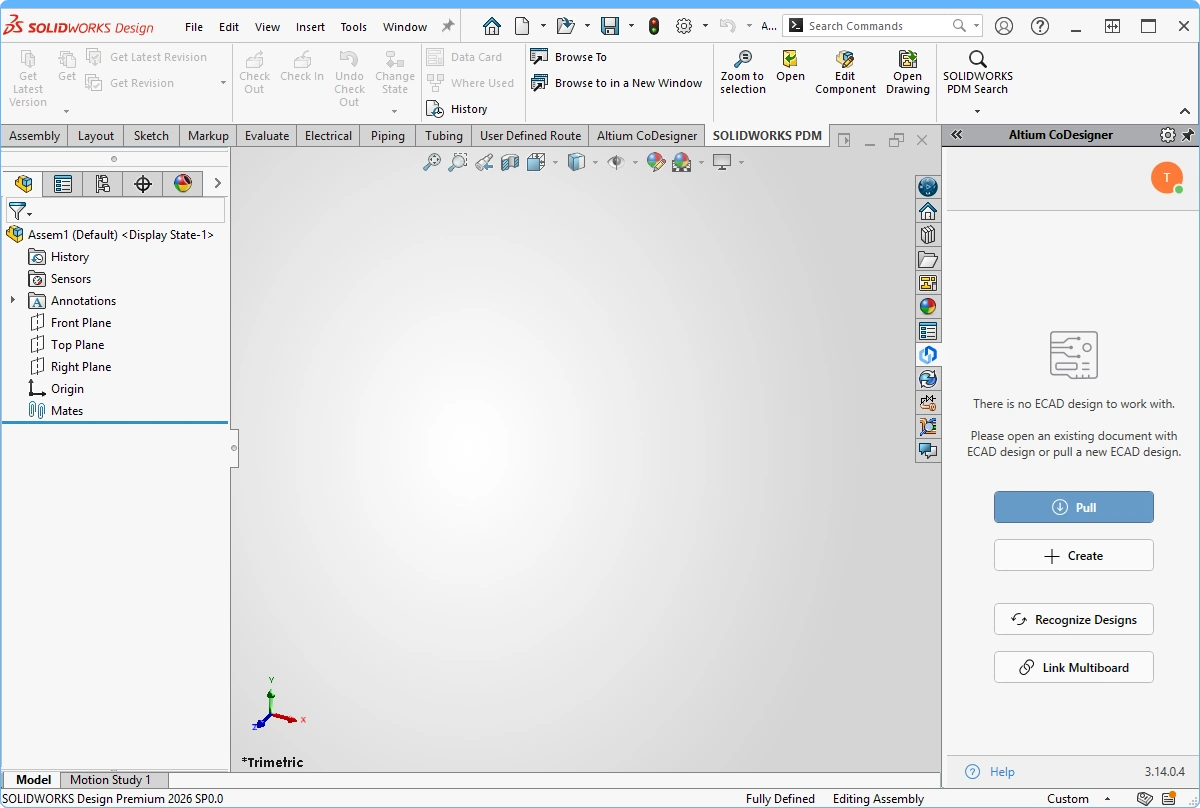 ).
2. Envie a montagem multiplacas do ECAD
A montagem multiplacas em ECAD é definida como um projeto multiplacas, ao qual cada um dos projetos de PCB é então adicionado.

| Define the assembly in ECAD | No ECAD, as placas são adicionadas a uma montagem multiplacas posicionando um módulo para cada placa em um esquemático multiplacas e, em seguida, importando essas placas para um documento de montagem multiplacas. Saiba mais sobre projeto multiplacas em ECAD. |
| Mating the boards | Recomenda-se que as relações de posicionamento sejam definidas na montagem do dispositivo no MCAD, em vez de na montagem multiplacas no ECAD. |
| Push the assembly from ECAD | Depois que as PCBs forem adicionadas ao documento de montagem multiplacas no ECAD, a montagem ECAD estará pronta para ser enviada ao MCAD. Após posicionar e orientar as placas no MCAD, as informações de localização e orientação poderão ser transferidas de volta para o ECAD. |
3. Crie a montagem do dispositivo no MCAD e vincule a montagem multiplacas do ECAD
A montagem do dispositivo no MCAD é vinculada à montagem multiplacas do ECAD por meio do painel Altium CoDesigner. Você pode criar o vínculo em qualquer etapa: a partir de um arquivo de montagem MCAD vazio, depois que o(s) gabinete(s) tiver(em) sido adicionado(s) ou após a adição de uma ou mais placas. Neste exemplo, o gabinete foi adicionado, mas as placas ainda não.

| Create the MCAD assembly | Crie uma nova montagem de dispositivo no MCAD. |
| Include the enclosure | Se necessário, adicione o gabinete à montagem do dispositivo e salve a montagem. |
| Recognize Designs button | O painel Altium CoDesigner inclui um botão chamado Recognize Designs ( |
| Link the MCAD assembly to the ECAD assembly | As montagens MCAD e ECAD são vinculadas clicando no botão Link Multiboard no painel Altium CoDesigner, conforme mostrado na imagem acima. Se o CoDesigner estiver conectado ao mesmo Workspace para o qual a montagem multiplacas foi enviada, a MBA do ECAD será listada na caixa de diálogo Select Project from Company Workspace ( |
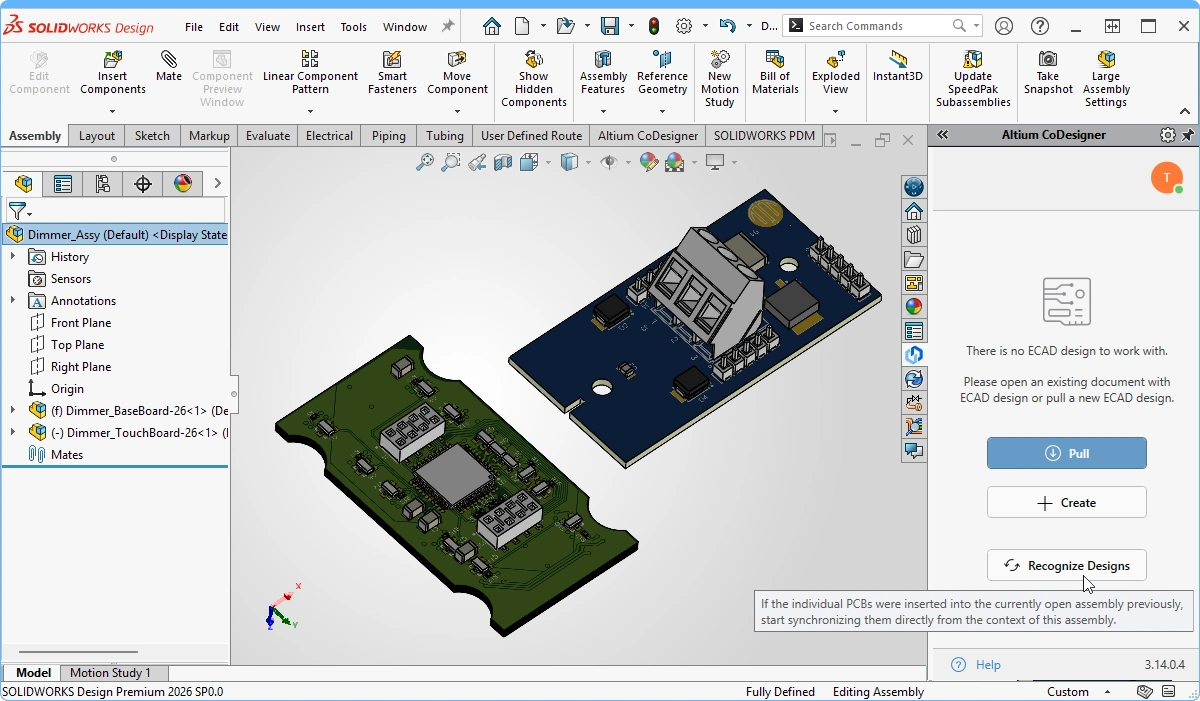 ).
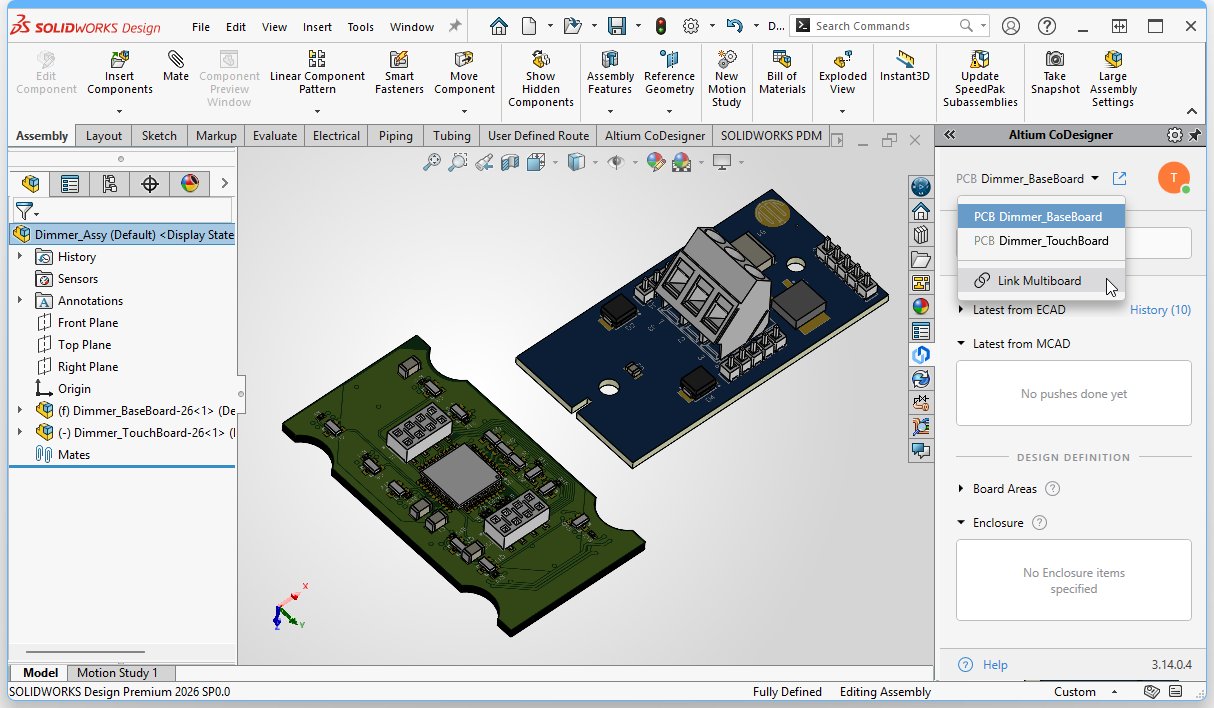 )
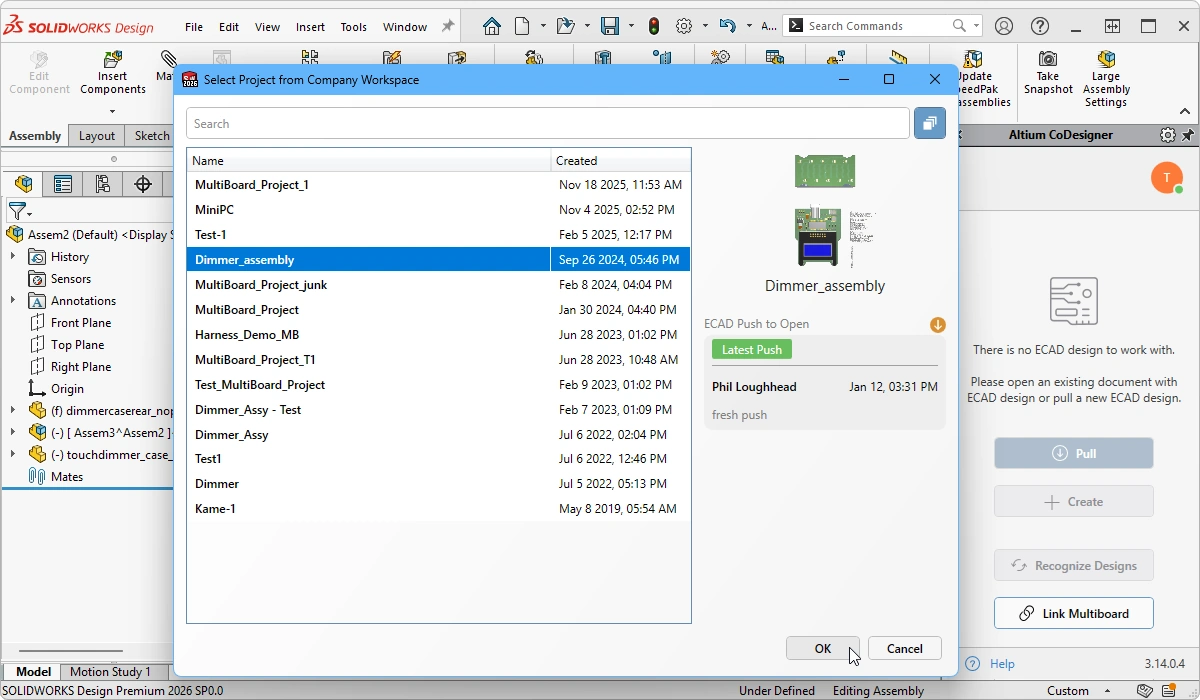 ).
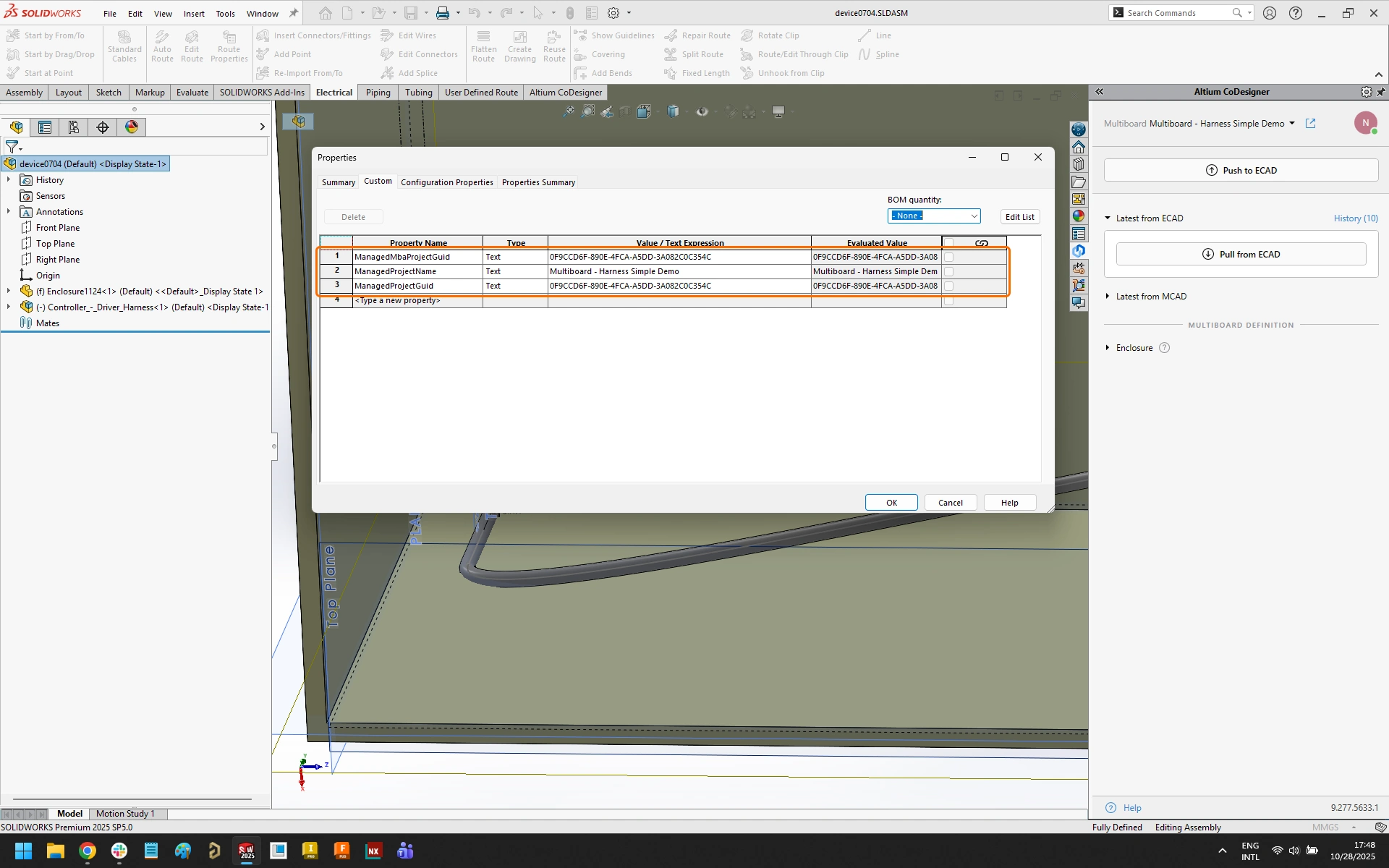 ).
4. Importe a montagem multiplacas para o MCAD
Agora que as montagens MCAD e ECAD foram vinculadas, o status de sincronização pode ser verificado executando um Pull no MCAD.

| Check for differences | Depois que o vínculo no nível da montagem tiver sido estabelecido, o CoDesigner poderá verificar as diferenças entre a montagem MCAD e a MBA do ECAD ao clicar em Pull no painel Altium CoDesigner ( |
| Changes highlighted in yellow | Como as PCBs estão presentes na montagem ECAD, mas não na montagem MCAD, elas precisam ser adicionadas à montagem MCAD. Uma alteração destacada em amarelo indica que o CoDesigner não consegue concluir essa alteração sem assistência. Passe o cursor sobre a alteração para exibir uma dica com informações sobre como resolver o problema, conforme mostrado na imagem acima. |
| Adding the boards in MCAD | Na primeira vez que a montagem for importada, o CoDesigner não saberá onde encontrar as versões MCAD das PCBs. Para localizar cada placa para o CoDesigner, clique no botão de reticências Location ( |
| Changes highlighted in red | Quando uma alteração está destacada em vermelho, isso indica que ela não pode ser aplicada e que o CoDesigner não pode ajudar a resolvê-la. Um exemplo seria quando uma PCB na montagem ainda não foi enviada pelo ECAD. |
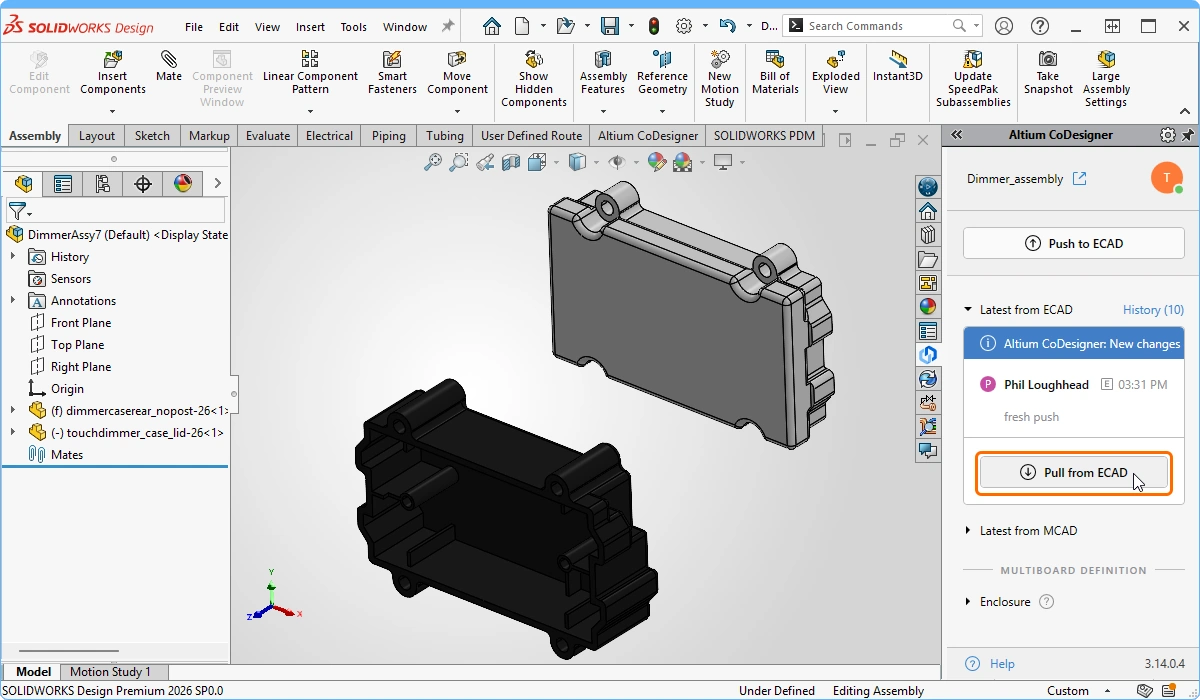 ).
 )
5. Trabalhe com a montagem do dispositivo no MCAD
A montagem MCAD agora inclui vários itens que podem ser sincronizados entre MCAD e ECAD, incluindo cada uma das PCBs e também a montagem inteira. Para executar funções de CoDesign, como definir objetos do gabinete, sincronizar alterações feitas em uma placa específica dentro da montagem ou sincronizar alterações feitas na localização de uma placa na montagem, você deve indicar ao MCAD CoDesigner em qual PCB ou montagem está trabalhando no momento.
Isso é feito selecionando a PCB ou a montagem no menu suspenso na parte superior do painel Altium CoDesigner, conforme mostrado na imagem abaixo.

| What is being synchronized | Você escolhe o que deseja que o CoDesigner sincronize com o ECAD no menu suspenso na parte superior do painel Altium CoDesigner, conforme mostrado na imagem acima. Por exemplo, se precisar editar uma das PCBs, selecione-a no menu suspenso, faça as edições e, em seguida, envie essas alterações da placa para a PCB no ECAD da maneira habitual ( |
 ).
6. Defina o gabinete no MCAD
Qualquer quantidade de objetos MCAD pode ser definida como parte do gabinete para o MCAD CoDesigner.

| 1. Select the objects | Selecione os objetos do gabinete na árvore do modelo MCAD. |
| 2. Define as enclosure | Clique no botão Enclosure na faixa de opções Altium CoDesigner; isso informa ao CoDesigner que os objetos selecionados fazem parte do gabinete. |
| 3. Confirmação do CoDesigner | O MCAD CoDesigner confirmará que esses objetos foram identificados como parte do gabinete da PCB/montagem ativa. |
| 4. Enclosure objects | Os objetos mecânicos que o MCAD CoDesigner reconhece como pertencentes ao gabinete. Esses objetos serão transferidos para a placa/montagem ECAD quando o projeto for enviado ao ECAD. Os objetos podem ser selecionados e excluídos da lista, se necessário. |
7. Prepare a montagem do dispositivo e envie-a ao ECAD
Os objetos do gabinete e das placas são orientados e posicionados no MCAD usando as técnicas padrão. Em qualquer etapa desse processo, a montagem pode ser enviada ao ECAD.

| 1. Prepare the MCAD assembly | Posicione as PCBs dentro do gabinete e aplique as relações de posicionamento. |
| 2. Select what is being synchronized | Certifique-se de que a montagem multiplacas esteja selecionada como o item ativo no menu suspenso na parte superior do painel Altium CoDesigner. |
| 3. Push the assembly to ECAD | Envie a montagem inteira do MCAD para o Workspace, deixando-a pronta para ser importada para o ECAD. |
8. Importe a montagem para o ECAD
As alterações feitas na montagem MCAD podem ser sincronizadas no ECAD. Abra o projeto de montagem multiplaca no Altium Designer e habilite o painel MCAD CoDesigner.

| Check for changes in ECAD | Uma notificação aparecerá no painel MCAD CoDesigner, avisando que foram detectadas alterações ( |
| Review the list of Changes | As alterações incluirão atualizações de posição das PCBs, bem como do gabinete, caso ele tenha sido adicionado no MCAD. Os tipos de alterações compatíveis incluem: posição e orientação das PCBs, adição ou remoção de elementos do gabinete. |
| Apply the Changes | As alterações podem ser aplicadas seletivamente; desmarque aquelas que você não deseja aplicar nesta etapa. |
| Modify a child PCB | Se tiverem sido feitas alterações de projeto no MCAD em uma PCB filha da montagem, essas atualizações deverão primeiro ser recebidas por meio do comando Pull no projeto da PCB filha (a partir do arquivo da PCB no ECAD). Em seguida, a PCB deverá ser atualizada na montagem multiplaca do ECAD ( |
| Adição de uma PCB no MCAD | Se uma placa adicional tiver sido adicionada à montagem no MCAD, ao tentar executar o comando Push no MCAD, uma caixa de diálogo do CoDesigner aparecerá, avisando que a PCB adicional não faz parte da montagem multiplaca do ECAD (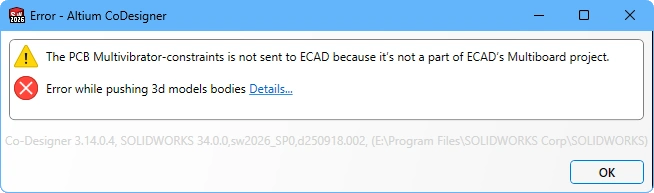 ). Nessa situação, você deverá adicionar essa placa à montagem multiplaca no ECAD e, em seguida, enviar o projeto do ECAD para o Workspace por meio do comando Push. Não é necessário receber essa atualização no MCAD por meio do comando Pull; basta executar novamente o comando Push para enviar a montagem do MCAD, e as informações de posição e orientação da placa adicional serão enviadas ao Workspace, prontas para serem recebidas no ECAD por meio do comando Pull. |
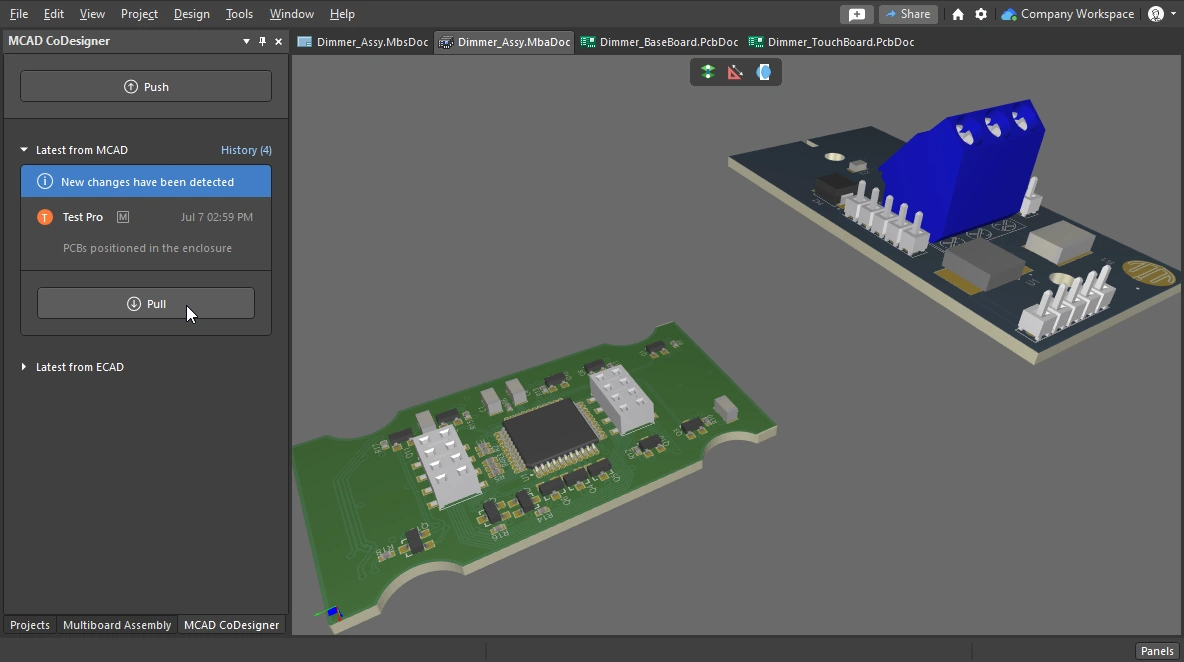 ).
 ).
9. A montagem pronta para o engenheiro de ECAD
Agora, todas as tarefas necessárias no ECAD podem ser realizadas, como a verificação de folgas e a confirmação visual do encaixe das PCBs. A imagem abaixo mostra uma vista em corte da montagem multiplaca no ECAD.

 Localizado por IA
