
Instalação e configuração do CoDesigner
Num relance
- Verifique a compatibilidade da plataforma e encontre orientações de instalação para seu software MCAD.
- Saiba como manter os plugins atualizados, fazer login e entender o uso de licenças específico de cada Workspace.
- Entenda como acessar seu Workspace e configurar a participação e as permissões dos membros da equipe.
Software MCAD compatível
Atualmente, as seguintes plataformas e versões MCAD são compatíveis:
-
Autodesk Fusion® (somente a versão para Microsoft Windows. A licença Autodesk Fusion Personal é compatível apenas com o Altium CircuitMaker)
-
Dassault Systemes SOLIDWORKS® (Standard, Pro & Premium)
-
Siemens® NX™ - (para projetistas com uma Altium Enterprise Solution)
Instalação e configuração do CoDesigner
O Altium CoDesigner é uma interface para transferir projetos de placas de circuito impresso entre os ambientes de projeto ECAD e MCAD. Depois que a extensão/plugin do CoDesigner é adicionada ao software ECAD e MCAD, o CoDesigner pode transmitir alterações de projeto em ambos os sentidos. As alterações de projeto são transmitidas por meio de um Workspace Altium, que atua como uma ponte entre os ambientes ECAD e MCAD, conforme mostrado abaixo.

Instalação do CoDesigner no seu software ECAD
-
A extensão MCAD CoDesigner está incluída na instalação padrão do Altium Designer, portanto, o painel MCAD CoDesigner está sempre disponível no editor de PCB. Se tiver interesse, saiba mais sobre como Expandir e atualizar sua instalação.
Instalação do CoDesigner no seu software MCAD
Para acessar o painel Altium CoDesigner no seu software MCAD, você deve instalar um plugin* (também chamado de suplemento em algumas ferramentas MCAD). Você pode baixar todos os plugins do MCAD CoDesigner na página de downloads do site da Altium.
Depois de baixar o plugin, use estes links para acessar informações detalhadas sobre a instalação e a configuração do CoDesigner no seu software MCAD.
Atualização do plugin MCAD
O plugin MCAD inclui um recurso de atualização automática. Durante a inicialização, a caixa de diálogo a seguir será exibida automaticamente sempre que uma versão mais recente do plugin estiver disponível para o seu software MCAD.

O plugin MCAD também pode ser atualizado baixando uma nova versão na página de downloads do site da Altium e instalando-a sobre o plugin atual.
Login no Altium MCAD CoDesigner
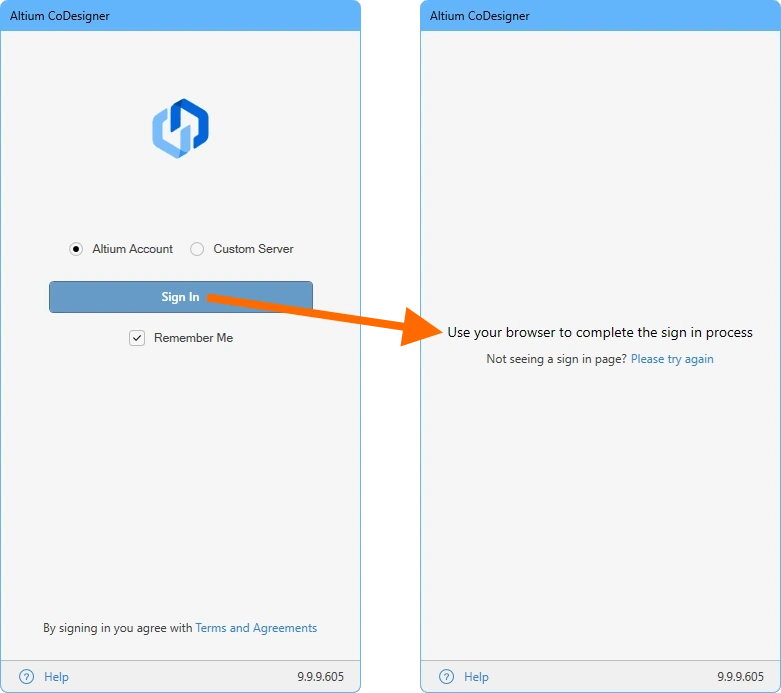
A partir da versão 3.16 do MCAD CoDesigner, você deve fazer login na sua conta Altium para acessar os serviços sob demanda da Altium, como conectar o Altium MCAD CoDesigner a um Workspace do Altium 365 ou a um Enterprise Server. Para fazer login na sua conta Altium, clique no botão Sign In no painel Altium CoDesigner do seu software MCAD.
Login na sua conta Altium
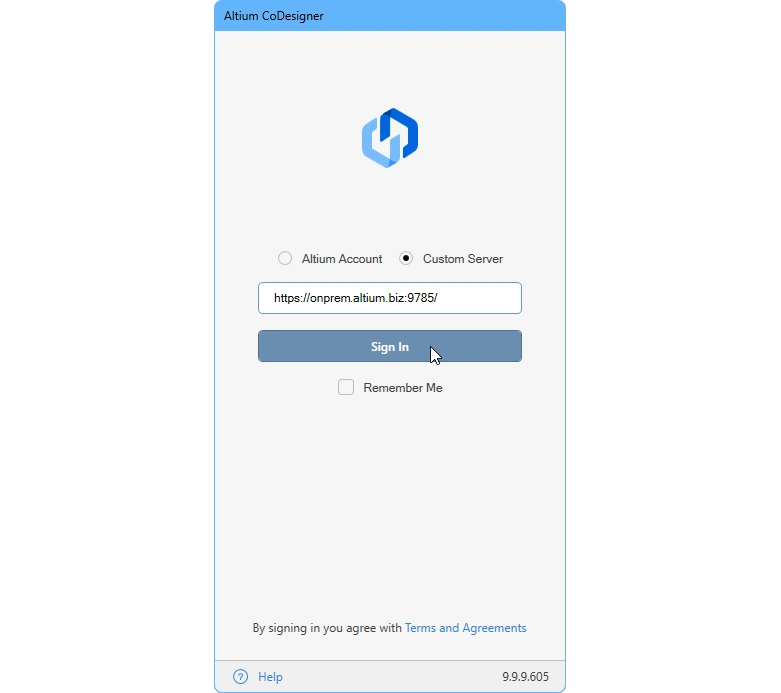
Para se conectar a um Workspace Altium, selecione Altium Account (para um Workspace do Altium 365) ou Custom Server (para um Enterprise Server local) no painel Altium CoDesigner do seu software MCAD e clique no botão Sign In. Uma mensagem será exibida para informar que a próxima etapa do login será realizada no seu navegador padrão. A página de login deverá abrir automaticamente no navegador; caso isso não ocorra, clique em Please try again.
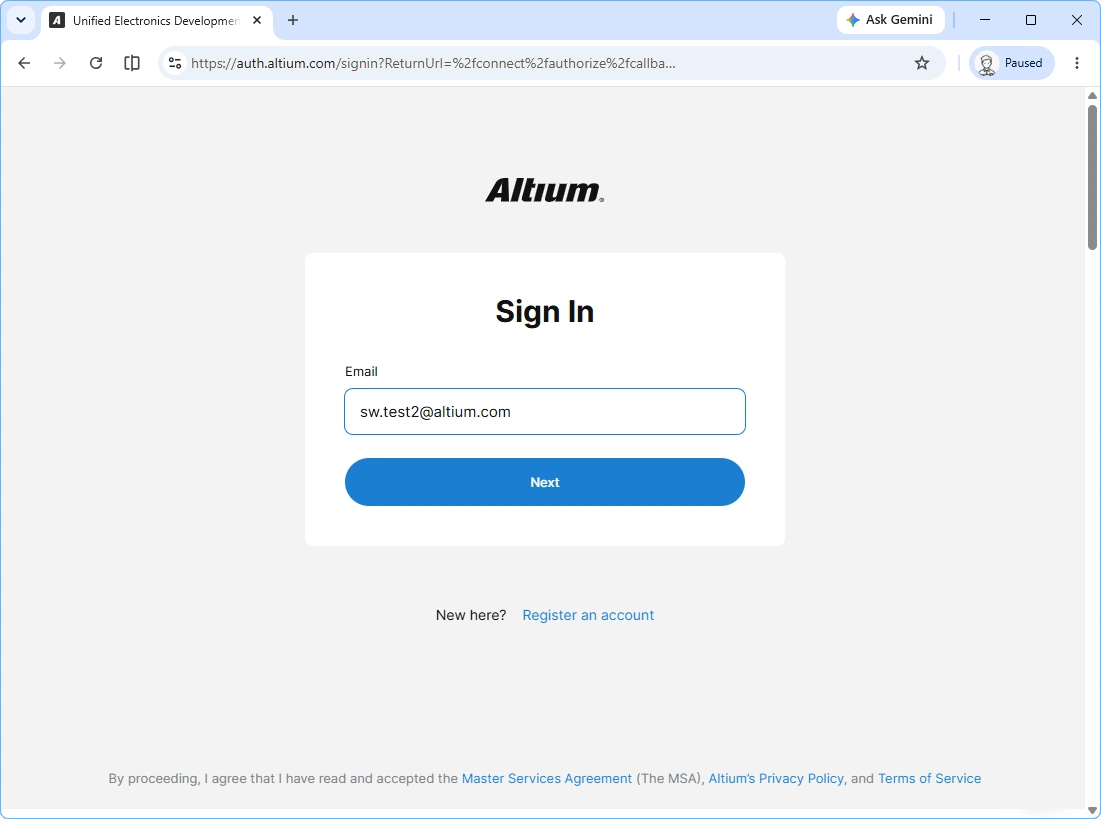
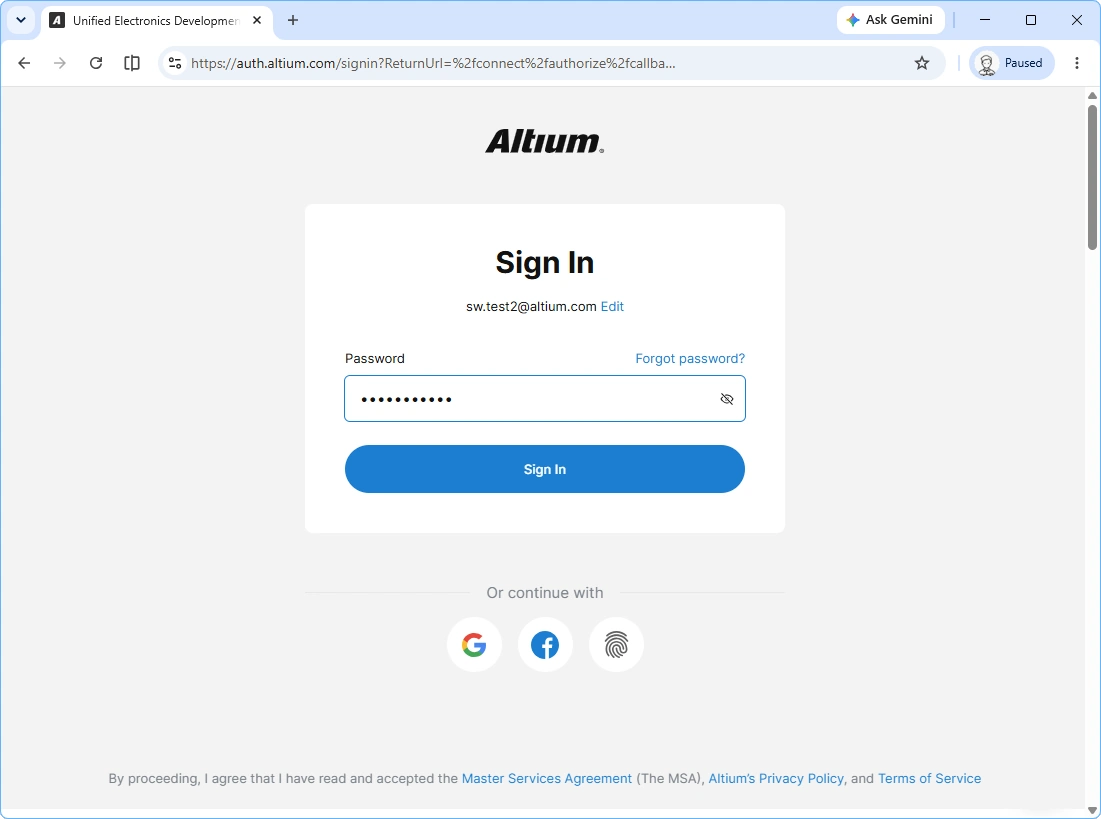
Use a página que é aberta no navegador para fazer login na sua conta Altium usando seu método preferido (e disponível): credenciais diretas de e-mail, uma conta vinculada do Google®, Facebook® ou Renesas, por meio de SSO configurado, ou usando a verificação em duas etapas ou o método de autenticação baseada em dispositivo.
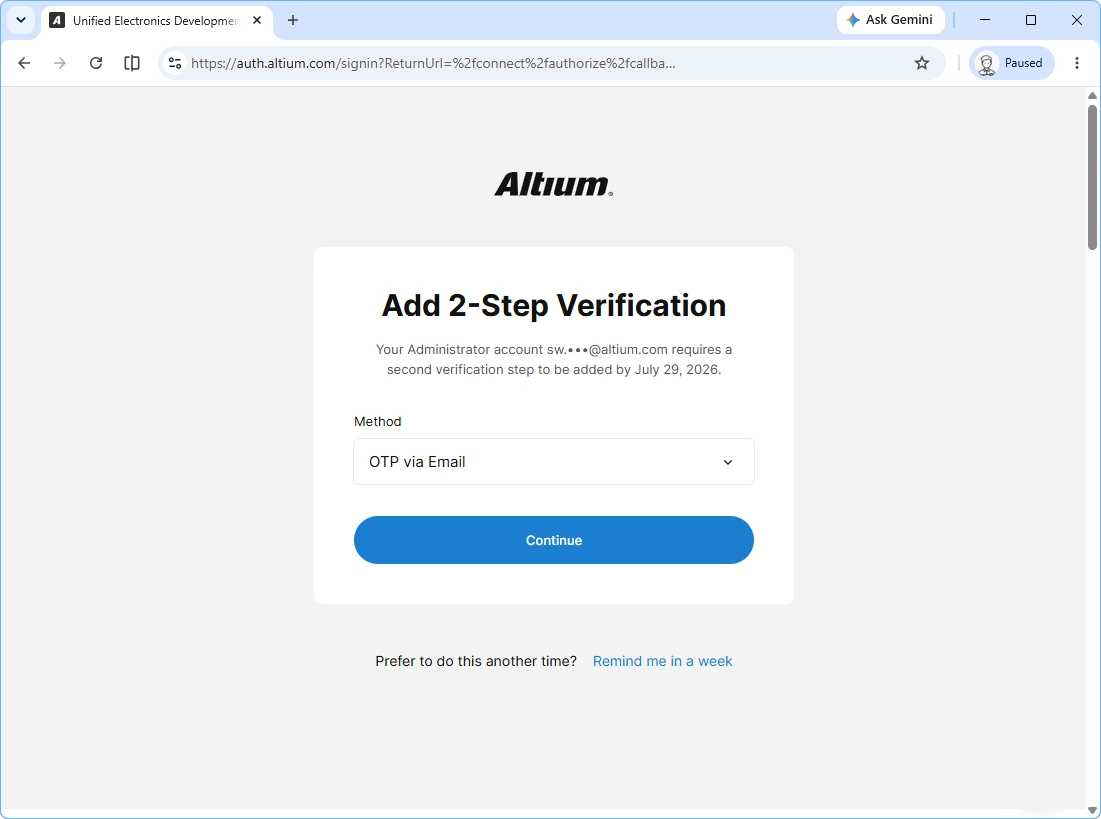
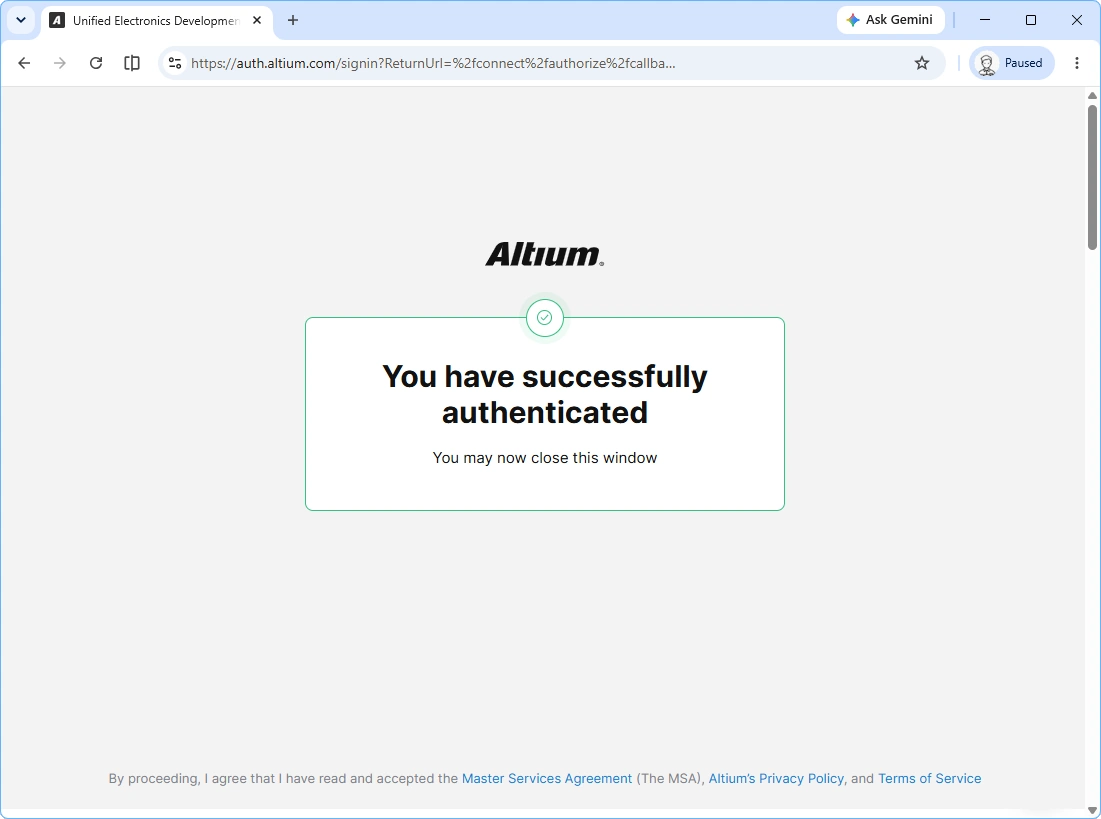
Notes about signing in:
-
Por segurança, há um limite de tempo (5 minutos) para concluir o processo de login. Ocorrerá um erro se esse tempo for excedido; nesse caso, você precisará iniciar o processo de login novamente.
-
Ao fazer login na sua conta, você faz isso por meio de um Altium Portal. Do lado da Altium, um portal é simplesmente uma conexão segura com um Altium Account Management Server específico. Toda a comunicação com os servidores de gerenciamento de contas da Altium por meio do portal Altium aplicável é protegida por HTTPS.
-
Ao usar o Altium Designer Agile, os métodos de autenticação permitidos são determinados pelo administrador da sua organização na página Authentication do Painel da Empresa. Um administrador pode configurar e habilitar o logon único (SSO) SAML com um provedor de identidade (por exemplo, Okta®) nessa página. Esse sistema de configuração de backend permite que os administradores de contas configurem, testem, habilitem e desabilitem o recurso de SSO para os usuários da empresa. Consulte a página Configuração da autenticação de login para obter informações de configuração e exemplos de integração com IdP.
-
Se você sair da sua conta Altium (
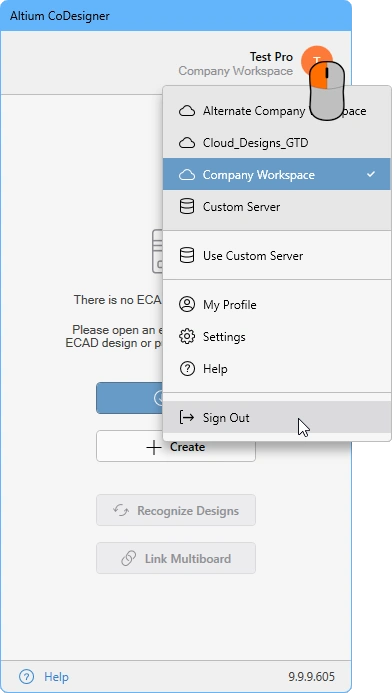 ), também será redirecionado novamente ao navegador, que exibirá uma página de confirmação.
Uso de licenças do CoDesigner
O CoDesigner está incluído no seu software de projeto Altium, portanto, não há requisitos adicionais de licenciamento no lado ECAD.
No lado MCAD, o uso de licenças depende do tipo de Workspace ao qual o CoDesigner está se conectando:
-
Altium 365 Workspace - o plugin MCAD do CoDesigner não consome uma licença.
-
Altium Enterprise Server Workspace - o plugin MCAD do CoDesigner consome uma licença CAL (Licença de Acesso para Cliente) da Altium quando você faz login no Workspace do Enterprise Server pelo painel Altium CoDesigner do seu software MCAD. Todos os recursos do CoDesigner estão disponíveis ao usar um Workspace do Enterprise Server.
Configuração das definições do seu Workspace
Acesso ao seu Workspace pelo navegador
O CoDesigner transfere alterações de projetos de PCB por meio de um Workspace. Para verificar e alterar as configurações do seu projeto e da sua equipe, você pode fazer login no seu Workspace por um navegador da web. A forma de fazer login depende de como seu Workspace está hospedado. Um Workspace do Altium 365 é hospedado no Altium 365, na nuvem. Você também pode usar um Workspace local da Altium, como um Workspace do Enterprise Server.
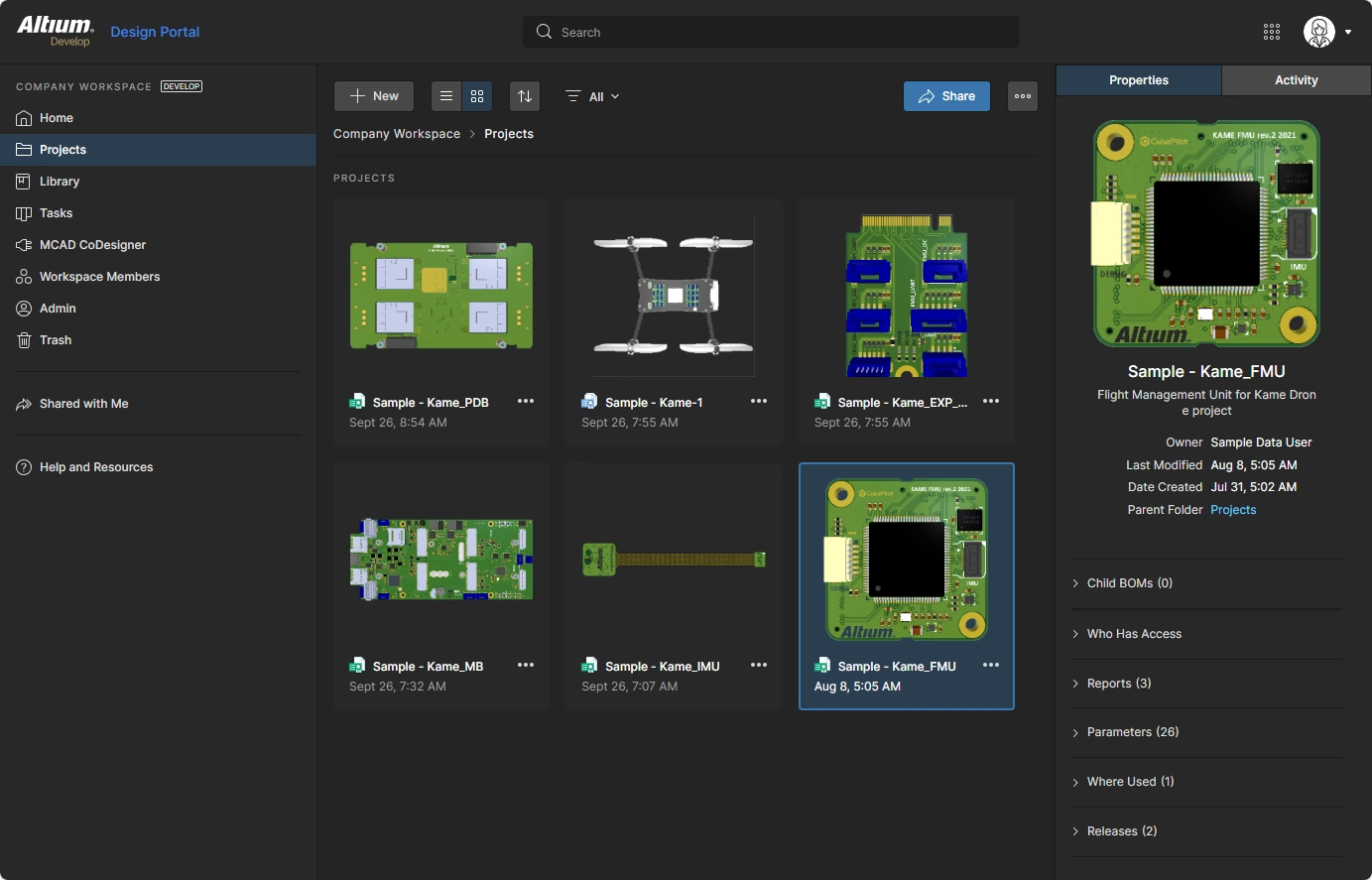 Seu Workspace pode ser configurado e gerenciado por um navegador da web.
Acesso ao seu Workspace do Altium 365
A maneira mais fácil de acessar um Workspace hospedado é fazer login em https://auth.altium.com/ usando suas credenciais do Altium Live.
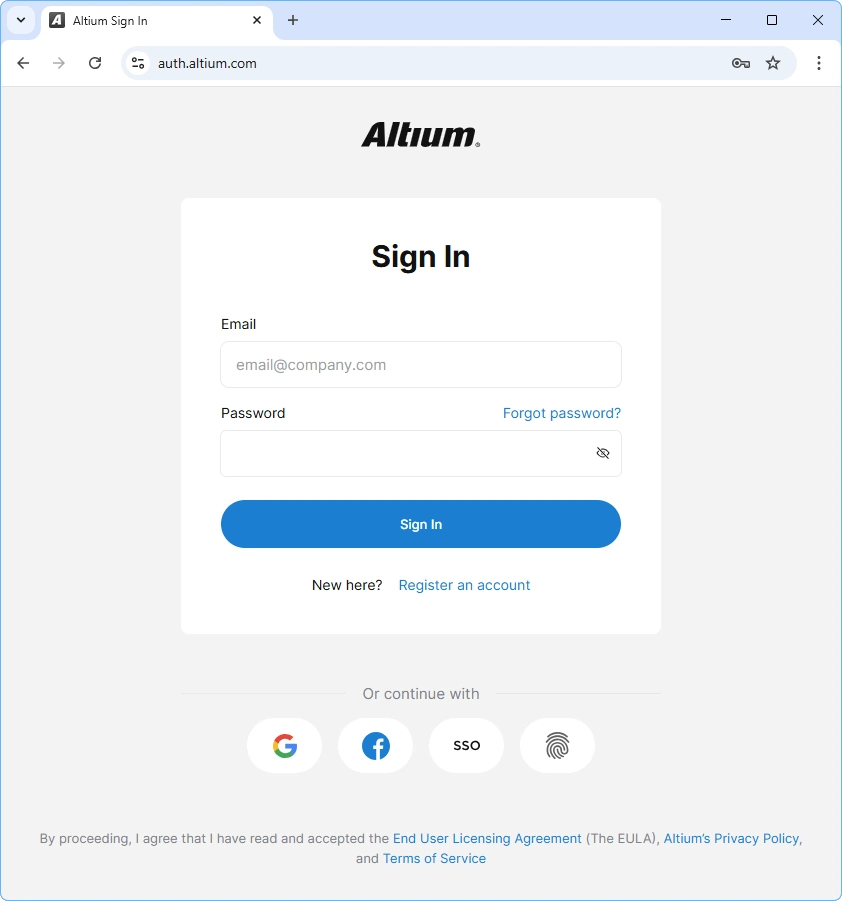 Acesse 365.altium.com para fazer login no seu Workspace do Altium 365.
Na primeira vez que você fizer login, será exibida uma página de visão geral. Use-a se quiser conhecer melhor seu Workspace. Caso contrário, clique no rótulo Workspace Members à esquerda para configurar os membros da equipe que têm acesso ao seu Workspace.
Acesso ao seu Workspace do Altium Enterprise Server
Um Workspace do Enterprise Server é disponibilizado por meio de um Altium Enterprise Server local, uma solução instalada e gerenciada pelo seu próprio departamento de TI. O administrador do sistema pode fornecer o endereço do servidor e os dados de login. A URL terá o seguinte formato:
http://<HostingServerName>:9780
ou
https://<HostingServerName>:9785 (mostrando os números de porta padrão, que são atribuídos durante a instalação)
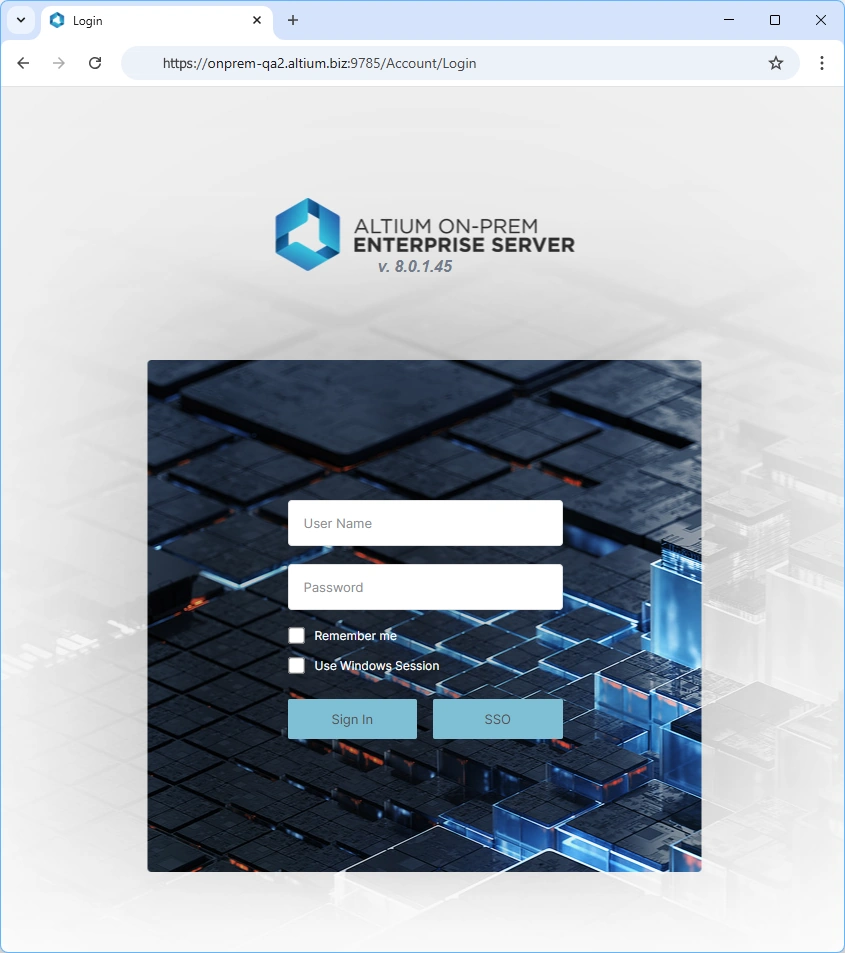 Você pode fazer login no seu Workspace do Enterprise Server pelo navegador.
Configuração dos membros do Workspace
Cada pessoa que precisar de acesso ao seu Workspace compartilhado (diretamente ou a partir de um projeto aberto no software ECAD ou MCAD) deverá ser adicionada à Workspace Members e receber um Group que lhe conceda as permissões adequadas para acessar os arquivos armazenados no Workspace. Embora as interfaces sejam um pouco diferentes, o processo de adicionar um membro à equipe e atribuir um grupo é essencialmente o mesmo para um Workspace do Altium 365 ou um Workspace local da Altium, como um Workspace do Enterprise Server. Essas tarefas são realizadas na interface web do Workspace, acessada pelo navegador de sua preferência.
Adição de novos membros e atribuição de grupos
O procedimento consiste em Invite Workspace Members (Users em um Workspace de servidor local). Ao adicionar um membro à equipe, você pode atribuir a ele um grupo, como Engenheiro Mecânico, Bibliotecário, Engenheiro e assim por diante. Também é possível definir novos grupos. A imagem abaixo mostra onde adicionar um novo membro à equipe em um Workspace do Altium 365. O processo é semelhante em Workspaces locais.
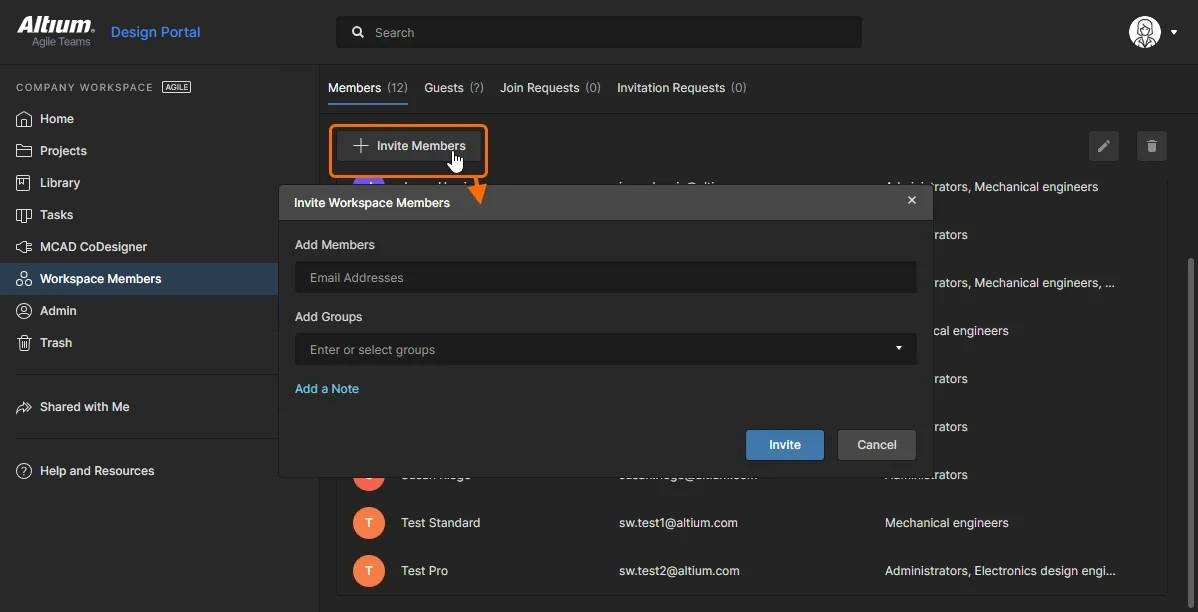 Configure os membros da sua equipe e atribua seus grupos.
Saiba mais sobre Gerenciamento da sua equipe em um Workspace do Altium 365
Saiba mais sobre Gerenciamento de usuários e grupos em um Workspace do Enterprise Server
Configuração da nomenclatura dos modelos de componentes MCAD
À medida que o CoDesigner converte cada componente em um modelo Parasolid, os modelos recebem nomes de acordo com o seguinte esquema:
<Footprint Name>_<ComponentDesignItemID>_<ItemRevision>
Os seguintes caracteres especiais, juntamente com outros símbolos de controle, são substituídos por um sublinhado (_):
\, /, :, %, [whitespace], |, [, ], *, ", ', \t
 O esquema de nomenclatura padrão usado para modelos de componentes.
Controle da nomenclatura dos modelos de componentes
O CoDesigner oferece quatro opções para controlar como os modelos de componentes são nomeados durante a transferência inicial do ECAD para o MCAD:
-
<FootprintName>, depois<ComponentID>(o modo padrão) -
<ComponentID>, depois<FootprintName> -
<FootprintName>, depois<CustomComponentProperty> -
<CustomComponentProperty>, depois<FootprintName>
Configure a opção Naming of Component Models na seção MCAD CoDesigner das configurações do Workspace.
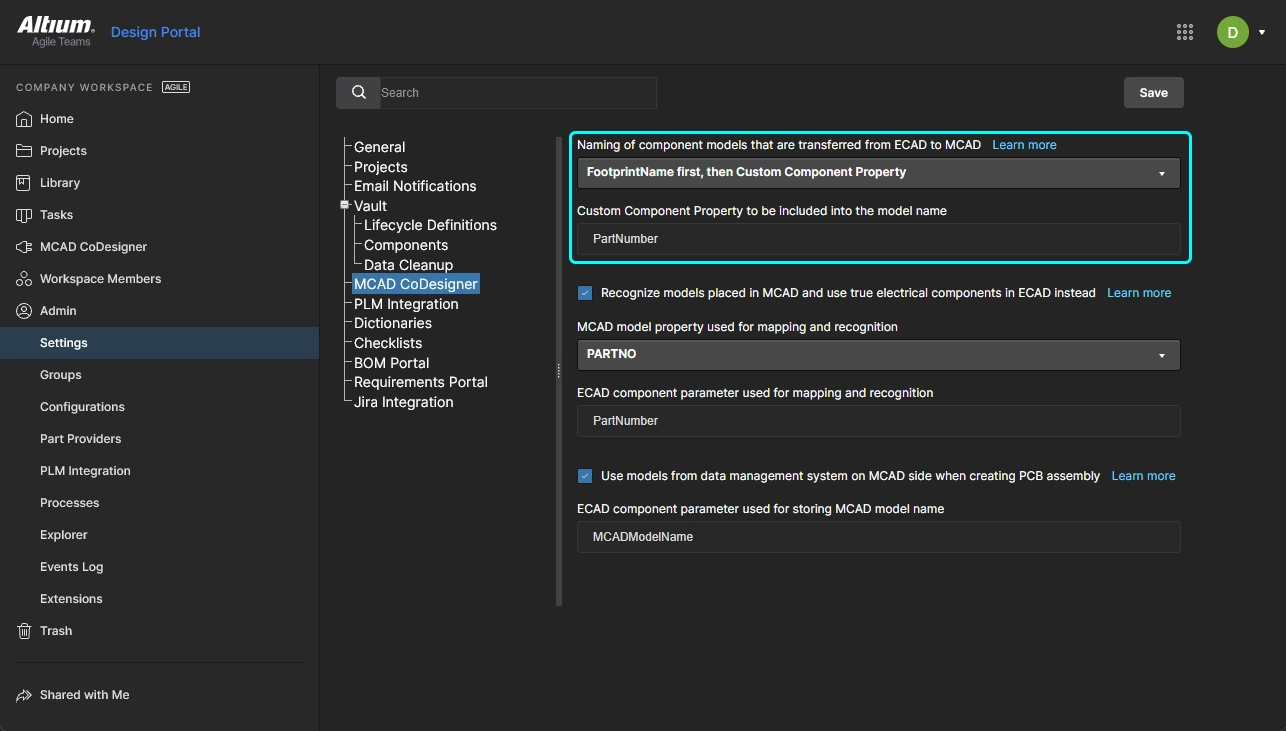 Selecione a opção de nomenclatura e, se ela incluir uma propriedade personalizada de componente (parâmetro), defina o nome do parâmetro.
Essas opções simplificam a interação com os componentes no MCAD, permitindo que o engenheiro MCAD adicione informações relevantes, como números de peça, ao ID do componente, ou que o engenheiro ECAD adicione uma propriedade personalizada de componente à biblioteca de componentes ECAD.
 O modelo MCAD é nomeado com base na opção de nomenclatura configurada no Workspace.
Configuração da vinculação de componentes ECAD-MCAD
Main page: Vinculação de componentes nativos de projetos ECAD e MCAD
Um dos desafios da transferência de dados de projeto entre os ambientes MCAD e ECAD é gerenciar como os componentes são transferidos. Em muitas empresas, as equipes de ECAD e MCAD criam e gerenciam suas próprias bibliotecas de componentes separadas e precisam ser capazes de vincular as versões MCAD e ECAD de um mesmo componente.
O comportamento padrão é que, quando um projeto é Pushed a partir do domínio MCAD ou ECAD, o CoDesigner converte cada componente em um modelo no formato Parasolid e armazena todos eles no Workspace. Quando esse projeto é Pulled, o CoDesigner cria um modelo de cada componente no formato exigido pela ferramenta de destino. Essa abordagem proporciona uma representação precisa de cada componente nos ambientes de projeto ECAD e MCAD. A desvantagem dessa abordagem é que o modelo pode não representar integralmente o componente da forma necessária nessa ferramenta. Por exemplo, quando um projeto é Pulled para o Altium Designer, o componente não incluirá os pads, a serigrafia e outros elementos normalmente incluídos em um componente de PCB. Ele também não estará vinculado a um símbolo esquemático nem à cadeia de suprimentos.
Para atender à necessidade de cada ferramenta de projeto utilizar componentes nativos, o CoDesigner oferece suporte à vinculação entre componentes MCAD e ECAD. Os vínculos são definidos no Workspace, que atua como uma ponte entre os domínios ECAD e MCAD.
Configuração da vinculação de componentes no seu Workspace
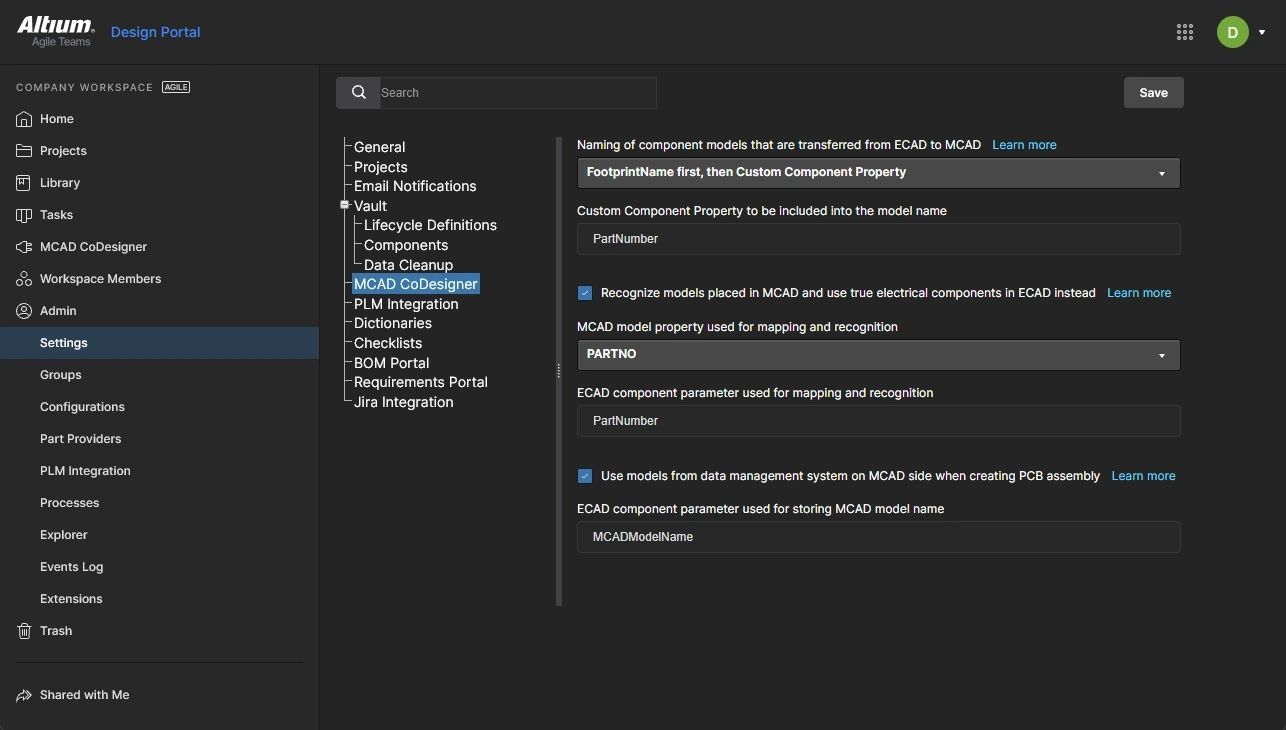
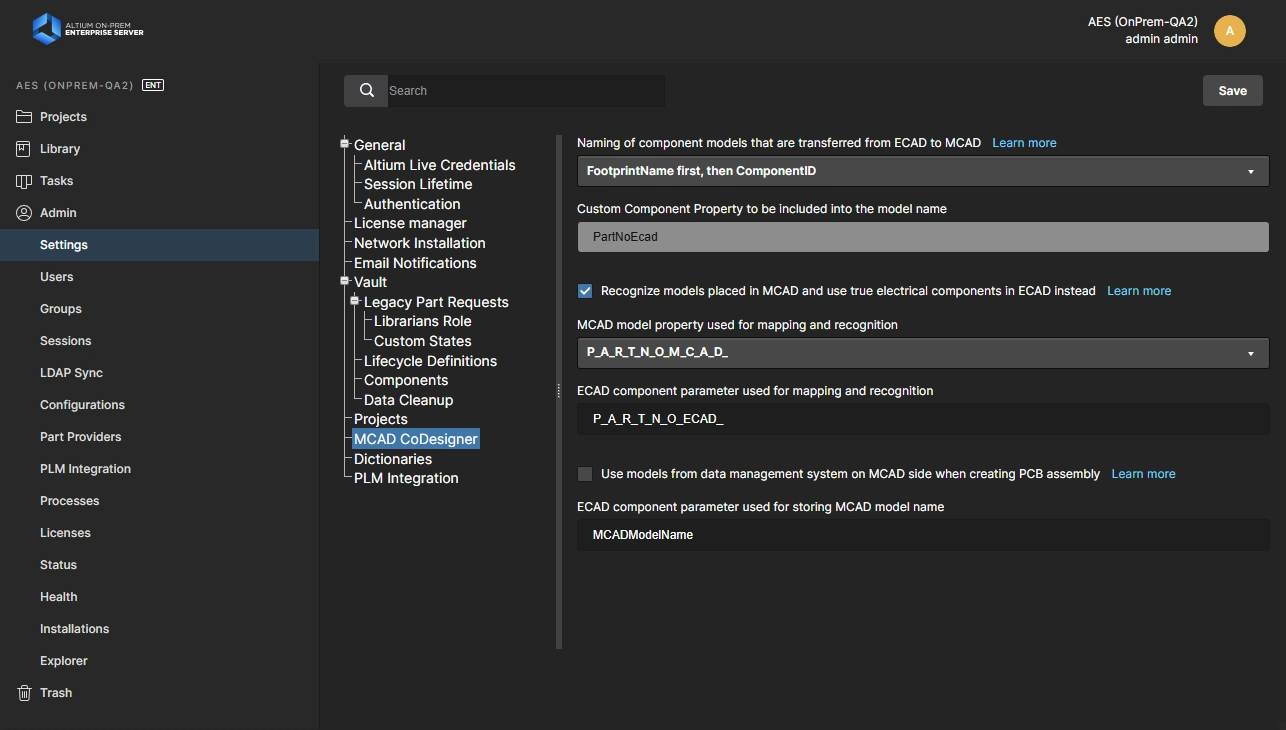
Saiba mais sobre Vinculação de componentes nativos de projeto ECAD e MCAD
Qual é o próximo passo?
Agora que o CoDesigner está instalado e seu Workspace está configurado, você pode começar a explorar o processo de transferência do seu projeto entre os softwares ECAD e MCAD.
Saiba mais sobre Projeto direto ECAD-MCAD com o Altium CoDesigner
 Localizado por IA