
Altium MCAD CoDesigner
Num relance
- Entenda como a troca direta entre ECAD e MCAD ajuda as equipes a compartilhar e gerenciar alterações de projeto.
- Explore os recursos de projeto de PCB em 3D, a vinculação de componentes nativos e as opções de sincronização para projetos mais complexos.
- Encontre as plataformas MCAD compatíveis, informações sobre a disponibilidade de recursos e links para orientações de configuração e tutoriais em vídeo.
Superando a separação entre ECAD e MCAD

O produto eletrônico que você tem em mãos é a combinação de vários projetos independentes. Primeiro, há o gabinete que você está segurando; dentro dele, há uma ou mais placas de circuito eletrônico e, na placa, geralmente há um microprocessador executando software. Além disso, pode haver seções especializadas de circuitos para realizar sensoriamento ou transmissão de sinais específicos, ou hardware programável para implementar processamento de sinais de alta velocidade.
Cada um desses projetos independentes — o gabinete mecânico, o circuito eletrônico, a placa de circuito impresso, o código do microprocessador e o hardware programável — usa seu próprio paradigma de projeto, sendo desenvolvido em seu próprio editor.
Ao longo dos anos, esses ambientes de projeto distintos se tornaram mais conectados. Essa conexão próxima é essencial para garantir que todos os aspectos do produto final interajam corretamente entre si, proporcionando produtos familiares e fáceis de usar, como nossos celulares, notebooks e carros elétricos.
A separação entre ECAD e MCAD é a última barreira entre esses ambientes de projeto a ser superada. Conectá-los salvando arquivos em um formato intermediário funciona, mas está se tornando insuficiente — é um processo sujeito a erros, com funcionalidades limitadas e difícil de coordenar e gerenciar.
O que se precisa é de um editor de projetos de PCB em 3D capaz de comunicar alterações de projeto diretamente a diversos softwares de projeto mecânico. O Altium MCAD CoDesigner, uma tecnologia da Altium, está resolvendo esse desafio ao unir os domínios de projeto ECAD e MCAD.
 recurso de pesquisa
Entendendo os recursos de projeto 3D no editor de PCB
 Se você usa o CoDesigner para trocar o projeto da placa com seu engenheiro mecânico, vale a pena conhecer os recursos de projeto 3D disponíveis no editor de PCB da Altium. Além de criar ou importar modelos 3D dos componentes, você também pode importar o gabinete do produto e realizar a verificação de folgas em 3D (passe o cursor sobre a imagem).
Em um projeto rígido-flexível, a placa pode ser dobrada de forma interativa no editor de PCB, o que é ideal para verificar as folgas da placa dobrada em seu estado final.
E, se o seu software MCAD ainda não for compatível com o CoDesigner, você poderá exportar a placa ECAD no formato STEP ou Parasolid, pronta para ser carregada no seu software MCAD.
► Saiba mais sobre Como criar o layout da sua PCB no Altium Designer
Projeto ECAD-MCAD direto com o Altium CoDesigner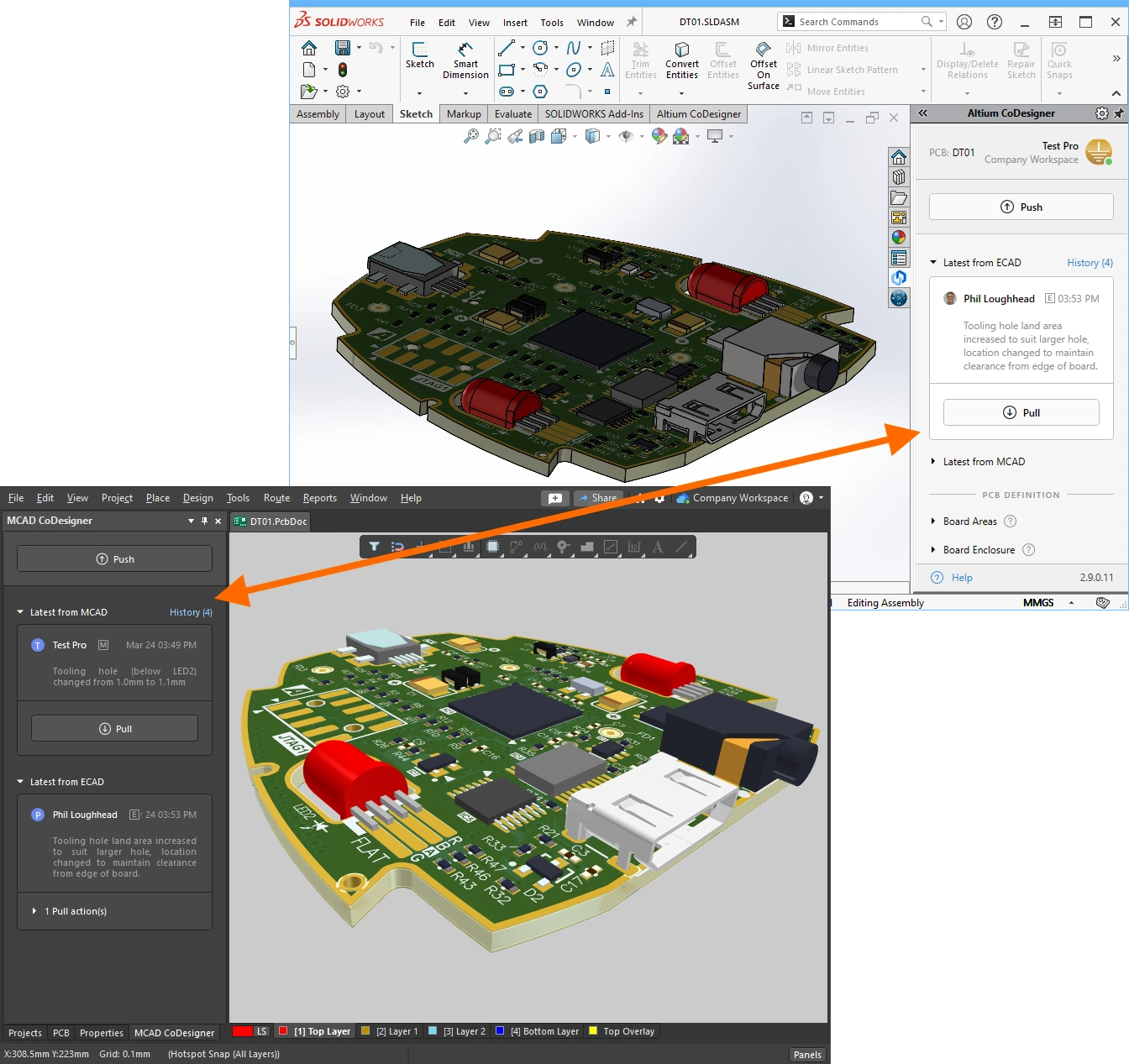
Trabalhar entre os domínios de projeto eletrônico e mecânico traz desafios específicos. Gabinetes de produtos pequenos e complexos abrigam várias placas de circuito impresso de formatos irregulares — para projetar esses produtos com sucesso, os projetistas de ECAD e MCAD precisam conseguir trocar alterações de projeto de forma fluida entre seus domínios de projeto.
Transferir alterações de projeto complexas e detalhadas entre diferentes softwares de projeto vai muito além de simplesmente conseguir salvar dados em outro formato. As equipes de projeto eletrônico e mecânico trabalham de forma independente e precisam ser capazes de transferir seletivamente as alterações de projeto em qualquer etapa do processo.
O Altium CoDesigner oferece esse suporte, proporcionando CoDesign direto entre ECAD e MCAD.
► Saiba mais sobre Instalação e configuração do Altium MCAD CoDesigner
► Saiba mais sobre Projeto ECAD-MCAD direto com o Altium MCAD CoDesigner
Vinculando os componentes de projeto ECAD e MCAD
 Cada software MCAD representa e armazena seus objetos de projeto de uma maneira própria, e o CoDesigner precisa ser capaz de ler e gravar dados em todos eles. A abordagem padrão do Altium CoDesigner é transferir os componentes entre os dois ambientes como modelos 3D no formato padrão Parasolid, garantindo a precisão mecânica do projeto nos domínios ECAD e MCAD.
No entanto, os componentes são muito mais do que seu volume físico. Por exemplo, no domínio de PCB, eles também contêm detalhes de serigrafia e de pasta de solda, um vínculo com seu símbolo esquemático, além de informações paramétricas que os conectam à cadeia de suprimentos. Em um cenário ideal, os projetistas de ECAD e MCAD podem inserir, cada um, um componente de projeto nativo de sua própria biblioteca e vincular seus componentes nativos entre si. O CoDesigner oferece suporte a essa vinculação por meio do Workspace compartilhado do Altium 365.
► Saiba mais sobre Vinculação de componentes de projeto ECAD e MCAD
 Sincronizando uma placa rígido-flexível
Talvez o projeto de placa de circuito impresso mais desafiador de levar à produção seja o rígido-flexível. Projetar um circuito rígido-flexível é um processo essencialmente eletromecânico, pois a placa rígido-flexível deve ser projetada para ser montada e dobrada dentro do gabinete durante a montagem do produto. Até hoje, esse desafio de projeto que exige uma integração eletromecânica tão próxima tem sido resolvido com a criação de um modelo mecânico, também conhecido como molde de papel recortado.
O Altium CoDesign ajuda a resolver esse desafio, oferecendo a capacidade de transferir o projeto rígido-flexível dobrado entre os domínios ECAD e MCAD.
► Saiba mais sobre Sincronização de uma placa rígido-flexível
Sincronizando uma montagem de múltiplas placas
 Dispositivos eletrônicos costumam ser construídos como uma montagem de várias placas de circuito, com formatos e disposição cuidadosamente planejados dentro de um gabinete mecânico para proporcionar um produto funcional. Embora as PCBs sejam projetadas em ECAD, o processo de definir o formato de cada placa e depois posicionar as PCBs finalizadas dentro do gabinete é mais bem realizado em MCAD.
Para isso, você precisa conseguir sincronizar as placas individuais e todo o conjunto de PCBs (incluindo o gabinete), em ambas as direções, entre ECAD e MCAD.
► Saiba mais sobre Sincronização de um conjunto multiplacas
 Sincronização de um projeto de chicote elétrico
As placas de um produto multiplacas usam chicotes elétricos para conectar as PCBs entre si, bem como para conectar os diversos botões, telas e controles com os quais o usuário interage.
O Altium MCAD CoDesigner no PTC Creo agora permite sincronizar um projeto de chicote elétrico entre ECAD e MCAD, transferindo conectores, emendas, conectividade e topologia do ECAD para o MCAD; e os comprimentos físicos dos elementos do chicote do MCAD de volta para o ECAD.
► Saiba mais sobre Sincronização de um projeto de chicote elétrico
Tutoriais em vídeo sobre ECAD-MCAD

Você prefere aprender assistindo? Então vale a pena conferir a coleção cada vez maior de tutoriais em vídeo sobre ECAD-MCAD. Cada vídeo apresenta uma visão geral rápida de como resolver um desafio específico de projeto, como definir o formato da PCB no MCAD ou manter as restrições do MCAD durante a troca de dados de projeto.
► Assista aos Tutoriais em vídeo sobre ECAD-MCAD
Qual é o próximo passo?
Se você está começando a usar o software Altium, uma boa opção é começar pelo tutorial do conceito à conclusão — baseado em um circuito simples de nove componentes, ele leva você de uma folha de esquemático em branco até a PCB pronta, junto com os arquivos necessários para fabricar a placa. Como todas as tecnologias de projeto da Altium, os editores foram desenvolvidos para serem fáceis de aprender e usar. Menus de contexto acessíveis com o botão direito do mouse são amplamente utilizados, e a ajuda contextual (F1) e as listas de atalhos durante a execução de comandos (Shift+F1) estão disponíveis em todos os lugares.
Você também pode conferir os seguintes artigos:
- Conhecendo o ambiente de projeto da Altium
- Representando sua ideia de projeto em um esquemático
- Criando o layout da sua PCB
- Projetando com múltiplas PCBs
- Criando e mantendo seus componentes e bibliotecas
 Localizado por IA