
Vinculando componentes de projeto ECAD e MCAD
Num relance
- Saiba como os componentes ECAD e as peças MCAD são transferidos, incluindo as limitações dos objetos FreeBody no ECAD.
- Entenda quando vincular ou substituir uma peça MCAD por um componente ECAD para sincronizar alterações de posição.
- Descubra como os modelos de componentes são nomeados e como personalizar a nomenclatura nas configurações do Workspace.
Como os componentes são transferidos entre ECAD e MCAD
O comportamento padrão do CoDesigner é transferir os componentes entre MCAD e ECAD por meio do seu Workspace Altium, como modelos Parasolid.
Para muitos componentes, isso será adequado, representando o componente com precisão em ambos os ambientes de projeto. No entanto, em algumas empresas, isso pode não ser suficiente — elas podem exigir que tanto os engenheiros de MCAD quanto os de ECAD usem modelos de componentes nativos desenvolvidos para seus respectivos softwares. Um modelo de componente verdadeiramente específico para a ferramenta não apenas representará o componente com precisão nesse ambiente de projeto, mas também poderá ser importante para a geração precisa de saídas, como arquivos de fabricação e a lista de materiais final.
Todas as ferramentas de software de projeto MCAD e ECAD têm sua própria abordagem para o armazenamento de modelos de componentes. Para permitir o uso de componentes nativos em cada domínio de projeto, o CoDesigner oferece métodos de vinculação dos componentes entre os domínios.
Antes de explorar a vinculação de modelos de componentes nativos, é importante entender a abordagem padrão de transferência de modelos de componentes e como os modelos vinculados são nomeados.
Transferência de modelos 3D mecatrônicos
O MCAD CoDesigner transfere o projeto entre ECAD e MCAD enviando (Push) e recebendo (Pull) alterações de projeto por meio de um Workspace Altium. Quando você realiza um Push a partir do ECAD no CoDesigner, não está enviando o arquivo da PCB para o Workspace Altium, mas sim um pacote de dados especial de ECAD para MCAD. Esse pacote inclui: os dados da placa, a geometria das camadas, os modelos 3D dos componentes no formato Parasolid (saiba mais sobre como os modelos 3D são nomeados no MCAD) e, se habilitada, a geometria do cobre.
Quando um Push é realizado no ECAD ou no MCAD, o CoDesigner primeiro prepara o pacote de dados em uma subpasta local, <DesignName>-EDM. No lado do MCAD, a pasta EDM também é usada para armazenar os dados do MCAD. Esse pacote de dados é então transferido para uma pasta especial no seu Workspace Altium, chamada Mechatronic 3D Models. Essa pasta é usada apenas pelo MCAD CoDesigner para armazenar dados de ECAD para MCAD.
 A pasta Mechatronics 3D Models é usada pelo MCAD CoDesigner para armazenar dados de ECAD para MCAD.
 )
 )
 ).
O mecanismo padrão de transferência de componentes
Para componentes/modelos posicionados no ECAD:
- Um componente posicionado no ECAD torna-se uma peça no MCAD (que inclui um parâmetro que o identifica como um componente ECAD).
- Um modelo 3D posicionado no ECAD (como um objeto Corpo 3D) not é transferido para o MCAD. Se você quiser que um modelo 3D do ECAD seja enviado para o MCAD, ele deverá fazer parte de um componente ECAD. Saiba mais sobre como criar um componente ECAD no Workspace e adicionar um modelo 3D.
- Para que um componente possa ser movido tanto no ECAD quanto no MCAD, ele deve ser posicionado como um componente no ECAD.
Para peças posicionadas no MCAD:
-
Uma peça posicionada no MCAD torna-se um objeto FreeBody no ECAD. No ECAD, um objeto FreeBody não é um componente, mas sim um objeto Corpo 3D do ECAD e, como tal, não é enviado do ECAD de volta para o MCAD.
-
Uma peça posicionada no MCAD pode ser automaticamente substituída por um componente ECAD equivalente durante a transferência de MCAD para ECAD, se a vinculação de componentes nativos de MCAD para ECAD estiver configurada e o componente ECAD existir na biblioteca do Workspace.
-
Se a vinculação de componentes nativos de MCAD para ECAD não estiver configurada, o engenheiro de ECAD poderá copiar o modelo MCAD da placa para um novo componente ECAD e, em seguida, substituir o modelo MCAD por esse componente ECAD. A apresentação de slides a seguir fornece uma visão geral desse processo.


O modelo 3D pode ser copiado da PCB para o footprint de um novo componente do Workspace. Para facilitar esse processo, torne visível o ponto de referência do Corpo 3D antes de copiá-lo para o novo componente ( ).


Sincronização de alterações nas posições dos componentes
Para poder sincronizar alterações na posição dos componentes, a peça MCAD deve existir como um componente no ECAD.
- Isso ocorre automaticamente se o componente tiver sido originado no ECAD.
-
Se a peça tiver origem no MCAD, o comportamento padrão será recebê-la no ECAD como um FreeBody, o que significa que as alterações de posição no ECAD não serão sincronizadas. Para poder alterar a posição no ECAD, você deve:
- substituir o FreeBody por um componente no ECAD; ou
- vincular a peça MCAD a um componente ECAD equivalente para que ela seja substituída automaticamente ao ser recebida no ECAD.
- Os componentes ECAD podem incluir itens como elementos de fixação e dissipadores de calor. Se a BOM estiver sendo gerada no ECAD, inclua um símbolo de esquemático ECAD como parte do componente ECAD para que ele possa ser incluído automaticamente na BOM.
Exclusão de um componente no MCAD
As alterações de posição e orientação feitas em um componente no MCAD são transferidas para o ECAD; no entanto, as exclusões de componentes não são transferidas do MCAD para o ECAD. Esse comportamento permite que o engenheiro ECAD envie a placa ao MCAD no início do processo de projeto e, em seguida, continue a desenvolver o projeto e adicionar outros componentes. O engenheiro MCAD pode trabalhar em sua instância da placa, por exemplo, ajustando o formato da placa e a posição dos componentes críticos, e depois enviar essas alterações de volta ao ECAD quando estiverem prontas. Quando o engenheiro ECAD receber as alterações mais recentes do MCAD, os componentes adicionais que ele tiver adicionado ao projeto no ECAD não serão sinalizados como "a serem removidos".
Como os modelos dos componentes são nomeados
À medida que o CoDesigner converte cada componente em um modelo Parasolid durante um envio do ECAD para o MCAD, os modelos são nomeados usando o seguinte esquema:
<Footprint Name>_<ComponentDesignItemID>_<ItemRevision>
Os seguintes caracteres especiais, juntamente com outros símbolos de controle, são substituídos por um sublinhado (_):
\, /, :, %, [whitespace], |, [, ], *, ", ', \t
 O esquema de nomenclatura padrão usado para os modelos dos componentes.
Controle da nomenclatura dos modelos dos componentes
A partir do CoDesigner 2.6, você pode configurar o esquema de nomenclatura dos modelos dos componentes no Workspace, conforme detalhado abaixo. O CoDesigner oferece quatro opções para controlar como os modelos dos componentes são nomeados durante a transferência inicial do ECAD para o MCAD:
-
<FootprintName>, depois<ComponentID>(a opção padrão e a forma como funcionava antes de esse controle ser adicionado) -
<ComponentID>, depois<FootprintName> -
<FootprintName>, depois<CustomComponentProperty> -
<CustomComponentProperty>, depois<FootprintName>
Configure as opções de Naming of component models na seção MCAD CoDesigner das configurações do Workspace.
 Selecione a opção de nomenclatura e, se ela incluir uma propriedade personalizada de componente (parâmetro), defina o nome do parâmetro.
Essas opções simplificam a interação com os componentes no MCAD, permitindo que o engenheiro MCAD adicione informações relevantes, como números de peça, ao ID do componente, ou que o engenheiro ECAD adicione uma propriedade personalizada de componente à biblioteca de componentes ECAD.
 O modelo MCAD é nomeado com base na opção de nomenclatura configurada no Workspace.
Suporte a componentes embutidos
A demanda cada vez maior por produtos eletrônicos menores e mais integrados, combinada com os sinais de frequência mais alta nesses dispositivos, impulsiona a pesquisa contínua de melhores maneiras de fabricar e montar um circuito. Uma técnica que proporciona tanto maior densidade quanto melhor suporte a frequências de sinal mais altas é embutir componentes nas camadas da estrutura da placa de circuito impresso.
A partir da versão 3.11 do MCAD CoDesigner, o CoDesigner oferece suporte à transferência de projetos de placas que incluem componentes embutidos, juntamente com suas cavidades associadas, do ECAD para o MCAD.
No ECAD, o objeto de região que define o formato da cavidade inclui uma propriedade Cavity Height que define a altura do recorte necessário na camada dielétrica. O editor de PCB do ECAD estende automaticamente essa altura através da camada dielétrica em que a cavidade está sendo criada, até a próxima camada de cobre no empilhamento de camadas, para obter a Extended Cavity Height real.
No MCAD, o formato da cavidade é definido como um esboço extrudado na peça da placa, com a altura de extrusão definida como Extended Cavity Height. Observe que as alterações de posição dos componentes embutidos são sincronizadas do MCAD para o ECAD, mas as edições nas cavidades não são. Se um componente embutido for reposicionado no MCAD, não será necessário reposicionar a cavidade. As alterações de posição da cavidade são resolvidas automaticamente quando a posição do componente afetado é sincronizada do MCAD para o ECAD e de volta para o MCAD.


Saiba mais sobre como projetar uma PCB com componentes embutidos.
Configuração da vinculação de componentes nativos de MCAD para ECAD e de ECAD para MCAD
Por padrão, quando um projeto é Pushed a partir do ambiente MCAD ou ECAD, o CoDesigner converte os componentes em modelos no formato Parasolid e os armazena no Workspace conectado. Quando esse projeto é Pulled, o CoDesigner cria um modelo de cada componente no formato exigido pela ferramenta de destino.
Essa abordagem fornece uma representação precisa de cada componente nos ambientes de projeto ECAD e MCAD. A desvantagem dessa abordagem é que o modelo não representa completamente o componente da maneira necessária nessa ferramenta. Por exemplo, quando um projeto é Pulled para o ECAD, o componente não incluirá os pads, a serigrafia e outras entidades normalmente incluídas em um componente de PCB. Ele também não estará vinculado a um símbolo esquemático nem à cadeia de suprimentos. Uma abordagem melhor é poder vincular o modelo/componente usado de um lado a um modelo/componente nativo equivalente do outro lado.
Para atender à necessidade de cada ferramenta de projeto de usar componentes nativos, o CoDesigner oferece suporte à vinculação entre componentes MCAD e ECAD. Os vínculos são definidos no Workspace, que atua como uma ponte entre os ambientes ECAD e MCAD. O CoDesigner usa essas configurações para estabelecer vínculos de componentes de MCAD para ECAD e de ECAD para MCAD, de modo que o modelo/componente de origem possa ser substituído por um modelo/componente nativo no ambiente de destino quando a placa é recebida por meio de uma operação Pull.
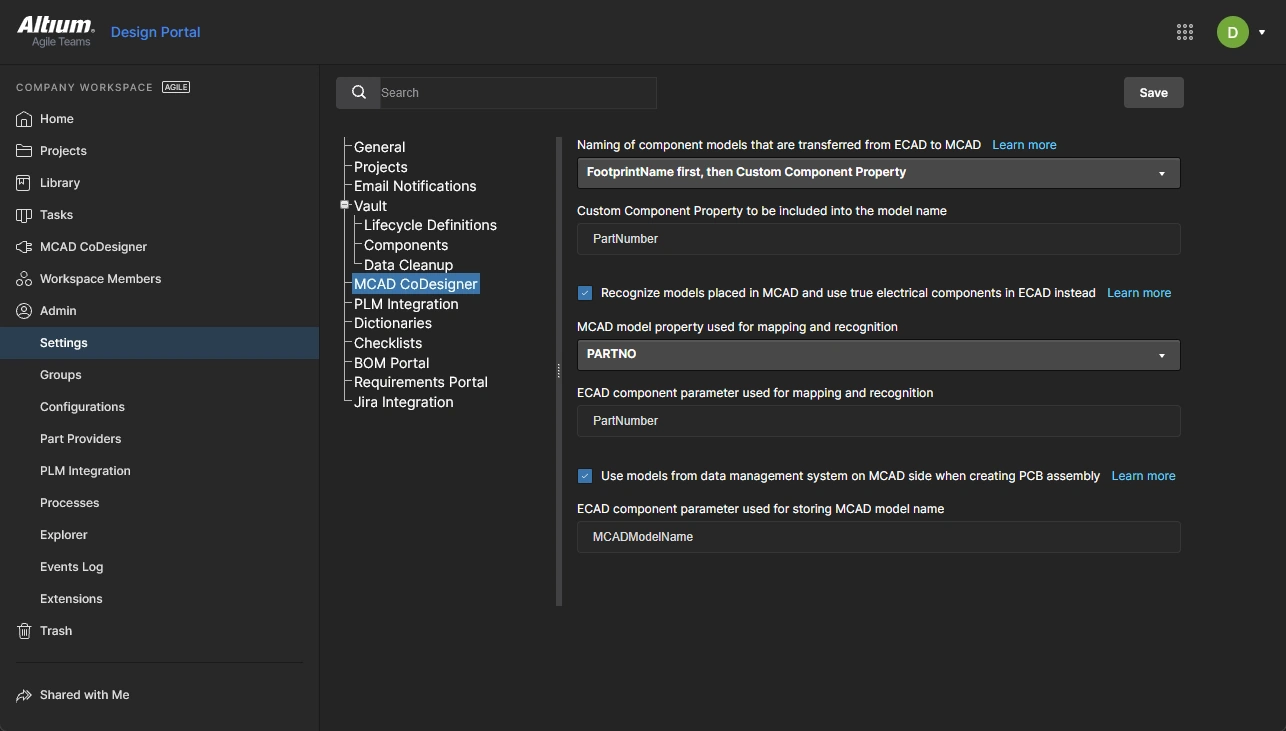 Esta imagem mostra as configurações de vinculação de componentes em um Workspace do Altium 365. As configurações são as mesmas em um Workspace local.
► Saiba mais sobre como fazer login para definir as configurações do CoDesign
Requisitos para os modelos MCAD e ECAD
Trabalhar com componentes nativos em cada lado significa que existem modelos de componentes diferentes no MCAD e no ECAD. Para que isso funcione, os modelos 3D devem ser geometrically the same tanto no lado MCAD quanto no lado ECAD.
Geometrically the same significa:
- A localização da origem no modelo MCAD e no modelo ECAD é a mesma.
- A orientação dos eixos XYZ dos modelos é a mesma (observe que os eixos XYZ podem ser orientados em qualquer direção).
- As dimensões externas dos modelos devem ser aproximadamente as mesmas (não exatamente iguais, mas próximas).
Notes:
- O posicionamento no lado superior/inferior é definido de acordo com a localização da origem do modelo em relação à placa. É altamente recomendável not usar modelos MCAD cuja origem esteja localizada abaixo do plano MCAD que passa pelo meio da placa.
- Certifique-se de que cada modelo seja composto por uma única peça, e não por uma montagem, e que não contenha mais de uma origem. Se tiver alguma dúvida, verifique os modelos em ambos os lados após a importação.
- O formato dos modelos pode ser diferente no MCAD e no ECAD (por exemplo, uma peça Creo usada no PTC Creo e um modelo STEP usado no seu software de projeto Altium).
- O nível de detalhe dos modelos pode ser diferente, por exemplo, um modelo preciso no MCAD e um modelo simplificado no ECAD. Observe que, se um modelo simplificado for usado, como um prisma retangular, ele deverá ter os mesmos limites e a mesma origem do modelo preciso para que o posicionamento do modelo funcione corretamente.
Diretrizes para orientar o modelo 3D
É comum que os modelos de componentes MCAD tenham uma origem e usem uma orientação que não sejam ideais para o posicionamento no ECAD. Isso não será um problema desde que os modelos MCAD e ECAD tenham a mesma origem e a mesma orientação de seus eixos.
As imagens abaixo mostram o mesmo modelo aberto no Creo e, em seguida, no editor de bibliotecas de PCB do Altium. Esse modelo de componente foi projetado com a origem no centro do plano vertical frontal (quando o componente está orientado para montagem em uma PCB).
 A origem da peça MCAD é o centro do plano vertical frontal, conforme mostrado.
Quando for posicionado pela primeira vez no editor de bibliotecas de PCB, o modelo terá a orientação mostrada abaixo.

Ele poderá então ser reorientado selecionando-o e ajustando as configurações de orientação no painel Properties ou usando os comandos de orientação no submenu Tools » 3D Body Placement.

O CoDesigner gerencia essas alterações de orientação corretamente quando o projeto é enviado e recebido entre MCAD e ECAD, desde que os modelos MCAD e ECAD compartilhem a mesma origem e orientação dos eixos.
► Saiba mais sobre como orientar e posicionar um modelo 3D no software de projeto da Altium
Como os modelos 3D são tratados no software de projeto da Altium
Você deve ter notado que o painel Properties mostrado acima tem o título 3D Body, e o 3D Model Type é Genérico. O editor de PCB da Altium inclui formas 3D básicas, chamadas de objetos de corpo 3D, que podem ser posicionadas e dimensionadas para criar uma representação do componente físico. Um objeto de corpo 3D pode ter uma forma do tipo: Extruded, Cylinder e Sphere.
Um objeto de corpo 3D também pode ser usado como um contêiner para armazenar um modelo 3D real, definindo o 3D Model Type como Generic. Quando o tipo é definido como Generic, modelos 3D dos tipos STEP (*.Step e *.Stp), Parasolid (*.x_t e *.x_b) e arquivo de peça do SOLIDWORKS (*.SldPrt) podem ser carregados em um objeto de corpo 3D.
Uso de um modelo 3D MCAD em um componente ECAD
Modelos 3D podem ser obtidos de diversas fontes, incluindo sites de fabricantes de componentes e sites de terceiros, conforme detalhado abaixo. Formas complexas de componentes são compatíveis e, se necessário, pontos de encaixe adicionais podem ser definidos no editor de bibliotecas de PCB.
 Um modelo 3D complexo no editor de bibliotecas de PCB da Altium, posicionado sobre o footprint da PCB.
► Saiba mais sobre como trabalhar com corpos 3D
► Saiba mais sobre como criar um componente do Workspace
Extração de um modelo 3D do ECAD para uso no MCAD
Muitos dos componentes disponíveis no software de projeto da Altium já incluem um modelo 3D real. Esses modelos podem ser extraídos do componente ECAD, se necessário, para uso no seu software MCAD.
Para fazer isso em um componente gerenciado:
- Localize o componente desejado no painel Components.
- Clique com o botão direito no componente e selecione Edit no menu de contexto.
- O componente será aberto para edição. Clique no ícone de edição acima do footprint para abri-lo para edição.
- O footprint será aberto para edição. Selecione o comando Tools » Extract 3D Models para extrair o modelo 3D.
- A caixa de diálogo Generate 3D Model files from PCB Libraries será aberta. Configure a opção de destino de sua preferência e clique em OK para extrair o modelo.
O vídeo abaixo demonstra esse processo.
Os modelos 3D podem ser extraídos dos componentes da Altium, se necessário.
Resolução de problemas com modelos
Cada ferramenta ECAD e MCAD tem sua própria abordagem para a conversão de modelos, oferecendo diferentes níveis de suporte à importação e conversão de um modelo que apresenta inconsistências ou imprecisões em sua descrição. Para ajudar nessa situação, o CoDesigner transfere modelos de corpo único no formato Parasolid Text diretamente do ECAD para o MCAD, sem transformação e sem conversão (o que às vezes poderia resultar na corrupção de um modelo).
Se um modelo estiver causando problemas durante uma operação de Push-Pull entre ECAD e MCAD, extraia-o do componente ECAD (conforme descrito acima), importe-o para o seu software MCAD e salve-o como Parasolid Text (confirmando que ele abre corretamente no MCAD). Em seguida, importe-o de volta para o componente ECAD.
Vinculação dos componentes MCAD aos componentes ECAD
No fluxo de projeto típico, os componentes são posicionados no ECAD. No entanto, também é desejável que o engenheiro mecânico possa posicionar componentes essenciais, como conectores, diretamente no MCAD como parte do ciclo inicial de definição da placa. Quando um componente é posicionado no MCAD, ele é um modelo 3D. Quando esse modelo é enviado ao ECAD, o comportamento padrão do CoDesigner é transferi-lo como um corpo 3D livre.
Esse comportamento padrão pode ser substituído ativando e configurando os recursos de reconhecimento de componentes no Workspace compartilhado. Com isso, cada modelo 3D do MCAD pode ser vinculado a um componente ECAD equivalente. Quando a placa é recebida no ECAD, em vez de usar o modelo 3D do MCAD, ele é substituído por uma instância do footprint do componente ECAD totalmente definido, incluindo o modelo 3D.
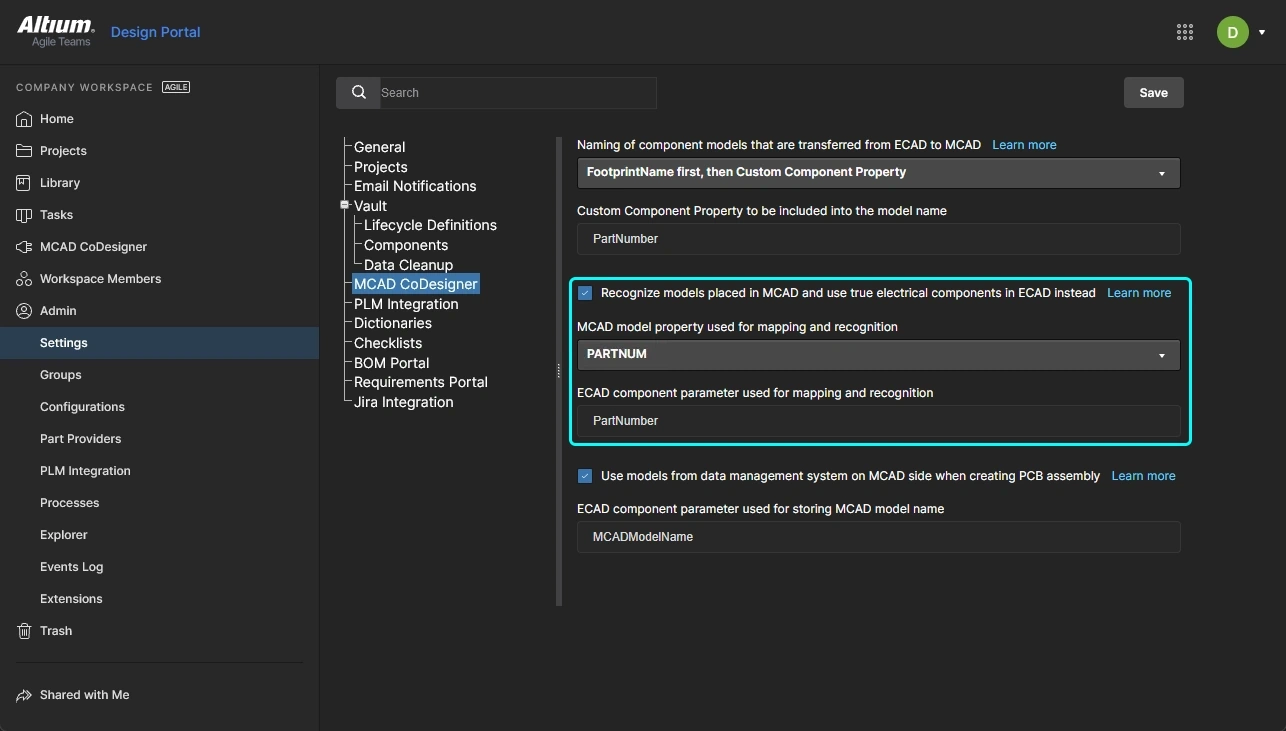 Configure as propriedades que identificam a vinculação de componentes do MCAD ao ECAD e clique em Save para aplicar as alterações.
Na imagem de exemplo acima, a vinculação é feita do parâmetro MCAD chamado PARTNUM para o parâmetro ECAD chamado PartNumber. Quando o valor do parâmetro MCAD PARTNUM corresponde ao valor do parâmetro ECAD PartNumber, um vínculo é estabelecido e o componente ECAD é posicionado no lugar do modelo 3D enviado pelo MCAD.
O CoDesigner pode vincular os componentes MCAD aos componentes ECAD equivalentes das seguintes maneiras:
| Do modelo MCAD | Para o componente ECAD | Observações sobre esta combinação |
|---|---|---|
| No campo MCAD model property used for mapping and recognition: | No campo ECAD component parameter used for mapping and recognition: | Ative a opção Recognize models placed in MCAD and use true electrical components in ECAD instead, configure as opções conforme detalhado abaixo e clique em Save. |
Insira o Custom Parameter Name |
Insira o Custom Parameter Name |
Adicione um parâmetro personalizado ao modelo MCAD e ao componente ECAD, com o mesmo valor de parâmetro. |
Selecione MCAD model name na lista suspensa |
Insira o Custom Parameter Name |
Adicione um parâmetro personalizado ao componente ECAD, cujo valor seja o nome do arquivo do modelo MCAD. |
ÁREA RESERVADA PARA A TABELA COMPLETA DE VINCULAÇÃO - inclusão prevista em uma próxima versão
| Do modelo MCAD | Para o componente ECAD | Observações sobre esta combinação |
|---|---|---|
| No campo MCAD model property used for mapping and recognition: | No campo ECAD component parameter used for mapping and recognition: | Ative a opção Recognize models placed in MCAD and use true electrical components in ECAD instead, configure as opções conforme detalhado abaixo e clique em Save. |
Insira o Custom Parameter Name |
Insira o Custom Parameter Name |
Adicione um parâmetro personalizado ao modelo MCAD e ao componente ECAD, com o mesmo valor de parâmetro. |
Insira o Custom Parameter Name |
Selecione Component name na lista suspensa |
Adicione um parâmetro personalizado ao modelo MCAD, cujo valor seja o nome do componente ECAD. |
Insira o Custom Parameter Name |
HRID | Adicione um parâmetro personalizado ao modelo MCAD, cujo valor seja o número do item do componente ECAD????. |
Selecione MCAD model name na lista suspensa |
Insira o Custom Parameter Name |
Adicione um parâmetro personalizado ao componente ECAD, cujo valor seja o nome do arquivo do modelo MCAD. |
Selecione MCAD model name na lista suspensa |
Selecione Component name na lista suspensa |
O nome do arquivo MCAD deve corresponder ao nome do componente ECAD. |
Selecione MCAD model name na lista suspensa |
HRID | O nome do arquivo MCAD deve corresponder ao número do item do componente ECAD???. |
Onde os componentes ECAD são armazenados
Para que esse sistema de vinculação de componentes do MCAD ao ECAD funcione, o CoDesigner precisa saber onde procurar o componente ECAD com um parâmetro correspondente. Para usar a vinculação nativa de componentes do MCAD ao ECAD, os componentes ECAD devem ser componentes gerenciados armazenados em um Workspace. O CoDesigner procurará os componentes no mesmo Workspace usado para transferir o projeto da placa.
 Quando o recurso Recognize models placed in MCAD estiver em uso, o CoDesigner pesquisará no Workspace um componente ECAD com o parâmetro/valor correspondente.
Sincronização de componentes do MCAD para o ECAD
Quando a PCB é enviada do MCAD e depois recebida no ECAD, o CoDesigner:
- Verifica se há uma correspondência entre cada componente MCAD e existing ECAD components. Os componentes são associados primeiro pelo par de propriedade/parâmetro definido e, em seguida, pelo designador de referência. Quando há uma correspondência, o CoDesigner sugere alterações na localização dos componentes e em suas propriedades, se necessário.
-
Para cada componente proveniente do MCAD que seja not present no domínio ECAD, verifica se a opção Recognize models placed in MCAD and use true electrical components in ECAD instead está ativada no Workspace.
- Se estiver habilitado, verifique a configuração MCAD model property used for mapping and recognition no Workspace para saber qual parâmetro do componente MCAD usar e, em seguida, leia o valor desse parâmetro no componente MCAD (esse é o valor usado para encontrar uma correspondência no lado ECAD).
- Em seguida, verifique no Workspace a configuração ECAD component parameter used for mapping and recognition para obter o nome do parâmetro a ser usado no lado ECAD.
- Depois, procure no Workspace um componente ECAD que corresponda a esse parâmetro/valor.
- Se um componente com o parâmetro/valor correspondente for encontrado no Workspace, posicione esse componente ECAD nativo na PCB. Esses componentes são sinalizados como recognized no painel CoDesigner.
- O CoDesigner então faz uma verificação adicional para determinar se esse componente já está presente no esquemático ECAD e, em caso afirmativo, atribui o designador do esquemático ao componente posicionado na PCB. Observe que o comando Project » Component Linking do editor de PCB deve ser executado para estabelecer o vínculo entre os componentes do esquemático e da PCB.
- Se o componente não for encontrado no Workspace, posicione o modelo 3D proveniente do MCAD. Esses modelos são sinalizados como FreeBody no painel CoDesigner. Como FreeBody (modelo 3D), eles podem ser editados e substituídos no ECAD por outro modelo 3D, se necessário.
- Se a opção Recognize models placed in MCAD and use true electrical components in ECAD instead não estiver habilitada, ou se estiver habilitada, mas o componente MCAD não incluir o MCAD model property used for mapping and recognition especificado, o CoDesigner posicionará o modelo MCAD com o designador proveniente do MCAD. Esses modelos são sinalizados como Added no painel.
Exemplo de sincronização de componentes usando parâmetros personalizados
Se um componente MCAD posicionado incluir o parâmetro personalizado definido no campo MCAD model property used for mapping and recognition, o CoDesigner procurará esse componente entre os componentes ECAD disponíveis no Workspace.
No exemplo abaixo, as configurações do Workspace estão mapeando o parâmetro da peça MCAD, PARTNUM, para o parâmetro do componente ECAD, PartNumber. Uma correspondência é detectada quando esses parâmetros têm o mesmo valor.
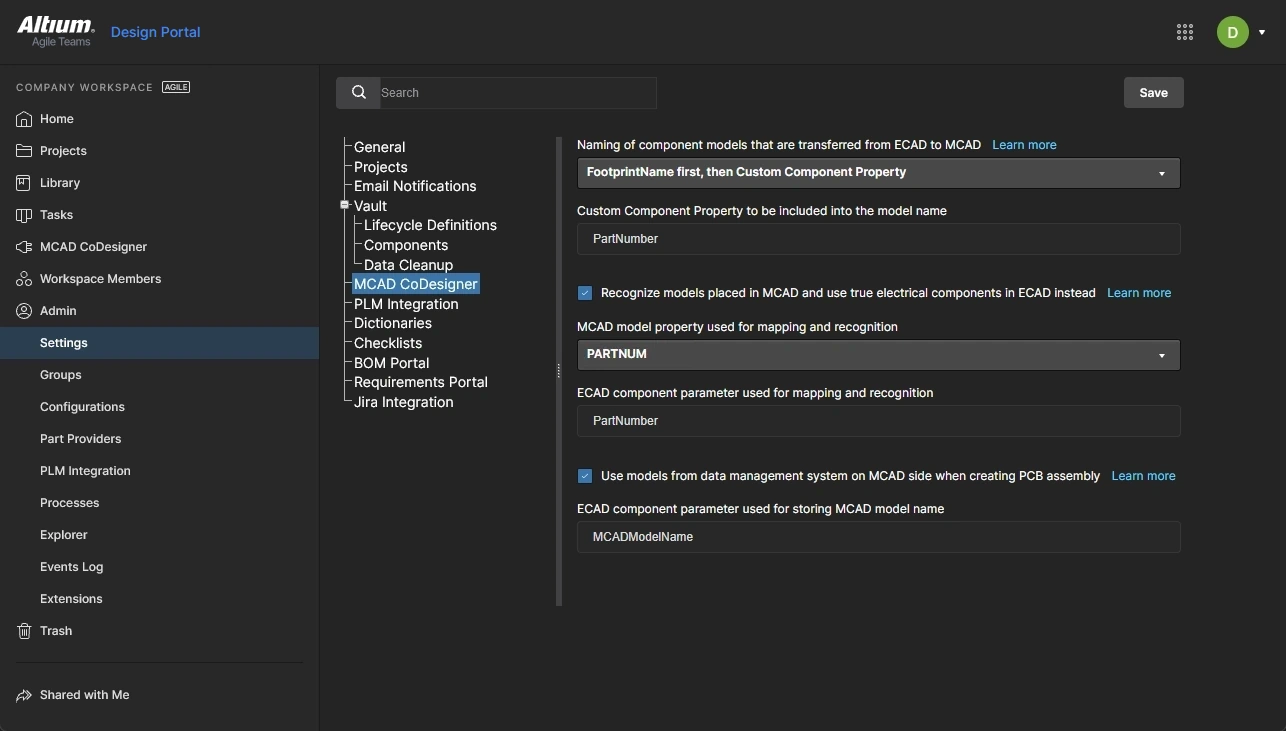 A peça MCAD usa o parâmetro PARTNUM, e o componente ECAD usa o parâmetro PartNumber.
A imagem abaixo mostra que o parâmetro PARTNUM foi adicionado à peça MCAD. Para essa peça, ele tem o valor MINI_D-300-0058.

Como a opção Recognize models placed in MCAD and use true electrical components in ECAD instead está habilitada no Workspace, o parâmetro PARTNUM e seu valor são enviados ao Workspace por meio de um Push como parte dos dados da placa.

Quando um Pull é realizado a partir do ECAD, o CoDesigner:
- Detecta que a opção Recognize models placed in MCAD and use true electrical components in ECAD instead está habilitada no Workspace.
- Verifica a presença do parâmetro PARTNUM nas peças dos componentes 3D MCAD recebidos e lê o valor do parâmetro PARTNUM.
- Procura, entre os componentes do Workspace, um componente que inclua o parâmetro ECAD PartNumber com esse valor.
-
Se um componente for encontrado, o componente ECAD será posicionado em vez de carregar o modelo Parasolid incluído nos dados da placa. O Change list o exibirá como
New (recognized), conforme mostrado abaixo. - O CoDesigner então faz uma verificação adicional para determinar se esse componente está presente no esquemático ECAD e, em caso afirmativo, atribui o designador do esquemático ao componente posicionado na PCB. Observe que o comando Project » Component Linking do editor de PCB deve ser executado para estabelecer o vínculo entre os componentes do esquemático e da PCB.
 Quando uma correspondência entre uma propriedade MCAD e um parâmetro ECAD é encontrada, o componente ECAD é sinalizado como reconhecido.
Observe que o conector posicionado a partir do Workspace é um componente nativo da Altium, completo com pads e serigrafia.
 Em vez de transferir um modelo do MCAD, o componente nativo foi posicionado a partir do Workspace do Altium 365.
Sincronização de componentes existentes
Quando as alterações de projeto são enviadas por Push a partir do ECAD e recebidas por Pull no MCAD, o CoDesigner associa os componentes existentes aos componentes provenientes do ECAD, sugerindo alterações na localização dos componentes e em suas propriedades, se necessário.
Além disso, o CoDesigner identifica os componentes que foram inicialmente posicionados no MCAD. Esses componentes não serão marcados pelos atributos especiais definidos pelo CoDesigner, que os identificam como ECAD-owned. O CoDesigner não substitui esses componentes; o modelo MCAD original é mantido. No entanto, ele adiciona os elementos ECAD correspondentes à placa nua, incluindo furos, serigrafia e cobre (opcional).
Se um componente MCAD-owned for movido/girado no ECAD, o CoDesigner manterá sua orientação correta no MCAD (em relação à placa). Isso funciona até mesmo para modelos MCAD que têm o eixo Z orientado horizontalmente.
Vinculação dos componentes ECAD aos componentes MCAD
O MCAD CoDesigner também permite o posicionamento de componentes nativos quando a PCB é enviada por Push a partir do ECAD e recebida por Pull no MCAD. Para isso, o CoDesigner solicita ao software MCAD que obtenha o modelo do componente no sistema de gerenciamento de dados do MCAD (pelo nome do modelo) e, em seguida, posiciona esse componente na montagem da PCB no MCAD, em vez do modelo proveniente do ECAD.
Isso é feito mapeando o nome do modelo MCAD para um parâmetro do componente ECAD (ou um parâmetro do footprint no CoDesigner 3.4 ou posterior). O parâmetro ECAD usado para armazenar o nome do modelo MCAD é especificado no Workspace que o CoDesigner usa para transferir o projeto da placa entre os ambientes de projeto MCAD e ECAD.
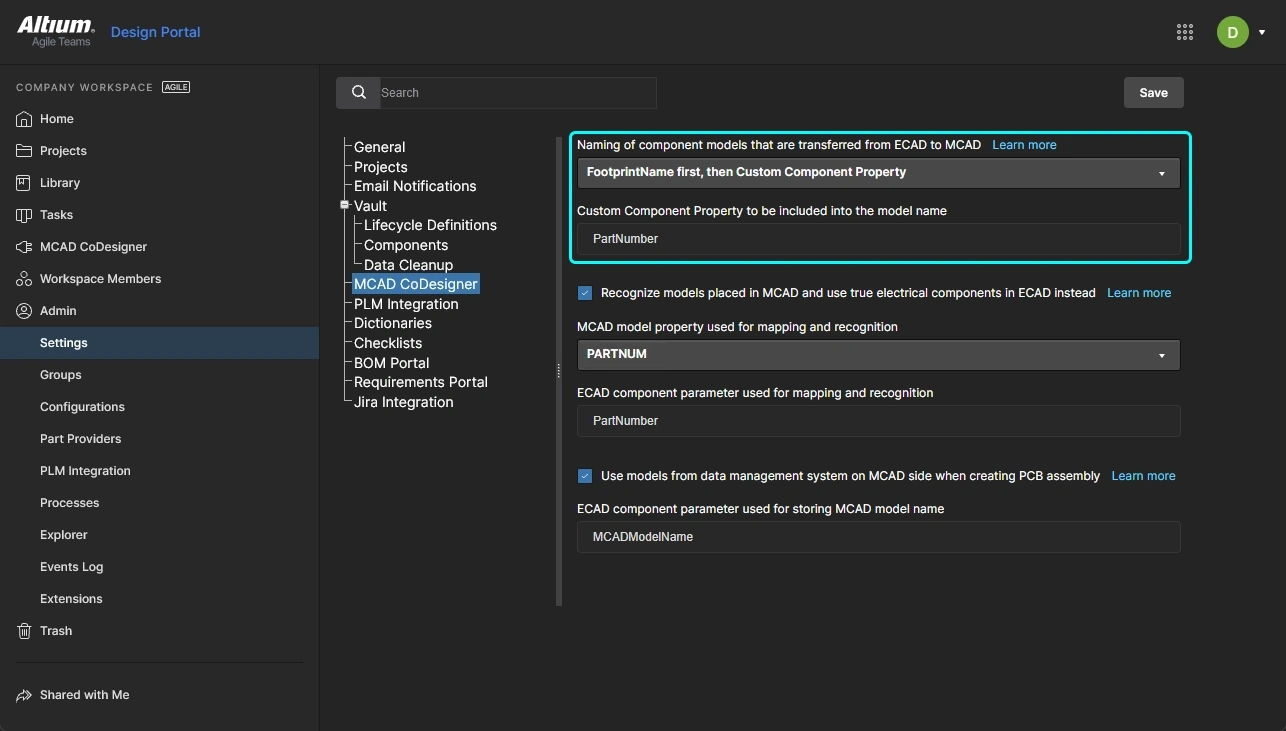 Habilite e configure a opção Use models from data management system e Save as alterações. Esta imagem mostra um Workspace hospedado no Altium 365.
Para configurar o parâmetro/propriedade compartilhado:
-
Faça login no seu Workspace pelo navegador. (Saiba como: fazer login em um Workspace do 365; fazer login em um Workspace do Enterprise Server)
-
Abra a página Admin - Settings conforme mostrado acima e selecione MCAD CoDesigner no centro da página para configurar a propriedade/parâmetro.
-
Marque a opção Use models from data management system on MCAD side when creating PCB Assembly para habilitar o recurso e poder definir o parâmetro ECAD.
-
Insira o nome do ECAD component parameter used for storing MCAD model name. Observe que esse valor não diferencia maiúsculas de minúsculas.
-
Clique no botão Save para salvar a alteração.
Como os componentes MCAD nativos são posicionados no MCAD
Se a opção Use models from data management system on MCAD side estiver habilitada, o CoDesigner no ECAD incluirá o parâmetro e seu valor na definição da placa enviada ao sistema compartilhado de gerenciamento de componentes.
 Este componente ECAD inclui o parâmetro MCADModelName, com o valor nn_DF40_2.
O CoDesigner no MCAD detectará isso e solicitará que o software MCAD procure o componente no sistema de gerenciamento de dados MCAD conectado, usando o valor do parâmetro como nome do modelo. A imagem abaixo mostra um exemplo disso no PTC Creo.
 Um modelo com esse nome está disponível no Workspace do Windchill conectado.
O CoDesigner posicionará o modelo nativo no MCAD, em vez do modelo no formato Parasolid que também foi armazenado no Workspace.
 O modelo nativo foi posicionado na montagem da PCB no Creo.
O sistema de vinculação de componentes ECAD a MCAD funciona por meio de uma solicitação do CoDesigner para que o software MCAD procure os componentes que incluem o parâmetro ECAD component parameter used for storing MCAD model name (MCADModelName nas imagens de exemplo acima). Se o componente não estiver disponível no sistema de gerenciamento de dados MCAD, o software MCAD indicará isso e o CoDesigner posicionará o modelo transferido do ECAD em seu lugar. Observe que o footprint do componente ECAD deve incluir um modelo 3D quando a opção Use models from data management system on MCAD side when creating PCB assembly acima estiver habilitada ( ).
 Localizado por IA

