
Compreendendo a Sincronização de Chicotes – Usuários Avançados
Como o MCAD CoDesigner oferece suporte ao projeto de chicotes
O suporte a chicotes do MCAD CoDesigner integra os modelos ECAD e MCAD do chicote. O objetivo é permitir que o harness geometry seja projetado no MCAD e depois transferido de volta para o ECAD, como os parâmetros físicos (comprimentos) dos elementos do chicote.
O elemento comum (e essencialmente semelhante) entre os ambientes ECAD e MCAD é que o esquema/diagrama de fiação do chicote é essencialmente o mesmo em ambos os lados da troca do modelo do chicote. No entanto, o modelo físico é diferente entre ECAD e MCAD(s). No lado do ECAD, não há um modelo físico exato do chicote, enquanto no lado do MCAD o modelo físico é criado (gerado) pelo MCAD CoDesigner, com base nos dados fornecidos pelo lado do ECAD (modelos de conectores, topologia do chicote e parâmetros dos objetos do chicote).
No lado do ECAD, a fonte de dados para o modelo do chicote é o diagrama de layout no projeto do chicote. Esse diagrama é plano e não tem as proporções reais do chicote, mas contém a topologia, bem como o esquema interno do chicote, que é usado para construir o modelo físico preliminar do chicote no lado do MCAD.
O suporte inicial a chicotes do MCAD CoDesigner é para Creo e Solidworks. Embora ambas as implementações possam ser consideradas semelhantes em termos da definição do diagrama de fiação, elas são bastante diferentes em termos do roteamento 3D de cabos e fios e das definições de componentes.
Resumindo as diferenças:
-
O SOLIDWORKS agrupa todos os cabos\fios na mesma rota em um único feixe e também recomenda que você não diferencie os pinos do conector. Consequentemente, o MCAD CoDesigner não cria pontos de conexão separados para cada pino em cada componente (isso segue as recomendações do SOLIDWORKS). Por outro lado, o Creo tenta modelar cada cabo\fio e conector com precisão. Assim, quando o MCAD CoDesigner obtém o projeto, ele cria um ponto de conexão para cada pino do Creo.
-
O roteamento no SOLIDWORKS é baseado em splines 3D com restrições (que são basicamente apenas entidades padrão do SOLIDWORKS que definem caminhos de roteamento), enquanto o Creo usa entidades específicas para fios e cabos.
-
O SOLIDWORKS tem bibliotecas separadas de cabos e conectores, que são criadas/mantidas pelo MCAD CoDesigner (e pelo usuário). As bibliotecas definem os fios e conectores disponíveis (incluindo seus pinos), que podem ser usados e compartilhados entre projetos. Tecnicamente, essas bibliotecas são XMLs (para fios) e XMLs+.sldprt(s) para conectores.
No momento, o CoDesigner não oferece suporte a bibliotecas MCAD compartilhadas para o Creo, definindo em vez disso o tipo de cabo\fio diretamente dentro da montagem do chicote como um Spool. No Creo, os conectores também são modelos separados, e esses modelos podem ser usados separadamente sem a necessidade de serem registrados em qualquer biblioteca. -
Além da peça do chicote, o SOLIDWORKS salva informações do chicote em arquivos xxx-fromToList.xml e xxx-segmentList.xml. O CoDesiger não usa essas informações diretamente, mas o SOLIDWORKS exige esses arquivos para funcionar de forma consistente com o projeto do chicote.
Modelo unificado do projeto de chicote
O modelo unificado usado pelo MCAD CoDesigner para trocar o chicote entre ECAD e MCAD reflete essencialmente o modelo de objeto de chicote criado no Altium Designer.
O modelo unificado de chicote contém os seguintes objetos:
-
Fios
-
Cabos (que contêm fios)
-
Pares trançados (no ECAD, estes são considerados um caso particular de cabos)
-
Conectores (terminal, pontos não conectados, emenda ou emenda em linha)
-
Segmentos de feixe (que agrupam cabos e fios em um segmento de seu caminho de roteamento)
-
Pontos de conexão (são pontos fixos no layout do chicote para definir segmentos específicos do caminho de roteamento)
Acordos e premissas de projeto
-
Na perspectiva do CoDesigner, os cabos são considerados peças padrão que incluem vários fios. Os cabos não agrupam outros cabos internamente; para fins de agrupamento, são usados segmentos de feixe.
-
O raio mínimo de curvatura e a espessura são propriedades físicas importantes para cabos e fios. Eles definem o roteamento possível (e os casos em que o roteamento é impossível) para fios e cabos.
-
Os componentes de conector usados para o projeto de chicotes não são usados para projeto de PCB.
-
Os componentes de conector devem ter um modelo 3D em seu footprint no lado do ECAD.
-
Os pinos físicos são especificados apenas no modelo do conector no MCAD.
-
Os pontos de conexão definidos no lado do ECAD são a forma de agrupar fios/cabos separados em seu caminho de roteamento. Eles podem ser considerados “abraçadeiras” virtuais na rota do conjunto de fios/cabos. Agrupar um conjunto de fios/cabos dessa forma pode ajudar a evitar roteamento inadequado, em que fios/cabos colidem entre si.
-
Um fio “não conectado” deve terminar com um terminal “não conectado”, que é o componente. Esse componente não tem corpo físico, mas define a localização exata onde ficará a extremidade do fio não conectado.
-
Um cabo é tão longo quanto o fio mais longo em seu interior.
-
O comprimento total dos segmentos de feixe na rota do cabo\fio é sempre menor que o comprimento desse cabo\fio. Isso ocorre porque os segmentos de feixe descrevem apenas as partes agrupadas do roteamento do cabo\fio.
-
No SOLIDWORKS (conforme as recomendações do SOLIDWORKS), o CoDesigner cria apenas um único pino como ponto de entrada de um conector. O usuário pode redefinir o conector para especificar mais de um ponto de conexão, com pinos associados, se necessário.
Limitações e requisitos do suporte a chicotes
-
O CoDesigner não oferece suporte a alterações, no lado do MCAD, no esquema ou na topologia do chicote.
-
Se estiver trabalhando com SOLIDWORKS PDM, as bibliotecas de chicotes devem ser gerenciadas manualmente. Os arquivos XML do chicote devem passar por check-out antes das modificações e por check-in após as modificações. Se houver previsão de atualizar conectores, eles também devem passar por check-out.
-
O mapeamento DMS é suportado no Creo, e o suporte para SOLIDWORKS foi adicionado na versão 3.12 do CoDesigner.
-
Nas versões do CoDesigner anteriores à 3.12, os modelos de conectores eram nomeados com base no nome do footprint no ECAD. A partir do CoDesigner 3.12, os modelos de conectores são nomeados com base na opção Naming of component models that are transferred from ECAD to MCAD, configurada na página MCAD CoDesigner das configurações do Workspace Administrator.
-
Para SOLIDWORKS, o MS Excel deve estar instalado no PC para que a sincronização do chicote funcione, e o nível de licença do SOLIDWORKS deve oferecer suporte ao roteamento do SOLIDWORKS.
-
Para o Creo, a licença de chicote deve estar incluída no pacote de licenças do Creo.
-
O CoDesigner não opera com types de fios ou cabos; ele cria um type separado para cada fio ou cabo, nomeado pelo seu designador (mesmo para propriedades de cabo\fio totalmente iguais às de outros fios/cabos).
Trabalhando com bibliotecas do SOLIDWORKS
-
O conteúdo da biblioteca de roteamento do Solidworks é armazenado em arquivos cable.xml e components.xml, com modelos de componentes relacionados.
-
O MCAD CoDesigner sempre usa seu próprio cable.xml, que é específico do projeto (diferente para cada projeto), e seu próprio components.xml, que pode ser compartilhado entre projetos (inclusive com projetos que não usam CoDesigner).
-
Components.xml é armazenado na pasta do projeto ou na pasta comum de componentes (se essa pasta tiver sido definida nas opções do MCAD CoDesigner). Os modelos de componentes aos quais esse XML faz referência são colocados na mesma pasta que o arquivo Components.xml.
-
O CoDesigner usa esses arquivos de biblioteca durante as operações iniciais de pull/push/aplicação de alterações, e isso pode causar mudanças nas configurações atuais dos arquivos de biblioteca no SOLIDWORKS. Portanto, caso sejam necessárias bibliotecas não específicas do CoDesigner (por exemplo, se um usuário quiser usar uma montagem de chicote que não seja do CoDesigner), o engenheiro de MCAD poderá precisar garantir que as bibliotecas padrão corretas estejam definidas.
Peculiaridades da modelagem de fios não conectados
-
No diagrama de fiação do ECAD, um fio não conectado deve ser ligado a uma entidade Não conectado.
-
No diagrama de layout do ECAD, deve ser criado o ponto de conexão associado a uma entidade Não conectado específica do diagrama de fiação, assim como o segmento de feixe que levará o fio não conectado até esse ponto.
-
No lado do MCAD, será criado um modelo de conector separado para cada ponto de conexão “não conectado”. Basicamente, o comportamento no lado do MCAD de um fio não conectado será o mesmo que o comportamento de um fio conectado, com a única diferença de que o “conector” de um fio não conectado existe apenas no lado do MCAD.
Como funciona o pull inicial no MCAD
No MCAD, o procedimento inicial de pull para um chicote pode ser considerado um processo de múltiplas etapas, consistindo nas seguintes fases:
-
Criação da montagem do chicote (é apenas uma montagem, semelhante a uma montagem de PCB).
-
Posicionamento dos conectores (e, quando necessário, criação), dentro da montagem criada, em posições que correspondem ao diagrama de layout do ECAD no plano X-Y. Ou seja, a origem do conector deve estar na mesma posição X-Y do diagrama de layout, e o eixo Z do conector terá a mesma direção do eixo Z da montagem:
-
Os conectores são peças MCAD criadas a partir de modelos Parasolid. Os modelos são fornecidos pelo ECAD e nomeados com o nome do footprint usado para o componente ECAD (se o ECAD for capaz de fornecê-los).
-
Como alternativa, em vez de usar o modelo ECAD para criar a peça do conector, o conector pode ser mapeado para uma peça de conector MCAD existente, usando as configurações de mapeamento de componentes do CoDesigner.
-
Se a peça do conector ainda não existir no lado MCAD, sua peça será criada automaticamente a partir do modelo ECAD da seguinte forma:
-
Para o Creo, a peça é criada a partir do modelo Parasolid fornecido pelo ECAD (se nenhum modelo for fornecido, então é usado um modelo vazio). Nessa peça, cada pino do conector é modelado como um sistema de coordenadas, localizado no plano X-Z em uma fileira (com espaçamento de 0,1 polegada), orientado da mesma forma que o sistema de coordenadas padrão da peça. Além disso, é criado um sistema de coordenadas para fixação do cabo de entrada, especificamente nomeado ‘CS0’, localizado no meio da fileira de pinos pela coordenada X, com deslocamentos iguais nas coordenadas X e Z (ou seja, para fileiras de pinos mais longas, a distância da fileira de pinos até CS0 é maior)
-
Para o SOLIDWORKS, o procedimento é semelhante, com as seguintes diferenças:
-
Os pinos de conectores que não são emenda não são modelados como pontos de conexão físicos. Em vez disso, é criado apenas um único ponto de conexão, no qual os pinos são associados virtualmente (e o mesmo ponto também é usado para conectar cabos aos seus conectores). O pino do ponto de conexão é definido como normal ao plano Front, com deslocamento de 100 mil em X e 100 mil em Y a partir da origem. A direção do pino é oposta ao eixo Z.
-
O conector criado (incluindo informações sobre seus pinos ‘virtuais’) é registrado na biblioteca do SOLIDWORKS (components.xml), para permitir que o SOLIDWORKS reconheça posteriormente a peça como um componente. Consulte Formato de Propriedades de Conectores do SOLIDWORKS.
-
-
-
As entidades ‘Splice’ e ‘Not-connected’ também são modeladas como conectores e registradas na biblioteca de conectores (components.xml), mas sem um corpo (apenas com pontos de conexão). As peças para essas entidades são nomeadas com base nos IDs do ECAD. Essas peças destinam-se a ser específicas do projeto e não devem ser compartilhadas entre projetos diferentes.
-
Tanto no Creo quanto no SOLIDWORKS, as emendas são modeladas como conectores. Cada pino é modelado separadamente. Esses pinos são orientados da mesma forma que os pinos dos conectores, em uma fileira ao longo do eixo Y, com espaçamento de 100 mil entre eles.
-
Emendas em linha (ou Taps) são modeladas de forma semelhante a uma emenda, sem qualquer conector para um fio que desvia da emenda. Esse fio não possui pontos exatos de conexão, mas pode posteriormente ser roteado por meio das localizações da emenda.
-
-
-
Depois que todos os conectores forem posicionados na montagem, o esquemático (ou seja, a tabela From-To) será importado para o projeto MCAD. A importação do esquemático é um processo interno do MCAD; o CoDesigner apenas prepara os dados a serem importados e executa essa importação. Os casos de Creo e SOLIDWORKS são significativamente diferentes nesta etapa.
-
Para o Creo:
-
A peça do chicote é criada em uma montagem de chicote pelo MCAD CoDesigner.
-
O arquivo de lista de fios em formato neutro (NWF) é preparado pelo MCAD CoDesigner e importado para o chicote (Especificação NWF, NWF).
-
Fios/cabos lógicos e carretéis são criados com base nos dados lógicos importados (entidades lógicas não têm geometria no modelo).
-
-
Para o SOLIDWORKS:
-
Em uma pasta temporária (pasta temporária do Windows), é criado um arquivo Excel de tabela From-To preparado, no qual a conectividade dos conectores é registrada (exemplo de formato de tabela Excel).
-
Um arquivo cable.xml (essencialmente uma biblioteca) é preparado, no qual os cabos do projeto são registrados (consulte o formato de propriedades de cabos).
Note: ao contrário da biblioteca de componentes, a biblioteca de cabos (cables.xml) deve ser específica do projeto, não compartilhada entre projetos. Esse arquivo XML é criado na pasta do projeto. -
Execute o comando Import From-To (Start from From-To), com os parâmetros: tabela Excel From-To, arquivo Cable.xml e arquivo Components.xml, para criar a peça do chicote. A peça será criada usando o template padrão de chicote na montagem criada acima.
-
Os componentes e cabos importados serão reconhecidos pelo SOLIDWORKS e conectados logicamente (sem roteamento exato dos cabos). No entanto, não se trata apenas de uma importação de dados esquemáticos para o modelo MCAD (como ocorre no Creo), mas da criação da peça do chicote, com um ‘wireframe’ para posterior geometria de roteamento do chicote. Em particular, na peça do chicote, são criados o esboço do chicote e os pontos de conexão do conector (linhas especiais no esboço).
Note: A implementação de chicote no SOLIDWORKS requer que o MS Office esteja instalado no PC. Isso permite que o SOLIDWORKS importe os arquivos XLS preparados pelo CoDesigner.
-
-
-
Em seguida, são criados pontos de conexão (em termos de ECAD) no projeto, usando coordenadas do desenho de layout.
-
Para o Creo, os pontos de conexão são criados como pontos de referência.
-
Para o SOLIDWORKS, os pontos de conexão são criados como segmentos de linha no esboço 3D do chicote. Os segmentos de linha têm 40 mil de comprimento, e o centro de cada segmento está sobre o ponto de conexão. O próprio segmento é paralelo ao eixo Y do esboço.
-
-
As informações dos pontos de conexão e dos segmentos de feixe são salvas em propriedades específicas de montagem do modelo MCAD. Essas propriedades são gerenciadas pelo MCAD CoDesigner e não devem ser editadas pelo usuário.
-
No Creo, elas são salvas nas propriedades: AltiumMCAD_ConnectionPoints e AltiumMCAD_BundleSegments.
-
No SOLIDWORKS, elas são salvas nas propriedades: ConnectionPointsStorage e BundleSegmentsStorage.
-
-
A última etapa do processo de pull do chicote no lado MCAD é o roteamento de cabos e fios. Vale mencionar que eles não são roteados automaticamente com base na tabela From-To, pois também é necessário levar em consideração pontos de conexão e pontos de derivação que não são mencionados na tabela From-To (basicamente, incorporando também os segmentos de feixe do lado ECAD).
-
Para o Creo, usando a API de harness, o CoDesigner é:
-
Roteamento de cada cabo/fio do conector inicial ao conector final, passando pelos pontos de conexão criados na etapa anterior (os pontos de conexão a serem usados são reconhecidos com base nos dados do segmento de feixe obtidos do ECAD).
-
Os fios são roteados de pino de conector a pino de conector; no entanto, os cabos são roteados da porta de entrada do cabo no conector (representada por CS0) até outra porta de entrada de cabo. Os fios que estão dentro do cabo não são roteados automaticamente e podem ser roteados manualmente, conforme necessário.
-
Para garantir consistência nesta etapa, é importante que o CoDesigner encontre os pontos de conexão (pinos) corretos em cada conector e que o MCAD consiga rotear o fio\cabo dentro das restrições definidas pela espessura\raio mínimo de curvatura e pela distância entre os pontos de roteamento. Se não for possível rotear o fio\cabo dentro das restrições fornecidas, ele não será roteado e um erro será relatado.
-
-
Para o SOLIDWORKS, o roteamento acontece da seguinte maneira:
-
O esboço de roteamento e o próprio roteamento são abertos para edição no SOLIDWORKS.
-
Cada fio\cabo independente é roteado.
-
Para rotear o cabo\fio, o primeiro passo é identificar os conectores de origem\destino e os respectivos pontos de conexão do conector.
-
Em seguida, de acordo com os segmentos de feixe nos quais o fio\cabo é identificado, é definida a sequência de pontos do esboço pelos quais o fio\cabo passa.
-
Depois, o roteamento automático é acionado.
-
-
-
Coleta do projeto de Harness no MCAD para envio ao ECAD
-
As principais informações enviadas do MCAD para o ECAD são o comprimento de fios, cabos e segmentos de feixe.
-
Fios, cabos, componentes e suas conexões são lidos diretamente do modelo no lado do MCAD. Pontos de conexão e segmentos de feixe não existem no modelo MCAD, portanto são obtidos a partir de dados salvos nas propriedades.
-
O comprimento de cabos e fios é obtido a partir dos respectivos fios e cabos usando a API do MCAD e, se o fio\cabo também estiver roteado, então o comprimento deverá estar correto.
 ).
).-
O comprimento de um segmento de feixe não é algo que o MCAD forneça diretamente. Para obter esse comprimento, o CoDesigner primeiro encontra e identifica todos os pontos do segmento no modelo do harness e, em seguida, solicita à API do MCAD a distância entre os pontos ao longo da rota. Esse processo pode falhar se alguns pontos não estiverem incluídos no roteamento do fio\cabo do segmento.
Atualização do projeto de Harness no MCAD com alterações do ECAD
-
No lado do MCAD, o CoDesigner aceita todas as alterações no projeto, exceto mudanças nas posições dos conectores (o CoDesigner ignora mudanças de posição, usando as posições do posicionamento inicial).
-
Se o esquemático for alterado, o CoDesigner reimportará a tabela FromTo e atualizará o roteamento de acordo. No entanto, se apenas as propriedades forem alteradas, o CoDesigner aplicará somente as mudanças de propriedade.
-
Uma alteração em um ponto de conexão é um caso especial em que a tabela From-To não é reimportada (porque ela, de fato, não mudou). No entanto, uma alteração em um ponto de conexão significa que os fios devem ser roteados novamente. Esse comportamento pode ser usado como um gatilho intencional para refazer o roteamento. Por exemplo, se o usuário remover um ponto de conexão no lado do MCAD e fizer Pull do harness novamente, quando as alterações forem aplicadas, os cabos\fios que passam pelo ponto de conexão removido serão roteados novamente. Isso pode ser usado como uma técnica para reparar o roteamento de fios específicos.
-
Outro caso a observar é quando há mudanças de conectividade: apenas um rerroteamento parcial é realizado conforme necessário; no entanto, o esquemático no lado do MCAD é totalmente atualizado (pois o CoDesigner não consegue solicitar uma atualização parcial do esquemático).
-
No ECAD, a única alteração recebida que pode ser aplicada é a alteração de comprimento de fios, cabos e segmentos de feixe. A alteração de comprimento é aplicada como uma propriedade dos objetos correspondentes; nenhuma geometria no lado do ECAD é alterada.
Solução de problemas de sincronização de Harness
Motivos comuns para problemas
Devido às limitações do lado do MCAD e às diferenças essenciais na forma como o harness é modelado no ECAD e no MCAD, nem todo projeto de harness do ECAD pode ser construído corretamente no MCAD. Quando o harness não puder ser construído corretamente no MCAD, serão necessárias alterações no projeto do harness no ECAD. O MCAD CoDesigner tenta identificar esses casos durante o Push a partir do ECAD, mas é possível que nem todos os casos sejam reconhecidos, portanto pode ser necessária uma investigação detalhada para identificar elementos de projeto do ECAD que não são suportados.
Observações sobre o trabalho no ambiente SOLIDWORKS PDM
-
Uma regra padrão para trabalhar com o SOLIDWORKS PDM é: todos os arquivos que possam ser alterados devem ser checked out antes da alteração e, em seguida, checked in depois que todas as alterações forem concluídas.
-
Para alterações de harness, essa regra se aplica a: a peça do harness e todos os arquivos XML envolvidos no processo de projeto do harness, ou seja, cables.xml, components.xml, xxx-fromToList.xml e xxx-segmentList.xml. Se um desses arquivos não estiver checked out, poderão ocorrer erros imprevisíveis ao aplicar alterações ao projeto do harness, ou quando outro usuário do PDM acessar esse projeto.
-
Para o pull inicial do harness, certifique-se de que components.xml esteja checked out antes do pull, se a pasta de componentes comuns do CoDesigner estiver sendo usada.
SOLIDWORKS: Alteração de conectores (incluindo adição de vários pontos de conexão)
-
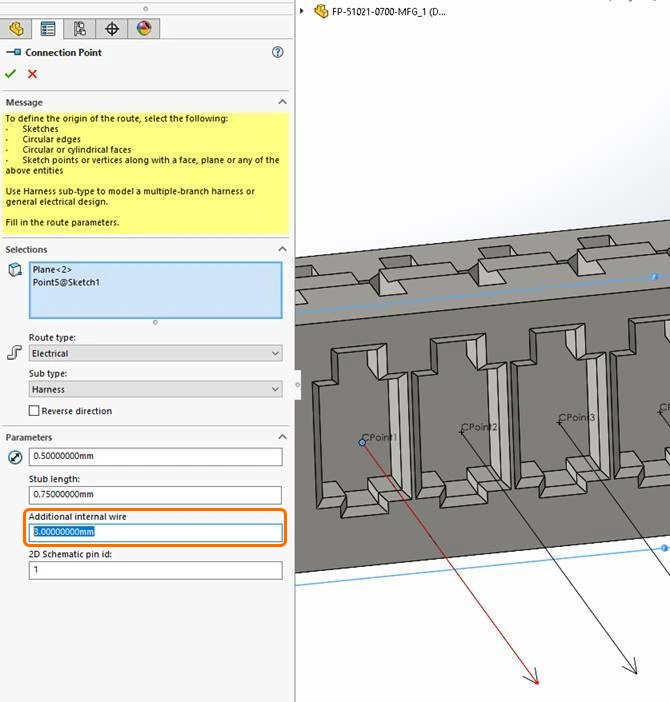
Depois de criar novos pontos de conexão ou redefinir os já existentes em um conector no SOLIDWORKS, é necessário executar o comando SOLIDWORKS's Re-Import From/To (no contexto da montagem do harness) e, em seguida, Rebuild usando o arquivo .xlsx From-To correspondente àquela montagem do harness.
-
Se novos pontos de conexão forem adicionados, também será necessário desenhar novas splines até os pontos de conexão recém-criados.
Quando o Pull inicial falha
Se o pull inicial ou uma atualização do harness não estiver funcionando no MCAD, vale a pena verificar o seguinte:
- Há uma licença de harness disponível para um usuário? (o usuário deve ser nível Pro ou Enterprise)
- Há avisos durante o push do projeto de harness a partir do ECAD? (se sim, é importante corrigi-los)
- O software MCAD possui licenças adequadas para oferecer suporte à funcionalidade de projeto de harness? (em caso de dúvida, o usuário deve tentar criar um harness manualmente)
- Há erros exibidos durante o pull do projeto de harness para o MCAD? Por exemplo, se for impossível rotear alguns fios\cabos, pode valer a pena revisar os parâmetros de espessura\raio mínimo de curvatura deles)
- Se o SOLIDWORKS PDM estiver sendo usado, certifique-se de que todos os arquivos relacionados ao harness (incluindo bibliotecas) estejam checked out antes da atualização do harness\pull inicial.
- Se ocorrer comportamento inconsistente, leia os erros e avisos no log para ajudar a identificar possíveis causas-raiz.
- Para o SOLIDWORKS, pode acontecer de fios\cabos não serem roteados automaticamente, portanto vale a pena verificar isso no painel ‘Edit Route’->’Edit wires’. Aqui, se o fio\cabo tiver um aviso ou comprimento zero, pode ser necessário roteá-lo manualmente selecionando os segmentos de caminho pelos quais o fio deve ser roteado.
Envio de alterações ao ECAD
Na situação em que o pull inicial a partir do ECAD funcionou, mas o harness não pôde ser enviado de volta corretamente ao ECAD, isso pode ser devido a alterações não suportadas feitas no MCAD. Há coisas que devem ser evitadas no MCAD para não chegar a essa situação:
- Não remova nem renomeie pontos de conexão criados pelo MCAD CoDesigner (basicamente, não altere a topologia do harness).
- Não altere o esquemático do harness no MCAD, ou seja, não adicione/remova/renomeie conectores, fios ou cabos.
- Não altere as propriedades de cabos ou fios (elas não são sincronizadas de volta para o ECAD).
- Não altere os nomes dos pinos do conector/pontos de entrada para pontos de entrada de conectores criados pelo CoDesigner.
- Antes de fazer push das alterações a partir do MCAD, certifique-se de que não existam inconsistências no harness que estejam sendo destacadas no MCAD.
- No Creo, se houver cabos no projeto, certifique-se de rotear manualmente os fios que vão das extremidades do cabo até os pinos do conector (o roteamento manual pode ser realizado selecionando o cabo e executando o roteamento).
- Para o SOLIDWORKS, no contexto da solução de problemas, vale a pena verificar a atribuição dos segmentos de roteamento a fios específicos. Em alguns casos extremos, essa atribuição pode estar incorreta, e pode ser necessário corrigi-la manualmente.
Atualização do projeto MCAD com alterações do ECAD
-
Atualizar o projeto do chicote com alterações do ECAD pode levar à perda do roteamento no lado do MCAD, caso nós do chicote (pontos de conexão/conectores) sejam removidos. Independentemente de o MCAD CoDesigner aplicar corretamente essas alterações de remoção, é recomendável evitar esse tipo de atualização.
-
Antes de atualizar o projeto MCAD com alterações do ECAD, recomenda-se que o projeto do chicote no lado do MCAD esteja consistente (sem avisos/erros detectados pelo MCAD).
-
De modo geral, recomenda-se salvar a montagem do chicote no MCAD antes de aplicar novas alterações, para que seja possível reverter para um estado anterior, se necessário.
-
Se o CoDesigner não conseguir importar alterações do chicote do ECAD para o Creo (exibindo uma mensagem de erro), pode ser necessário excluir o cabo físico no modelo, bem como o carretel correspondente, e então importar as alterações novamente. Depois disso, será necessário rotear esse cabo novamente a partir da árvore do modelo.
-
Se a conectividade ou o roteamento do cabo ou fio for alterado, o MCAD CoDesigner poderá roteá-lo novamente, fazendo com que entidades soltas do MCAD fiquem anexadas ao roteamento de um cabo ou fio.
 Localizado por IA