Gerir Grupos

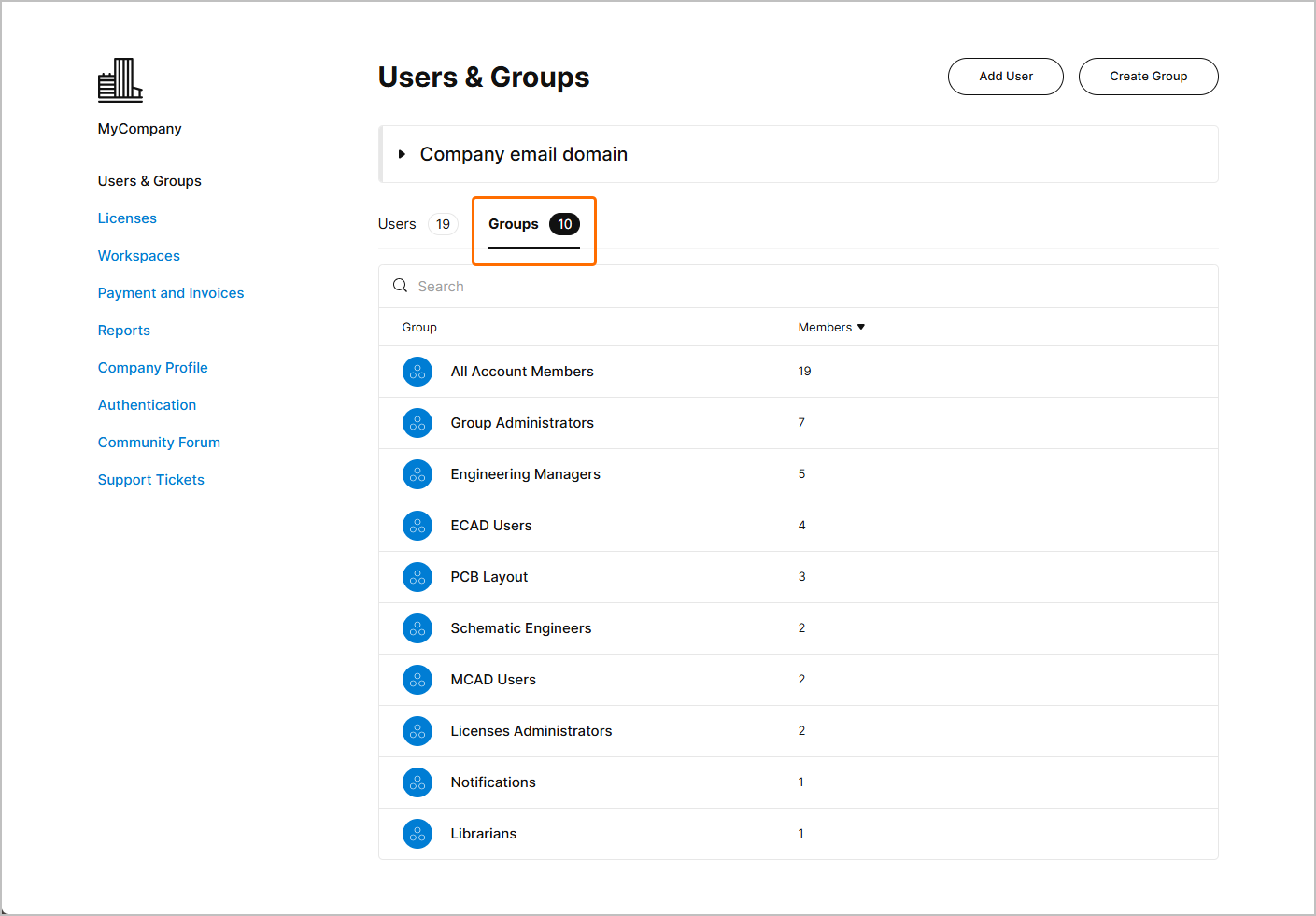
Ao selecionar a opção de menu Groups na página principal Company Dashboard, abre-se a página Users and Groups da vista da conta da empresa. Selecione o separador Groups dentro da página para gerir os grupos de utilizadores na sua Company Account.

Os grupos são simplesmente coleções de utilizadores da Company Account, em que as definições de um grupo se aplicam aos seus membros. Os Grupos de Utilizadores permitem-lhe organizar os seus utilizadores de acordo com, por exemplo, a secção específica da organização em que estão envolvidos, ou a equipa de design a que pertencem. As licenças Altium disponíveis para a sua organização podem ser atribuídas a Grupos, para que os utilizadores do grupo tenham acesso às licenças de software adequadas.

O Dashboard da sua organização está disponível para os membros do grupo de utilizadores Group Administrators. Os administradores têm acesso total às páginas Dashboard e Account – tenha em atenção que as opções do menu permitem navegar entre estas páginas.

Lista de Grupos

O separador da página Groups apresenta inicialmente uma lista de todos os grupos da Company Account, em que cada entrada de grupo inclui o respetivo Name e o número de Members nesse grupo. Existem dois grupos de sistema, definidos por predefinição para uma Company Account:

  • All Account Members – este grupo inclui automaticamente todos os utilizadores da Company Account. Se uma licença for atribuída a este grupo, qualquer utilizador da Company Account poderá utilizar essa licença.

  • Group Administrators – este grupo concede privilégios administrativos aos membros do grupo. Qualquer utilizador que seja membro deste grupo tem a capacidade de efetuar alterações no Dashboard.

Os grupos de sistema acima não podem ser eliminados nem ter os seus nomes alterados. No entanto, tal como acontece com todos os outros grupos, pode gerir a adesão de utilizadores e as atribuições de licenças destes grupos.

A listagem no separador Groups do Dashboard inclui grupos de utilizadores de sistema e grupos criados. A listagem no separador Groups do Dashboard inclui grupos de utilizadores de sistema e grupos criados.

Selecione uma entrada de grupo na lista para abrir a sua vista detalhada, que inclui a lista de membros e um conjunto de botões de comando para gerir o grupo.

Tenha em atenção que existe um grupo adicional Licenses Administrators que pode ser adicionado pelo sistema. Este grupo é criado automaticamente quando é adicionada uma nova licença à sua organização e o Contacto de Notificação de Licença registado não é membro de Group Administrators.

É criado um grupo especial Licenses Administrators quando o nome do contacto da licença não é membro do Group Administrators do Dashboard.É criado um grupo especial Licenses Administrators quando o nome do contacto da licença não é membro do Group Administrators do Dashboard.

Os utilizadores incluídos no grupo Licenses Administrators podem ser removidos, ou o próprio grupo pode ser eliminado. No entanto, o grupo pode ser útil se pretender especificar um utilizador (ou conjunto de utilizadores) que gere apenas licenças no Dashboard e não outros aspetos da Company Account da organização.

Tornar-se Administrador de Grupo

Um utilizador é administrador da Company Account se for adicionado como membro do grupo Group Administrators. A entrada neste grupo ocorre de duas formas:

  • Quando é comprada uma nova licença para a Company Account, o Contacto de Notificação dessa licença é adicionado automaticamente ao grupo.

  • Um utilizador pode ser adicionado manualmente ao grupo por outro administrador da Company Account. Por outras palavras, um membro do grupo Group Administrators tem o poder de conceder privilégios de administrador a outro utilizador, bastando para isso torná-lo membro deste grupo.

Group Administrators os membros têm controlo total sobre as definições do Dashboard.Group Administrators os membros têm controlo total sobre as definições do Dashboard.

Criar um Novo Grupo

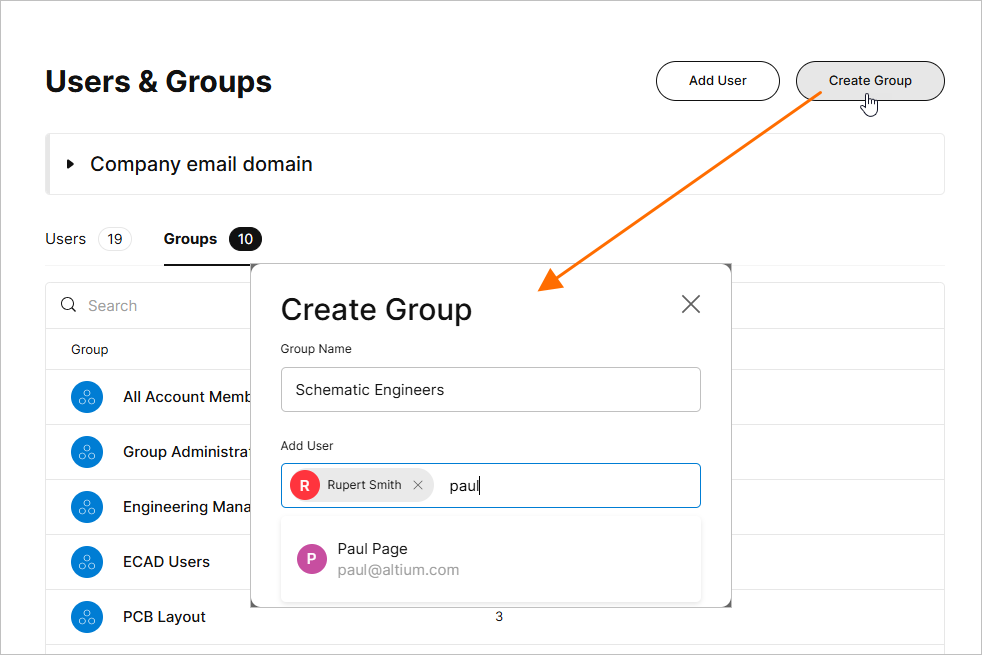
Para criar um novo grupo para a Company Account, clique no botão Create Group  na vista principal da lista de grupos. Especifique um nome para o grupo e adicione membros utilizadores na janela Create Group seguinte – comece a escrever no campo Add user para apresentar os nomes de utilizadores que contêm esses caracteres.

Os grupos são preenchidos adicionando utilizadores que se registaram no AltiumLive. Os grupos são preenchidos adicionando utilizadores que se registaram no AltiumLive.

  • Apenas é necessário um nome de grupo ao criar um novo grupo, pelo que os respetivos utilizadores podem ser adicionados posteriormente, por exemplo, quando também estiverem a ser definidas atribuições de licenças.
  • Um Utilizador pode ser membro de qualquer número de Grupos definidos.

Depois de especificados o nome do grupo e os seus membros, selecione o botão Create group  da janela para confirmar a criação do grupo.
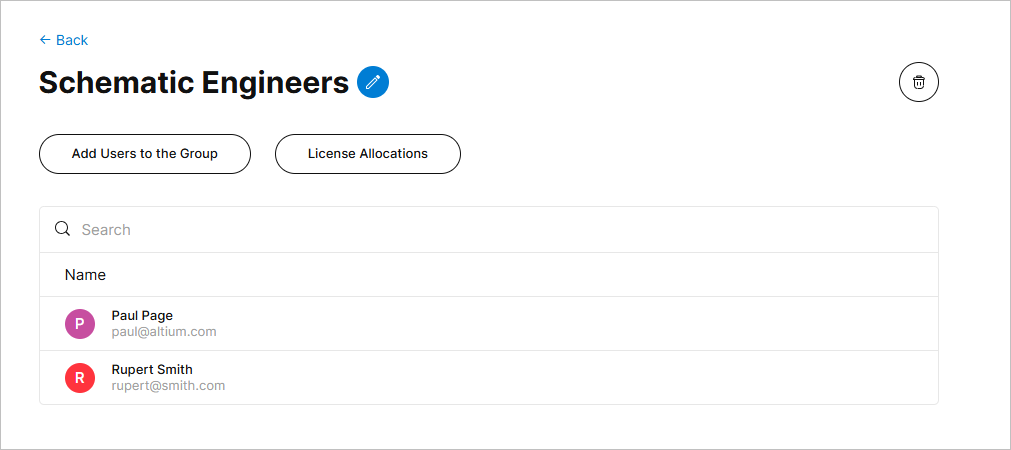
Estão disponíveis várias opções de gestão na vista de página de um Grupo:

  • Remova um utilizador do grupo com o botão   associado à entrada do utilizador – passe o cursor sobre uma entrada para aceder ao botão.

  • Remova o próprio grupo com o botão   no topo (não disponível para grupos de sistema).

  • Adicione mais utilizadores ao grupo com o botão Add Users to the Group , conforme descrito acima.

  • Renomeie o grupo utilizando o botão  à direita do nome do grupo.


Atribuições de Licenças

O acesso dos utilizadores às licenças de software Altium é gerido através da atribuição de uma ou mais licenças a um Grupo de utilizadores na página Subscriptions and Licenses do Dashboard. O botão License Allocations  leva-o diretamente para essa página.

Consulte Allocating Licenses para obter informações sobre como atribuir lugares de licença a um Grupo de utilizadores.

AI-LocalizedAI-localized
If you find an issue, select the text/image and pressCtrl + Enterto send us your feedback.
Feature Availability

The features available to you depend on which Altium solution you have – Altium Develop, an edition of Altium Agile (Agile Teams or Agile Enterprise), or Altium Designer (on active term).

If you don’t see a discussed feature in your software, contact Altium Sales to find out more.

Conteúdo