
Painel da Empresa
Se for um administrador (um Administrador de Grupo ou um Administrador de Licenças) da Conta da sua Empresa, terá acesso ao Company Dashboard. O Company Dashboard disponibiliza-lhe um conjunto de ferramentas para visualizar e gerir a Conta da sua Empresa – desde os detalhes gerais relativos à sua organização, até à criação e gestão de utilizadores (e grupos específicos de utilizadores) associados à Conta da sua Empresa, bem como à atribuição e utilização das licenças que adquiriu.
O Company Dashboard também o notificará sobre itens pendentes que requerem ação, como a renovação de uma subscrição prestes a expirar – e permitirá que a renovação seja efetuada online de imediato. Isto permite que a sua organização permaneça licenciada com subscrição contínua, mantendo o acesso a todos os benefícios que esta proporciona.
Aceder ao Company Dashboard
O acesso ao Company Dashboard pode ser feito das seguintes formas:
-
Clicando na opção Company Dashboard no menu suspenso do Utilizador, que se abre a partir do avatar/imagem do utilizador no canto superior direito da janela do navegador, quando tiver sessão iniciada na sua Conta Altium.
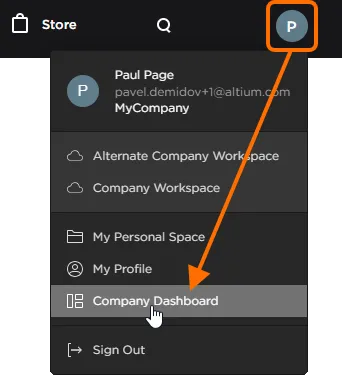
Depois de iniciar sessão na sua Conta Altium, o menu do utilizador fornece acesso ao Company Dashboard. -
Introduzindo o URL:
https://dashboard.altium.comnum separador do seu navegador. Dependendo do seu navegador, pode omitir o prefixohttps://.
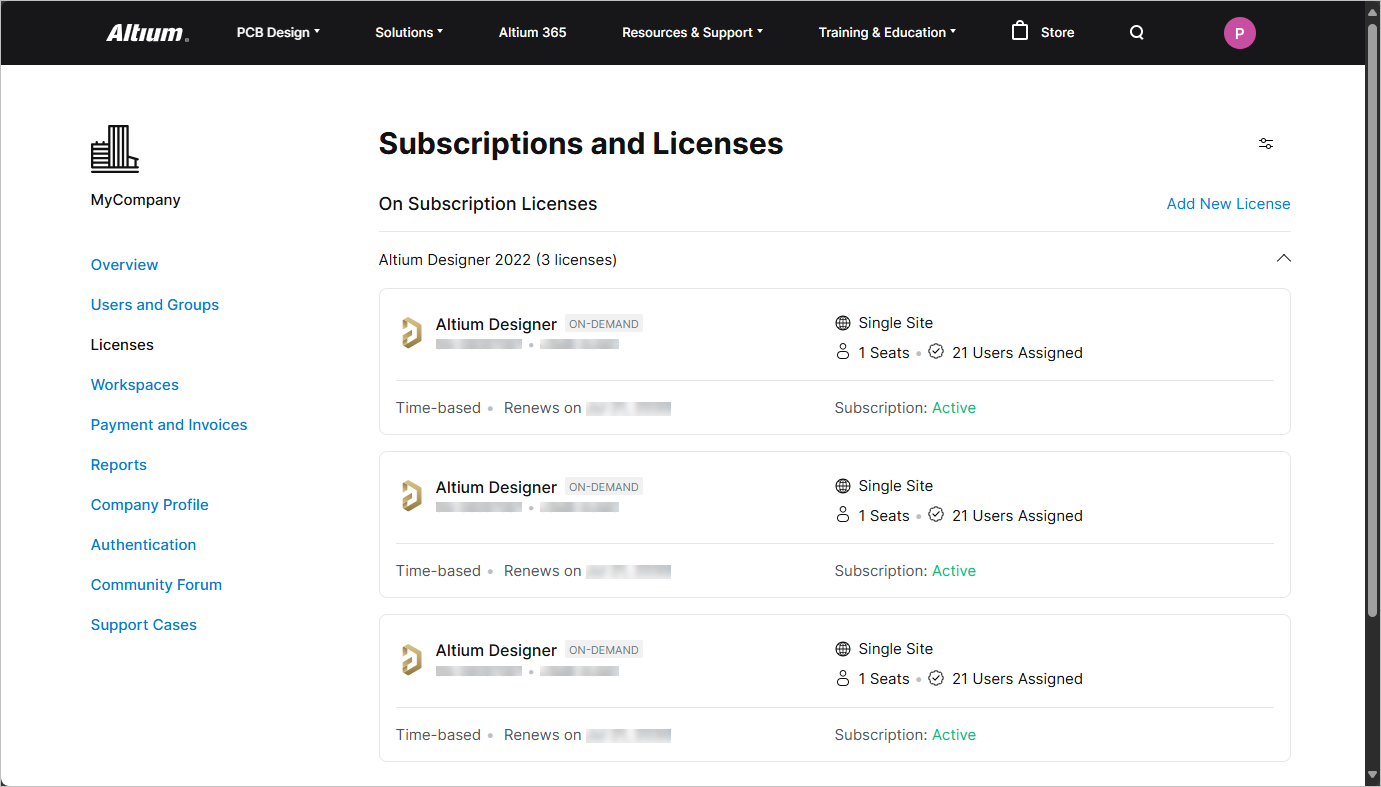
Aceda ao Company Dashboard para gerir a Conta da Empresa da sua organização.
Conteúdo do Company Dashboard
O Company Dashboard é composto pelas seguintes subpáginas:
-
Overview – esta página fornece uma visão geral resumida da sua Conta Altium, incluindo alertas de notificação de utilizadores e licenças.
-
Users and Groups – utilize esta página para gerir os utilizadores associados à Conta da Empresa e os grupos de utilizadores da Conta da Empresa. Saiba mais sobre Gerir Utilizadores e Gerir Grupos.
-
Licenses – utilize esta página para visualizar e gerir todas as licenças de produtos Altium e a respetiva subscrição da sua organização. Saiba mais sobre Gerir Subscrições e Licenças.
-
Workspaces – utilize esta página para aceder e gerir os Altium 365 Workspaces que foram criados para a sua organização. Saiba mais sobre Gerir Altium 365 Workspaces.
-
Payment and Invoices – utilize esta página para gerir as informações de pagamento da sua empresa, incluindo o método de pagamento preferencial. Isto permite-lhe utilizar o sistema Altium Online Payments, um sistema seguro para simplificar o pagamento das suas subscrições de soluções de design Altium. Saiba mais sobre Configurar Pagamentos Online.
-
Reports – disponibiliza um conjunto de funcionalidades de monitorização e relatório da utilização de licenças, que podem ser usadas para auditar a forma como as suas licenças On-Demand são utilizadas na sua organização. Saiba mais sobre Gerar Relatórios.
-
Company Profile – utilize esta página para gerir os detalhes da organização, incluindo informações gerais (website, números de contacto, descrição), endereços de faturação e envio, e a possibilidade de carregar um logótipo corporativo. Saiba mais sobre Configurar o Perfil da Sua Empresa.
-
Authentication – utilize esta página para configurar a Conta da Empresa ativa para acesso ao serviço Single Sign On (SSO) da sua empresa, e também quais os métodos de início de sessão ativados por predefinição. Saiba mais sobre Configurar a Autenticação de Início de Sessão.
-
Community Forum – esta página fornece acesso ao Fórum da Comunidade, onde pode colocar questões e participar em discussões relacionadas com os produtos Altium.
-
Support Cases – esta página faz parte do Support Center a partir do qual pode explorar casos de suporte. Os Administradores de Grupo podem ver todos os casos de suporte submetidos pelos utilizadores da empresa. Os Administradores de Licenças podem ver apenas os casos de suporte submetidos por si próprios.
Cada uma destas subpáginas pode ser acedida a partir das ligações à esquerda do Company Dashboard.
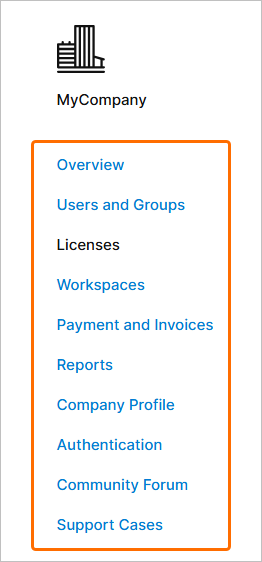
Aceda às várias áreas de funcionalidade disponibilizadas pelo Company Dashboard através das ligações disponíveis à esquerda de uma página.
FAQs
Who has access to the Company Dashboard?
Apenas quem tiver privilégios administrativos (utilizadores na Company Account que sejam membros do grupo Group Administrators) terá acesso ao Company Dashboard e a capacidade de ver e modificar a Company Account da sua organização. Se não tiver esses privilégios, apenas poderá ver a página inicial (Overview) do Company Dashboard's, com as informações de contacto da sua empresa, a lista dos administradores da Company Account e a lista de licenças disponíveis para um utilizador.
How does a user become a Group Administrator for the Company Account?
Um utilizador é Administrador de Grupo da Company Account se for adicionado como membro do grupo Group Administrators. A admissão a este grupo ocorre de duas formas:
-
Quando é adquirida uma nova licença para a Company Account, o Notification Contact dessa licença é adicionado automaticamente ao grupo.
-
Um utilizador pode ser adicionado manualmente ao grupo por outro Administrador de Grupo. Por outras palavras, um membro do grupo Group Administrators tem o poder de conceder privilégios de administrador a outro utilizador, simplesmente tornando-o membro deste grupo.
What size can the Company Logo be?
A imagem carregada do logótipo da sua empresa pode ter 220x220 píxeis ou menos, e estar em formato JPG ou PNG.
How do I access my company's profile from within the Altium Community?
É possível aceder ao perfil de uma organização clicando na ligação relacionada com esse perfil, na página de perfil de qualquer um dos seus utilizadores. Também é possível aceder a uma ligação para a página de perfil de uma organização a partir de outras áreas da Altium Community, normalmente localizada junto ao nome de um utilizador. Por exemplo, numa publicação do Fórum ou num relatório do BugCrunch.
I don't want the company's profile made public, how do I ensure this?
Para tornar o perfil da sua organização privado – oculto da visualização pela restante Altium Community – certifique-se de que a opção Make company profile public está desativada, na secção General Information da página Company Dashboard's Profile.
I'm trying to add a new user, but i get an error that the user exists already – why?
Um novo utilizador só pode ser adicionado à Company Account, desde que o endereço de email fornecido não esteja já a ser utilizado por um utilizador existente. Se tentar criar um novo utilizador com um endereço de email duplicado, surgirá uma caixa de diálogo de erro a alertá-lo para esse facto.
How can I reset a user's Altium Account password from within the Company Dashboard?
Isto é feito desativando e depois reativando o utilizador pretendido. É o ato de ativação que desencadeia a reposição da palavra-passe e o envio de um email para esse utilizador contendo uma nova palavra-passe temporária.
Fora do Company Dashboard, um utilizador pode repor a sua própria palavra-passe. Isto é feito a partir da página Início de Sessão da Altium Account, clicando na ligação Forgot Password. Será enviado um email a esse utilizador contendo uma nova palavra-passe temporária.
Are there any restrictions on passwords?
A sua palavra-passe deve ter pelo menos 8 caracteres. Deve conter apenas letras inglesas, pelo menos 1 algarismo ou símbolo, uma letra maiúscula e uma letra minúscula. Não pode conter espaços nem o símbolo "|".
I've deleted a user by mistake. Can I get them back?
A operação de eliminação não pode ser anulada. Se eliminar um utilizador por engano, terá de o adicionar novamente, da mesma forma que adicionaria qualquer novo utilizador à Company Account.
I've already added a user to one group, can I add them to another group?
Um utilizador pode ser adicionado como membro de qualquer número de grupos definidos para uma Company Account.
How do I remove a user from the Members area when managing a group?
Para remover um utilizador da lista de membros do grupo, clique no botão Remove associado.
Where can I go to allocate a license?
Em termos de atribuição de licenças no Company Dashboard, pode navegar até uma licença específica e atribuir que grupos a podem utilizar, ou pode navegar até um grupo específico e atribuir-lhe uma ou mais licenças. Isto aplica-se apenas a licenças do tipo On-Demand e Standalone.
Can I allocate a license across groups?
Tanto as licenças do tipo On-Demand como as do tipo Standalone podem ser atribuídas (direcionadas) para utilização por grupos específicos dentro da Company Account. Isto permite-lhe controlar exatamente quem tem acesso e utilização das suas licenças. Para uma licença On-Demand multi-seat, pode atribuir lugares por um ou mais grupos definidos. Isto fornece capacidade global de licença flutuante – dentro do âmbito geográfico da sua licença e das condições estabelecidas no EULA – sem necessidade de implementar o seu próprio servidor.
Can I activate my Standalone and Private Server Licenses from the Company Dashboard?
Sim. Abra a página de informações detalhadas da licença pretendida e clique no botão Activate License.
Ao ativar uma licença Standalone, pode ativá-la para qualquer uma das versões suportadas do Altium Designer, mas apenas uma de cada vez. Ao ativar uma licença Private Server, deve repetir o processo de ativação para cada versão suportada do Altium Designer que pretenda que a licença sirva.
 Localizado por IA
