
Gerar Relatórios
A página ReportsCompany Dashboard fornece um conjunto de funcionalidades de monitorização da utilização de licenças e de criação de relatórios para licenciamento On-Demand (Altium Designer Agile, Altium Designer). Estes relatórios podem ser utilizados para auditar a forma como as suas licenças são usadas na sua organização. Isto é útil para garantir que está a ser feita a utilização mais eficiente possível dos lugares de licença disponíveis, para antecipar futuras necessidades de licenciamento e para determinar a utilização por utilizadores individuais.
 Página principal para relatórios/análise da utilização de licenças On-Demand no Dashboard.
Relatórios Suportados
Estão disponíveis os seguintes tipos de relatórios:
- Utilização em Tempo Real
- Histórico de Utilização
- Registo de Utilização
Alterne entre estes tipos de relatório utilizando os separadores no topo da página.
 Altere o tipo de relatório conforme necessário utilizando os separadores no topo da página Reports.
Utilização em Tempo Real
O relatório de utilização em tempo real do Company Dashboard fornece um resumo detalhado de como as licenças On-Demand – associadas à sua Conta da Empresa – estão atualmente a ser utilizadas na sua organização.
 Exemplo de relatório que mostra a utilização em tempo real de licenças On-Demand numa organização.
As estatísticas da utilização atual dos lugares de licença (são apenas consideradas as licenças atualmente em uso) são apresentadas no topo do relatório.
Por predefinição, serão listadas todas as licenças On-Demand que estejam efetivamente a ser utilizadas. Utilize o campo de filtragem (cujo texto sem filtro é apresentado como Search) para restringir o relatório a licenças específicas, conforme necessário. A filtragem pode ser feita pelo nome da licença (produto) ou pelo número de série e é aplicada dinamicamente à medida que escreve.
Ao expandir uma entrada de licença clicando nela, serão apresentadas estatísticas dos utilizadores dessa licença.

Expandir uma licença para ver a utilização por utilizador.
 que aparece à direita da entrada.
Histórico de Utilização
Este tipo de relatório fornece um histórico detalhado de como as licenças On-Demand – associadas à sua Conta da Empresa – foram utilizadas na sua organização. Por predefinição, o relatório lista a utilização do último mês, abrangendo todas as licenças On-Demand utilizadas, grupos e utilizadores. Utilize os filtros de relatório associados para apresentar os resultados conforme necessário.
- Selecione um intervalo de tempo específico para as entradas incluídas utilizando os botões no topo da grelha do relatório – último mês, último trimestre, último ano ou um intervalo de relatório personalizado à sua escolha.
-
Utilize as janelas pop-up acedidas clicando no ícone
 à direita dos cabeçalhos das colunas Product / Activation Code e User / Group para incluir licenças e/ou grupos e/ou utilizadores específicos, conforme necessário – isto filtrará os resultados de acordo com estas definições.
-
Agrupe as entradas da listagem por um período temporal específico utilizando o menu pendente acedido clicando no ícone
 à direita do cabeçalho da coluna Date Range.
-
Agrupe as entradas da listagem por utilizadores, grupos e/ou licenças utilizando a janela pop-up acedida clicando no ícone
 à direita da linha de cabeçalho.
 Exemplo de relatório que mostra o histórico de utilização de licenças On-Demand numa organização.
Juntamente com os dados registados temporalmente para cada utilizador ativo, a listagem do relatório fornece um tempo de trabalho aproximado (Avg) com base no tempo de utilização registado ao longo do número de dias em que a licença foi utilizada.
Registo de Utilização
Este tipo de relatório fornece um registo detalhado da utilização das licenças On-Demand associadas à sua Conta da Empresa, em termos de:
-
Quem utilizou a licença e em que grupo lhe foi atribuída essa licença.
-
Que versão do software estava a utilizar.
-
A hora a que um utilizador ocupou o lugar de licença (IN) e a hora a que libertou o lugar de licença de volta para o conjunto disponível para utilização por outras pessoas na Conta da Empresa (OUT), bem como a duração da utilização do lugar de licença.
-
Quem utilizou um lugar de uma licença específica e em que grupo lhe foi atribuída essa licença.
- Selecione um intervalo de tempo específico para as entradas incluídas utilizando os botões no topo da grelha do relatório – último mês, último trimestre, último ano ou um intervalo de relatório personalizado à sua escolha.
-
Utilize as janelas pop-up acedidas clicando no ícone à direita dos cabeçalhos das colunas Product / Activation Code e User / Group para incluir licenças e/ou grupos e/ou utilizadores específicos, conforme necessário – isto filtrará os resultados de acordo com estas definições.
 Exemplo de relatório que mostra o registo de utilização de licenças On-Demand numa organização.
Exportar um Relatório em Formato CSV
A página Reports também oferece a opção de exportar o relatório atual para o disco em formato CSV – compatível com o Microsoft Excel e outras aplicações de folha de cálculo – para fins de administração e contabilidade. Selecione os resultados de relatório pretendidos utilizando o tipo de relatório adequado e a filtragem de acordo com as suas necessidades e, em seguida, clique no controlo Download CSV.
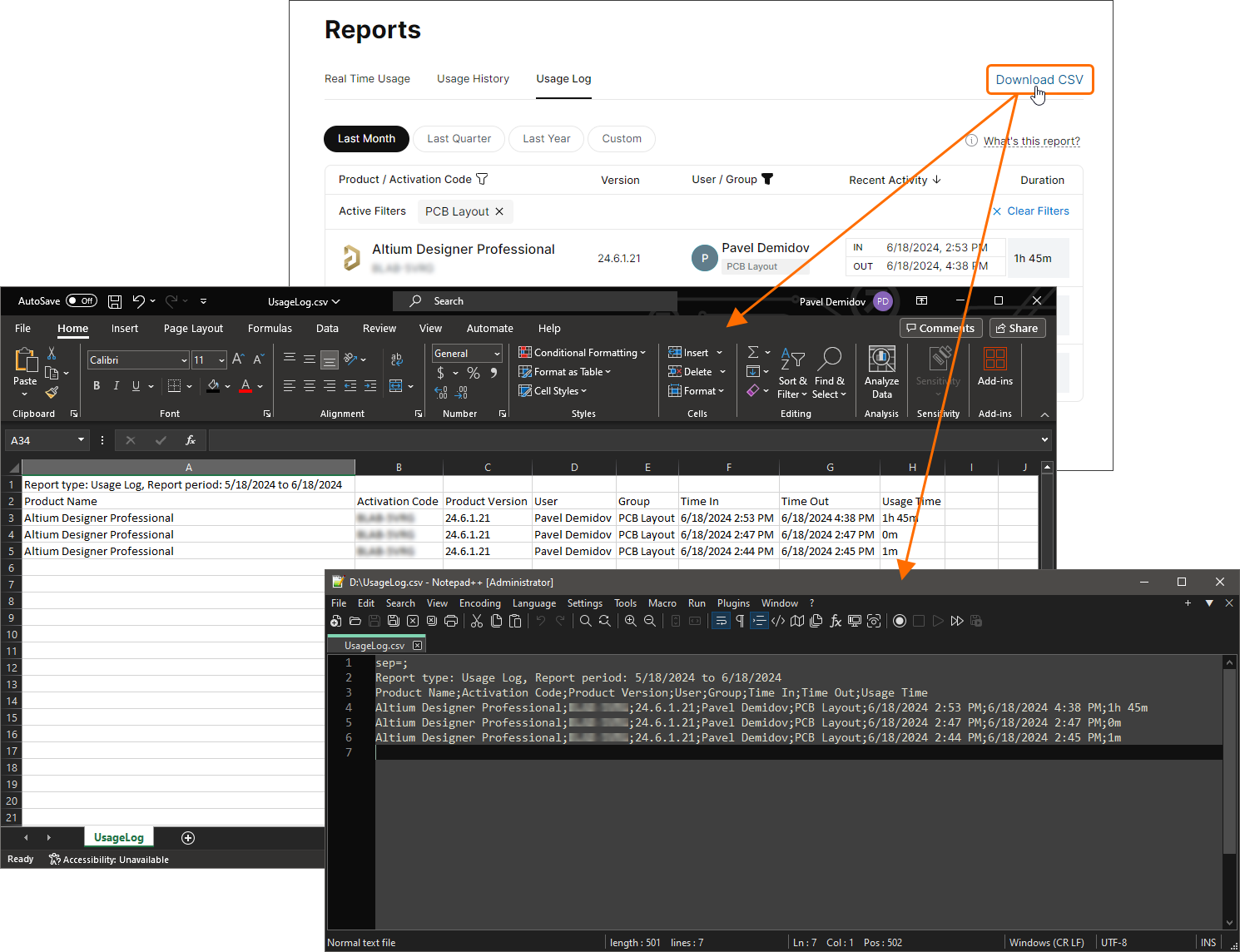 Exemplo de Registo de Utilização exportado em formato CSV e aberto tanto no Microsoft Excel como no Notepad++.
 Localizado por IA