
Editor de PCB - Cores das Camadas
Parent page: Preferências de PCB
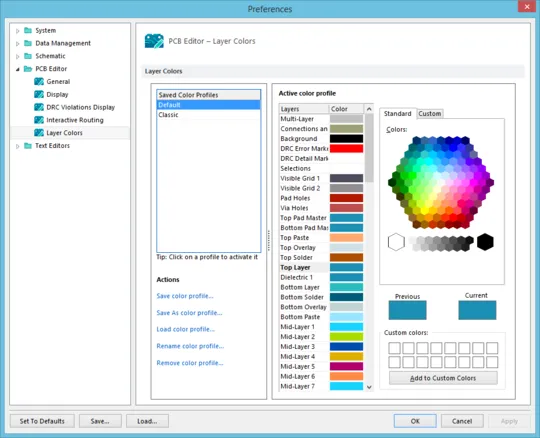
 A página PCB Editor - Layer Colors da caixa de diálogo Preferences
Resumo
A página PCB Editor – Layer Colors da caixa de diálogo Preferences fornece controlos para alterar as cores usadas em todas as camadas de placa suportadas e objetos de sistema associados à visualização de uma placa em 2D. Altere rapidamente a cor de uma camada escolhida ou de todas as camadas em tempo real. Em alternativa, defina um perfil de cores – determinando as cores atribuídas a cada uma das camadas. Os perfis de cores podem ser guardados e carregados e permitem a aplicação rápida de esquemas de cores favoritos/desejados.
Acesso
A página PCB Editor – Layer Colors faz parte da caixa de diálogo principal PreferencesFile |  ) e é acedida clicando na entrada Layer Colors na pasta PCB Editor no painel esquerdo da caixa de diálogo.
Opções/Controlos
- Saved Color Profiles - lista os nomes dos perfis de cores atualmente guardados. Clique numa entrada para a “ativar”. Isto permite-lhe ver as cores configuradas para as camadas nesse perfil na região Active color profile da caixa de diálogo e efetuar as alterações necessárias.
-
Actions – esta região apresenta vários comandos para trabalhar com perfis de cores ao nível do ficheiro (
*.PCBSysColors):- Save color profile – clique para guardar quaisquer alterações efetuadas às cores das camadas para o perfil de cores atualmente selecionado.
- Save As color profile – clique para aceder à caixa de diálogo Save Color Profile As, a partir da qual pode guardar o perfil de cores atualmente selecionado como um perfil novo e distinto com um nome diferente. O perfil de cores recém-guardado será adicionado à lista de perfis de cores guardados.
-
Load color profile – clique para aceder à caixa de diálogo Load Color Profile File, a partir da qual pode procurar e abrir um ficheiro de perfil de cores (
*.PCBSysColors). O perfil de cores escolhido será adicionado à lista de perfis de cores guardados. - Rename color profile – clique para aceder à caixa de diálogo Rename Color Profile, a partir da qual pode especificar um novo nome para o perfil, conforme necessário.
-
Remove color profile – clique para remover o perfil de cores selecionado. Será apresentada uma caixa de diálogo de confirmação; clique em
Nopara remover o perfil da lista de perfis de cores guardados. Clique emYesse também quiser remover o ficheiro do perfil de cores do disco rígido.
Perfil de cores ativo
Esta região da caixa de diálogo fornece opções e controlos para configurar as cores das camadas para o perfil de cores ativo - o perfil atualmente selecionado na lista Saved Color Profiles.
- Layers - lista, por nome, todas as camadas de placa suportadas, bem como as camadas de sistema. Para cada camada na lista, a cor atualmente atribuída é apresentada na amostra de cor à direita. Para alterar a cor de uma camada, selecione-a na lista e depois use os controlos à direita para escolher uma nova cor.
-
Color Chooser - a região à direita da lista de camadas oferece os mesmos controlos que os encontrados na caixa de diálogo padrão Choose Color ao definir cores noutras partes do software. Estão disponíveis dois separadores, proporcionando essencialmente modos simples e avançados para escolher a cor de camada pretendida:
- Standard - este separador fornece um seletor de cores hexagonal preenchido com cores populares, bem como controlos para escolher rapidamente preto, branco ou vários tons de cinzento.
- Custom - este separador fornece controlos avançados para obter o tom exato de cor pretendido. Use a área principal de cor para arrastar a mira até à cor aproximada pretendida e depois use a barra deslizante vertical à direita para ajustar finamente o tom. Use a lista pendente Color model para escolher entre dois modelos de cor, RGB (Vermelho, Verde, Azul) ou HSL (Matiz, Saturação, Luminosidade). Os campos abaixo são atualizados à medida que altera os controlos de cor acima. Em alternativa, introduza diretamente os valores de Red/Hue, Green/Sat e Blue/Lum .
- Previous - mostra a cor anteriormente usada para a camada selecionada.
- Current - mostra a nova cor escolhida para a camada. Esta cor será aplicada durante a sessão de edição atual no software (se clicar em OK) e/ou será gravada no perfil de cores se esse perfil for guardado.
-
Custom Colors - esta área permite-lhe armazenar até 16 cores personalizadas, o que é útil se tiver chegado a uma cor pretendida através dos controlos de seleção de cor e quiser efetivamente “guardar” essa cor para reutilização. Clicar em qualquer uma das amostras de cores personalizadas atribuirá rapidamente essa cor como a cor atual da camada.
- Add to Custom Colors - use este botão para adicionar a cor atualmente escolhida à paleta de cores personalizadas.
 Localizado por IA