
Configuração
Gerir Utilizadores & Funções
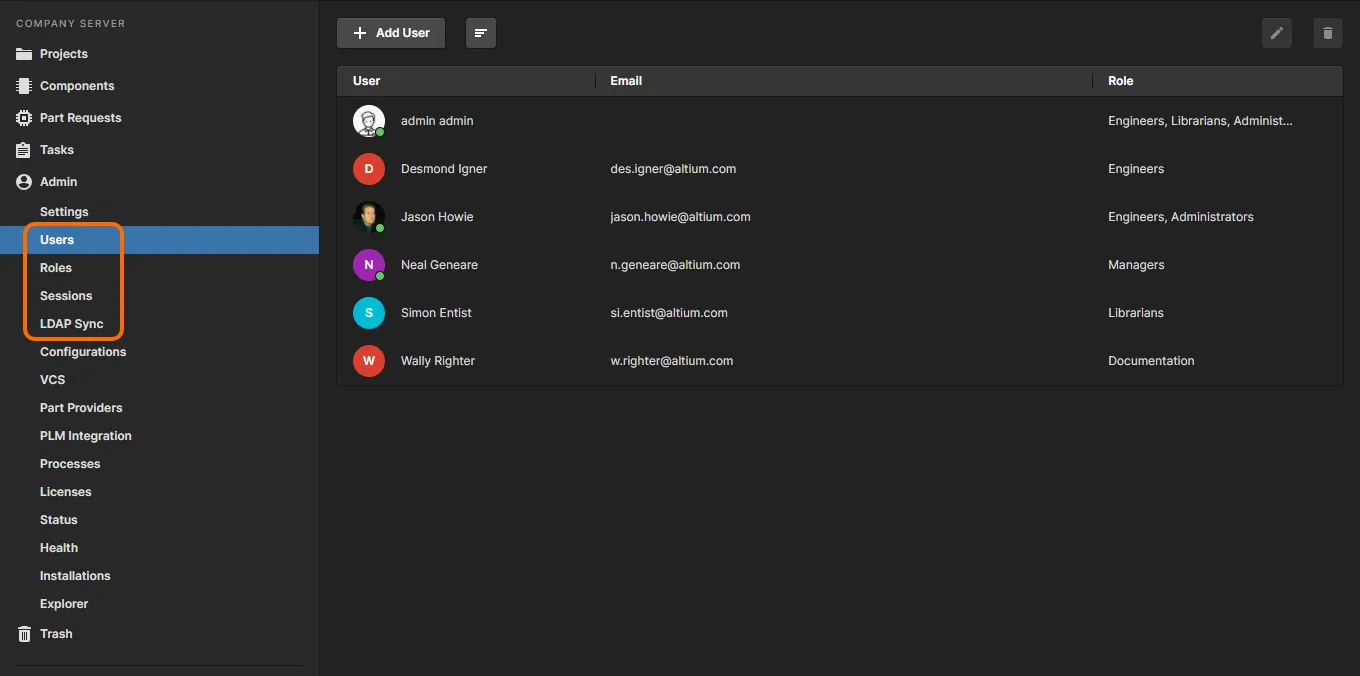
A gestão de utilizadores para o Workspace do Enterprise Server é efetuada por um Administrador através de várias páginas na área Admin da interface do Workspace no browser, acedida a partir de um browser externo. Isto fornece a interface para o Identity Service (IDS), com a qual se define o acesso ao Workspace (e a outros serviços) através da especificação de Users e Roles.
Os controlos estão distribuídos pelas seguintes páginas:
- Users - utilize esta página para criar e gerir uma lista de utilizadores; pessoas que deverão ter acesso ao Workspace e/ou às tecnologias associadas instaladas com o mesmo.
- Roles - utilize esta página para criar e gerir uma lista de funções; as funções permitem-lhe organizar melhor os seus utilizadores de acordo com, por exemplo, a secção específica da organização em que estão envolvidos, ou a equipa de design a que pertencem. As funções também tornam mais simples a partilha de conteúdos do Workspace e a configuração de outras tecnologias disponibilizadas.
- Sessions - utilize esta página para avaliar rapidamente quais dos seus utilizadores estão atualmente ligados ao Workspace. Está disponível a possibilidade de um administrador terminar o acesso de um utilizador ao Workspace, ‘eliminando’ efetivamente a sua sessão ativa, libertando assim ligações ao Workspace para utilização por outros.
- LDAP Sync - utilize esta página para configurar e executar uma tarefa de sincronização LDAP. Isto permite a um administrador da sua instalação do Enterprise Server tirar partido das credenciais de nome de utilizador e palavra-passe já existentes no domínio de rede, para que as credenciais dos utilizadores não tenham de ser criadas manualmente, uma a uma, na página Users. Quando configurada corretamente, a página Users será preenchida automaticamente com as credenciais dos utilizadores, permitindo a qualquer utilizador listado ligar-se ao Workspace usando o seu nome de utilizador e palavra-passe habituais da rede corporativa.
Estrutura de Conteúdos & Acesso
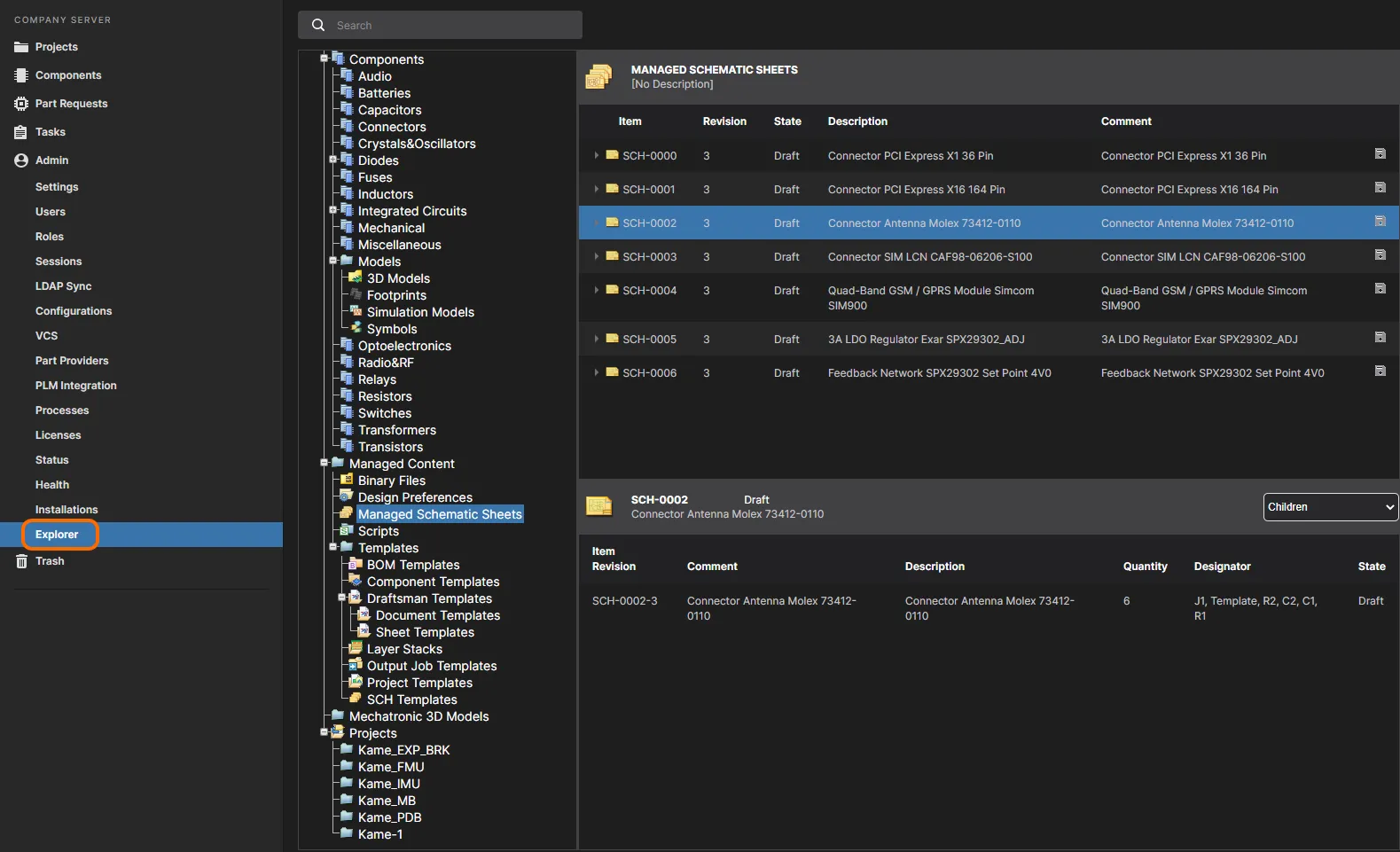
A estrutura de conteúdos e a gestão de acessos ao Workspace do Enterprise Server podem ser efetuadas por um Administrador a partir da página Explorer da interface do Workspace no browser. A partir daqui, poderá navegar pelas pastas e pelos Itens no Workspace. E, embora não possa criar ou editar Itens a partir da interface no browser (pode removê-los), pode criar e editar pastas, construindo assim a estrutura do Workspace sem ter de estar ligado ao mesmo através de Altium Designer.
Também pode definir a partilha a partir desta interface, controlando quem pode ver que conteúdos no Workspace e, ao nível da pasta, se outros utilizadores podem apenas ver uma pasta e o seu conteúdo, ou também editá-los (efetivamente libertando/confirmando/carregando dados de design para a mesma). Um único Workspace pode ser dividido em várias ‘zonas’ efetivas de conteúdo, mas, com permissões controladas, o conteúdo pode ser tornado seletivamente visível ou ocultado, conforme necessário — dando às pessoas certas o acesso certo aos dados certos.
O conteúdo também pode ser descarregado do Workspace diretamente a partir desta interface.
Gestão Gráfica do Ciclo de Vida

O Workspace do Enterprise Server oferece a capacidade de definir e gerir definições de ciclo de vida através da sua interface no browser, complementando a possibilidade de o fazer através de Altium Designer. E, ao proporcionar melhor visibilidade dos estados e transições envolvidos, cada ciclo de vida é construído de forma gráfica, mostrando de imediato os fluxos envolvidos. Muitos dos controlos de gestão a que está habituado na caixa de diálogo Edit Lifecycle Definitions dialog estão presentes, mas num ambiente muito mais intuitivo, permitindo-lhe criar e modificar rapidamente as suas definições de forma simples e eficiente.
O acesso às definições de ciclo de vida do Workspace só pode ser feito por um administrador (um membro da função Administrators). Depois de iniciar sessão no seu Workspace através de um browser, utilize a árvore de navegação à esquerda para ir para a página Admin - Settings. Depois, na árvore apresentada, clique na entrada Lifecycle Definitions.
São disponibilizadas oito definições de ciclo de vida predefinidas. Estas definições predefinidas podem ser usadas ‘tal como estão’ ou modificadas para se adequarem aos requisitos da empresa (ou pessoais). Também podem ser adicionadas e configuradas novas definições personalizadas, conforme necessário.
Definir e gerir uma definição de ciclo de vida através da interface do Workspace no browser é essencialmente uma tarefa visual. Uma definição é construída de forma semelhante a um diagrama de fluxo, usando vários objetos gráficos que representam os estados e as transições de estado (e as etapas, se estiver a usar um estilo de gestão Advanced ).
Configuração da Origem de Peças

Cada Workspace do Enterprise Server tem o seu próprio Part Catalog dedicado. Trata-se de uma base de dados local de catálogo de peças, dedicada à gestão e ao acompanhamento de peças do fabricante e das respetivas peças de fornecedor associadas. O catálogo é instalado como um serviço (Part Catalog Service) disponibilizado através do Enterprise Server e funciona apenas com o Workspace.
O Catálogo de Peças local armazena itens representativos de peças reais do fabricante, juntamente com um ou mais itens representativos de peças de fornecedor — as versões dessas peças do fabricante, tal como são vendidas pelos fornecedores/distribuidores. Cada peça de fornecedor é uma referência a um item numa base de dados de peças — quer a base de dados agregada de peças do Altium Parts Provider (que, por sua vez, faz interface com os fornecedores ativados e recolhe as peças dos mesmos), quer uma base de dados local de peças ligada (baseada em ODBC).
Quais as bases de dados de fornecedores efetivamente utilizadas — uma lista de Approved Suppliers — é gerido pelo Workspace do Enterprise Server através da página Part Providers da sua interface no browser. Isto facilita uma gestão centralizada da cadeia de abastecimento, com designers de toda a organização a utilizarem a mesma lista aprovada de fornecedores, a partir da qual obtêm informação da cadeia de abastecimento para as peças usadas nos seus designs.
Notificações por Email
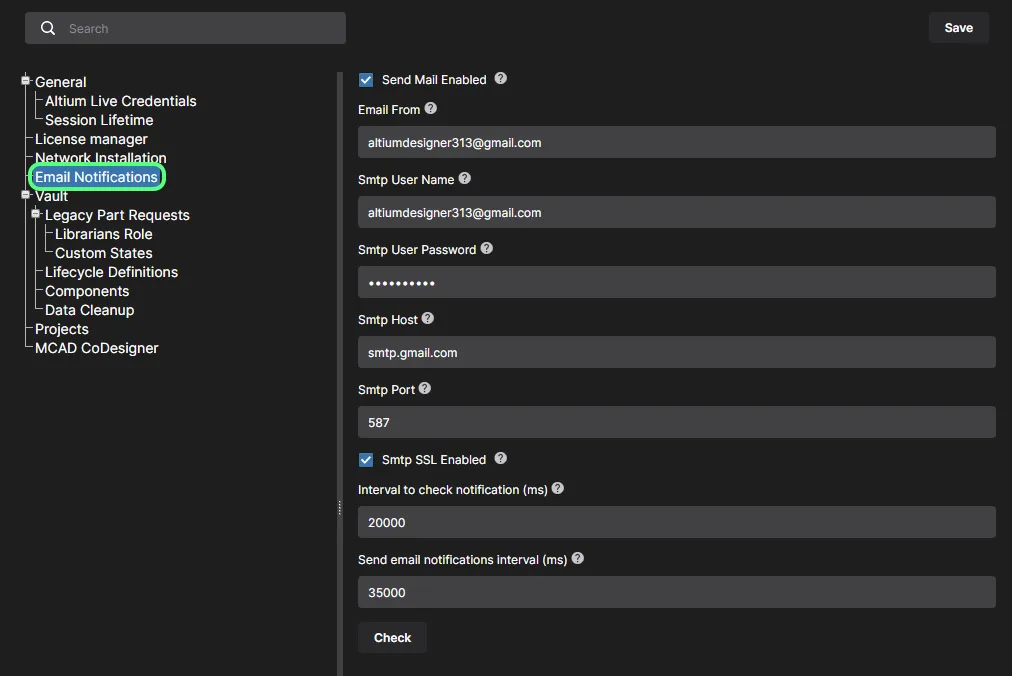
O Workspace do Enterprise Server pode ser configurado para gerar e enviar notificações por email, sinalizando vários eventos importantes para as partes interessadas, relacionados com Componentes, Projetos, Pedidos de Aprovação, Pedidos de Peças e Tarefas.
A funcionalidade de envio de emails de notificação a partir do seu Workspace do Enterprise Server é ativada e configurada na página Email Notifications (Admin - Settings - Email Notifications) da interface do Workspace no browser. Esta página é um elemento da interface ao qual only só podem aceder utilizadores Administrativos do Workspace — aqueles que fazem parte da função Administrators.
 AI-localized