
Comparações de Dados de Design
Parent page: Projetos do Workspace
A vista de projetos do Workspace do Enterprise Server disponibiliza funcionalidades de comparação de dados de design que lhe permitem comparar alterações de dados ocorridas entre diferentes releases e/ou commits de um projeto. Particularmente valiosas para efetuar verificações finais antes de enviar os dados do seu produto para a produção, estas funcionalidades permitem-lhe determinar exatamente que alterações ocorreram nos seus dados Gerber, esquemáticos e BOM entre eventos de release/commit.
Comparação de Gerber
Efetuar uma verificação final dos dados da sua placa fabricada antes de os enviar para o fabricante é sempre uma boa prática. A funcionalidade de comparação de Gerber facilita precisamente isso, permitindo verificar rapidamente se não existem diferenças no output de fabrico entre iterações publicadas do seu projeto de design. Disponibiliza uma comparação puramente gráfica, camada a camada, destacando as áreas com alterações através de uma caixa delimitadora e de um número.
A funcionalidade de comparação de Gerber pode ser acedida através de:
-
Clicar no botão
 associado a uma release específica de um projeto na vista Releases da página de gestão detalhada desse projeto. Escolha a opção Gerber to e contra que release pretende comparar os dados de fabrico.
-
Clicar no botão no canto superior direito do separador do navegador Manufacturing Portal, ao visualizar um pacote de release específico de um projeto. Escolha a opção Gerber to e contra que release pretende comparar os dados de fabrico.
-
Clicar no controlo
 no canto superior direito de um mosaico de evento Project Released na vista History da página de gestão detalhada do projeto e escolher a opção Gerber to. Compare com os dados de fabrico da release anterior ou selecione de entre todas as releases possíveis.


Depois de escolhida a release de comparação, os resultados da comparação são apresentados na vista Gerber Compare, que abre num separador separado do navegador.
 no email para voltar a aceder à vista Gerber Compare .

Exemplo de comparação dos dados Gerber gerados entre pacotes de dados de fabrico de releases.
Por predefinição, o separador Compare da vista é apresentado para visualizar instantaneamente as diferenças entre os dois conjuntos de dados Gerber. É utilizada codificação por cores para distinguir os dados Gerber antigos (vermelho) dos novos dados Gerber (verde). Selecione os separadores de vista superiores para alternar a vista dos dados Gerber para qualquer um dos conjuntos comparados, conforme necessário – a vista muda para o modo de visualização Gerber padrão, mantendo a mesma localização e nível de zoom.
Cada diferença detetada é numerada e contornada. Clique numa entrada no painel à esquerda para focar essa diferença específica na área principal de visualização.
Browsing Controls
Os controlos de navegação para a área principal de visualização são os seguintes:
- Rodar a roda do rato para a frente/para trás para aumentar/reduzir o zoom.
- Clicar e manter premido (ou clicar com o botão direito e manter premido), depois arrastar para deslocar o documento.
Taking Measurements
Pode medir livremente entre quaisquer dois pontos dentro da vista, sem qualquer tipo de orientação por snap. Para o fazer, clique no botão  . O painel Measurements abre, o cursor muda para uma mira e entra no modo de medição.
A medição é efetuada da seguinte forma:
- Posicione o cursor no local onde pretende iniciar a medição (Ponto 1) e clique. O ponto é assinalado com uma pequena cruz branca.
-
Mova o cursor para o ponto final pretendido (Ponto 2) e clique novamente. À medida que move o cursor, é apresentada uma linha de medição como ajuda, mostrando a distância XY atual (do Ponto 1 até ao fim da linha).
-
O painel Measurements apresenta a distância XY medida, a distância X (horizontal) e a distância Y (vertical).
-
Continue a medir a distância entre outros pontos, ou clique novamente no botão (ou Esc) para sair do modo de medição.
 no conjunto de controlos no canto superior direito).
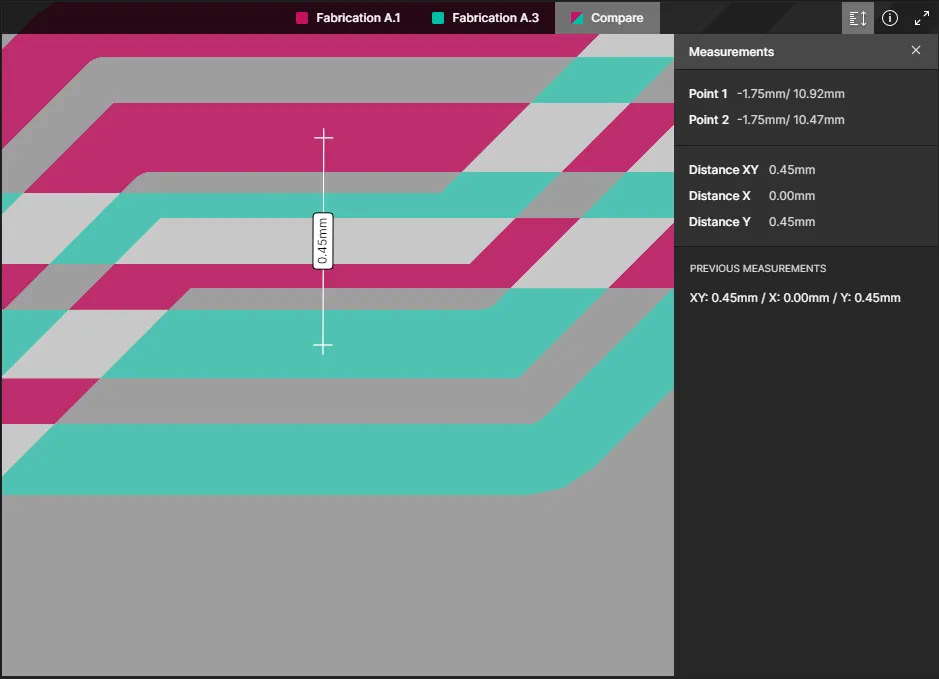
Exemplo de medição efetuada na vista Compare dos dados Gerber.
Comparação de Esquemáticos
Em conjunto com a comparação de dados Gerber (ver acima), a vista do projeto também disponibiliza a capacidade de comparar documentos esquemáticos do projeto numa interface interativa simples. Isto oferece uma forma rápida e conveniente de ver apenas as alterações ocorridas entre iterações do esquemático.
A funcionalidade de comparação de esquemáticos apresenta as diferenças graficamente e como dados paramétricos, os quais são listados num painel Compare associado que permite cross-probing para o(s) objeto(s) esquemático(s) relacionado(s). Uma comparação pode ser invocada entre Releases do projeto, Commits do projeto, ou entre Commits e Releases do projeto (disponível na vista History ).
A funcionalidade de comparação de Esquemáticos pode ser acedida através de:
-
Clicar no botão associado a uma release específica de um projeto na vista Releases da página de gestão detalhada desse projeto. Escolha a opção Schematic to e contra que release pretende comparar os dados de origem.
-
Clicar no botão no canto superior direito do separador do navegador Manufacturing Portal, ao visualizar um pacote de release específico de um projeto. Escolha a opção Schematic to e contra que release pretende comparar os dados de origem.
-
Clicar no controlo no canto superior direito de um mosaico de evento Project Committed ou Project Released na vista History da página de gestão detalhada do projeto e escolher a opção Schematic to. Podem ser selecionados os dados esquemáticos da última release/commit (Previous Release ou Previous Commit), ou os dados de qualquer evento Commit/Release escolhendo a opção Select Commit or Release – selecione o evento de comparação de destino clicando no respetivo mosaico.


Quando o par Commit/Release de comparação tiver sido selecionado, os resultados dessa comparação são abertos como vista de diferenças do esquemático num novo separador do navegador. O primeiro esquemático nos documentos de origem é apresentado por predefinição, e as diferenças lógicas encontradas (dados alterados de Component e Net) para todos os esquemáticos são apresentadas como uma lista selecionável no painel Differences associado. Note que alterações puramente gráficas, como um componente movido, não estão incluídas neste momento.
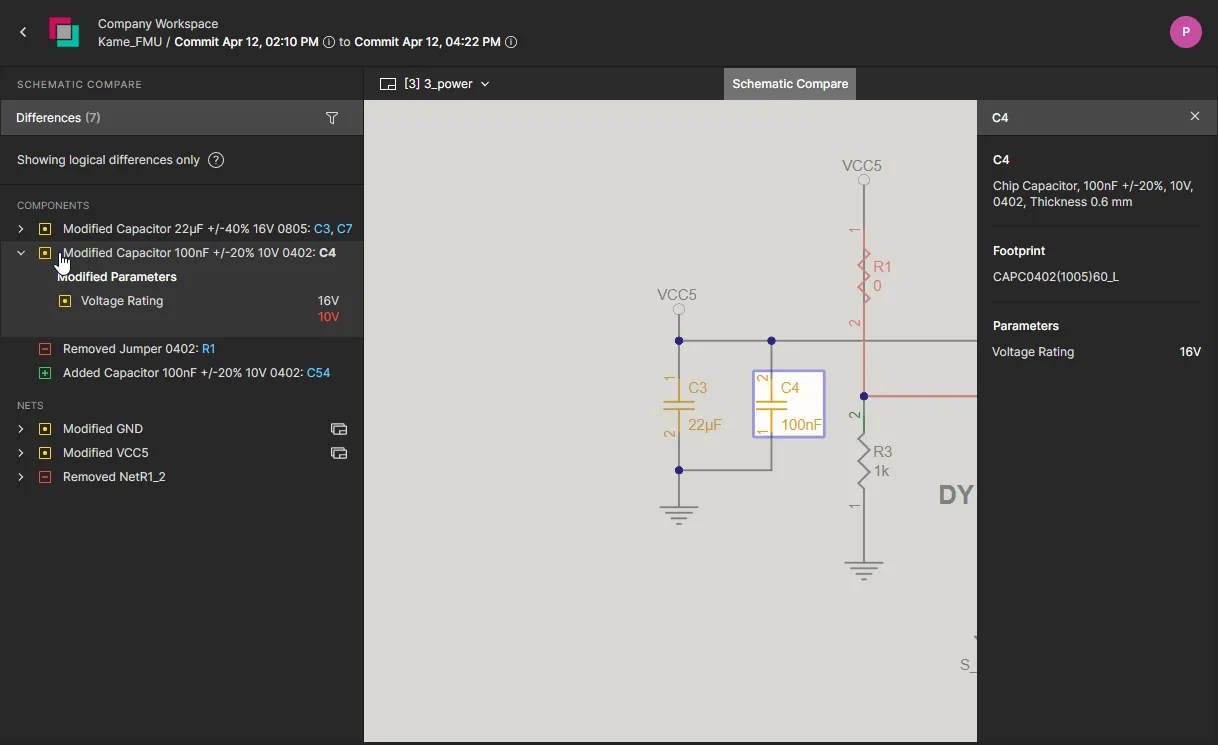
Selecione um item na lista Compare para expor a respetiva informação paramétrica e fazer cross-probing até ao seu símbolo no documento esquemático associado.
Selecione um elemento listado no painel Compare para expor quaisquer detalhes de alteração disponíveis e fazer cross-probing até ao seu gráfico esquemático. Cada elemento na lista tem um ícone associado que indica o estado geral da alteração – vermelho: removido, verde: adicionado, amarelo/laranja: modificado. A mesma codificação é usada nos gráficos esquemáticos alvo do cross-probing.
A lista de diferenças do painel está agrupada por Components e Nets:
- Components – Cada entrada inclui os nomes dos componentes afetados e, quando selecionada, expande uma lista de quaisquer parâmetros de componente alterados (destacados a vermelho) e parâmetros inalterados (verde). Selecione o RefDes de um componente incluído na entrada (destacado a azul) para fazer cross-probing até ao respetivo gráfico esquemático.
- Nets – Cada entrada inclui os nomes de quaisquer componentes afetados por uma modificação de net ou, inversamente, o nome dos componentes que causaram uma modificação de net. Selecione uma entrada Net no painel para efetuar cross-probing para toda a net no esquemático ativo, ou um RefDes incluído na entrada para focar esse componente da net.
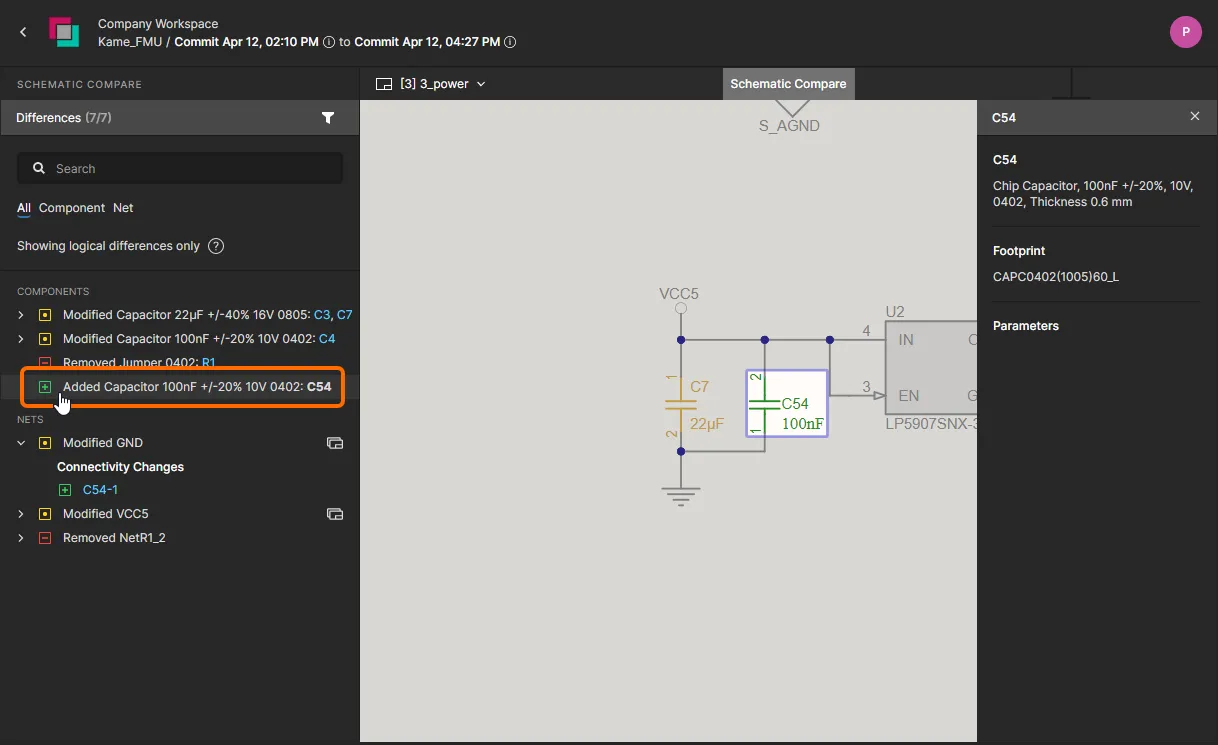
Selecione uma entrada Component ou Net no painel Compare para efetuar cross-probing para a sua representação gráfica realçada no documento esquemático.
 )
)
Um ícone  associado a uma entrada Net no painel Compare indica a presença dessa net noutros documentos esquemáticos. Selecione o ícone para aceder a uma lista pendente desses documentos esquemáticos, em que cada documento afetado pela alteração da net é indicado com realce amarelo. Escolha um documento esquemático no menu para efetuar cross-probing para a net nesse esquemático, que será realçada em conformidade.
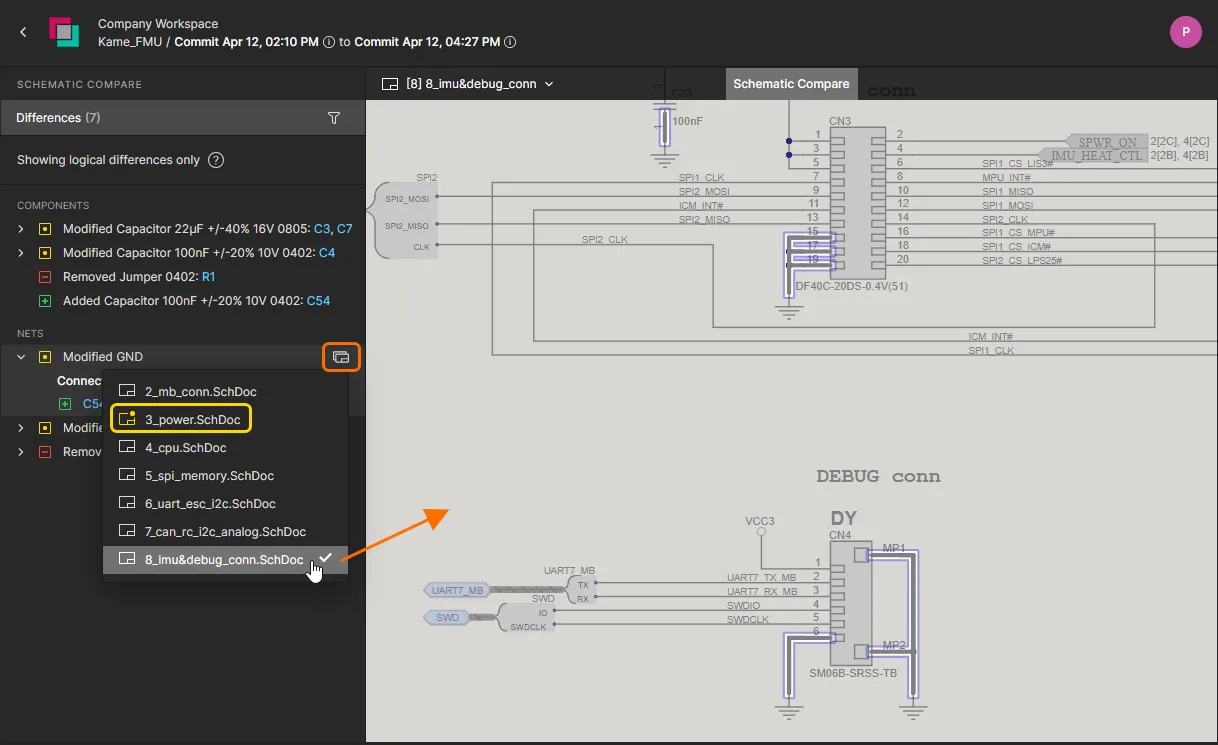
A entrada de uma Net modificada inclui uma ligação para outros documentos esquemáticos que também incluem a Net.
Comparação de BOM
A vista do projeto também disponibiliza uma funcionalidade rápida de Comparação de BOM para detetar e mostrar quaisquer alterações de dados de componentes do design ocorridas entre iterações de commit e/ou release. As diferenças são apresentadas em formato de texto (CSV) e disponibilizadas para transferência local.
É possível aceder à funcionalidade BOM Comparison através de:
-
Clicar no botão associado a um release específico de um projeto na vista Releases do detalhamento da página de gestão desse projeto. Escolha a opção BOM to e os dados de origem do outro release com os quais pretende comparar.
-
Clicar no botão no canto superior direito do separador do navegador Manufacturing Portal ao visualizar um pacote de release específico de um projeto. Escolha a opção BOM to e os dados de origem do outro release com os quais pretende comparar.
-
Clicar no controlo no canto superior direito de um mosaico de evento Project Committed ou Project Released na vista History da página de gestão detalhada do projeto e escolher a opção BOM to. Podem ser selecionados dados de BOM do último release/commit (Previous Release ou Previous Commit), ou os dados de qualquer evento Commit/Release escolhendo a opção Select Commit or Release – selecione o evento de comparação de destino clicando no respetivo mosaico.


O sistema irá comparar os dados de BOM data entre os Releases ou Commits especificados do projeto e, em seguida, abrir os resultados dessa comparação como a vista de diferenças de BOM num novo separador do navegador. Esta vista é preenchida com uma lista de entradas codificadas por cores que representam itens da BOM que foram alterados entre os eventos de BOM especificados. São fornecidas informações e controlo adicionais através do painel BOM Compare à esquerda, que lhe permite escolher uma design Variant alternativa ou selecionar/anular a seleção da inclusão de categorias de alteração de componentes (Added, Removed, Modified).
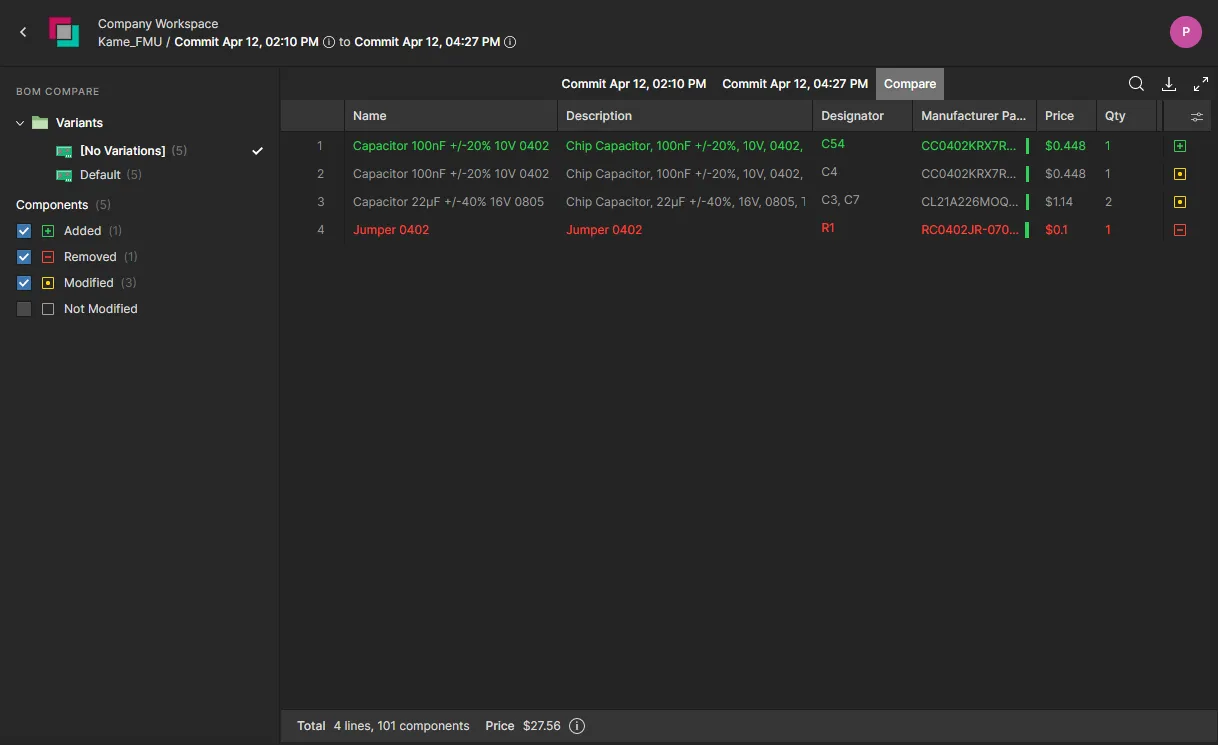
A vista inicial BOM Compare inclui entradas que representam as diferenças entre os documentos BOM de origem e de destino.

 )
)
As entradas BOM que não sofreram alterações podem ser incluídas na listagem marcando a opção Not Modified no painel Compare ou, para ver as listagens BOM brutas especificadas para a comparação, selecione os separadores individuais disponíveis no topo da listagem de comparação.
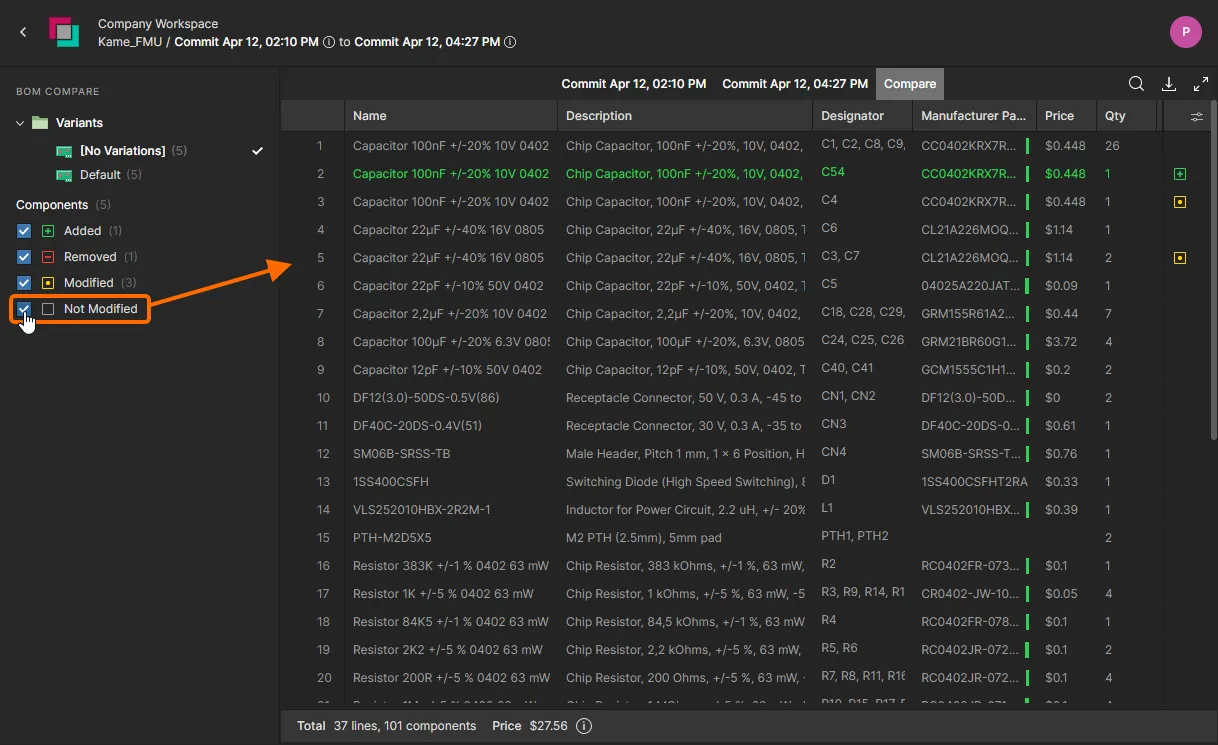
Utilize a opção Not Modified para incluir entradas inalteradas na listagem, ou selecione um separador de documento BOM para ver a listagem completa do documento BOM de origem/destino.
Invocado a partir da opção de transferência ( ), o motor de comparação também irá gerar um resumo de quaisquer atualizações num formato CSV padrão. O resumo da comparação BOM é gerado para a Variant of the design atualmente selecionada e inclui detalhes dos dados BOM que foram alterados – atualizados – entre os releases/commits especificados do projeto.

Os ficheiros CSV da comparação BOM transferidos mostram os dados que foram atualizados entre os releases do projeto especificados ao invocar a funcionalidade de comparação.
 Localizado por IA