
Comparações de Dados de Design
Num relance
- Saiba onde iniciar comparações na visualização de liberações, no portal de fabricação e no histórico do projeto.
- Veja como inspecionar diferenças nos arquivos Gerber, camada por camada, e realizar medições na visualização de comparação.
- Descubra como a comparação de esquemáticos destaca alterações em componentes e redes e como a comparação de PCBs permite analisar interativamente as diferenças de layout.
A visualização de projetos do Workspace do Enterprise Server oferece recursos de comparação de dados de projeto que permitem comparar alterações nos dados entre diferentes versões liberadas e/ou commits do projeto. Particularmente úteis para realizar verificações finais antes de enviar os dados do produto para a fabricação, esses recursos permitem determinar exatamente quais alterações ocorreram nos dados de Gerber, esquemático e BOM entre liberações/commits.
Comparação de Gerber
Fazer uma verificação final dos dados de fabricação da placa antes de enviá-los ao fabricante é sempre uma boa prática. O recurso de comparação de Gerber facilita essa tarefa, permitindo verificar rapidamente se há diferenças nos arquivos de saída para fabricação entre as versões liberadas do projeto. Ele fornece uma comparação puramente gráfica, camada por camada, destacando as áreas com alterações por meio de uma caixa delimitadora e um número.
Acesso à comparação de Gerber
O recurso de comparação de Gerber pode ser acessado das seguintes maneiras:
-
Clicando no botão
 associado a uma versão específica de um projeto na visualização Releases da página de gerenciamento detalhado desse projeto. Escolha a opção Gerber to e a outra versão cujos dados de fabricação serão usados na comparação.
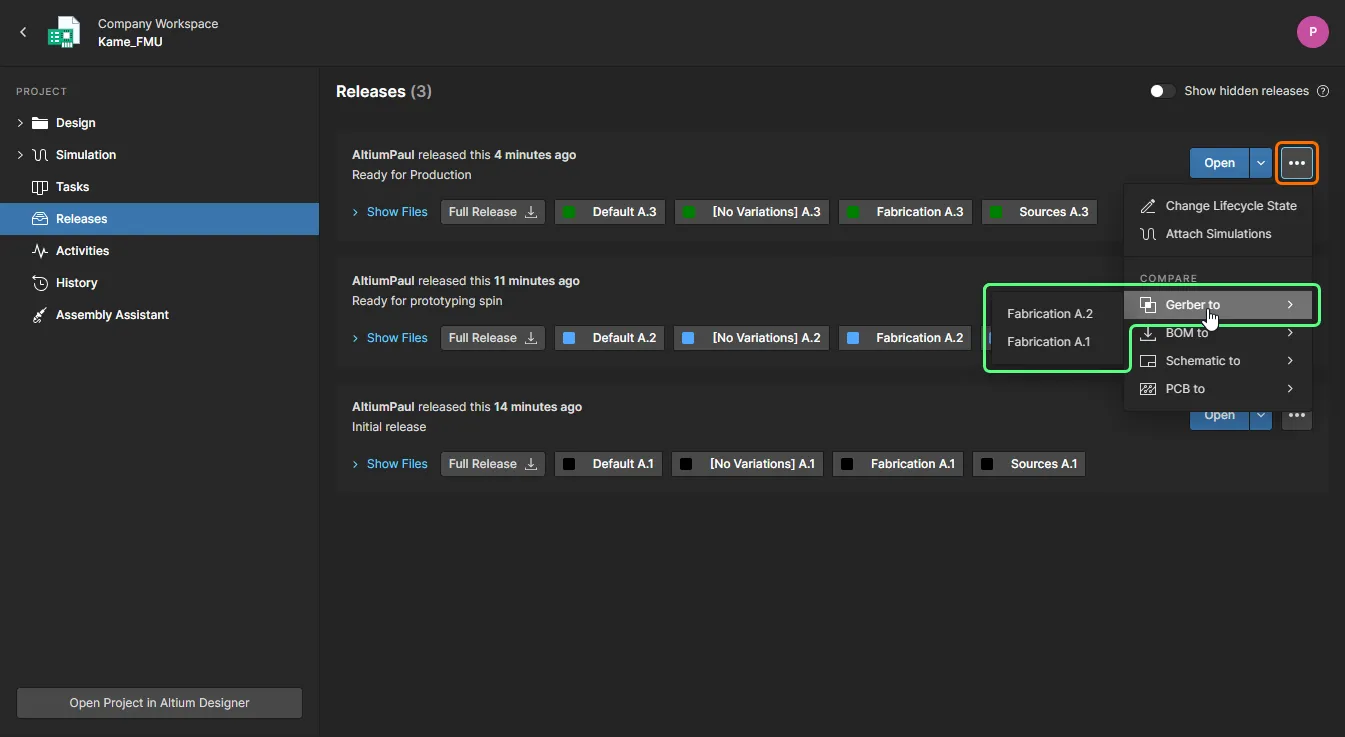
-
Clicando no botão
no canto superior direito da aba Portal de Fabricação do navegador, ao visualizar um pacote de liberação específico de um projeto. Escolha a opção Gerber to e a outra versão cujos dados de fabricação serão usados na comparação.
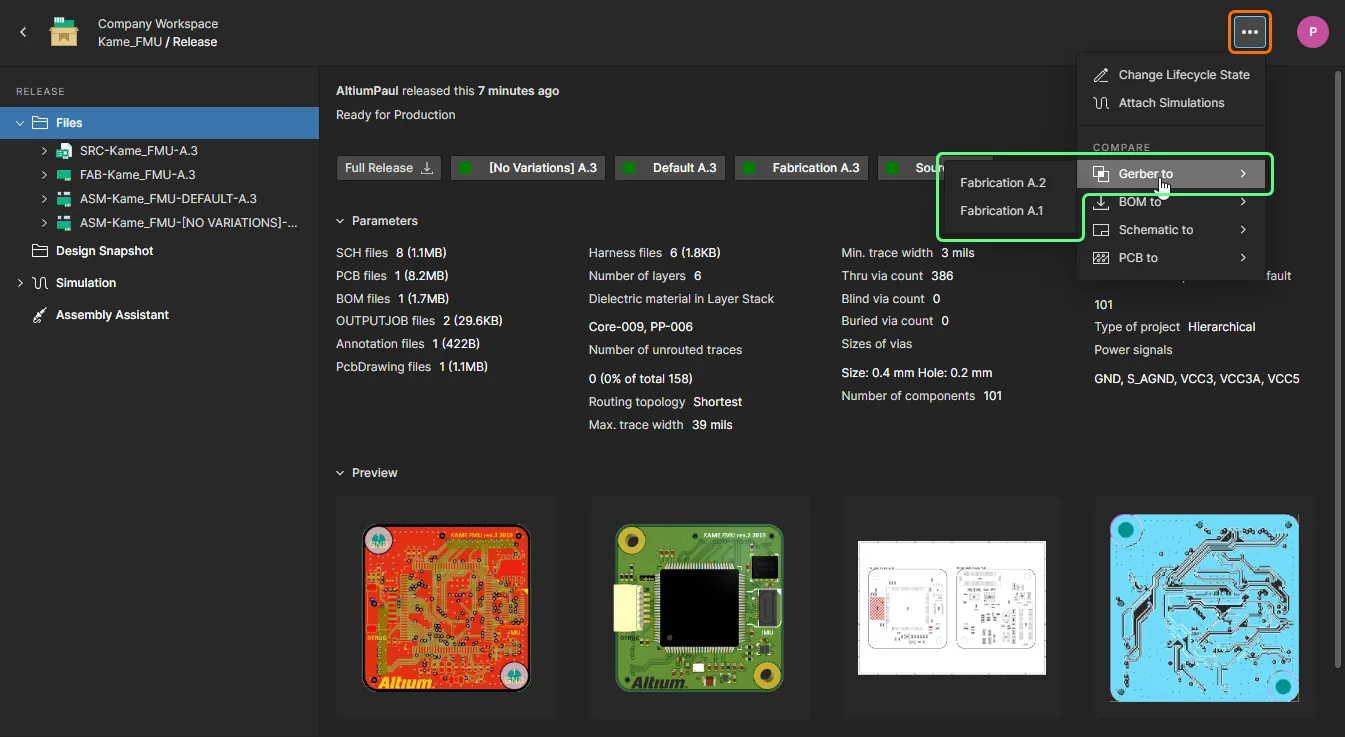
-
Clicando no controle
 no canto superior direito de um bloco de evento Project Released na visualização History da página de gerenciamento detalhado do projeto e escolhendo a opção Gerber to. Compare com os dados de fabricação da versão anterior ou selecione entre todas as versões disponíveis.
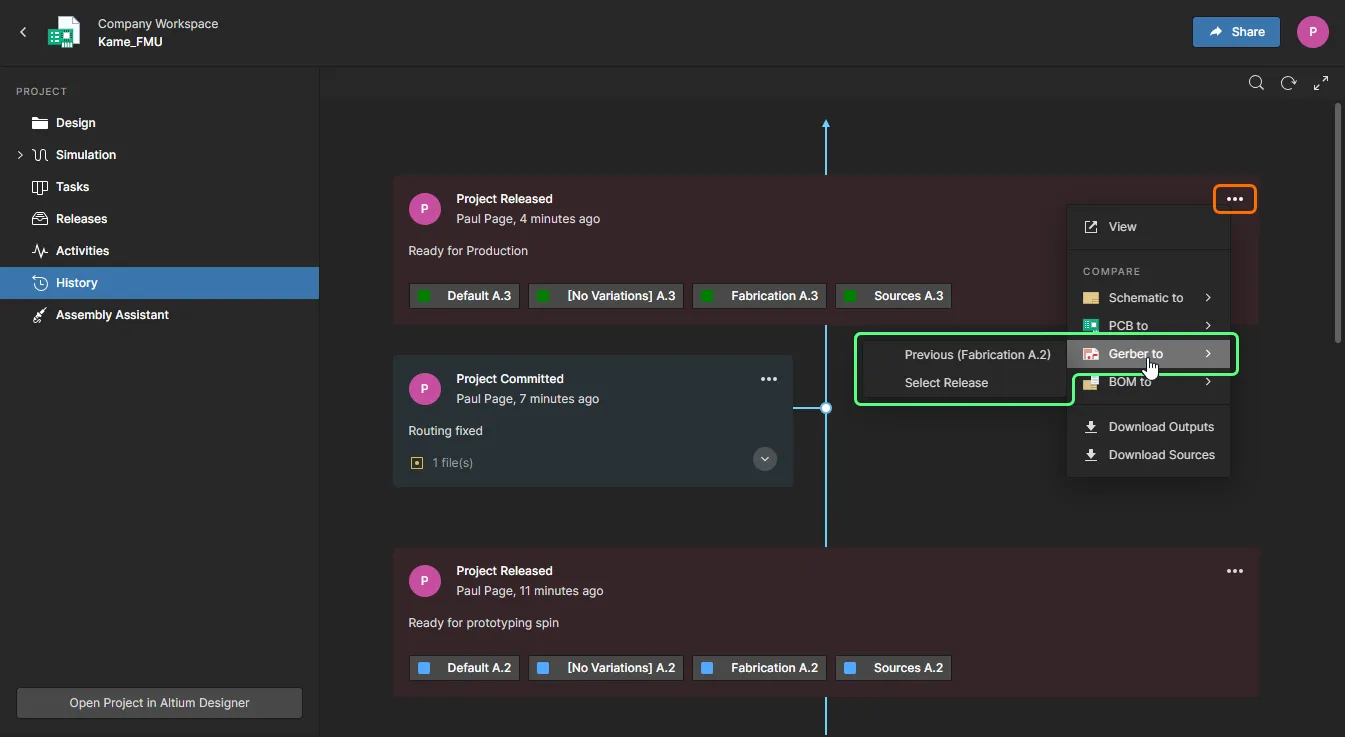
Resultado da comparação de Gerber
Depois de escolher a versão para comparação, os resultados são apresentados na visualização Gerber Compare, que é aberta em uma aba separada do navegador.
 do e-mail para acessar novamente a visualização Gerber Compare .
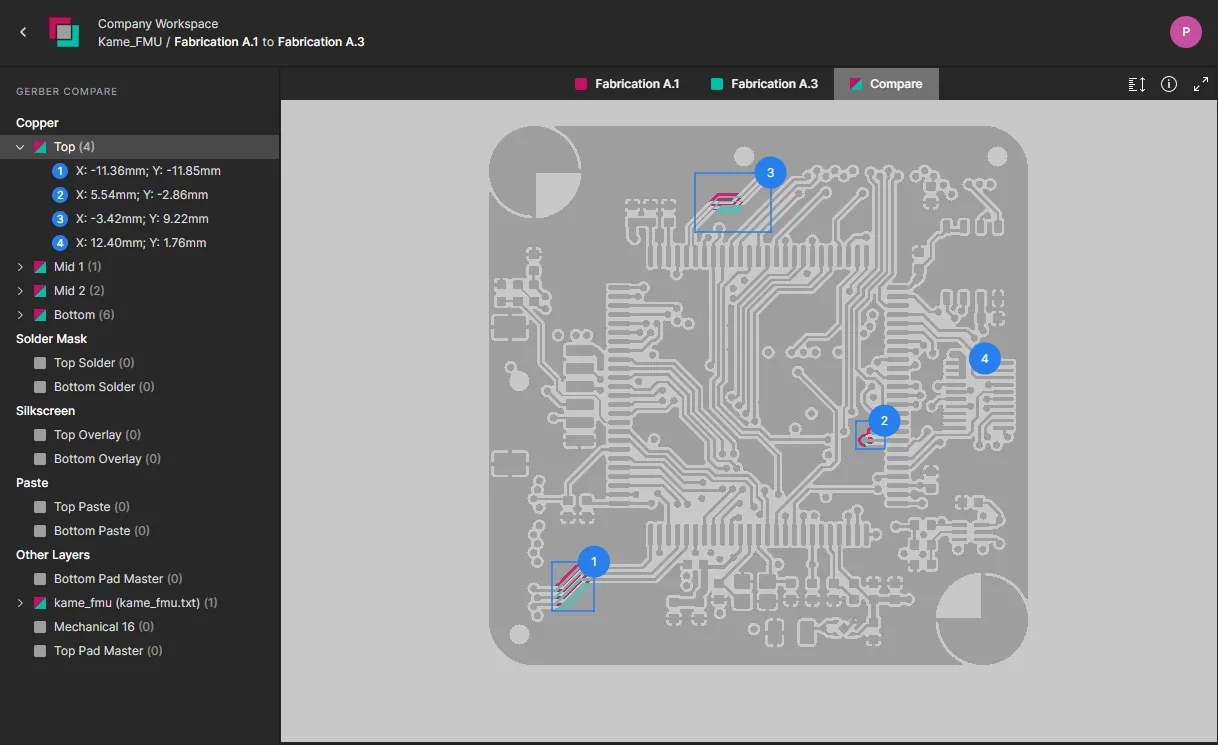
Exemplo de comparação dos dados Gerber gerados entre pacotes de dados de fabricação de versões liberadas.
Por padrão, a aba Compare da visualização é apresentada para mostrar imediatamente as diferenças entre os dois conjuntos de dados Gerber. São usadas cores para distinguir os dados Gerber antigos (vermelho) dos novos (verde). Selecione as abas superiores para alternar a visualização dos dados Gerber entre os conjuntos comparados, conforme necessário – a visualização muda para o modo padrão de visualização de Gerber, mantendo a mesma posição e o mesmo nível de zoom.
Cada diferença detectada é numerada e contornada. Clique em uma entrada no painel à esquerda para focar nessa diferença específica na área de visualização principal.
Controles de navegação
Os controles de navegação da área de visualização principal são os seguintes:
- Gire a roda do mouse para a frente/para trás para ampliar/reduzir.
- Clique e mantenha pressionado (ou clique com o botão direito e mantenha pressionado) e arraste para deslocar o documento.
Como fazer medições
Você pode medir livremente entre quaisquer dois pontos da visualização, sem qualquer auxílio de ajuste automático. Para isso, clique no botão  . O painel Measurements será aberto, o cursor mudará para uma mira e você entrará no modo de medição.
A medição é realizada da seguinte maneira:
- Posicione o cursor onde deseja iniciar a medição (Ponto 1) e clique. O ponto será marcado com uma pequena cruz branca.
-
Mova o cursor até o ponto final desejado (Ponto 2) e clique novamente. À medida que você move o cursor, uma linha de medição é exibida como auxílio, mostrando a distância XY atual (do Ponto 1 até o final da linha).
-
O painel Measurements informa a distância XY medida, a distância X (horizontal) e a distância Y (vertical).
-
Continue medindo a distância entre outros pontos ou clique novamente no botão (ou em Esc) para sair do modo de medição.
 no conjunto de controles do canto superior direito).

Exemplo de medição realizada na visualização de comparação dos dados Gerber.
Comparação de esquemáticos
Além da comparação de dados Gerber (veja acima), a visualização de projetos também permite comparar documentos esquemáticos do projeto em uma interface interativa simples. Isso oferece uma maneira rápida e prática de visualizar apenas as alterações ocorridas entre as iterações do esquemático.
O recurso de comparação de esquemáticos apresenta as diferenças graficamente e como dados paramétricos, listados em um painel Compare associado que permite a navegação cruzada até os objetos correspondentes do esquemático. É possível iniciar uma comparação entre versões liberadas do projeto, entre commits do projeto ou entre commits e versões liberadas do projeto (disponível na visualização History).
Acesso à comparação de esquemáticos
O recurso de comparação de esquemáticos pode ser acessado das seguintes maneiras:
-
Clicando no botão
associado a uma versão específica de um projeto na visualização Releases da página de gerenciamento detalhado desse projeto. Escolha a opção Schematic to e a outra versão cujos dados-fonte serão usados na comparação.
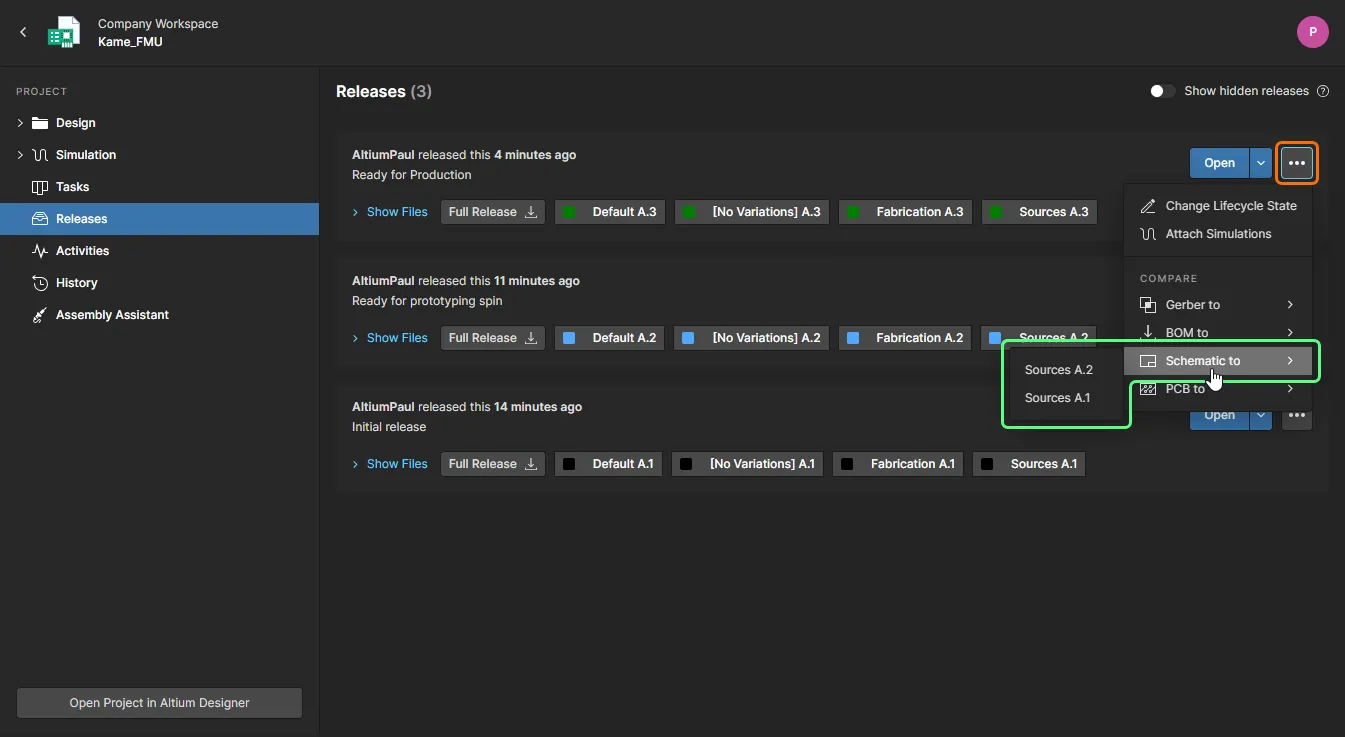
-
Clicando no botão
no canto superior direito da aba Portal de Fabricação do navegador, ao visualizar um pacote de liberação específico de um projeto. Escolha a opção Schematic to e a outra versão cujos dados-fonte serão usados na comparação.
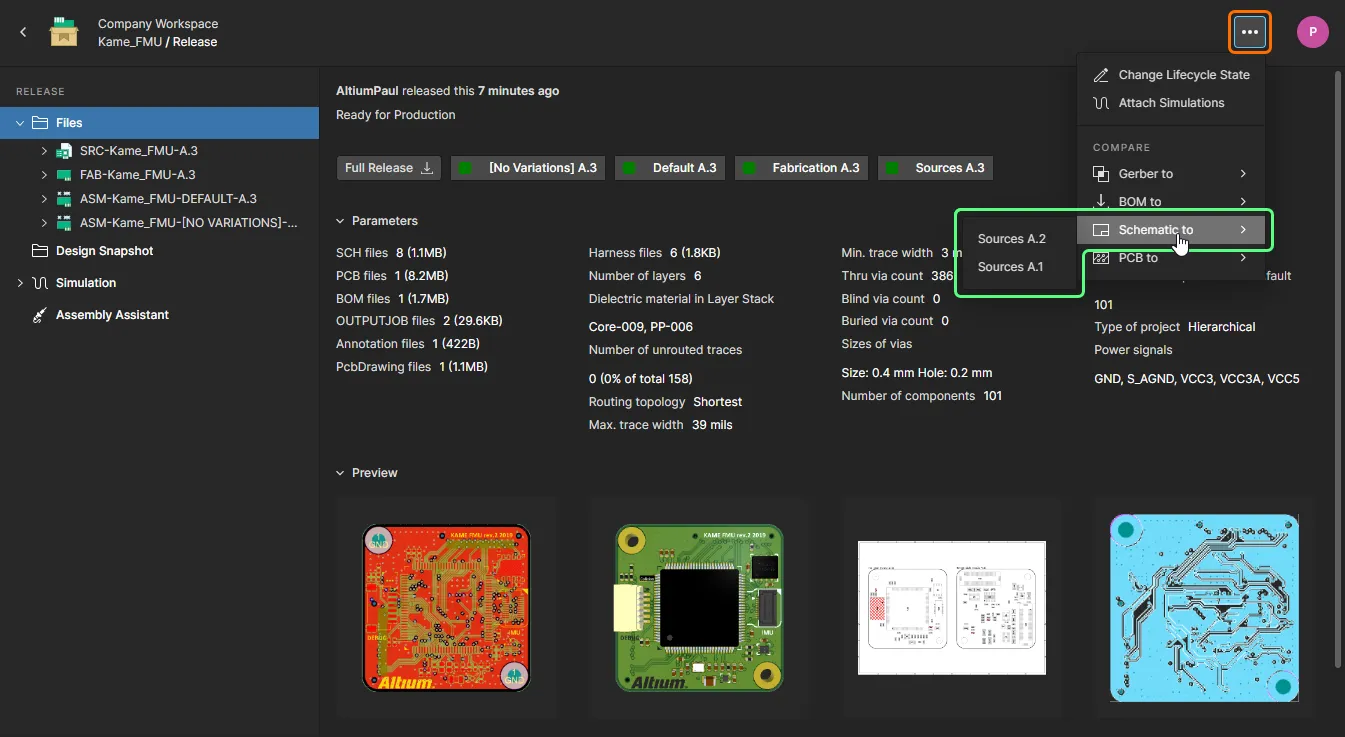
-
Clicando no controle
no canto superior direito de um Project Committed ou Project Released bloco de evento na visualização History da página de gerenciamento detalhado do projeto e escolhendo a opção Schematic to. É possível selecionar os dados do esquemático da última versão/commit (Previous Release ou Previous Commit), ou os dados de qualquer evento de Commit/Versão escolhendo a opção Select Commit or Release – selecione o evento de destino da comparação clicando em seu bloco.

Resultado da comparação de esquemáticos
Após selecionar o par de Commits/Versões para comparação, os resultados são abertos na visualização de diferenças do esquemático em uma nova aba do navegador. O primeiro esquemático dos documentos de origem é apresentado por padrão, e as diferenças lógicas encontradas (dados de componentes e redes alterados) em todos os esquemáticos são apresentadas como uma lista selecionável no painel Differences associado. Observe que alterações puramente gráficas, como um componente movido, não são incluídas no momento.

Selecione um item na lista de comparação para exibir suas informações paramétricas e localizar seu símbolo no documento esquemático associado por meio de navegação cruzada.

Selecione um elemento listado no painel Compare para exibir os detalhes disponíveis das alterações e localizar sua representação gráfica no esquemático por meio de navegação cruzada. Cada elemento da lista tem um ícone associado que indica seu status geral de alteração – vermelho: removido, verde: adicionado, amarelo/laranja: modificado. A mesma codificação é usada nas representações gráficas do esquemático localizadas por navegação cruzada.
A lista de diferenças do painel é agrupada por componentes e redes:
- Components – Cada entrada inclui os nomes dos componentes afetados e, quando selecionada, expande uma lista dos parâmetros de componentes alterados (destacados em vermelho) e dos parâmetros inalterados (verde). Selecione o RefDes de um componente incluído na entrada (destacado em azul) para localizar sua representação gráfica no esquemático por meio de navegação cruzada.
- Nets – Cada entrada inclui os nomes dos componentes afetados por uma modificação de rede ou, inversamente, os nomes dos componentes que causaram uma modificação de rede. Selecione uma entrada de rede no painel para localizar a rede inteira no esquemático ativo por meio de navegação cruzada, ou um RefDes incluído na entrada para focar nesse componente da rede.
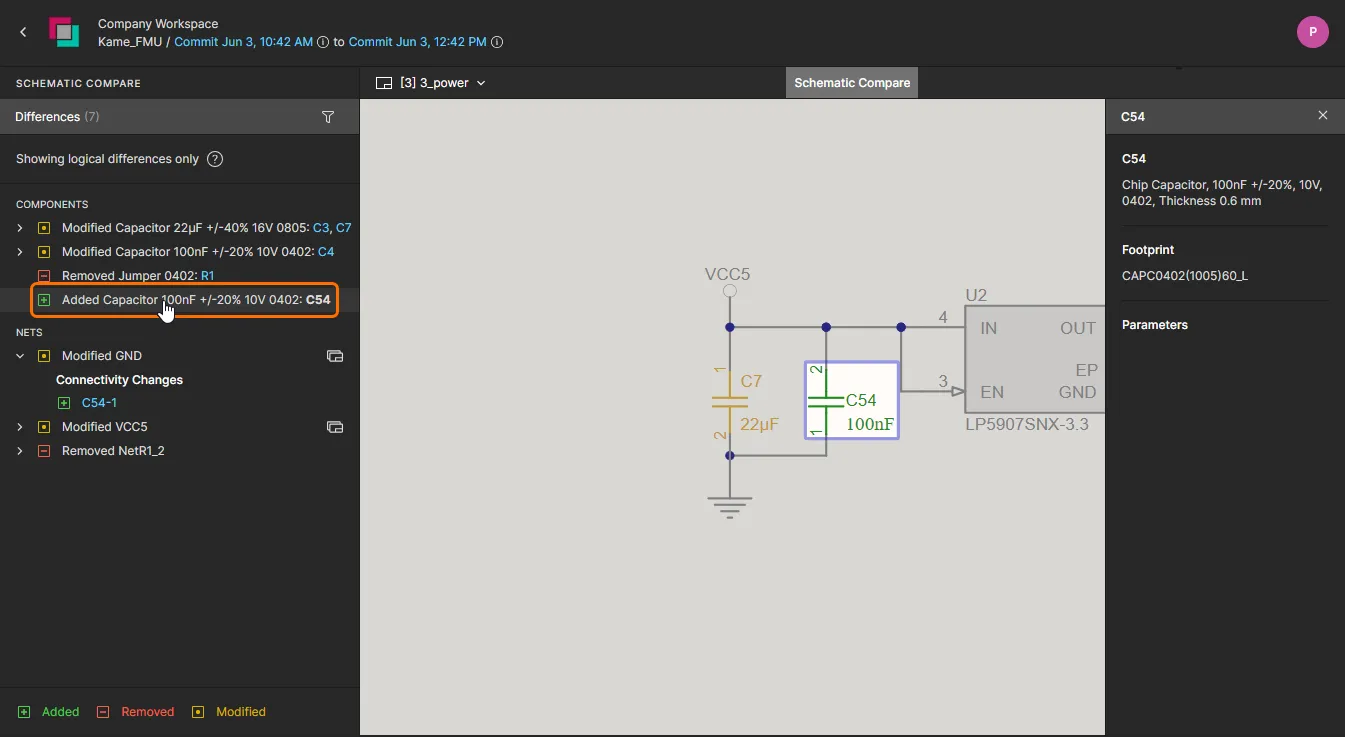
Selecione uma entrada de componente ou rede no painel de comparação para localizar sua representação gráfica destacada no documento esquemático por meio de navegação cruzada.
 )

Um ícone  associado a uma entrada de rede no painel Compare indica a presença dessa rede em outros documentos esquemáticos. Selecione o ícone para acessar uma lista suspensa desses documentos esquemáticos, na qual cada documento afetado pela alteração da rede é destacado em amarelo. Escolha um documento esquemático no menu para localizar a rede nesse esquemático por meio de navegação cruzada; ela será destacada de acordo.
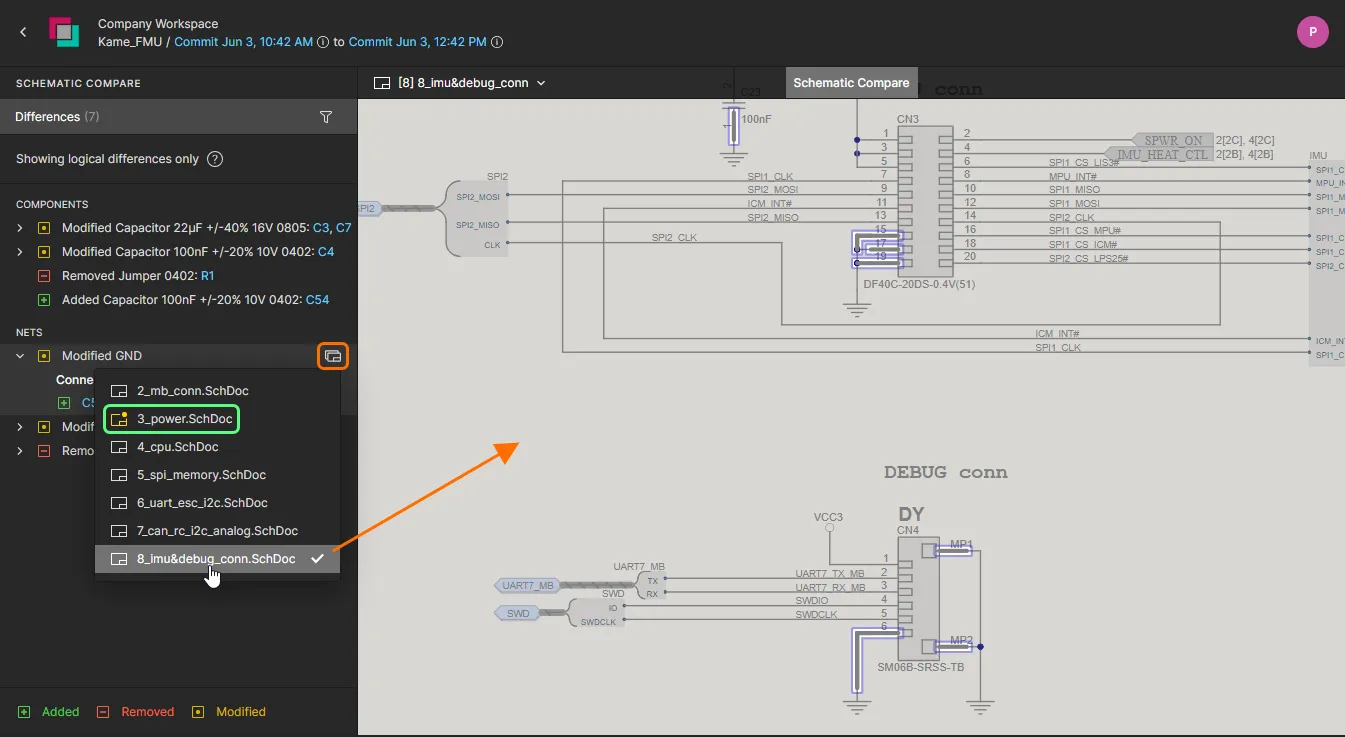
A entrada de uma rede modificada inclui um link para outros documentos esquemáticos que também contêm a rede.
Comparação de PCBs
Como complemento à comparação de esquemáticos, a visualização de projeto do Workspace oferece um recurso de comparação de PCBs que detecta e mostra alterações no projeto da placa ocorridas entre commits do projeto e/ou iterações de versões.
O recurso PCB Compare oferece uma interface interativa e altamente visual para visualizar diferenças no layout da PCB e os dados de comparação associados, com navegação cruzada dinâmica entre as diferenças de dados listadas e seus elementos gráficos associados. Uma comparação de PCBs pode ser iniciada entre versões do projeto, commits do projeto ou entre commits e versões do projeto (disponível na visualização History).
Acesso à comparação de PCBs
O recurso de comparação de PCBs pode ser acessado das seguintes formas:
-
Clicando no botão
associado a uma versão específica de um projeto na visualização Releases da página de gerenciamento detalhado desse projeto. Escolha a opção PCB to e os dados de origem de qual outra versão deseja usar na comparação.

-
Clicando no botão
no canto superior direito da aba Portal de fabricação do navegador, ao visualizar um pacote de versão específico de um projeto. Escolha a opção PCB to e os dados de origem de qual outra versão deseja usar na comparação.
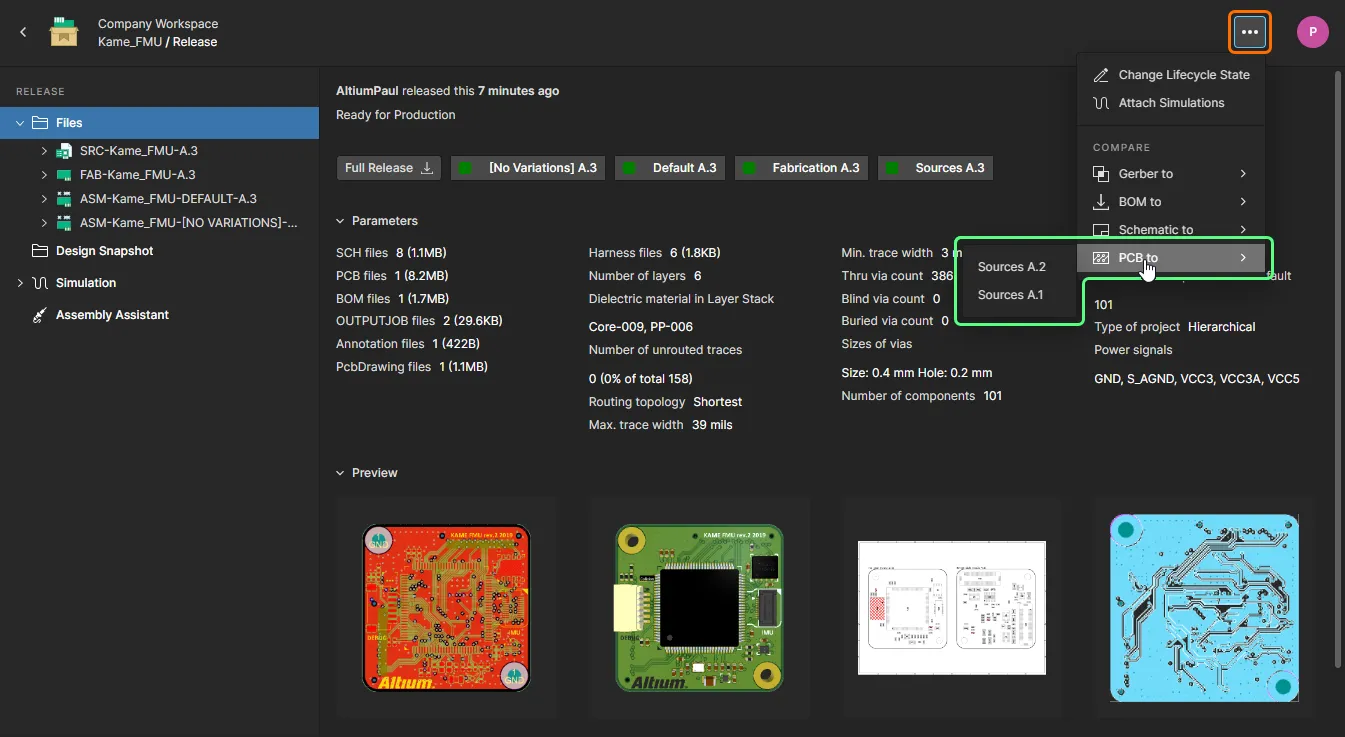
-
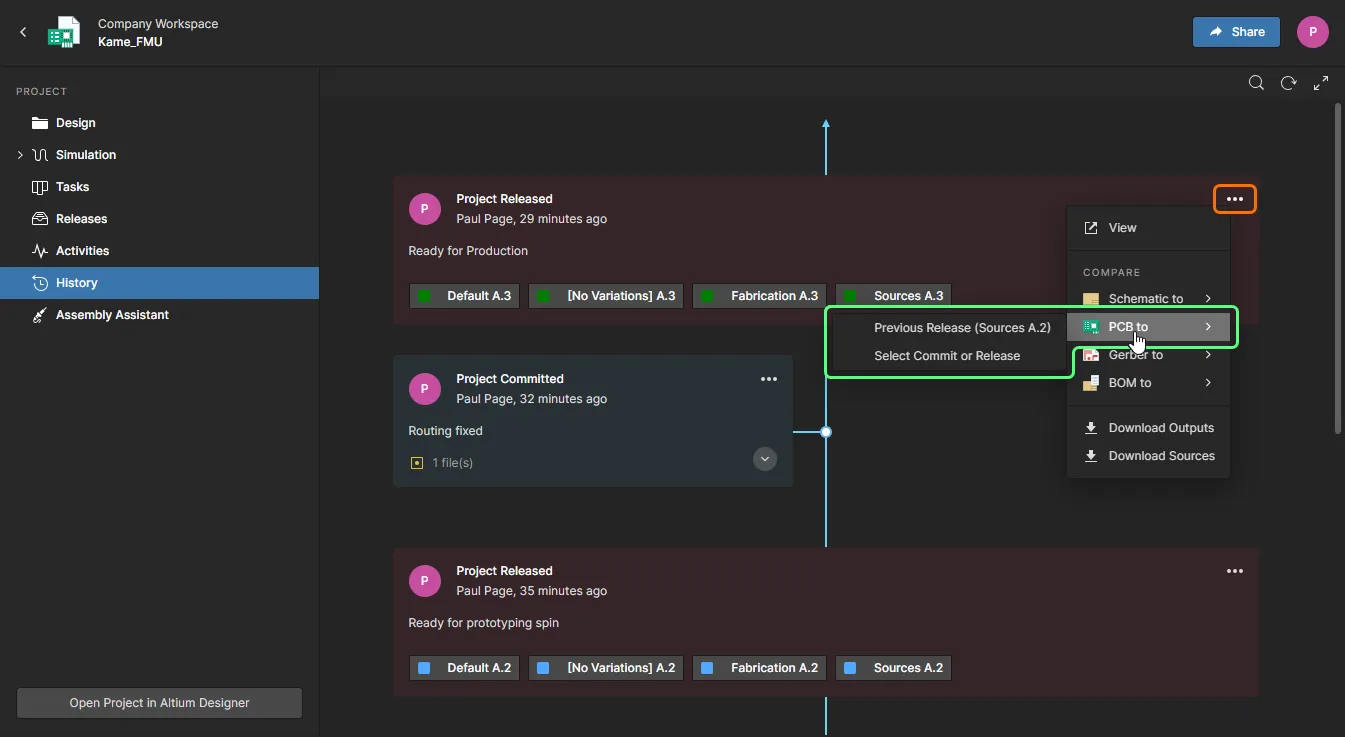
Clicando no controle
no canto superior direito de um bloco de evento Project Committed ou Project Released na visualização History da página de gerenciamento detalhado do projeto e escolhendo a opção Schematic to. É possível selecionar os dados do esquemático da última versão/commit (Previous Release ou Previous Commit), ou os dados de qualquer evento de Commit/Versão escolhendo a opção Select Commit or Release – selecione o evento de destino da comparação clicando em seu bloco.
Resultado da comparação de PCBs
Após selecionar o par de Commits/Versões para comparação, os resultados são abertos na visualização PCB Changes em uma nova aba do navegador.
A visualização apresenta os resultados do mecanismo de comparação de PCBs como uma representação gráfica da placa, com os elementos inalterados exibidos em monocromático e os elementos modificados conectados às redes destacados em verde (adicionados), vermelho (removidos) e amarelo (modificados). Observe que os preenchimentos de polígonos modificados são esmaecidos para melhorar a clareza dos elementos das redes da placa.
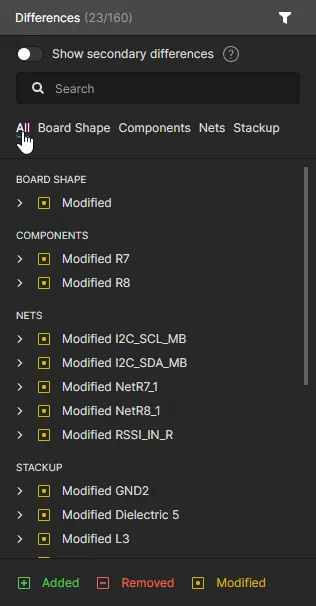
O painel Differences à esquerda lista as diferenças detectadas em grupos de tipos de objetos – componentes, redes etc. Quando uma entrada de diferença é selecionada no painel, ela se expande para listar os subelementos que compõem a diferença detectada. A visualização da placa ajustará automaticamente o enquadramento e o zoom para mostrar a área da alteração, na qual os objetos removidos são exibidos em vermelho e os objetos adicionados são exibidos em verde. Clique novamente na entrada de diferença selecionada para desmarcá-la e restaurar a visualização da PCB ao modo de visão geral inicial.

Clique em uma entrada no painel Differences para expandir seus subelementos e ampliar/destacar essa diferença na visualização da PCB. Clique novamente para restaurar a visualização padrão.
Observe que clicar no nome de uma entrada de diferença alternará seu estado de seleção e a visualização correspondente da placa. Use o controle de expandir/recolher associado, à esquerda do nome de uma entrada, para alternar a exibição da lista de subelementos.
Navegue pelas diferenças clicando em cada entrada, o que expandirá automaticamente a sublista dos elementos alterados.
O exemplo abaixo mostra como a localização e o roteamento associado dos componentes R7 e R8 mudaram entre eventos consecutivos de commit/liberação e como essa diferença é apresentada na visualização de comparação de PCBs correspondente. As diferenças, conforme listadas no painel Differences, incluem entradas de modificação para R7 e R8 e suas quatro redes associadas (I2C_SCL_MB, I2C_SDA_MB, NetR7_1 e NetR8_1).
 Os elementos baseados em redes adicionados são mostrados em verde, os removidos em vermelho e os modificados em amarelo.

As diferenças podem ser examinadas em detalhes selecionando elementos de alteração individuais na sublista expandida de cada entrada de diferença. As subentradas de componentes incluem alterações de parâmetros e de posição (a posição anterior é mostrada em vermelho), e as alterações de redes listadas são divididas em trilhas de sub-redes adicionadas/novas ( ) e trilhas removidas/substituídas (
 ). Quando selecionadas na sublista, as trilhas são destacadas visualmente na visualização da placa em vermelho e verde, respectivamente. Observe que uma entrada de rede também inclui alterações nos valores calculados de
Routed Length e Delay (o valor anterior é mostrado em vermelho).
Cada subelemento em uma entrada de diferenças inclui detalhes da alteração específica e, quando selecionado, destaca esse elemento na visualização da PCB.
A opção Show secondary differences do painel Differences é desabilitada por padrão para reduzir a poluição visual causada por alterações nas quais os objetos de rede (componentes, trilhas, vias etc.) não foram alterados. Elas incluem:
- Diferenças em objetos livres: alterações em objetos não conectados a uma rede ou em camadas que não são de cobre.
- Redes com diferença apenas no comprimento roteado: alterações no comprimento de uma rede (mas não em seu atraso), normalmente causadas por uma atualização do empilhamento de camadas, como a modificação da espessura de uma camada (e, portanto, uma alteração no comprimento do corpo da via).
 As diferenças secundárias (não relacionadas a objetos de rede) ficam ocultas por padrão — passe o cursor sobre a imagem para ver essa visualização.
Controle da visibilidade das camadas
O controle da visualização e da visibilidade das camadas na visualização PCB Compare é realizado pelo painel Layers, aberto a partir do controle  acima da visualização da placa. O texto numérico do controle muda dinamicamente para indicar o número atual de camadas habilitadas em relação ao total de camadas disponíveis.
Use o ícone  associado a cada entrada de camada para alternar sua visibilidade na visualização da placa. As entradas de camadas do painel são agrupadas em categorias funcionais (
Copper, Solder Mask etc.), e a visibilidade de cada categoria completa pode ser alternada com o ícone associado. Reative a visibilidade de todas as camadas usando o ícone  na parte superior.
Alterne a visibilidade de camadas individuais ou de grupos de camadas.
Da mesma forma, use a opção Only do painel, associada a cada camada e grupo de camadas, para habilitar a visualização apenas dessa camada ou grupo (todas as outras ficam desabilitadas). Reative a visibilidade de todas as camadas usando o ícone na parte superior. Use as opções Top View e Bottom View para inverter a visualização da placa, mantendo as seleções atuais de camadas e diferenças.
Selecione a visualização individual de qualquer camada — efetivamente, o modo de camada única — ou alterne entre as visualizações superior e inferior da placa.
Filtrar diferenças
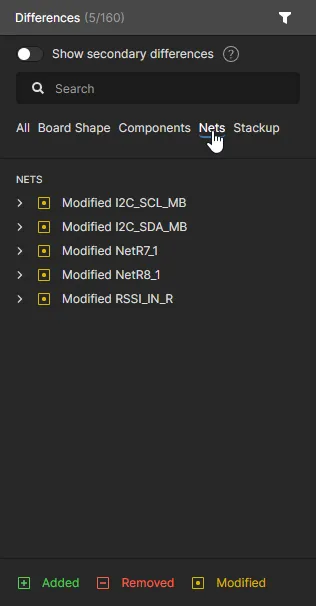
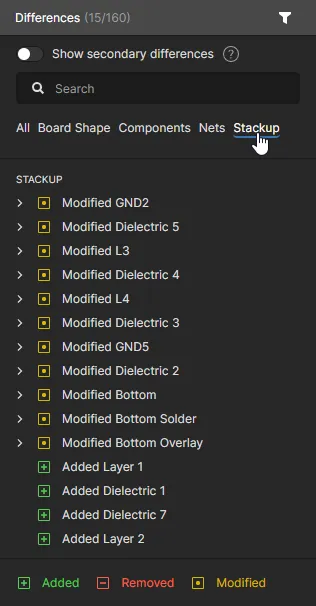
Selecione a opção  do painel Differences para filtrar os tipos de diferenças incluídos na listagem. Restringir a lista a categorias específicas de diferenças facilita a navegação pelas entradas, reduzindo sua quantidade e limitando os resultados apenas aos tipos de diferenças de interesse.


Comparação de BOM
A visualização do projeto também oferece um recurso rápido de comparação de BOM para detectar e mostrar quaisquer alterações nos dados dos componentes do projeto ocorridas entre iterações de commit e/ou liberação. As diferenças são apresentadas em formato de texto (CSV) e disponibilizadas para download local.
Acesso à comparação de BOM
O recurso de comparação de BOM pode ser acessado das seguintes formas:
-
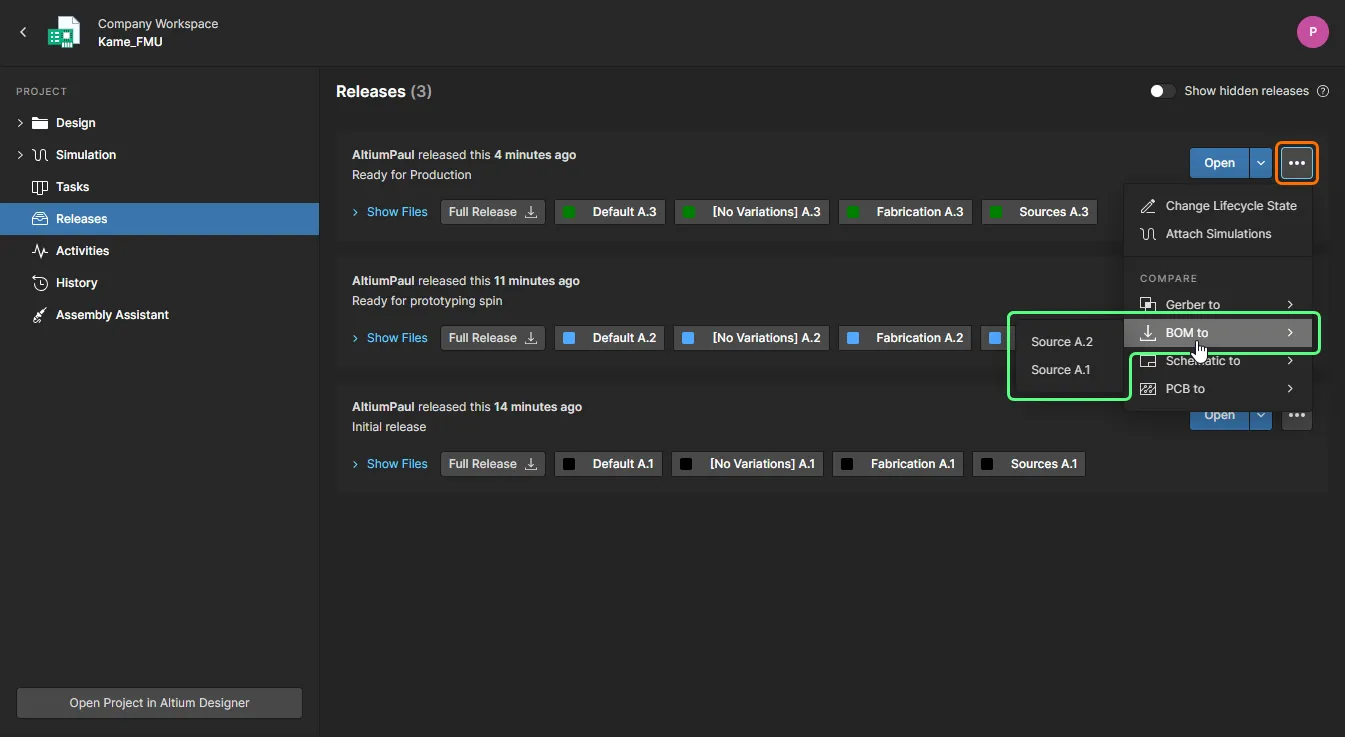
Clicando no botão
associado a uma liberação específica de um projeto na visualização Releases da página de gerenciamento detalhado desse projeto. Escolha a opção BOM to e os dados de origem de qual outra liberação serão usados na comparação.
-
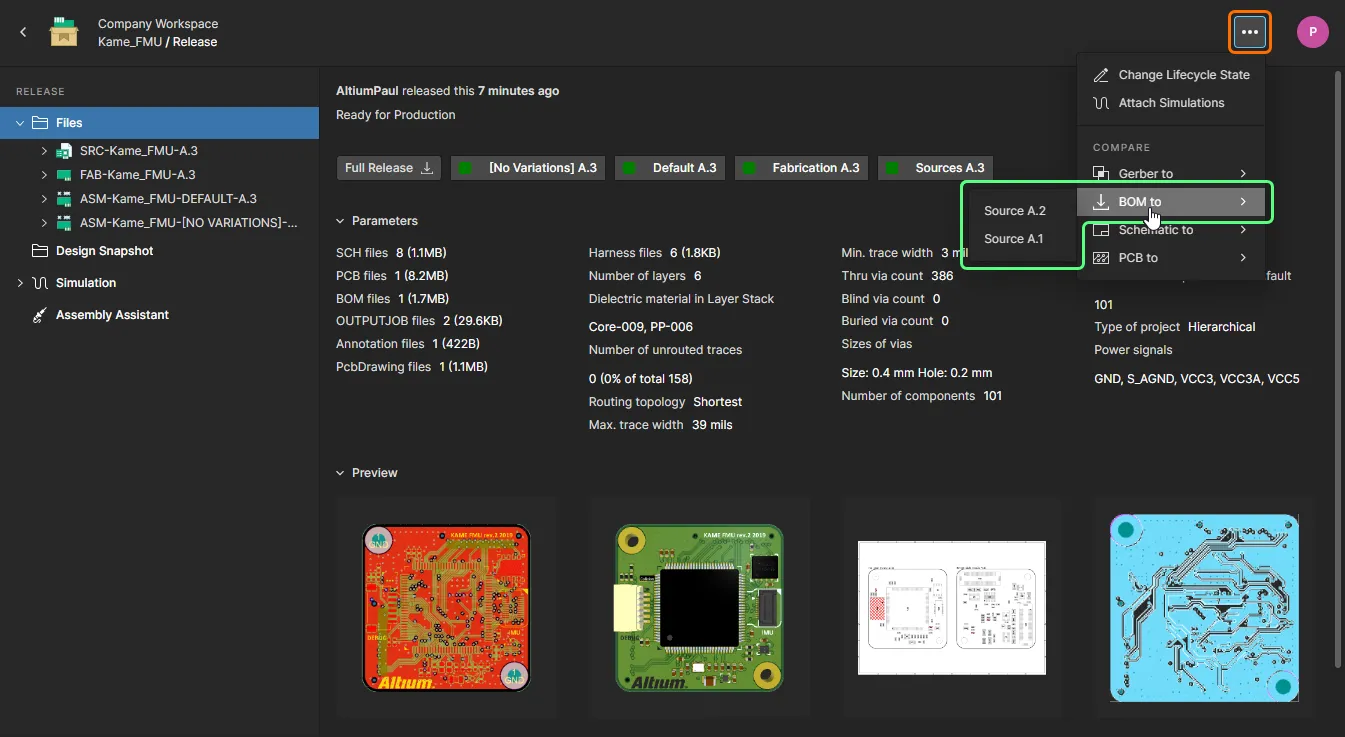
Clicando no botão
no canto superior direito da guia Portal de Fabricação do navegador ao visualizar um pacote de liberação específico de um projeto. Escolha a opção BOM to e os dados de origem de qual outra liberação serão usados na comparação.
-
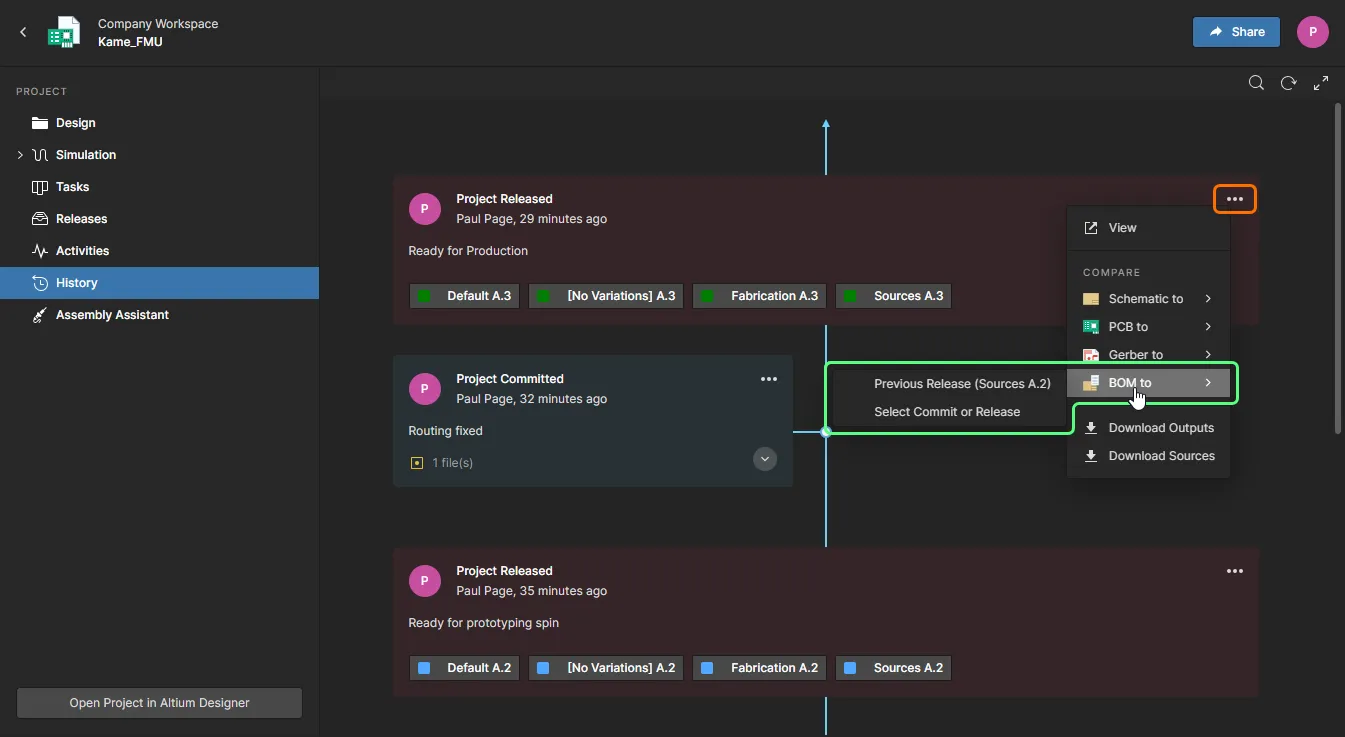
Clicando no controle
no canto superior direito de um bloco de evento Project Committed ou Project Released na visualização History da página de gerenciamento detalhado do projeto e escolhendo a opção BOM to. É possível selecionar os dados de BOM da última liberação ou do último commit (Previous Release ou Previous Commit), ou os dados de qualquer evento de commit/liberação escolhendo a opção Select Commit or Release — selecione o evento de destino da comparação clicando em seu bloco.
Resultado da comparação de BOM
O sistema comparará os dados de BOM entre as liberações ou os commits especificados do projeto e, em seguida, abrirá os resultados dessa comparação como uma visualização de diferenças de BOM em uma nova guia do navegador. Essa visualização é preenchida com uma lista de entradas codificadas por cores que representam os itens da BOM alterados entre os eventos de BOM especificados. Informações e controles adicionais são fornecidos pelo painel Compare da BOM à esquerda, que permite escolher uma variante de projeto alternativa ou selecionar/desmarcar a inclusão de categorias de alterações de componentes (Added, Removed, Modified).
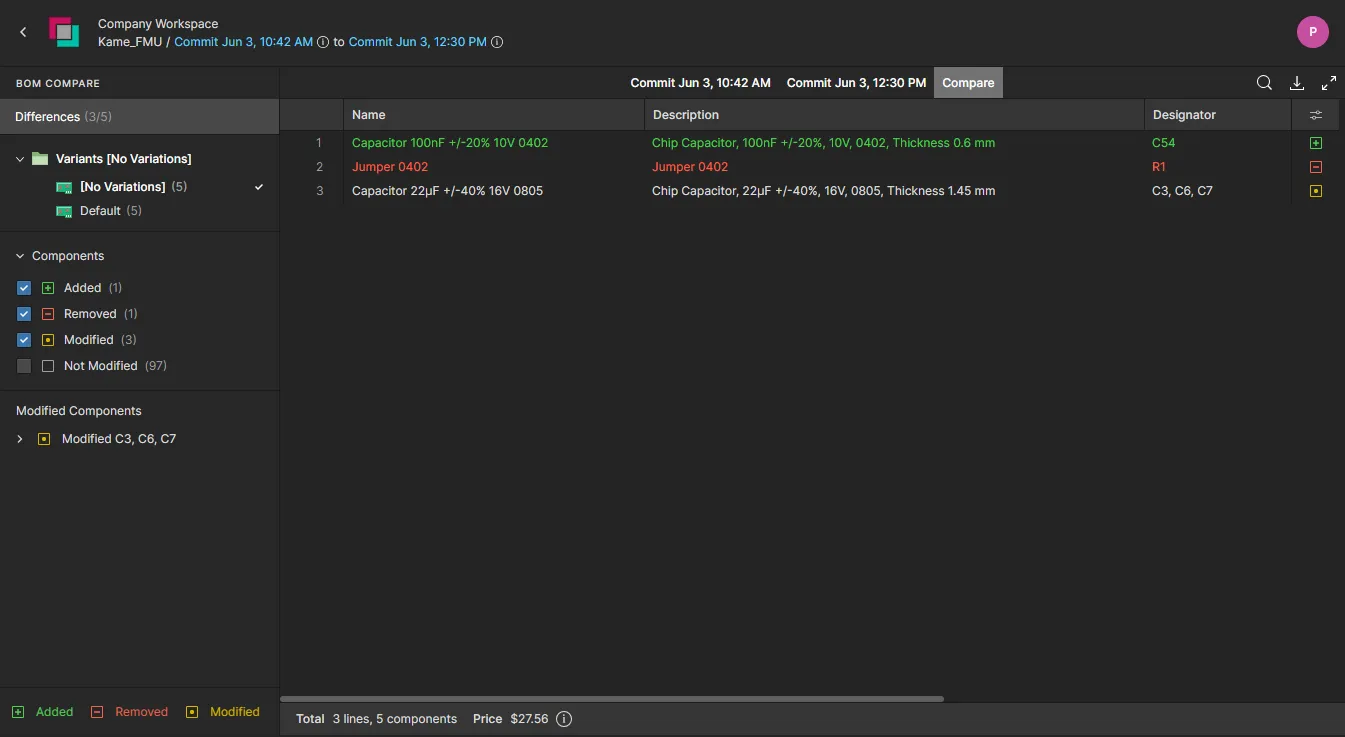
A visualização inicial de comparação de BOMs inclui entradas que representam as diferenças entre os documentos de BOM de origem e de destino.
A interface de comparação de BOMs oferece diversos recursos para acessar informações sobre as diferenças. Entre eles:
-
Passe o cursor sobre o ícone associado a uma entrada da comparação de BOMs para ver um resumo das alterações realizadas.

-
Use o menu Configurações de colunas (
 ) para ativar ou desativar a inclusão de colunas de dados de parâmetros específicos dos componentes.
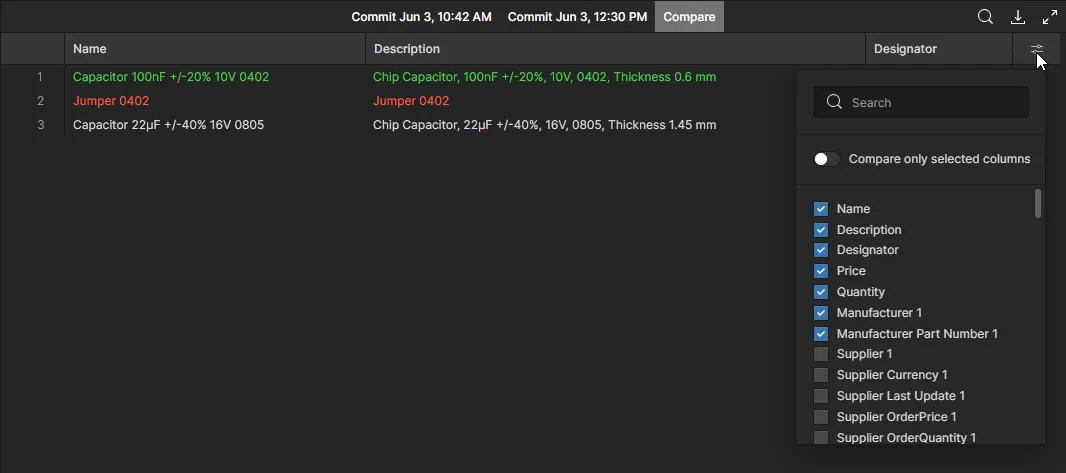
-
Selecione uma entrada de Componentes modificados no painel Comparação de BOMs para visualizar uma lista detalhada das alterações nessa entrada de componente da BOM. Esses detalhes também incluirão quaisquer diferenças nas informações de fabricante e fornecedor – veja um exemplo.

As entradas da BOM que não foram alteradas podem ser incluídas na lista marcando a opção Not Modified no painel Compare. Para ver as listas originais das BOMs especificadas para a comparação, selecione suas respectivas abas disponíveis na parte superior da lista de comparação.
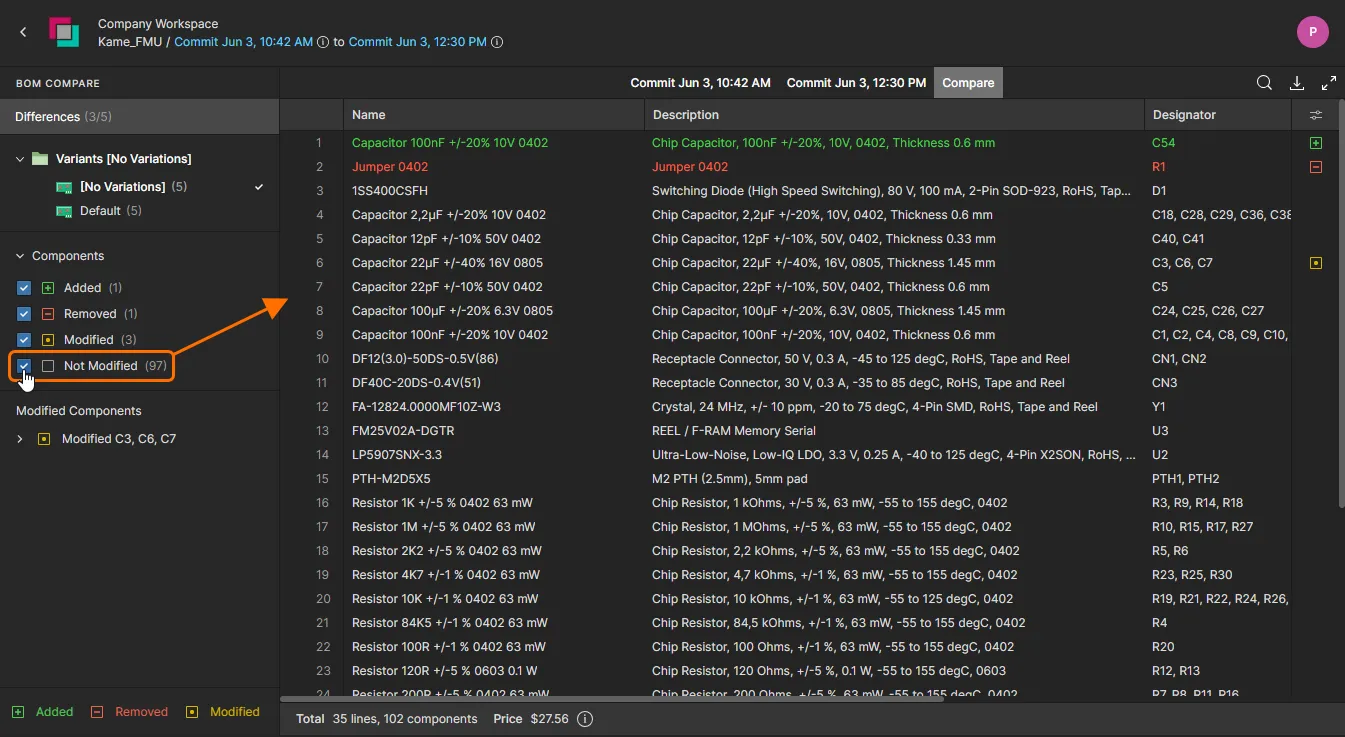
Use a opção Not Modified para incluir entradas não alteradas na lista ou selecione a aba de um documento de BOM para ver a lista completa do documento de BOM de origem ou de destino.

Ao ser acionado pela opção de download ( ), o mecanismo de comparação também gera um resumo das atualizações no formato CSV padrão. O resumo da comparação de BOMs é gerado para a variante do projeto selecionada no momento e inclui detalhes dos dados da BOM que foram alterados – atualizados – entre os releases/commits especificados do projeto.
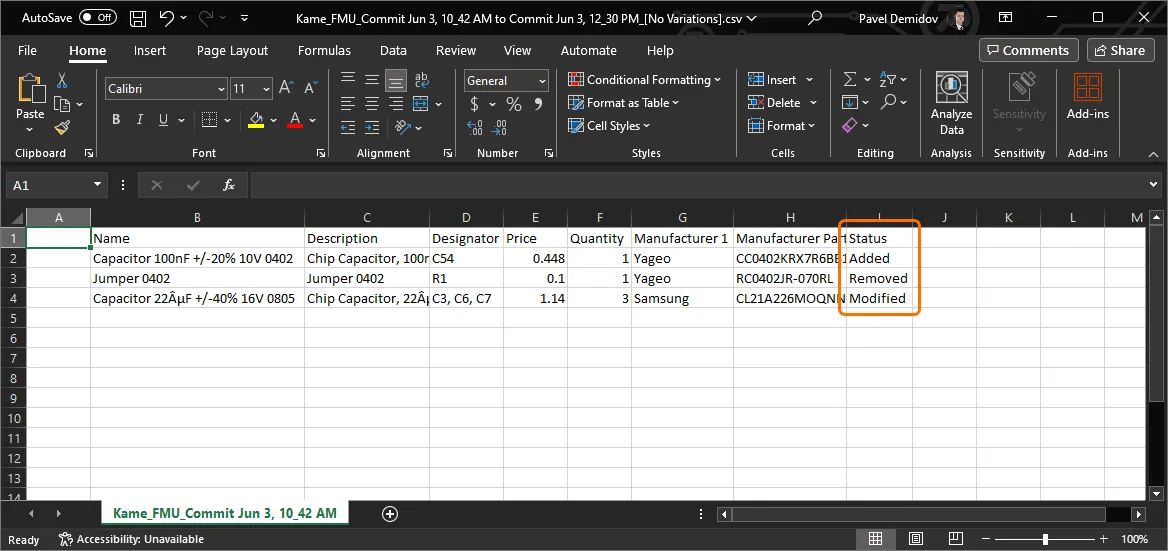
Os arquivos CSV de comparação de BOMs baixados mostram os dados que foram atualizados entre os releases do projeto especificados ao acionar o recurso de comparação.
 Localizado por IA
