
Criando o documento BOM
Criar o documento BOM
O documento BOM de trabalho do ActiveBOM é designado por BomDoc. Adicione um novo BomDoc ao projeto através do submenu File » New ou clicando com o botão direito no projeto no painel Projects. Quando existir pelo menos um componente no projeto, pode ser criado um novo BomDoc clicando no controlo + Create junto da entrada ActiveBOM na estrutura do projeto no painel Projects. Tenha em atenção que cada projeto PCB só pode incluir um BomDoc.
Quando adiciona um novo BomDoc ao seu projeto, o esquema é compilado automaticamente e todos os componentes existentes são listados no BomDoc. Para componentes da Workspace Library que incluam Part Choices, as Solutions serão detalhadas na região inferior da interface, conforme explicado na secção Compreender a Solution abaixo.
À medida que são colocados componentes adicionais no esquema, estes são automaticamente adicionados ao BomDoc. Itens BOM adicionais e parâmetros adicionais também podem ser adicionados manualmente diretamente no ActiveBOM através do botão Add new, localizado acima da lista de componentes. Consulte a secção Itens e colunas BOM personalizados para saber mais.
A lista de itens BOM
A região superior do BomDoc é uma lista tabular de todos os componentes detetados no projeto de desenho PCB, bem como de itens BOM adicionais que tenha adicionado diretamente ao BomDoc. Esta região é designada por lista de itens BOM.
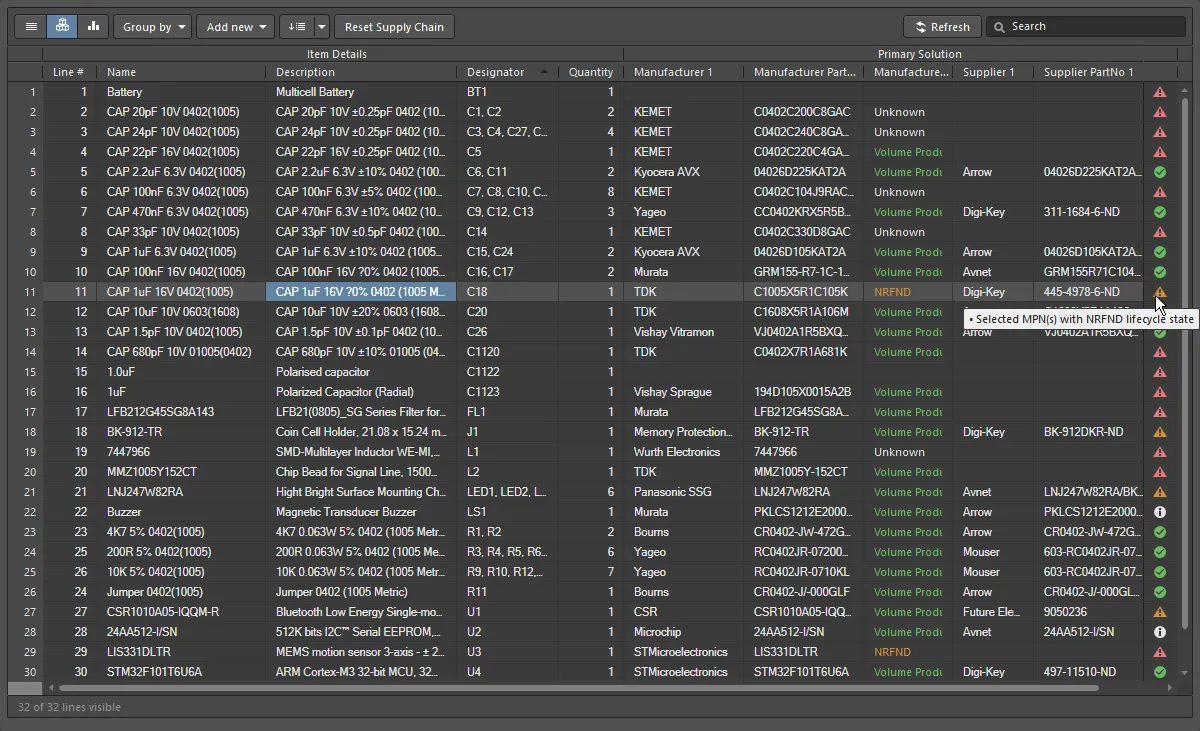
Os componentes, ou lista de itens BOM, apresentados na vista Base.
Existem 3 modos de visualização disponíveis para apresentar os itens BOM. Selecione o modo pretendido utilizando os botões localizados acima da lista:
 Flat view - uma linha para cada componente.
 Base view - uma linha para cada componente único no projeto; a coluna Designator lista os designadores de todos os componentes deste tipo. Estão disponíveis várias opções de apresentação para designadores agrupados. Selecione o modo Designator Grouping pretendido no painel Properties.
 Consolidated view - utilizado quando o projeto inclui variantes para apresentar uma BOM consolidada para todas as variantes.
Funcionalidades de edição da lista de itens BOM
A lista de componentes suporta várias funcionalidades de edição semelhantes às de uma folha de cálculo, incluindo:
- Utilize o separador Column do painel Properties para mostrar/ocultar uma coluna e definir um nome alternativo para uma coluna. Também pode ser definido um nome alternativo através da caixa de diálogo Enter Column Properties, acedida clicando com o botão direito no nome de uma coluna na região do cabeçalho de colunas do BomDoc e selecionando depois o comando Rename Column no menu de contexto. Tenha em atenção que o nome alternativo é o nome da coluna nos resultados BOM gerados.
-
As colunas também podem ser adicionadas e removidas através da caixa de diálogo Select Columns , acedida clicando com o botão direito no nome de uma coluna na região do cabeçalho de colunas do BomDoc e escolhendo depois Select Columns.
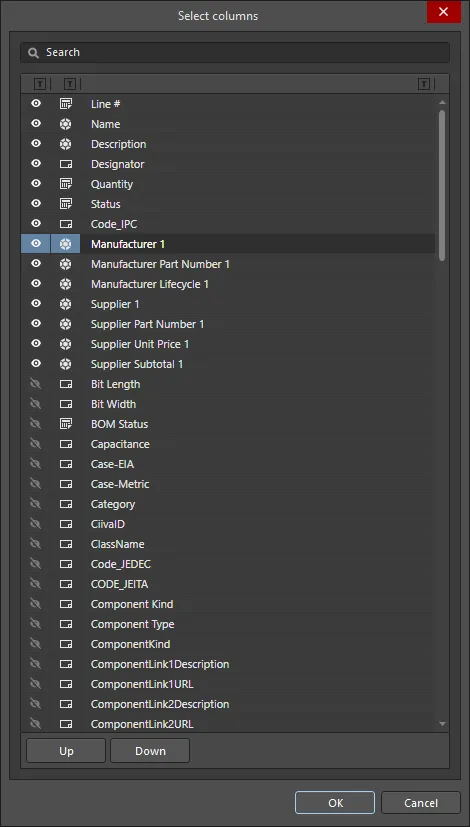
A caixa de diálogo Select ColumnsOptions/Controls of the Select Columns dialog
- Search - introduza caracteres no campo para filtrar a lista de colunas, mostrando apenas as colunas cujo nome inclui os caracteres introduzidos.
-
Visibility column - é utilizado para controlar se uma coluna do ActiveBOM está visível no documento ActiveBOM (
*.BomDoc). Clique no ícone do olho para alternar uma coluna entre visível e não visível. As colunas visíveis são sempre listadas no topo da caixa de diálogo pela ordem em que aparecem no BomDoc. -
Data Source column - apresenta a origem dos dados da coluna. As origens de dados suportadas incluem:
-
 - itens adicionados diretamente à BOM
-
 - parâmetros de componentes esquemáticos
-
 - parâmetros de componentes da Workspace
-
 - parâmetros de base de dados ligada (DbLink, DbLib)
-
 - parâmetros do documento esquemático
-
 - Altium Cloud Services
-
- Column Name - apresenta o nome da origem dos dados, que é mostrado como nome da coluna no BomDoc.
- Up / Down - utilize para mover a coluna atualmente selecionada para cima ou para baixo na lista. O resultado é que a coluna se moverá para a esquerda ou para a direita no BomDoc quando se clicar em OK. Tenha em atenção que apenas as colunas visíveis podem ter a sua posição alterada na ordem.
-
 - clique no símbolo de Filtro junto a cada cabeçalho para filtrar a informação na grelha pelo item de lista escolhido.
- Arraste e largue para alterar a ordem das colunas.
- Ordene por qualquer coluna; mantenha premido Shift para subordenar nas colunas seguintes.
-
Clique no ícone Filtro para filtrar por valores de coluna

- Selecione células utilizando as técnicas de seleção padrão do Windows.
- Copie o conteúdo das células do ActiveBOM e cole valores de um editor externo de folhas de cálculo em colunas personalizadas do ActiveBOM.
-
Podem ser definidos números de linha configuráveis pelo utilizador quando a BOM está na vista Base. Na vista Base, clique no botão Set line numbers (
 ) para adicionar um número de linha a cada linha. Clique no ícone da lista pendente à direita do botão para abrir a caixa de diálogo Line # Options, onde podem ser definidos os valores de início e incremento. Consulte a secção Coluna Número de linha para saber mais.
-
Clique na lista pendente Add New (
 ) para adicionar linhas ou colunas adicionais. Consulte a secção Itens e colunas BOM personalizados para saber mais.
-
Clique no botão Group by (
 ) para agrupar a grelha pela coluna ativada. Podem ser ativadas várias colunas Group By (show image) e a respetiva ordem pode ser alterada por arrastar e largar. Esta é uma funcionalidade de apresentação da grelha; o agrupamento não é transferido para a caixa de diálogo Report Manager quando o comando Bill of Materials é executado.
-
Clique no botão Reset Supply Chain (
 ) para remover a classificação de Solutions definida pelo utilizador e as prioridades SPN atribuídas manualmente dos itens BOM selecionados.
- A configuração atual da grelha de itens BOM pode ser guardada como um BOM Set. Consulte a secção Configurar e guardar a apresentação da grelha de itens BOM para saber mais.
-
Utilize os atalhos padrão do Windows para percorrer a lista de itens BOM:
- Deslocamento vertical = MouseWheel Roll
- Deslocamento horizontal = Shift + MouseWheel Roll
 Enter Column Properties


Os grupos de colunas

A lista de componentes do ActiveBOM tem grupos distintos de colunas apresentados em cada modo de visualização; a imagem acima mostra a vista Base.
A grelha de itens BOM está agrupada nos seguintes grupos principais:
- Item Details (realce a laranja na imagem) - estas colunas apresentam detalhes paramétricos dos componentes, como o Designator, Description, Library Reference e outros parâmetros do componente.
- Solutions(realce a verde na imagem) - o fabricante + fornecedor(es) com classificação mais elevada da Cadeia de Abastecimento. O número de soluções (peças do fabricante) e o número de fornecedores de cada solução são configurados no painel ActiveBOM Properties - estes são indicados por uma faixa sólida e colorida no mosaico do fornecedor. A classificação é automática, podendo também ser definida manualmente, conforme discutido na secção Compreender a Solução abaixo.
- BOM Status (realce a ciano na imagem) - uma indicação do risco atual associado a cada componente. Passe o cursor sobre um ícone para ver uma descrição ou, em alternativa, ative a coluna detalhada BOM Status no painel Properties para apresentar a descrição.
Itens e Colunas BOM Personalizados

A gestão da BOM de um projeto de desenho de PCB requer a gestão de componentes e Itens BOM para além dos colocados no esquemático e na PCB, por exemplo, peças ainda por detalhar, fixadores, a placa nua ou a cola de montagem. Existem muitos casos em que são utilizados Itens BOM personalizados ou parâmetros no projeto de desenho de PCB. Para estas situações, o ActiveBOM suporta a adição de Itens BOM e colunas (parâmetros) adicionais, que podem depois ser incluídos na BOM gerada:
- Custom row - uma forma simples de adicionar um Item BOM personalizado que precisa de ser tido em conta no desenho (placa nua, cola, etc.). Todos os campos numa linha personalizada são definidos pelo utilizador. As linhas personalizadas não são geridas pelo ActiveBOM; por exemplo, se a quantidade for definida para 3, não serão apresentados 3 itens separados na vista Plana. A pesquisa na cadeia de abastecimento também não é suportada para linhas personalizadas.
- Custom column - coluna BOM adicional, gerida no ActiveBOM, que pode conter qualquer texto definido pelo utilizador.
- Custom Item - um Item BOM adicional, normalmente para os itens que serão necessários mas que ainda não são totalmente conhecidos ou ainda não existem na biblioteca. Isto permite que o custo desses itens seja incluído na estimativa global do custo da placa.
-
Managed Component - um Item BOM adicional, gerido manualmente no documento BOM. A caixa de diálogo Component Search será aberta, listando os componentes no Workspace atualmente ligado.

Options and Controls of the Component Search Dialog
- Search - utilize a caixa de texto de pesquisa para procurar manualmente um componente específico.
-
 - clique para aceder a um menu e selecionar entre:
- File-based Libraries Preferences - clique para abrir a caixa de diálogo Available File-based Libraries dialog para adicionar ou remover bibliotecas.
- File-based Libraries Search - clique para abrir a caixa de diálogo File-based Libraries Search dialog para procurar bibliotecas.
- Refresh - clique para atualizar a caixa de diálogo.
-
 - clique para abrir/fechar a Details região da caixa de diálogo (descrita abaixo).
Categorias
Utilize este filtro para mostrar certos tipos de componentes ou para apresentar todos os componentes disponíveis. Utilize
 para aceder à Categories barra de pesquisa, que lhe permite procurar manualmente um componente específico ou um ficheiro .IntLib.
Filtros
Clique no ícone Filters (
 ) para abrir a Filters região, onde pode filtrar ainda mais as categorias selecionadas na lista Components .
Componentes
- Name - o nome do componente.
- Description - a descrição de cada componente.
- Footprint - o footprint do componente.
- Operating Temperature Range - o intervalo de temperatura adequado em que estes componentes funcionam.
- Package Description - a descrição do encapsulamento do componente.
- Manufacturer Part Search - clique para abrir o painel Manufacturer Part Search para procurar e escolher a peça de componente mais adequada.
- Create component - clique para abrir a caixa de diálogo Create new component para selecionar o tipo de componente.
- Results - lista o número total de componentes encontrados/listados na pesquisa.
Detalhes
- Component Revision ID - lista o ID de Revisão e o preço de um determinado componente. Clique no ID de Revisão para abrir o painel Explorer panel para obter mais informações sobre um componente.
- References - clique para abrir informações de referência do componente num navegador web. Utilize a lista pendente para aceder a Manufacturer URL ou Datasheet.
- Place - clique para colocar o componente selecionado num documento esquemático.
- Component information - lista informações relevantes sobre o componente, incluindo fabricante, data de lançamento e informação descritiva. Clique na ligação Show More para ver toda a informação; clique em Show Less para recolher a informação.
- Models - expanda para ver os modelos fornecidos. Utilize as ligações disponíveis para apresentar várias partes de um único modelo.
- References - expanda para aceder a Manufacturer URL ou Datasheet.
- Part Choices - expanda para ver as opções de peça. São fornecidos um nome, preço e descrição. A folha de dados do componente também será listada.
- Where Used - expanda para ver os projetos que utilizam o componente.
Menu de clique direito
- Place <component> - clique para colocar o componente no documento apropriado.
- Edit - clique para abrir os Documentos da Biblioteca de Componentes do componente selecionado.
- Navigate to <revision> - clique para abrir o componente selecionado no Explorer panel.
- Operations - passe o cursor para aceder à possibilidade de Submit Request, Create, Download, Make a copy, Change Component Type, Create / Edit PCL e Full Item History.
- Refresh - clique para atualizar e ver atualizações ou edições recentes. Também pode atualizar utilizando o atalho F5.
Adicionar Instâncias de um Componente Gerido ou Item Personalizado
Depois de adicionar um Componente Gerido ou um Item Personalizado, clique com o botão direito sobre o mesmo e selecione o comando Operations » Add Instances of para aceder à caixa de diálogo Add to BOM Components. Utilize esta caixa de diálogo para definir o número de instâncias do componente na BOM.

Especifique o Designator prefix, o Separator opcional (que pode ser definido para dar resultados como X-1 ou X:1) e o Quantity dos componentes necessários (este valor é utilizado para definir o intervalo de designadores e também aparecerá na coluna Quantity do ActiveBOM). Todos os outros parâmetros, como a Descrição, podem ser editados diretamente na grelha de Itens BOM.
Alterar/Remover um Componente Gerido ou Item Personalizado
Para editar o designador ou remover uma instância de um componente gerido ou de um Item Personalizado, clique com o botão direito sobre o mesmo e selecione o comando Operations » Edit item. A caixa de diálogo Change / Remove será aberta.

Options and Controls of the Change/Remove Dialog
- BOM Components - a região em grelha da caixa de diálogo lista cada Instância do novo item. Para editar o prefixo ou o valor do designador, clique na célula New Designator apropriada e edite conforme necessário.
- Remove All - clicar neste botão selecionará todas as Instâncias do Item BOM adicional listadas na caixa de diálogo e marcá-las-á para remoção. Quando se clica no botão OK da caixa de diálogo, todos os itens marcados com Remove serão removidos da grelha de Itens BOM do ActiveBOM. Note que, como já não existem quaisquer instâncias desse novo item, o item também é removido. Esta ação não pode ser anulada.
- Remove None - clique neste botão para limpar todas as marcações Remove.
- Remove Selected - quando é selecionada uma instância que não está marcada para remoção, o terceiro botão pode ser utilizado para definir a marcação Remove para a(s) instância(s) atualmente selecionada(s).
- Restore Selected - quando é selecionada uma instância que está atualmente marcada para remoção, o terceiro botão pode ser utilizado para limpar a marcação Remove da(s) instância(s) atualmente selecionada(s).
Fontes de Dados
As fontes de dados predefinidas disponíveis no ActiveBOM são os parâmetros dos componentes do esquemático (), os parâmetros dos componentes do Workspace para conteúdo do Workspace () e os dados fornecidos pelo ActiveBOM (). A partir destas fontes, o ActiveBOM gera a grelha principal de Itens BOM do projeto. As fontes de dados são ativadas e a sua apresentação é controlada no separador Columns do painel Properties do ActiveBOM.
Ao ativar o botão Sources relevante (acima da lista Columns), a BOM também pode incluir informação obtida das seguintes fontes de dados adicionais:
 The PCB - ative estas para incluir, nos Columns disponíveis, os dados de localização/rotação/lado da placa do PCB para cada um dos componentes. Se o projeto contiver vários documentos PCB, será aberta a caixa de diálogo Choose PCB to Use dialog, a partir da qual pode selecionar o PCB pretendido.
 Choose PCB to Use dialog
  Database - para carregar parâmetros adicionais de componentes a partir de uma base de dados externa (via *.DbLib, *.SVNDbLib ou *.DbLink).
 Altium Cloud Services - ative esta opção para aceder a uma vasta gama de dados adicionais de componentes, para os Itens BOM que foram identificados pelo Altium Parts Provider e apresentam uma solução de cadeia de fornecimento.
 Document Parameters - ative esta opção para incluir todos os parâmetros detetados dos documentos esquemáticos, em todos os esquemáticos do projeto PCB nos Columns disponíveis.
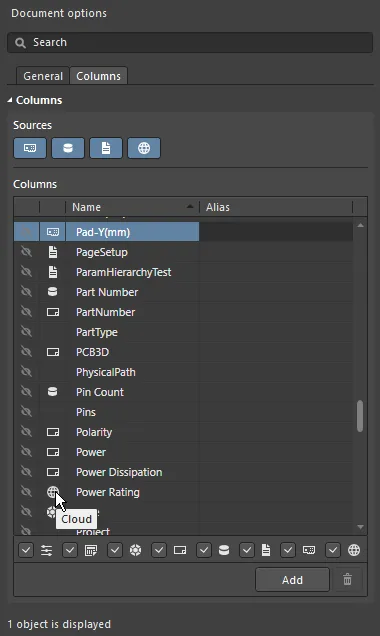
A origem de cada parâmetro é indicada pelo ícone na lista de colunas.
Data Source Parameter Priority
Se o mesmo parâmetro estiver presente em mais do que uma fonte de dados, são aplicadas no ActiveBOM as seguintes prioridades (da mais alta para a mais baixa):
- BOM
- PCB
- Documentos
- Servidor
- Base de dados
- Cloud
- Esquemático
- Manual
Coluna Número de Linha
Para projetos PCB com desenhos de montagem, ou para troca de dados BOM entre engenheiros de projeto, engenheiros de custos ou especialistas de compras, o número de linha da BOM (n.º de posição do Item BOM) é um método simples utilizado para distinguir individualmente as linhas da BOM, podendo depois ser usado para identificar explicitamente ou find a chamada, o componente e a representação correspondentes no projeto.
Como fonte de dados da BOM do projeto, o ActiveBOM suporta Line # definidos pelo utilizador para a BOM do projeto e dispõe de funcionalidades de gestão de Line # (n.º de posição do Item BOM) tanto manuais como automáticas.
-
Para definir automaticamente o número de posição para todos os Itens BOM do projeto (na vista Base), clique no botão Set Line #
. Os números de linha são apresentados na coluna Line #, no grupo de colunas Item Details. Clique no ícone do menu pendente à direita do botão para abrir a caixa de diálogo Line # Options, onde podem ser definidos os valores de início e de incremento.

A caixa de diálogo Line Number Options- Start number - o valor a utilizar se a primeira célula Line # estiver vazia.
- Increment - incrementar cada campo Line # vazio com este valor.
-
Para alterar manualmente os Line #, mude para o modo de vista Base e depois selecione a(s) célula(s) pretendida(s) na coluna Line # e:
- Prima Delete no teclado para limpar as células, depois
- introduza manualmente novos valores, ou
- cole um intervalo de valores a partir da área de transferência do Windows.
-
Para renumerar ou continuar a numeração a partir de um número adicionado manualmente, clique na célula Line # do item pretendido e depois clique no botão Set Line #
. A caixa de diálogo Line Numbering será aberta, onde pode utilizar os números existentes como referência e numerar continuamente as células vazias selecionadas ou todas as células vazias, começando pelas células não vazias mais próximas acima (Continue numbering) ou eliminar todos os números existentes e renumerar todas as linhas (Renumber all). Os valores base e de incremento definidos pela última vez na caixa de diálogo Line # Options são usados para calcular os números adicionados; se necessário, pode introduzir um valor inicial na célula Line # selecionada para definir o número de início.
Configurar e guardar a apresentação da grelha de Itens BOM
Como qualquer boa aplicação de folha de cálculo, a grelha de Itens BOM pode ser configurada para se adequar aos seus requisitos. Além das funcionalidades tradicionais de ordenação e organização de colunas, a configuração atual pode ser guardada como um BOM Set.
Grid configuration features
- Mostrar / ocultar qualquer coluna - através da funcionalidade Columns no painel Properties. Utilize o campo Search no topo do painel para localizar rapidamente uma coluna.
- Alterar a ordem das colunas - clique e mantenha premido no título da coluna e arraste e largue.
-
Alterar a largura de uma coluna - passe o cursor sobre a extremidade da coluna na área do título e clique e arraste (procure o cursor
 ), ou faça duplo clique nesse local para ajustar automaticamente ao conteúdo da coluna.
-
Ordenar toda a grelha por uma coluna:
- Clique no título da coluna para ordenar alfa-numericamente a grelha pelo conteúdo dessa coluna.
- Clique uma segunda vez para ordenar no sentido inverso.
- Mantenha Shift premido e clique no título de outra coluna para subordenar pelo conteúdo dessa coluna.
-
Filtrar a grelha por um valor específico - clique no ícone Filter
para filtrar a grelha por um valor utilizado nessa coluna. Selecione (Custom) para aceder à caixa de diálogo Filter Editor para definir a condição, operador, valor, tipo de operador, etc., para filtrar a coluna selecionada.

A caixa de diálogo Filter Editor - Guardar a configuração como um BOM Set - mais sobre isto abaixo.
Trabalhar com BOM Sets
Podem ser guardadas qualquer número de configurações da grelha de Itens BOM - cada uma delas é designada por BOM Set. Depois de configurar a grelha de acordo com os seus requisitos, clique no botão Add na região BOM Sets do painel ActiveBOM Properties para adicionar um BOM Set à lista.

Clique no ícone do olho para ativar um BOM Set.
Os BOM Sets são configurados no painel Properties do ActiveBOM.
Substituir um componente
Não é invulgar identificar um problema com um componente quando o BomDoc está a ser verificado e preparado para encomendar as peças. Por exemplo, o projetista pode ter-se esquecido de finalizar a seleção de um componente, ou um componente pode ter chegado a EOL e o projetista quer explorar o preço e a disponibilidade de potenciais substituições. Anteriormente, a única forma de resolver isto era voltar ao esquemático e editar o componente, selecionar uma peça adequada e depois atualizar o BomDoc.
Em alternativa, pode alterar um componente no BomDoc e depois enviar essa alteração de volta para o esquemático através de uma Engineering Change Order. Clique com o botão direito do rato sobre o(s) componente(s) selecionado(s) e selecione o comando Operations » Change <ComponentName>. A caixa de diálogo Replace Component dialog será aberta, onde o componente de substituição pode ser procurado.


Quando se clicar no botão Replace Component OK, será aberta a caixa de diálogo Engineering Change Order, detalhando as alterações necessárias para sincronizar o esquemático com o BomDoc.
 ).
).
Trabalhar com Variantes
O ActiveBOM suporta projetos PCB que incluem Variantes de Design. A funcionalidade Variantes de Design permite criar um único design PCB base, que é depois populado (carregado) de diferentes formas. Cada diferente configuração de montagem da placa é designada por design variant.
Trabalhar com Variantes de Design:
- As variantes de design são configuradas na caixa de diálogo Gestão de Variantes ou no Gestor de Variantes (Project » Variants).
- Para examinar uma variante, faça duplo clique no respetivo nome na pasta Variantes do projeto, no painel Projects, conforme mostrado na imagem abaixo.

O ActiveBOM suporta variantes das seguintes formas:
- Mostrar a BOM de uma variante específica no modo de visualização Base ou no modo de visualização Plano
- Opção para incluir os itens Não Montados na lista de Itens da BOM
- Mostrar uma lista consolidada de todas as peças utilizadas em todas as variantes, no modo de visualização Consolidado
- Definir soluções manuais tanto para componentes base como para componentes com variante
Variantes no Modo de Visualização Base
Para a variante selecionada, ative a opção Show Not Fitted no painel Properties para incluir estas peças na grelha de Itens da BOM. Quando esta opção está ativada, a coluna Fitted é apresentada automaticamente nos Detalhes do Item.
No modo de visualização Base, a coluna Fitted mostrará Fitted ou Not Fitted. Se uma peça tiver variante (foi escolhida uma peça alternativa nesta variante), os detalhes da peça alternativa são apresentados automaticamente para esse Item da BOM.
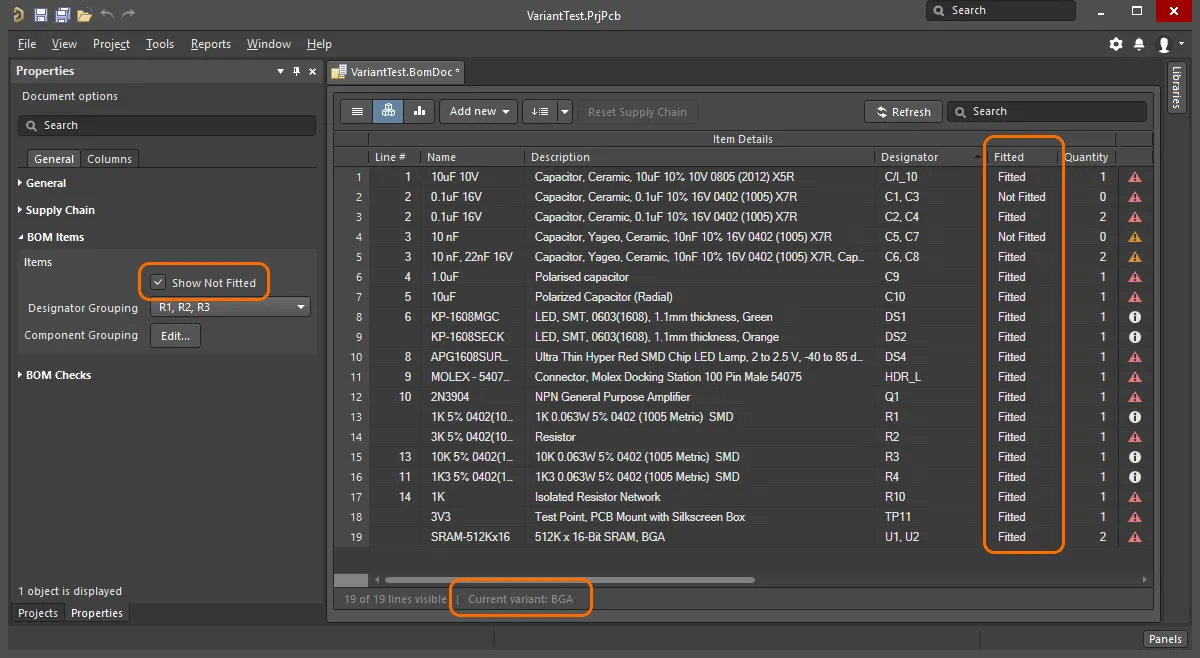
Tenha em atenção que a variante atual é apresentada na linha de estado do ActiveBOM.
Variantes no Modo de Visualização Consolidado
O modo de visualização Consolidado apresenta todos os componentes utilizados em todas as variantes. A visualização Consolidada oferece as seguintes funcionalidades:
- Se um componente tiver variante, existirá um Item da BOM para cada componente alternativo utilizado, tendo cada um desses Itens da BOM o mesmo designador. Por exemplo, na imagem abaixo, os componentes DS1 e DS2 aparecem duas vezes cada, porque a variante BGA utiliza um LED de cor diferente da variante TSOP. O componente R1 aparece três vezes porque tanto a variante BGA como a variante TSOP utilizam uma resistência diferente da original no design base.
-
No modo de visualização Consolidado, quando a opção Show Not Fitted está ativada, a coluna Fitted mostrará
FittedouVaried. Como a visualização Consolidada mostra todos os componentes utilizados em todas as variantes, todos os componentes apresentados estão montados quer na base quer numa variante. - Para cada variante, existe uma coluna <VariantName> - Qty (indicando quantos deste componente são utilizados nessa variante) e uma coluna <VariantName> - Price, que corresponde ao preço unitário multiplicado pelo valor na coluna de quantidade.
- Como alguns designers criam documentação de fabrico a partir do design base, bem como das variantes, existe também uma coluna Quantity, que reflete o número de ocorrências deste componente utilizadas numa montagem do design base. Oculte esta coluna se não gerar documentação de fabrico a partir do design base.
- A grelha no modo de visualização Consolidado utiliza cor para indicar uma célula cujo valor é diferente do valor dessa célula no design base, conforme mostrado abaixo.
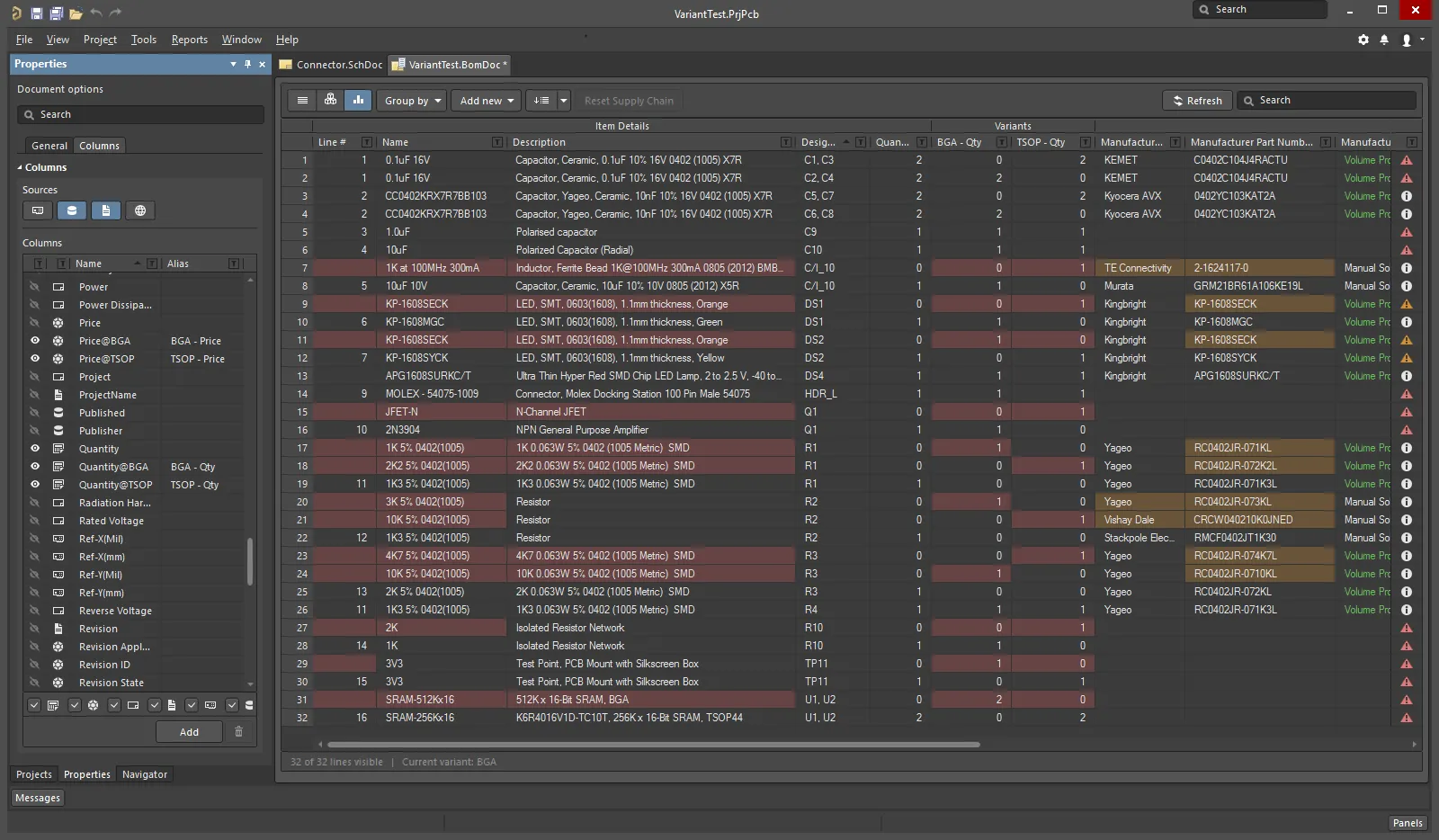
A cor numa célula indica que o valor nesta célula é diferente do valor dessa célula no design base.
Para saber mais sobre variantes, consulte a página Variantes de Design.
Trabalhar entre o BomDoc, o Esquemático e a PCB
Estão disponíveis duas funcionalidades para o ajudar a trabalhar entre o BomDoc, o esquemático e o design da PCB: Cross Select e Cross Probe. O comportamento destas funcionalidades é configurado na página Sistema - Navegação da caixa de diálogo Preferences.
Ambas estas funcionalidades podem ser utilizadas para localizar o mesmo componente noutros documentos. A diferença entre Cross Select e Cross Probe é que o modo Cross Select seleciona o componente no documento de destino, mas não apresenta ativamente esse documento, enquanto o Cross Probe apresenta ativamente o documento de destino e também pode mudar e tornar o editor do documento de destino no editor ativo.
Pode utilizar o Cross Select ou o Cross Probe do BomDoc para o esquemático e a PCB; não pode utilizar o Cross Select ou o Cross Probe do esquemático ou da PCB para o BomDoc.
Modo Cross Select
O modo Cross Select tem de ser ativado em cada editor em que o pretenda utilizar. Selecione o comando Tools » Cross Select Mode (Shift+Ctrl+X). Quando o modo Cross Select está ativado, o ícone do menu ficará realçado com um contorno  .
.
O modo Cross Select requer que o documento de destino esteja aberto. Quando seleciona um componente na lista de Itens da BOM do BomDoc, esse componente será selecionado e centrado nos documentos de esquemático e PCB de destino (se Zooming estiver ativado nas opções Cross Select Mode da página Sistema - Navegação da caixa de diálogo Preferences). Tenha em atenção que o documento de destino não será apresentado como documento ativo.
Se o BomDoc estiver no modo de visualização Base, então todas as ocorrências dessa peça serão selecionadas no esquemático e na PCB, conforme mostrado na imagem abaixo.
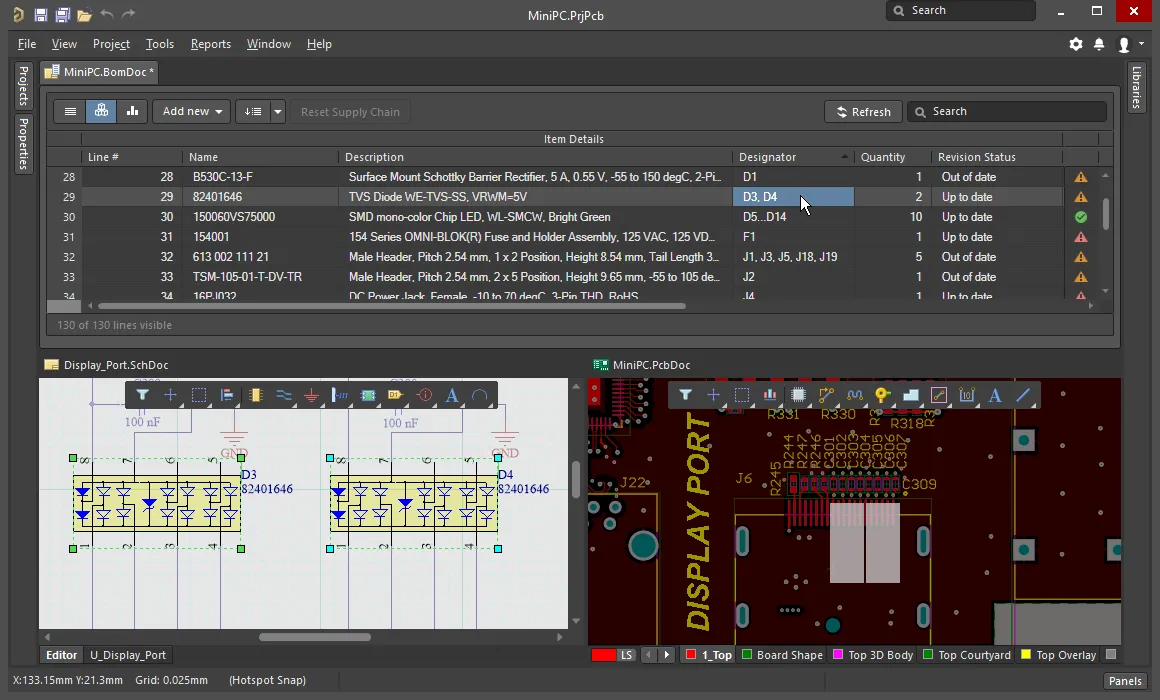
Utilize a funcionalidade Cross Select para localizar e selecionar o componente escolhido na lista de Itens da BOM, no esquemático e na PCB.
Cross Probing
Enquanto o Cross Select é simplesmente um modo que, quando ativado, apresenta o resultado sempre que clica na lista de Itens da BOM, o Cross Probe é uma ação deliberada.
Escolha o comando Tools » Cross Probe nos menus principais ou clique com o botão direito do rato num Item da BOM e selecione Cross Probe no menu de contexto para fazer cross probe para esse componente no esquemático; o componente PCB também receberá cross probe se o ficheiro da placa estiver aberto.
Uma funcionalidade importante do Cross Probe é a capacidade de mudar para o editor do documento de destino. Para fazer Cross Probe e mudar de editor, mantenha premida a tecla Ctrl enquanto seleciona o comando Cross Probe.

Clique com o botão direito do rato para aceder ao comando Cross Probe; existirá uma entrada para o designador de cada componente presente nesse Item da BOM.
Painel Propriedades
Quando o documento ativo é um documento BOM (*.BomDoc), o painel Properties apresenta o Document Options.
As seguintes secções recolhíveis contêm informações sobre as opções e os controlos disponíveis:
General

- Production Quantity – o número de placas a fabricar. É importante definir este campo, uma vez que é utilizado durante a pesquisa na cadeia de fornecimento para verificar a disponibilidade dos componentes junto dos fornecedores.
- Currency – a moeda preferida para apresentar os preços dos componentes. As taxas de câmbio para conversão monetária são atualizadas diariamente, desde que tenha sessão iniciada na sua conta Altium. Quando se desliga do Altium (na página Sistema – Gestão de Conta da caixa de diálogo Preferences), o acesso a estas taxas atualizadas perde-se. Nesta situação, existe uma opção na caixa de diálogo de relatórios BOM para utilizar dados em cache.
- Price Per Board – derivado dos dados baseados em fornecedores, este é o somatório de Supplier Subtotals per Board, conforme descrito abaixo. Tenha em atenção que o Price Per Board não considera quaisquer Quantidades Mínimas de Encomenda (MOQ).
- Order Price – soma de Supplier Subtotals. Tenha em atenção que o Order Price tem em conta quaisquer MOQs; é isto que é pago ao fornecedor.
Supply Chain

As informações da cadeia de fornecimento são apresentadas na região inferior da interface do ActiveBOM, mostrando um componente do fabricante à esquerda com um ou mais blocos coloridos de fornecedores à direita. Esta região apresenta dados quando é possível identificar informações válidas da cadeia de fornecimento para um item da BOM. Cada uma destas linhas de Manufacturer & Supplier(s) Details é designada por Solução. Os detalhes do fabricante são abreviados para MPNs (Manufacturer Part Numbers) e os detalhes do fornecedor são abreviados para SPNs (Supplier Part Numbers).
- Solutions per Item – o número de peças do fabricante que pretende localizar para cada item da BOM.
- Suppliers per Solution – o número de fornecedores que pretende localizar para cada peça do fabricante.
-
Solutions
- Exclude Invalid SPNs – selecione para excluir SPNs inválidos.
- Favorite Suppliers List – abre a caixa de diálogo Favorite Suppliers dialog, na qual a lista global de fornecedores pode ser configurada para este BomDoc.
-
Manufacturer Link – abre a caixa de diálogo Define Manufacturer Link Fields dialog, na qual são identificados os parâmetros do componente esquemático que contêm o Nome do Fabricante e o Número de Peça do Fabricante. Se existirem peças de biblioteca que não pertençam ao Workspace no desenho (peças não colocadas a partir de um Workspace e que também não tenham detalhes de fornecedor), o ActiveBOM pode consultar o Altium Parts Provider para identificar soluções adequadas da cadeia de fornecimento. Podem ser definidos múltiplos pares de parâmetros Nome / Número de Peça. Na caixa de diálogo, clique no botão Detect fields para adicionar automaticamente todos os pares de parâmetros que incluam o termo
manufacturerno respetivo nome e que possam ser logicamente emparelhados.
 Define Manufacturer Link Fields dialog
BOM Items

Esta região é utilizada para configurar a forma como os itens da BOM devem ser agrupados na grelha de itens da BOM.
-
Items
-
Show not Fitted – se o projeto PCB incluir variantes e a variante escolhida tiver peças definidas como
Not Fitted, ative esta opção para apresentar os itens Não Montados na grelha de itens da BOM. - Designator Grouping – os modos de visualização Base e Consolidated mostram peças comuns numa única linha na grelha de itens da BOM. Utilize esta opção para configurar se os designadores são apresentados individualmente ou em intervalos quando uma linha apresenta múltiplas peças.
- Component Grouping – ao clicar no botão Edit abre-se a caixa de diálogo Component Grouping. Na vista Base ou na vista Consolidated, o ActiveBOM identifica componentes como sendo iguais quando partilham o mesmo ItemID (biblioteca do Workspace) ou LibRef (biblioteca baseada em ficheiro ou base de dados). Ative parâmetros na caixa de diálogo para refinar ainda mais a forma como os componentes devem ser agrupados. Note que, se o projeto incluir apenas componentes geridos, o botão Edit não estará acessível, uma vez que os componentes geridos são sempre agrupados por ItemID.
-
Show not Fitted – se o projeto PCB incluir variantes e a variante escolhida tiver peças definidas como

BOM Sets

Os conjuntos de BOM fornecem uma forma de captar a disposição e a configuração da grelha de itens da BOM e guardá-la como um conjunto com nome. Pode ser definido qualquer número de conjuntos de BOM.
-
Current BOM Set – clique no ícone do olho para aplicar esse conjunto de BOM à grelha de itens da BOM.
-
Add – configure a visibilidade, a ordem e a largura das colunas e, em seguida, clique em Add para guardar essa configuração como um conjunto de BOM. Para editar o nome do conjunto de BOM, clique uma vez para o selecionar e depois uma segunda vez para editar o texto.
-
Update – se a configuração da grelha de itens da BOM for alterada, clique em Update para voltar a guardar esta configuração.
-
Delete – clique em
 para remover o conjunto de BOM atualmente selecionado.
BOM Checks

O ActiveBOM executa uma verificação abrangente de cada item da BOM e de quaisquer dados da cadeia de fornecimento que tenham sido detetados para esse item.
- Violation Type grid – apresenta uma lista de cada tipo e quantidade de violações atualmente presentes no BomDoc. Clique no ícone de filtro para apresentar apenas os itens da BOM que falham essa verificação de BOM. Note que um item da BOM pode falhar múltiplas verificações de BOM.
-
BOM Checks – clique em
 para abrir a caixa de diálogo BOM Checks dialog, na qual o Modo de Relatório pode ser configurado para cada tipo de violação possível.
Columns

Esta região do painel é utilizada para configurar quais os parâmetros apresentados para cada item da BOM e as fontes de dados que estão disponíveis para esses parâmetros.
-
Sources – para além dos dados adicionados diretamente no BomDoc (), as fontes de dados predefinidas disponíveis no ActiveBOM são os parâmetros dos componentes esquemáticos () e os parâmetros dos componentes da biblioteca do Workspace para conteúdo do Workspace (). A partir destas fontes, o ActiveBOM gera a grelha principal de itens da BOM do projeto. A BOM também pode incluir informações obtidas das seguintes fontes de dados adicionais:
-
PCB – ative para incluir dados de localização/rotação/lado da placa PCB nos Columns disponíveis para cada um dos componentes.
-
Database – ative para carregar parâmetros adicionais de componentes a partir de uma base de dados externa (
*.DbLib,*.SVNDbLibou*.DbLink). -
Document – ative para incluir todos os parâmetros detetados dos documentos esquemáticos em todos os esquemáticos do projeto PCB nos Columns disponíveis.
-
Altium Cloud Services – ative para aceder a uma vasta gama de dados adicionais de componentes para os itens da BOM que tenham sido identificados pelo Altium Parts Provider e que apresentem uma solução da cadeia de fornecimento.
-
-
Columns – lista de todas as fontes disponíveis de informação de peças acessíveis ao ActiveBOM. A região Columns pode ser ordenada clicando em qualquer um dos campos de cabeçalho.
- Visibility – cada linha tem um ícone de olho; clique para controlar a visibilidade dessa coluna na grelha principal de itens da BOM.
- Source – apresenta um ícone para mostrar de onde esse parâmetro é obtido.
- Name – o nome da propriedade/parâmetro tal como definido no documento de origem ou como introduzido para uma coluna BomDoc criada pelo utilizador.
- Alias – se necessário, pode ser definido um alias para renomear uma coluna.
- Add – clique para adicionar uma nova coluna personalizada à grelha de itens da BOM.
Related BOMs
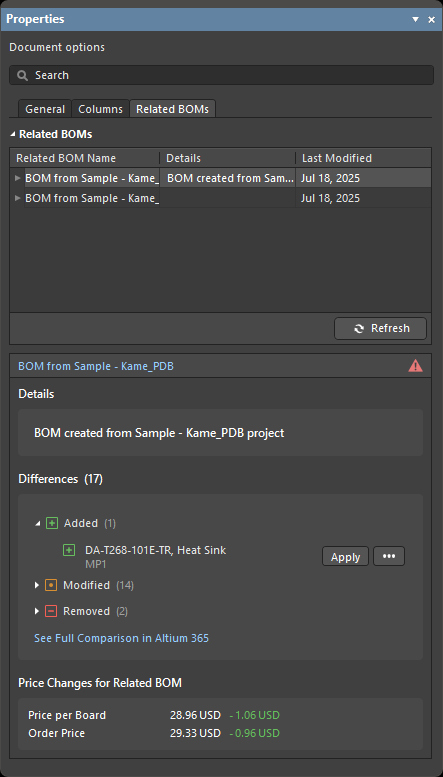
O separador Related BOMs do painel Properties para o documento ActiveBOM de um projeto Workspace do Altium 365 é a interface do utilizador da funcionalidade BOM CoDesign. Consulte a página BOM CoDesign para saber mais.
 Localizado por IA
