
Monitor de Saúde
O Enterprise Server inclui um sistema abrangente de monitoramento de integridade que permite aos Administradores determinar e analisar rapidamente a condição, ou “saúde”, de um Enterprise Server. O monitor de integridade está disponível na seção Admin da interface do navegador do Workspace (a página Server Health) ou como uma ferramenta executável independente incluída na instalação do Enterprise Server em seu PC host (a ferramenta Server Health Monitor).
O recurso de integridade fornece um resumo visual do estado da configuração e dos serviços do Enterprise Server, informações sobre os recursos de sistema da máquina host e também oferece acesso a relatórios de status e arquivos de log. Isso fornece uma visão geral imediata do status do Enterprise Server, permitindo que os administradores detectem e resolvam preventivamente quaisquer problemas que possam afetar os usuários do Workspace.
Cada abordagem para monitorar a integridade e o status do Enterprise Server tem sua própria vantagem distinta:
- Server Health page – como parte da interface do navegador do Workspace do Enterprise Server, a página Server Health fica disponível aos administradores pela rede local, oferecendo a conveniência do acesso remoto.
-
Server Health Monitor tool – o executável independente Health Monitor (
avhealth.exe) está acessível independentemente do estado do Enterprise Server e, portanto, fornecerá dados e informações cruciais no improvável caso de o Enterprise Server não estar funcionando plenamente.
Página Server Health
Na interface do navegador do Workspace, selecione Admin – Health no menu principal para acessar a página de relatório Server Health, que indicará o status geral da instalação do Enterprise Server com base no carimbo de data/hora mostrado na seção superior Status da página (Updated at: <timestamp>).

A página Server Health fornece uma visão instantânea do status do Enterprise Server e de sua infraestrutura de suporte.
Além do resumo visual rápido da integridade do servidor, a página também oferece a seguinte funcionalidade:
-
Capacidade de gerar um relatório de status para envio ao Suporte da Altium (e, em última instância, aos Desenvolvedores da Altium). Para fazer isso, clique na parte Generate do texto Generate status report for support team, na área Status da página – os relatórios necessários serão gerados e reunidos em um único arquivo Zip (vault_status_report_<Date>.zip) e baixados para a pasta de downloads padrão do seu navegador.
-
Capacidade de baixar todos os arquivos de log – contendo entradas de Erro e Aviso de todos os arquivos de log disponíveis do servidor, e que normalmente estão localizados na pasta
\ProgramData\Altium\Altium365Data\logs. Para isso, clique no link Download all logs, na seção Logs da página. Os arquivos serão reunidos em um único arquivo Zip (AllLogs.zip) e baixados para a pasta de downloads padrão do seu navegador. -
Use o link Clear logs (localizado na parte inferior da seção Logs da página) para arquivar e, em seguida, excluir todos os arquivos de log existentes. O arquivo de arquivamento (logs_<Date>.zip) será armazenado na pasta
\ProgramData\Altium\Altium365Data\logs.archive. -
As informações da página Server Health são atualizadas periodicamente (conforme indicado pelo carimbo de data/hora do Status), mas uma atualização também pode ser acionada sob demanda. Para atualizar manualmente o status do seu servidor, clique no link refresh status, na área Status da página. A integridade do seu servidor e do sistema será verificada e a página será atualizada de acordo com o estado atual. A data e a hora refletem a última vez em que a integridade do servidor foi verificada.
 Clique no link de atualização para atualizar as informações de integridade do Enterprise Server.
Erros e Avisos
Como uma visão geral destacada do status do Enterprise Server, a página Server Health fornece ícones distintos de aviso/erro e descrições associadas para entradas de status que requerem atenção. Alertas comuns incluem backups de dados em atraso, expiração pendente de licenças, uma conta de usuário admin/admin ativa ou entradas de erro detectadas em um arquivo de log:
-
OK
 – as métricas detectadas estão dentro de uma faixa ou condição aceitável.
-
Warning
 – o Enterprise Server e sua infraestrutura de suporte estão funcionando corretamente, mas uma alteração é recomendada para resolver um possível problema atual ou futuro.
-
Error
 – parte do Enterprise Server ou de sua infraestrutura de suporte não está funcionando ou não está configurada corretamente e requer atenção imediata.
Correção de Problemas Comuns
Embora quaisquer problemas de Desempenho e Sistema provavelmente sejam resolvidos melhorando os recursos e a infraestrutura disponíveis do PC host do Enterprise Server, os problemas na seção Environment and configuration da página Server Health geralmente podem ser resolvidos usando os recursos e as ferramentas disponíveis para os administradores do Workspace:
-
Admin password – crie uma ou mais contas específicas de administrador na página Users, caso ainda não tenha feito isso, e altere a Senha (e, de preferência, também o Nome de usuário) da conta padrão
admin. -
Log level – se necessário, altere o nível de logging do Enterprise Server editando a entrada
LogLevel=na seção General do arquivoLocalVault.ini, localizado na pasta de instalação do Enterprise Server no PC host. Os níveis permitidos sãoInfo(o padrão) eWarn. Com a última opção, informações gerais de status (chamadas de API, inicialização e encerramento de serviços etc.) não serão incluídas nos arquivos de log – os erros são sempre incluídos. -
Licenses – um erro de expiração pendente da licença do Enterprise Server é tratado por meio da página Licenses da interface do navegador (Admin – Licenses). Uma licença já expirada pode ser resolvida acessando a interface do navegador na máquina host do Enterprise Server.
-
Backups – um backup do Workspace pode ser concluído usando a ferramenta
avbackup.exe, disponível na pastaTools\BackupTooldentro da instalação do Enterprise Server no PC host.
Relatórios e Logs
O desempenho do Enterprise Server e do PC host é testado e resumido (nas seções Performance e System), e logs de relatório são disponibilizados para geração e download:
- Logs – os Logs do Enterprise Server são baixados como um arquivo zip para o local de download padrão do navegador (Download all logs). Eles incluem logs em texto simples para todos os serviços hospedados pelo Enterprise Server, em que o arquivo de log de cada serviço inclui eventos baseados em tempo (e erros) desde que o Enterprise Server foi instalado, ou desde que os logs foram limpos (Clear logs).
- Reports – o Relatório de Status do Enterprise Server é baixado como um arquivo zip para o local de download padrão do navegador (acionado pelo link Generate na seção superior Status da página). Ele relata a condição de status e a configuração de todos os elementos principais do Enterprise Server. Destinados como informações essenciais para as equipes de suporte da Altium, os relatórios também incluem informações de status e desempenho sobre a infraestrutura de suporte do PC host.
Ferramenta Health Monitor
A instalação do Enterprise Server inclui a abrangente ferramenta On-Prem Enterprise Server Health Monitor, que permite aos Administradores determinar e analisar rapidamente, em nível local, a condição ou “saúde” do Enterprise Server. Fornecido como um aplicativo independente junto com a instalação do Enterprise Server, o Health Monitor oferece um resumo visual do estado da máquina host e da configuração e dos serviços do Enterprise Server. Sua interface também inclui dicas contextuais, além de informações e caminhos para locais importantes e arquivos de log.
O Health Monitor apresenta informações de status do Enterprise Server por meio de uma GUI simples e, em termos gerais, cobre as seguintes áreas críticas:
-
Enterprise Server Environment – o estado do hardware do PC host, como discos rígidos, memória, CPU e a adequação do seu desempenho.
-
Enterprise Server Backend – o estado do banco de dados de suporte, do armazenamento de arquivos e do repositório do Enterprise Server.
-
Enterprise Server Services – o estado da gama de serviços do Enterprise Server, hospedados como IIS Application Pools, como os serviços Identity, Authorization, License Manager e Network Installation.
Acesso à Ferramenta
Em uma instalação padrão do Enterprise Server, a ferramenta Health Monitor pode ser encontrada na pasta \Program Files (x86)\Altium\Altium365\Tools\HealthMonitor como o executável avhealth.exe. Observe que a pasta também inclui uma ferramenta simplificada de linha de comando: avConsoleHealth.exe.
Quando a ferramenta GUI Health Monitor (avhealth.exe) é executada, o programa consulta imediatamente o Enterprise Server e seus sistemas de hospedagem para preencher a tela principal Dashboard do Health Monitor – selecionada (por padrão) nas abas superiores. Clique no botão Refresh ( ) para acionar novamente o processo e atualizar a tela.
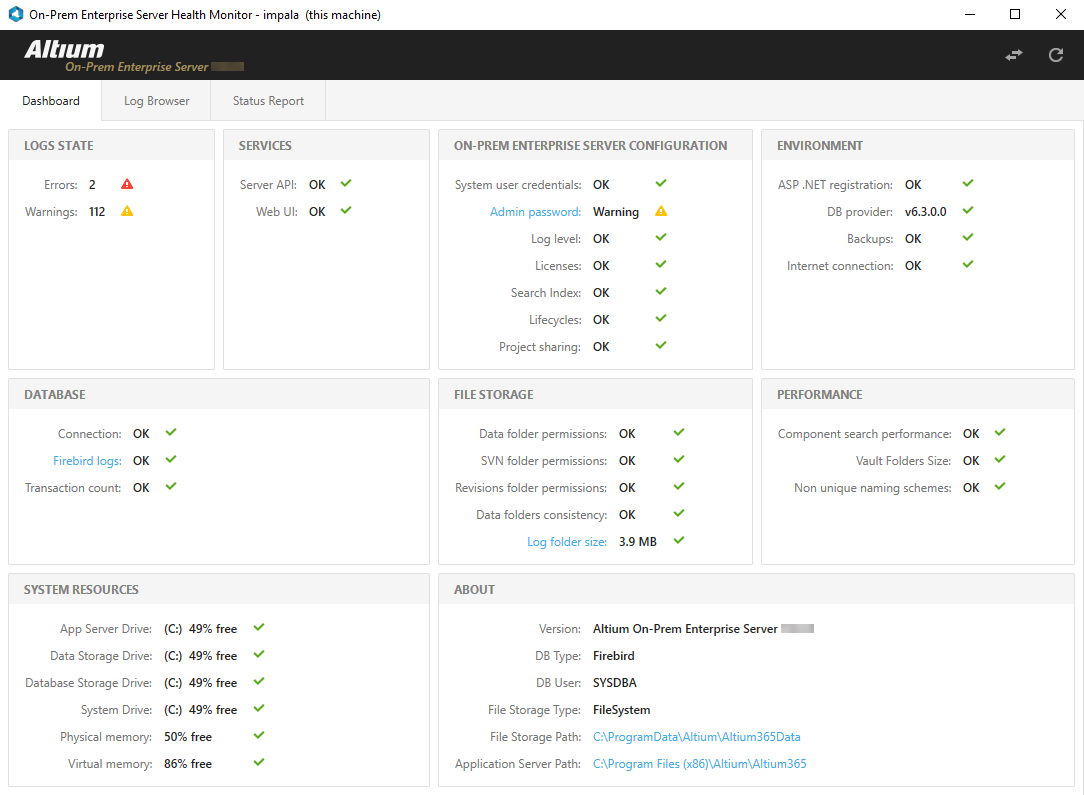
A GUI Dashboard do Health Monitor fornece uma visão instantânea do status do Enterprise Server e de sua infraestrutura de suporte, além de links para mais informações.
Erros e Avisos
O status de cada item no Dashboard é indicado por uma mensagem e um ícone associado:
-
OK – as métricas detectadas estão dentro de uma faixa ou condição aceitável.
-
Warning – o Enterprise Server e sua infraestrutura de suporte estão funcionando corretamente, mas uma alteração é recomendada para resolver um possível problema atual ou futuro.
-
Error – parte do Enterprise Server ou de sua infraestrutura de suporte não está funcionando corretamente e requer atenção imediata.
Passe o mouse sobre o status de um item para obter mais informações. Para um Erro ou Aviso exibido no Dashboard, detalhes adicionais estão disponíveis (na maioria dos casos) ao clicar na entrada de status desse item.

Passe o mouse sobre uma entrada de status para acessar informações mais detalhadas.
Links responsivos
Muitas das condições de Erro/Aviso detectadas pelo Health Monitor oferecem links destinados a ajudar na resolução da situação. Eles estão incluídos nas informações detalhadas do item, disponíveis ao clicar em sua entrada de status.


Quando ocorrem problemas comuns de eventos, as informações associadas fornecem mais detalhes e links para ajudar a resolver a condição em questão.
No exemplo de tela acima à esquerda, o Health Monitor detectou que o Enterprise Server não foi submetido a backup. As informações associadas fornecem um link para a documentação que ajudará a resolver a situação.
A tela de exemplo à direita (acima) indica que as credenciais padrão de admin/admin acesso do Enterprise Server ainda existem, o que representa um risco significativo de segurança. O link Fix It nas informações associadas acessa diretamente a página de acesso do Enterprise Server por meio da interface do navegador, onde os perfis de usuário do Administrador podem ser corrigidos.
Navegador de Logs
A tela Log Browser do Health Monitor, acessada pela guia Log Browser, apresenta entradas de Erro e Aviso de todos os arquivos de Log disponíveis do Enterprise Server — normalmente localizados na pasta C:\ProgramData\Altium\Altium365Data\logs. Para visualizar o arquivo de log que contém a entrada do evento, selecione o link Open file associado ou simplesmente clique duas vezes na própria entrada.
As entradas de eventos acumuladas na lista são agrupadas por data e incluirão todos os eventos de Erro/Aviso disponíveis em todos os arquivos de log. Para localizar eventos específicos, escolha um período de tempo no menu suspenso Show logs e/ou use o campo de filtro dinâmico ( ) para procurar palavras-chave nas colunas Subsystem e Message.
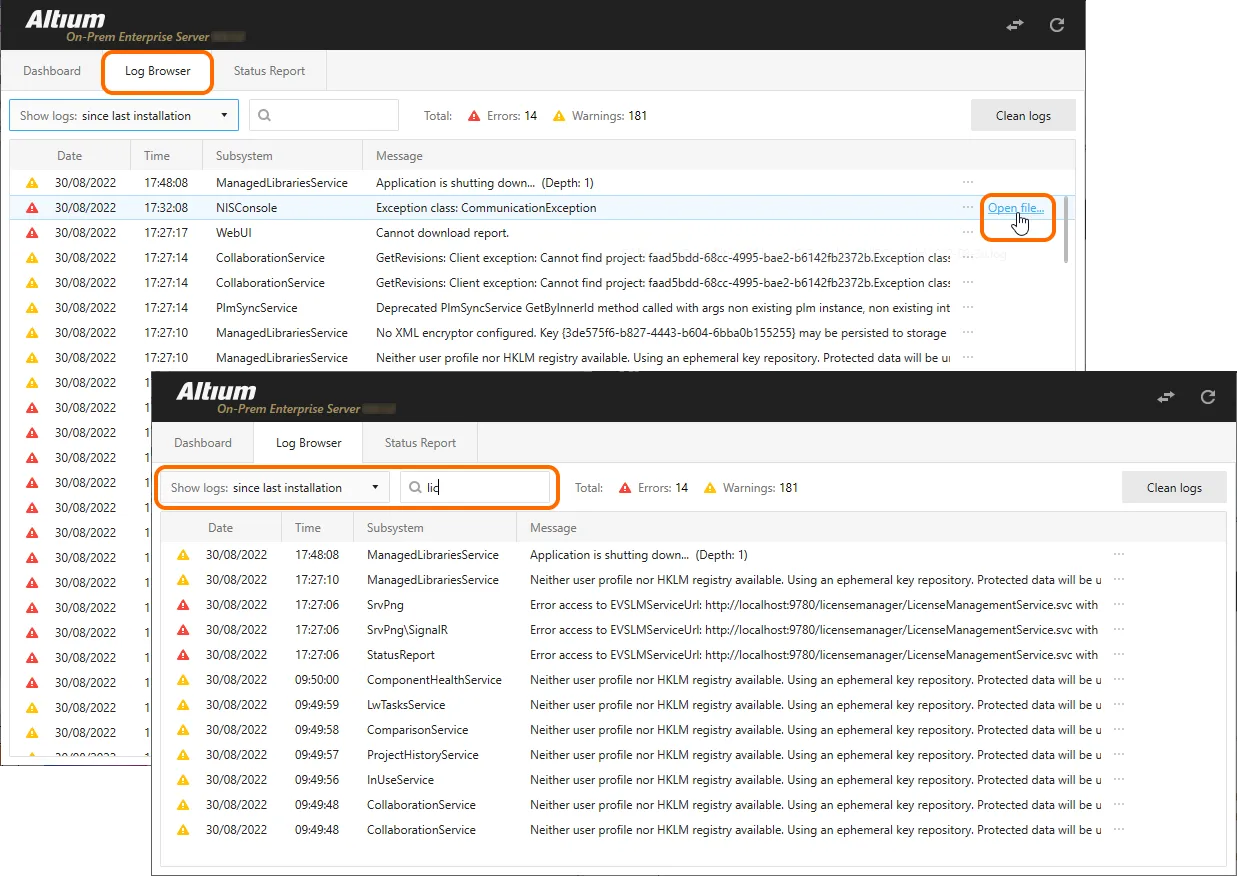
A interface Log Browser permite que você localize com precisão os eventos de interesse usando um período de tempo selecionável e filtragem por palavras-chave.
Selecione o botão  para remover as entradas de log acumuladas da lista do Log Browser — isso arquivará e depois excluirá todos os arquivos de log existentes.
Relatório de Status
A tela Status Report do Health Monitor, acessada pela guia Status Report, é usada para criar e exibir arquivos de relatório de status do Enterprise Server. Os relatórios gerados reúnem todas as informações de depuração de eventos em um único arquivo Zip (*.zip) que pode ser enviado, quando necessário, aos Desenvolvedores da Altium.
Para criar um relatório, selecione um período de tempo apropriado para o evento no menu suspenso Include Logs, insira seus dados de contato e selecione o acordo de compartilhamento, e então inicie o processo com o botão  .
.

Use a tela Status Report para gerar arquivos de relatório de Log consolidados para fins de depuração.
 para abrir e visualizar um arquivo de relatório existente, salvo anteriormente. O relatório carregado preencherá a lista da tela Log Browser e desativará a exibição Dashboard — já que os eventos de log carregados são históricos (um instantâneo), e não eventos atuais. Ao terminar de revisar os logs carregados, selecione o botão
  Localizado por IA