
Informação para Departamentos de TI
Parent page: Tópicos Avançados
Embora a instalação e a utilização do Altium On-Prem Enterprise Server e dos serviços associados sejam detalhadas noutras páginas deste site de documentação, o objetivo desta página é fornecer um recurso único e detalhado para o departamento de TI de uma organização. Um local onde encontrar respostas para questões frequentemente colocadas sobre esta tecnologia, incluindo:
- What are the hardware requirements to install the Enterprise Server?
- What is installed?
- What programs and processes are running?
- Where is the data stored?
- What ports are used?
- What protocol is used for communications?
- How is data backed up?
As secções seguintes fornecem respostas detalhadas a estas e outras questões, incluindo uma visão geral de alto nível da arquitetura e dos fluxos de dados.
Requisitos de Hardware
O Enterprise Server deve ser instalado num PC com um dos seguintes Sistemas Operativos oficialmente suportados:
- Windows Server 2022 Standard Edition (64-bit)
- Windows Server 2019 Standard Edition (64-bit)
- Windows Server 2016 Standard Edition (64-bit)
Requisitos de Sistema Recomendados
Seguem-se os requisitos de sistema recomendados para instalar e executar um Enterprise Server. Tenha em atenção que estas recomendações são para 5 utilizadores em simultâneo.
- SO: Windows Server 2022 Standard Edition (64-bit)
- RAM: 16GB+
- Processador: processador Intel® Xeon® ou equivalente (4 ou mais núcleos)
- Espaço em disco: 200GB (SSD recomendado)
- Base de dados: Firebird
Requisitos Mínimos do Sistema
Seguem-se os requisitos mínimos do sistema para instalar e executar um Enterprise Server. Tenha em atenção que estas recomendações são para 5 utilizadores em simultâneo.
- SO: Windows Server 2016 Standard Edition (64-bit)
- RAM: 8GB+
- Processador: processador Intel Core i3/i5 ou equivalente (2 ou mais núcleos)
- Espaço em disco: 200GB
- Base de dados: Firebird
Requisitos do Altium Designer
Instalação e Outro Software
Devido ao comportamento imprevisível observado em software antivírus, recomenda-se desativar esse software durante a instalação do Enterprise Server.
Se o computador também estiver a executar o Microsoft Exchange Server, poderá receber um erro HTTP Error 503 na primeira tentativa de iniciar sessão. A instalação do Exchange Server pode alterar a configuração do Internet Information Services (IIS) de uma forma que entra em conflito com o Enterprise Server. Para resolver isto, têm de ser efetuadas as seguintes alterações ao ficheiro applicationHost.config:
<handlers accessPolicy="Read, Script">
...
<add name="kerbauth" image="C:\Program Files\Microsoft\Exchange Server\V15\Bin\kerbauth.dll" preCondition="bitness64" />

	<add name="WSMan" image="C:\Windows\system32\wsmsvc.dll" preCondition="bitness64" />

	<add name="exppw" image="C:\Program Files\Microsoft\Exchange Server\V15\ClientAccess\Owa\auth\exppw.dll" preCondition="bitness64" />

	<add name="cafe_exppw" image="C:\Program Files\Microsoft\Exchange Server\V15\FrontEnd\HttpProxy\bin\exppw.dll" preCondition="bitness64" />
...

	</handlers>
Software Adicional Instalado ou Configurado
-
Internet Information Services (IIS). Para funcionar corretamente, o Enterprise Server requer, no mínimo, a versão 8.0 (IIS 8.0) instalada. A instalação do Enterprise Server irá simplesmente instalar a versão do IIS nativa do seu sistema operativo:
- IIS 10.0 – Windows Server 2022 Standard Edition (64-bit), Windows Server 2019 Standard Edition (64-bit), Windows Server 2016 Standard Edition (64-bit), Windows 10 (64-bit)
- IIS 8.5 – Windows 8.1 (64-bit)
-
Firebird 3.0 database engine (quando é escolhida a opção de instalação com base de dados Firebird). Certifique-se de que o endereçamento de rede IPv4 está ativado – para verificar se existem endereços IPv4 ativos, execute
ipconfig /allna linha de comandos. - Plataforma de software Microsoft .NET 6 (inclui componentes .NET Runtime, .NET Server Hosting e ASP.NET Framework).
Configuração do IIS
Como parte da configuração do IIS, a funcionalidade ISAPI Extensions é ativada. Esta funcionalidade pode ser encontrada na secção \Internet Information Services\World Wide Web Services\Application Development Features da caixa de diálogo Windows Features – acedida a partir da janela Programs and Features do Windows.

A instalação do Enterprise Server ativa a funcionalidade ISAPI Extensions do Windows, parte da configuração do IIS.
Application Pools Instalados no IIS
A verificação de que o Enterprise Server está em execução pode ser feita no painel Internet Information Services (IIS) Manager do Windows – acedido a partir da janela Administrative Tools do Windows. Basta confirmar que cada um dos application pools relacionados com o servidor se encontra no estado Started (como destacado na imagem seguinte).

Application pools relacionados com o Enterprise Server em execução no servidor IIS.
Caminhos de Instalação Predefinidos
Segue-se uma lista dos caminhos de instalação predefinidos ao instalar o Enterprise Server:
-
Enterprise Server Installation Folder –
\Program Files (x86)\Altium\Altium365. -
Firebird Installation Folder –
\Program Files (x86)\Firebird\Firebird_3_0. -
Firebird Database –
\.ProgramData\Altium\Altium365Data\DXPSERVER.DAT -
Revision Files Folder – \Altium\Altium365Data\Revisions.
\ProgramData -
Search Index Data Folder – \Altium\Altium365Data\SearchData.
\ProgramData
Portas Predefinidas
Os seguintes números de porta de comunicação predefinidos são utilizados pelo Enterprise Server:
- HTTP Port – 9780
- HTTPS Port – 9785
- LDAP Service Port – 9791
- Websocket Port – 4649
- Firebird Server Port – 3050
- SVN Port – 3690
As três primeiras da lista podem ser configuradas durante a instalação inicial, na página Altium On-Prem Enterprise Server Configuration do instalador.
Ao escolher uma porta, tenha em atenção que esta não deve entrar em conflito com quaisquer portas utilizadas por outras aplicações – se uma porta estiver atualmente em uso, será notificado pelo instalador.
► Veja informações sobre portas e endereços IP para software de design Altium.
Suporte ao Protocolo HTTPS
Para quem necessita de uma camada adicional de segurança na troca de dados com o Enterprise Server, o Enterprise Server permite comunicação segura através de redes usando o protocolo HTTPS para proteger a privacidade e a integridade dos dados.
A configuração e os bindings do servidor para o Enterprise Server podem ser acedidos a partir do painel Internet Information Services (IIS) Manager do Windows – disponível na janela Administration Tools (Control Panel\System and Security\Administrative Tools). Selecione a entrada 'Altium On-Prem Enterprise Server' na lista Connections do painel e escolha o separador Features View.
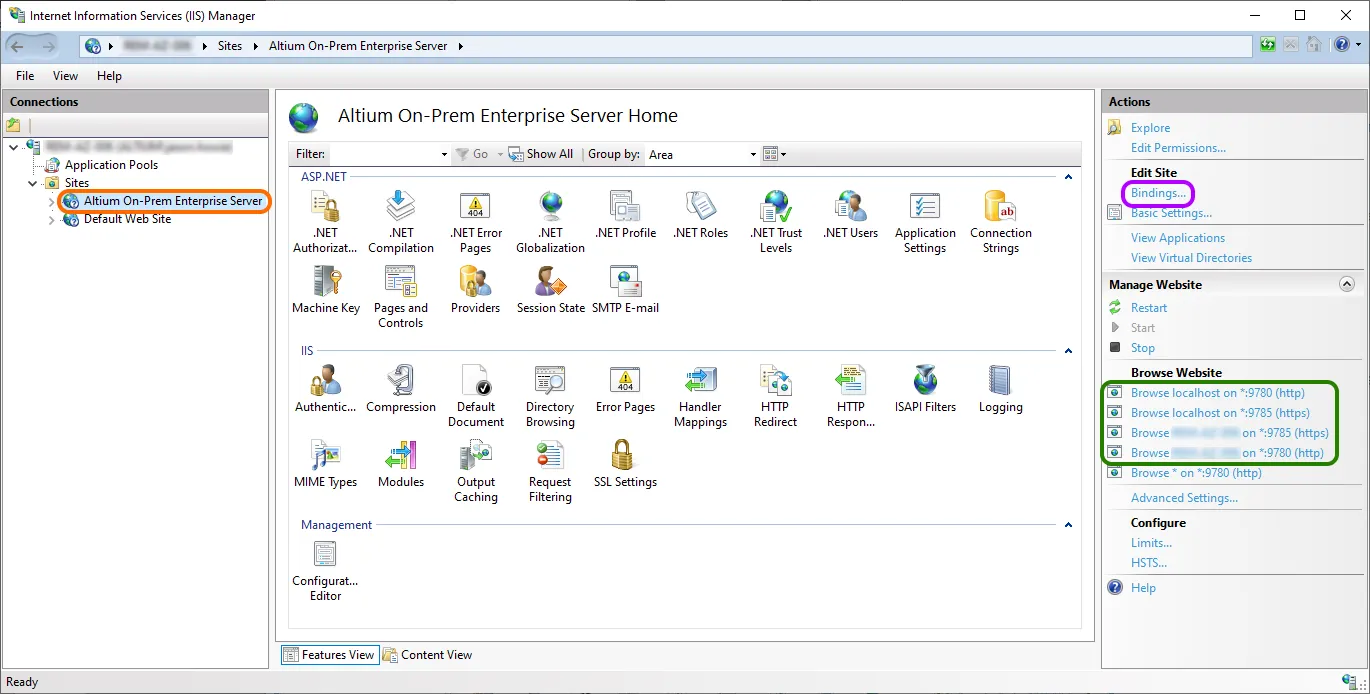
Aceda às definições de configuração e binding do servidor para o Enterprise Server.
As portas disponíveis e os nomes de servidor do Enterprise Server são apresentados como ligações selecionáveis no painel Actions. Utilize as ligações para tomar nota e testar os protocolos de ligação ao servidor, ou aceda aos bindings atuais de nome/porta selecionando a ligação Bindings na secção Edit Site do painel.
Um Binding, incluindo o respetivo número de porta de protocolo, pode ser editado na caixa de diálogo Site Bindings através do botão Edit .
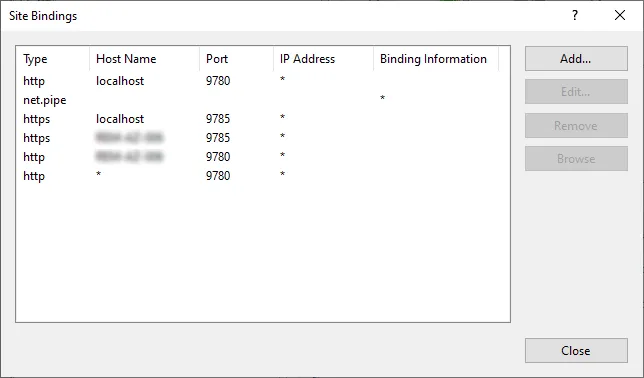
Configure os bindings através da caixa de diálogo Site Bindings.
Tenha em atenção que o nome do servidor localhost apenas se aplica à máquina local, pelo que os PCs other do que aquele que aloja o Enterprise Server têm de utilizar o nome real (do servidor) dessa máquina anfitriã para estabelecer ligação.
Para confirmar o nome do PC anfitrião no qual o Enterprise Server está instalado e em execução, nessa máquina vá a Control Panel\System and Security\System e anote tanto o Computer name como o Full computer name (o respetivo nome de domínio qualificado) – este último será o utilizado pelo Enterprise Server para ligações seguras através da rede.
Se tiver editado as associações de site do Enterprise Server para utilizar um número de porta diferente do valor predefinido, essa alteração terá também de se refletir no ficheiro LocalVault.ini do Enterprise Server. Isto porque as respetivas referências de porta são acedidas quando o Altium Designer estabelece ligações ao Enterprise Server. O ficheiro LocalVault.ini pode ser encontrado na pasta raiz da instalação do Enterprise Server – normalmente Program Files (x86)\Altium\Altium365.
Por exemplo, se tiver alterado a associação de site do Enterprise Server para utilizar a porta padrão 443 para ligações HTTPS, atualize a linha HttpsPort=9785 correspondente no ficheiro LocalVault.ini para HttpsPort=443.
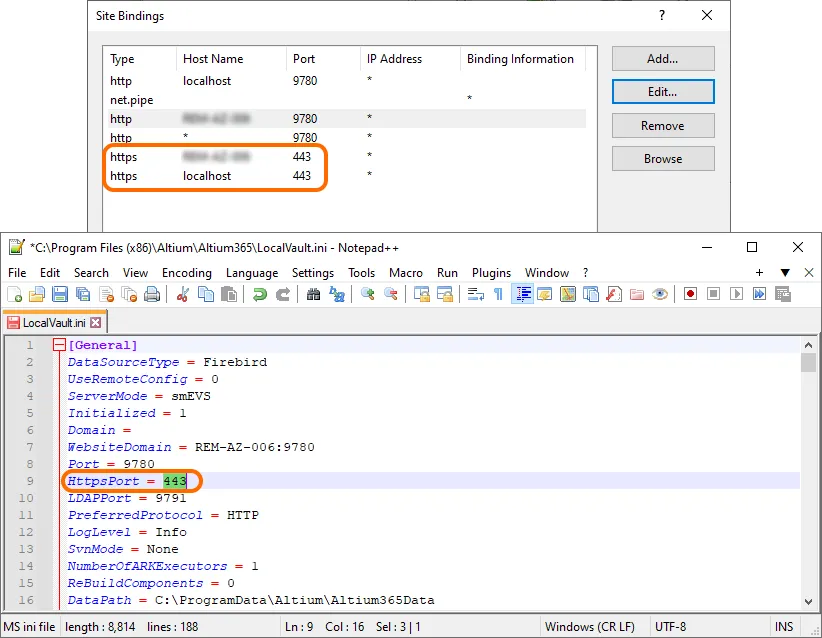
Para estabelecer uma ligação segura ao Enterprise Server:
-
No Altium Designer – utilize um endereço de servidor com o prefixo HTTPS e a porta HTTPS configurada. Por predefinição, isto é
https://localhost:9785quando utiliza o PC que aloja o Enterprise Server, ouhttps://<computername>:9785para uma ligação remota (em que[computername]é o Nome do Computador da máquina anfitriã ou o nome de domínio qualificado).
-
Num navegador – introduza o endereço do serviço local (
https://localhost:9785) ou o equivalente com o nome do computador anfitrião (https://<computername>:9785).
Ao Reconfigurar Associações de Site
Se tiver adicionado uma nova Associação de Site IIS para o Enterprise Server, ou editado uma entrada de Associação de Site existente (ver acima), o PC servidor deverá ser reiniciado para estabelecer corretamente a nova configuração. Alterações típicas de Associação de Site podem incluir a edição do número da Porta para uma entrada de anfitrião, ou a adição de uma nova associação para um alias de domínio.
Quando não for prático reiniciar a máquina anfitriã do servidor, o processo alternativo é reiniciar o serviço do servidor na plataforma IIS – Restart em Manage Website – e reiniciar também o serviço Altium DXP App Server Pinger (um serviço do Windows).
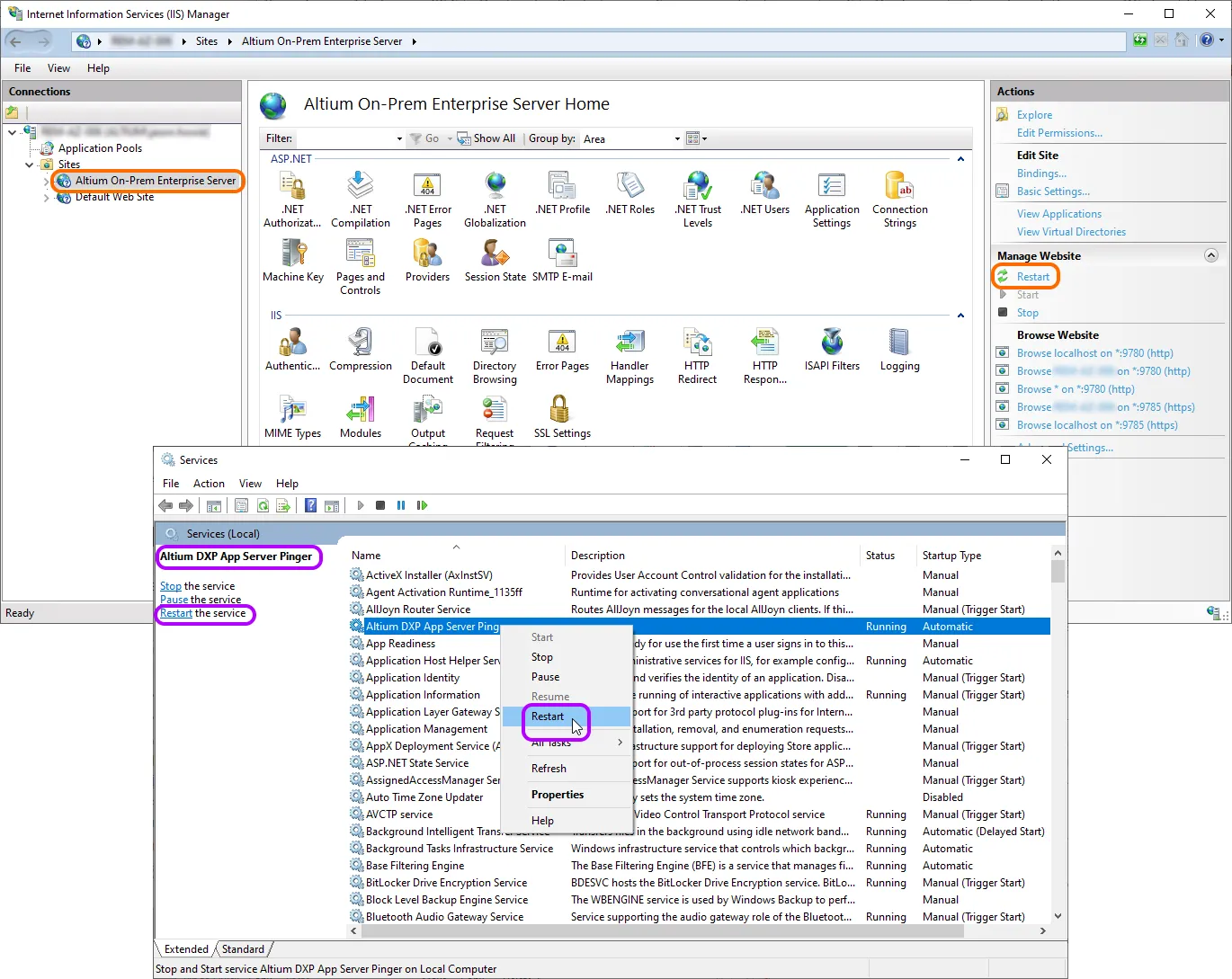
Protocolo utilizado para comunicações Serviço-a-Serviço
SOAP sobre HTTP.
Arquitetura de Serviços – Visão Geral
O Enterprise Server instala vários serviços principais, bem como consolas de gestão baseadas no navegador e um Explorer (também baseado no navegador). Para aceder a qualquer um destes serviços, a identidade de um utilizador tem de ser reconhecida e autenticada. O Enterprise Server inclui um utilizador predefinido (Username: admin, Password: admin). A página Users da interface baseada no navegador do Workspace do Enterprise Server pode ser utilizada para adicionar e gerir mais utilizadores. Não existe limite para o número de utilizadores que podem ser registados para aceder e utilizar o Enterprise Server, mas existe um limite para ligações simultâneas, conforme determinado e imposto pelo licenciamento necessário.
O Altium Designer utiliza um canal não encriptado (SOAP sobre HTTP) para comunicar com os seguintes serviços:
- Applications Registry Service (quando o Network Installation Service está a ser utilizado como origem para extensões/atualizações)
- Collaboration Service
- Comments Service
- Data Acquisition Service
- Data Storage Service (DSS)
- Identity Service (IDS)
- Notifications Service
- Part Catalog Service
- Projects Service
- Simple Lock Service (SLS)
- SVN (através do protocolo SVN://)
- Tasks Service
- Team Configuration Service (TC2)
- Vault Service
Todos os outros serviços comunicam entre si.
A maioria dos serviços requer acesso à mesma base de dados do Enterprise Server, na qual armazenam os dados que lhes dizem respeito. Seguem-se exemplos dos dados armazenados por alguns destes serviços:
- Part Catalog Service – armazena artigos de fornecedores e fabricantes, alterações ao histórico de preços e quantidades, etc...
- Identity Service – armazena utilizadores, funções, configuração de licenciamento e informações de sessão.
- Vault Service – armazena a sua estrutura (pastas, itens, revisões, tipos de conteúdo, estados do ciclo de vida, etc...).
Os documentos reais são armazenados no sistema de ficheiros, na pasta Revisions (\Altium\Altium365Data\Revisions).
\ProgramData
As seguintes aplicações baseadas no navegador utilizam a API SOAP para comunicar com os serviços aplicáveis – não requerem acesso à base de dados do Enterprise Server, nem são necessários quaisquer outros ficheiros para funcionarem:
- User Management – a aplicação por trás da página Users e subpáginas na interface do navegador do Workspace do Enterprise Server.
- Vault Explorer – a aplicação por trás da página Explorer da interface do navegador do Workspace do Enterprise Server.
- Catalog Management – a aplicação por trás da página Part Providers da interface do navegador do Workspace do Enterprise Server.
- Projects Management – a aplicação por trás da página Projects da interface do navegador do Workspace do Enterprise Server.
- TC2 Console – a aplicação por trás da página Configurations da interface do navegador do Workspace do Enterprise Server.
Ficheiros de Licença
Related page: Licenciamento
O licenciamento do Enterprise Server consiste essencialmente nos dois componentes seguintes, que em conjunto constituem um sistema de licenciamento em dois níveis:
- Server License – esta licença disponibiliza à organização as funcionalidades e os serviços da instalação do Enterprise Server.
- Client Access License – esta licença permite aos utilizadores de uma organização aceder ao Enterprise Server da organização.
O licenciamento do Enterprise Server pode ser tratado através da cloud ou localmente através de ficheiros de licença (*.alf). A obtenção destes últimos é efetuada através do Company Dashboard (acedido utilizando a entrada Company Dashboard no menu da conta AltiumLive, no canto superior direito do site da Altium). No separador Licenses , localize a licença aplicável (no agrupamento de licenças Server Applications) e depois clique para aceder à página detalhada de gestão da licença. Uma vez aí, clique no botão Activate para gerar e transferir o ficheiro de licença associado.
Cópia de Segurança/Restauro de Dados do Servidor
A cópia de segurança e o restauro dos dados do seu Enterprise Server são efetuados a partir da linha de comandos, de forma automatizada, utilizando a ferramenta dedicada Backup & Restore Tool. Esta ferramenta – avbackup.exe – pode ser encontrada na pasta \Program Files (x86)\Altium\Altium365\Tools\BackupTool\ (numa instalação predefinida do Enterprise Server).
Reindexação do Conteúdo do Servidor após Migração de Dados
Para reindexar o conteúdo do Enterprise Server, por exemplo após uma migração de dados:
- Pare todos os application pools do IIS associados ao Enterprise Server.
- Pare o serviço Elasticsearch (AltiumElasticSearch). Isto é feito no painel do Windows Services – acedido a partir da janela Administrative Tools do Windows.
-
Elimine o conteúdo da pasta
SearchData, que contém os dados de indexação de pesquisa ( \Altium\Altium365Data\SearchData numa instalação predefinida).\ProgramData - Reinicie o serviço Elasticsearch (AltiumElasticSearch).
- Reinicie os application pools do IIS associados ao Enterprise Server.
Ao detetar a pasta SearchData vazia, o Enterprise Server reindexará o seu conteúdo assim que arrancar.
Repositório de Design SVN Local – Armazenamento
Um Design Repository criado através do serviço local de Version Control tem os seus dados internos armazenados numa subpasta correspondente dentro da pasta \ProgramData\Altium\Altium365Data\Repository (numa instalação predefinida do Enterprise Server).
Utilizar Oracle para a Base de Dados do Enterprise Server
Related page: Enterprise Server com Backend Oracle
Ao instalar o Enterprise Server, o tipo de base de dados Oracle facilita uma instalação simplificada do Enterprise Server em organizações que já utilizam este tipo de base de dados como back-end dos seus sistemas existentes. O alojamento do Enterprise Server na infraestrutura já existente reduz a complexidade de instalação e gestão.
Instalar e colocar o Enterprise Server em funcionamento com Oracle como base de dados de back-end é essencialmente um processo em duas etapas:
- Configurar a base de dados Oracle
- Configurar o Enterprise Server.
Preparar o Enterprise Server
Para ser instalado e executado com sucesso, o Enterprise Server necessita não só do cliente OCI, mas também dos conectores .Net relevantes. Recomenda-se instalar os 32-bit Oracle Data Access Components (ODAC) with Oracle Developer Tools for Visual Studio adequados, em conformidade com a versão do Oracle que está a utilizar. O download ODAC 12c Release 1 and Oracle Developer Tools for Visual Studio (12.1.0.1.0) é recomendado como o mínimo a instalar na máquina dedicada utilizada para alojar o Enterprise Server.
 Localizado por IA