
Informação para Departamentos de TI
Embora a instalação e a utilização do Altium On-Prem Enterprise Server e dos respetivos serviços relacionados sejam detalhadas noutras páginas deste site de documentação, o objetivo desta página é disponibilizar um recurso único e detalhado para o departamento de TI de uma organização. Um local onde obter respostas para perguntas frequentes sobre esta tecnologia, incluindo:
-
What are the hardware requirements to install the Enterprise Server?
-
What is installed?
-
What programs and processes are running?
-
Where is the data stored?
-
What ports are used?
-
What protocol is used for communications?
-
How is data backed up?
As secções seguintes fornecem respostas detalhadas a estas e outras perguntas, incluindo uma visão geral de alto nível da arquitetura e dos fluxos de dados.
Configuração do IIS
Como parte da configuração do IIS, a funcionalidade ISAPI Extensions é ativada. Esta funcionalidade pode ser encontrada na secção \Internet Information Services\World Wide Web Services\Application Development Features da caixa de diálogo Windows Features – acedida a partir da janela Programs and Features do Windows.
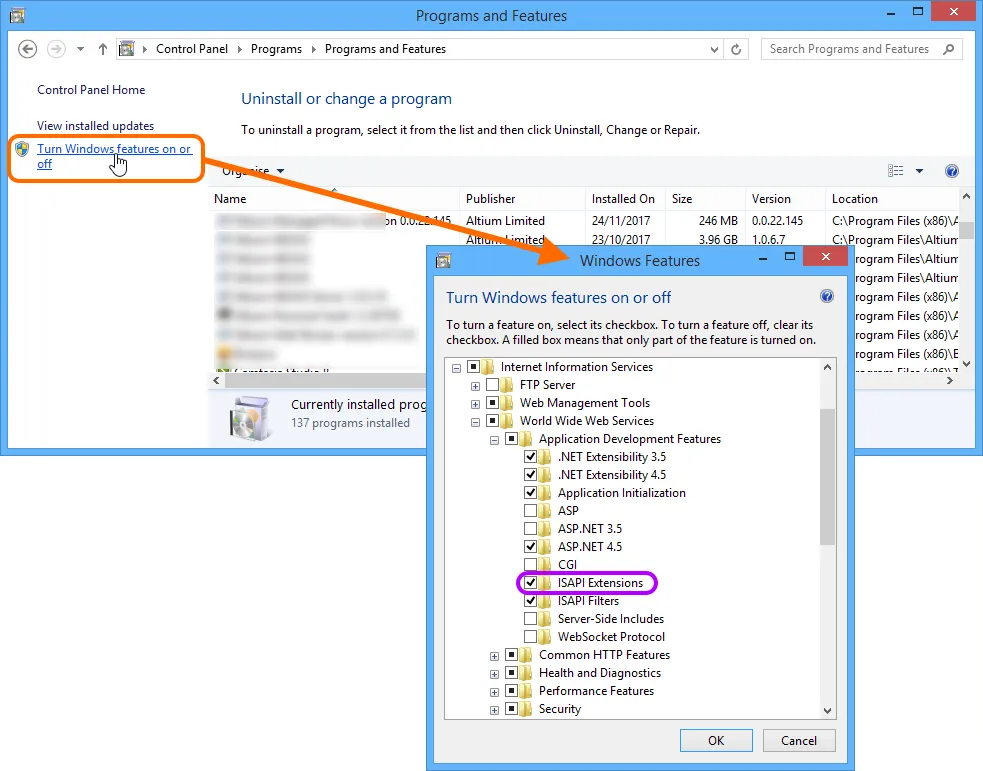
A instalação do Enterprise Server ativa a funcionalidade do Windows ISAPI Extensions, que faz parte da configuração do IIS.
Application Pools Installed on IIS
A verificação de que o Enterprise Server está em execução pode ser efetuada no painel Internet Information Services (IIS) Manager do Windows – acedido a partir da janela Administrative Tools do Windows. Basta confirmar que cada um dos conjuntos de aplicações relacionados com o servidor se encontra no estado Started (como destacado na imagem seguinte).
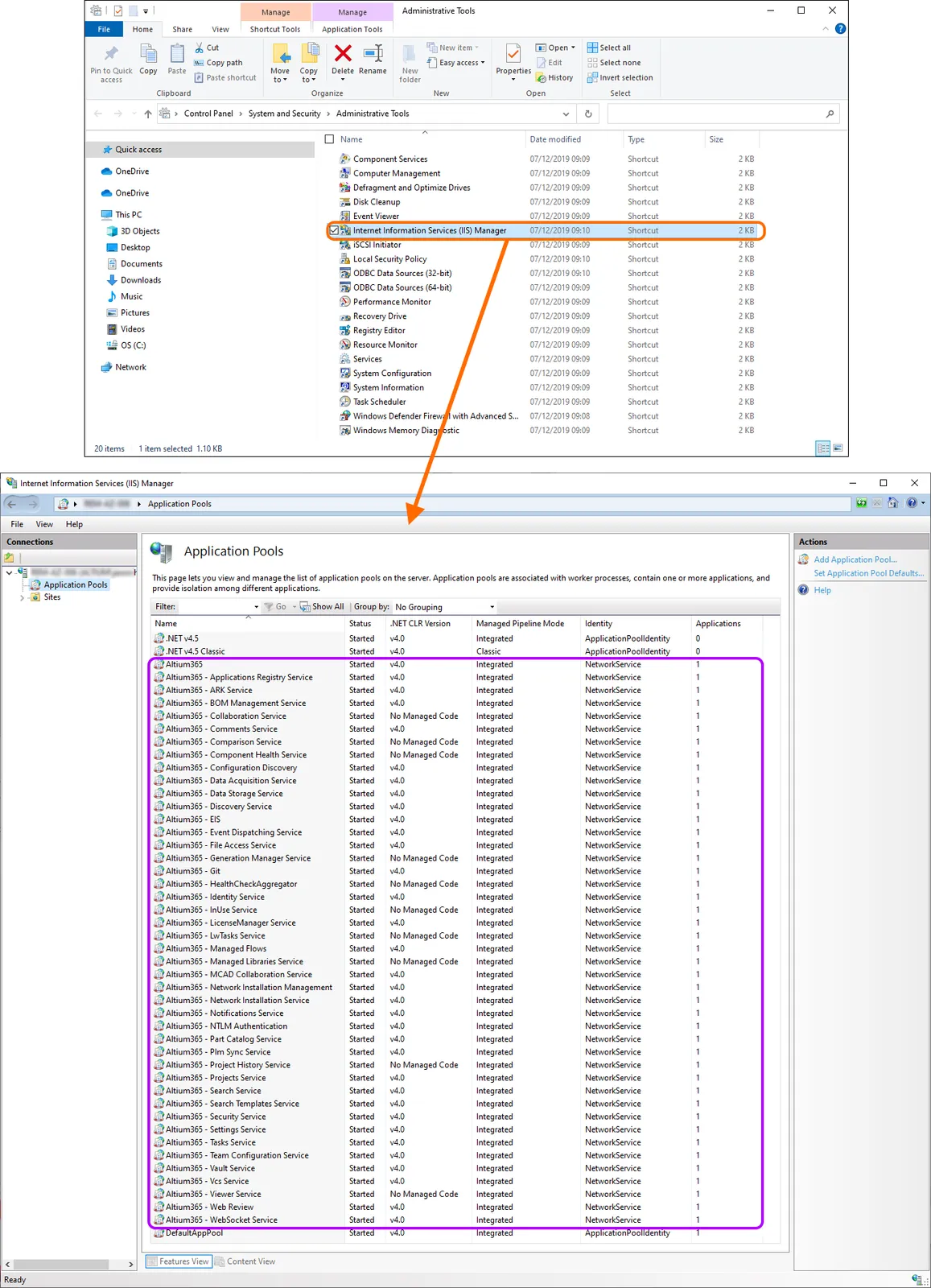
Conjuntos de aplicações relacionados com o Enterprise Server em execução no servidor IIS.
Suporte do Protocolo HTTPS
O Enterprise Server disponibiliza comunicação segura através de redes utilizando o protocolo HTTPS para proteger a privacidade e a integridade dos dados.
Configurar um Certificado
Numa nova instalação, o Enterprise Server disponibiliza um certificado autoassinado gerado e configurado no IIS. Por motivos de segurança, recomenda-se que gere o seu próprio certificado (utilizando as suas ferramentas padrão/preferidas) e depois o configure no IIS. Pode criar um pedido de certificado e enviar esse pedido para uma autoridade de certificação (CA) conhecida, como a VeriSign ou a GeoTrust, ou obter um certificado de uma CA online no domínio da sua intranet. Consulte a página How to Set Up SSL on IIS 7 or later na documentação da Microsoft para saber mais.

Configurar HTTPS
A configuração e as associações do servidor para o Enterprise Server podem ser acedidas no painel Internet Information Services (IIS) Manager do Windows – disponível na janela Administration Tools (Control Panel\System and Security\Administrative Tools). Selecione a entrada 'Altium On-Prem Enterprise Server' na lista Connections do painel e escolha o separador Features View.
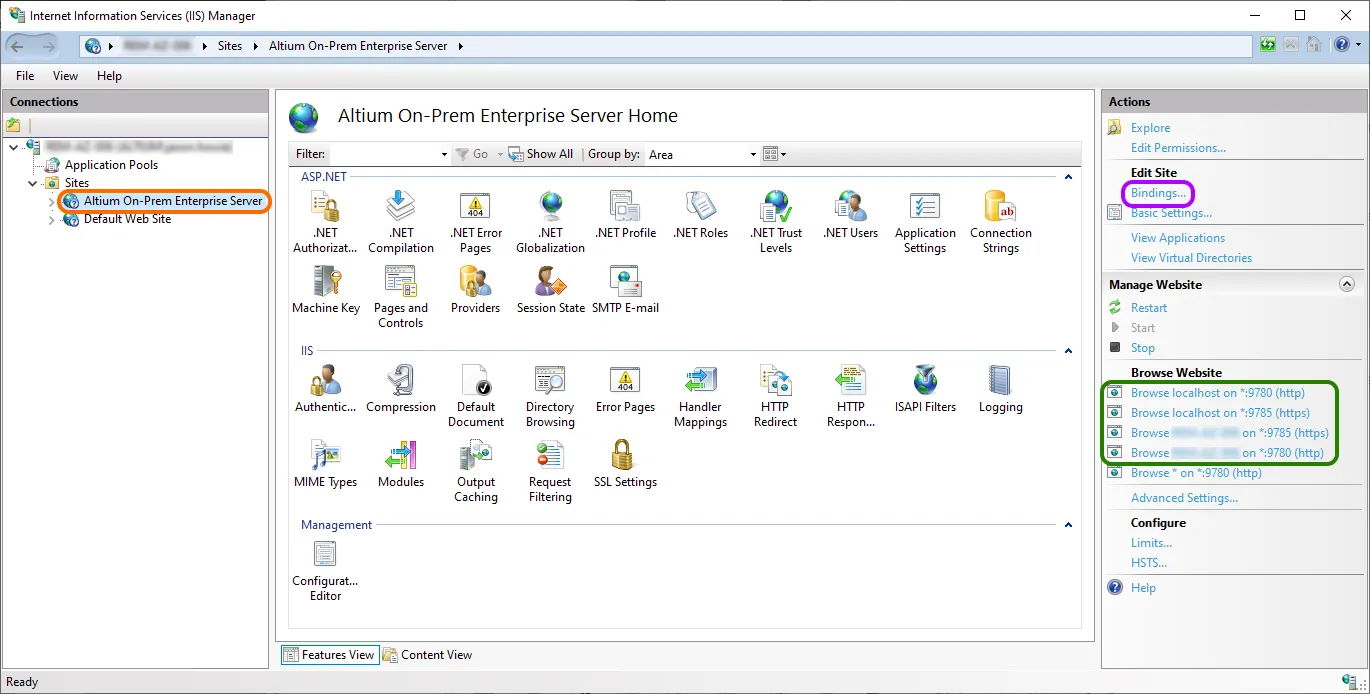
Aceda às definições de configuração e de associação do servidor para o Enterprise Server.
As portas disponíveis e os nomes de servidor para o Enterprise Server são apresentados como ligações selecionáveis no painel Actions. Utilize as ligações para consultar e testar os protocolos de ligação ao servidor, ou aceda às associações atuais de nome/porta selecionando a ligação Bindings na secção Edit Site do painel.
Uma associação, incluindo o número da respetiva porta de protocolo, pode ser editada na caixa de diálogo Site Bindings através do botão Edit .
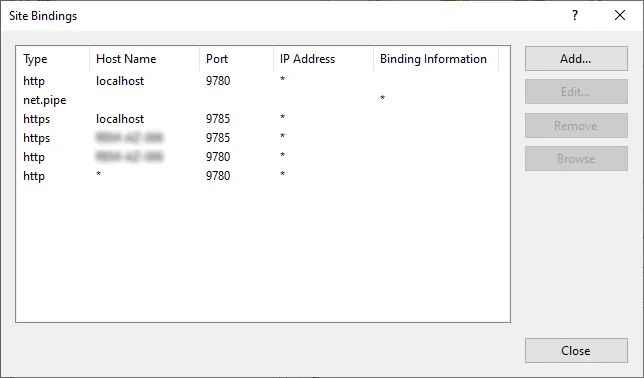
Configure associações através da caixa de diálogo Site Bindings.
Tenha em atenção que o nome do servidor localhost aplica-se apenas à máquina local, pelo que os PCs other ao que aloja o Enterprise Server têm de utilizar o nome real (do servidor) dessa máquina anfitriã para estabelecer ligação.
Para confirmar o nome do PC anfitrião no qual o Enterprise Server está instalado e em execução, nessa máquina vá a Control Panel\System and Security\System e tome nota tanto do Computer name como do Full computer name (o respetivo nome de domínio qualificado) – este último será o utilizado pelo Enterprise Server para ligações seguras através da rede.
Se tiver editado as associações de site do Enterprise Server para utilizar um número de Porta diferente do valor predefinido, essa alteração terá também de ser refletida no ficheiro LocalVault.ini do Enterprise Server. Isto porque as referências à porta são utilizadas quando o Altium Designer estabelece ligações ao Enterprise Server. O ficheiro LocalVault.ini pode ser encontrado na pasta raiz da instalação do Enterprise Server – normalmente Program Files (x86)\Altium\Altium365.
Por exemplo, se tiver alterado a associação de site do Enterprise Server para utilizar a porta padrão 443 para ligações HTTPS, atualize a linha HttpsPort=9785 correspondente no ficheiro LocalVault.ini para HttpsPort=443.

Ao Reconfigurar Associações de Site
Se tiver adicionado uma nova Associação de Site IIS para o Enterprise Server, ou editado uma entrada de Associação de Site existente (ver acima), o PC servidor deverá ser reiniciado para estabelecer corretamente a nova configuração. As alterações típicas de Associação de Site podem incluir editar o número da Porta para uma entrada de anfitrião ou adicionar uma nova associação para um alias de domínio.
Quando não for prático reiniciar a máquina anfitriã do servidor, o processo alternativo é reiniciar o serviço do servidor na plataforma IIS – Restart em Manage Website – e também reiniciar o serviço Altium DXP App Server Pinger (um serviço do Windows).

Acesso via HTTPS
Para estabelecer uma ligação segura ao Enterprise Server:
-
A partir do Altium Designer – utilize um endereço de servidor com o prefixo HTTPS e a porta HTTPS configurada. Por predefinição, é
https://<computername>:9785(onde[computername]é o Nome do Computador da máquina anfitriã ou o nome de domínio qualificado). -
A partir de um navegador – introduza o endereço do serviço de nome do computador anfitrião (
https://<computername>:9785).
Rede
Portas Predefinidas
Os seguintes números de porta de comunicação predefinidos são utilizados pelo Enterprise Server:
-
HTTP Port –
9780 -
HTTPS Port –
9785 -
LDAP Synchronisation Service Port –
9791 -
Websocket Port –
4649 -
Firebird Server Port –
3050 -
SVN Port –
3690 -
Elasticsearch Ports –
9200e9300
As três primeiras da lista podem ser configuradas durante a instalação inicial, na página Altium On-Prem Enterprise Server Configuration do Instalador.
Ao escolher uma porta, tenha em atenção que não deve entrar em conflito com quaisquer portas utilizadas por outras aplicações – se uma porta estiver atualmente em utilização, o instalador notificá-lo-á.
Consulte informações sobre portas e endereços IP para o software Altium Design.
Protocolo Utilizado para Comunicações Entre Serviços
SOAP sobre HTTP.
Ligação ao Subsistema de Identidade AltiumLive
As ligações ao subsistema de Identidade AltiumLive são efetuadas por HTTPS por predefinição, e a entrada IdentityCloudServiceUrl no ficheiro LocalVault.ini (localizado na pasta C:\Program Files (x86)\Altium\Altium365 para a instalação predefinida) é https://ids.api.altium.com/ids?cls=soap por predefinição.
Caminhos de Instalação Predefinidos
Segue-se uma lista dos caminhos de instalação predefinidos ao instalar o Enterprise Server:
-
Enterprise Server Installation Folder –
\Program Files (x86)\Altium\Altium365. -
Firebird Installation Folder –
\Program Files\Firebird\Firebird_3_0. -
Firebird Database –
\ProgramData\Altium\Altium365Data\DXPSERVER.DAT. -
Revision Files Folder –
\ProgramData\Altium\Altium365Data\Revisions. -
Search Index Data Folder –
\ProgramData\Altium\Altium365Data\SearchData.
Arquitetura de Serviços – Visão Geral
O Enterprise Server instala um conjunto de serviços principais, bem como consolas de gestão baseadas no navegador e um Explorer (também baseado no navegador). Para aceder a qualquer um destes serviços, a identidade de um utilizador tem de ser reconhecida e autenticada. O Enterprise Server é fornecido com um utilizador predefinido (Username: admin, Password: admin). A página Users da interface baseada no navegador do Workspace do Enterprise Server pode ser utilizada para adicionar e gerir mais utilizadores. Não existe limite para o número de utilizadores que podem ser registados para aceder e utilizar o Enterprise Server, mas existe um limite para ligações simultâneas, conforme determinado e imposto pelo licenciamento necessário.
O Altium Designer utiliza um canal não encriptado (SOAP sobre HTTP) para comunicar com os seguintes serviços:
-
Applications Registry Service (quando o Network Installation Service está a ser utilizado como origem para extensões/atualizações)
-
Collaboration Service
-
Comments Service
-
Data Acquisition Service
-
Data Storage Service (DSS)
-
Identity Service (IDS)
-
Notifications Service
-
Part Catalog Service
-
Projects Service
-
Simple Lock Service (SLS)
-
SVN (através do protocolo SVN://)
-
Tasks Service
-
Team Configuration Service (TC2)
-
Vault Service
Todos os outros serviços comunicam entre si.
A maioria dos serviços requer acesso à mesma base de dados do Enterprise Server, onde armazenam os dados que lhes são aplicáveis. Seguem-se alguns exemplos dos dados armazenados por alguns destes serviços:
-
Part Catalog Service – armazena artigos de fornecedores e fabricantes, alterações do histórico de preços e quantidades, etc...
-
Identity Service – armazena utilizadores, grupos, configuração de licenciamento e informação de sessão.
-
Vault Service – armazena a sua estrutura (pastas, itens, revisões, tipos de conteúdo, estados do ciclo de vida, etc...).
Os documentos reais são armazenados no sistema de ficheiros, na pasta Revisions (\ProgramData\Altium\Altium365Data\Revisions).
As seguintes aplicações baseadas no navegador utilizam a API SOAP para comunicar com os serviços aplicáveis – não requerem acesso à base de dados do Enterprise Server, nem são necessários quaisquer outros ficheiros para funcionarem:
-
User Management – a aplicação por detrás da página Users e subpáginas na interface do navegador do Workspace do Enterprise Server.
-
Vault Explorer – a aplicação por detrás da página Explorer da interface do navegador do Workspace do Enterprise Server.
-
Catalog Management – a aplicação por detrás da página Part Providers da interface do navegador do Workspace do Enterprise Server.
-
Projects Management – a aplicação por detrás da página Projects da interface do navegador do Workspace do Enterprise Server.
-
TC2 Console – a aplicação por detrás da página Configurations da interface do navegador do Workspace do Enterprise Server.
Operações
Cópia de Segurança/Restauro de Dados do Servidor
A cópia de segurança e o restauro dos dados do seu Enterprise Server são efetuados a partir da linha de comandos, de forma automatizada, utilizando a ferramenta dedicada Backup & Restore Tool. Esta ferramenta – avbackup.exe – pode ser encontrada na pasta \Program Files (x86)\Altium\Altium365\Tools\BackupTool\ (numa instalação predefinida do Enterprise Server).
Consulte a página Backing up & Restoring Your Installation para saber mais.
Reindexação do Conteúdo do Servidor após Migração de Dados
Para reindexar o conteúdo do Enterprise Server, por exemplo após uma migração de dados:
-
Pare todos os application pools do IIS associados ao Enterprise Server.
-
Pare o serviço
Elasticsearch (AltiumElasticSearch). Isto é feito a partir do painel Services do Windows – acedido a partir da janela Administrative Tools do Windows. -
Elimine o conteúdo da pasta
SearchData, que contém os dados de indexação de pesquisa (\ProgramData\Altium\Altium365Data\SearchDatanuma instalação predefinida). -
Reinicie o serviço
Elasticsearch (AltiumElasticSearch). -
Reinicie os application pools do IIS associados ao Enterprise Server.
Ao detetar a pasta SearchData vazia, o Enterprise Server reindexará o respetivo conteúdo assim que iniciar.
Aumentar o Tamanho do Java Heap
Um tamanho insuficiente do Java heap pode comprometer o índice de pesquisa de componentes e tornar os dados dos componentes indisponíveis no Altium Designer. Se tiver problemas com o índice de pesquisa (o Health Monitor Status Report tiver erros Schema not found: 'vault1ex2_04 do SearchService nos registos), considere aumentar o tamanho do Java heap.
O tamanho atual do Java heap pode ser verificado abrindo http://localhost:9200/_cat/nodes?h=heap*&v na máquina que aloja o Enterprise Server. Se o valor heap.max estiver próximo de 1 GB, aumente este valor conforme descrito abaixo.
-
Execute a Linha de Comandos em modo de administrador.
-
Execute o seguinte comando:
"C:\Program Files (x86)\Altium\Altium365\Services\ElasticSearch\bin\service-nexus-server.bat" manager AltiumElasticsearch -
No separador Java da caixa de diálogo que se abre, efetue as seguintes alterações:
-
No campo Java Options, remova as entradas
-Xms1ge-Xmx1g. -
Atualize os valores nos campos Initial memory pool e Maximum memory pool com
4096.
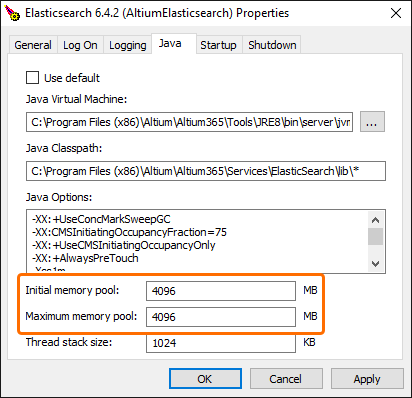
-
-
Clique em Apply e em OK na caixa de diálogo.
-
No painel Services do Windows (acedido a partir da janela Administrative Tools do Windows), reinicie o serviço AltiumElasticsearch .
-
Verifique se as alterações foram aplicadas abrindo
http://localhost:9200/_cat/nodes?h=heap*&ve verificando o valor do parâmetro heap.max.
 Localizado por IA