
Informação para Departamentos de TI
Embora a instalação e utilização do Altium On-Prem Enterprise Server e dos respetivos serviços relacionados estejam descritas em detalhe noutras páginas deste site de documentação, o objetivo desta página é fornecer um recurso único e detalhado para o departamento de TI de uma organização. Um local onde encontrar respostas a perguntas frequentes sobre esta tecnologia, incluindo:
-
What are the hardware requirements to install the Enterprise Server?
-
What is installed?
-
What programs and processes are running?
-
Where is the data stored?
-
What ports are used?
-
What protocol is used for communications?
-
How is data backed up?
As secções seguintes fornecem respostas detalhadas a estas e outras perguntas, incluindo uma visão geral de alto nível da arquitetura e dos fluxos de dados.
Configuração do IIS
Como parte da configuração do IIS, a funcionalidade ISAPI Extensions está ativada. Esta funcionalidade pode ser encontrada na secção \Internet Information Services\World Wide Web Services\Application Development Features da caixa de diálogo Windows Features – acedida a partir da janela Programs and Features do Windows.
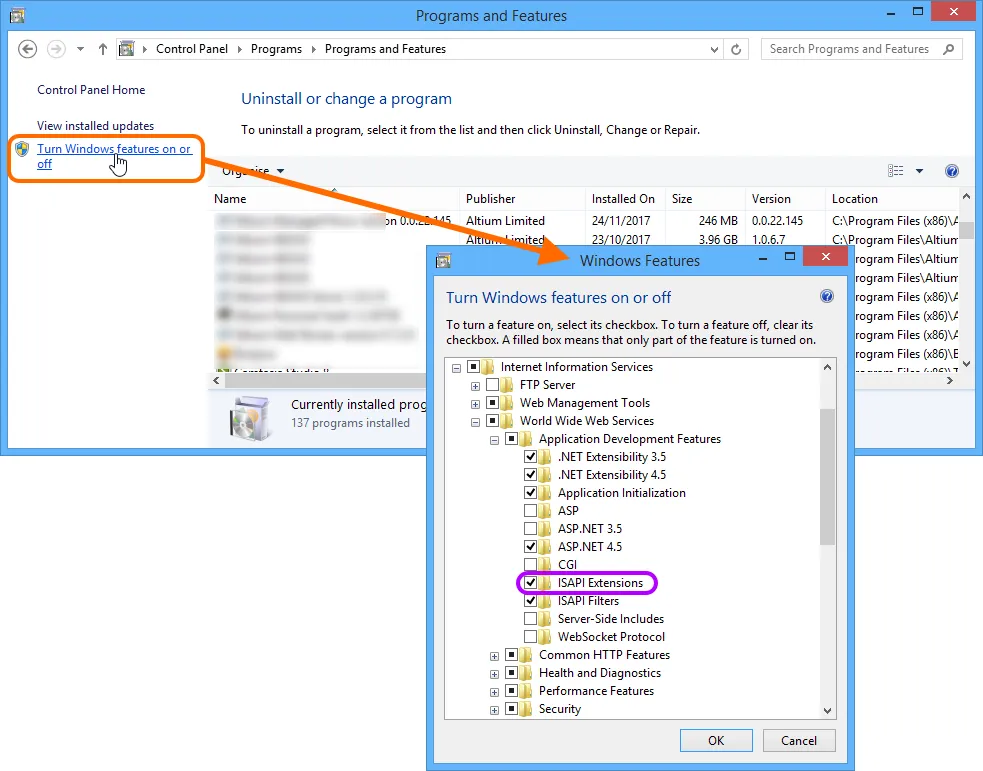
A instalação do Enterprise Server ativa a funcionalidade do Windows ISAPI Extensions, que faz parte da configuração do IIS.
Application Pools Installed on IIS
A verificação de que o Enterprise Server está em execução pode ser efetuada no painel Internet Information Services (IIS) Manager do Windows – acedido a partir da janela Administrative Tools do Windows. Basta confirmar que cada um dos grupos de aplicações relacionados com o servidor se encontra no estado Started (como destacado na imagem seguinte).
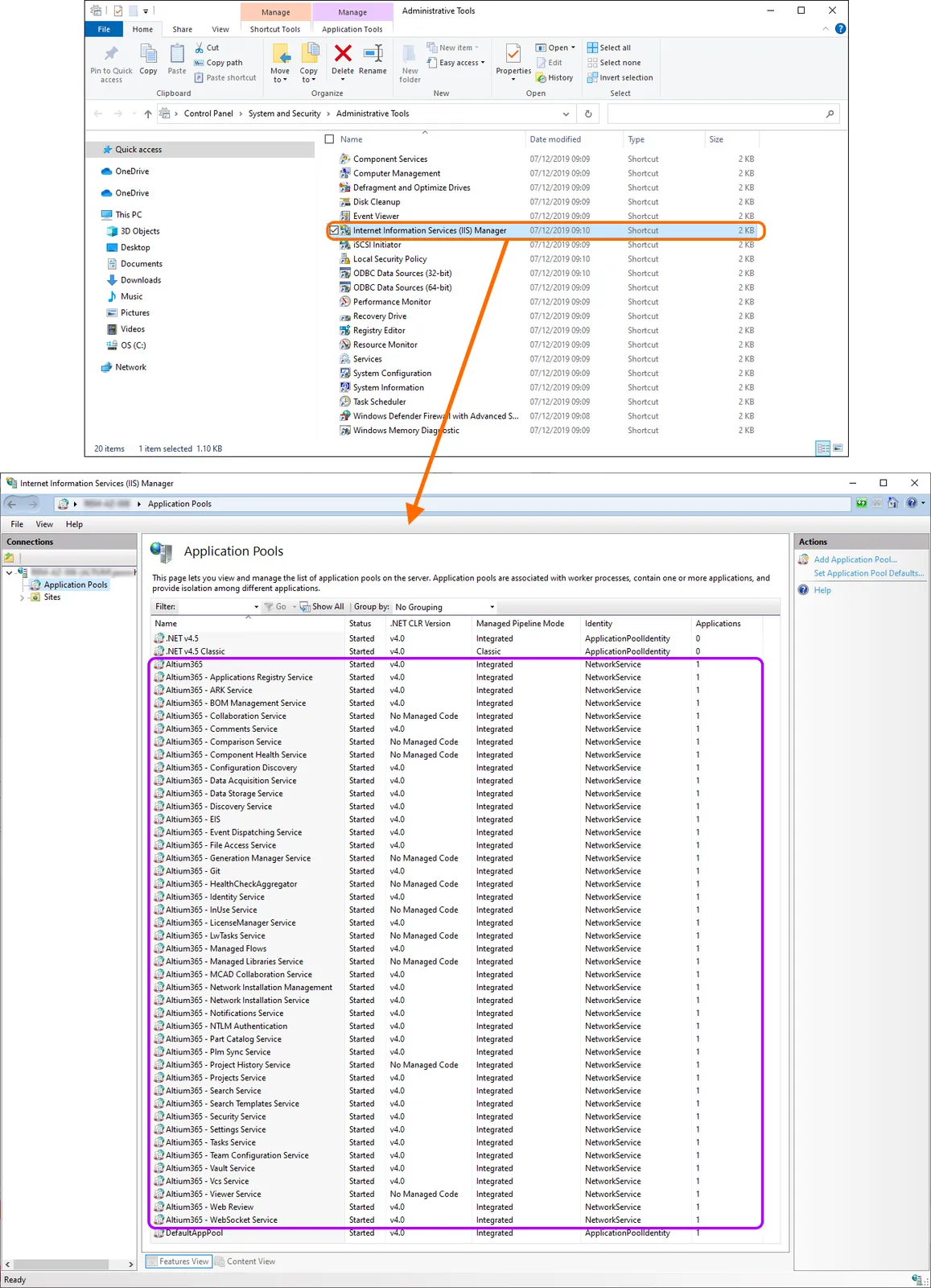
Grupos de aplicações relacionados com o Enterprise Server em execução no servidor IIS.
Suporte do Protocolo HTTPS
O Enterprise Server permite comunicação segura através de redes usando o protocolo HTTPS para proteger a privacidade e a integridade dos dados.
Configurar um Certificado
Para uma nova instalação, o Enterprise Server disponibiliza um certificado autoassinado gerado e configurado no IIS. Por razões de segurança, recomenda-se que gere o seu próprio certificado (utilizando as suas ferramentas padrão/preferenciais) e depois configure esse certificado no IIS. Pode criar um pedido de certificado e enviar esse pedido para uma autoridade de certificação (CA) reconhecida, como a VeriSign ou a GeoTrust, ou obter um certificado de uma CA online no domínio da sua intranet. Consulte a página How to Set Up SSL on IIS 7 or later na documentação da Microsoft para saber mais.
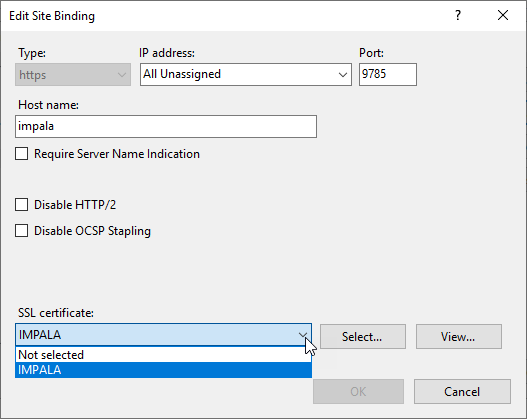
Configurar HTTPS
A configuração e os bindings do servidor para o Enterprise Server podem ser acedidos a partir do painel Internet Information Services (IIS) Manager do Windows – disponível na janela Administration Tools (Control Panel\System and Security\Administrative Tools). Selecione a entrada 'Altium On-Prem Enterprise Server' na lista Connections do painel e escolha o separador Features View.
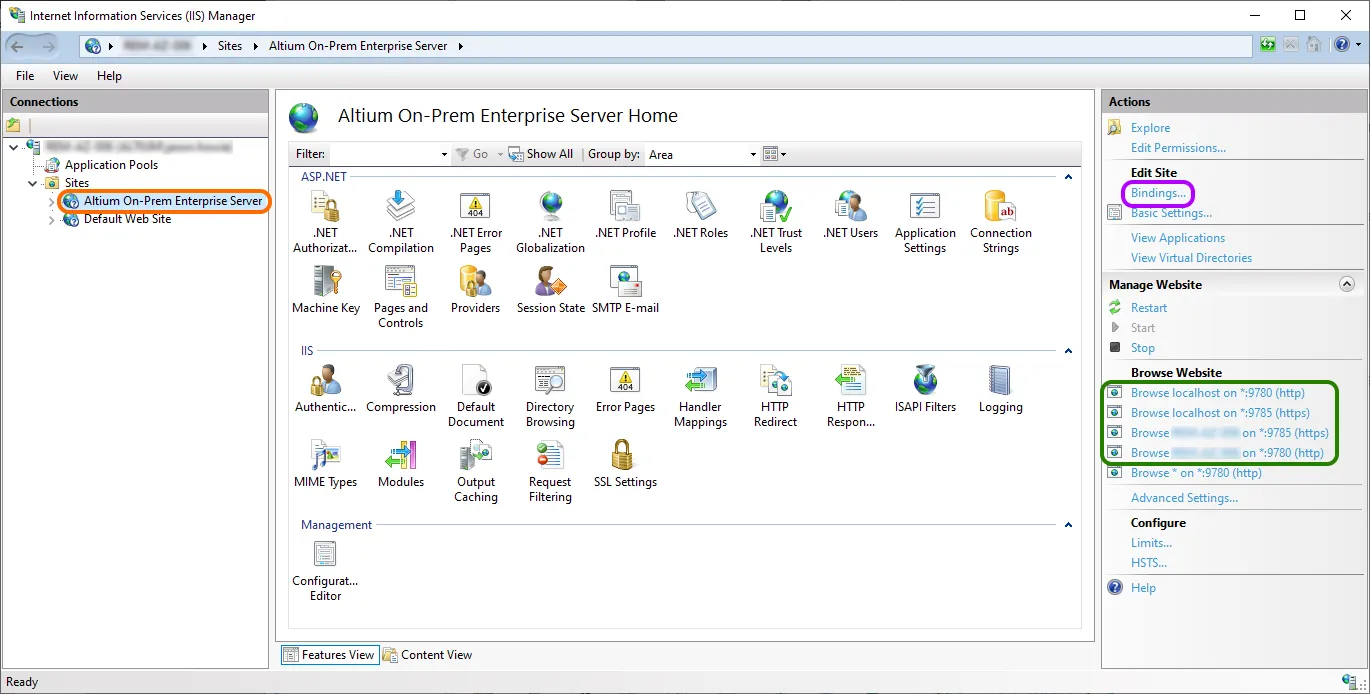
Aceda às definições de configuração e de bindings do servidor para o Enterprise Server.
As portas disponíveis e os nomes de servidor do Enterprise Server são apresentados como ligações selecionáveis no painel Actions. Utilize as ligações para verificar e testar os protocolos de ligação do servidor, ou para aceder aos bindings atuais de nome/porta selecionando a ligação Bindings na secção Edit Site do painel.
Um Binding, incluindo o respetivo número de porta do protocolo, pode ser editado na caixa de diálogo Site Bindings através do botão Edit .
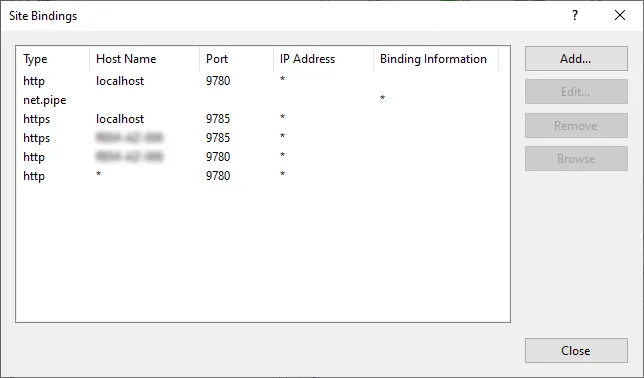
Configure os bindings através da caixa de diálogo Site Bindings.
Tenha em atenção que o nome do servidor localhost aplica-se apenas à máquina local, pelo que os PCs other o que está a alojar o Enterprise Server precisam de utilizar o nome real (do servidor) dessa máquina anfitriã para se ligarem.
Para confirmar o nome do PC anfitrião no qual o Enterprise Server está instalado e em execução, nessa máquina vá a Control Panel\System and Security\System e anote tanto o Computer name como o Full computer name (o seu nome de domínio qualificado) – este último será o utilizado pelo Enterprise Server para ligações seguras através da rede.
Se editou os bindings do site do Enterprise Server para utilizar um número de Porta diferente do valor predefinido, essa alteração também terá de ser refletida no ficheiro LocalVault.ini do Enterprise Server. Isto porque as suas referências de porta são acedidas quando o Altium Designer estabelece ligações ao Enterprise Server. O ficheiro LocalVault.ini pode ser encontrado na pasta raiz da instalação do Enterprise Server – normalmente Program Files (x86)\Altium\Altium365.
Por exemplo, se alterou o binding do site do Enterprise Server para utilizar a porta 443 padrão para ligações HTTPS, atualize a linha HttpsPort=9785 correspondente no ficheiro LocalVault.ini para HttpsPort=443.
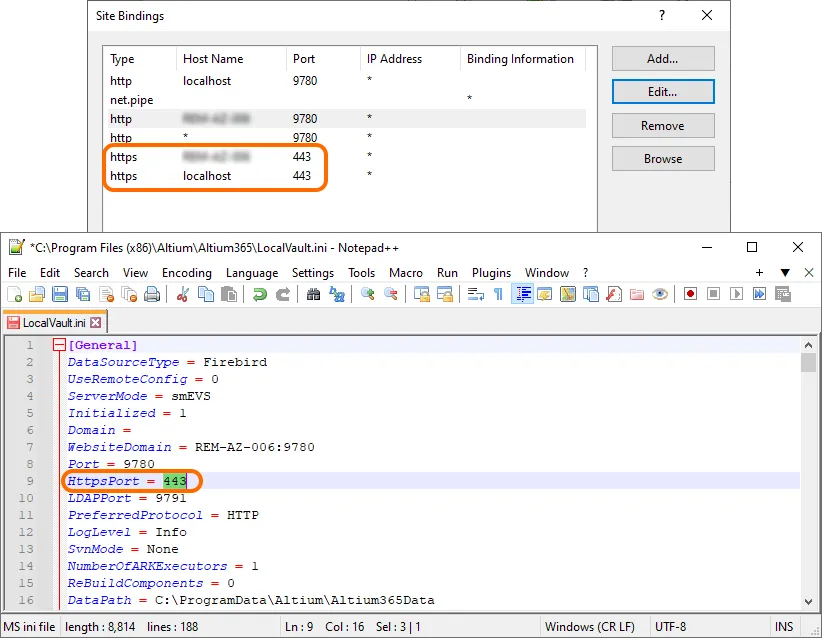
Ao Reconfigurar os Bindings do Site
Se adicionou um novo Site Binding do IIS para o Enterprise Server, ou editou uma entrada existente de Site Binding (ver acima), o PC servidor deverá ser reiniciado para estabelecer corretamente a nova configuração. Alterações típicas de Site Binding podem incluir a edição do número da Porta para uma entrada anfitriã, ou a adição de um novo binding para um alias de domínio.
Quando não for prático reiniciar a máquina anfitriã do servidor, o processo alternativo é reiniciar o serviço do servidor na plataforma IIS – Restart em Manage Website – e também reiniciar o serviço Altium DXP App Server Pinger (um serviço do Windows).
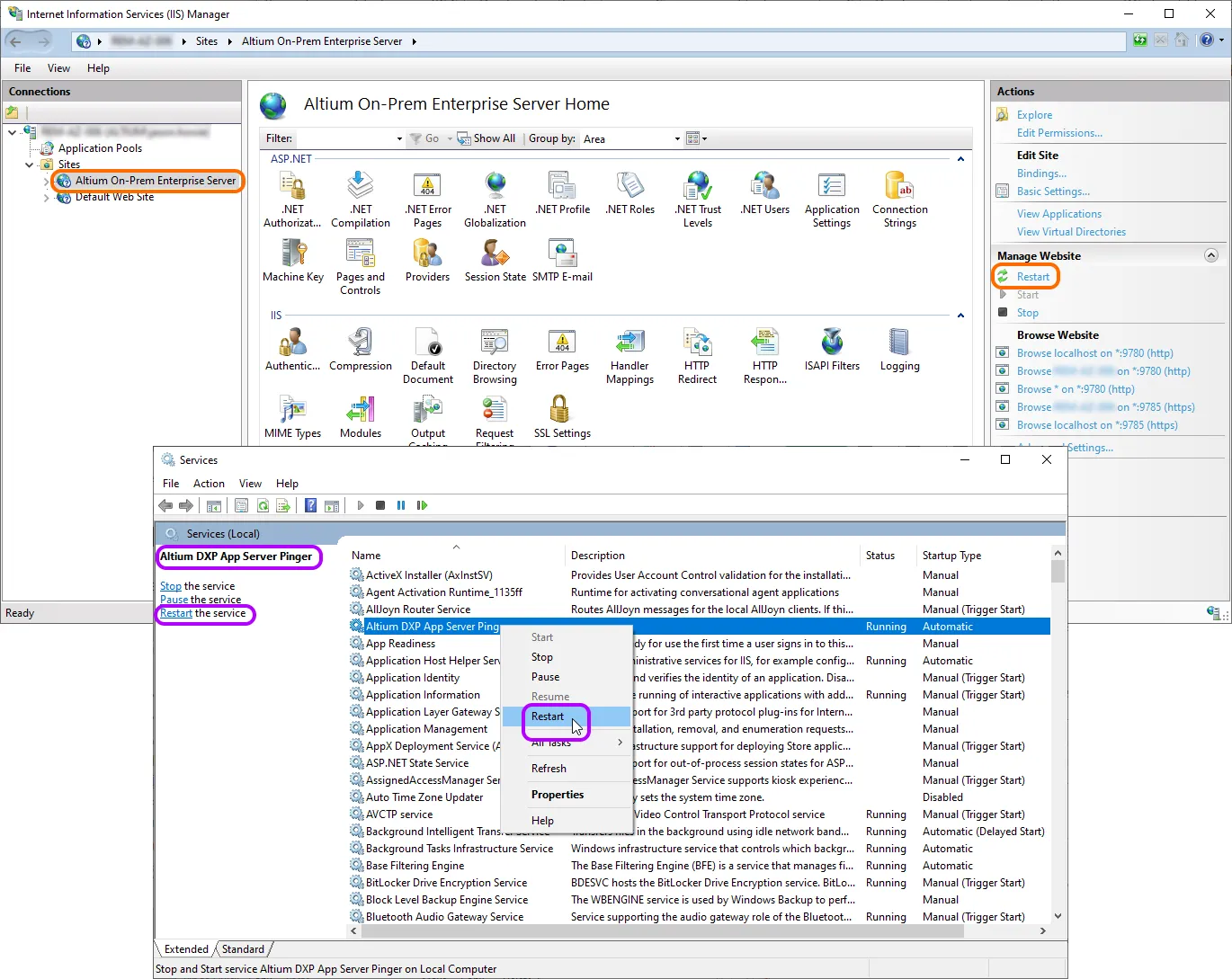
Acesso por HTTPS
Para estabelecer uma ligação segura ao Enterprise Server:
-
No Altium Designer – utilize um endereço do servidor com o prefixo HTTPS e a porta HTTPS configurada. Por predefinição, esta é
https://<computername>:9785(em que[computername]é o Nome do Computador da máquina anfitriã ou o nome de domínio qualificado). -
Num navegador – introduza o endereço do serviço de nome do computador anfitrião (
https://<computername>:9785).
Rede
Portas Predefinidas
Os seguintes números de porta de comunicação predefinidos são utilizados pelo Enterprise Server:
-
HTTP Port –
9780 -
HTTPS Port –
9785 -
LDAP Synchronisation Service Port –
9791 -
Websocket Port –
4649 -
Firebird Server Port –
3050 -
SVN Port –
3690 -
Elasticsearch Ports –
9200e9300
As três primeiras da lista podem ser configuradas durante a instalação inicial, na página Altium On-Prem Enterprise Server Configuration do Installer.
Ao escolher uma porta, note que esta não pode entrar em conflito com portas utilizadas por outras aplicações – se uma porta estiver atualmente em uso, será notificado pelo instalador.
Consulte informações sobre portas e endereços IP para software de design Altium.
Protocolo Utilizado para Comunicações Serviço a Serviço
SOAP sobre HTTP.
Ligação ao Subsystem de Identidade AltiumLive
As ligações ao subsystem de Identidade AltiumLive são efetuadas por HTTPS por predefinição, e a entrada IdentityCloudServiceUrl no ficheiro LocalVault.ini (localizado na pasta C:\Program Files (x86)\Altium\Altium365 na instalação predefinida) é https://ids.api.altium.com/ids?cls=soap por predefinição.
Configurar a API da Plataforma
Algumas respostas da API da Plataforma devolvem URLs baseados no WebsiteDomain definido durante a configuração inicial. Em casos raros (por exemplo, se o seu servidor estiver atrás de um balanceador de carga ou proxy), estas URLs poderão não funcionar. Para corrigir isto, atualize a entrada FilesServiceUrl na secção [PublicServices] do ficheiro LocalVault.ini (localizado na pasta C:\Program Files (x86)\Altium\Altium365 na instalação predefinida). O valor da entrada deve ser definido como <PubliclyAccessibleUrl>/napi/files, em que <PubliclyAccessibleUrl> é o URL externo que pode ser alcançado a partir do exterior do Enterprise Server.
Caminhos de Instalação Predefinidos
Segue-se uma lista dos caminhos de instalação predefinidos ao instalar o Enterprise Server:
-
Enterprise Server Installation Folder –
\Program Files (x86)\Altium\Altium365. -
Firebird Installation Folder –
\Program Files\Firebird\Firebird_3_0. -
Firebird Database –
\ProgramData\Altium\Altium365Data\DXPSERVER.DAT. -
Revision Files Folder –
\ProgramData\Altium\Altium365Data\Revisions. -
Search Index Data Folder –
\ProgramData\Altium\Altium365Data\SearchData.
Arquitetura de Serviços – Visão Geral
O Enterprise Server instala vários serviços principais, bem como consolas de gestão baseadas no browser e um Explorer (também baseado no browser). Para aceder a qualquer um destes serviços, a identidade do utilizador tem de ser reconhecida e autenticada. O Enterprise Server inclui um utilizador predefinido (Username: admin, Password: admin). A página Users da interface baseada no browser do Workspace do Enterprise Server pode ser utilizada para adicionar e gerir mais utilizadores. Não existe limite para o número de utilizadores que podem ser registados para aceder e utilizar o Enterprise Server, mas existe um limite para ligações simultâneas, conforme determinado e aplicado pelo licenciamento necessário.
O Altium Designer utiliza um canal não encriptado (SOAP sobre HTTP) para comunicar com os seguintes serviços:
-
Applications Registry Service (quando o Network Installation Service está a ser utilizado como origem para extensões/atualizações)
-
Collaboration Service
-
Comments Service
-
Data Acquisition Service
-
Data Storage Service (DSS)
-
Identity Service (IDS)
-
Notifications Service
-
Part Catalog Service
-
Projects Service
-
Simple Lock Service (SLS)
-
SVN (através do protocolo SVN://)
-
Tasks Service
-
Team Configuration Service (TC2)
-
Vault Service
Todos os outros serviços comunicam entre si.
A maioria dos serviços requer acesso à mesma base de dados do Enterprise Server, na qual armazenam dados que lhes são aplicáveis. Seguem-se exemplos dos dados armazenados por alguns destes serviços:
-
Part Catalog Service – armazena itens de fornecedor e fabricante, alterações no histórico de preço e quantidade, etc...
-
Identity Service – armazena utilizadores, grupos, configuração de licenciamento e informação de sessão.
-
Vault Service – armazena a sua estrutura (pastas, itens, revisões, tipos de conteúdo, estados de ciclo de vida, etc...).
Os documentos reais são armazenados no sistema de ficheiros, na pasta Revisions (\ProgramData\Altium\Altium365Data\Revisions).
As seguintes aplicações baseadas no browser utilizam a API SOAP para comunicar com os serviços aplicáveis – não requerem acesso à base de dados do Enterprise Server, nem são necessários quaisquer outros ficheiros para funcionarem:
-
User Management – a aplicação por detrás da página Users e subpáginas na interface de browser do Workspace do Enterprise Server.
-
Vault Explorer – a aplicação por detrás da página Explorer da interface de browser do Workspace do Enterprise Server.
-
Catalog Management – a aplicação por detrás da página Part Providers da interface de browser do Workspace do Enterprise Server.
-
Projects Management – a aplicação por detrás da página Projects da interface de browser do Workspace do Enterprise Server.
-
TC2 Console – a aplicação por detrás da página Configurations da interface de browser do Workspace do Enterprise Server.
Operações
Cópia de Segurança/Restauro de Dados do Servidor
A cópia de segurança e o restauro dos dados do seu Enterprise Server são efetuados a partir da linha de comandos, de forma automatizada, utilizando a ferramenta dedicada Backup & Restore Tool. Esta ferramenta – avbackup.exe – pode ser encontrada na pasta \Program Files (x86)\Altium\Altium365\Tools\BackupTool\ (para uma instalação predefinida do Enterprise Server).
Consulte a página Backing up & Restoring Your Installation para saber mais.
Reindexação do Conteúdo do Servidor após Migração de Dados
Para reindexar o conteúdo do Enterprise Server, por exemplo após uma migração de dados:
-
Pare todos os application pools do IIS associados ao Enterprise Server.
-
Pare o serviço
Elasticsearch (AltiumElasticSearch). Isto é efetuado a partir do painel Windows Services – acedido a partir da janela Administrative Tools do Windows. -
Elimine o conteúdo da pasta
SearchData, que contém os dados de indexação de pesquisa (\ProgramData\Altium\Altium365Data\SearchDatapara uma instalação predefinida). -
Reinicie o serviço
Elasticsearch (AltiumElasticSearch). -
Reinicie os application pools do IIS associados ao Enterprise Server.
Ao encontrar a pasta SearchData vazia, o Enterprise Server reindexará o seu conteúdo assim que iniciar.
Aumentar o Tamanho da Heap Java
Um tamanho insuficiente da heap Java pode comprometer o índice de pesquisa de componentes e tornar os dados de componentes indisponíveis no Altium Designer. Se tiver problemas com o índice de pesquisa (o Health Monitor Status Report apresenta erros Schema not found: 'vault1ex2_04 do SearchService nos registos), considere aumentar o tamanho da heap Java.
O tamanho atual da heap Java pode ser verificado abrindo http://localhost:9200/_cat/nodes?h=heap*&v na máquina que aloja o Enterprise Server. Se o valor heap.max estiver próximo de 1 GB, aumente este valor conforme descrito abaixo.
-
Execute a Linha de Comandos em modo de administrador.
-
Execute o seguinte comando:
"C:\Program Files (x86)\Altium\Altium365\Services\ElasticSearch\bin\service-nexus-server.bat" manager AltiumElasticsearch -
No separador Java da caixa de diálogo que se abre, faça as seguintes alterações:
-
No campo Java Options, remova as entradas
-Xms1ge-Xmx1g. -
Atualize os valores nos campos Initial memory pool e Maximum memory pool com
4096.
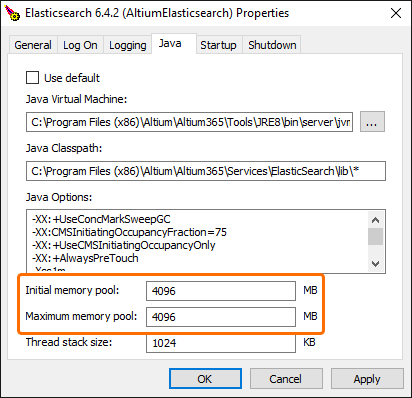
-
-
Clique em Apply e em OK na caixa de diálogo.
-
No painel Services do Windows (acedido a partir da janela Administrative Tools do Windows), reinicie o serviço AltiumElasticsearch .
-
Verifique se as alterações foram aplicadas abrindo
http://localhost:9200/_cat/nodes?h=heap*&ve verificando o valor do parâmetro heap.max.
Configuração do Número Máximo de Valores de Parâmetros de Componentes por Categoria de Filtro
Pode adicionar a opção de configuração MaxHitsPerFacet à secção [Search] do ficheiro LocalVault.ini. O valor especificado limita o número de entradas individuais (com caixas de seleção) apresentadas por categoria no painel Filters do painel Components do Altium Designer, ao procurar um componente. Como Administrador, ao reduzir este valor, diminui os resultados por categoria de filtro, reduzindo significativamente a carga no serviço de pesquisa e aumentando o desempenho da pesquisa.
Aumentar o comprimento permitido do segmento de URL
Para utilizar a funcionalidade Release & Publish to PLM no Altium Designer (saiba mais), é necessária uma atualização do registo no Windows na máquina onde o Enterprise Server está instalado. Numa janela da Linha de Comandos do Windows (CMD) com privilégios de Administrador, execute o seguinte:
reg add "HKLM\SYSTEM\CurrentControlSet\Services\HTTP\Parameters" /v UrlSegmentMaxLength /t REG_DWORD /d 2048
Esta alteração aumenta o comprimento permitido do segmento de URL, o que é necessário para suportar as funcionalidades do sistema. Tenha em atenção que, após aplicar esta alteração, tem de reiniciar o computador para que a modificação produza efeito.
 Localizado por IA