Instalar o Software

O Enterprise Server não pode ser instalado no mesmo PC que outra oferta de servidor da Altium (por exemplo, Altium Infrastructure Server, Altium NEXUS Server, Altium Concord Pro, Altium Vault (3.0 e anteriores)). No caso do Altium NEXUS Server, Altium Concord Pro e Altium Vault, pode atualizar para o Enterprise Server (como se estivesse a atualizar para uma versão posterior dessa entidade).

O Enterprise Server proporciona uma elevada integridade, conceção inteligente e gestão de dados do produto, disponibilizando armazenamento, gestão formal de revisões, inteligência da cadeia de fornecimento e gestão do estado do ciclo de vida. Também facilita uma vasta gama de tecnologias e capacidades adicionais, ao fornecer uma plataforma centralizada a partir da qual podem ser disponibilizados outros serviços relacionados, incluindo: Team Configuration Management, Project Management, Network Installation e Centralized Design Collaboration. A instalação do Enterprise Server é intuitiva e rápida, graças ao Altium On-Prem Enterprise Server Setup assistente.

Este artigo analisa o procedimento para instalar o Enterprise Server pela primeira vez num computador. Se estiver a atualizar uma instalação existente, consulte Atualizar para uma Versão Posterior.

O Enterprise Server não pode ser instalado num PC com um SO de 32 bits, nem com um SO de 64 bits que não suporte Windows Authentication (edições Core, Home, Starter e Base). Segue-se um resumo dos Sistemas Operativos suportados:

  • Officially Supported: Windows Server 2019 Standard Edition 64-bit (Recomendado), Windows Server 2016 Standard Edition 64-bit (Mínimo).
  • Recommended only for Evaluation: Windows 10 64-bit, Windows 8.1 64-bit – versões Ultimate ou Professional em ambos os casos. Limitado a 10 websockets em simultâneo em utilização através da interface de browser do Workspace do Enterprise Server num SO deste tipo.
Para requisitos adicionais do sistema, consulte Requisitos do Sistema.

Embora o instalador do Enterprise Server inclua cópia de segurança automática do seu servidor existente, é sempre boa ideia criar você mesmo uma cópia de segurança prévia dos seus dados – mantendo, por assim dizer, uma cópia redundante de lado. Isto proporciona segurança adicional, caso surjam dificuldades técnicas imprevistas (consulte Criar e Restaurar uma Cópia de Segurança da Sua Instalação). Recomenda-se que teste uma nova versão do Enterprise Server numa máquina diferente antes de atualizar a sua instância de produção. A utilização de Máquinas Virtuais pode ser inestimável neste aspeto.

Preparação Pré-Instalação

Para aceder ao Altium On-Prem Enterprise Server Setup assistente, primeiro tem de obter e executar um ficheiro executável – Altium On-Prem Enterprise Server <VersionNumber>.exe – guardado no seu disco rígido.

  • Alguns utilizadores tiveram problemas com a instalação de aplicações Microsoft .NET ao executarem o instalador do Enterprise Server.

    Consulte a página Possíveis Problemas de Instalação para uma solução alternativa de instalação e informação de reparação opcional.

  • Devido ao comportamento imprevisível observado em software antivírus, recomenda-se desativar esse software durante a instalação do Enterprise Server.

Executar o Assistente de Configuração

Inicie a instalação executando o ficheiro Altium On-Prem Enterprise Server <Version Number>.exe.

O Enterprise Server requer que o Microsoft .NET 8.0 esteja instalado no computador anfitrião. Se os respetivos componentes de runtime, framework e hosting estiverem presentes, o assistente Altium On-Prem Enterprise Server Setup aparecerá diretamente. Caso contrário, a configuração pedirá permissão e prosseguirá com a instalação do Microsoft .NET 8. Tenha em atenção que a configuração do servidor será terminada se recusar o pedido de instalação do .NET (selecionando 'No').

Instalação do Microsoft .NET 8 caso não seja encontrado.

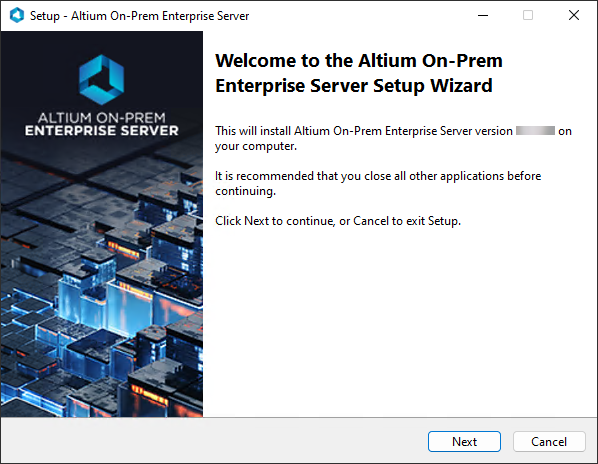
Assim que os componentes do .NET 8 estiverem instalados, aparecerá o assistente Altium On-Prem Enterprise Server Setup.

Página de boas-vindas inicial do assistente Altium On-Prem Enterprise Server Setup.Página de boas-vindas inicial do assistente Altium On-Prem Enterprise Server Setup.

O assistente de instalação fornece um conjunto de páginas de diálogo progressivas que, em conjunto, recolhem as informações necessárias para instalar o Enterprise Server.

Clique em Next para continuar. As secções seguintes fornecem um resumo das várias páginas do assistente que se seguem.

Contrato de Licença

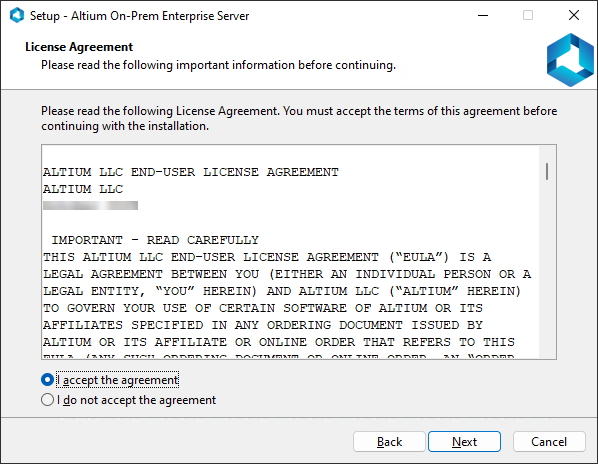
Esta página do assistente apresenta-lhe o Contrato de Licença de Utilizador Final (EULA) da Altium.

Leia e aceite o Contrato de Licença de Utilizador Final da Altium.

O contrato está disponível após a instalação em formato RTF – Eula.rtf – na pasta principal de instalação (definida na página seguinte do Assistente e, por predefinição: \Program Files (x86)\Altium\Altium365).

Depois de ler o EULA, prossiga com a instalação ativando a opção I accept the agreement e clicando no botão Next.

Selecionar Localização de Destino

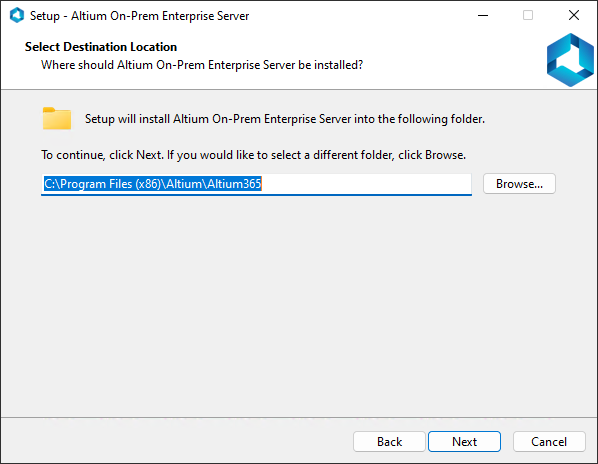
Esta página seguinte do assistente permite-lhe especificar o destino onde instalar o Enterprise Server. O caminho de instalação predefinido é \Program Files (x86)\Altium\Altium365. O Enterprise Server requer pelo menos 5,3 GB de espaço livre em disco para a instalação.

Para especificar uma localização alternativa, escreva simplesmente a localização diretamente no campo ou clique no botão Browse à direita do campo e procure a pasta de destino pretendida (ou crie-a no momento).

Determinar a localização de instalação do Enterprise Server.

O Enterprise Server não lhe fornece apenas um repositório para o conteúdo do seu Workspace. Também fornece a plataforma de base a partir da qual serviços adicionais são “ligados” e disponibilizados. Estes serviços incluem o Vault Service (o próprio Enterprise Server), Identification Service, Search Service, Comments Service, Data Acquisition Service, Part Catalog Service e Projects Service.

Depois de especificada a localização de instalação, clique em Next para continuar.

Selecionar Diretório de Dados do Altium On-Prem Enterprise Server

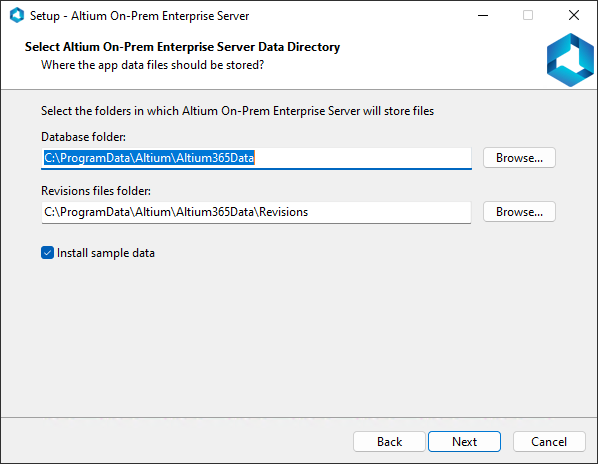
Utilize esta página do assistente para especificar as pastas de destino onde armazenar, respetivamente, a base de dados e os ficheiros de revisão. Os caminhos de instalação predefinidos são:

  • Database Folder\ProgramData\Altium\Altium365Data
  • Revision Files Folder\ProgramData\Altium\Altium365Data\Revisions

Para especificar uma localização alternativa, escreva simplesmente a localização diretamente num campo ou clique no botão Browse à direita de um campo e procure a pasta de destino pretendida (ou crie-a no momento).

Ao instalar o servidor, também tem a opção de instalar dados de exemplo – incluindo projetos de Workspace e componentes de Workspace. Isto pode ser muito útil se for novo nesta tecnologia de servidor, porque lhe dá algo para explorar logo desde o início. Para utilizar esta opção, deixe ativada a opção Install sample data. Desative esta opção para instalar apenas com a estrutura de dados das pastas do servidor, a partir da qual pode começar a criar os seus vários Itens de dados, juntamente com alguns modelos de componentes definidos.

Determinar as localizações de instalação para os dados do servidor.

Depois de especificadas as localizações das pastas de dados, clique em Next para continuar.

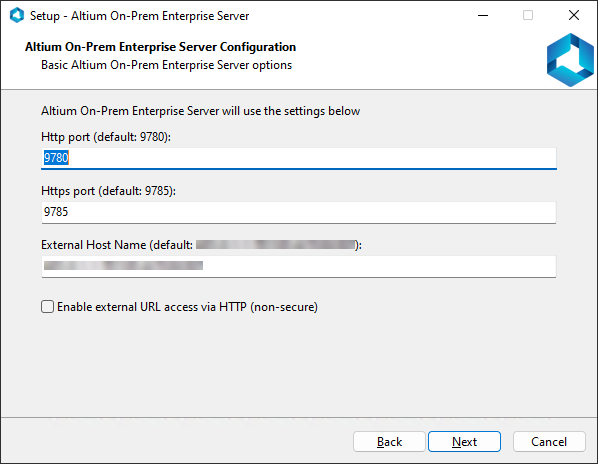
Configuração do Altium On-Prem Enterprise Server

Utilize esta página seguinte do assistente para especificar os números de porta a utilizar pelo Enterprise Server para ligações de rede. Os valores predefinidos são:

  • Porta HTTP (predefinição 9780)
  • Porta HTTPS (predefinição 9785)
  • Porta do Serviço LDAP (predefinição 9791)
Se uma porta já estiver a ser utilizada, o Instalador procurará a próxima disponível e utilizará essa.

Ao escolher uma porta, tenha em atenção que não deve entrar em conflito com quaisquer portas utilizadas por outras aplicações – se uma porta estiver atualmente em uso, será notificado pelo instalador.

Defina os números de porta para as comunicações do servidor.

Depois de os números de porta estarem especificados conforme necessário, clique em Next para continuar.

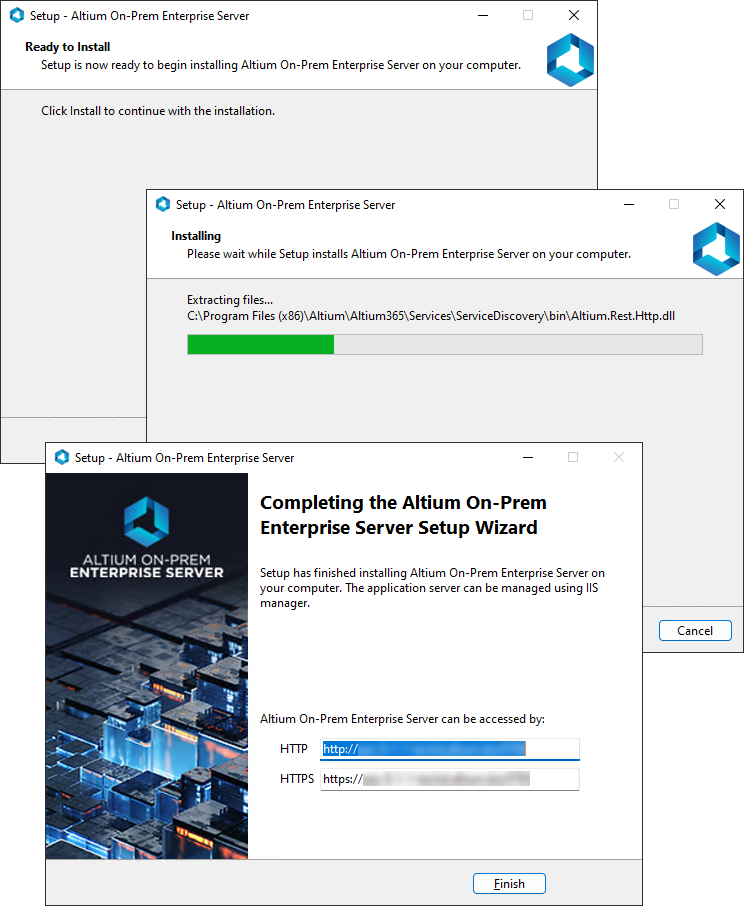
Pronto para Instalar

O Instalador dispõe agora de toda a informação necessária para prosseguir com a instalação. Se precisar de alterar alguma coisa, clique no botão Back. Se quiser cancelar a instalação, clique em Cancel. Para avançar e prosseguir com a instalação, clique em Install. A página mudará de "Pronto para Instalar" para "A instalar" e a instalação prosseguirá. Quando estiver concluída, clique simplesmente em Finish para sair do assistente.

O Enterprise Server funciona sobre o pacote Microsoft Internet Information Services (IIS). Se este não estiver instalado no PC, ser-lhe-á pedido que o instale depois de o processo de instalação começar.

Inicie a instalação clicando em Install. Clique em Finish  quando a instalação estiver concluída.
Inicie a instalação clicando em Install. Clique em Finish quando a instalação estiver concluída.

Para sua conveniência, a página final do Instalador também apresenta URLs (HTTP e HTTPS) para aceder ao Enterprise Server – quer ao ligar-se a ele através do Altium Designer, quer ao aceder através da sua interface baseada em browser.

Para obter informações sobre como aceder ao seu Enterprise Server a partir do Altium Designer, e trabalhar com ele na perspetiva do design, consulte Acesso a partir do Altium Designer e Conceber com um Workspace Ligado, respetivamente.

Verificar se o Enterprise Server Está em Execução

A verificação de que o Enterprise Server está em execução pode ser efetuada a partir do painel Internet Information Services (IIS) Manager do Windows – acedido a partir da janela Administrative Tools. Basta confirmar que os Application Pools relacionados com o Enterprise Server estão no estado Started . Para mais informações, consulte Application Pools Instalados no IIS.

Instalação a partir da Linha de Comandos

O Enterprise Server também pode ser instalado a partir da linha de comandos, utilizando as seguintes entradas:

  • DatabaseName – nome da base de dados (o nome do ficheiro da base de dados). Especifique o caminho entre aspas duplas, por exemplo "C:\ProgramData\Altium\Altium365Data\DXPSERVER.DAT", para a instalação predefinida.

  • DataFolder – pasta de destino da base de dados. Especifique o caminho entre aspas duplas, por exemplo "C:\ProgramData\Altium\Altium365Data", para a instalação predefinida.

  • DBPassword – parte da palavra-passe das credenciais de início de sessão atuais da sua base de dados. Por exemplo, a palavra-passe predefinida do Firebird é masterkey. O processo de instalação falhará se a palavra-passe fornecida não corresponder à atual.

  • DBServer – a localização da base de dados, no formato Host:Port. Por exemplo, localhost:3050, para a instalação predefinida da base de dados Firebird.

  • DBType – o tipo de base de dados a utilizar. Introduza Firebird.

  • DBUserName – a parte do nome de utilizador das credenciais de início de sessão da sua base de dados atual. Por exemplo, o nome de utilizador predefinido para o Firebird é SYSDBA. O processo de instalação falhará se o nome de utilizador fornecido não corresponder ao atual.

  • InstallFolder – a localização onde instalar o Enterprise Server. Especifique o caminho entre aspas duplas, por exemplo "C:\Program Files (x86)\Altium\Altium365\", para a instalação predefinida.

  • InstallSampleSnapshot – controla se os dados de exemplo são instalados no servidor (definir o valor como 1) ou se é efetuada uma instalação limpa do servidor sem dados (definir o valor como 0).

  • Log – utilize este parâmetro para alterar a localização e o nome do ficheiro de registo da instalação. Especifique o caminho entre aspas duplas. Se for omitido, será utilizada a localização de instalação predefinida (\Program Files (x86)\Altium\Altium365\install.log).

  • Port – a porta de comunicação, por exemplo 9780 para a instalação predefinida.

  • RevisionFolder – pasta de destino dos ficheiros de revisão. Especifique o caminho entre aspas duplas, por exemplo "C:\ProgramData\Altium\Altium365Data\Revisions", para a instalação predefinida.

  • VERYSILENT – utilize este parâmetro para executar a instalação sem que sejam apresentadas quaisquer caixas de diálogo.

Ao introduzir as informações na linha de comandos, tenha em atenção o seguinte:

  • Comece com o nome do ficheiro executável do instalador, por exemplo "Altium On-Prem Enterprise Server <VersionNumber>.exe".
  • Introduza cada parâmetro, seguido do sinal de igual (=), e depois o respetivo valor.
  • Separe as entradas paramétricas subsequentes com um espaço seguido do carácter barra ( /).
  • Para executar sem que sejam apresentadas quaisquer caixas de diálogo, certifique-se de que adiciona a entrada VERYSILENT no final.

Um exemplo de entrada na linha de comandos poderá, assim, ser:

"Altium On-Prem Enterprise Server <VersionNumber>.exe" /InstallFolder="C:\Program Files (x86)\Altium\Altium365\" /Port=9780 /DBType=Firebird /DBServer=localhost:3050 /DBUserName=SYSDBA /DBPassword=masterkey /DatabaseName="C:\ProgramData\Altium\Altium365Data\DXPSERVER.DAT" /DataFolder="C:\ProgramData\Altium\Altium365Data" /RevisionFolder="C:\ProgramData\Altium\Altium365Data\Revisions" /BackupFile="C:\ProgramData\Altium365\Altium365Data\AESbackup.zip" /VERYSILENT

A maioria dos parâmetros acima não se aplica ao atualizar o Enterprise Server. Para uma abordagem pela linha de comandos para a atualização, recomenda-se a utilização do seguinte:

"Altium On-Prem Enterprise Server <VersionNumber>.exe" /VERYSILENT

Se pretender controlo adicional sobre a criação de uma cópia de segurança do seu servidor existente, e sobre a respetiva localização, pode adicionar o seguinte à entrada da linha de comandos:

  • BackupFile – caminho para o ficheiro de cópia de segurança, ao atualizar o servidor atual para uma versão posterior. Especifique o caminho entre aspas duplas, por exemplo /BackupFile="C:\ProgramData\Altium365\Altium365Data\AESbackup.zip".

  • IgnoreBackup – utilize este parâmetro para não criar uma cópia de segurança do servidor atual ao atualizar para uma versão posterior. Isto pode ser muito útil quando a cópia de segurança falha por algum motivo.

Gestão pós-instalação

Para obter informações sobre como gerir a sua instância do Enterprise Server após a instalação inicial, utilize as seguintes ligações:

Licenciamento do seu Enterprise Server

Atualização para uma versão posterior do Enterprise Server

Cópia de segurança e restauro do seu Enterprise Server

Desinstalação do seu Enterprise Server

Informações para departamentos de TI

AI-LocalizedAI-localized
If you find an issue, select the text/image and pressCtrl + Enterto send us your feedback.
Conteúdo