
Gerir Utilizadores e Grupos
O gerenciamento de usuários do Workspace do Enterprise Server é realizado por um Administrador por meio da área Admin da interface do navegador do Workspace, acessada a partir de um navegador externo. Isso fornece a interface para o Identity Service (IDS), com a qual é possível definir o acesso ao Workspace (e a outros serviços) por meio da especificação de Users e Groups.
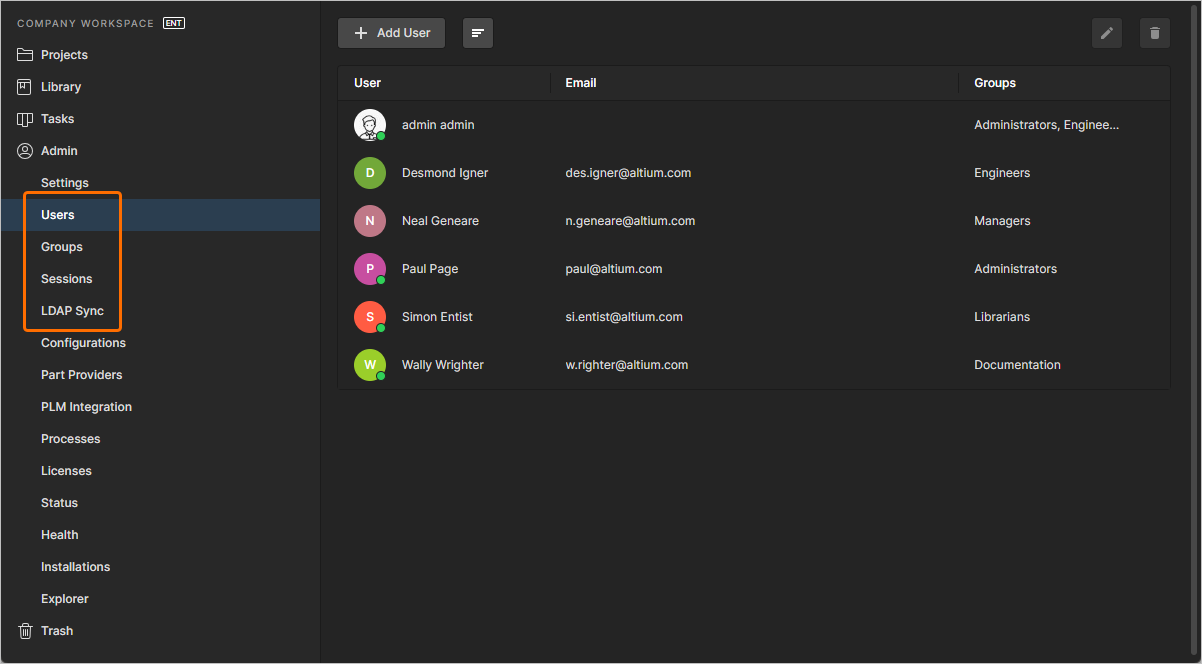 O gerenciamento de usuários é realizado por um Administrador por meio da área Admin da interface do navegador do Workspace.
Os controles estão distribuídos nas seguintes subpáginas:
- Usuários - use esta página para criar e gerenciar uma lista de usuários; pessoas que devem ter acesso ao Workspace e/ou às tecnologias associadas instaladas com ele.
- Grupos - use esta página para criar e gerenciar uma lista de grupos; os grupos permitem organizar ainda mais seus usuários de acordo, por exemplo, com a seção específica da organização em que atuam ou com a equipe de projeto da qual fazem parte. Os grupos também tornam mais simplificado o compartilhamento de conteúdo do Workspace e a configuração de outras tecnologias disponibilizadas.
- Sessões - use esta página para avaliar rapidamente quais de seus usuários estão conectados ao Workspace no momento. Há também a possibilidade de um administrador encerrar o acesso de um usuário ao Workspace, efetivamente “eliminando” sua sessão ativa, liberando assim conexões com o Workspace para uso por outros.
- Sincronização LDAP - use esta página para configurar e executar uma tarefa de sincronização LDAP. Isso permite que um administrador do seu Workspace aproveite as credenciais existentes de nome de usuário e senha do domínio de rede, para que as credenciais de usuário não precisem ser criadas manualmente, uma por uma, na página Users. Quando configurada corretamente, a página Users será preenchida automaticamente com as credenciais dos usuários, permitindo que qualquer usuário listado se conecte ao Workspace usando seu nome de usuário e senha corporativos habituais.
Usuários
O gerenciamento de usuários para acesso ao Workspace e aos serviços relacionados é realizado na página Users (Admin - Users), por um administrador desse Workspace. Um usuário é simplesmente uma pessoa que precisará ter acesso ao Workspace.
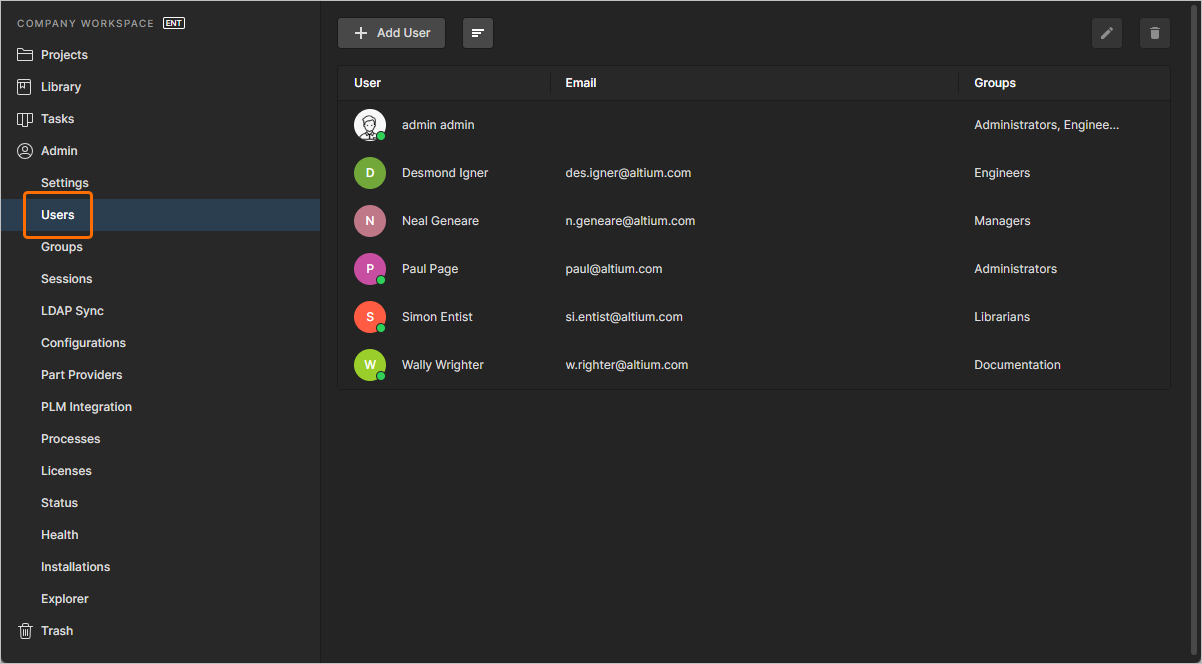 Crie um “banco de dados” de pessoas que devem ter acesso ao Workspace a partir da página Users da interface do navegador.
Todos os usuários definidos são apresentados em uma listagem simples.
Na listagem principal, cada usuário é exibido com as seguintes informações:
-
User - o nome do usuário (
<First Name><Last Name>).
 ).
). ).
). .
.
- Email - o endereço de e-mail do usuário.
- Groups - o(s) grupo(s) dos quais o usuário é atualmente membro.
Um usuário que está acessando o Workspace no momento é identificado por um ponto verde (por exemplo,  ). Uma sessão ativa pode ser “encerrada”, se necessário (sem remover o usuário do Workspace). Isso é feito na página Sessions.
Clique no botão  e escolha Sort by Name (por primeiro nome) ou Sort by Email. Além disso, você pode procurar um usuário pelo nome (campo User ) usando o campo dedicado Search no canto superior esquerdo.
Os botões Edit ( ) e Remove (
 ) no canto superior direito da listagem (também disponíveis no menu associado ao controle
  de um usuário) permitem, respectivamente, editar os detalhes desse usuário ou removê-lo (impedindo o acesso ao Workspace).
Adicionando um Novo Usuário
Para adicionar um novo usuário para acesso ao Workspace, clique no botão  , localizado no canto superior esquerdo da página. A janela Create User será exibida para especificar os dados de contato, as credenciais de login e a associação a grupos adicionais para esse usuário.
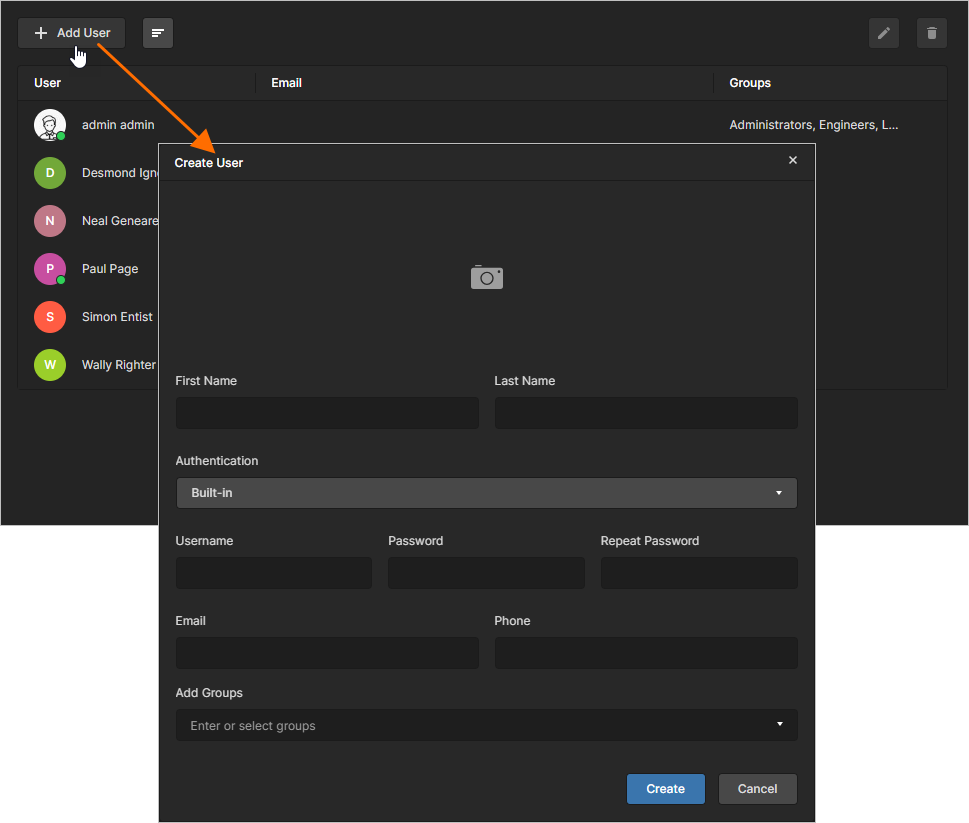 Ao clicar para adicionar um novo usuário, será exibida uma janela na qual você poderá especificar esse usuário e sua associação a grupos.
Especifique os detalhes do usuário. Os campos a seguir são obrigatórios:
-
First Name
-
Last Name
-
Username
-
Password (também precisa ser repetido no campo Repeat Password)
O Username e a Password passam a ser as credenciais de login desse usuário para acesso ao Workspace.
Authentication
O Workspace do Enterprise Server oferece suporte a dois modos de autenticação de usuário ao acessar o Workspace:
-
Built-in- fornecido pelo próprio Identity Service (IDS) do Workspace. O usuário acessa o Workspace inserindo as credenciais inicialmente fornecidas por um administrador do Workspace. -
Windows- usando autenticação de domínio do Windows. O usuário acessa o Workspace inserindo suas credenciais de login do Windows. A autenticação do Windows está disponível apenas para um Enterprise Server instalado em um PC que faça parte de um domínio.
A definição do modo de autenticação necessário é feita ao adicionar inicialmente um usuário ao Workspace, mas pode ser alterada em qualquer momento depois disso.
O modo é especificado usando o campo Authentication . Por padrão, é usado o modo Built-in. Para usar a autenticação de domínio do Windows, clique nesse campo e escolha Windows na lista suspensa. Os subcampos mudam de Username e Password para Username e Domain, respectivamente. O campo Domain é preenchido previamente com o nome do domínio do qual o PC faz parte no momento. Insira o Username exatamente igual ao nome de usuário do login do Windows desse usuário.
Group Assignment
Você também pode especificar de quais grupos existentes (se definidos) o usuário deverá se tornar membro, se necessário. Clicar dentro do campo Add Groups exibirá uma lista de todos os grupos atualmente definidos para o Workspace. À medida que você digita no campo, a lista será reduzida para apresentar os grupos correspondentes. Selecione o grupo necessário na lista. Se o usuário precisar ter poderes administrativos, selecione o grupo Administrators. Vários grupos podem ser escolhidos para atribuição. Os grupos atribuídos aparecerão em uma região Existing Groups depois que o usuário for criado. Para remover um grupo antes da atribuição final, clique no X de exclusão, à extrema direita do seu nome.
Depois que todos os detalhes forem preenchidos e especificados conforme necessário, clique no botão  — o novo usuário será criado e adicionado à lista de usuários com acesso ao Workspace.
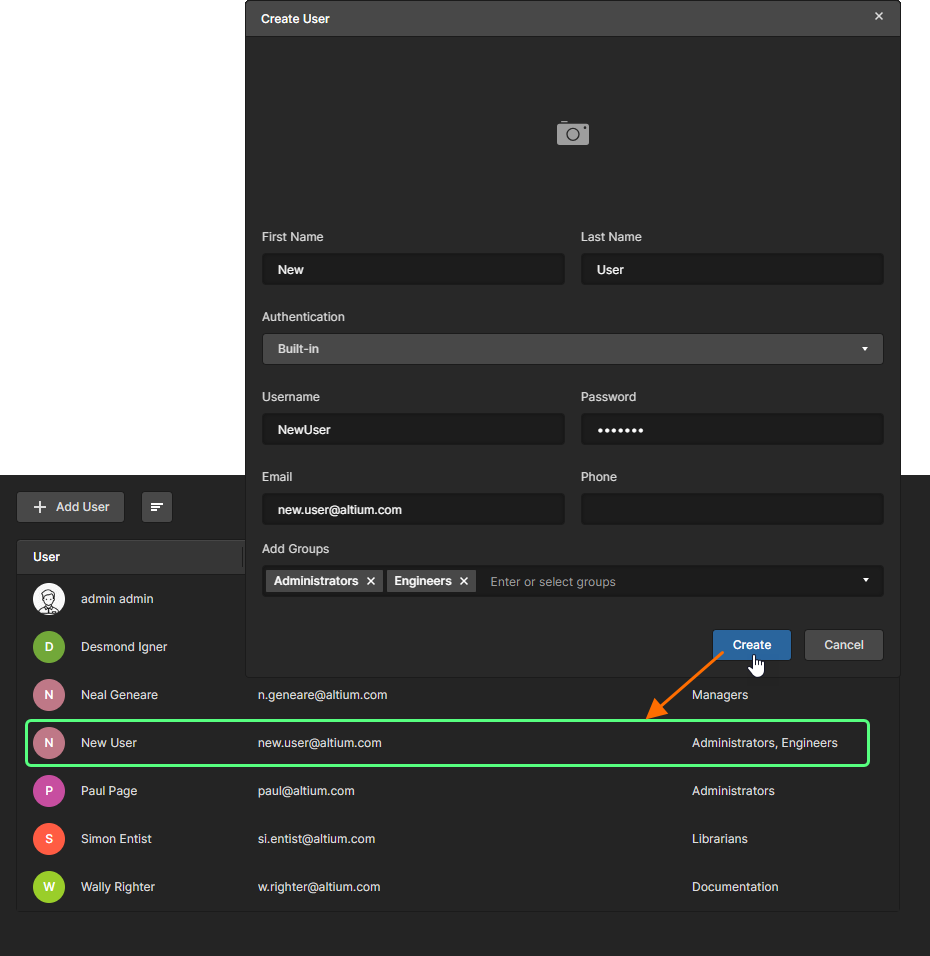 Exemplo de um novo usuário adicionado à lista de usuários que podem acessar o Workspace.
Senha
Ao usar a autenticação Built-in, as credenciais de acesso de um novo usuário precisam ser definidas inicialmente por um usuário administrativo, pois um usuário não administrativo não pode adicionar novos usuários (e, portanto, a si mesmo). No entanto, depois de adicionado, um usuário não administrativo pode acessar e alterar seus próprios detalhes — incluindo Username e Password — em qualquer momento. Isso permite que usuários não administradores registrem com segurança suas próprias credenciais de acesso sem compartilhar sua senha com ninguém, incluindo um usuário administrativo.
Naturalmente, se um usuário não administrativo esquecer sua senha, ele não poderá entrar pela interface do navegador para acessá-la e alterá-la! Nesse caso, ele precisará notificar um Administrador para que sua senha seja efetivamente “redefinida”. Isso simplesmente envolve o administrador:
-
Acessar os detalhes do usuário, clicar no botão
 e inserir uma nova senha no campo Password (e repeti-la no campo Repeat Password).
-
Clicar em
 para efetivar a alteração.
-
Comunicar a nova senha a esse usuário.
O usuário não administrativo poderá então acessar seu usuário e substituir essa nova senha temporária por outra criada por ele mesmo.
Editando um Usuário Existente
Você pode editar um usuário existente:
-
Selecionando esse usuário e clicando no botão Edit (
) no canto superior direito da listagem.
-
Selecionando esse usuário, clicando no controle
à extrema direita e escolhendo, em seguida, o comando Edit no menu associado.
A janela Edit User será exibida, na qual você poderá fazer alterações nos dados de contato desse usuário, em suas credenciais de login e na atribuição a grupos, conforme necessário. Você também pode enviar uma foto para o usuário, que substituirá o ícone padrão (clique no controle  ). Se uma foto já existir, clique nela para modificá-la.
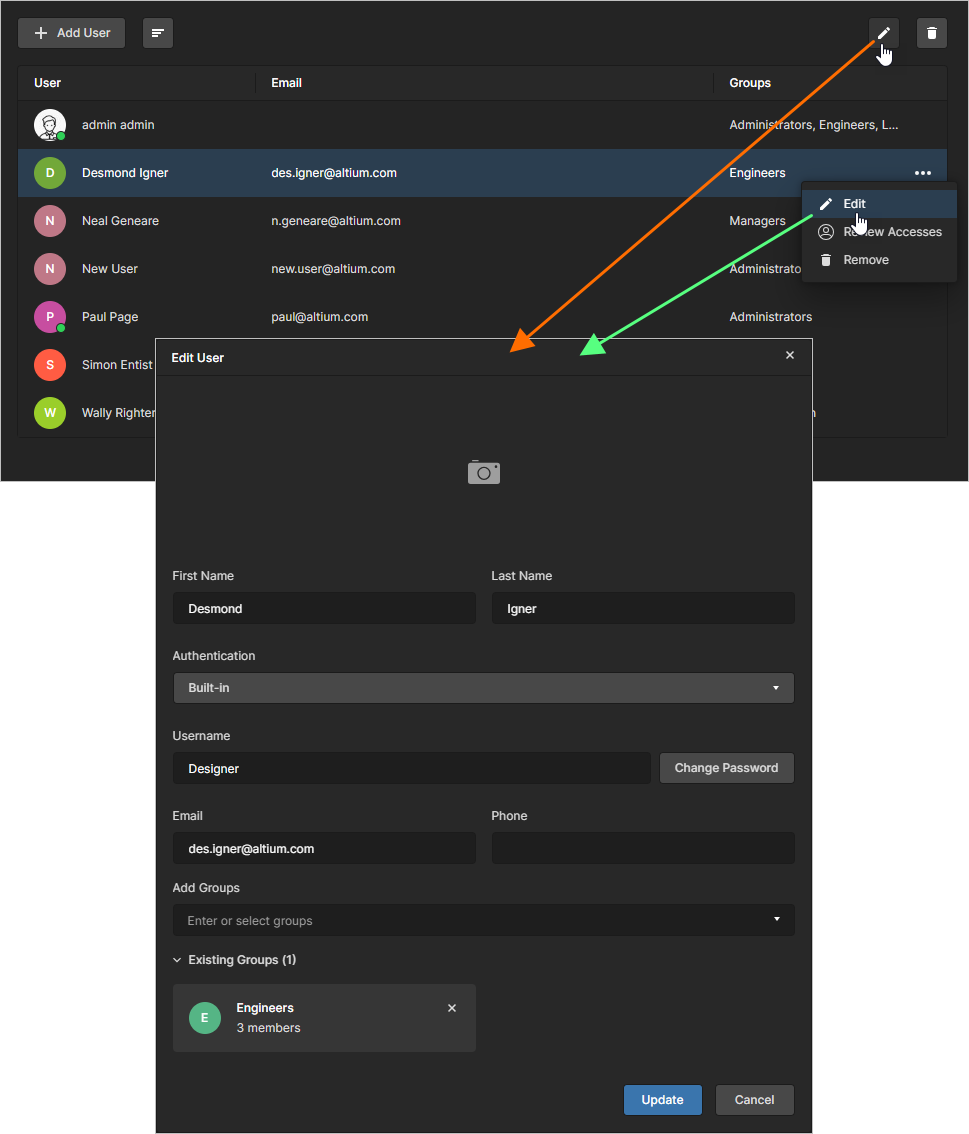 Acesse e faça as alterações necessárias em um usuário.
 desse grupo existente.
Quando todas as modificações tiverem sido feitas conforme necessário, clique no botão para efetivar essas alterações.
Removendo um Usuário
Você pode remover um usuário existente do Workspace:
-
Selecionando esse usuário e clicando no botão Remove (
) no canto superior direito da listagem.
-
Selecionando esse usuário, clicando no controle
à extrema direita e escolhendo, em seguida, o comando Remove no menu associado.
Uma caixa de diálogo será exibida pedindo confirmação para prosseguir com a exclusão. Clique em  para prosseguir; depois disso, o usuário será removido do banco de dados de usuários do Workspace. Ele não terá mais acesso ao Workspace.
Se o membro do Workspace a ser removido for o Proprietário de conteúdo do Workspace (Projetos, Componentes etc.), uma caixa de diálogo será aberta para solicitar a nomeação de um novo Proprietário para a quantidade indicada de Itens. Use a lista suspensa para pesquisar e selecionar um membro do Workspace que assumirá a propriedade dos Itens, confirme a seleção com o botão  e, em seguida, com a opção na caixa de diálogo seguinte.
Um e-mail de notificação (se habilitado) informará o novo Proprietário sobre as alterações (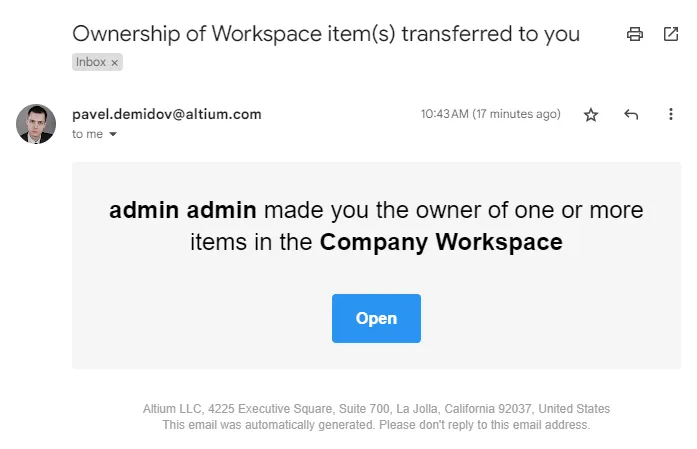 ).
).
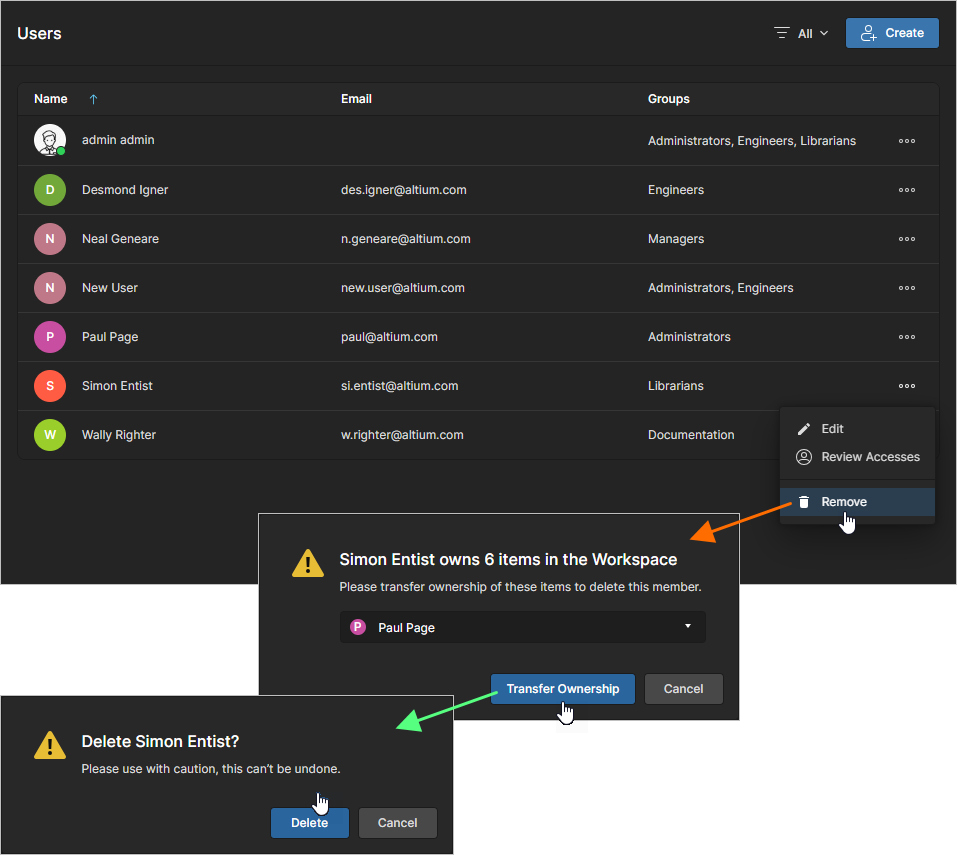
Se necessário, especifique um usuário que se tornará o novo proprietário dos Itens atualmente pertencentes ao usuário a ser removido.
Consulte Transferindo a Propriedade de Projeto para informações relacionadas sobre como especificar manualmente um novo Proprietário de projeto.
Grupos
O gerenciamento de grupos do Workspace é realizado na página Groups (Admin - Groups), por um administrador desse Workspace. Os grupos permitem organizar ainda mais seus usuários de acordo, por exemplo, com a seção específica da organização em que atuam ou com a equipe de projeto da qual fazem parte. Os grupos também tornam mais simplificados o compartilhamento de conteúdo do Workspace e a configuração de outras tecnologias disponibilizadas.
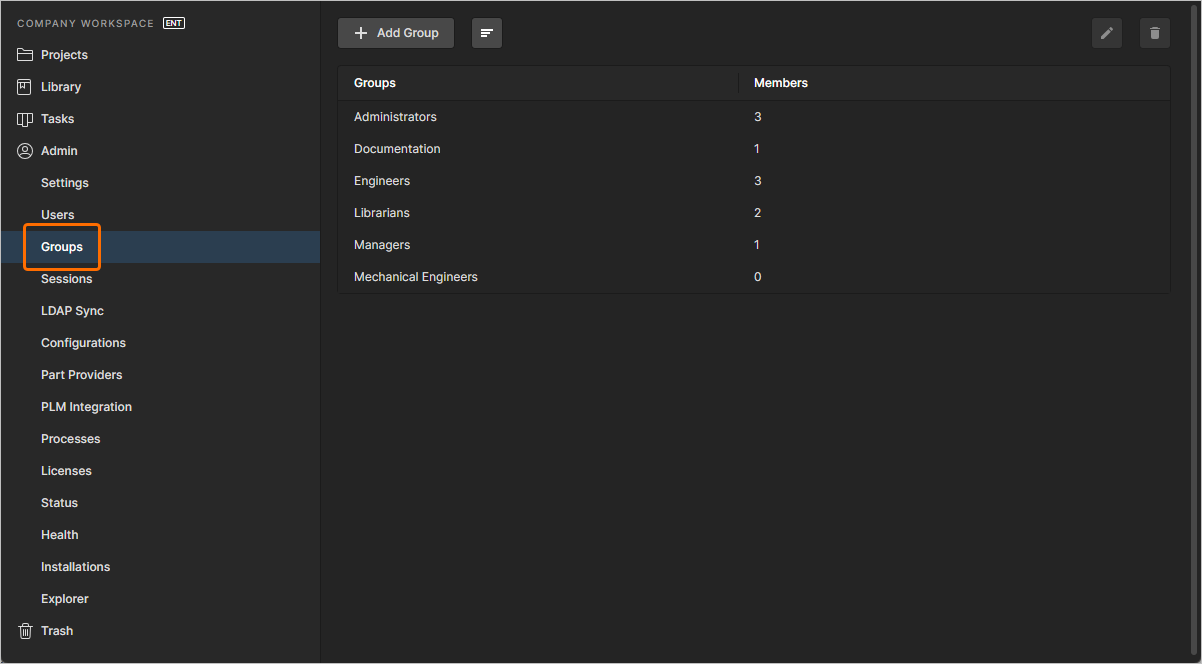 Crie grupos específicos (ou “associações”) de usuários na página Groups da interface do navegador.
Todos os grupos definidos são apresentados em uma listagem simples.
Na listagem principal, cada grupo é exibido com as seguintes informações:
- Groups - o nome do grupo.
- Members - quantos usuários definidos fazem parte desse grupo.
Os botões Edit () e Remove () no canto superior direito da listagem (também disponíveis no menu associado ao controle de um grupo) permitem editar o grupo selecionado ou removê-lo, respectivamente. O grupo Administrators não pode ser removido.
Adicionando um Novo Grupo
Para adicionar um novo grupo, clique no botão  , localizado no canto superior esquerdo da página. A janela Create Group será exibida para definir o grupo em termos de nome e membros.
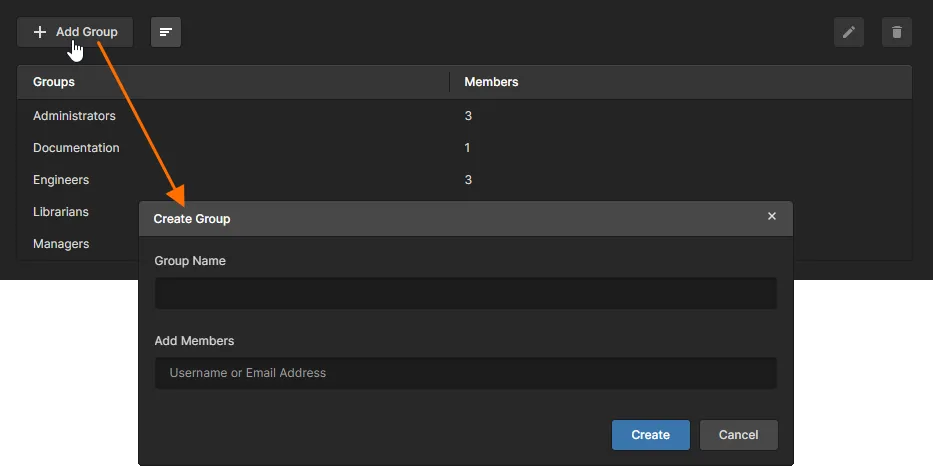 Ao clicar para adicionar um novo grupo, será exibida uma janela na qual você poderá especificar esse grupo e seus membros.
Use o campo Group Name para inserir um nome significativo para o novo grupo. Por exemplo, esse pode ser um nome que reflita a tarefa executada por seus membros. Este é um campo obrigatório.
Você também pode especificar os usuários que compõem o grupo (seus membros). Comece a digitar o nome completo, nome de usuário ou endereço de e-mail de um usuário no campo Add Members para exibir uma lista de usuários correspondentes. Selecione o usuário necessário nessa lista. Vários usuários podem ser escolhidos como membros do grupo. Os usuários atribuídos aparecerão em uma região Existing Members depois que o grupo for criado. Para remover um usuário antes da definição final da associação, clique no X de exclusão, à extrema direita do nome dele.
Com o nome e os membros definidos conforme necessário, clique em  para efetivar a criação do grupo. O grupo ficará então disponível na lista de grupos para uso em áreas aplicáveis da interface do navegador do Workspace. Por exemplo, ao adicionar/editar um usuário ou ao compartilhar permissões de acesso a dados compartilháveis dentro do Workspace.
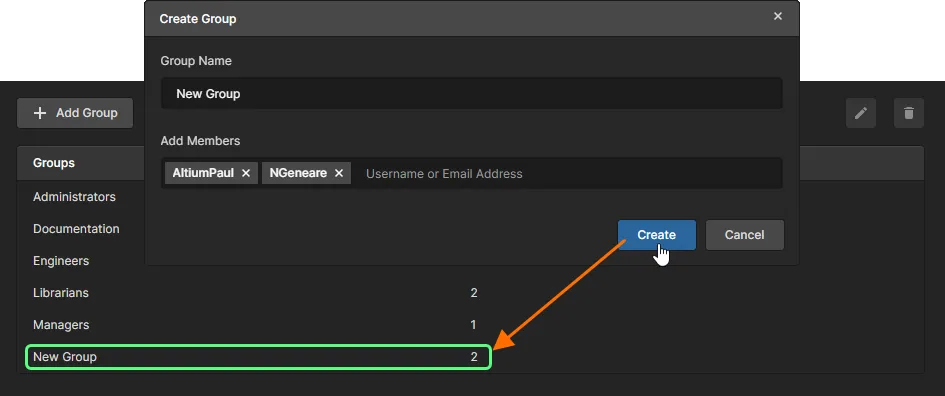 Exemplo de um novo grupo adicionado à lista de grupos disponíveis para o Workspace.
Editando um Grupo Existente
Você pode editar um grupo existente:
-
Selecionando esse grupo e clicando no botão Edit (
) no canto superior direito da listagem.
-
Selecionando esse grupo, clicando no controle
 à extrema direita e escolhendo, em seguida, o comando Edit no menu associado.
A janela Edit Group será exibida, na qual você poderá fazer quaisquer alterações necessárias no nome do grupo e/ou na associação de usuários.
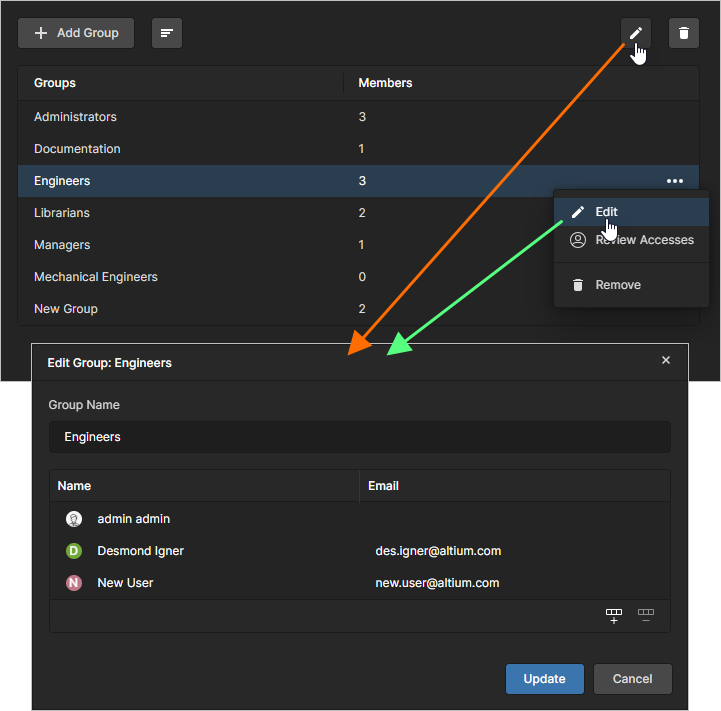 Acesse e faça as alterações necessárias em um grupo.
Quando todas as modificações tiverem sido feitas conforme necessário, clique no botão para efetivar essas alterações.
Revisando os Acessos de um Grupo
Na página Groups, você pode verificar a quais projetos o membro de um grupo específico tem acesso. Selecione um grupo, clique no controle à extrema direita e, em seguida, escolha o comando Review Accesses no menu associado. Essa opção abrirá a página Projects com a opção de filtro Has Access habilitada automaticamente para esse grupo — portanto, a página incluirá apenas os projetos aos quais os membros do grupo têm acesso.
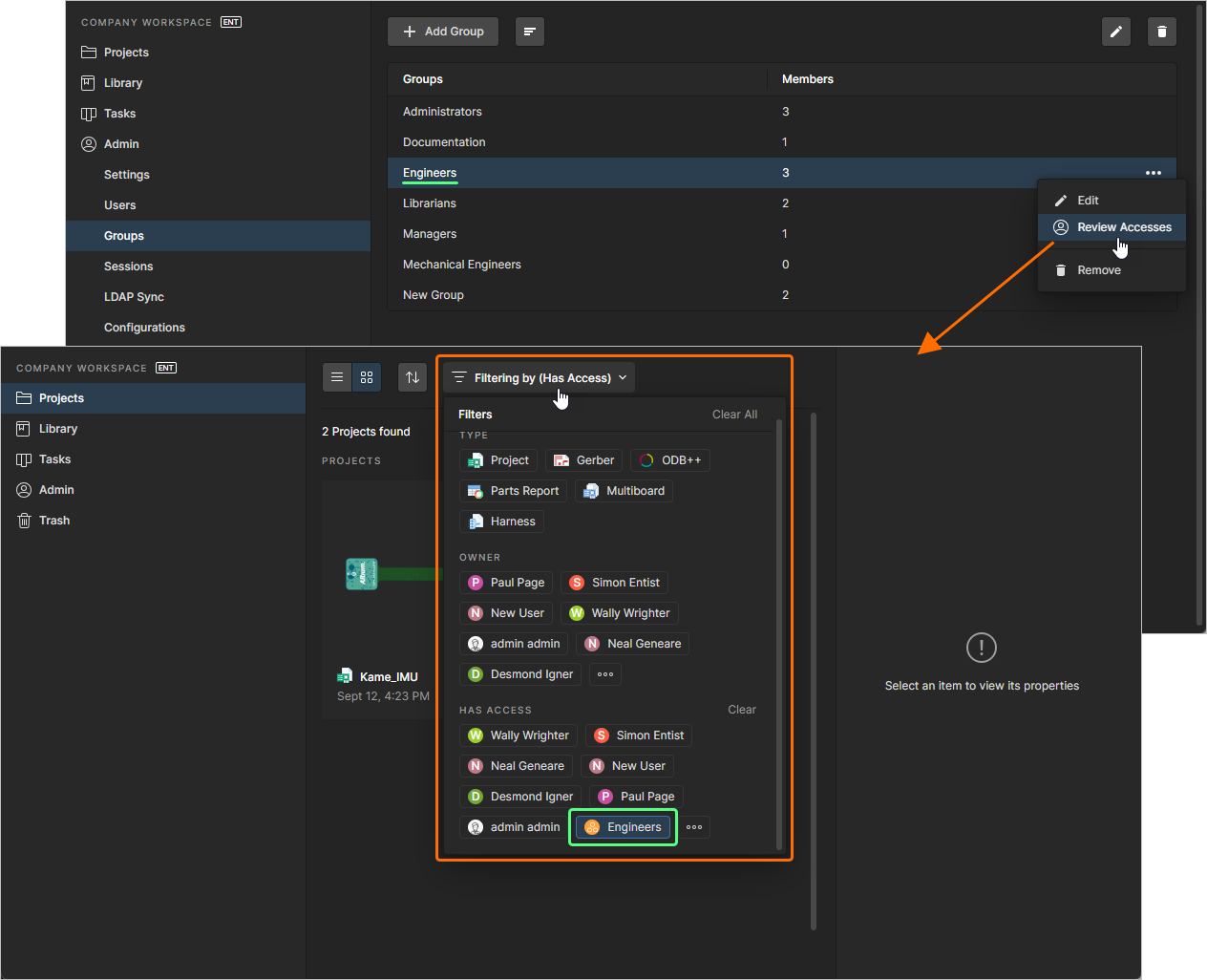
Revise os projetos aos quais os membros de um grupo têm acesso.
Removendo um Grupo
Você pode remover um grupo existente do Workspace:
- Selecionando esse grupo e clicando no botão Remove () no canto superior direito da lista.
-
Selecionando esse grupo, clicando no controle à extrema direita e, em seguida, escolhendo o comando Remove no menu associado.
Uma caixa de diálogo aparecerá solicitando confirmação para prosseguir com a exclusão. Clique em  para continuar, após o que o grupo será removido do Workspace.
Sessões
O Workspace do Enterprise Server oferece suporte para que os usuários façam login usando as mesmas credenciais, mas a partir de computadores diferentes. Se você tiver muitas licenças de conector (CAL) disponíveis, isso não será um problema. Mas, se você tiver um número limitado de conexões, não pode se dar ao luxo de tê-las 'em uso' quando, na realidade, não estão sendo usadas. Da mesma forma, isso também se aplica se houver mais usuários precisando de acesso ao Workspace do que licenças de conector disponíveis. Um administrador do Workspace tem o poder de desconectar qualquer usuário que esteja atualmente conectado ao Workspace. Isso permite, por assim dizer, 'liberar' conexões licenciadas para atribuição a outros usuários, caso a opção de comprar conexões licenciadas adicionais não seja viável. Isso é feito na página Sessions (Admin - Sessions) da interface do navegador.
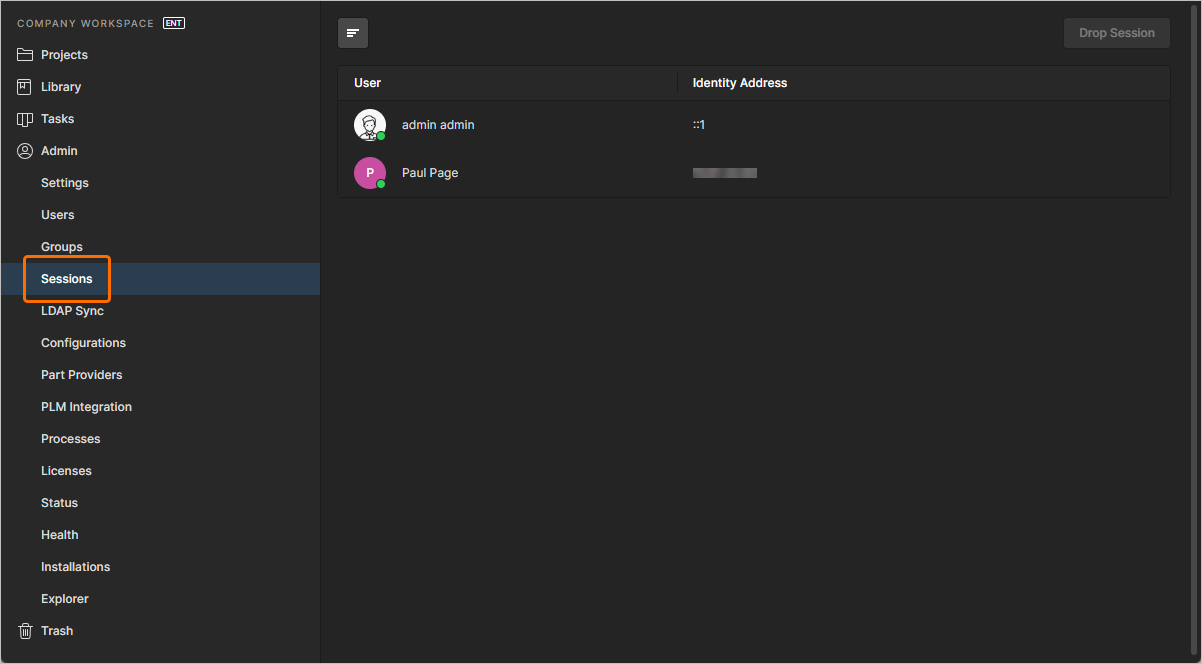 Como administrador do seu Workspace, você tem a capacidade não apenas de visualizar conexões ativas, mas também de encerrar uma sessão de qualquer usuário atualmente conectado a esse Workspace.
Todos os usuários que estão atualmente conectados ao Workspace — seja por meio de uma instância do Altium Designer, seja por meio da interface do navegador do Workspace — são listados em termos de nome (<First Name> <Last Name>) e Identity Address (refletindo o endereço IP do computador a partir do qual está sendo feita uma conexão com o Workspace).
O ato de estar conectado ao Workspace cria uma 'sessão ativa'. Você pode encerrar a sessão de um usuário — desconectando-o do Workspace — das seguintes maneiras:
-
Selecionando esse usuário e clicando no botão
 no canto superior direito da lista.
-
Selecionando esse usuário e clicando no controle
 à extrema direita.
Uma caixa de diálogo aparecerá solicitando confirmação para encerrar a sessão. Clique em  para continuar, após o que o usuário será desconectado do Workspace em todos os dispositivos e navegadores.
Sincronização LDAP
Related page: Configurando a sincronização LDAP
Esta página (Admin - LDAP Sync) permite configurar e executar uma ou mais tarefas de LDAP Sync. Uma tarefa de sincronização LDAP permite que um administrador do Workspace aproveite as credenciais existentes de nome de usuário e senha do domínio de rede, para que as credenciais de usuário não precisem ser criadas manualmente, uma a uma, na página Usuários da interface. Quando configurada corretamente, a página Users será preenchida automaticamente com credenciais de usuário, permitindo que qualquer usuário listado acesse o Workspace usando seu nome de usuário e senha regulares da rede corporativa.
Para adicionar uma nova tarefa de sincronização, clique no botão  , localizado no canto superior esquerdo da página. A janela LDAP Sync Creation aparecerá para definir a tarefa de sincronização.
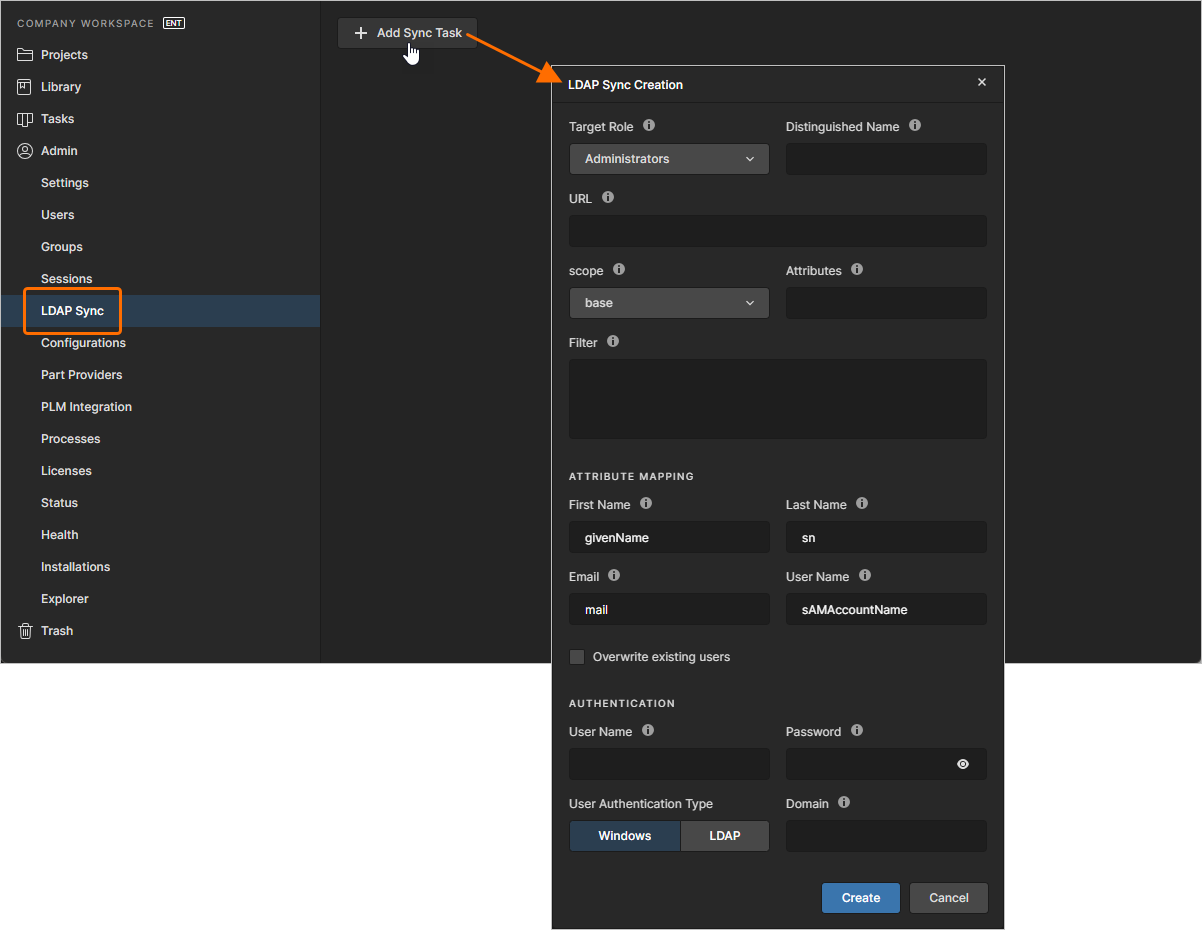 Adicionando uma tarefa de sincronização LDAP por meio da interface do navegador do Workspace.
Preencha as informações com base na estrutura de domínio em vigor na sua empresa.
Quando terminar de inserir todas as configurações, clique em . Isso iniciará o processo de sincronização, que pode levar um ou dois minutos, enquanto processa as informações inseridas. Quando concluído, acesse a página Usuários. Ela será preenchida com todos os usuários conforme definido pela configuração OU=<GroupName> na tarefa de sincronização. A autenticação de cada usuário será Autenticação de Domínio do Windows, portanto todos esses usuários poderão acessar o Workspace usando seu login normal do Windows.
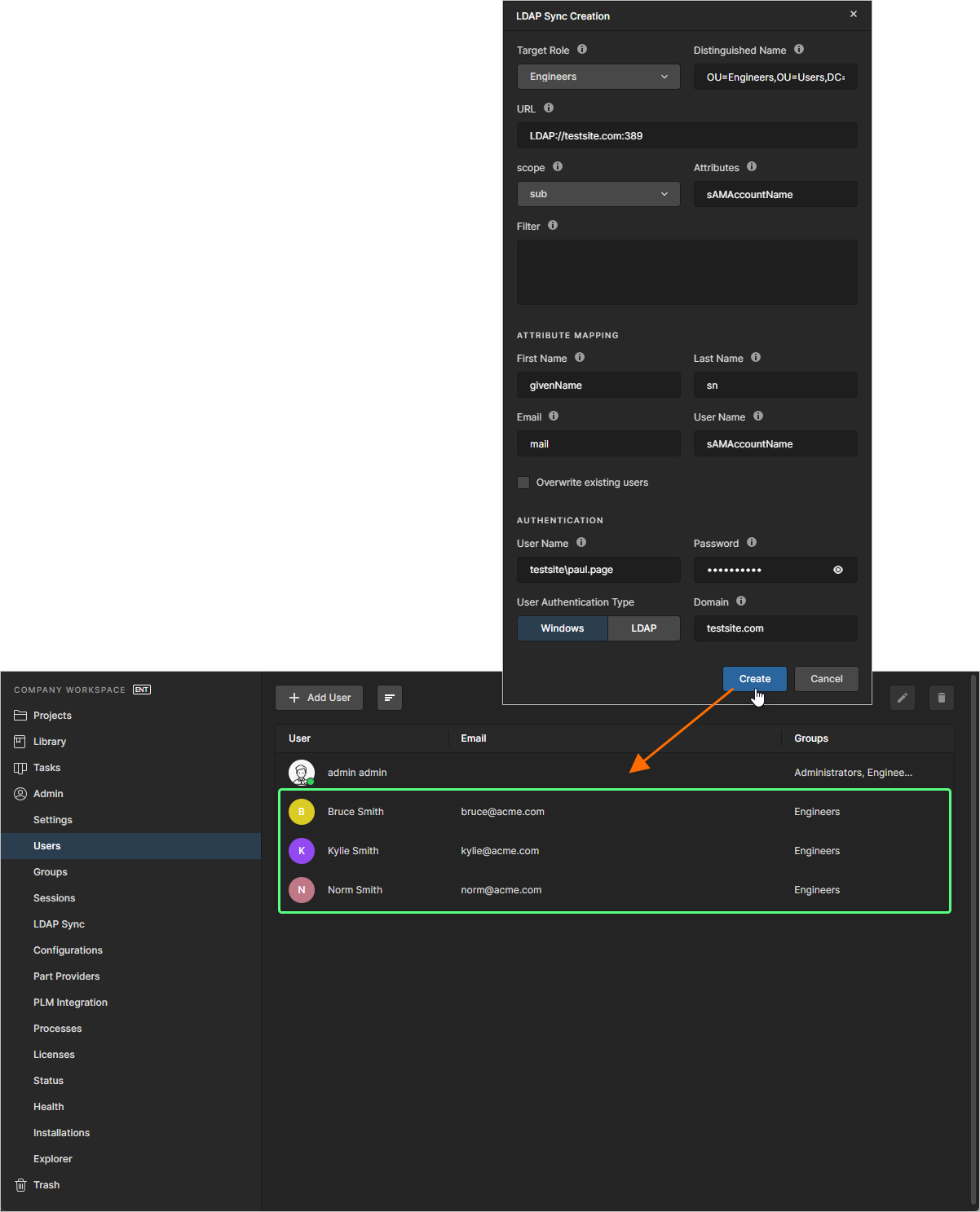 Exemplo de preenchimento de usuários para o Workspace por meio do uso de uma tarefa de sincronização LDAP.
Trabalhando com tarefas de sincronização LDAP:
- É possível definir qualquer número de tarefas de sincronização.
-
Se você tiver várias tarefas de sincronização definidas, elas poderão ser executadas clicando no botão
 .
.
-
Edite uma tarefa de sincronização selecionando essa tarefa e clicando no botão Edit () no canto superior direito da lista, ou clicando no controle à extrema direita e escolhendo o comando Edit no menu associado. A janela LDAP Sync Editing será aberta, na qual você poderá fazer quaisquer alterações. Após fazer as alterações, clique no botão para salvá-las e executar a tarefa.
-
Remova uma tarefa de sincronização selecionando essa tarefa e clicando no botão Remove () no canto superior direito da lista, ou clicando no controle à extrema direita e escolhendo o comando Remove no menu associado. Uma caixa de diálogo aparecerá solicitando confirmação para prosseguir com a exclusão. Clique em para continuar, após o que a tarefa de sincronização será removida do Workspace.
 Localizado por IA