
Gerir a Estrutura de Conteúdos e o Acesso
Num relance
- Entenda quando usar a página Projects ou a página Explorer, exclusiva para administradores.
- Aprenda a conceder acesso de visualização ou edição a pastas e Itens para usuários e grupos.
- Veja como funciona a herança de permissões e como a propriedade e os privilégios de administrador afetam o acesso.
A estrutura de conteúdo e o gerenciamento de acesso de um Workspace do Enterprise Server podem ser realizados tanto na página Admin – Explorer (por um Administrador) quanto na página principal Projects (por um membro do Workspace com direitos suficientes). Os comandos e recursos dessas páginas permitem:
-
Navegar pelas pastas e pelos Itens do Workspace. Você pode criar, editar e remover pastas e, assim, construir a estrutura do Workspace. As pastas e os itens removidos são enviados para a Lixeira, onde podem ser excluídos permanentemente ou restaurados.
-
Definir o compartilhamento no nível de pasta e de Item. Isso controla quem pode ver cada conteúdo no Workspace e, no nível de pasta, se outros usuários podem apenas visualizar uma pasta e seu conteúdo ou também editá-los (efetivamente liberando, confirmando ou carregando dados de projeto nela).
-
Especificar se uma pasta ou um item (como um projeto) herda suas permissões de compartilhamento da pasta pai. Essa é a condição padrão.
Em relação à estrutura e ao gerenciamento de conteúdo, as interfaces das páginas Projects e Explorer diferem em termos de recursos e praticidade:
-
A página Projects do Workspace oferece uma abordagem simples para o gerenciamento de pastas e itens de projeto, disponível para Administradores, Proprietários de projetos/itens e outros usuários com direitos de edição suficientes.
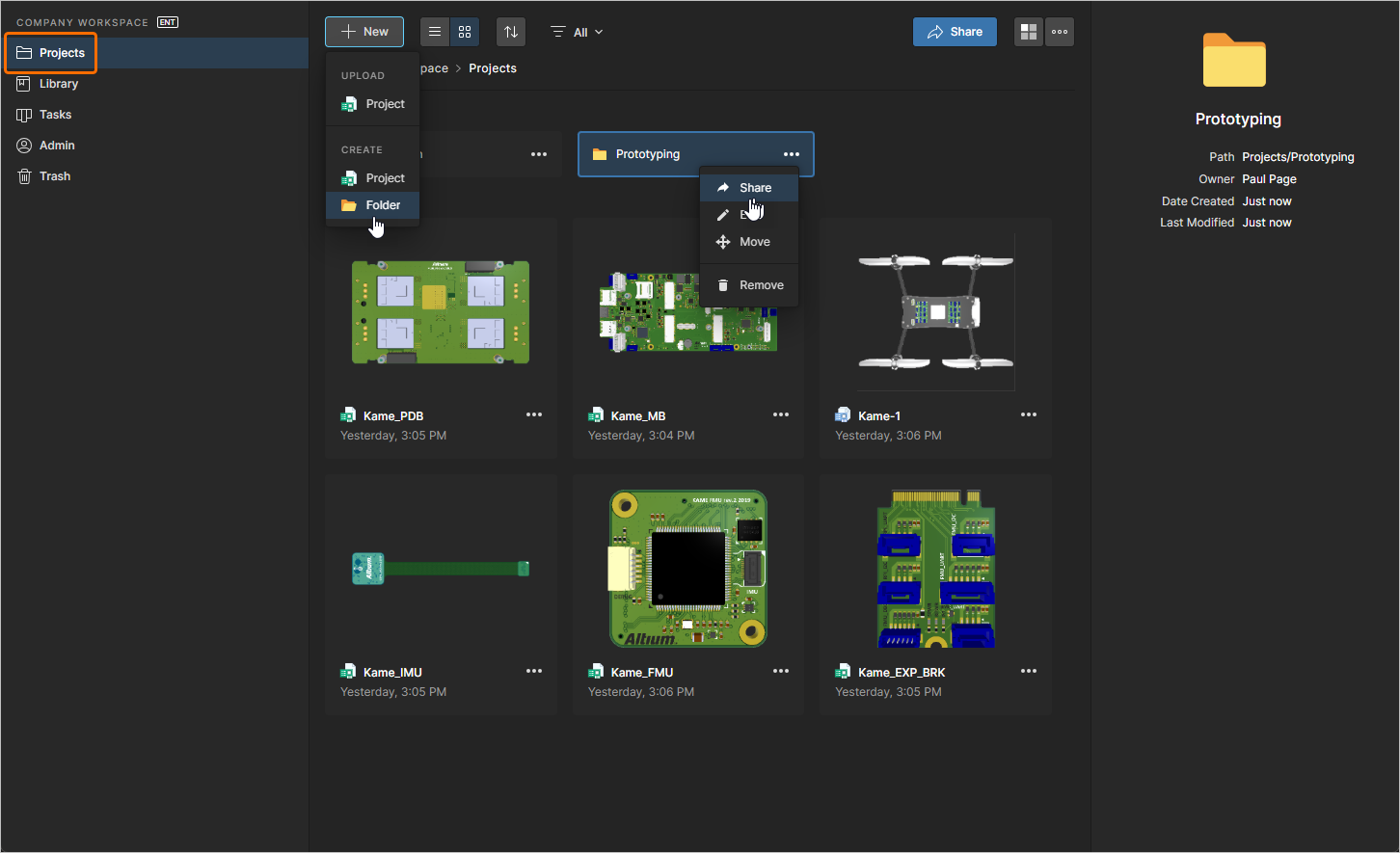
A maioria das tarefas de gerenciamento da estrutura e das permissões do Workspace pode ser realizada com os comandos da página Projects. -
A página Explorer do Workspace, semelhante ao painel Explorer do Altium Designer e disponível apenas para Administradores, fornece acesso de gerenciamento a todas as pastas e itens, incluindo dados de Liberação de projetos, Componentes, Conteúdo Gerenciado etc.
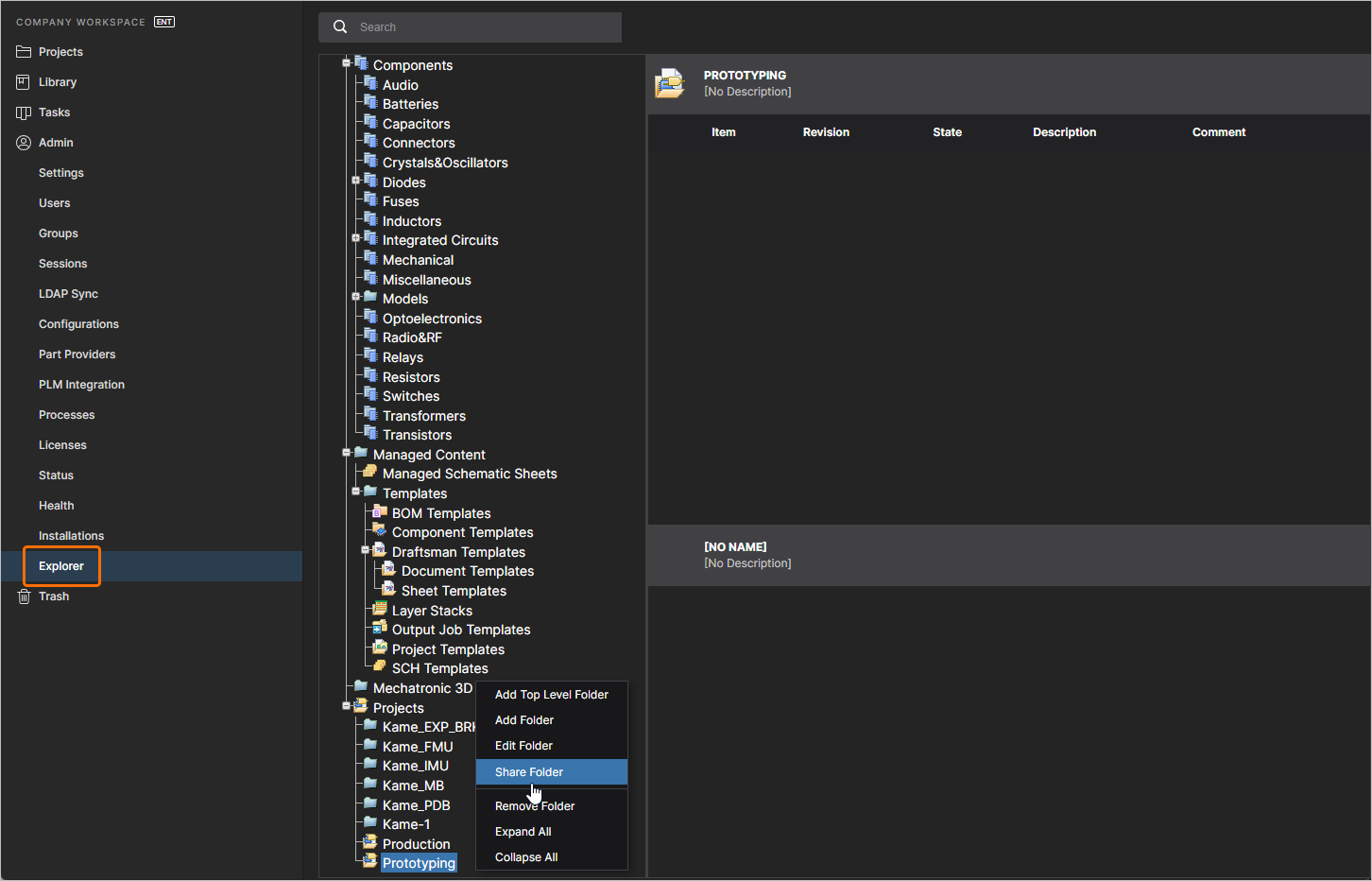
A página Explorer oferece controle detalhado sobre a estrutura do Workspace e as configurações de permissão, incluindo acesso à pasta Projects de nível superior.
Compartilhamento de Pastas e Itens
Related page: Controle de Acesso ao Conteúdo do Workspace
A estrutura de pastas do Workspace do Enterprise Server conta com um esquema avançado de herança de permissões baseado na propagação de permissões de compartilhamento de objetos Pai para objetos Filho — estes últimos podem ser pastas ou itens de projeto, como Projetos, Componentes, arquivos BOM, Modelos e assim por diante. Essa organização simplifica o processo de organizar a estrutura de pastas de um Workspace e suas permissões de compartilhamento para atender aos requisitos de acesso dos Usuários da Empresa e dos Grupos de usuários.
Um Workspace oferece os seguintes recursos de compartilhamento:
-
Folder-level Sharing – permite controlar quem pode ver cada conteúdo no Workspace por meio do compartilhamento de pastas. Isso permite controlar se outros usuários podem apenas visualizar uma pasta e seu conteúdo ou também editá-los (efetivamente liberando, confirmando ou carregando dados de projeto nela). Um único Workspace pode ser dividido em várias “zonas” de conteúdo, com permissões controladas no nível de pasta, o que permite tornar o conteúdo seletivamente visível ou oculto conforme necessário, dando às pessoas certas o acesso adequado aos dados corretos.
-
Item-level Sharing – permite controlar quem pode ver e acessar cada Item em uma pasta compartilhada. Esse nível mais específico de compartilhamento permite substituir (ou complementar) o conjunto de permissões que um Item herdou de sua pasta pai. Desde que um usuário tenha acesso à própria pasta, ele poderá visualizar/editar (conforme permitido) os Itens dessa pasta que forem compartilhados com ele.
Os recursos de compartilhamento acima seguirão o esquema de herança de permissões do Workspace. Em termos simples, as permissões aplicadas a uma pasta serão propagadas para os níveis inferiores da hierarquia de pastas por meio dos relacionamentos pai-filho — de pasta para subpasta, ao longo da cadeia.
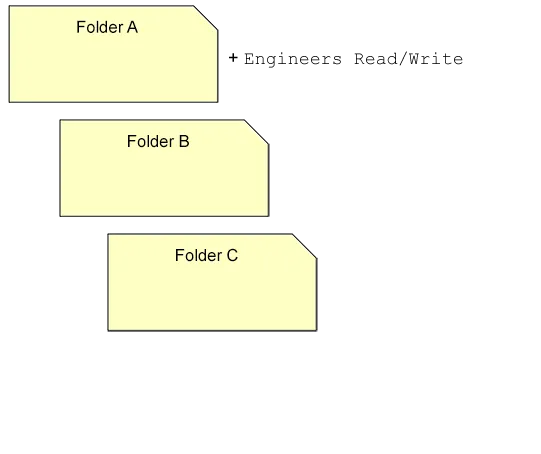
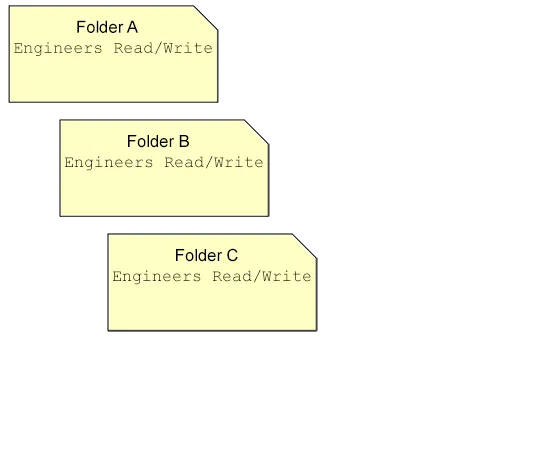
Essa estrutura de herança de permissões é mantida (a menos que seja desativada intencionalmente em algum ponto da hierarquia) quando pastas são adicionadas à hierarquia e também quando permissões são adicionadas dentro dela. Quando permissões adicionais são aplicadas a uma pasta que não é a pasta de nível superior — ou seja, que está dentro da hierarquia —, elas serão herdadas pelos níveis inferiores a partir desse ponto, sem afetar as permissões existentes.
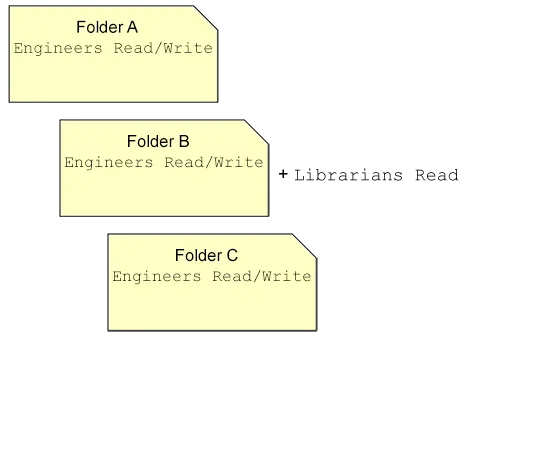
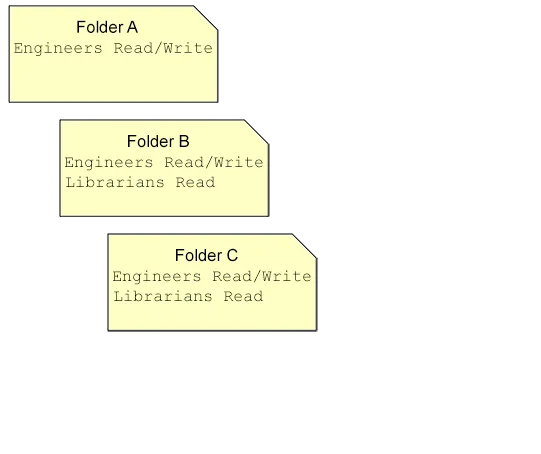
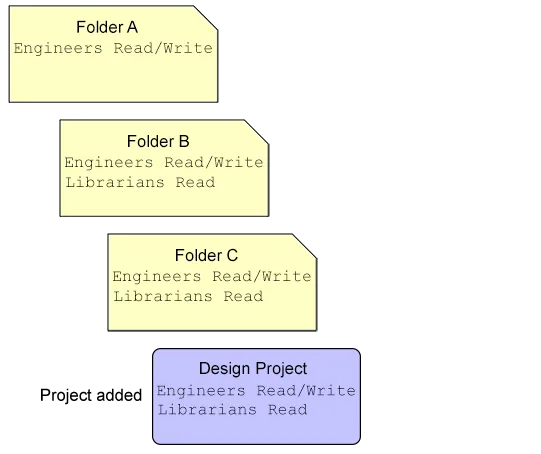
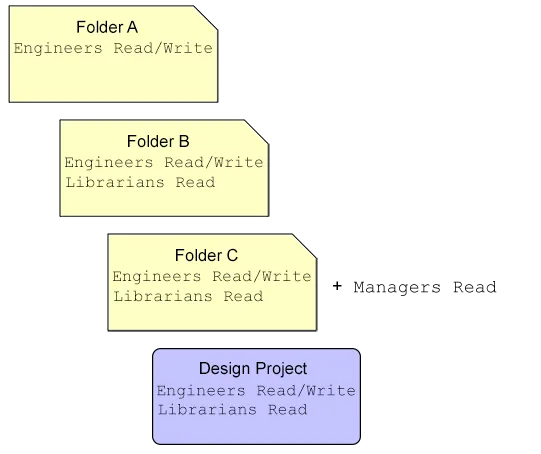
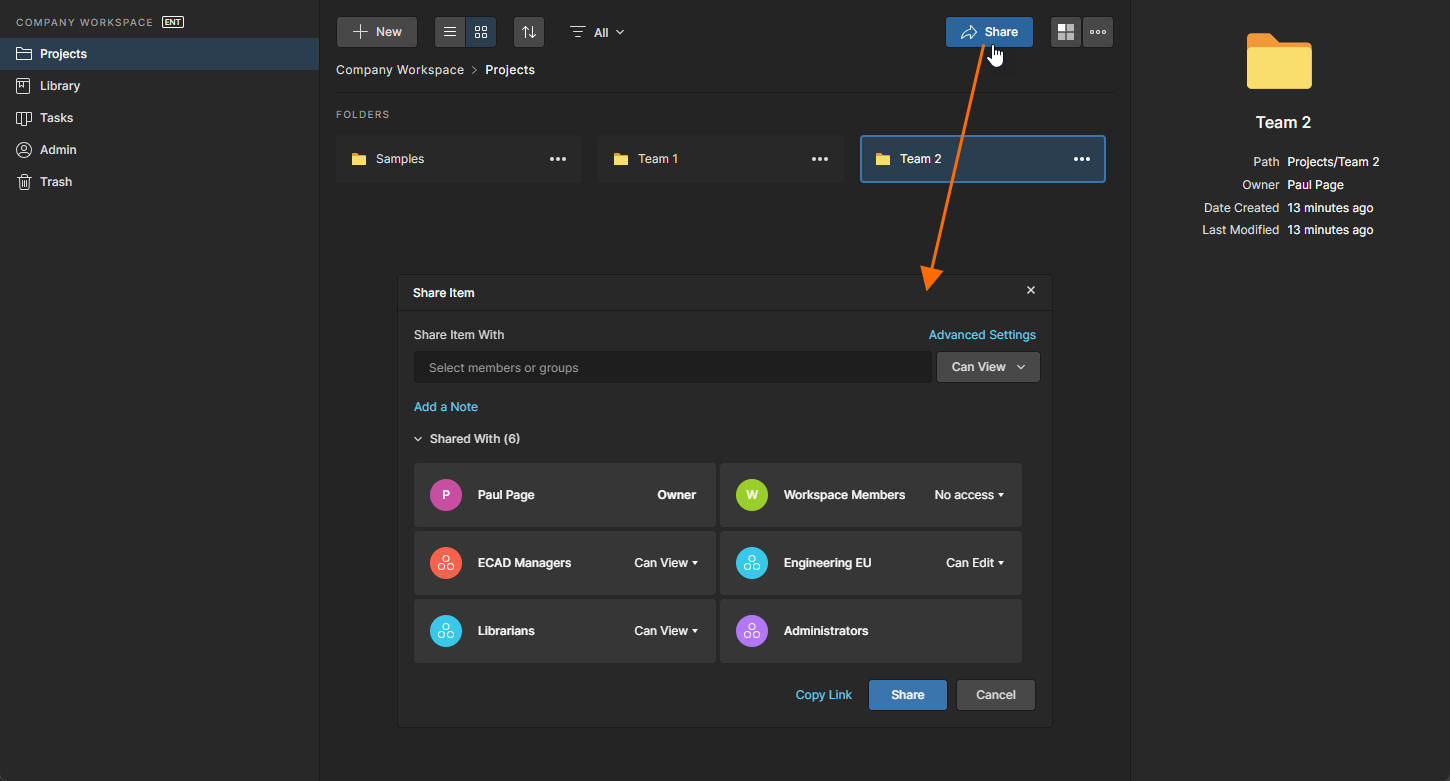
Na página Projects do Workspace, as permissões das pastas de projeto podem ser acessadas e alteradas nas opções de Share da interface. Selecione uma entrada de pasta e, em seguida, o botão  na parte superior ou a opção Share no menu
 da entrada para acessar a janela Share Item (
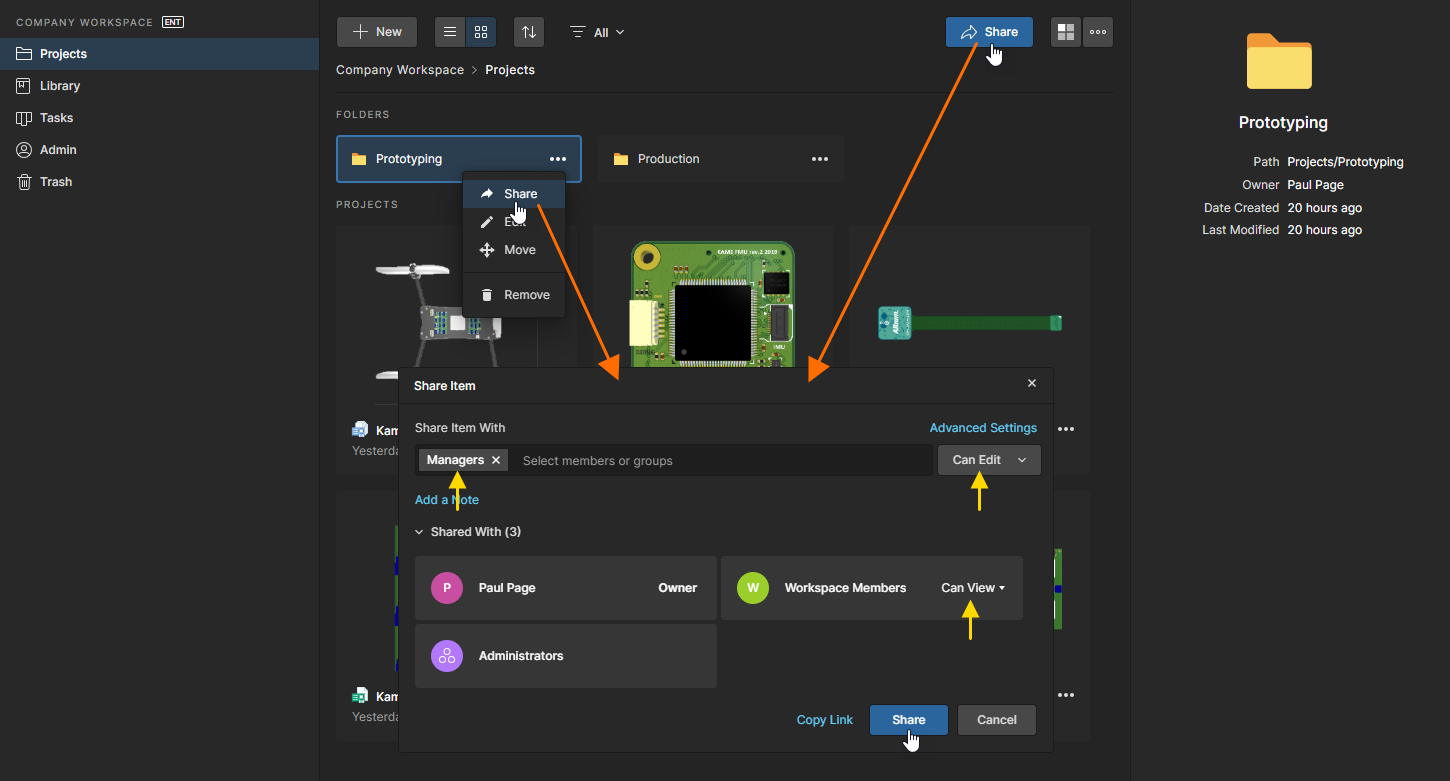 ). Observe que:
-
por padrão — quando um Workspace é ativado pela primeira vez — a pasta Projects de nível superior não fica acessível na página Projects, mas ficará disponível se outras pastas de nível superior forem criadas. A interface da página Explorer sempre pode acessar a pasta Projects.
-
a interface e a funcionalidade da janela operam da mesma forma ao compartilhar um Projeto – isso inclui a possibilidade de alterar o Proprietário do Item (pasta).
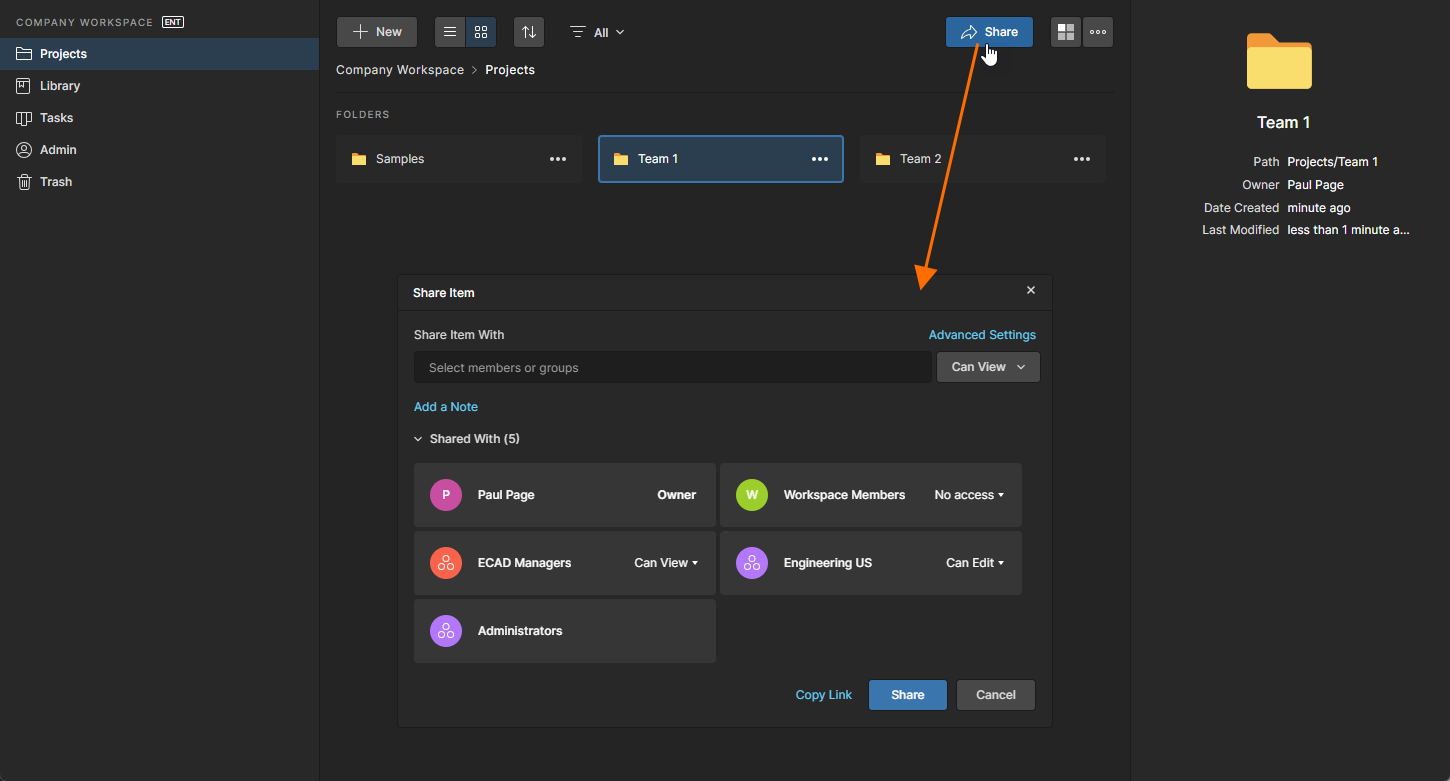
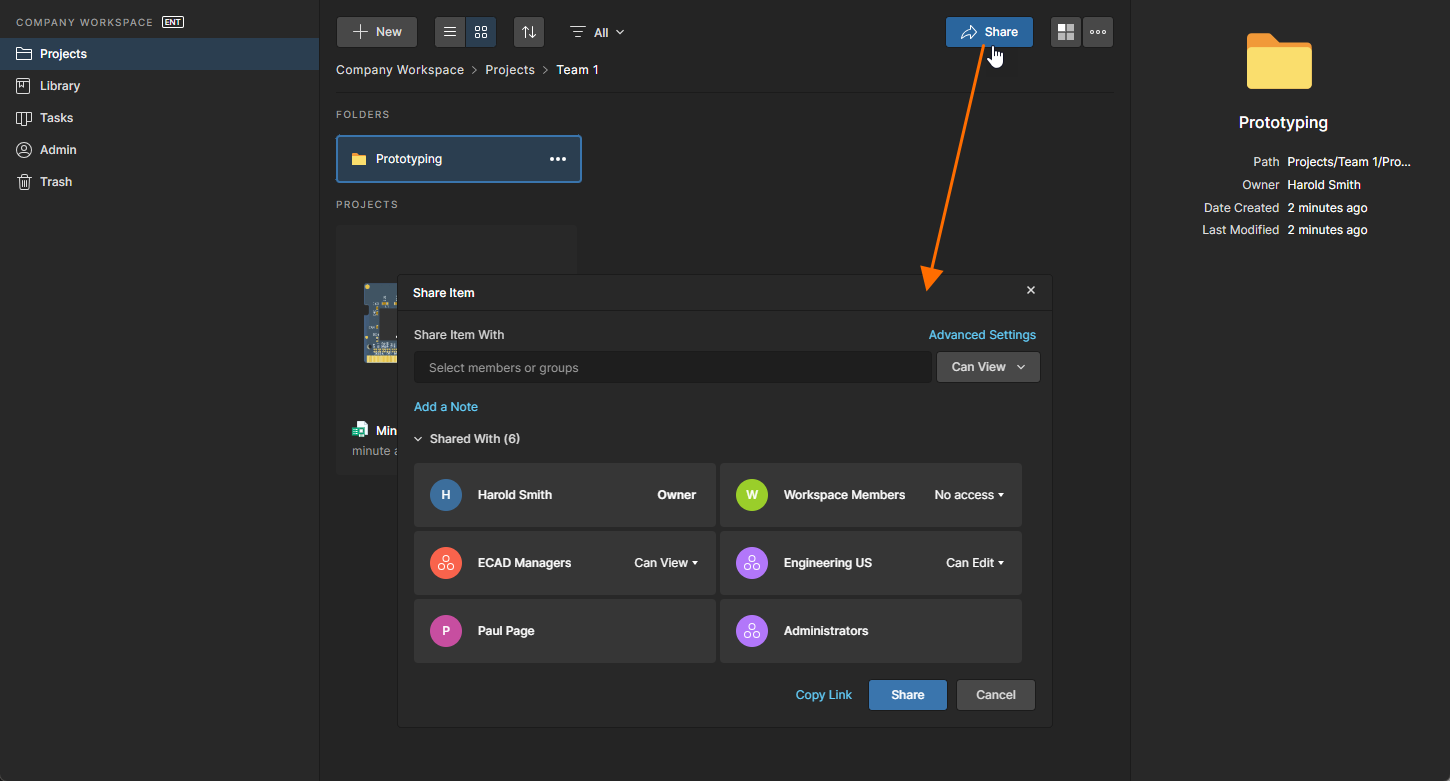
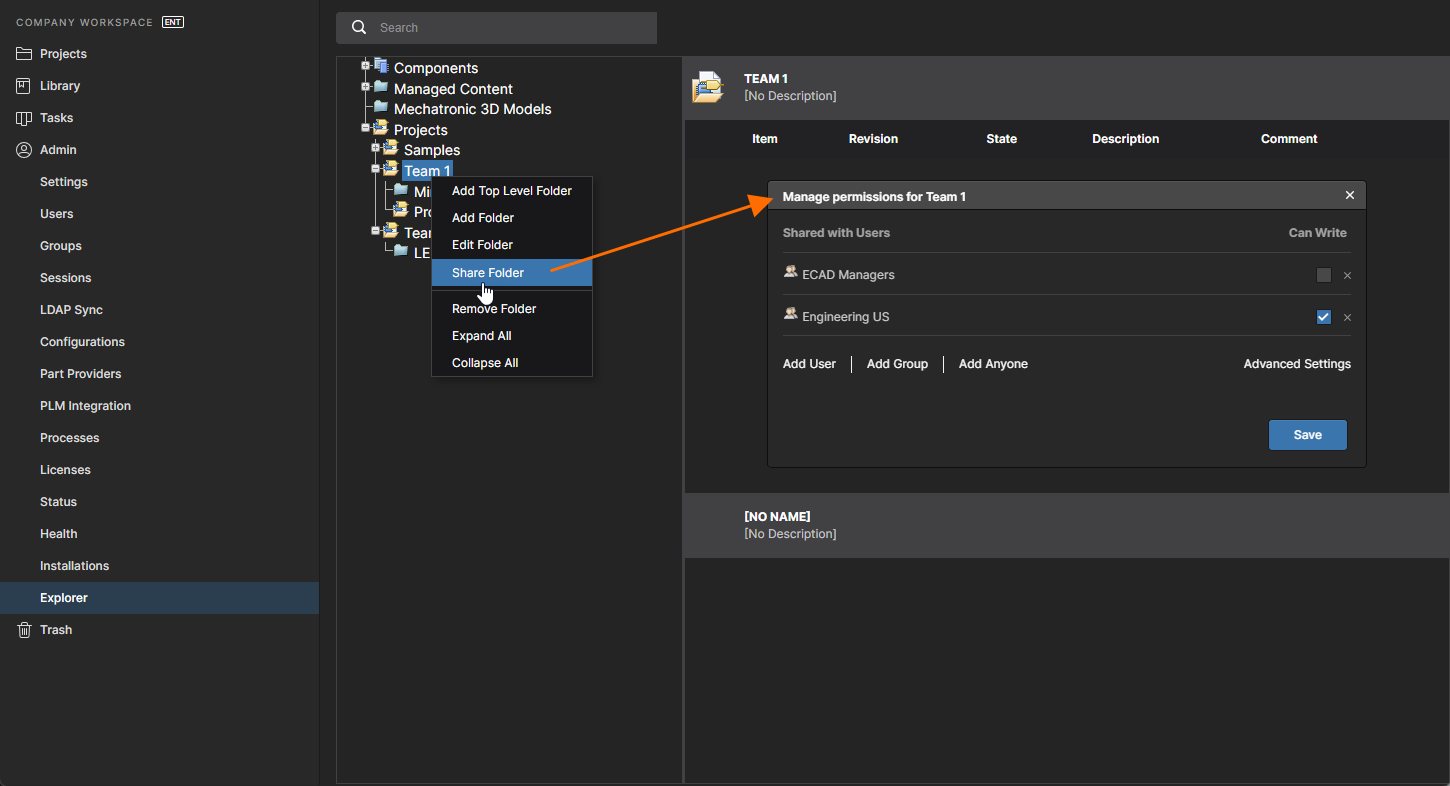
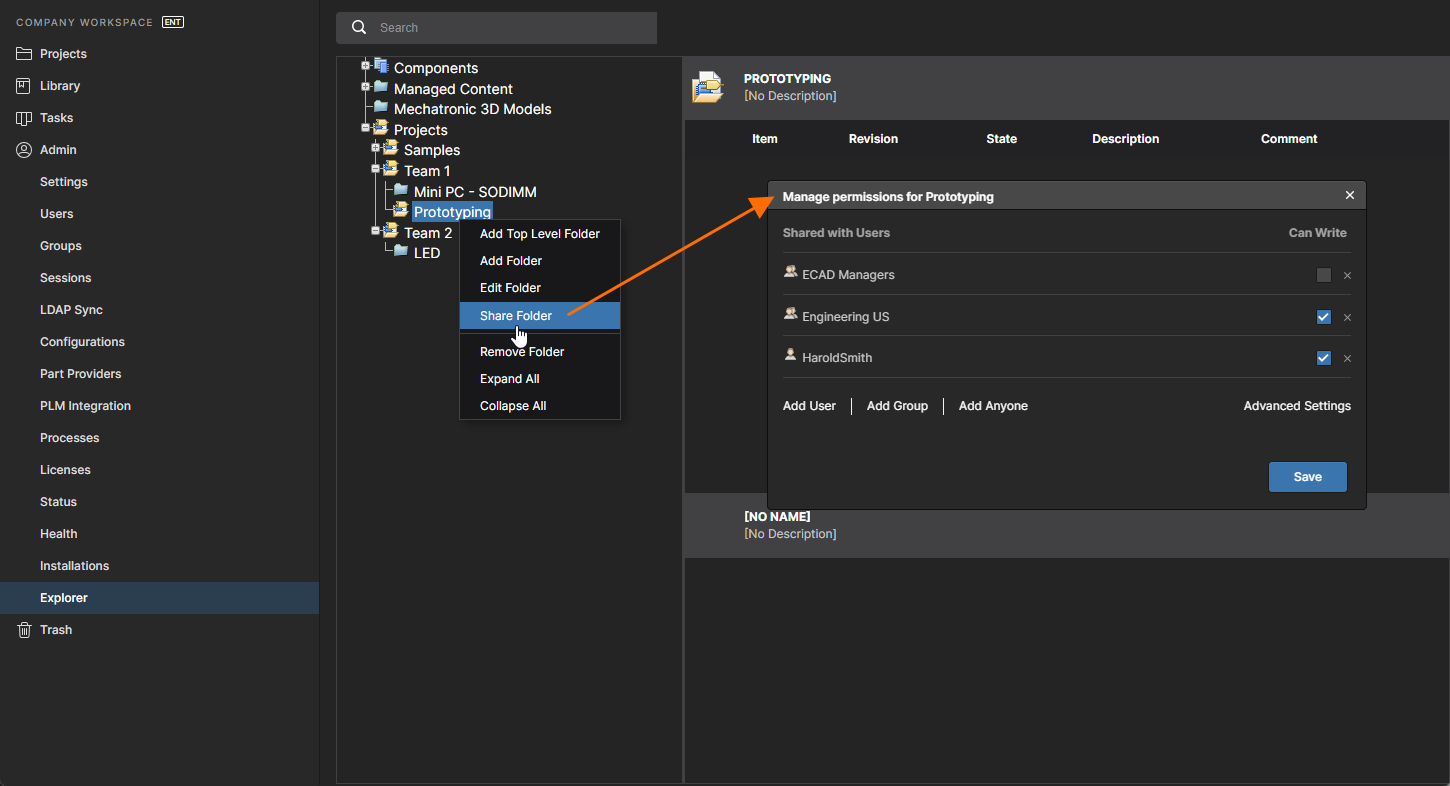
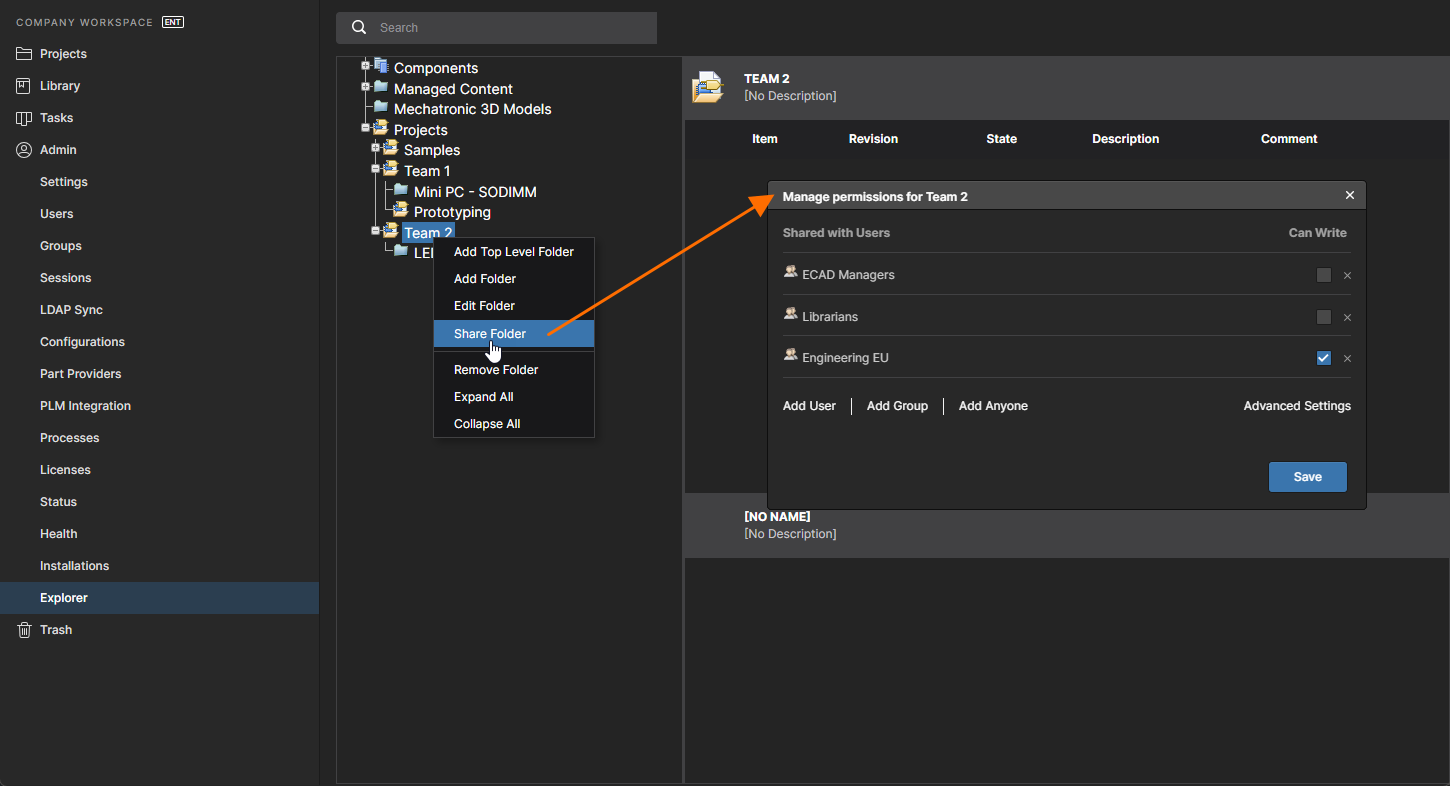
Na página Explorer, os controles de compartilhamento são acessados clicando com o botão direito do mouse na entrada da pasta (ou Item) na árvore de navegação e usando o comando Share Folder (ou Share Item) no menu de contexto. A janela Share será exibida, permitindo modificar as permissões de acesso à pasta/ao Item conforme necessário.
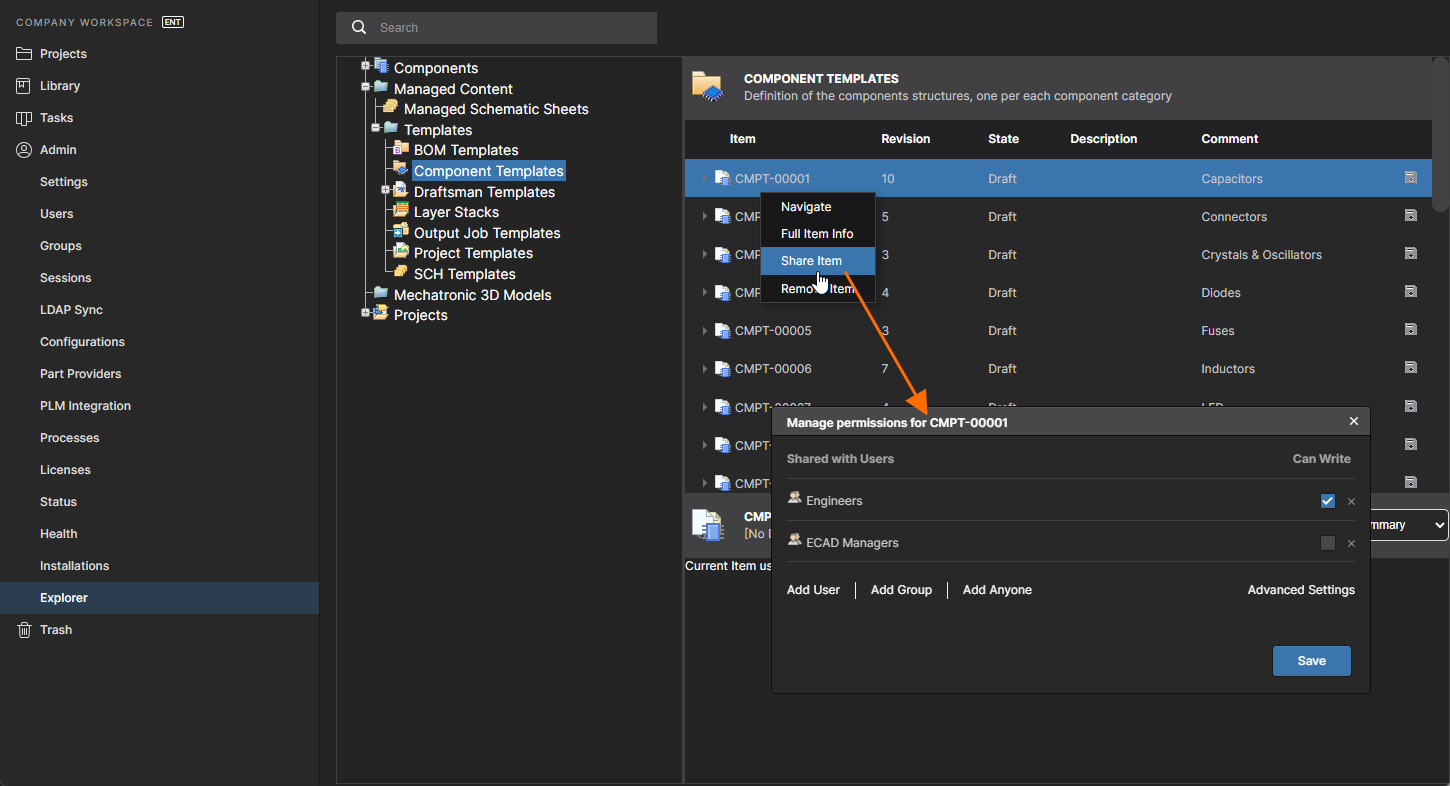
Pontos a observar:
-
Em termos de permissões, um usuário/grupo tem acesso de Leitura/Gravação quando a opção Can Write (Editar) está habilitada. Se essa opção estiver desabilitada, ele terá apenas acesso de Leitura (Visualizar).
-
Quanto às opções de permissão de compartilhamento na interface do usuário:
-
A opção
Can Writemarcada (leitura/gravação) na página Explorer equivale a selecionarCan Editna página Projects. -
A opção
Can Writedesmarcada (somente leitura) na página Explorer equivale a selecionarCan Viewna página Projects.
-
-
Para remover o acesso compartilhado de um usuário/grupo a uma pasta/item:
-
na página Projects, selecione a opção Remove do bloco do usuário/grupo na janela Share Item.
-
na página Explorer, clique no controle Remove associado à entrada do usuário/grupo (
 ) na janela Share.
-
-
Por padrão, uma pasta/item estará disponível apenas para seu proprietário (inicialmente, seu criador) e para todos os membros do grupo
Administrators. Essas permissões são inerentes e não precisam ser adicionadas explicitamente.OwnerseAdministratorstêm permissões de Leitura/Gravação (Visualizar/Editar). -
Para permitir que todos os usuários do Workspace vejam uma pasta/item:
-
na janela Share Item da página Projects, defina a opção de acesso do bloco Workspace Members como
Can View, ou comoCan Editpara acesso total de gravação. -
na janela Share da página Explorer, selecione o controle Add Anyone e desmarque sua opção Can Write, ou deixe-a marcada para acesso total de gravação.
-
-
Diferentemente de outros itens, as permissões de compartilhamento de um item de projeto não podem ser gerenciadas pela página Explorer. Em vez disso, elas são especificadas na janela Share Item, acessada pela página Projects. Consulte a página Projetos do Workspace para obter informações detalhadas.
Restrições de compartilhamento controladas por herança
Alguns níveis de acesso do usuário, como Can View ou No access na janela Share Item de uma pasta, podem não estar disponíveis para seleção porque entrariam em conflito com o conjunto de permissões herdado da pasta pai, reduzindo-o. Por padrão, as permissões de compartilhamento da pasta concedem acesso total de gravação a todos os usuários – Workspace Members Can Edit, conforme mostrado na janela Share Item, ou Anyone pode Write, conforme mostrado na janela Share da página Explorer.
Nesse caso padrão, por exemplo, as opções para reduzir as permissões herdadas de uma pasta (de Workspace Members Edit para Workspace Members View ou No Access) ficam desabilitadas para evitar uma interrupção acidental na estrutura hierárquica de permissões. Observe que você sempre pode elevar (aumentar) o nível de acesso de compartilhamento, pois isso apenas adiciona permissões ao conjunto existente herdado da pasta pai.
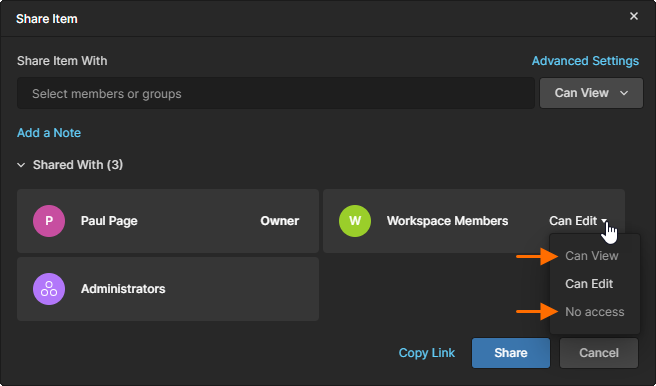
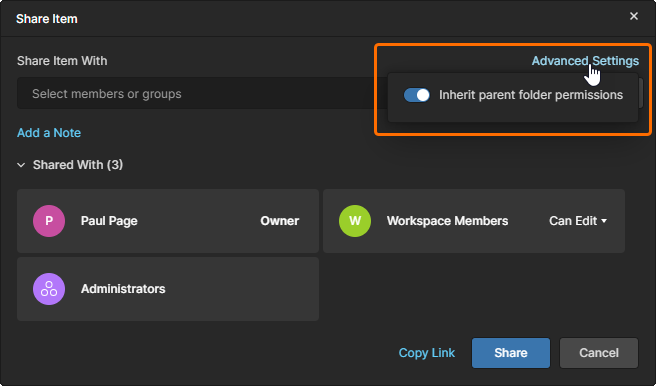
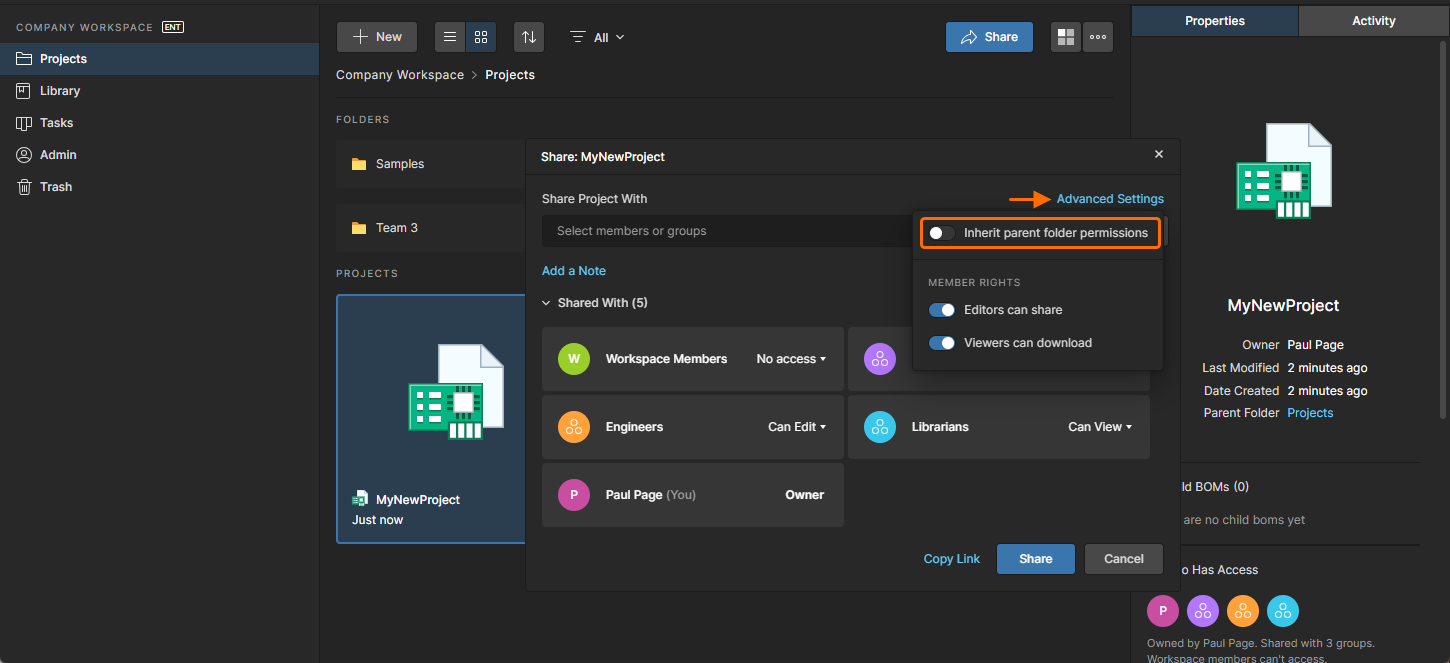
Para interromper intencionalmente a herança de permissões da pasta pai para esta pasta filha, permitindo aplicar um nível de acesso diferente (reduzido), desmarque a opção Inherit parent folder permissions em Advanced Settings da janela Share Item. Quando a pasta deixar de herdar permissões da pasta pai, suas próprias permissões de acesso poderão ser alteradas sem restrições. Consulte a seção abaixo para obter mais informações.
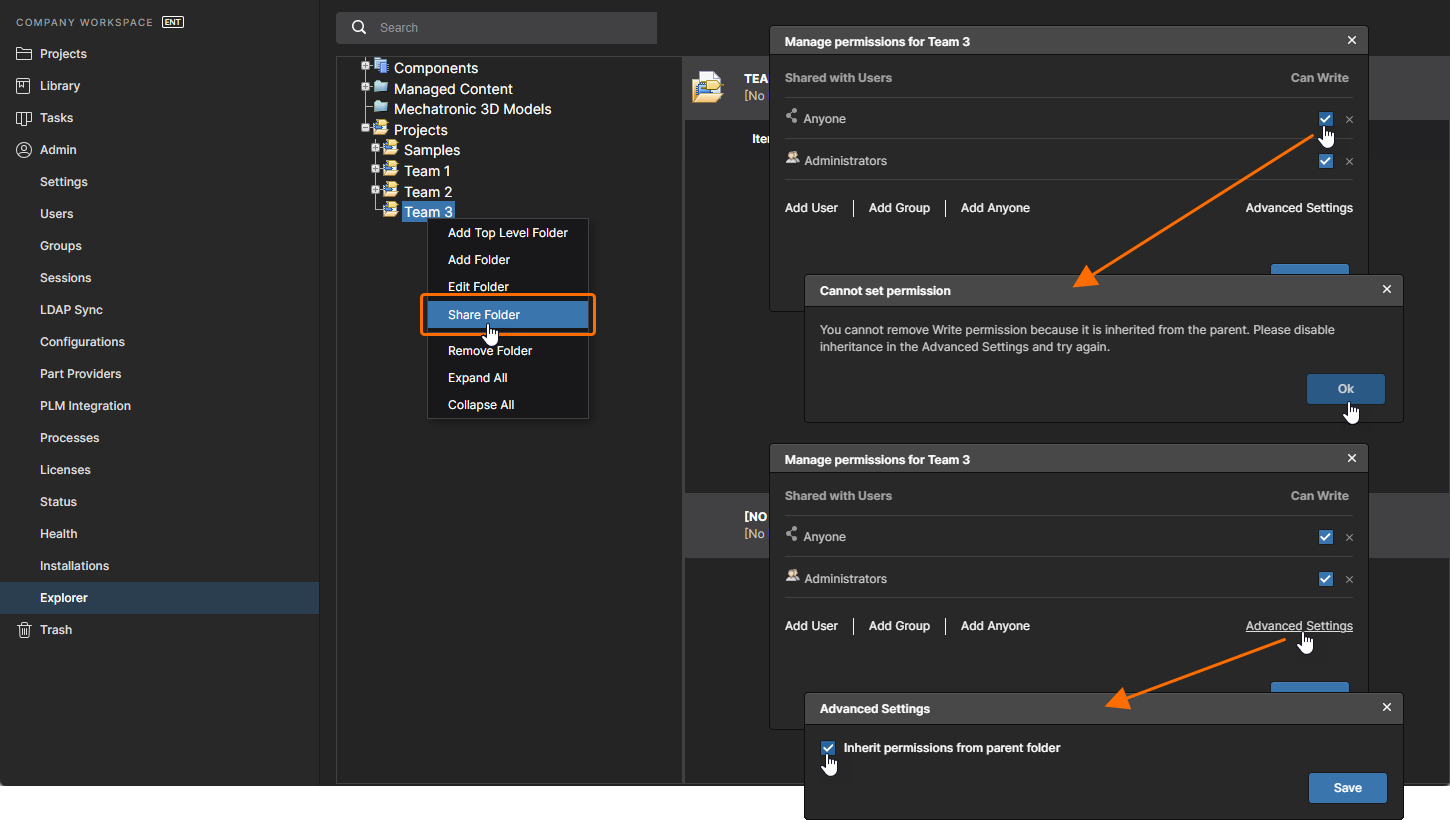
Da mesma forma, ao alterar as permissões de compartilhamento de uma pasta pela página Explorer do Workspace, você não poderá reduzir as permissões herdadas da pasta pai. Desmarque a opção Inherit permissions from parent da janela Share para interromper intencionalmente a herança de permissões da pasta pai (Projects, neste caso).
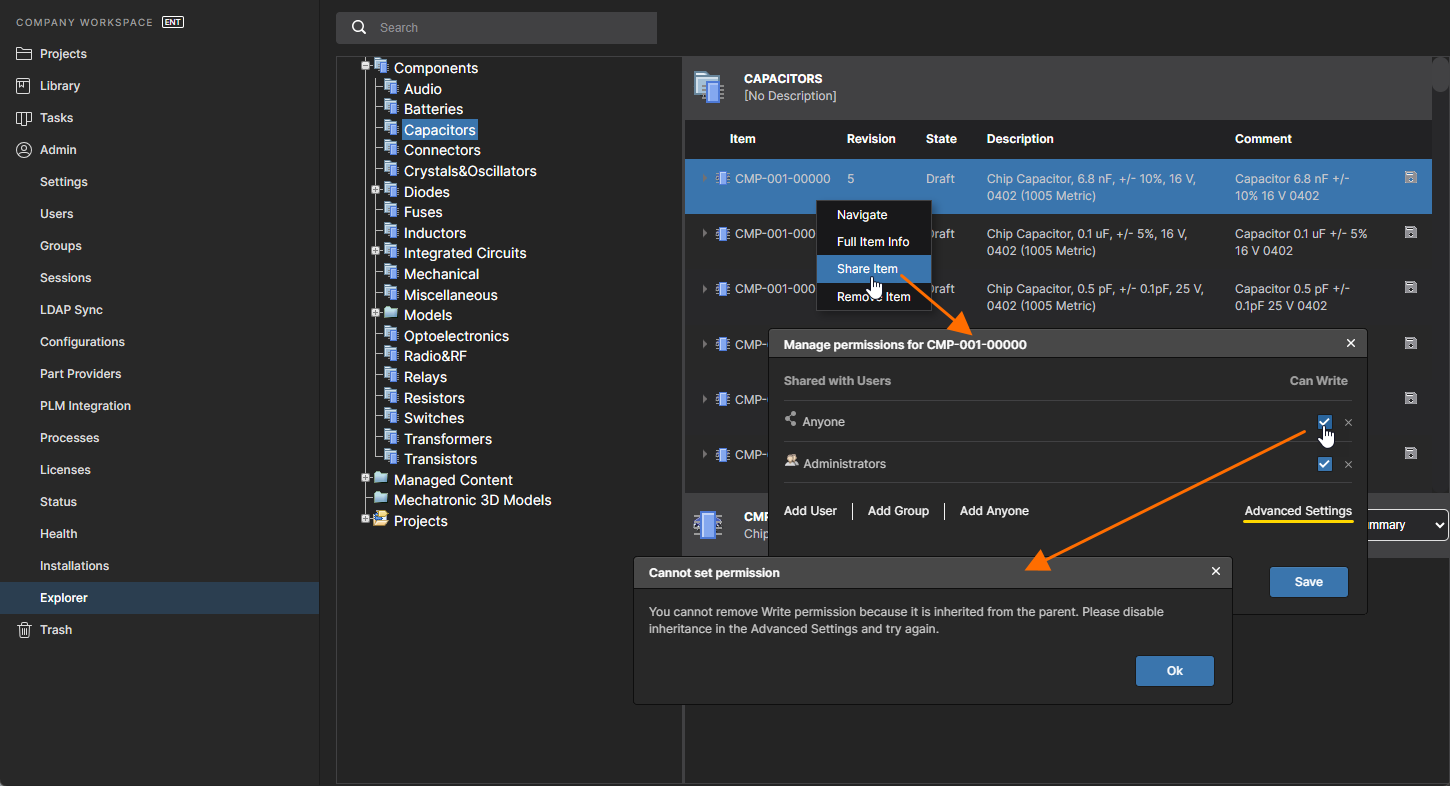 ).
Continuidade da herança de permissões
A continuidade da herança de permissões de compartilhamento na hierarquia de pastas do Workspace, conforme descrito acima, é mantida, a menos que a herança de permissões de uma pasta a partir da pasta pai seja explicitamente interrompida (desativada) em algum ponto. A propagação de permissões de pai para filho em uma pasta (ou projeto/Item) é desativada ao desmarcar a opção Herdar permissões do pai, disponível na caixa de diálogo Share Item. Embora essa pasta deixe de herdar quaisquer alterações de permissões feitas na pasta pai, e a hierarquia de permissões seja efetivamente interrompida (desativada) nesse ponto, a herança permanece contínua abaixo desse nível.
A herança de permissões de pastas em toda a sua extensão será restaurada se a opção Inherit permissions from parent dessa pasta “desconectada” for ativada novamente. Ela voltará a herdar as permissões da pasta pai (caso ainda não estejam presentes), restaurando a integridade das permissões entre pai e filho.
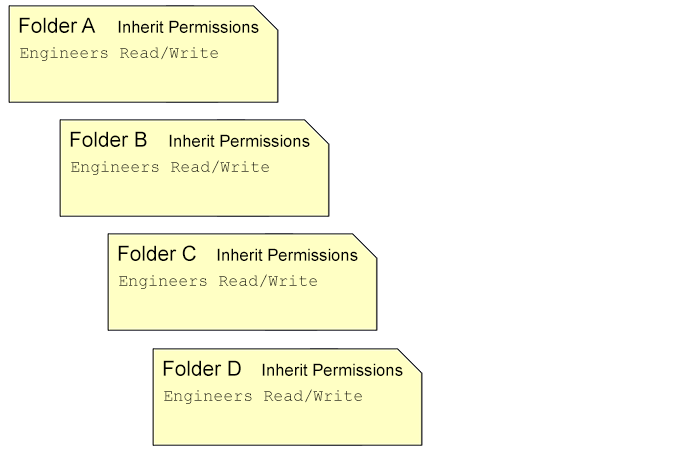
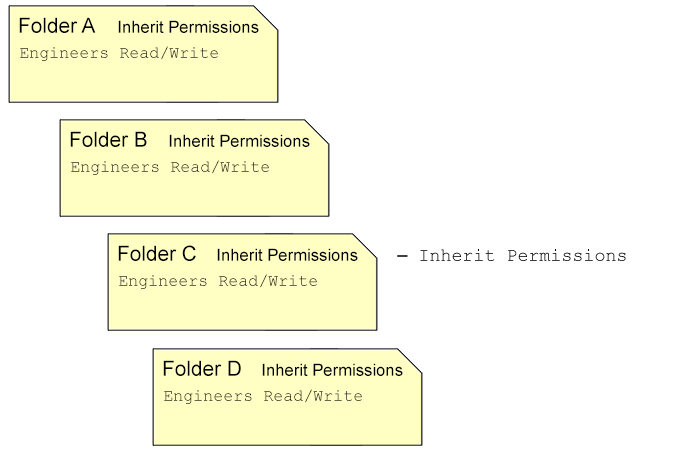
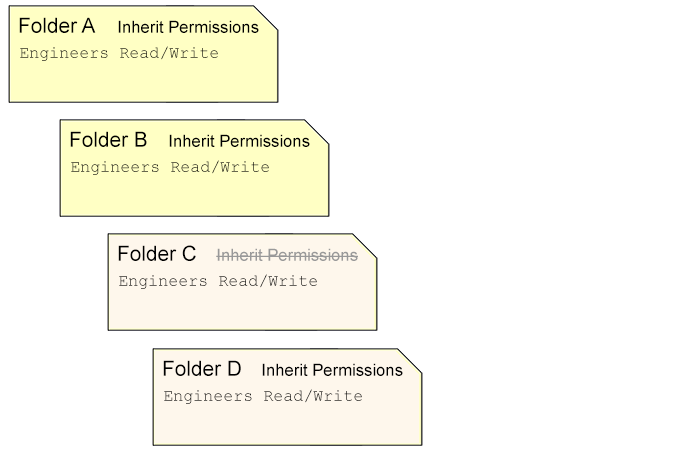
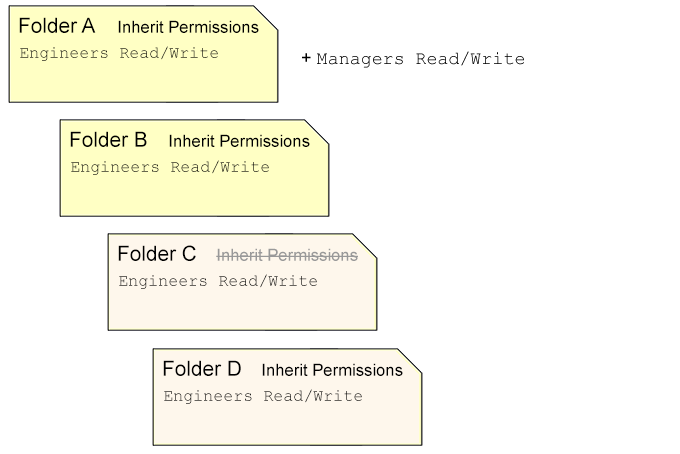
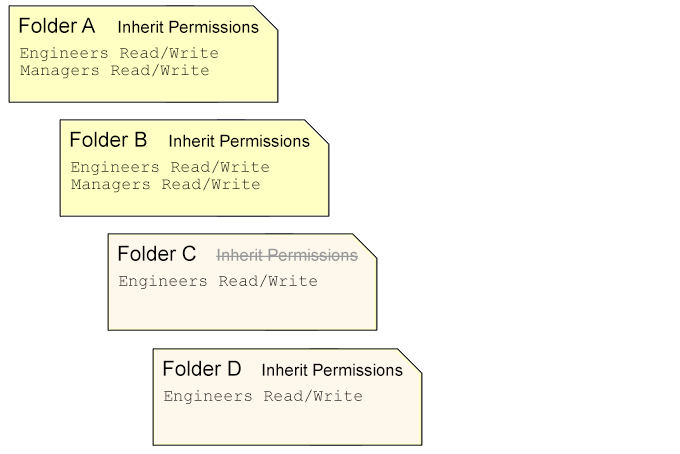
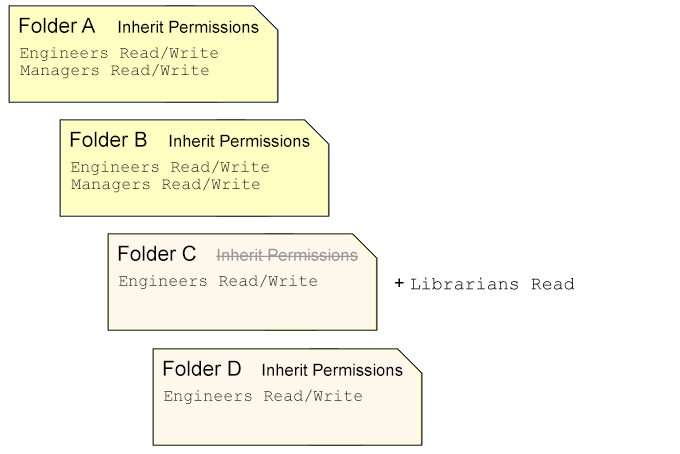
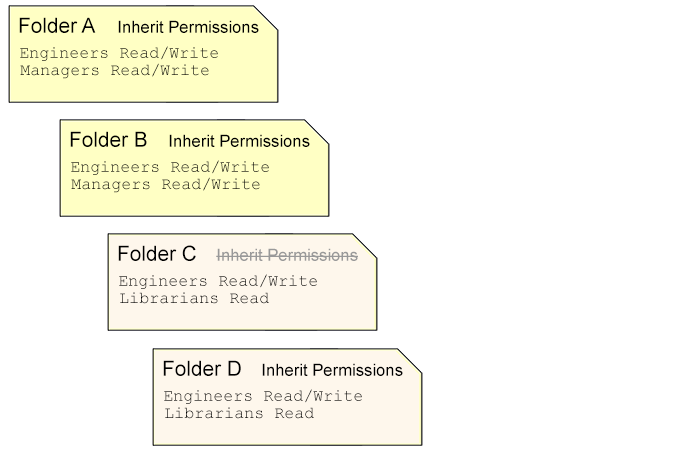
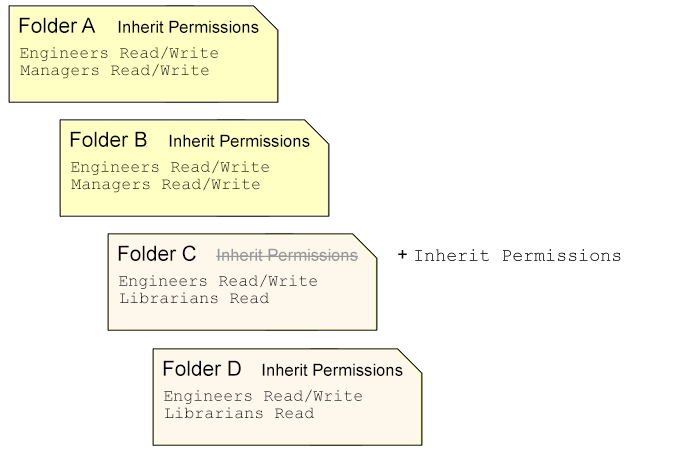
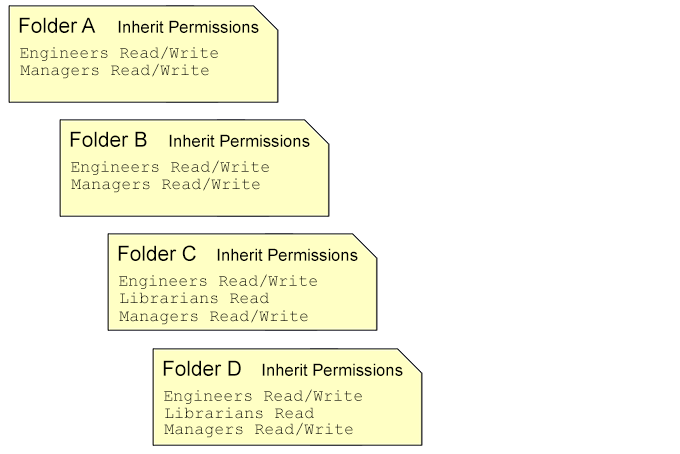
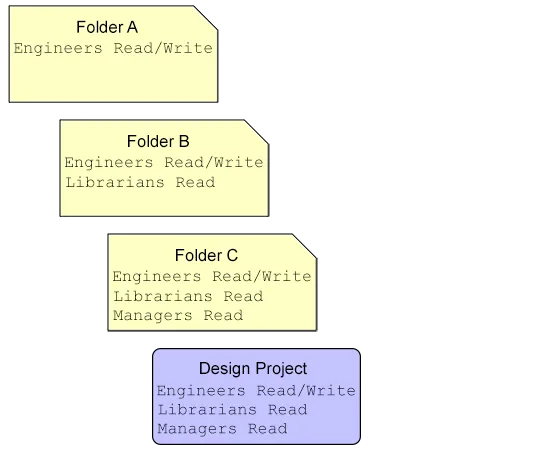
De acordo com o esquema de herança de permissões ativado, as permissões de uma pasta/item podem ser elevadas ou receber acréscimos (na prática, a mesma ação), mas não podem ser reduzidas em relação às da pasta pai. Isso também se aplica quando uma permissão adicionada para um Grupo/Usuário for comum às entidades pai e filha:
-
Ao adicionar uma permissão a uma pasta, ela substituirá efetivamente a mesma permissão em uma pasta filha se esta tiver um nível de acesso inferior. Por exemplo, se a permissão
Librarians Read/Writefor adicionada a uma pasta e sua pasta filha tiver uma entradaLibrarians Readexistente, essa entrada será elevada paraLibrarians Read/Write.
Em essência, o acesso de gravação foi adicionado à pasta pai e é herdado pela pasta filha. A herança de permissões é mantida. -
Por outro lado, ao adicionar uma permissão a uma pasta, ela não afetará a mesma permissão em uma pasta filha se esta tiver um nível de acesso superior. Por exemplo, se a permissão
Librarians Readfor adicionada a uma pasta e sua pasta filha tiver uma entradaLibrarians Read/Writeexistente, essa entrada não será alterada (reduzida) para o nívelRead— ela permanecerá no nível de permissão existente.
Em essência, o acesso de leitura foi adicionado à pasta pai e já existe na pasta filha. A herança de permissões é mantida.
Como mover pastas
As pastas do Workspace podem ser movidas para qualquer outro local na estrutura de pastas por meio da página Projects (consulte Página Projetos do Workspace) ou do painel Explorer no Altium Designer (consulte Como organizar seu Workspace).
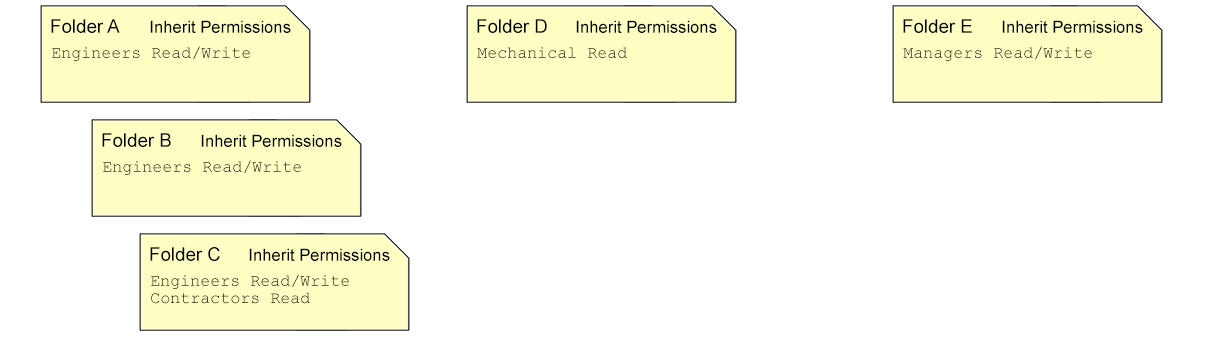
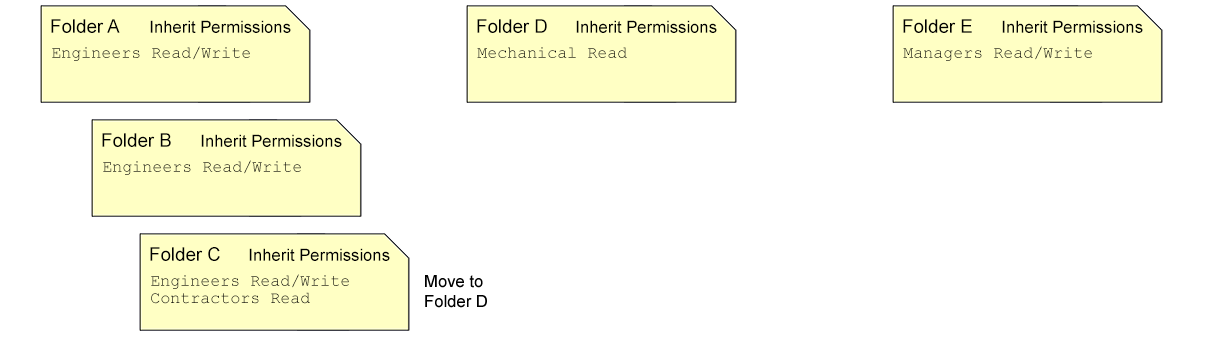
A forma como as permissões de compartilhamento de uma pasta movida são determinadas depende da relação de herança com sua pasta pai atual:
-
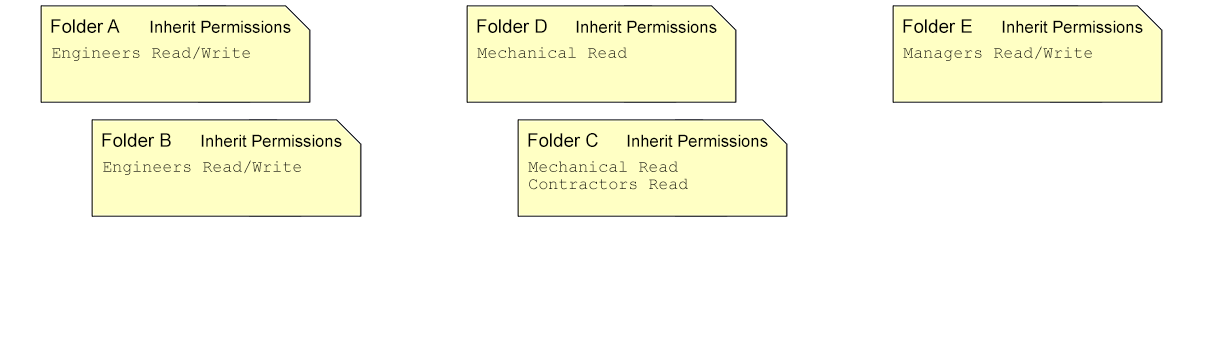
Quando a opção Inherit parent folder permissions de uma pasta está ativada (a condição padrão), mover essa pasta para dentro de outra fará com que ela:
-
herde o conjunto de permissões da nova pasta pai (incluindo o Proprietário dessa pasta).
-
perca suas permissões herdadas originais.
-
* As permissões “herdadas” de uma pasta/projeto são aquelas adotadas da pasta pai — elas foram herdadas.
-
-
mantenha suas permissões estendidas anteriores.
-
* As permissões “estendidas” de uma pasta/projeto são aquelas adicionadas especificamente para ampliar o acesso dos usuários — elas não foram herdadas da pasta pai.
-
Em resumo, as permissões da antiga pasta pai são substituídas pelas da nova pasta pai, mas todas as permissões adicionadas são movidas junto com a pasta.
-
-
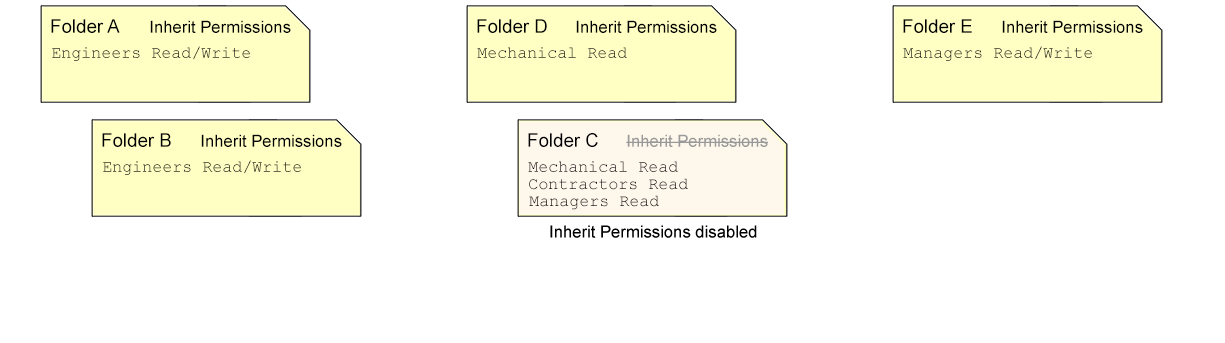
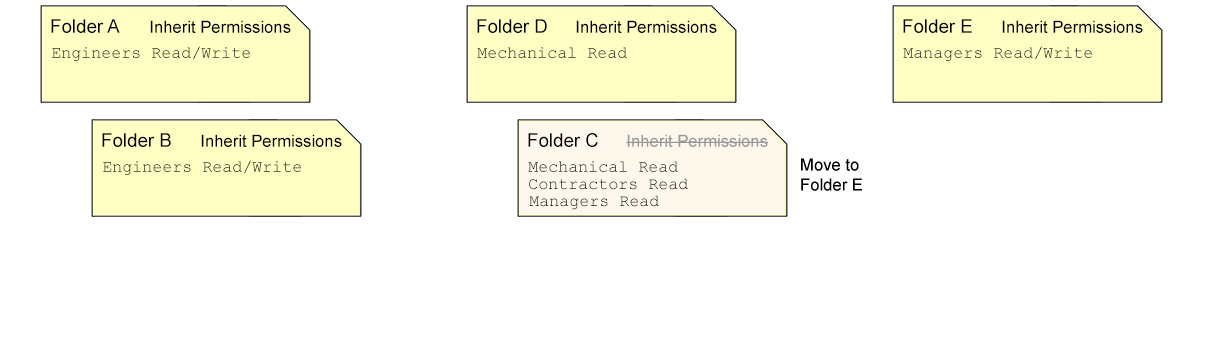
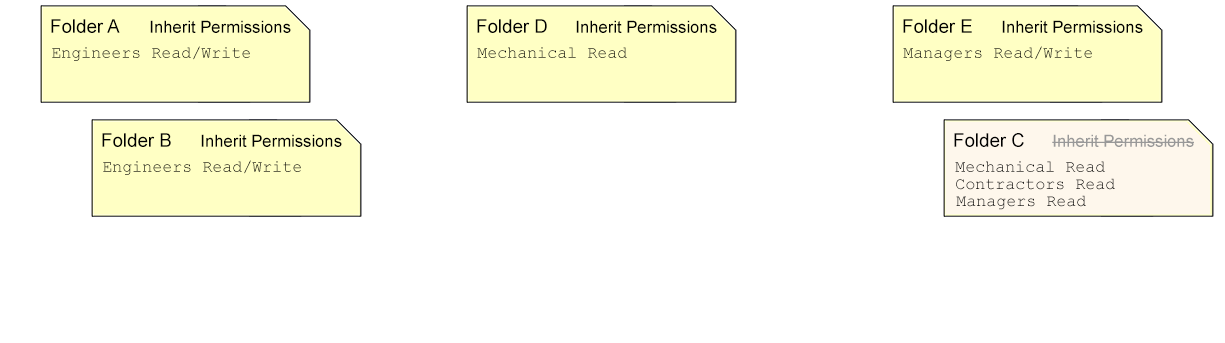
Quando a opção Inherit parent folder permissions de uma pasta está desativada (ela não adota as permissões da pasta pai), mover essa pasta para dentro de outra fará com que ela:
-
mantenha suas permissões originais.
-
mantenha o estado desativado da configuração Inherit parent folder permissions.
Em resumo, trata-se literalmente de uma movimentação, sem nenhuma outra alteração. Essa pode ser considerada a maneira mais segura de mover uma pasta e seu conteúdo, pois evita a possibilidade de alterações inesperadas nas permissões devido à herança da nova pasta pai.
-
Gerenciamento de permissões de criação de projetos
Com as configurações padrão do Workspace, os projetos criados ou enviados por membros do Workspace são armazenados na pasta Projects, ficam disponíveis com acesso de gravação para todos os usuários (herdado da pasta principal Projects) e são acessados diretamente pela página Projects. Essa organização simples é conveniente para os usuários, mas permite que qualquer membro do Workspace crie projetos acessíveis nesse local principal (de nível superior). Para implementar um controle mais avançado sobre quem pode criar (e acessar) projetos na pasta Projects ou em subpastas adicionais, os administradores do Workspace podem definir as permissões de compartilhamento das pastas de projetos pela página Explorer ou, no Altium Designer, pelo painel Explorer.
Conforme descrito acima, as permissões de pasta são acessadas na página Explorer do Workspace pela opção Share Folder do menu de contexto exibido ao clicar com o botão direito na entrada de uma pasta. Por exemplo, o acesso à pasta Projects pode ser alterado definindo a permissão padrão (Anyone) como somente leitura (desmarcando Can Write) ou removendo-a completamente e, em seguida, adicionando permissões de acesso para usuários específicos (Add User) ou grupos de usuários (Add Role), conforme necessário.
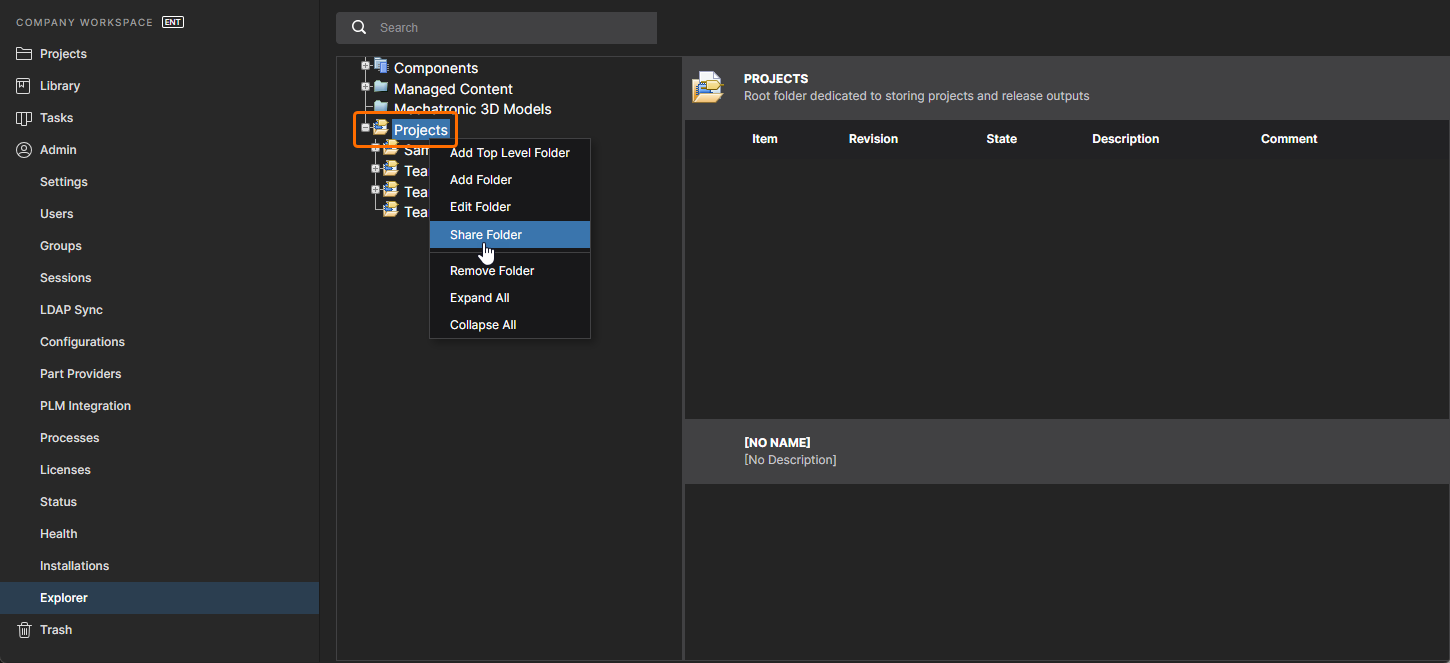
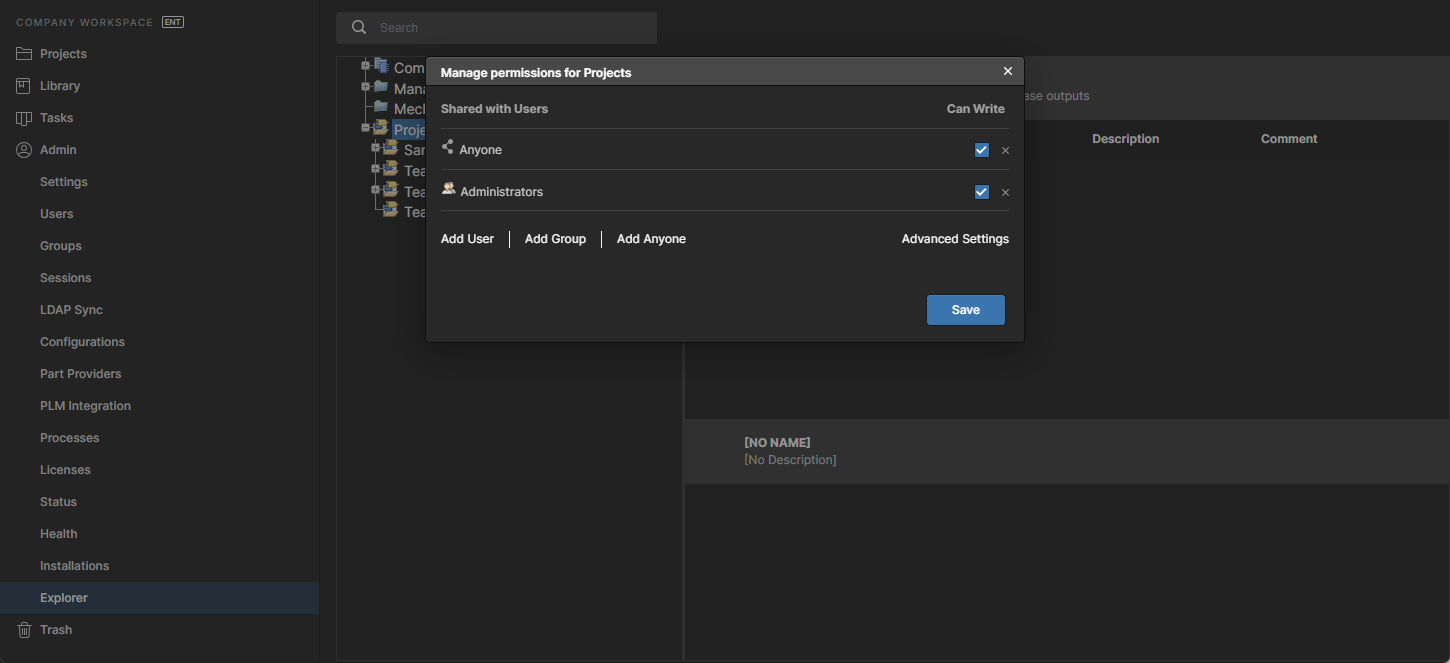
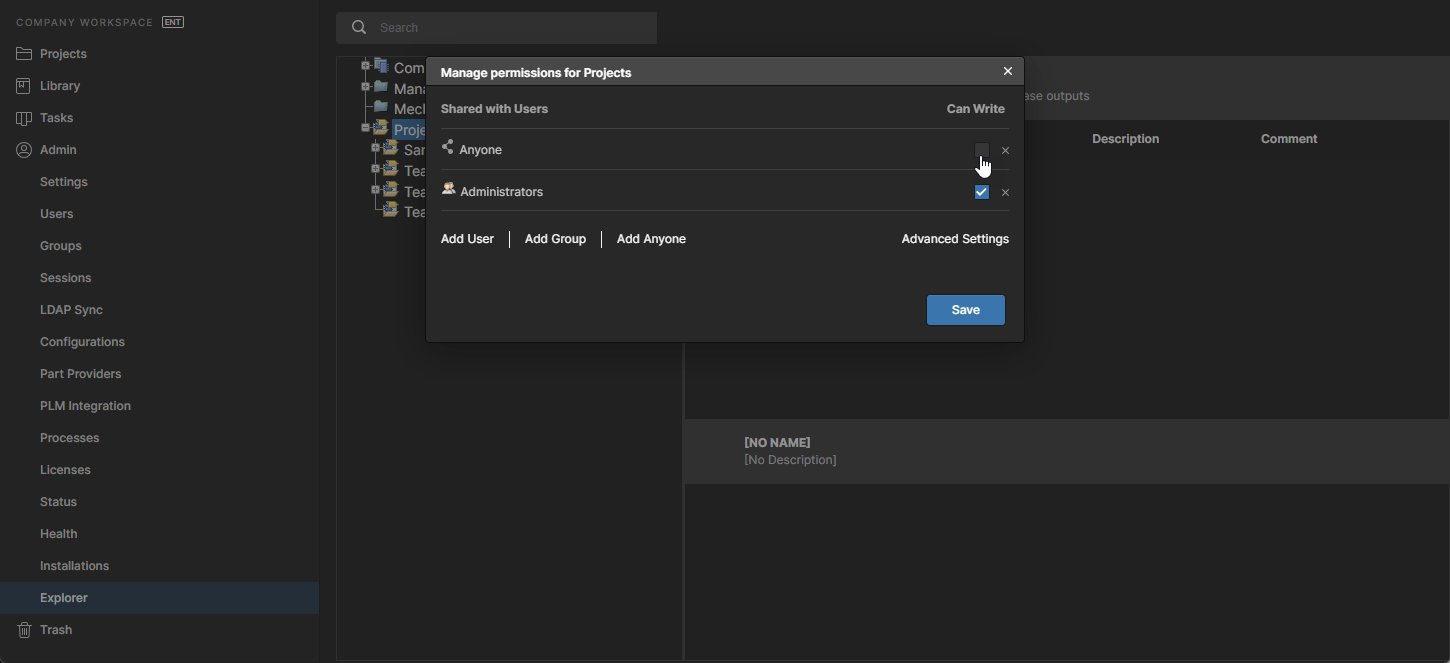
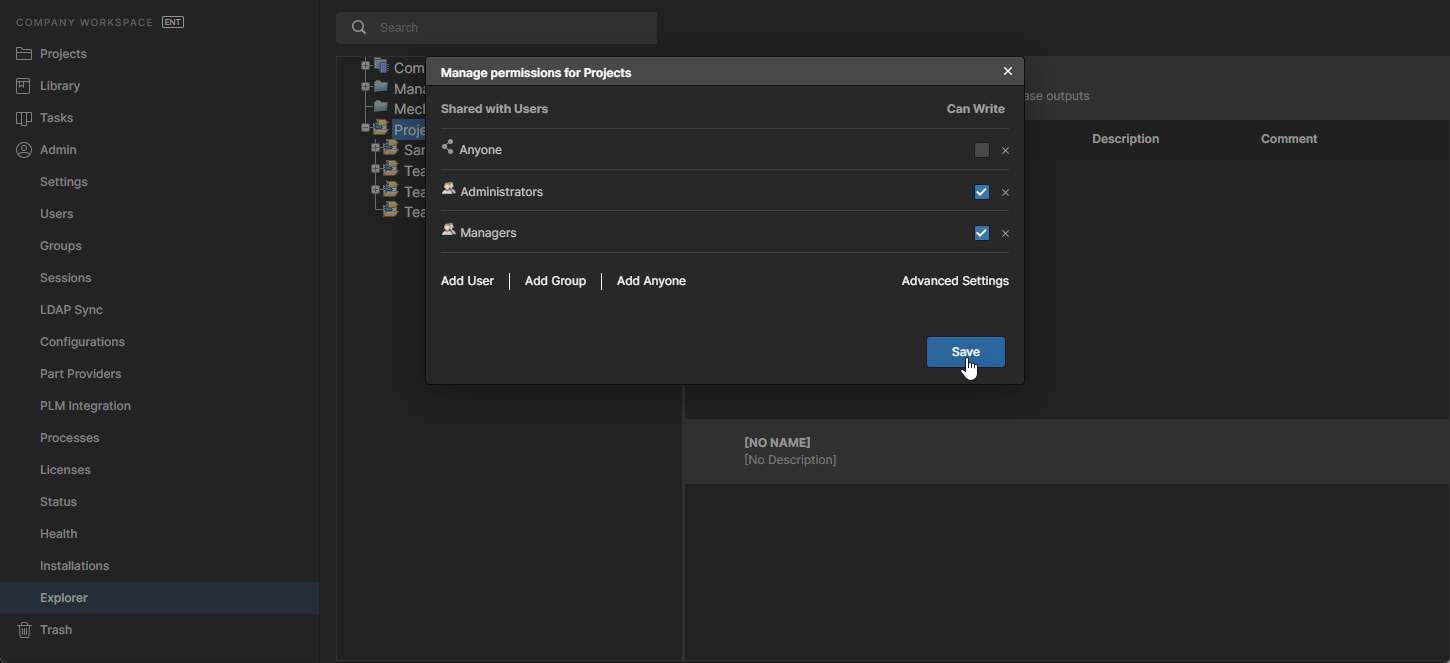
As permissões de gravação atualizadas determinarão quais membros do Workspace podem criar (ou enviar) projetos na pasta Projects — no exemplo mostrado acima, apenas os membros do grupo Managers. As restrições de permissão também se aplicarão aos usuários que estiverem criando um novo projeto no Altium Designer.
Para uma hierarquia estruturada de pastas em que as permissões e o acesso de usuários/grupos sejam configurados de forma correspondente, por exemplo, com acesso progressivamente ampliado ao descer pela árvore de pastas, essa abordagem pode fornecer níveis adequados de permissão de acesso para usuários e grupos com base na pasta de destino (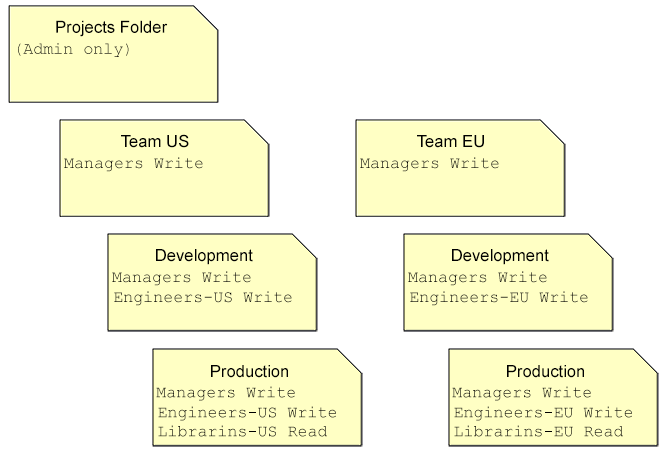 ).
Permissões padrão de criação de projetos
Como alternativa à configuração padrão, na qual um projeto recém-adicionado herda o conjunto de permissões de sua pasta principal, você pode especificar um conjunto fixo de permissões para todos os novos projetos habilitando a opção Default Permissions for new projects na visualização Projects da página Admin – Settings. Essa configuração pode ser mais adequada a uma hierarquia de permissões de pastas menos estruturada, na qual todos os projetos dos usuários são criados em um local específico, como a pasta Projects.
Quando essa opção estiver habilitada, um projeto recém-criado adotará as permissões especificadas por ela, em vez de herdar as permissões de sua pasta principal. As configurações iniciais da opção correspondem às configurações padrão do Workspace — acesso de gravação para todos os usuários — e podem ser alteradas de acordo com suas necessidades. Um exemplo seria o acesso Write (edição) para engenheiros e o acesso View (somente leitura) para bibliotecários.
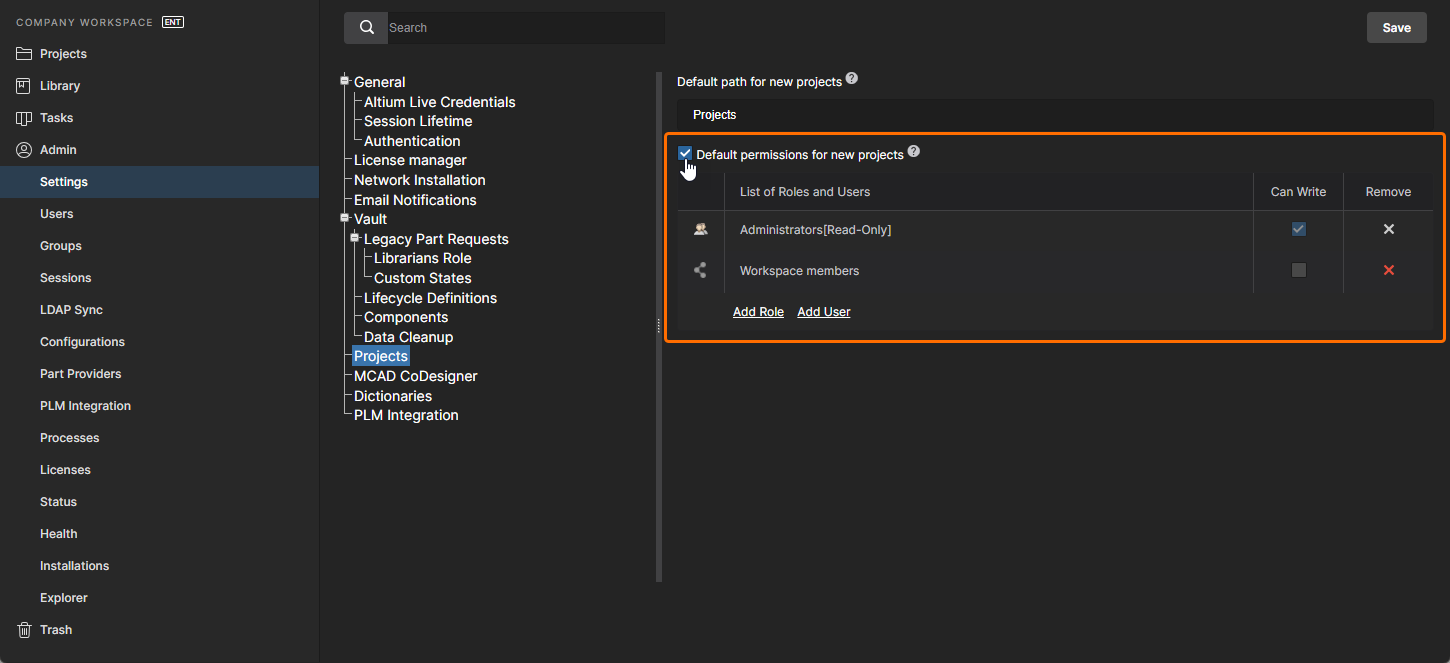
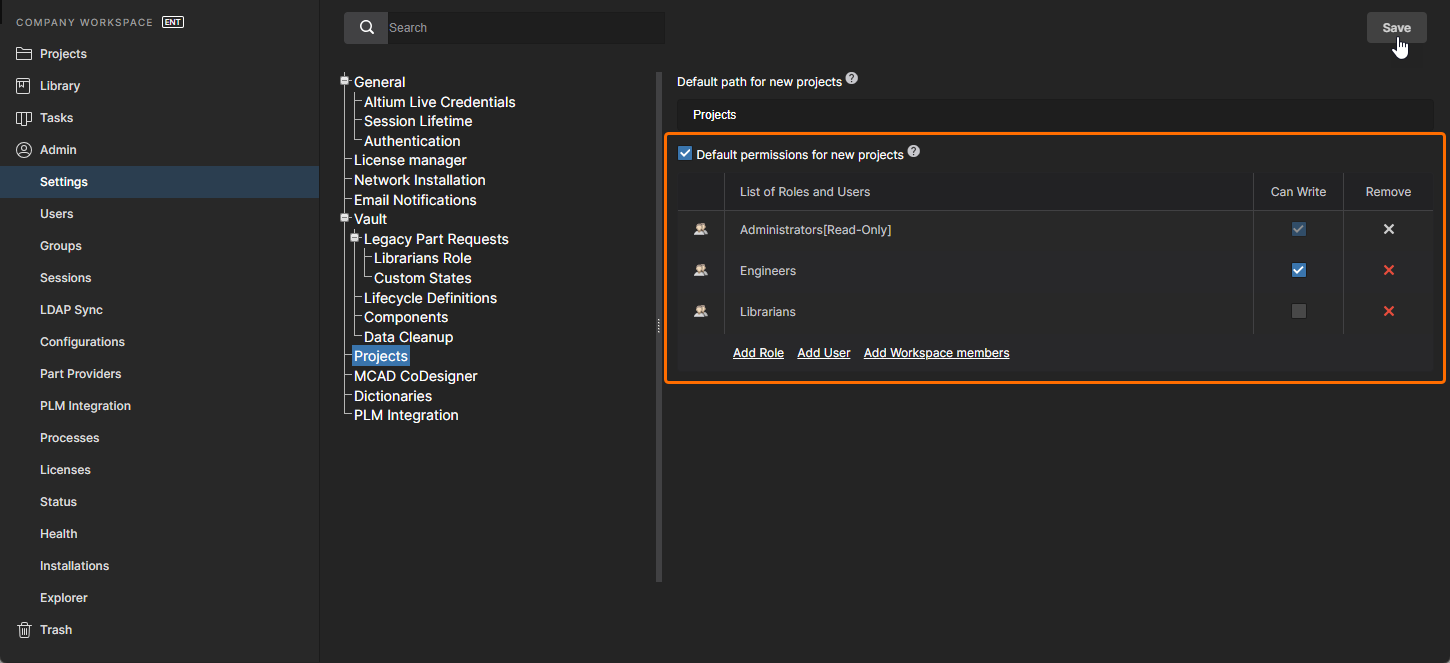
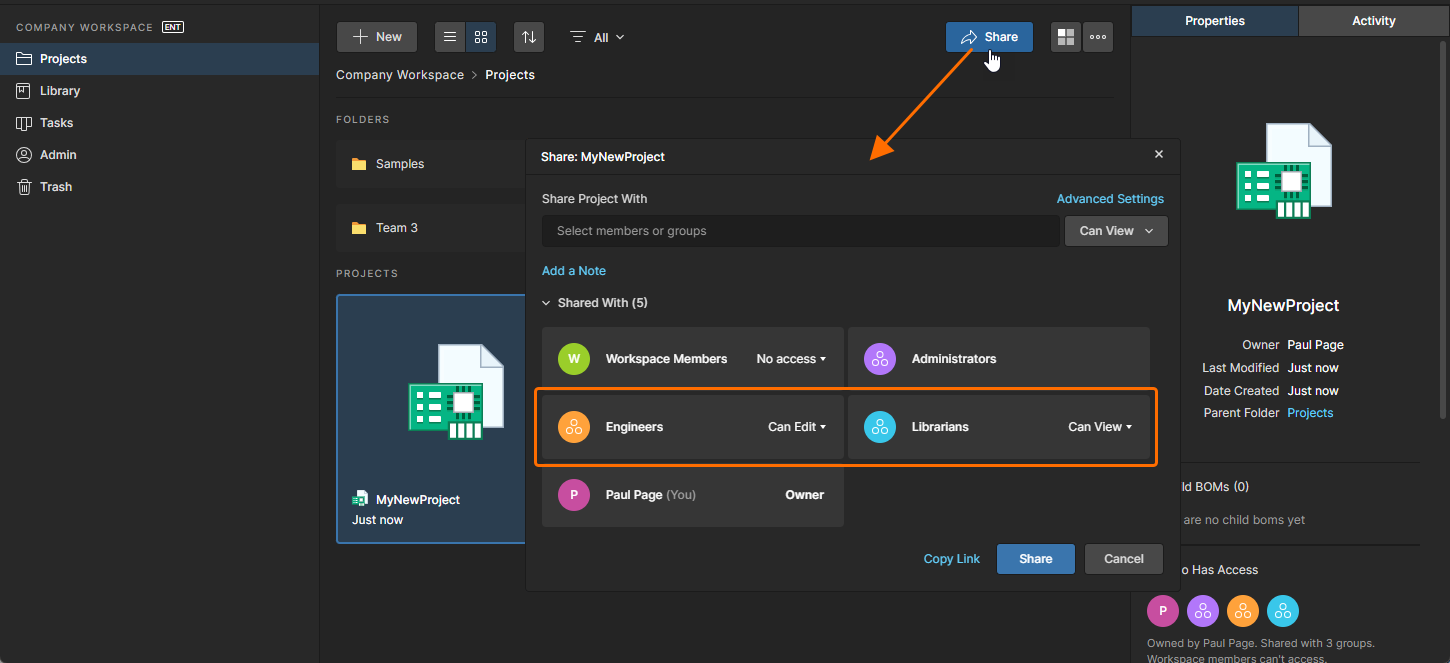
Points of note:
-
Os administradores sempre têm acesso de gravação a todos os projetos (e pastas), portanto, essa configuração não pode ser alterada (é somente leitura).
-
O proprietário do projeto (o usuário que criou um projeto) tem acesso total ao projeto e, por consequência, à sua pasta principal, pois são necessárias permissões de gravação na pasta para criar um novo projeto.
-
É improvável que a aplicação de um conjunto fixo de permissões de projeto (conforme descrito acima) inclua as permissões da pasta principal; por isso, a herança de permissões entre a pasta principal e o projeto é desabilitada automaticamente — slide nº 4, acima. Se ela for reaplicada manualmente ao projeto, o conjunto de permissões da pasta principal será adicionado ao projeto — consulte Continuidade da herança de permissões acima para obter informações.
-
O comportamento descrito de adoção de permissões para novos projetos também se aplica ao clonar um projeto.
Criação de projetos sem acesso de gravação à pasta
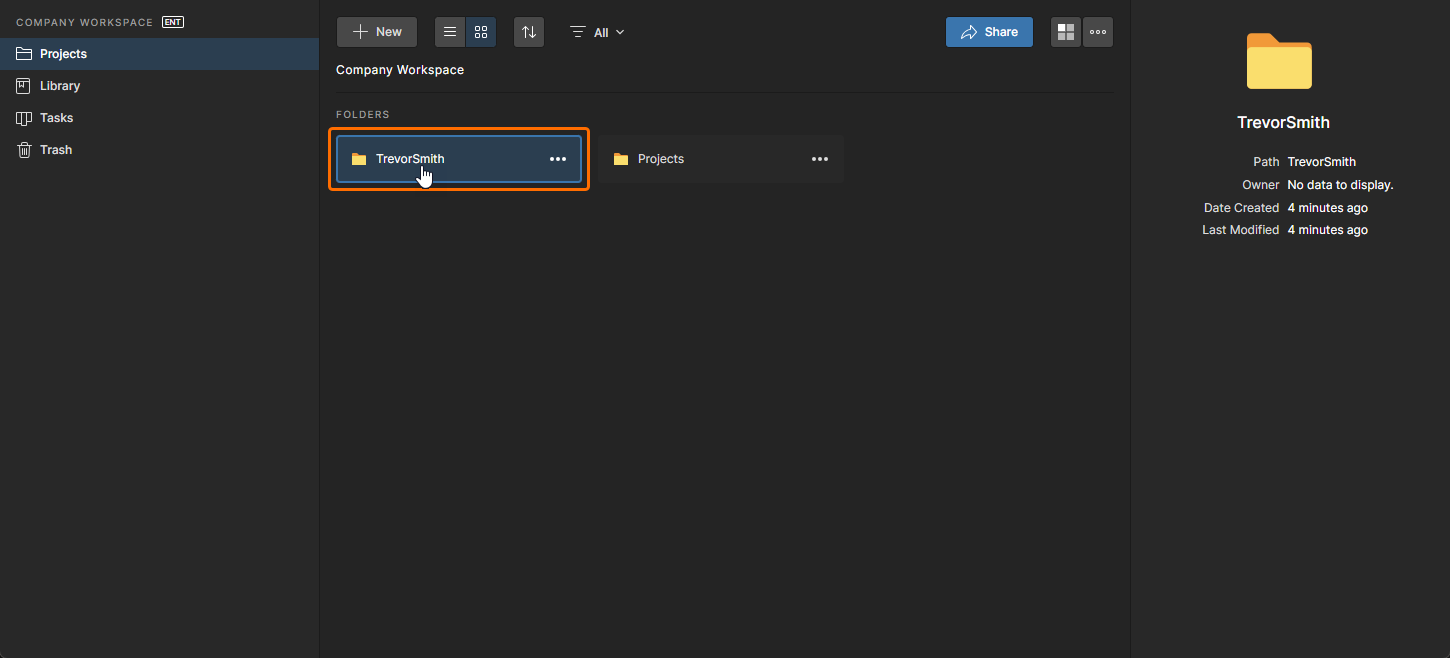
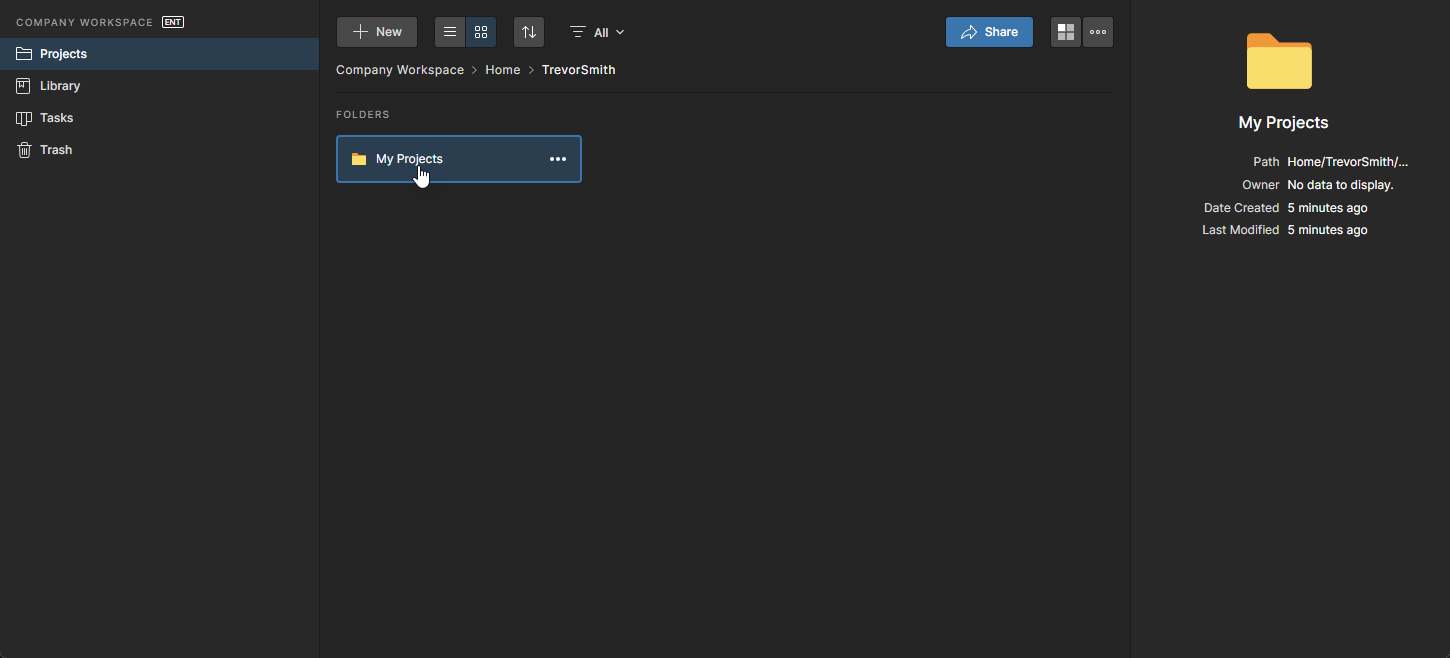
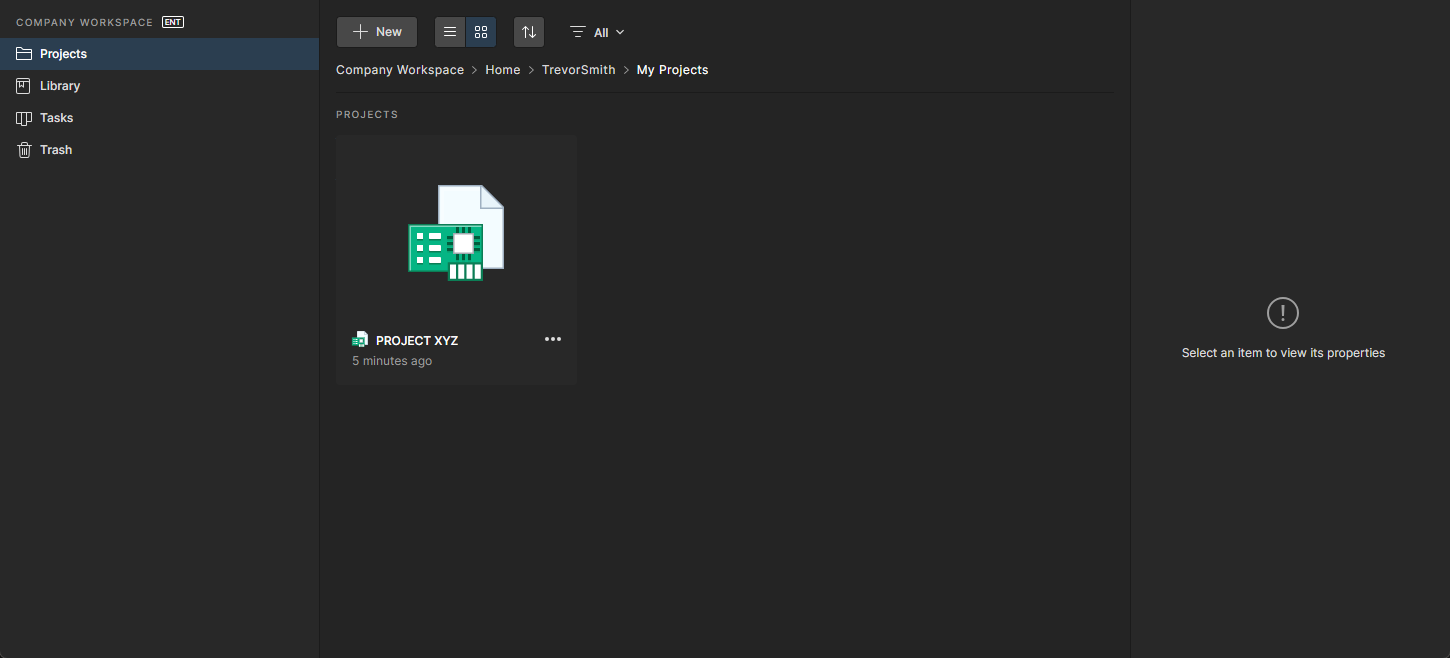
Quando um usuário sem acesso de gravação à pasta Projects (ou a alguma outra pasta especificada como o local de armazenamento padrão) executa uma operação de criação ou envio de projeto, o sistema cria automaticamente uma estrutura Personal Folder específica para esse usuário para armazenar o novo projeto. Ela aparece como uma pasta de nível superior baseada no endereço de e-mail do membro, com uma subpasta My Projects que armazena os projetos desse usuário. A estrutura/hierarquia de pastas pertence ao usuário conectado e está disponível apenas para ele (e para os administradores), não sendo visível para outros usuários.
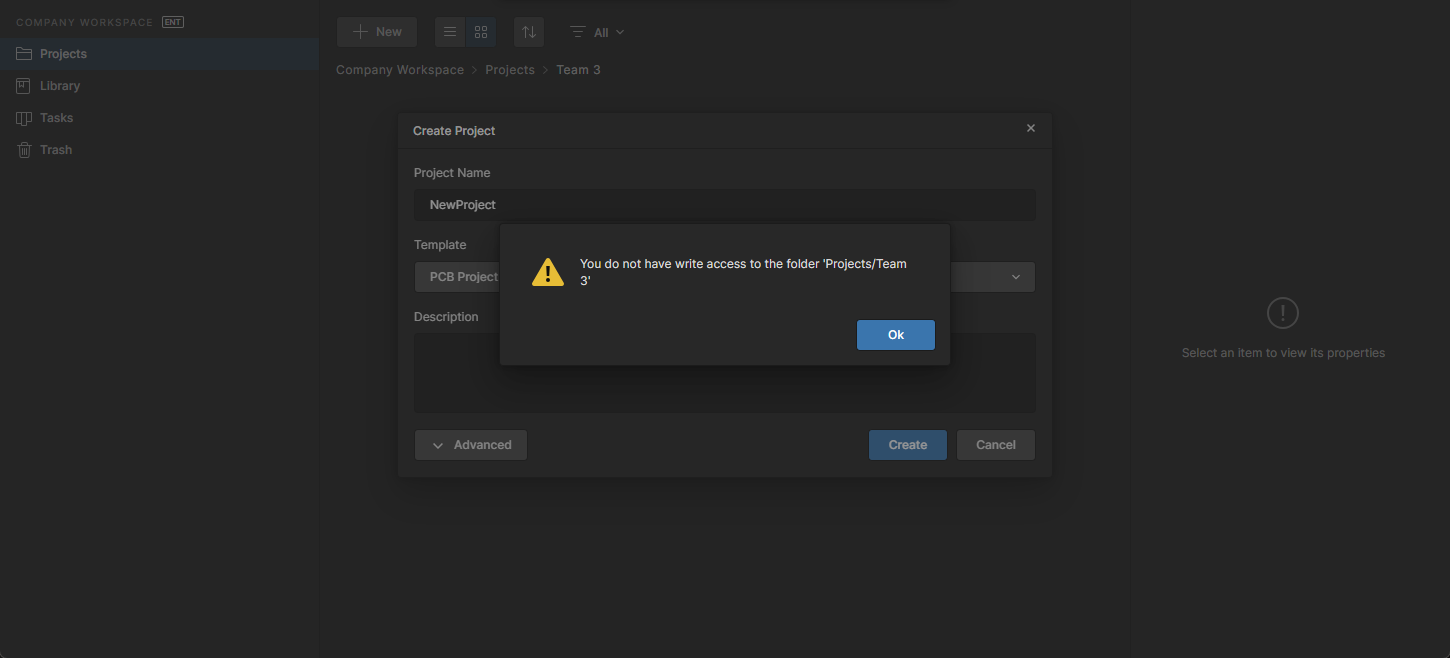 )
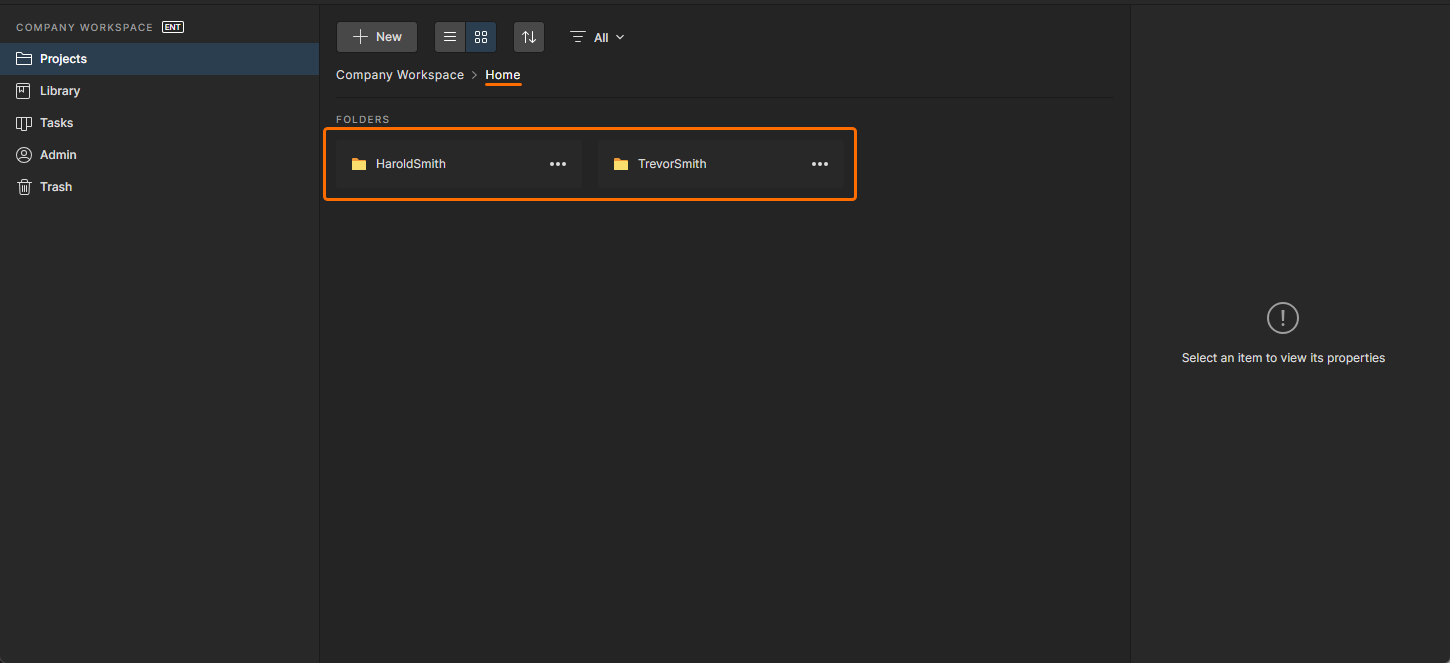
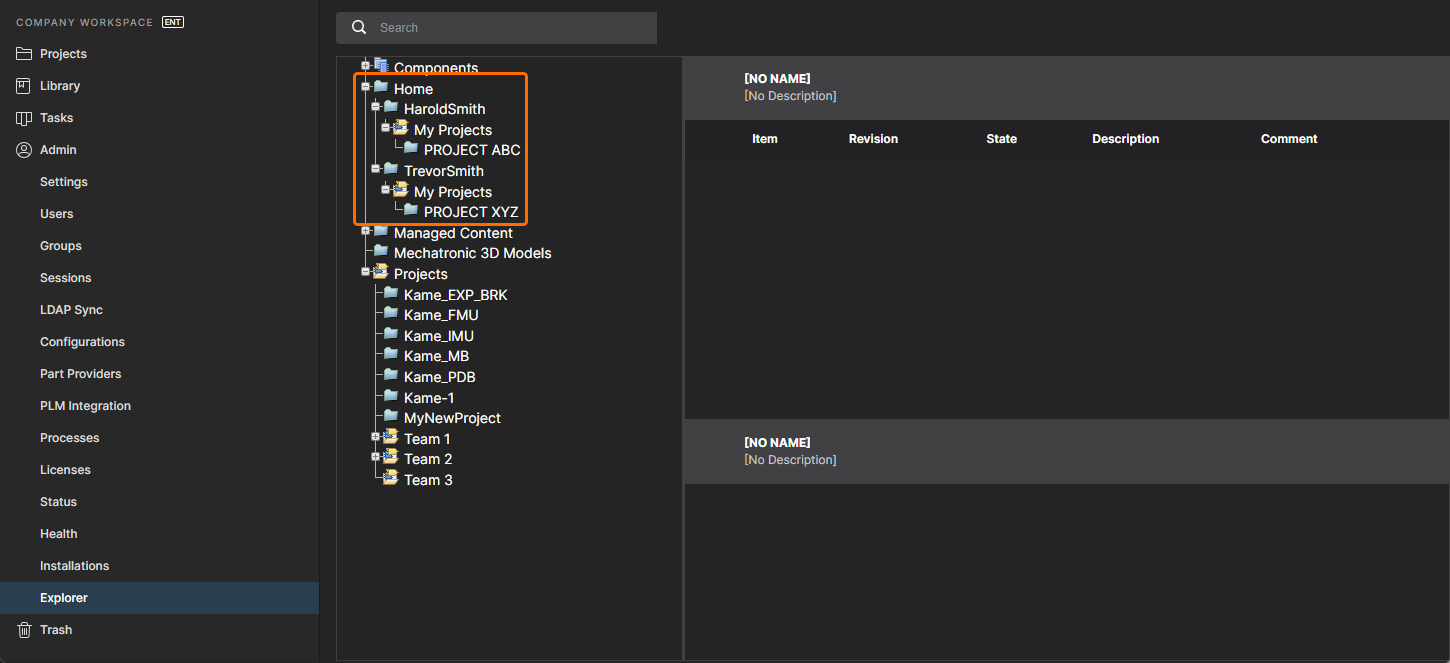
Do ponto de vista de um administrador do Workspace, as pastas pessoais dos membros ficam agrupadas em uma pasta Home de nível superior, como pode ser visto na página Projects e na hierarquia de pastas da página Explorer — e também na árvore de pastas do painel Explorer do Altium Designer.
Como baixar uma revisão de item
Para baixar dados pela interface, clique no controle Download ( ) à direita da entrada de uma revisão de item.
Navegação pela estrutura do Workspace
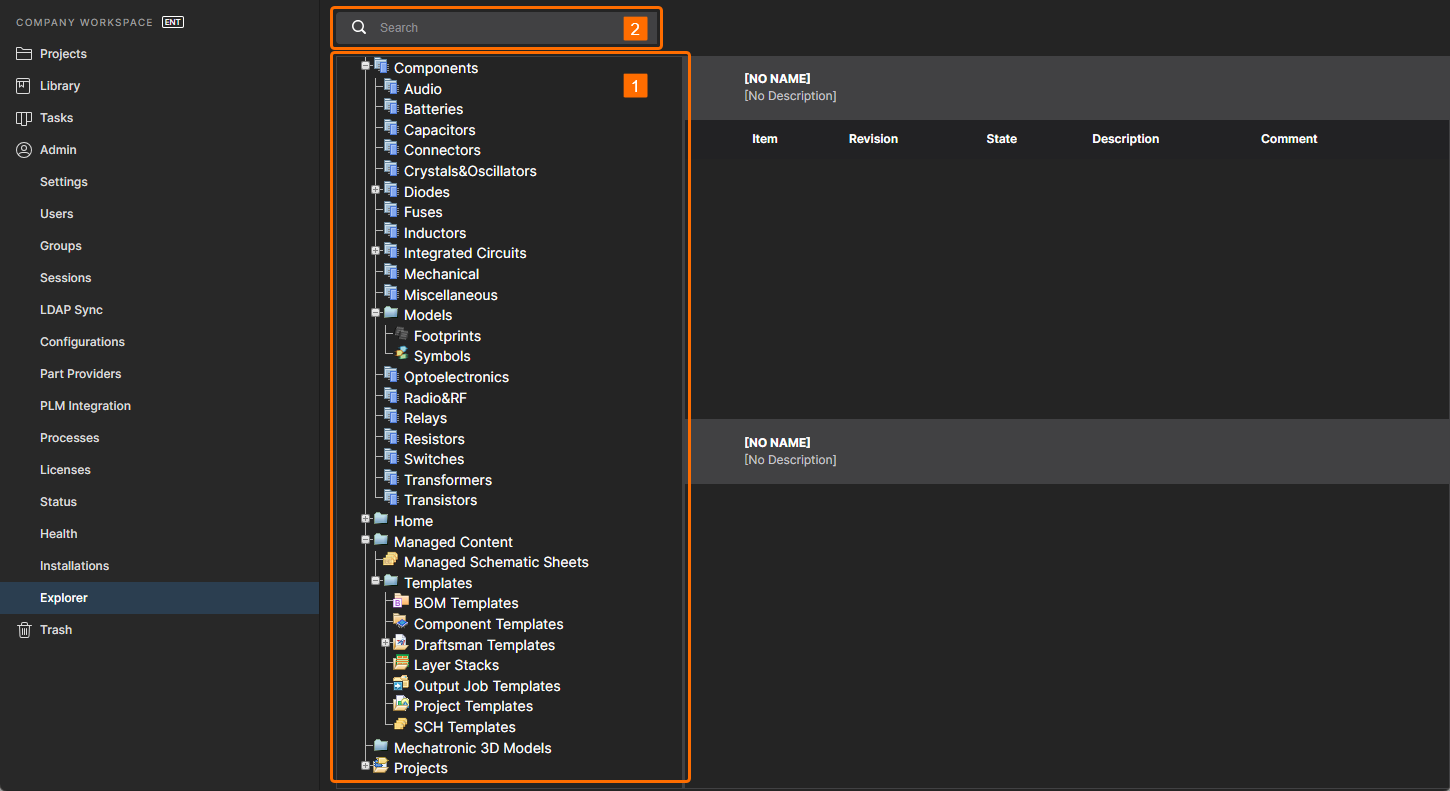
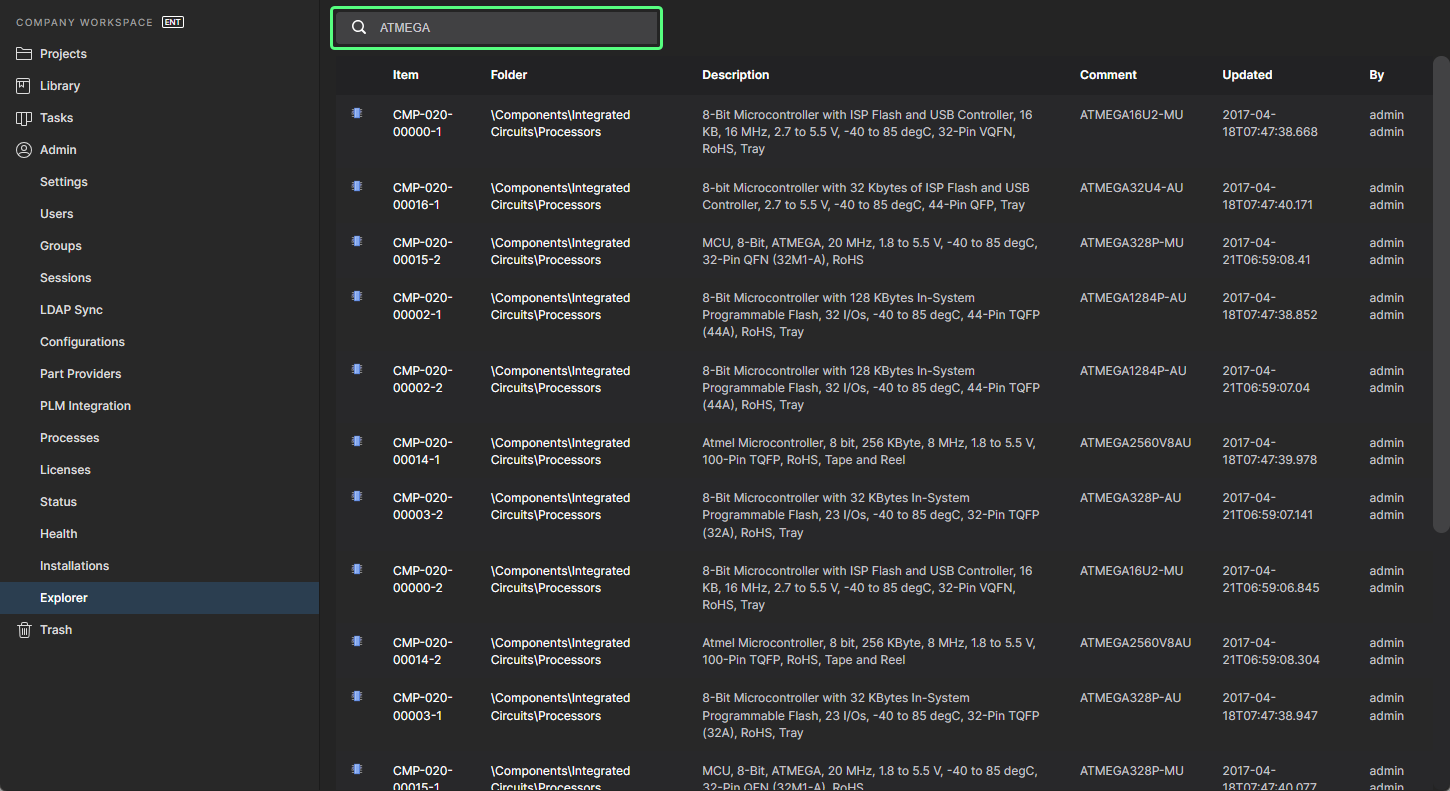
Você pode navegar pelo conteúdo de um Workspace pela interface do navegador de algumas maneiras, conforme destacado na imagem a seguir e descrito logo depois.
-
Clicando no nome de uma pasta cujo conteúdo você deseja explorar.
-
Usando o recurso de pesquisa. Digite uma palavra-chave com base no ID, no Comentário ou na Descrição de um item e pressione
Enterou clique no ícone de lupa ( ). Todo o Workspace será pesquisado, e os itens correspondentes serão listados nos resultados.

Recursos adicionais
Os seguintes recursos adicionais estão disponíveis ao explorar o conteúdo pela interface do navegador do Workspace:
-
Navigate – este comando, disponível no menu de contexto de um item ao clicar com o botão direito do mouse, leva você rapidamente até esse item no painel Explorer do Altium Designer. Para isso, o Altium Designer será aberto (será perguntado se você deseja abrir X2.exe — o executável do Altium Designer).
-
Full item info – este comando, disponível no menu de contexto de uma revisão de item ao clicar com o botão direito do mouse, apresenta uma visualização com todos os detalhes dessa revisão. Na prática, trata-se de uma visualização que reúne todas as visualizações dos diferentes aspectos disponíveis para essa revisão de item (exceto Summary).
-
Follow/UnFollow – use o comando Follow , disponível no menu de contexto de uma pasta do tipo Components ao clicar com o botão direito do mouse, para acompanhar a pasta. Qualquer atividade na pasta acompanhada (criação de componente, liberação, alteração do estado da revisão ou exclusão) será informada por uma notificação por e-mail enviada pelo Workspace (desde que as notificações por e-mail tenham sido habilitadas para o Workspace por um administrador). Use o comando UnFollow para deixar de acompanhar a atividade dos componentes nessa pasta.
-
Remove Folder – use este comando, disponível no menu de uma pasta ao clicar com o botão direito do mouse, para mover essa pasta e todo o seu conteúdo (subpastas e itens nelas contidos) para a área isolada da Lixeira do Workspace. As entidades em Trash podem então ser excluídas permanentemente ou restauradas, conforme necessário. Ao remover uma pasta de projeto, todas as liberações associadas também serão movidas para Trash.
-
Remove Item – use este comando, disponível no menu de um item ao clicar com o botão direito do mouse, para mover esse item para a área isolada da Lixeira do Workspace. As entidades em Trash podem então ser excluídas permanentemente ou restauradas, conforme necessário. Ao remover um item de componente, você também pode mover os modelos associados a ele para Trash ao mesmo tempo. Observe que eles só podem ser excluídos se não estiverem sendo usados em outro lugar (por um ou mais componentes).
 Localizado por IA