
Configurar notificações por e-mail
O Workspace do Enterprise Server disponibiliza a capacidade de configurar notificações por email a partir do Workspace – sinalizando vários eventos aos principais intervenientes.
Ativar e Configurar a Funcionalidade
A funcionalidade de envio de emails de notificação a partir do seu Workspace é ativada e configurada na página Email Notifications (Admin – Settings – Email Notifications) da interface do Workspace no navegador. Esta página é um elemento da interface ao qual only apenas os utilizadores Administrativos do Workspace podem aceder – os que fazem parte do grupo Administrators.
 A página Email Notifications da área Admin – Settings disponibiliza a interface para ativar e configurar a funcionalidade de notificações por email do Workspace.
Por predefinição, a funcionalidade de notificações por email do Workspace está desativada. Ative a opção Send Mail Enabled para a ligar.
Configure os campos da página (detalhados abaixo) para configurar a funcionalidade para a sua organização:
-
Email From – a conta de email a partir da qual os emails terão origem, surgindo como remetente no campo From de um email, por exemplo notificationsbot@yourcompany.com. Ao utilizar o Gmail, este é o endereço de email de origem a partir do qual os emails de notificação são enviados (por exemplo mycompanynotifications@gmail.com).
-
Send a notification when no updates have been made to a workflow task for
<x>days – utilizado para ativar e definir o número de dias para notificações por email de lembrete para quem tenha uma Process Task pendente atribuída. - Smtp User Name – esta é a parte do nome de utilizador das credenciais de acesso ao seu servidor SMTP, por exemplo smtpserver@yourcompany.com. Ao utilizar o Gmail, este é o endereço de email de origem a partir do qual os emails de notificação são enviados (por exemplo mycompanynotifications@gmail.com).
- Smtp User Password – esta é a parte da palavra-passe das credenciais de acesso ao seu servidor SMTP. Ao utilizar o Gmail, esta é a palavra-passe de acesso à conta de email a partir da qual as notificações serão enviadas.
- Smtp Host – este é o nome do anfitrião do seu servidor SMTP, por exemplo smtp.yourcompany.com. Ao enviar através do Gmail, esta entrada será smtp.gmail.com.
- Smtp Port – a porta SMTP (normalmente 25, ou 587 ao enviar email através do Gmail).
- Smtp SSL Enabled – utilizado para ativar as comunicações SMTP. Assinale a caixa se o seu servidor SMTP utilizar TLS/SSL.
-
Interval to check notification (ms) – o intervalo para envio de novas notificações dentro do servidor, especificado em milissegundos. Por predefinição, está definido como 20000ms.
-
Send email notifications interval (ms) – o intervalo para verificar novas notificações a enviar por email, especificado em milissegundos. Por predefinição, está definido como 35000ms.

Exemplo de configuração de email ao utilizar SMTP para enviar notificações por email a partir de uma conta Gmail definida.
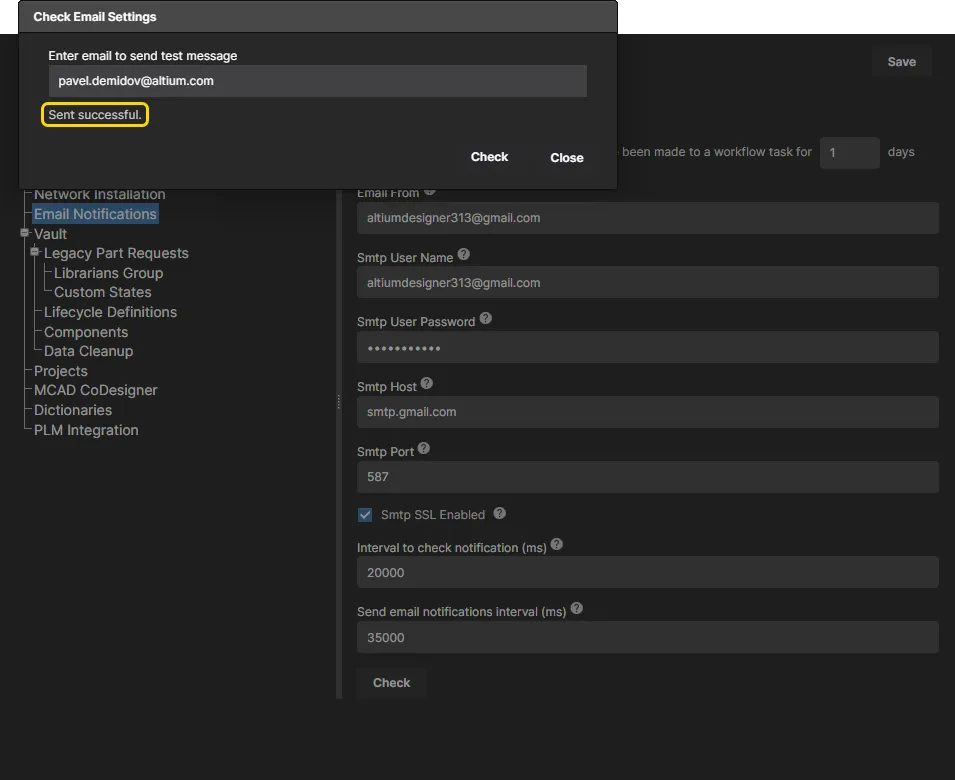
Depois de ativada e configurada conforme necessário, clique no botão  para testar o envio de emails a partir da conta indicada. A janela Check Email Settings será apresentada; utilize-a para introduzir um endereço de email de destino e clique em . A caixa de diálogo mostrará o progresso de Checking... e, se a conta de envio tiver sido configurada corretamente, a mensagem final Sent Successful.
|
Verificação da configuração das notificações por email, através do envio de um email de teste para uma conta de destino. O resultado bem-sucedido da verificação. |

E, claro, ao verificar o email de destino, encontrará um Notifications Service Test Email, proveniente da conta de email de envio.
 Email de teste do serviço de notificações do Workspace, tal como recebido pelo email de destino fornecido para a verificação.
 no canto superior direito da página.
Notificações Suportadas
Esta funcionalidade suporta vários eventos de notificação por email:
Eventos Relacionados com um Projeto do Workspace
Related page: Projetos do Workspace
As notificações incluem:
- Project Commit – notificação quando um projeto foi submetido ao Workspace.
- Project Update – notificação quando as propriedades de um projeto foram alteradas de alguma forma (o Name e/ou a Description do projeto).
- Project Release – notificação quando um projeto foi libertado para o Workspace.
- Project Revision State Change – notificação quando existe uma alteração no estado do ciclo de vida de um projeto.
- Project Activity Start – notificação do início de uma atividade relacionada com o projeto (Ad Hoc Review, Handoff Review ou Milestone Review).
- Project Activity Complete – notificação da conclusão de uma atividade relacionada com o projeto (Ad Hoc Review, Handoff Review ou Milestone Review).
- Project Delete – notificação quando um projeto foi eliminado.
Eventos Relacionados com um Componente de Biblioteca do Workspace
Related Page: Criar e Manter os seus Componentes e Bibliotecas
As notificações incluem:
- Component Create – notificação quando um novo componente foi criado no Workspace.
- Component Release – notificação quando uma nova revisão de um componente foi libertada para o Workspace.
- Component Revision State Change – notificação quando existe uma alteração no estado do ciclo de vida de um componente.
- Component Delete – notificação quando um componente foi eliminado.
Eventos Relacionados com um Pedido de Aprovação
Related page: Definir Definições de Ciclo de Vida para um Workspace - Controlar Transições entre Estados de Ciclo de Vida
As notificações incluem:
- New Approval Request – notificação quando um pedido de transição entre estados do ciclo de vida para uma revisão de um Component Item foi submetido para aprovação.
- Approval Request Reminder – notificação quando o requerente original utiliza a funcionalidade Reminder para um pedido de aprovação pendente.
-
State Change Request Processed – notificação quando um pedido de aprovação pendente foi processado por um membro do grupo de aprovação relevante. O tipo de ação tomada relativamente ao pedido pode ser uma das seguintes:
- Cancelled – o requerente original da aprovação decidiu cancelar o pedido.
- Rejected – um membro do grupo de aprovação relevante rejeitou o pedido.
- Approved – se o pedido estiver a passar por vários grupos de aprovação definidos, esta ação será aplicada se um membro de um grupo de aprovação intermédio tiver aprovado o pedido.
- Completed – um membro do grupo de aprovação (ou do grupo de aprovação final, quando tiverem sido definidos vários grupos) aprovou o pedido.
Eventos Relacionados com Tarefas
Related page: Trabalhar com Tarefas
As notificações incluem:
- Task Assigned – notificação quando uma tarefa foi atribuída e requer ação (por exemplo, uma tarefa relacionada com uma atividade de revisão de projeto, ou um pedido de peça).
Eventos Relacionados com Pedidos de Peças
Related page: Pedidos de Peças Baseados em Processo
As notificações incluem:
- Part Request Created – notificação quando um novo pedido de peça foi submetido.
- Part Request Complete – notificação quando um pedido de peça foi concluído (quer a peça tenha sido criada com sucesso, quer o pedido tenha sido rejeitado em definitivo).
Observar um projeto do Workspace
Related page: Projetos do Workspace
Para receber notificações por e-mail relativamente a um projeto do Workspace, precisa não só de ser colaborador nesse projeto, mas também de estar 'subscrito' a esse projeto. Isto é feito ao watching esse projeto do Workspace.
A observação de projetos do Workspace é efetuada apenas através da interface do navegador do Workspace. Para o fazer:
- Navegue até ao projeto do Workspace pretendido dentro do Workspace e clique uma vez para o selecionar, a partir da página Projects da interface.
-
Clique no controlo
 no canto superior direito da listagem de projetos e, em seguida, escolha a entrada Watch no menu associado que aparece.
 Aceder ao controlo para Watch um projeto do Workspace.
 e escolhendo o comando Watch no menu de contexto. Quando a página Projects é apresentada na vista de lista, clique no controlo
 Receberá notificações aplicáveis relacionadas com o projeto através do sistema de notificações por e-mail (se ativado).
Para deixar de observar um projeto do Workspace:
- Navegue até ao projeto do Workspace pretendido dentro do Workspace e clique uma vez para o selecionar, a partir da página Projects da interface.
-
Clique no controlo no canto superior direito da listagem de projetos e, em seguida, escolha a entrada Unwatch no menu associado que aparece.
 Clique em Unwatch para, na prática, cancelar a subscrição da receção de notificações de um projeto do Workspace.
Também deixará de receber notificações aplicáveis para esse projeto através do sistema de notificações por e-mail (se ativado).
Seguir uma pasta de componentes
Related page: Criar e manter os seus componentes e bibliotecas
Para receber notificações por e-mail relativamente a um componente, precisa de estar 'subscrito' à pasta principal onde esse componente se encontra. Isto é feito ao following essa pasta de componentes. O seguimento de pastas de componentes é efetuado apenas através da interface do navegador do Workspace. Para o fazer:
- Navegue até à pasta de componentes pretendida dentro do Workspace, a partir da página Explorer da interface.
- Clique com o botão direito do rato na entrada da pasta e escolha o comando Follow no menu de contexto.
 Aceder ao controlo para Follow uma pasta de componentes e, por conseguinte, toda a atividade dos componentes aí criados.
Receberá notificações aplicáveis relacionadas com qualquer atividade de componentes nessa pasta através do sistema de notificações por e-mail (se ativado).
Para deixar de seguir uma pasta de componentes, clique com o botão direito do rato na entrada da pasta e escolha o comando UnFollow no menu de contexto.
 Clique em UnFollow para, na prática, cancelar a subscrição de notificações sobre a atividade de componentes na pasta principal de componentes.
Também deixará de receber notificações aplicáveis através do sistema de notificações por e-mail (se ativado).
 Localizado por IA