
Serviço de Instalação de Rede
Num relance
- Saiba como acessar o serviço como administrador, configurar as credenciais da Conta Altium e definir o intervalo de verificação automática de atualizações.
- Entenda como obter ou baixar produtos e extensões, monitorar tarefas e recuperar downloads empacotados.
- Descubra como importar pacotes de instalação offline e gerenciar o armazenamento do servidor usado para criar pacotes de implantação.
Um dos muitos desafios enfrentados no ambiente corporativo é gerenciar a enorme variedade de aplicativos instalados em todas as estações de trabalho da organização. Esse processo se torna mais complexo quando esses aplicativos precisam ser configurados para atender aos requisitos específicos da organização, por exemplo, adicionando extensões opcionais ou interfaces especializadas.
Oferecendo uma solução elegante para o desafio de gerenciar a instalação de software Altium em toda a empresa, a plataforma Enterprise Server disponibiliza um Network Installation Service dedicado. Esse serviço permite que uma organização realize instalações ou atualizações de produtos Altium pela rede local. Os principais objetivos do Serviço de Instalação em Rede são:
- Aumentar a velocidade das atualizações — os usuários baixarão os dados pela rede local.
- Eliminar a dependência de acesso à Internet para a funcionalidade de atualização — o serviço pode funcionar em redes isoladas, sem acesso à Internet.
- Oferecer a capacidade de controlar versões e atualizações de forma centralizada.
- Permitir a realização de instalações por push, usando o Active Directory Group Policy da Microsoft.
Normalmente, você obteria os produtos e as extensões necessários do Repositório na Nuvem da Altium para o seu Enterprise Server local e, em seguida, criaria um pacote de implantação para instalação em toda a rede. As atualizações subsequentes podem ser configuradas automaticamente ou definidas manualmente para oferecer controle total sobre o que é instalado nas máquinas dos projetistas.
Acessando o Serviço de Instalação em Rede
Related page: Explorando a interface baseada em navegador
Sua interface com o Serviço de Instalação em Rede (NIS) é a página Installations da interface baseada em navegador do Workspace do Enterprise Server. Acesse essa página selecionando a entrada Admin – Installations na árvore de navegação à esquerda.
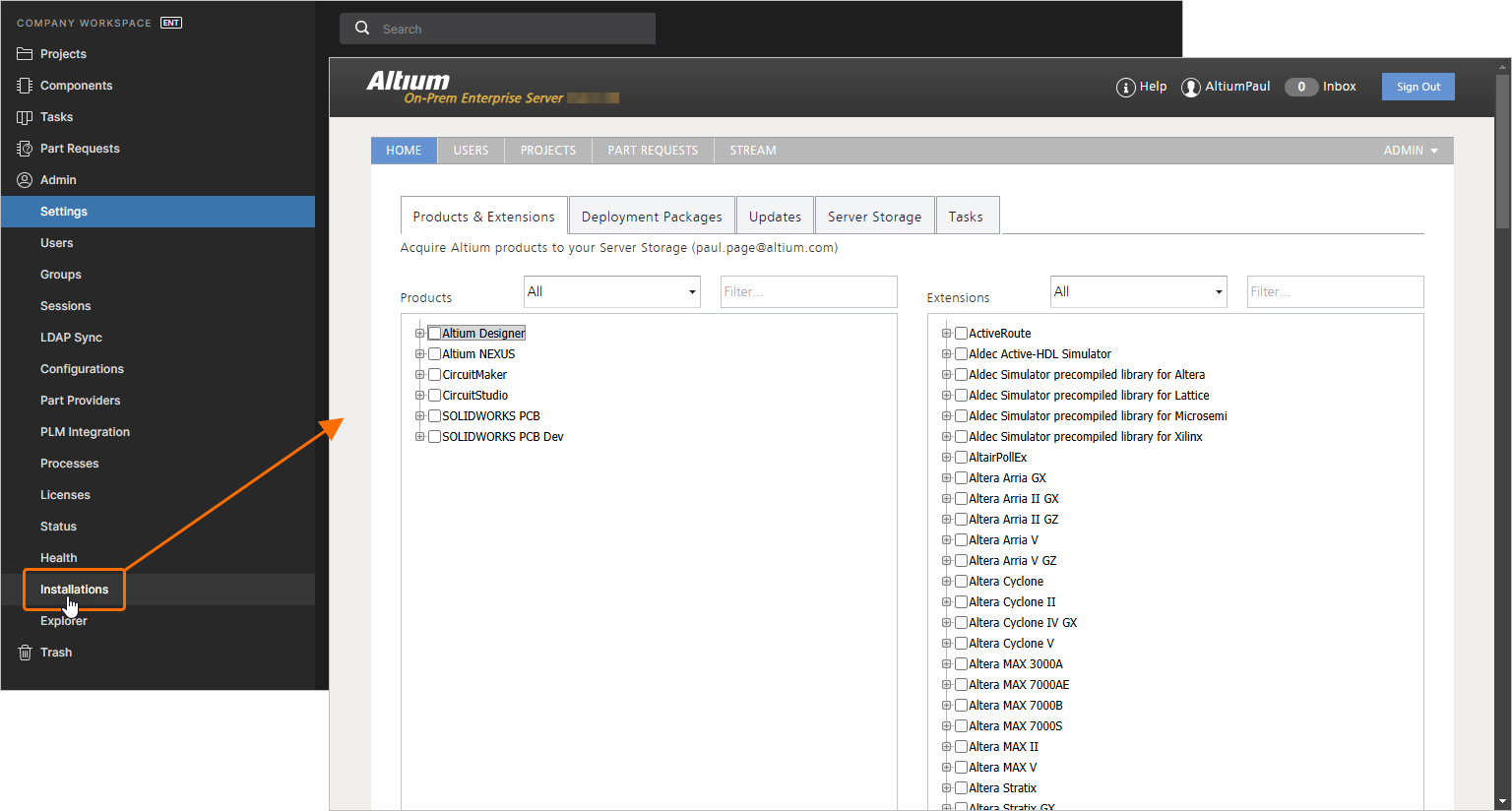
Acessando a página Installations da interface baseada em navegador do Workspace — sua conexão com o Serviço de Instalação em Rede. Você deve estar conectado como administrador do Workspace para acessar e interagir com o NIS.
Configurações relacionadas ao NIS
Antes de examinar mais de perto a interface do NIS e como usar o serviço, há algumas configurações importantes a definir. O Serviço de Instalação em Rede permite, essencialmente, copiar instaladores de produtos e extensões do Altium Cloud Repository — obtendo-os para o seu Enterprise Server local ou baixando-os diretamente. Para que isso seja possível e para aproveitar também as atualizações automáticas, você deve fornecer suas credenciais de acesso a esse Repositório na Nuvem. Como o Repositório na Nuvem da Altium é o mesmo local de onde você normalmente acessa os instaladores de software Altium (ou seja, a página de downloads da Altium no site da Altium), basta fornecer suas credenciais do AltiumLive. Faça isso na página Admin – Settings – General – AltiumLive Credentials da interface baseada em navegador do Workspace.
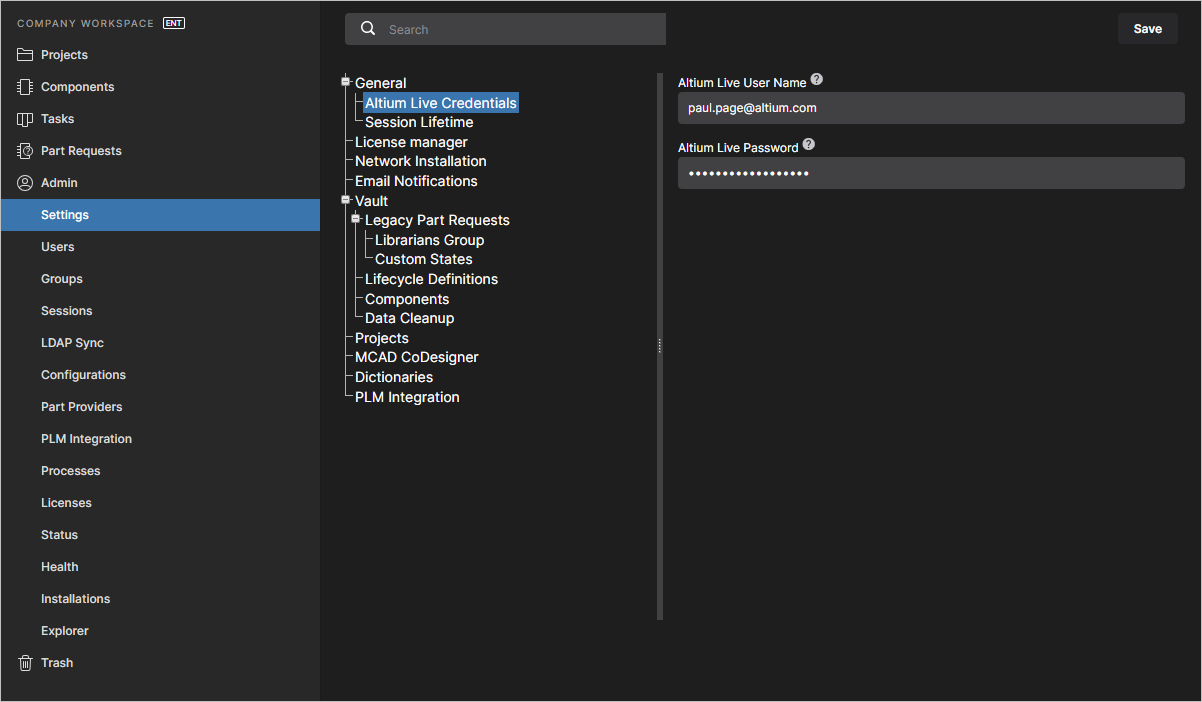
Insira suas credenciais do AltiumLive como parte das configurações gerais do Workspace. Elas são necessárias para obter produtos e extensões Altium do armazenamento seguro da Altium na nuvem (o Altium Cloud Repository, por assim dizer). Lembre-se de clicar no botão Save para aplicar as alterações feitas nesta página.
A segunda configuração envolve especificar o intervalo de verificação ao usar o recurso de Atualizações Automáticas. Isso determina com que frequência o Repositório na Nuvem da Altium é consultado em busca de versões mais recentes dos produtos e extensões especificados. Defina o intervalo, em minutos, na página Admin – Settings – Network Installation da interface baseada em navegador do Workspace. O padrão é 120 minutos (ou seja, a verificação de atualizações ocorre a cada duas horas).
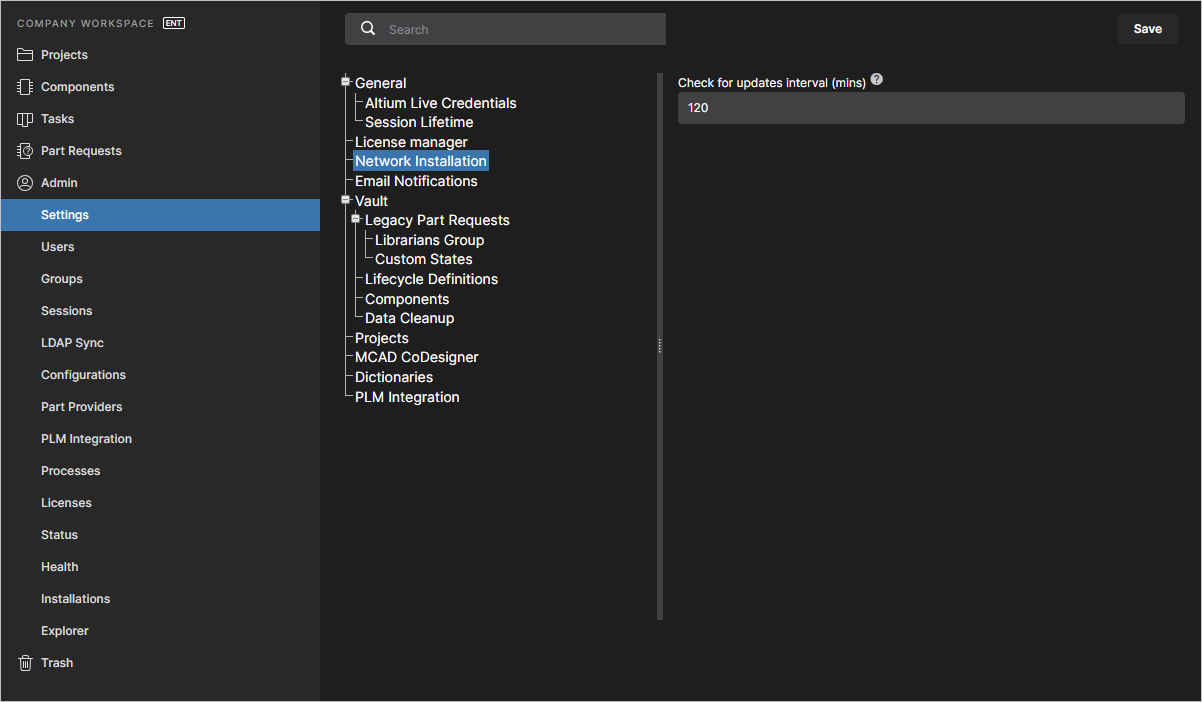
Para produtos e extensões configurados para atualização automática, especifique o intervalo no qual o software deve verificar essas atualizações.
Trabalhando com a interface do NIS
As seções a seguir examinam detalhadamente as várias abas que compõem a interface do NIS, organizadas de acordo com o fluxo lógico de uso do serviço.
Aba Produtos e Extensões
A aba Products & Extensions apresenta o conjunto de instaladores de produtos e extensões Altium disponíveis para você com base nas credenciais do AltiumLive fornecidas (consulte a seção anterior). Esses instaladores são armazenados no Repositório na Nuvem da Altium.
Há duas categorias de instaladores que podem ser baixados do Repositório na Nuvem da Altium:
- Products — inclui todos os produtos disponíveis para sua organização de acordo com suas licenças atuais, como o Altium Designer.
- Extensions — as extensões se integram a um produto para ampliar sua funcionalidade.
Use as duas regiões da aba para selecionar um Product necessário e quaisquer Extensions.
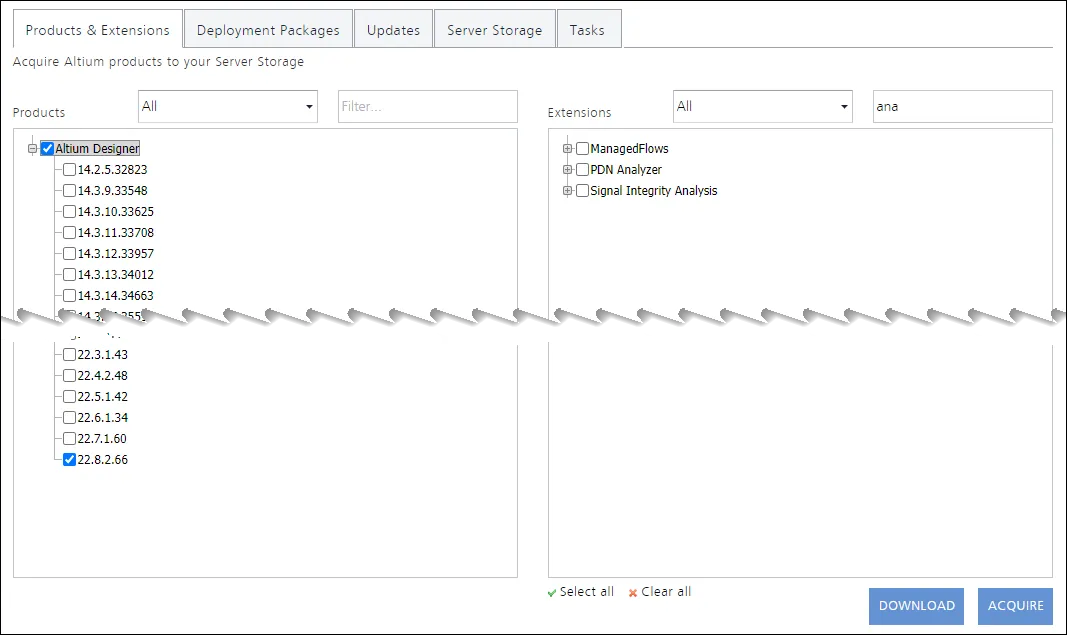
A aba Products & Extensions da interface do NIS é onde você escolhe o produto e as extensões relevantes que deseja obter (ou baixar). Aqui, um produto de exemplo está selecionado e pronto para ser obtido. Observe também que você pode usar os campos de filtragem para encontrar rapidamente o que precisa (conforme mostrado aqui na região Extensions).
Além de obter e armazenar produtos e extensões no seu Enterprise Server local, você também pode usar a interface do NIS para baixar produtos e extensões outside do Enterprise Server — na forma de um arquivo ZIP salvo. Essa última possibilidade foi incluída para que você possa transferir facilmente pacotes de instalação entre instalações do NIS (de um Enterprise Server em uma rede aberta para outro em uma rede fechada, por exemplo). Para distinguir entre acquisition para o seu Enterprise Server local e download para um disco rígido, são apresentados os seguintes botões:
-
 — obter e armazenar um produto e quaisquer extensões no seu Enterprise Server local.
-
 — criar um pacote que pode ser baixado diretamente para o disco rígido.
Depois de selecionar o produto e as extensões necessários, clique no botão apropriado para prosseguir com a obtenção ou o download. Serão exibidas algumas caixas de diálogo de notificação — basta clicar em OK para continuar. O progresso pode ser acompanhado na aba Tarefas da interface.
Ao adquirir produtos e extensões para o seu Enterprise Server local, eles aparecerão destacados em verde nas listas. O texto em verde no nível superior significa que você tem a versão mais recente desse instalador.
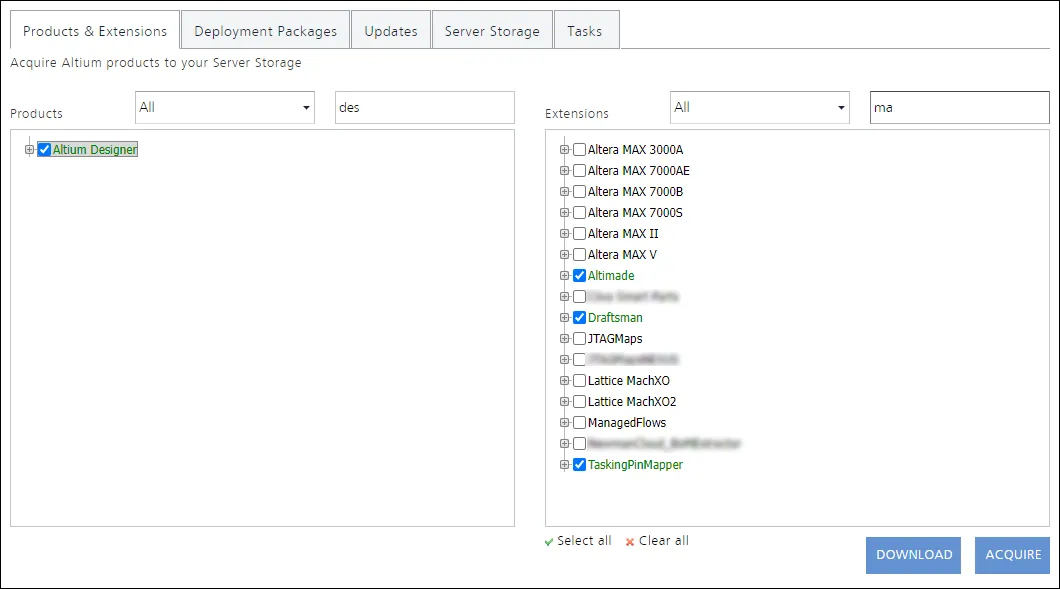
Os produtos e as extensões adquiridos (e suas respectivas versões) são destacados em verde.
Aba Tarefas
A aba Tasks apresenta um Registro de operações que mostra uma tarefa em execução ou já executada. Essas tarefas incluem:
- Acquiring – aquisição de um produto e suas extensões do Altium Cloud Repository para o seu Enterprise Server local.
- Packaging – compactação de um produto e suas extensões em um arquivo ZIP, pronto para download para o disco rígido local.
- Import – importação de um pacote de instalação offline (para o seu Enterprise Server local).
Consulte aqui o status das tarefas em execução ou concluídas. Expanda uma tarefa para ver uma lista detalhada das tarefas envolvidas.
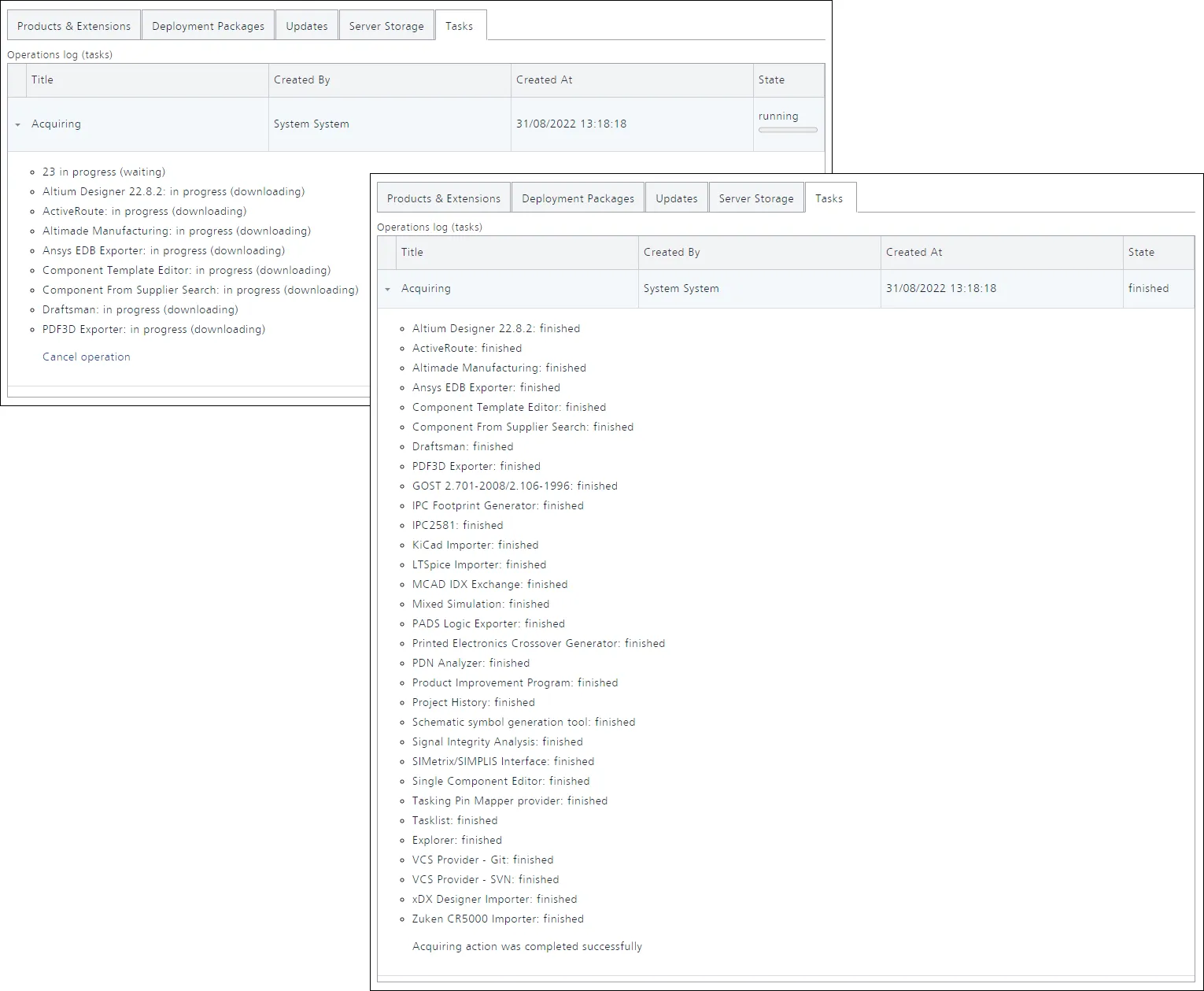
A aba Tasks da interface do NIS permite visualizar uma tarefa em execução ou tarefas já executadas – funcionando como um registro de operações.
Se você estiver criando um pacote de instalação para baixar para o disco rígido local, ele não será salvo diretamente no disco rígido. Em vez disso, ele será apenas preparado e armazenado no seu Enterprise Server local. Em seguida, você precisará clicar no controle Download Package. O pacote será disponibilizado como um arquivo ZIP – baixado para o local padrão de downloads especificado no seu navegador.
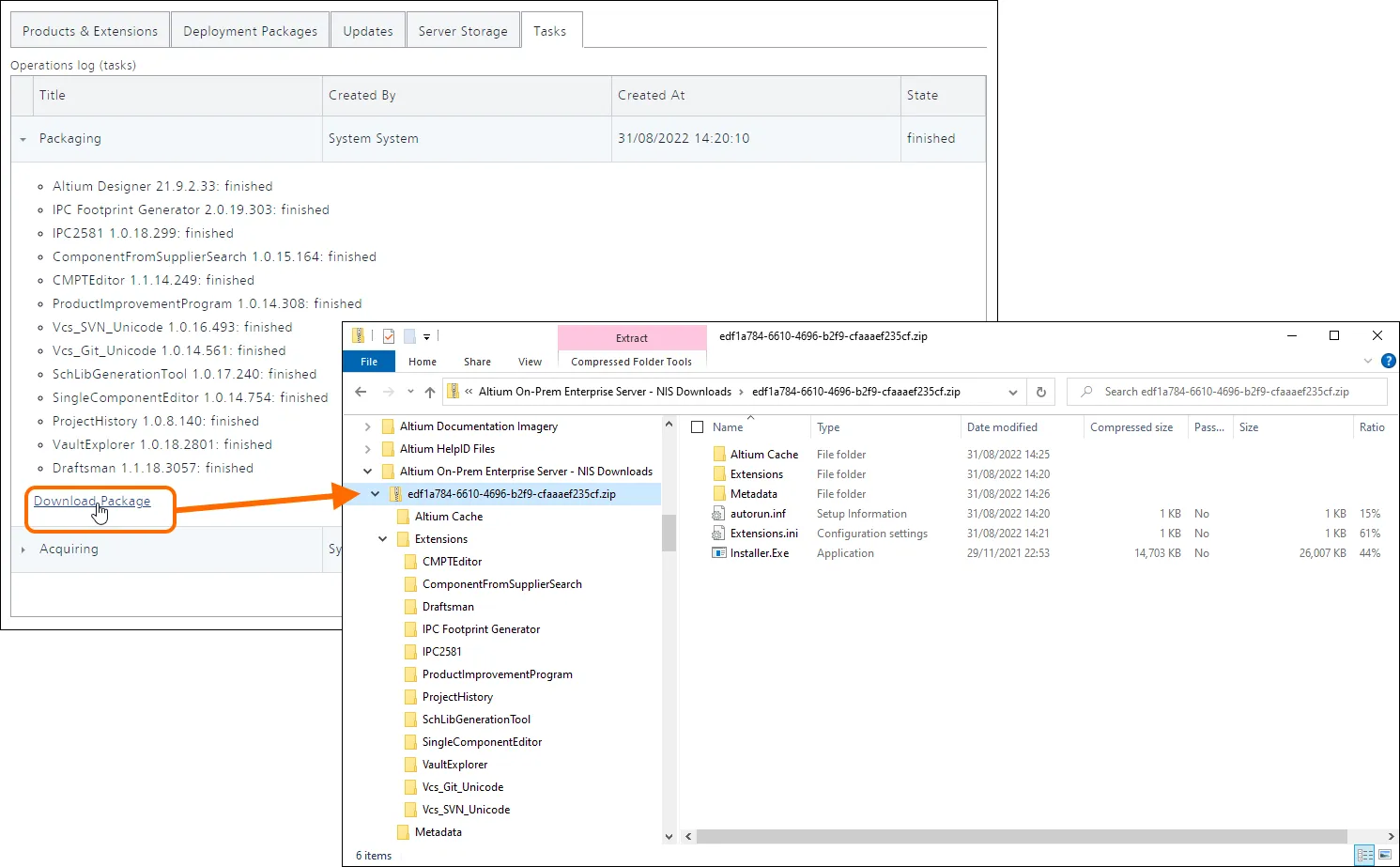
Um exemplo de pacote de instalação que foi preparado (usando o botão Download na aba Products & Extensions) e depois baixado para o disco rígido local.
Aba Armazenamento do servidor
A aba Server Storage lista os produtos e as extensões disponíveis no seu Enterprise Server local – aqueles que você adquiriu anteriormente usando a aba Produtos e extensões da interface. Um pacote de implantação pode only incluir produtos e extensões listados nessa aba.
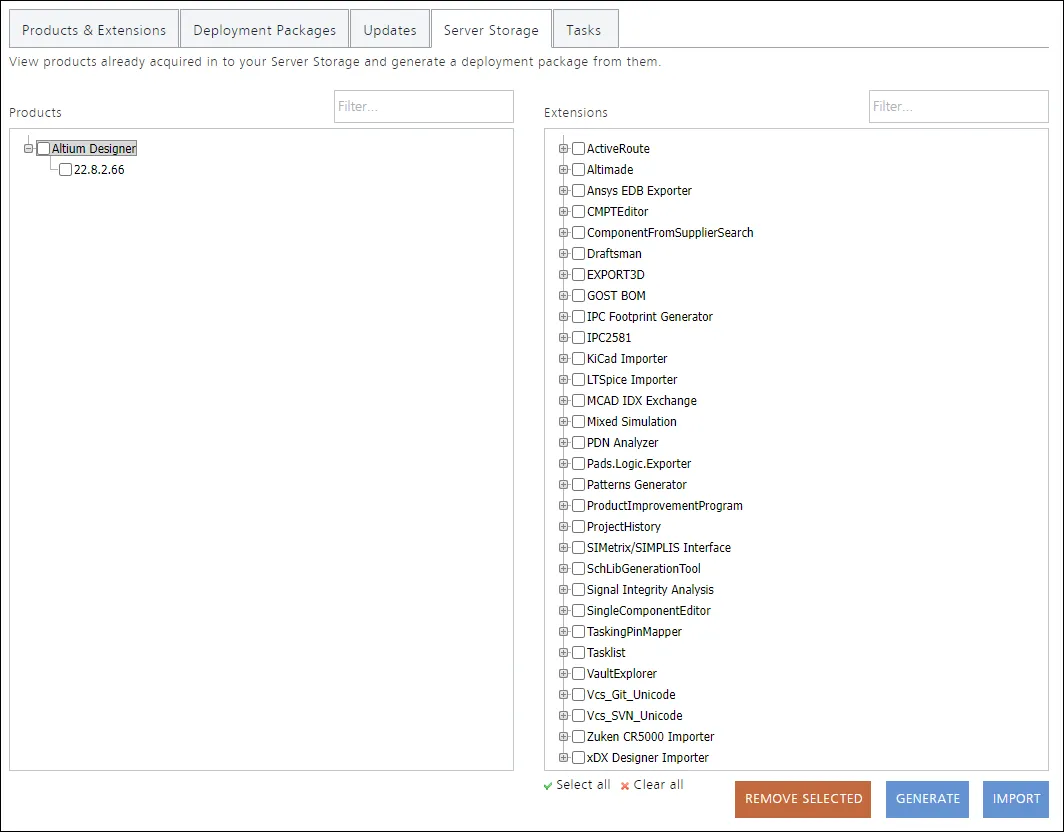
A aba Server Storage da interface do NIS mostra todos os produtos e extensões disponíveis no momento no seu Enterprise Server local. Eles são usados para criar e gerar um pacote de implantação.
Você pode, é claro, adicionar itens a esse conjunto a qualquer momento, adquirindo mais produtos e extensões (na aba Produtos e extensões). Também é possível importar um pacote de instalação (do disco rígido ou de um local de rede, por exemplo). Para isso, clique no botão  e localize os arquivos necessários na caixa de diálogo Open exibida em seguida. Normalmente, seria o arquivo ZIP contendo um pacote de instalação baixado anteriormente – basta selecionar um único arquivo, e todos os componentes necessários da instalação serão extraídos e importados.
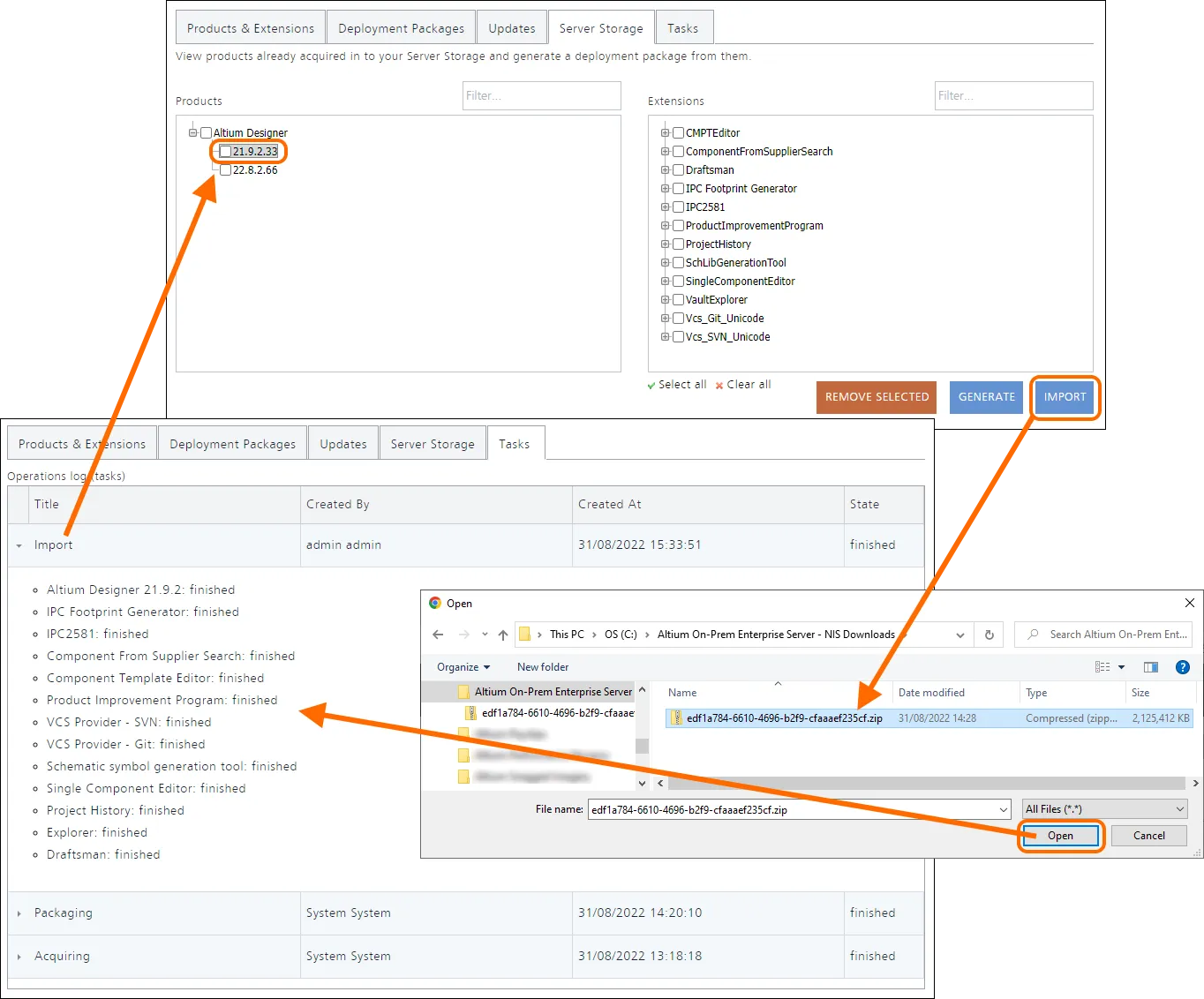
Produtos e extensões podem ser importados de uma instalação offline.
 .
Com os produtos e as extensões armazenados no seu Enterprise Server local, você já pode criar um ou mais pacotes de implantação para uso em toda a empresa. Para iniciar esse processo na aba Server Storage, selecione o produto e as extensões necessários e clique no botão  . Isso levará você à aba Deployment Packages da interface, e a configuração será realizada na caixa de diálogo Deployment Package exibida em seguida. Esse processo é descrito com mais detalhes na seção Aba Pacotes de implantação a seguir.
 Você pode gerar um pacote de implantação diretamente a partir de um produto selecionado e suas extensões na aba Server Storage da interface. Passe o cursor sobre a imagem para ver que você será levado à aba Deployment Packages da interface, e a caixa de diálogo Deployment Package será exibida para ajustar o pacote conforme necessário.
Aba Pacotes de implantação
A aba Deployment Packages da interface do NIS permite criar e configurar um Deployment Package, que determina como instalar o produto e as extensões escolhidos. Após a criação, um arquivo de Pacote do Windows Installer (*.msi) associado pode ser baixado e usado para instalar o software em uma máquina cliente de destino ou em todas as máquinas cliente da empresa.
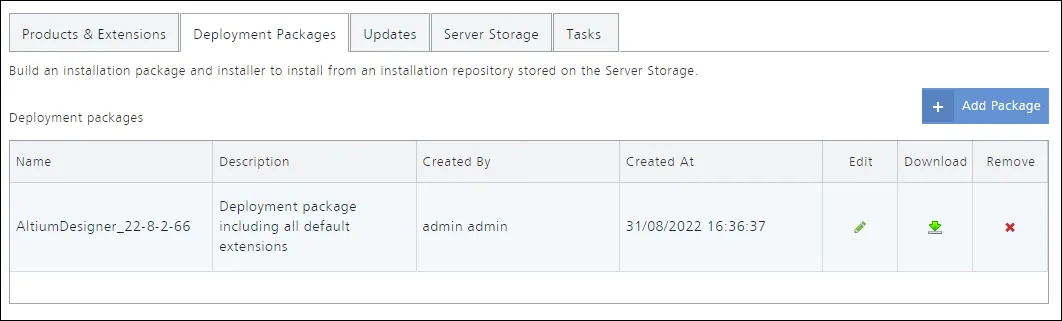
A aba Deployment Packages da interface do NIS – a central de comando para criar pacotes de implantação que podem ser baixados e usados na sua organização.
Para adicionar um novo pacote de implantação, clique no botão  . A caixa de diálogo Deployment Package será exibida para configurar o pacote (consulte Configuração de um pacote de implantação).
Para cada pacote de implantação definido, são apresentadas as seguintes informações:
- Name – um nome significativo para o pacote, que possa identificar o produto (e a versão) que ele será usado para instalar.
- Description – uma descrição mais detalhada do que o pacote oferece e a quem ele se destina.
- Created By – o usuário do Enterprise Server local que criou o pacote.
- Created At – a data e a hora em que o pacote foi criado.
-
Edit – clique no ícone
 para acessar a caixa de diálogo Deployment Package, na qual é possível modificar o pacote conforme necessário.
-
Download – clique no ícone
 para baixar um arquivo de Pacote do Windows Installer (*.msi) associado para o disco rígido. Esse arquivo receberá o nome inserido no campo Name (ou seja, <DeploymentPackageName>.msi). O download será feito para o local padrão especificado no seu navegador.
-
Remove – clique no ícone
 para excluir o pacote da lista.
Configuração de um pacote de implantação
No seu Enterprise Server local, um pacote de implantação é essencialmente uma lista dos instaladores de produtos e extensões necessários, acompanhada das informações de configuração sobre como o software deve ser instalado. Quando você clica para baixar um pacote de implantação do seu Enterprise Server, um arquivo de Pacote do Windows Installer (*.msi) é criado. O instalador é um pequeno executável que, ao ser executado, obtém do seu Enterprise Server local os arquivos de instalação dos produtos e das extensões necessários e realiza a instalação de acordo com as opções especificadas no pacote de implantação referenciado. Os arquivos que ele obterá do Enterprise Server são determinados pelo produto e pelas extensões definidos no pacote de implantação. Você configura o produto e as extensões na caixa de diálogo Deployment Package, e esses detalhes são salvos no pacote de implantação.
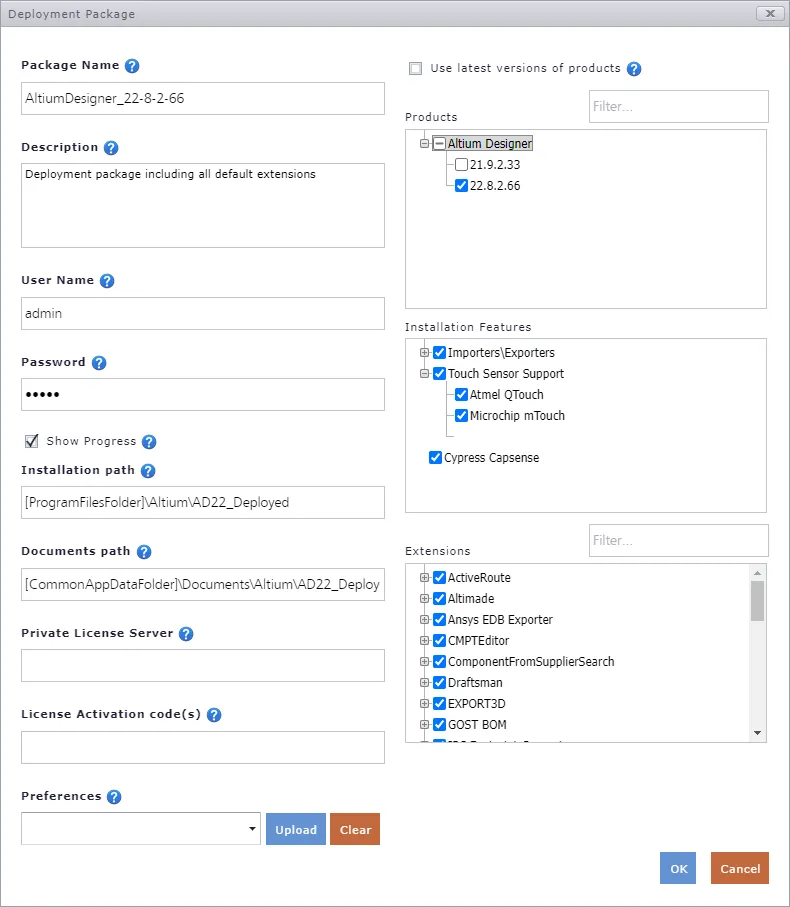
Um pacote de implantação é totalmente configurado usando a caixa de diálogo Deployment Package.
Use a caixa de diálogo Deployment Package para configurar o pacote conforme necessário, fornecendo as seguintes informações (conforme aplicável):
- Package Name – use este campo para definir um nome significativo para o pacote.
- Description – use este campo para fornecer uma descrição mais detalhada do pacote, indicando, por exemplo, sua finalidade.
- User Name & Password – credenciais de login do Enterprise Server local necessárias para acessar o Enterprise Server durante a instalação e obter os arquivos necessários. Elas devem ser definidas.
- Show Progress – habilite esta opção se quiser que o Instalador exiba o progresso da instalação. Nesse caso, uma caixa de diálogo do Instalador será exibida, mostrando o progresso de Download, seguido pelo progresso de Install. Se esta opção estiver desabilitada, o software será instalado de forma silenciosa, sem exibir nenhuma caixa de diálogo de instalação.
-
Installation path – use este campo para especificar o diretório na máquina do usuário em que o software será instalado (por exemplo,
[ProgramFilesFolder]\Altium\AD<VersionNumber>).
-
Documents path – use este caminho para especificar o caminho da pasta de documentos na máquina do usuário (por exemplo,
[CommonAppDataFolder]\Documents\Altium\AD<VersionNumber>).
- Private License Server (opcional) – use este campo para inserir o endereço TCP/IP de um Servidor de Licenças Privado que fornecerá licenças ao software instalado.
- License Activation code(s) (opcional) – use este campo para inserir os códigos de ativação das licenças preferenciais a serem usadas com esta instalação do produto.
-
Preferences (opcional) – use este campo para obrigar o usuário a usar um conjunto específico de preferências na instalação. A lista suspensa apresenta todas as revisões de itens de preferências de projeto Altium existentes no seu Enterprise Server local. Escolha uma delas, se for adequada. Como alternativa, você pode usar um arquivo de preferências (*.DxpPrf). Para isso, clique no botão
 e localize o arquivo na caixa de diálogo Open exibida em seguida. O arquivo escolhido é carregado/liberado na revisão inicial de um item de preferências do Altium Designer recém-criado no seu Enterprise Server, que então é selecionado no campo Preferences . Para remover essa restrição, clique no botão
 associado.
- Use latest versions of products – habilite esta opção se quiser forçar o Instalador a usar as versões mais recentes do produto e das extensões.
- Products – esta lista incluirá todos os produtos que foram obtidos e estão disponíveis no seu Enterprise Server local. Habilite o produto (e a versão) que você deseja instalar com este pacote.
- Installation Features – um produto pode ter diversas opções que podem ser configuradas durante a instalação, conhecidas como Installation Features. Nesta região, você configura o estado habilitado/desabilitado desses recursos durante a instalação. Observe que o usuário pode alterar o estado habilitado/desabilitado desses recursos durante a instalação e também pode instalá-los/desinstalá-los posteriormente na própria instalação, se necessário.
- Extensions – esta lista incluirá todas as extensões que foram obtidas e estão disponíveis no seu Enterprise Server local. Habilite as extensões (e versões) que você deseja instalar com este pacote.
Seja ao criar um pacote totalmente novo ou ao editar um existente, depois de definir o pacote conforme necessário, clique no botão OK para criá-lo/atualizá-lo – um pacote recém-definido aparecerá na lista junto com todos os outros pacotes definidos, na guia principal Deployment Packages.
Guia Atualizações
Para ajudar a garantir que o conjunto de instaladores de produtos e extensões armazenados no seu Enterprise Server local esteja sempre atualizado, você pode configurá-los para serem atualizados manual ou automaticamente. A vantagem de Manual Updates é que você tem controle sobre quando a versão mais recente de cada produto/extensão é obtida. É claro que a desvantagem é que você precisa acompanhar as atualizações e obtê-las manualmente. A vantagem de Automatic Updates é que você não precisa se lembrar de verificar se há atualizações, pois todas as versões mais recentes serão obtidas automaticamente.
A guia Updates da interface do NIS apresenta uma área prática para configurar como você deseja que seus produtos e extensões – no seu Enterprise Server local – sejam atualizados.
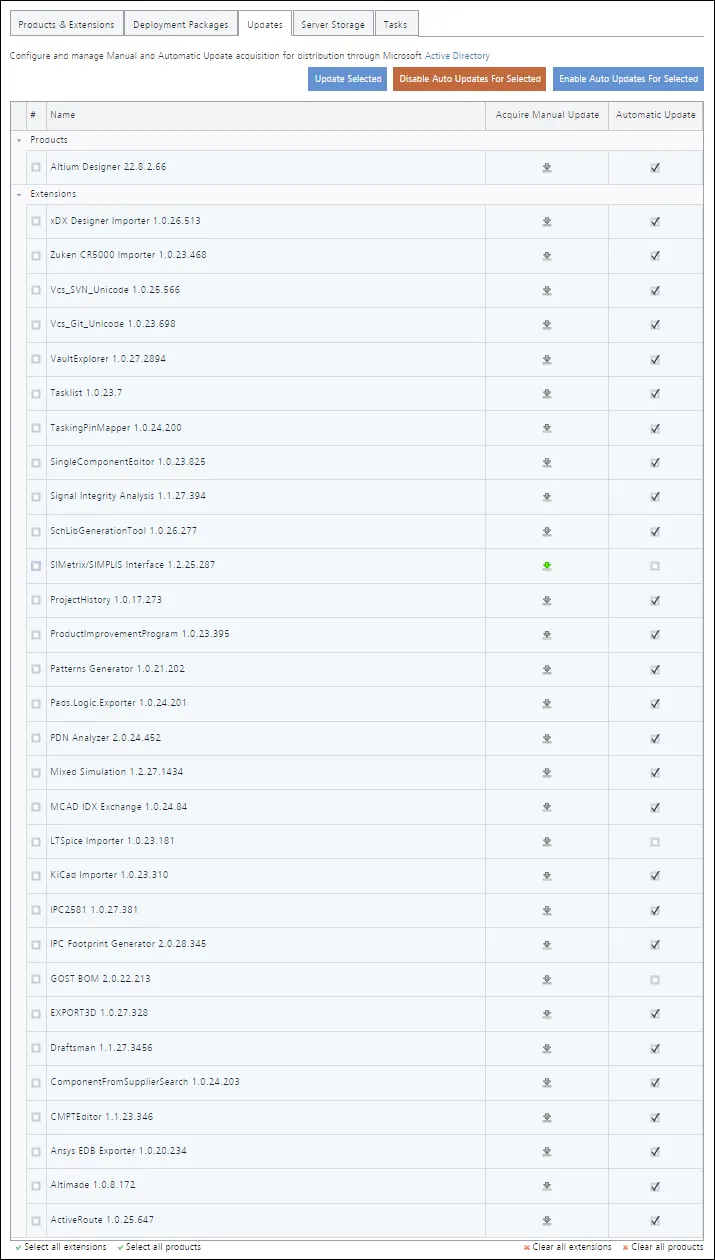
A guia Updates da interface do NIS – a central de comando para controlar como os produtos e as extensões no seu Enterprise Server local são atualizados quando versões mais recentes desses produtos e extensões ficam disponíveis no Altium Cloud Repository.
A guia lista, por nome, todos os produtos e extensões que estão atualmente no seu Enterprise Server local. Ela não lista a versão de cada um que você tem atualmente, mas sim a versão mais recente de cada entidade disponível no Altium Cloud Repository (confira a lista na guia Produtos e Extensões para ver isso).
Para cada entidade, as seguintes opções de atualização estão disponíveis:
-
Acquire Manual Update – se a versão do produto/extensão no seu Enterprise Server local já for a mais recente, não haverá nada para atualizar e, portanto, o ícone
 será exibido. Se a versão que você tem não for a mais recente, o ícone será exibido. Clique nele para obter a versão latest do produto/extensão. Algumas caixas de diálogo serão exibidas – clique em OK para prosseguir. A atividade de obtenção pode ser visualizada na guia Tarefas da interface.
- Automatic Update – habilite esta opção para incluir o produto/extensão nas atualizações automáticas. A verificação de atualizações disponíveis será realizada de acordo com o intervalo de verificação de atualizações definido na página Admin – Settings – Network Installation da interface do Workspace do Enterprise Server baseada em navegador. Se houver uma atualização disponível para o produto/extensão, habilitar esta opção não realizará a atualização imediatamente – você deverá aguardar até que o intervalo de verificação definido tenha decorrido. Quando a atualização for realizada, apenas a versão latest será obtida.
Vários controles estão disponíveis para atualizar manualmente várias entidades ou habilitar a atualização automática de várias entidades simultaneamente:
-
Para atualizar várias entidades manualmente, marque a caixa de seleção à esquerda de cada uma delas e clique no botão
 .
-
Para habilitar a opção Automatic Update para várias entidades, marque a caixa de seleção à esquerda de cada uma delas e clique no botão
 .
-
Para desabilitar a opção Automatic Update para várias entidades, marque a caixa de seleção à esquerda de cada uma delas e clique no botão
 .
Instalação em uma máquina cliente
A instalação do software em uma máquina cliente é um processo simplificado e envolve:
- Um administrador do Enterprise Server baixar o pacote de implantação necessário (na guia Deployment Packages da interface do NIS) para obter o arquivo do Pacote do Windows Installer (<DeploymentPackageName>.msi).
- Copiar o arquivo MSI para a máquina cliente de destino.
- Clicar duas vezes no arquivo MSI. O software será instalado de acordo com as opções definidas no pacote de implantação, com o produto e as extensões correspondentes obtidos do Enterprise Server local. Se o pacote de implantação incluir a opção de exibir o progresso da instalação, uma caixa de diálogo Installer será exibida, mostrando o progresso das fases Download e, em seguida, Install. Se essa opção não estiver habilitada, o software será instalado de forma silenciosa. A instalação será feita nos caminhos Installation e Documents especificados no pacote de implantação.
Licenciamento offline
Em um ambiente de rede fechada — no qual não há acesso direto à internet para acessar o Portal de Licenciamento da Altium —, o software implantado pode ser licenciado pelo Serviço de Licenças Privadas (PLS) do Enterprise Server. O PLS do Enterprise Server distribui licenças de software adquiridas anteriormente pela rede local (modo PLS local), que podem ser atribuídas a grupos de usuários específicos do Enterprise Server para restringir a disponibilidade e o uso das licenças.
As licenças ficam disponíveis para o software de projeto Altium recém-instalado quando um usuário faz login no Enterprise Server ou se conecta ao PLS do Enterprise Server pelo recurso de servidor de licenças privadas integrado ao Altium Designer. Quando a atribuição de uma licença a um grupo está configurada como Concessão automática no PLS do Enterprise Server, ela será concedida ao software de projeto sem a necessidade de intervenção do usuário.
► Consulte a página Serviço de Licenças Privadas para obter informações detalhadas sobre o uso do PLS do Enterprise Server.
Implantação centralizada em várias máquinas cliente
O Serviço de Instalação em Rede também permite gerenciar as instalações de produtos Altium de forma centralizada. Com a ajuda do NIS, é possível executar remotamente a instalação de um produto, como o Altium Designer, em vários computadores ao mesmo tempo, por meio do Microsoft Active Directory. A instalação é realizada por meio da Extensão de Instalação de Software da Política de Grupo. A Extensão de Instalação de Software da Política de Grupo permite que os administradores usem o Group Policy Object Editor para gerenciar de forma centralizada a instalação de software em todos os computadores cliente de uma organização. Isso é feito por meio da assigning de aplicativos a usuários ou computadores, ou da publishing de aplicativos para usuários.
Os seguintes componentes são necessários para implantar software usando a Extensão de Instalação de Software da Política de Grupo:
- Política de Grupo.
- Windows 2000 Server, Windows Server 2003, Windows Server 2008/2012 R2, Windows Server 2016 Standard Edition ou controladores de domínio mais recentes, como Windows Server 2019/2022.
- Uma rede que use domínios baseados no serviço de diretório Active Directory.
- Computadores de destino que executem uma edição Professional ou Enterprise do Windows, como Windows 10 Pro ou Windows 11 Pro.
Abordagem recomendada
A abordagem recomendada para o gerenciamento centralizado da instalação de um produto Altium pode ser dividida em instalação inicial e atualizações da instalação.
Para a instalação inicial:
- Faça login no Enterprise Server local como administrador por meio da interface do Workspace do Enterprise Server no navegador.
- Na guia Product & Extensions da interface do NIS, obtenha a versão necessária do produto e as extensões desejadas para o Enterprise Server local.
- Prepare o pacote de implantação necessário (na guia Deployment Packages da interface do NIS).
- Baixe o pacote de implantação para obter o arquivo do Pacote do Windows Installer necessário (<DeploymentPackageName>.msi)
- Configure a Política de Grupo que executará esse arquivo MSI nos computadores cliente desejados.
- Distribua a instalação para os computadores/usuários desejados usando o recurso Extensão de Instalação de Software da Política de Grupo do Active Directory.
Após a conclusão desse processo, os usuários terão uma instalação pré-configurada do software, de acordo com as opções configuradas no pacote de implantação original.
As atualizações podem ser instaladas usando as seguintes abordagens:
- Atualize o software Altium pelo mecanismo de atualização integrado ao aplicativo.
- Distribua uma atualização usando o recurso Extensão de Instalação de Software da Política de Grupo do Active Directory. Se essa abordagem for usada, a maneira mais simples é editar o pacote de implantação original (usando a caixa de diálogo Deployment Package) e escolher as novas versões necessárias nas listas Products e Extensions. Você pode garantir que a versão mais recente de um produto seja usada pelo instalador habilitando a opção Use latest versions of products. Salve o pacote de implantação modificado e baixe um novo arquivo MSI atualizado, que poderá ser usado para implantar a atualização.
Exemplo de instalação de software por meio da Política de Grupo do Active Directory
Depois de preparar o pacote de implantação, você poderá configurar o Objeto de Política de Grupo (GPO) no controlador de domínio. As etapas a seguir foram usadas para testar esse procedimento em um Windows Server 2012 R2:
-
Faça login no Enterprise Server (pela interface no navegador) e baixe o pacote de implantação (
<DeploymentPackageName>.msi) na guia Deployment Packages da interface do NIS do Enterprise Server. -
Copie o arquivo MSI para um local adequado de compartilhamento de arquivos, como
\\YourServername\Sysvol\DomainName. Esse local deve ser compartilhado com todos os computadores nos quais você deseja implantar o software. -
Crie uma nova unidade organizacional no Active Directory seguindo estas etapas:
- Abra Active Directory Users and Computers e, na árvore do console, clique com o botão direito do mouse no seu domínio e selecione New » Organization Unit.
- Digite o nome da unidade organizacional e adicione todos os computadores cliente nos quais o software será instalado.
- Abra Group Policy Management — em Control Panel, abra Administrative Tools e, em seguida, abra Group Policy Management.
- Na interface de Gerenciamento de Política de Grupo, acesse as políticas existentes. Para isso, abra Domains, depois YourDomain e, em seguida, Group Policy Objects. É aqui que seus GPOs ficam armazenados.
- Crie um novo GPO. Para isso, clique com o botão direito na pasta Your organizational units you have created e selecione New. Digite um nome para o GPO.
- Depois de criar o novo GPO, ele aparecerá na pasta Your organizational units you have created. Clique no novo GPO. Na parte inferior do painel à direita, há uma caixa com o texto Security Filtering. Habilite-a e remova a entrada Authenticated Users.
- Se quiser implantar este programa em computadores específicos, adicione o nome de cada um deles. Caso contrário, para implantá-lo em todos os computadores do domínio, adicione o grupo Domain Computers.
- Localize a pasta Your organizational units you have created no painel de navegação e clique nela com o botão direito. Selecione o comando Link an existing GPO, clique no novo GPO e, em seguida, clique em OK.
-
A próxima etapa é adicionar o arquivo MSI. Para isso:
- Localize o GPO na pasta Your organization unit e clique nele com o botão direito. Selecione o comando Edit e uma nova janela será aberta.
- Acesse Computer Configuration, depois Policies, depois Software Settings e, em seguida, Software Installations. Clique com o botão direito na área vazia do painel à direita e selecione New » Package.
-
Na nova janela que se abrir, acesse o compartilhamento do domínio criado anteriormente (
\\YourServerName\FolderName– não a pasta física no servidor,C:\FakePath\FolderName) e selecione o arquivo MSI. - Marque o botão de opção Assigned e clique em OK.
- A última etapa é fechar todas as janelas e caixas de diálogo abertas no servidor e reiniciar todas as estações de trabalho. Ao iniciarem, elas instalarão o aplicativo implantado antes que o computador permita que um usuário faça logon. Isso significa que a mensagem Please wait... será exibida por um bom tempo enquanto o programa é instalado.
NISDeploy
O Windows Installer é encapsulado como parte de um utilitário especial de implantação chamado NISDeploy.exe. Você poderá ver brevemente uma menção ao NISDeploy MSI Wrapper quando o arquivo MSI for iniciado para instalar o software associado (conforme determinado pelo pacote de implantação do qual ele foi baixado/gerado) e novamente quando a instalação for concluída. O NISDeploy é uma ferramenta especializada que automatiza o download e a execução do pacote de implantação. Ter uma ferramenta dedicada permite ajustar as configurações do pacote sem precisar reconfigurar a Política de Grupo. O NISDeploy é controlado por parâmetros e oferece suporte aos seguintes:
| -server | Endereço do Enterprise Server (no formato hostname:port). |
| -user | Nome de usuário do Enterprise Server que será usado para baixar o pacote de implantação e executar a instalação. Recomenda-se usar a mesma senha definida nas propriedades do pacote. |
| -password | Senha do usuário do Enterprise Server. Semelhante a -user. |
| -profile | Nome do pacote de implantação que será baixado e instalado. |
| -programs | Caminho em que o produto será instalado. |
| -documents | Caminho em que os documentos e exemplos serão instalados. |
| -autoinstall | Inicia a instalação sem janelas modais nem caixas de diálogo adicionais. Apenas o progresso será exibido. Usado para instalação silenciosa no modo automático. |
| -lastversion | O instalador ignorará o pacote de implantação e instalará a versão mais recente disponível do produto mencionado no pacote. Parâmetro raramente usado, destinado a casos em que precisamos apenas da versão mais recente disponível do produto, por exemplo, para fins de teste. |
| -installall | Instala todos os recursos do produto. Semelhante a -lastversion, substitui as configurações do pacote e força a instalação de todos os recursos possíveis do produto (todos os exportadores, extensões etc.). Raramente usado no dia a dia. |
| -logs | Caminho em que os logs do instalador serão armazenados. Deve ser usado apenas para fins de depuração. |
Abaixo está um exemplo de arquivo em lote para executar o NISDeploy:
"C:\Program Files (x86)\Altium\Altium365\Services\NIS\bin\NISDeploy.exe" -server localhost:9780 -user admin -password admin -profile "AD Latest" -programs "%PROGRAMFILES%\Altium\AD-Latest" -documents "%PUBLIC%\Documents\Altium\AD-Latest" -autoinstall
Leitura adicional
Configuração do software de projeto Altium para atualizações de instalações locais
O Altium Designer pode ser configurado para verificar automaticamente se há atualizações. Isso é feito na página Sistema – Instalação da caixa de diálogo Preferences. Além de configurar a frequência com que o software verifica se há atualizações, você também configura onde ele deve procurar as atualizações disponíveis. Para uma instalação implantada localmente, o software precisa “apontar” para o Enterprise Server local em que o produto e as extensões associadas (e suas respectivas versões) estão armazenados. Após a instalação na máquina cliente, a opção Local installation service estará habilitada por padrão.
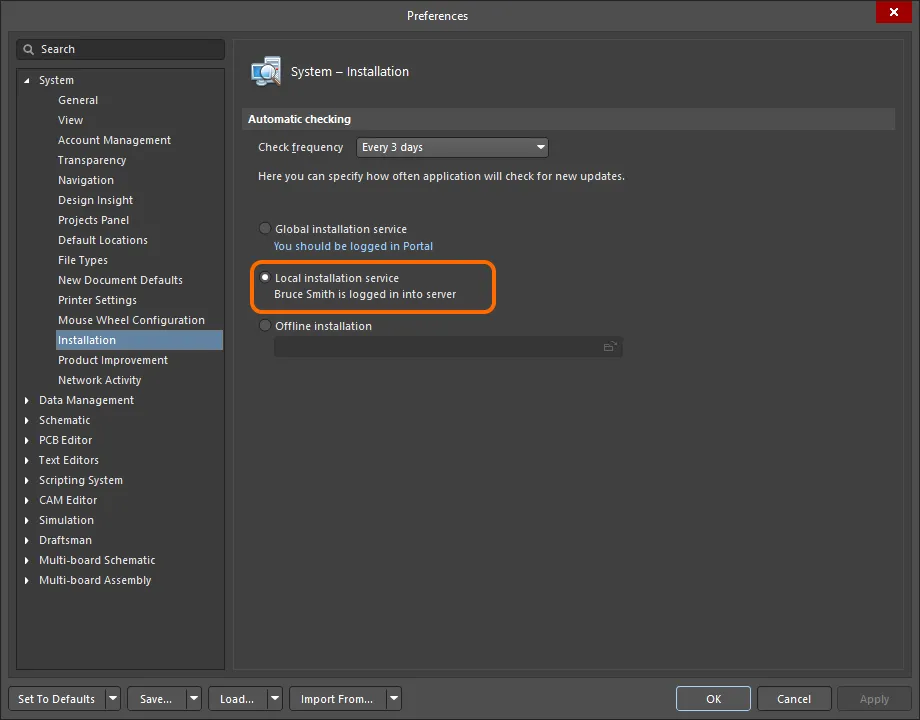
Por padrão, a instalação do Altium Designer procurará atualizações no serviço de instalação local, ou seja, no Enterprise Server local em que os produtos e as extensões adquiridos estão armazenados. Certifique-se de estar conectado a esse Enterprise Server.
 Localizado por IA