Um dos muitos desafios enfrentados no ambiente empresarial é gerir a miríade de aplicações instaladas em todas as estações de trabalho pertencentes a essa organização. Este processo torna-se mais complexo quando essas aplicações têm de ser configuradas para satisfazer os requisitos específicos da organização, por exemplo adicionando extensões opcionais ou interfaces especializadas.
Fornecendo uma solução elegante para o desafio de gerir a instalação do software Altium em toda a empresa, a plataforma Enterprise Server disponibiliza um Network Installation Service dedicado. Este serviço permite a uma organização realizar instalações, ou atualizações de produtos Altium, através da sua rede local. Os principais objetivos do Network Installation Service são:
-
Melhorar a velocidade das atualizações – as pessoas irão transferir dados dentro da rede local.
-
Remover a dependência do acesso à Internet para a funcionalidade de atualização – pode funcionar em redes isoladas, sem acesso à internet global.
-
Disponibilizar a capacidade de controlar versões e atualizações de forma centralizada.
-
Suportar a realização de instalações push, utilizando o Active Directory Group Policy da Microsoft.
Normalmente, irá obter os produtos e extensões de que necessita a partir do Cloud Repository da Altium para o seu Enterprise Server local, e depois criar um pacote de implementação para instalação em toda a sua rede. As atualizações subsequentes podem ser configuradas automaticamente, ou definidas manualmente para um controlo total sobre o que é instalado nas máquinas dos seus designers.
O Network Installation Service (NIS) está disponível como parte de uma instalação do Enterprise Server. No entanto, se não necessitar de todo o conjunto de funcionalidades avançadas oferecidas por um Enterprise Server, mas ainda assim quiser ter acesso ao aspeto do NIS, pode fazê-lo através da instalação do
Altium Infrastructure Server. Este software dá-lhe a capacidade de configurar e utilizar o Network Installation Service (e também um Private License Service (PLS)), sem o aspeto de gestão de dados que se tornou sinónimo de um Enterprise Server. Em qualquer dos casos, para utilizar o NIS, o computador no qual o Enterprise Server (ou o Altium Infrastructure Server) está instalado
must de ter ligação à internet.
Aceder ao Network Installation Service
Related page: Explorar a Interface Baseada no Navegador
A sua interface para o Network Installation Service (NIS) é a página Installations da interface baseada no navegador do Workspace do Enterprise Server. Aceda a esta página escolhendo a entrada Admin – Installations na árvore de navegação à esquerda.
Tem de iniciar sessão no Enterprise Server – através do seu navegador preferido – com credenciais de Administrador, para aceder e executar funções do tipo Network Installation Service.
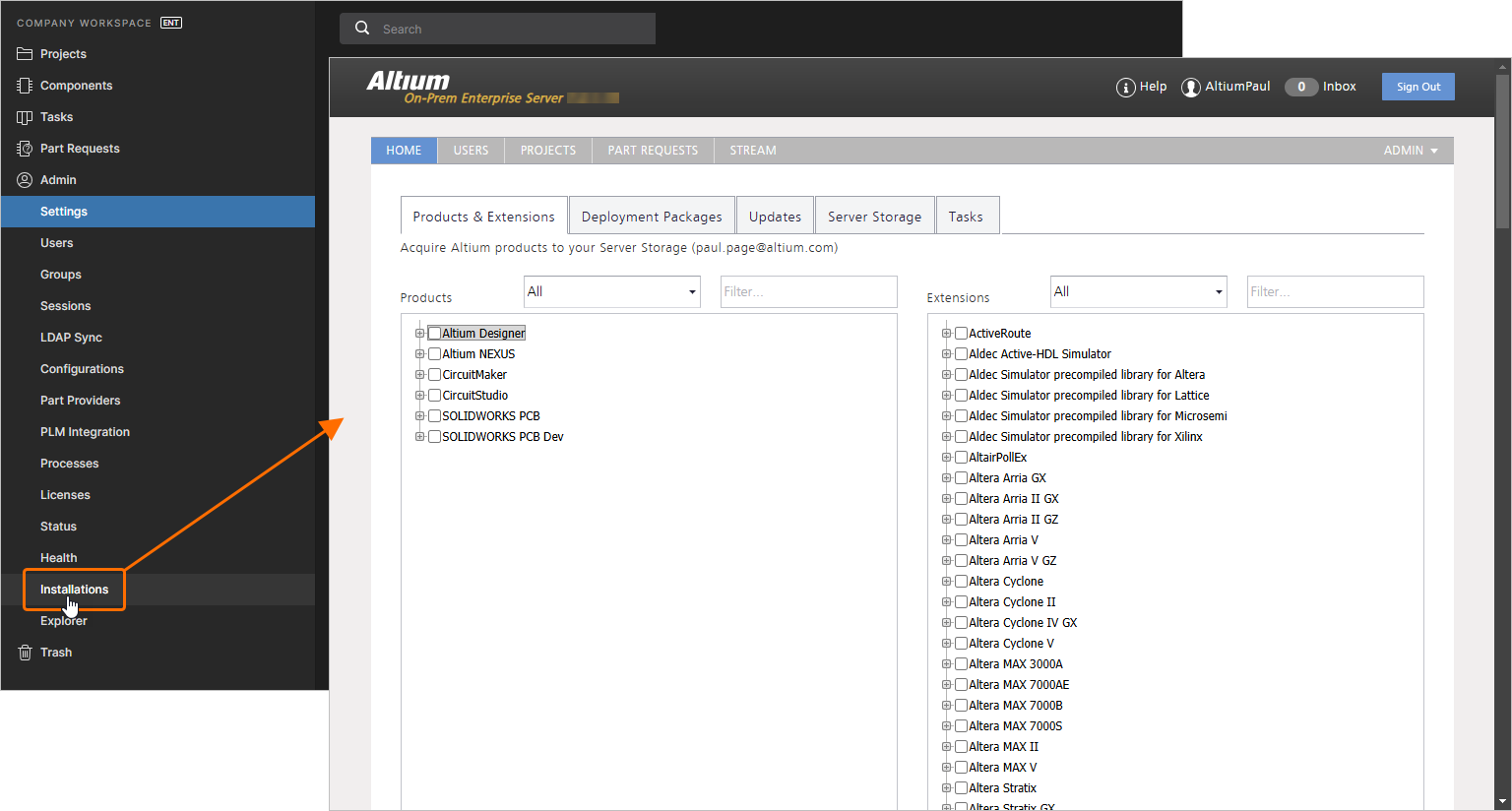
Aceder à página Installations da interface baseada no navegador do Workspace – a sua ligação ao Network Installation Service. Tem de ter sessão iniciada como administrador do seu Workspace para poder aceder e interagir com o NIS.
Definições relacionadas com o NIS
Antes de observarmos mais de perto a interface do NIS, e de facto como utilizar o serviço, existem primeiro algumas definições importantes a configurar. O Network Installation Service permite-lhe essencialmente copiar instaladores de produtos e extensões a partir do Altium Cloud Repository – quer obtidos para o seu Enterprise Server local, quer transferidos diretamente. Para que isto seja possível, e também para beneficiar da atualização automática, tem de fornecer as suas credenciais de acesso a este Cloud Repository. Uma vez que o Altium Cloud Repository é a mesma entidade a partir da qual normalmente acede aos instaladores de software Altium (ou seja, a partir da página Altium Downloads page do site da Altium), isto significa simplesmente fornecer as suas credenciais AltiumLive. Faça-o na página Admin – Settings – General – AltiumLive Credentials da interface baseada no navegador do Workspace.
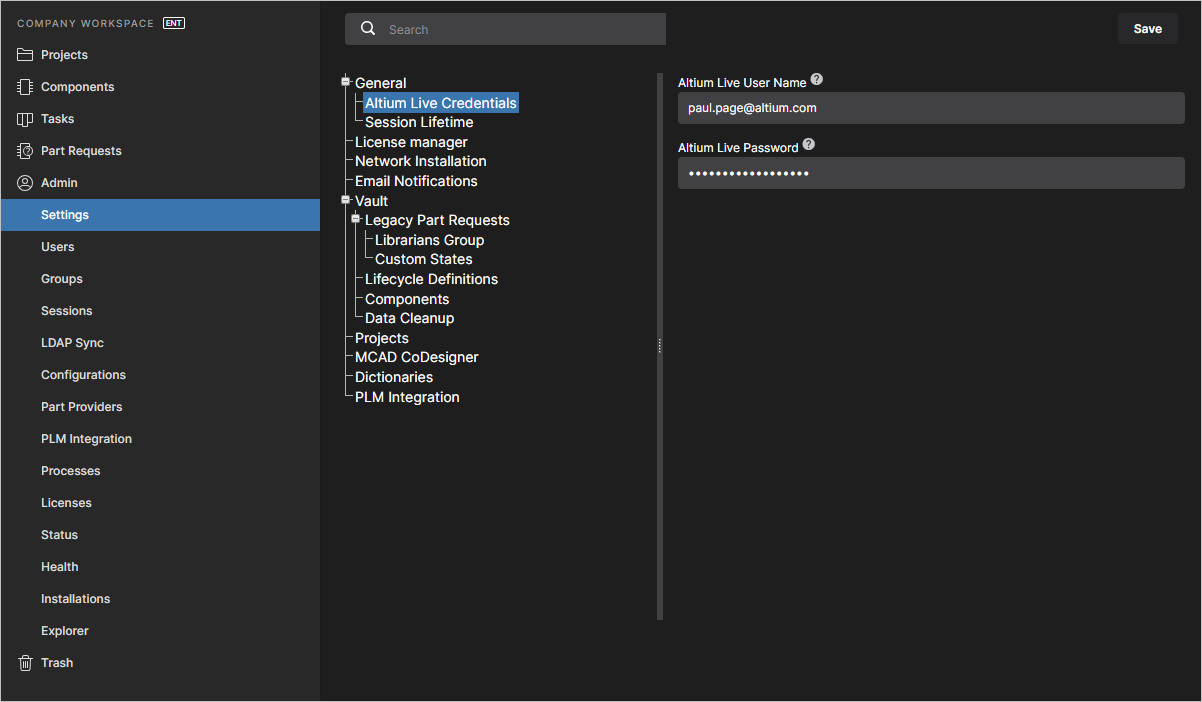
Introduza as suas credenciais AltiumLive como parte das definições gerais do Workspace. Estas são necessárias para poder obter produtos e extensões da Altium a partir do armazenamento seguro da Altium na cloud (o Altium Cloud Repository, por assim dizer). Lembre-se de clicar no botão Save para aplicar as alterações efetuadas nesta página.
A segunda definição envolve especificar o intervalo de verificação ao utilizar a funcionalidade Automatic Updates. Isto determina com que frequência o Altium Cloud Repository é verificado à procura de versões mais recentes dos produtos e extensões especificados. Defina o intervalo de tempo, em minutos, na página Admin – Settings – Network Installation da interface baseada no navegador do Workspace. O valor predefinido é 120 minutos (ou seja, verificação de atualizações de duas em duas horas).
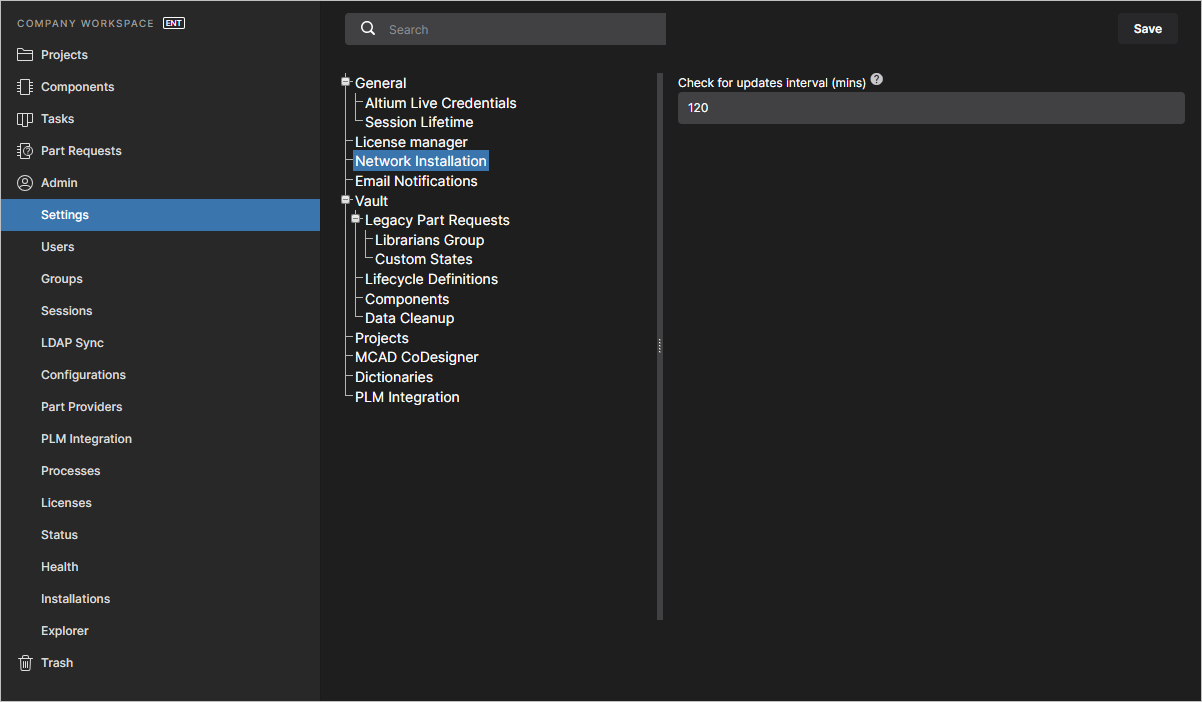
Para produtos e extensões configurados para atualização automática, especifique o intervalo com que o software deve verificar a existência dessas atualizações.
Trabalhar com a Interface do NIS
As secções seguintes analisam em detalhe os vários separadores constituintes da interface do NIS, ordenados em termos de fluxo lógico ao utilizar o serviço.
Separador Products & Extensions
O separador Products & Extensions é a sua vista sobre o conjunto de instaladores disponíveis de produtos e extensões da Altium – disponíveis para si com base nas credenciais AltiumLive fornecidas (consulte a secção anterior). Estes estão armazenados no Altium Cloud Repository.
Existem duas categorias de instaladores que podem ser transferidos a partir do Altium Cloud Repository:
-
Products – inclui todos os produtos disponíveis para a sua organização ao abrigo das suas licenças atuais, como o Altium Designer.
-
Extensions – as extensões "ligam-se" a um produto para alargar a sua funcionalidade.
Utilize as duas regiões do separador para selecionar um Product pretendido e quaisquer Extensions.
Apenas um produto – e uma versão desse produto – pode ser selecionado para obtenção/transferência em determinado momento, mas pode ser selecionado qualquer número de extensões (embora apenas uma versão específica de cada uma). Todas as extensões que são instaladas por predefinição para o produto selecionado (e versão) serão automaticamente incluídas como parte da obtenção/transferência (e serão a versão mais recente aplicável a essa versão do produto). Pelo contrário, as extensões que estão disponíveis, mas não são instaladas por predefinição, são aquelas que deverá ativar especificamente, se necessário.
Ativar (selecionar) o produto (ou extensão) de nível superior irá automaticamente ativar just a versão mais recente desse produto ou extensão, não sendo necessário expandir o produto e percorrer até ao fim da lista para selecionar a versão mais recente.
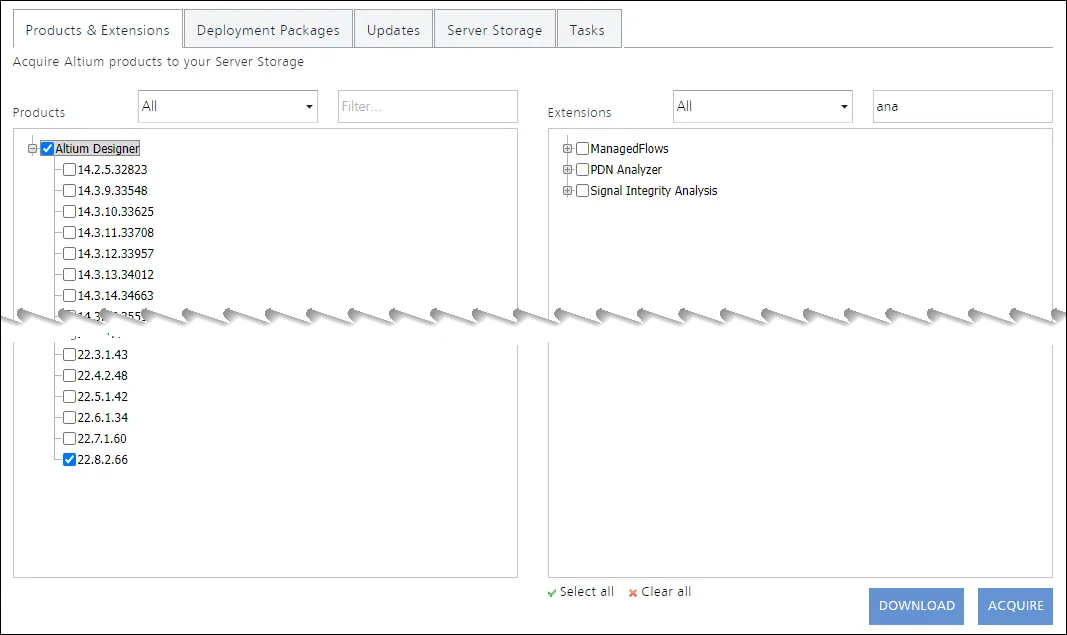
O separador Products & Extensions da interface do NIS é onde escolhe o produto e as extensões relevantes que pretende obter (ou transferir). Aqui, está selecionado um produto de exemplo pronto para obtenção. Repare também que pode utilizar os campos de filtragem para encontrar rapidamente o que necessita (como aqui é mostrado na região Extensions).
Além de poder obter e armazenar produtos e extensões dentro do seu Enterprise Server local, também pode utilizar a interface do NIS para transferir produtos e extensões outside do Enterprise Server – como um ficheiro de arquivo ZIP guardado. Esta última capacidade está incluída para que possa transferir facilmente pacotes de instalação entre instalações NIS (de um Enterprise Server numa rede aberta para um numa rede fechada, por exemplo). Para distinguir entre acquisition para o seu Enterprise Server local e download para um disco rígido, são apresentados os seguintes botões:
-
 – obter e armazenar um produto e qualquer/quaisquer extensão(ões) no seu Enterprise Server local.
-
 – criar um pacote que pode ser transferido diretamente para o disco rígido.
Depois de ter selecionado o produto e qualquer/quaisquer extensão(ões), conforme necessário, clique no botão apropriado para prosseguir com a obtenção ou transferência. Haverá algumas caixas de diálogo de notificação – basta clicar em OK para continuar. O progresso pode ser visto no separador Tasks tab da interface.
Se estiver a transferir em vez de obter, terá por fim de transferir o pacote a partir do separador Tasks – procure o controlo Download Package, associado à tarefa Packaging aplicável e concluída. A transferência será feita para a localização de transferências predefinida no seu navegador.
Ao obter para o seu Enterprise Server local, os produtos e extensões obtidos aparecerão destacados nas listas usando texto verde. Texto verde ao nível do elemento principal significa que tem a versão mais recente desse instalador.
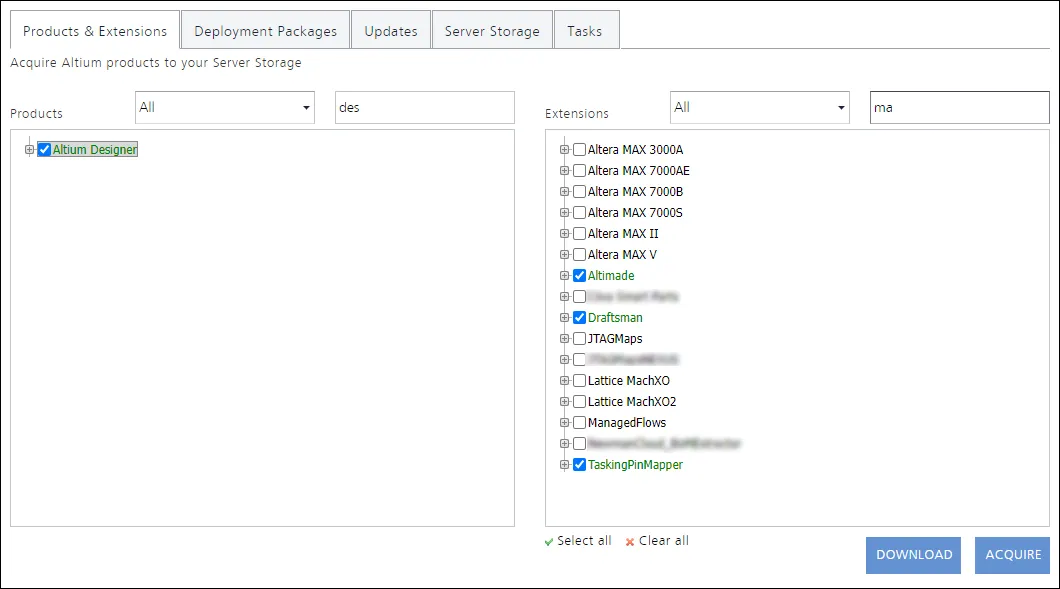
O produto e as extensões obtidos (e respetivas versões relevantes) são destacados através da utilização de texto verde.
Separador Tasks
O separador Tasks apresenta um registo de operações que reflete uma tarefa atualmente em execução, ou que já foi executada. Estas incluem:
-
Acquiring – obter um produto e quaisquer extensões a partir do Altium Cloud Repository para o seu Enterprise Server local.
-
Packaging – comprimir num ZIP um produto e quaisquer extensões, preparando-os para transferência para o seu disco rígido local.
-
Import – importar um pacote de instalação offline (para o seu Enterprise Server local).
Verifique aqui o estado das tarefas em execução/concluídas. Expanda uma tarefa para ver uma lista detalhada das tarefas envolvidas.
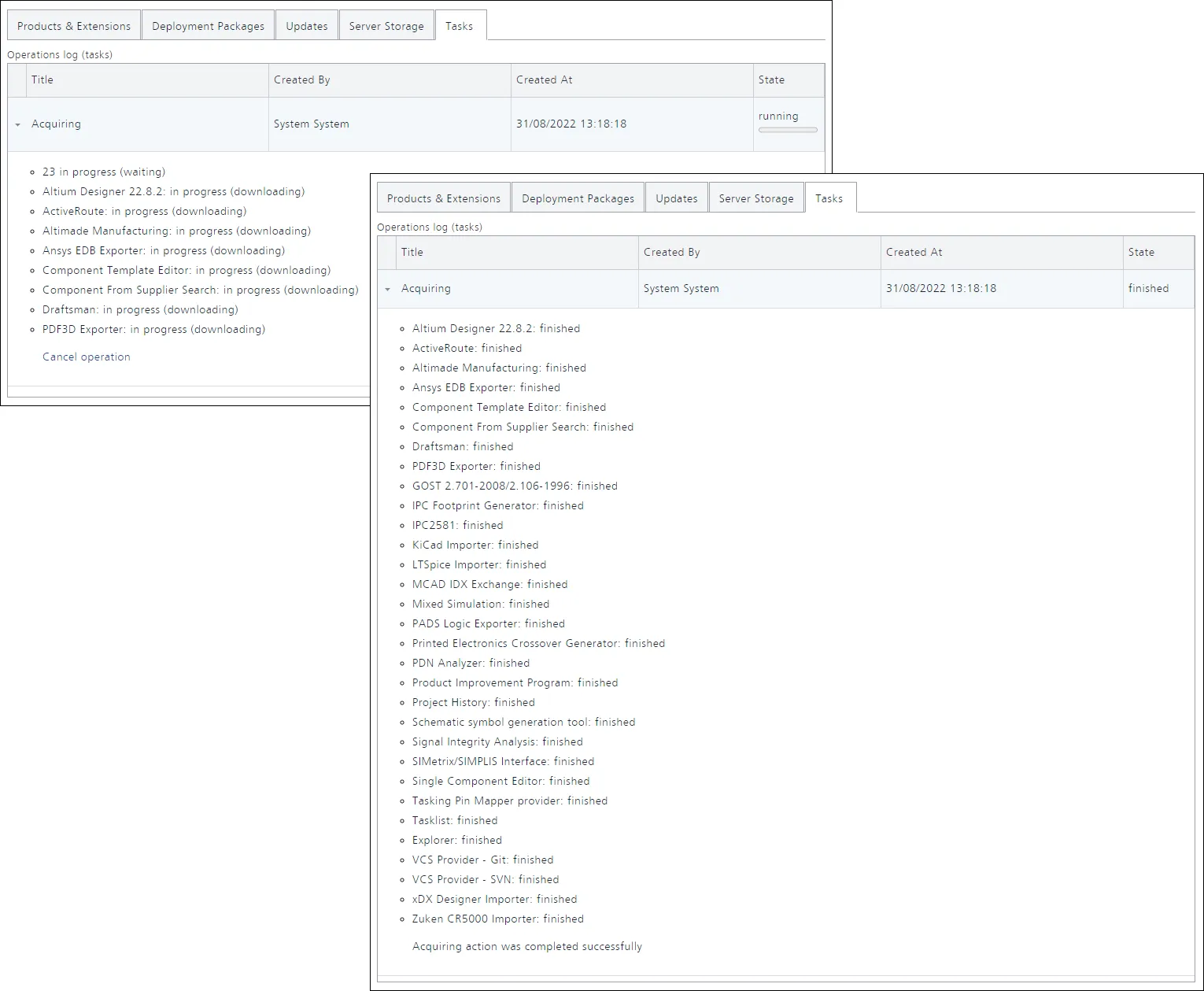
O separador Tasks da interface do NIS é onde pode ver uma tarefa atualmente em execução, ou tarefas que já foram executadas – um registo operacional, por assim dizer.
Poderá ter de recarregar a página, ou clicar noutro separador e voltar novamente, para atualizar manualmente as informações de uma tarefa em execução.
Se estiver a criar um pacote de instalação para transferência para o seu disco rígido local, o pacote de instalação não é guardado diretamente no disco rígido. Em vez disso, é simplesmente preparado e armazenado no seu Enterprise Server local. Depois, terá de clicar no controlo Download Package. O pacote será disponibilizado como ficheiro ZIP – transferido para a localização de transferências predefinida especificada no seu navegador.
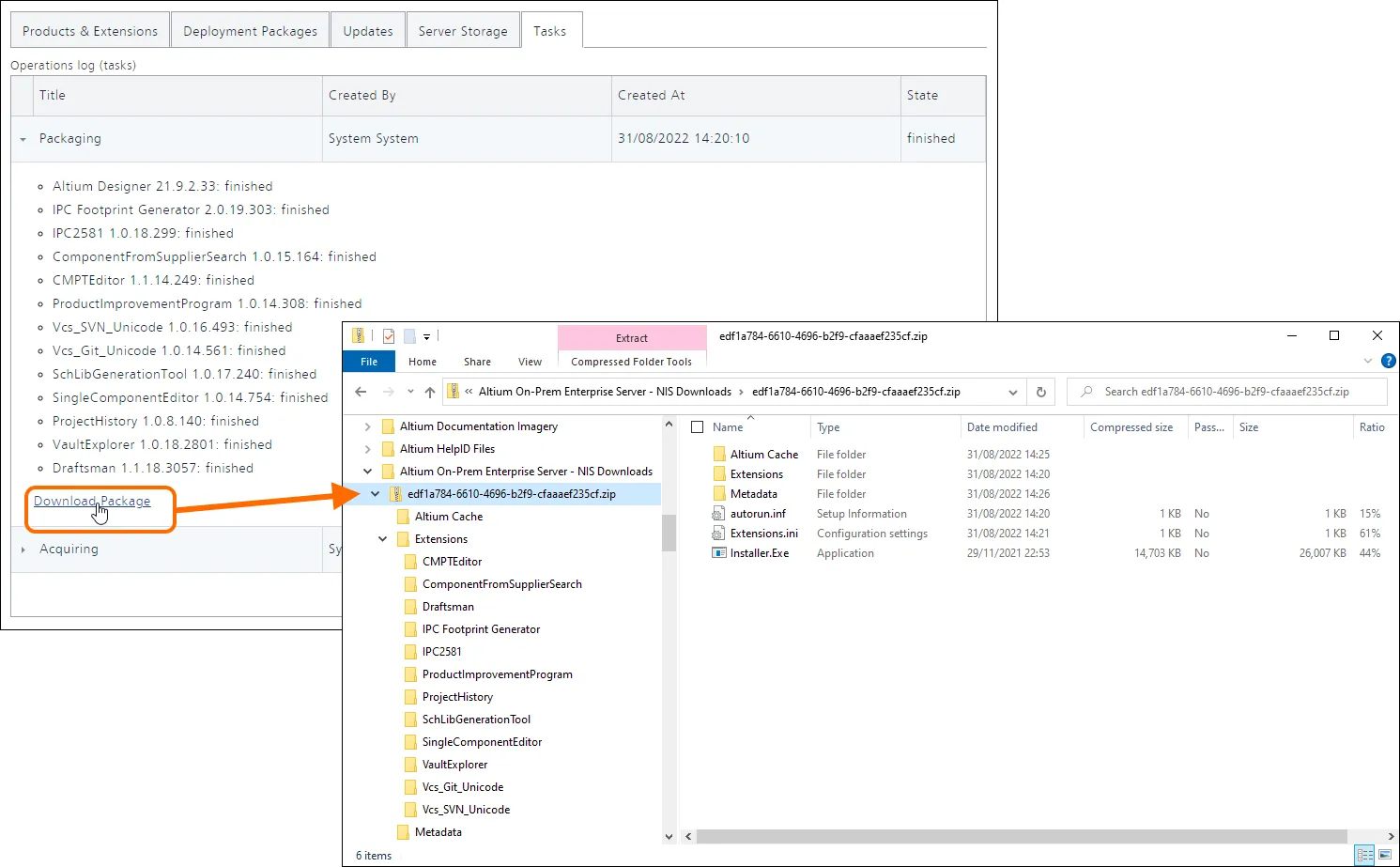
Um exemplo de um pacote de instalação que foi preparado (utilizando o botão Download no separador Products & Extensions) e depois transferido para o disco rígido local.
Separador Server Storage
O separador Server Storage lista quais os produtos e extensões disponíveis no seu Enterprise Server local – aqueles que obteve anteriormente utilizando o separador Products & Extensions tab da interface. Um pacote de implementação only incluir produtos e extensões que estejam listados neste separador.
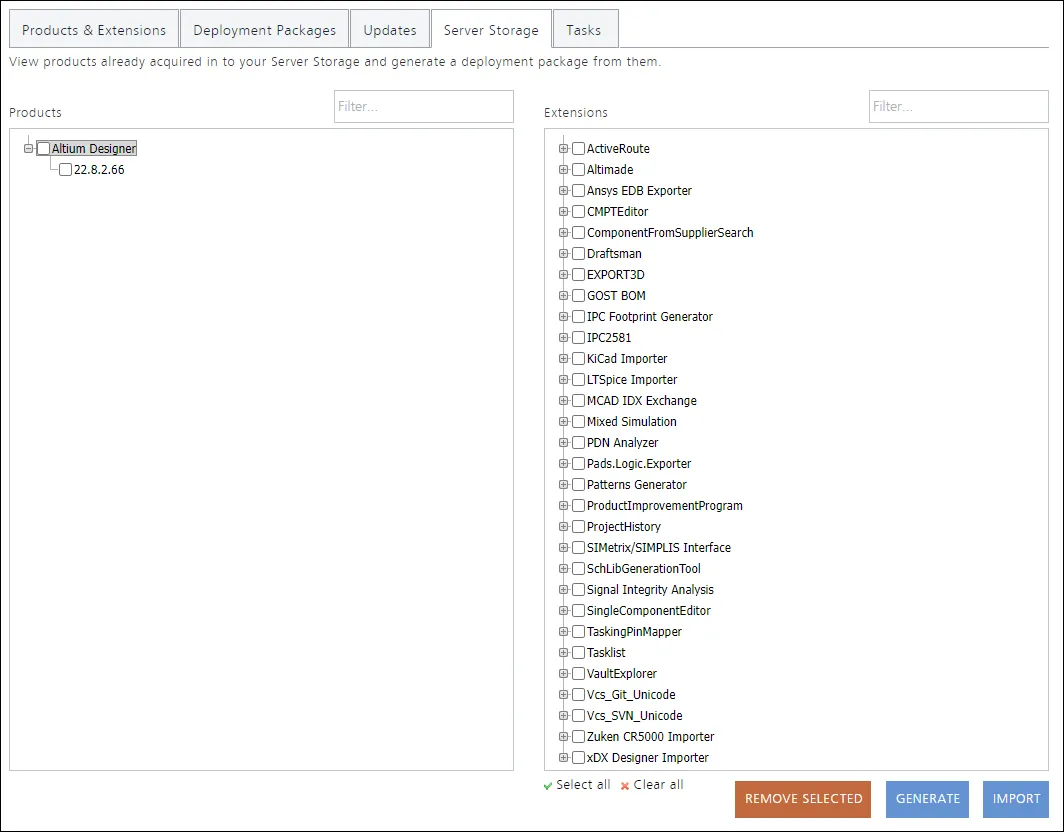
O separador Server Storage da interface do NIS reflete todos os produtos e extensões que estão atualmente disponíveis no seu Enterprise Server local. Estes são depois utilizados para compor e gerar um pacote de implementação.
Pode, naturalmente, adicionar a este conjunto em qualquer fase, adquirindo mais produtos e extensões (no separador Products & Extensions tab). Tem também a possibilidade de importar um pacote de instalação (a partir do seu disco rígido ou de uma localização de rede, por exemplo). Para o fazer, clique no botão  , e depois procure o(s) ficheiro(s) necessário(s) na caixa de diálogo Open apresentada em seguida. Normalmente, será o ficheiro ZIP que contém um pacote de instalação previamente transferido — um único ficheiro a selecionar, sendo todos os componentes necessários da instalação extraídos e importados em conformidade.
A funcionalidade de importação destina-se às situações em que é necessário transferir pacotes de instalação entre instalações NIS (de uma rede aberta para uma rede fechada, por exemplo).
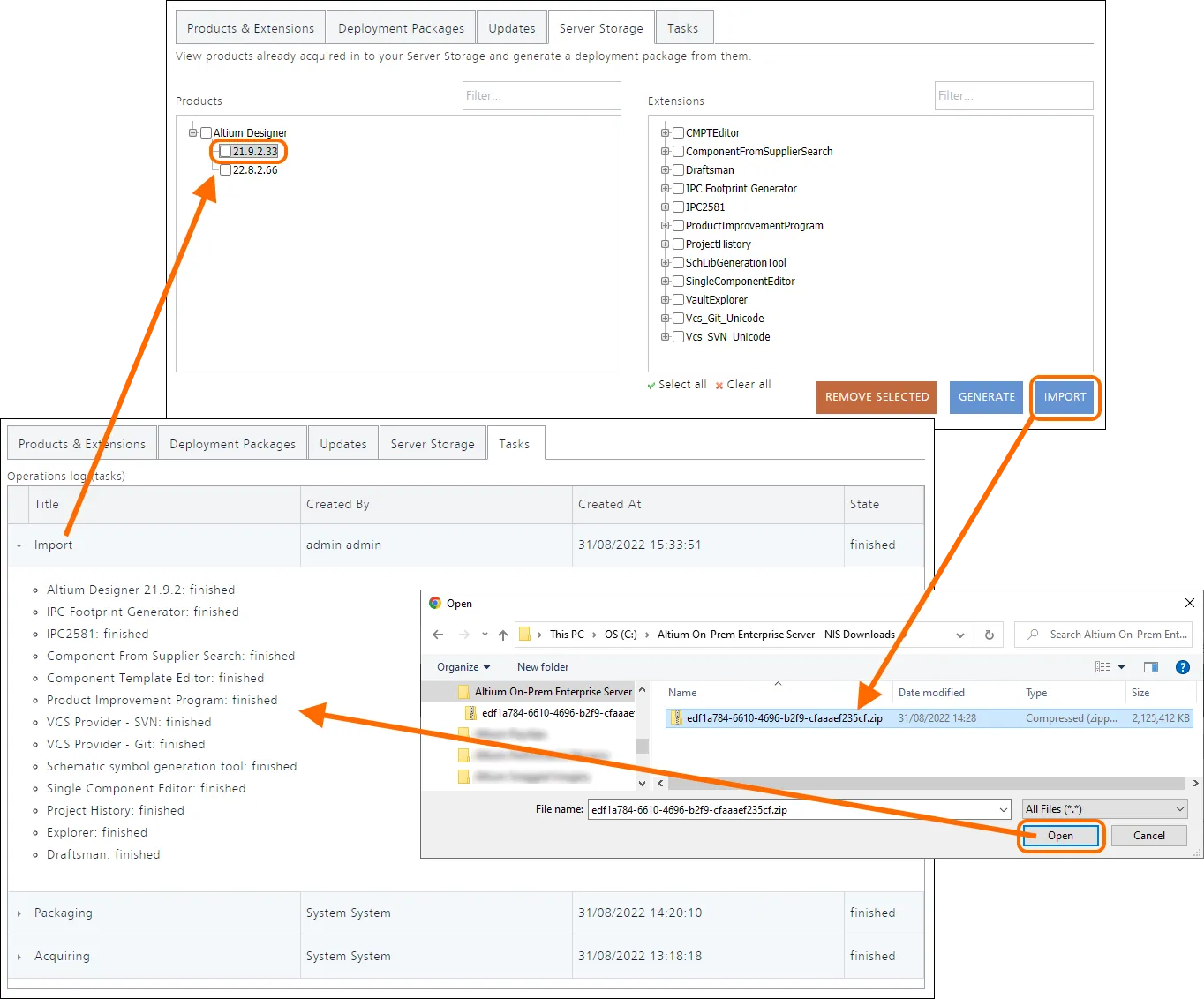
Os produtos e extensões podem ser importados a partir de uma instalação offline.
Se uma determinada versão de um produto (ou extensão) já estiver presente no Enterprise Server local, não será importada novamente.
Para remover quaisquer produtos e extensões — removendo-os do seu Enterprise Server local — selecione-os nas listas
Products e
Extensions, respetivamente, e depois clique no botão

.
Com os produtos e extensões residentes no seu Enterprise Server local, pode agora criar um ou mais pacotes de implementação, para utilização em toda a empresa. Isto pode ser iniciado no separador Server Storage, selecionando o produto e a(s) extensão(ões) pretendidos e clicando no botão  . Isto encaminha-o, na verdade, para o separador Deployment Packages da interface, e a configuração é efetuada na caixa de diálogo Deployment Package apresentada em seguida. Isto é descrito com mais detalhe na secção seguinte Deployment Packages Tab.
 Pode gerar um pacote de implementação diretamente a partir de um produto selecionado e de quaisquer extensões no separador Server Storage da interface. Passe o cursor sobre a imagem para ver que será encaminhado para o separador Deployment Packages da interface, sendo apresentada a caixa de diálogo Deployment Package, com a qual poderá ajustar o pacote conforme necessário.
Deployment Packages Tab
O separador Deployment Packages da interface NIS é onde cria e configura um Deployment Package, que define como instalar o produto e as extensões escolhidos. Depois de criado, pode ser transferido um ficheiro Windows Installer Package associado (*.msi), e utilizado para instalar o software numa máquina cliente de destino, ou em todas as máquinas cliente da empresa.
Cada pacote de implementação definido é armazenado no seu Enterprise Server local.
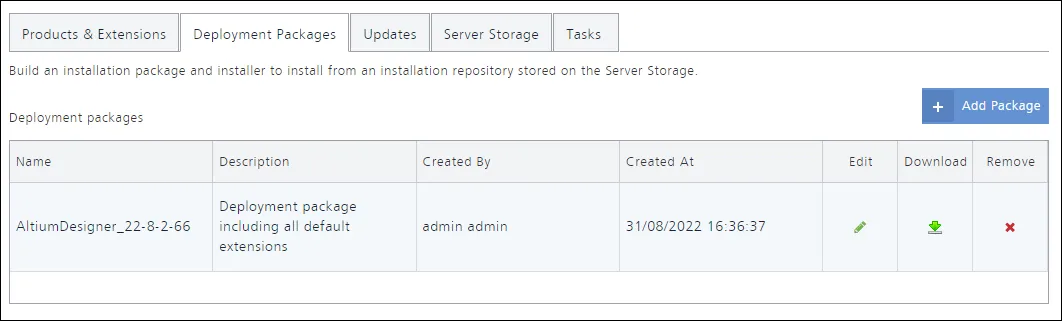
O separador Deployment Packages da interface NIS — o centro de comando para criar pacotes de implementação que podem depois ser transferidos e utilizados na sua organização.
Para adicionar um novo pacote de implementação, clique no botão  . Será apresentada a caixa de diálogo Deployment Package, na qual pode configurar o pacote (consulte Configuring a Deployment Package).
Para cada pacote de implementação definido, é apresentado o seguinte:
-
Name – um nome significativo para o pacote, talvez identificando o produto (e a versão) que será instalado.
-
Description – uma descrição mais detalhada do que o pacote disponibiliza, e para quem.
-
Created By – o utilizador do Enterprise Server local que criou o pacote.
-
Created At – a data e hora em que o pacote foi criado.
-
Edit – clique no ícone
 para aceder à caixa de diálogo Deployment Package, na qual pode efetuar as alterações necessárias ao pacote.
-
Download – clique no ícone
 para transferir para o seu disco rígido um ficheiro Windows Installer Package associado (*.msi). Este ficheiro terá o nome da entrada no campo Name (ou seja, <DeploymentPackageName>.msi). A transferência é feita para a localização predefinida especificada para o seu navegador.
-
Remove – clique no ícone
 para eliminar o pacote da lista.
Configuring a Deployment Package
No seu Enterprise Server local, um pacote de implementação é essencialmente uma lista dos instaladores de produtos e extensões necessários, juntamente com informações de configuração sobre como o software deve ser instalado. Quando clica para transferir um pacote de implementação a partir do seu Enterprise Server, é criado um ficheiro Windows Installer Package (*.msi). O Installer é um pequeno executável que, quando executado, obtém do seu Enterprise Server local os ficheiros reais de instalação do produto e das extensões de que necessita, e instala-os de acordo com as opções especificadas no pacote de implementação referenciado. Os ficheiros que irá obter do Enterprise Server são determinados pelo produto e pelas extensões definidos no pacote de implementação. O produto e as extensões são configurados por si na caixa de diálogo Deployment Package, sendo depois esse detalhe guardado no pacote de implementação.
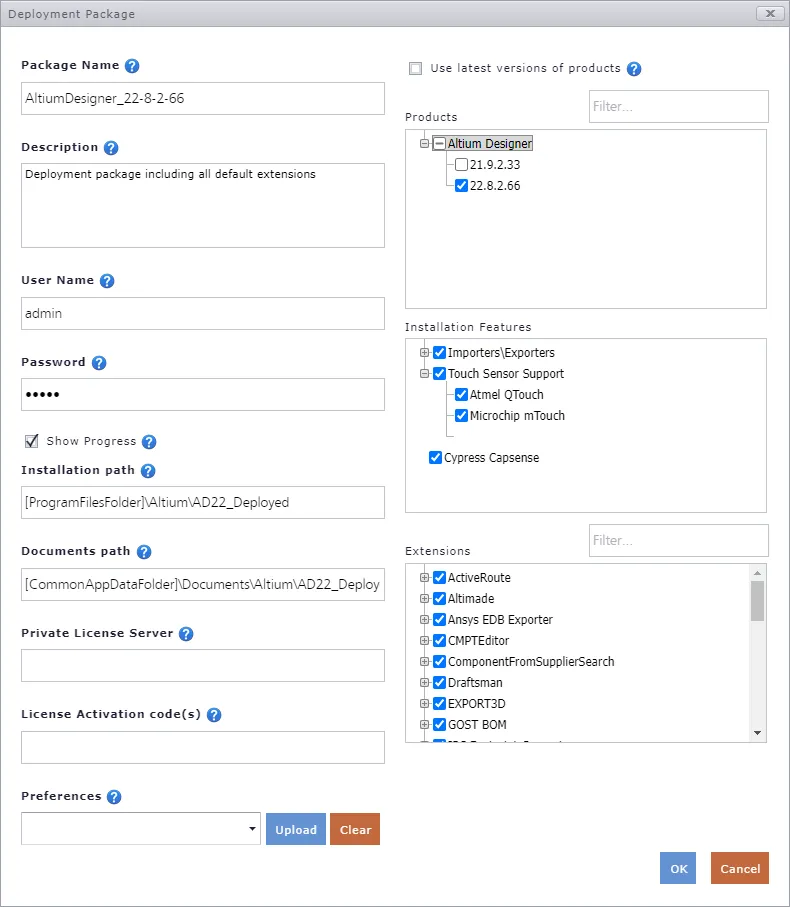
Um pacote de implementação é totalmente configurado através da caixa de diálogo Deployment Package.
Utilize a caixa de diálogo Deployment Package para configurar o pacote conforme necessário, fornecendo as seguintes informações (consoante aplicável):
-
Package Name – utilize este campo para definir um nome significativo para o pacote.
-
Description – utilize este campo para fornecer uma descrição mais detalhada do pacote, talvez indicando a sua finalidade.
-
User Name & Password – credenciais de início de sessão do Enterprise Server local necessárias para aceder ao Enterprise Server durante a instalação, a fim de obter os ficheiros necessários. Têm de ser definidas.
-
Show Progress – ative esta opção se pretender que o Installer apresente o progresso da instalação. Nesse caso, será apresentada uma caixa de diálogo do Installer, mostrando o progresso de Download, seguido do progresso de Install. Se esta opção estiver desativada, o software será efetivamente instalado de forma silenciosa, sem que seja apresentada qualquer caixa de diálogo de instalação.
-
Installation path – utilize este campo para especificar a diretoria na máquina do utilizador em que o software deve ser instalado (por exemplo,
[ProgramFilesFolder]\Altium\AD<VersionNumber>).
-
Documents path – utilize este caminho para especificar o caminho para a pasta de documentos na máquina do utilizador (por exemplo,
[CommonAppDataFolder]\Documents\Altium\AD<VersionNumber>).
-
Private License Server (opcional) – utilize este campo para introduzir o endereço TCP/IP de um Private License Server que irá fornecer licenças ao software instalado.
-
License Activation code(s) (opcional) – utilize este campo para introduzir o(s) código(s) de ativação das licenças preferenciais a utilizar com esta instalação do produto.
-
Preferences (opcional) – utilize este campo para restringir o utilizador à utilização de um conjunto específico de preferências com a sua instalação. A lista pendente apresenta todas as revisões existentes de Itens de Preferências do Altium Designer no seu Enterprise Server local. Escolha uma delas, se for adequada. Em alternativa, pode utilizar um ficheiro de preferências baseado em ficheiro (*.DxpPrf). Para o fazer, clique no botão
 e procure o ficheiro na caixa de diálogo Open apresentada em seguida. O ficheiro escolhido é carregado/publicado na revisão inicial de um Item de Preferências do Altium Designer recém-criado no seu Enterprise Server, sendo depois novamente selecionado no campo Preferences . Para remover esta restrição, clique no botão
  associado.
O novo Item de Preferências do Altium Designer (e respetiva revisão) será criado numa pasta Managed Content\Configuration\Preferences, dentro do seu Enterprise Server local.
-
Use latest versions of products – ative esta opção se pretender forçar o Installer a utilizar as versões mais recentes do produto e das extensões.
-
Products – esta lista incluirá todos os produtos que foram adquiridos e que estão atualmente disponíveis no seu Enterprise Server local. Ative o produto (e a versão) que pretende instalar com este pacote.
Se tiver selecionado um produto (e versão) no separador Server Storage da interface, este já estará selecionado na caixa de diálogo Deployment Package.
-
Installation Features – um produto pode ter várias opções que podem ser configuradas durante a instalação, conhecidas como Installation Features. Nesta área, está a configurar o estado ligado/desligado dessas funcionalidades apresentadas durante a instalação. Tenha em atenção que o estado ligado/desligado dessas funcionalidades pode ser alterado pelo utilizador durante a instalação, e que estas também podem ser instaladas/desinstaladas a partir da própria instalação posteriormente, se necessário.
-
Extensions – esta lista incluirá todas as extensões que foram adquiridas e que estão atualmente disponíveis no seu Enterprise Server local. Ative a(s) extensão(ões) (e versão) que pretende instalar com este pacote.
Se tiver selecionado uma extensão (e versão) no separador Server Storage da interface, esta já estará selecionada na caixa de diálogo Deployment Package.
Quer esteja a criar um pacote completamente novo, quer a editar um já existente, assim que o pacote estiver definido conforme pretendido, clique no botão OK para o criar/atualizar — um pacote recém-definido surgirá listado, juntamente com todos os outros pacotes definidos, de volta no separador principal Deployment Packages.
Updates Tab
Para ajudar a garantir que a coleção de instaladores de produtos e extensões armazenados no seu Enterprise Server local está sempre atualizada, pode configurá-los para serem atualizados manualmente ou automaticamente. A vantagem de Manual Updates é que tem controlo sobre quando é adquirida a versão mais recente de cada produto/extensão. Naturalmente, a desvantagem é que tem de acompanhar a situação e adquiri-los manualmente. A vantagem de Automatic Updates é que não tem de se lembrar de verificar atualizações, mas todas as versões mais recentes serão adquiridas automaticamente.
O separador Updates da interface NIS apresenta uma área conveniente na qual pode configurar a forma como pretende que os seus produtos e extensões — no seu Enterprise Server local — sejam atualizados.
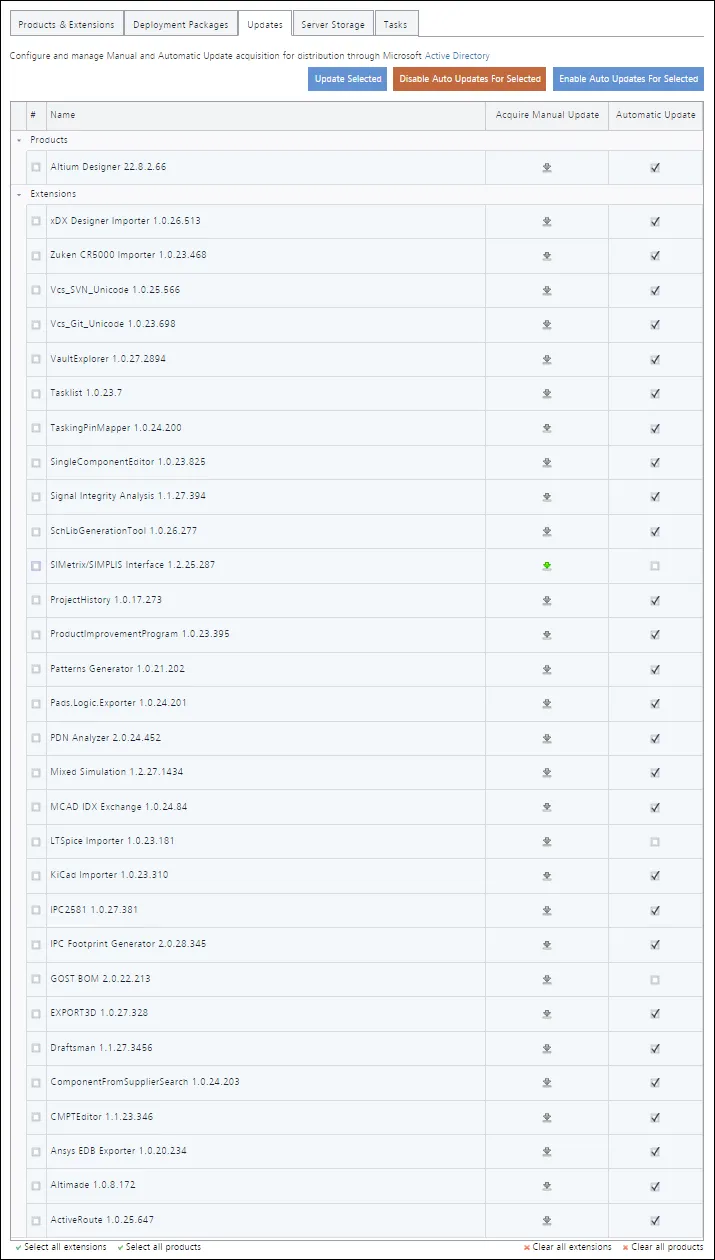
O separador Updates da interface NIS — o centro de comando para controlar como os produtos e extensões no seu Enterprise Server local são atualizados, quando versões posteriores desses produtos e extensões ficam disponíveis no Altium Cloud Repository.
O separador lista, por nome, todos os produtos e extensões que se encontram atualmente no seu Enterprise Server local. Não lista a versão atual de cada um, mas sim a versão mais recente dessa entidade, tal como disponibilizada no Altium Cloud Repository (consulte novamente a listagem no separador Products & Extensions tab para ver isto).
Para cada entidade, estão disponíveis as seguintes opções de atualização:
-
Acquire Manual Update – se a versão do produto/extensão no seu Enterprise Server local já for a mais recente, não há nada a atualizar e, por isso, será apresentado o ícone
 . Se a versão que tem não for a mais recente, será apresentado o ícone . Clique nele para obter a versão latest do produto/extensão. Serão apresentadas algumas caixas de diálogo – clique em OK para prosseguir. A atividade de obtenção pode ser visualizada no separador Tasks tab da interface.
-
Automatic Update – ative esta opção para incluir o produto/extensão nas atualizações automáticas. A verificação de atualizações disponíveis será efetuada de acordo com o intervalo de verificação de atualizações, definido na página Admin – Settings – Network Installation da interface baseada em navegador do Workspace do Enterprise Server. Se estiver disponível uma atualização para o produto/extensão, ativar esta opção não executará a atualização imediatamente – terá de aguardar que decorra o intervalo de verificação definido. Assim que a atualização for executada, apenas a versão latest será obtida.
Estão disponíveis vários controlos para atualizar manualmente várias entidades, ou ativar a atualização automática para várias entidades, em simultâneo:
-
Para atualizar manualmente várias entidades, ative a caixa de verificação à esquerda de cada uma e, em seguida, clique no botão
 .
.
-
Para ativar a opção Automatic Update para várias entidades, ative a caixa de verificação à esquerda de cada uma e, em seguida, clique no botão
 .
.
-
Para desativar a opção Automatic Update para várias entidades, ative a caixa de verificação à esquerda de cada uma e, em seguida, clique no botão
 .
.
Para selecionar/desselecionar rapidamente todos os produtos, ou todas as extensões na listagem, utilize os controlos disponíveis por baixo da lista.
Instalação numa máquina cliente
A instalação de software numa máquina cliente é um processo simplificado e envolve:
-
Um Administrador do Enterprise Server descarregar o Pacote de Implementação necessário (a partir do separador Deployment Packages tab da interface NIS), para obter o ficheiro Windows Installer Package (<DeploymentPackageName>.msi).
-
Copiar o ficheiro MSI para a máquina cliente de destino.
-
Fazer duplo clique no ficheiro MSI. O software será instalado, de acordo com as opções definidas no pacote de implementação, com o produto e as extensões relevantes obtidos a partir do seu Enterprise Server local. Se o pacote de implementação incluir a opção para mostrar o progresso da instalação, será apresentada uma caixa de diálogo Installer, mostrando o progresso das fases Download e depois Install. Se isto não tiver sido ativado, o software será instalado de forma silenciosa. A instalação será efetuada nos caminhos Installation e Documents especificados no pacote de implementação.
Se a instalação falhar, verifique o pacote de implementação e assegure-se de que foi definido corretamente. Alguns erros comuns consistem em não ter definido os caminhos Installation e Documents, ou em ter definido credenciais de acesso ao Enterprise Server local para um utilizador que não existe como utilizador definido nesse Enterprise Server. Corrija quaisquer problemas no pacote de implementação, guarde as alterações (clique em OK na caixa de diálogo Deployment Package), depois descarregue o novo ficheiro MSI e tente instalar novamente.
Licenciamento offline
Num ambiente de rede fechada – em que não está disponível acesso direto à internet ao Altiium Licensing Portal – o software implementado pode ser licenciado a partir do Private License Service (PLS) do Enterprise Server. O PLS do Enterprise Server distribui licenças de software previamente obtidas através da rede local (Local PLS mode), que podem ser atribuídas a User Groups específicos do Enterprise Server para restringir a disponibilidade e a utilização das licenças.
As licenças ficam disponíveis para o software de desenho Altium recentemente instalado quando um utilizador inicia sessão no Enterprise Server, ou se liga ao PLS do Enterprise Server através da funcionalidade interna de private license server feature do Altium Designer. Quando a atribuição de grupo de uma licença está definida para Automatic Leasing no PLS do Enterprise Server, esta será cedida ao software de desenho sem necessidade de intervenção do utilizador.
► Consulte a página Private License Service page para informações detalhadas sobre a utilização do PLS do Enterprise Server.
Implementação centralizada em várias máquinas cliente
O Network Installation Service também suporta a gestão de instalações de produtos Altium de forma centralizada. Com a ajuda do NIS, é possível executar remotamente a instalação de um produto como o Altium Designer, em vários computadores ao mesmo tempo, através do Microsoft Active Directory. A instalação é realizada através da Group Policy Software Installation Extension. A Group Policy Software Installation Extension permite aos administradores utilizar o Group Policy Object Editor para gerir centralmente a instalação de software em todos os computadores cliente de uma organização. Isto é conseguido quer através da assigning de aplicações a utilizadores ou computadores, quer através da publishing de aplicações para utilizadores.
Os seguintes componentes são necessários para implementar software com a Group Policy Software Installation Extension:
-
Group Policy.
-
Windows 2000 Server, Windows Server 2003, Windows Server 2008/2012 R2, Windows Server 2016 Standard Edition, ou controladores de domínio posteriores, como Windows Server 2019/2022.
-
Uma rede que utilize domínios baseados no serviço de diretório Active Directory.
-
Computadores de destino que executem uma edição Professional ou Enterprise do Windows, como o Windows 10 Pro ou o Windows 11 Pro.
A Group Policy Management Console (GPMC) não é obrigatória, mas é fortemente recomendada para uma administração eficiente.
Abordagem recomendada
A abordagem recomendada para a gestão centralizada da instalação de um produto Altium pode ser dividida em instalação inicial e atualizações da instalação.
Para a instalação inicial:
-
Inicie sessão no seu Enterprise Server local, como Administrador, através da interface baseada em navegador do Workspace do Enterprise Server.
-
No separador Product & Extensions tab da interface NIS, obtenha a versão necessária do produto e quaisquer extensões para o seu Enterprise Server local.
-
Prepare o pacote de implementação necessário (no separador Deployment Packages tab da interface NIS).
-
Descarregue o pacote de implementação, para obter o ficheiro Windows Installer Package necessário (<DeploymentPackageName>.msi)
-
Configure a Group Policy que executará esse ficheiro MSI nos computadores cliente pretendidos.
-
Envie a instalação para os computadores/utilizadores pretendidos utilizando a funcionalidade Group Policy Software Installation Extension do Active Directory.
Assim que este processo estiver concluído, os utilizadores terão uma instalação pré-configurada do software, de acordo com as opções configuradas no pacote de implementação original.
As atualizações podem ser instaladas utilizando as seguintes abordagens:
-
Atualizar o software Altium através do mecanismo de atualização integrado na aplicação.
-
Enviar uma atualização utilizando a funcionalidade Group Policy Software Installation Extension do Active Directory. Se esta abordagem for utilizada, a forma mais simples é editar o pacote de implementação original (utilizando a caixa de diálogo Deployment Package) e escolher as novas versões necessárias nas listas Products e Extensions. Pode garantir que a versão mais recente de um produto será utilizada pelo Installer ativando a opção Use latest versions of products. Guarde o pacote de implementação modificado e descarregue um novo ficheiro MSI (e atualizado), que poderá depois ser utilizado para implementar a atualização.
Example Software Installation via Group Policy-Active Directory
Depois de preparar o pacote de implementação, pode então configurar o Group Policy Object (GPO) no seu controlador de domínio. Os passos seguintes foram seguidos para testar isto num Windows Server 2012 R2:
-
Inicie sessão no Enterprise Server (através da respetiva interface no navegador) e descarregue o pacote de implementação (
<DeploymentPackageName>.msi) a partir do separador Deployment Packages tab da interface NIS do Enterprise Server.
-
Copie o ficheiro MSI para uma localização adequada de partilha de ficheiros, como
\\YourServername\Sysvol\DomainName. Esta localização deve ser partilhada com todos os computadores nos quais pretende implementar o software.
-
Crie uma nova organizational unit no Active Directory, utilizando os passos seguintes:
-
Abra Active Directory Users and Computers e, em seguida, na árvore da consola, clique com o botão direito no seu domínio e selecione New » Organization Unit.
-
Introduza o nome da Organizational Unit e, em seguida, adicione todos os computadores cliente nos quais o software deve ser instalado.
-
Abra Group Policy Management – a partir de Control Panel abra Administrative Tools e, em seguida, abra Group Policy Management.
Se Group Policy Management não estiver instalado, abra Server Manager a partir de Administrative Tools, selecione o separador Features do lado esquerdo e, em seguida, clique em Add Features no painel à direita. Ative a caixa de verificação Group Policy Management e prossiga pelas páginas seguintes. Depois de instalado, pode ser aberto conforme descrito acima.
-
Na interface Group Policy Management, vá para as políticas existentes. Para o fazer, abra Domains, depois YourDomain e, em seguida, Group Policy Objects. É aqui que os seus GPOs são armazenados.
-
Crie um novo GPO. Para o fazer, clique com o botão direito na pasta Your organizational units you have created e selecione New. Introduza um nome para o seu GPO.
-
Depois de criar o novo GPO, este aparecerá na pasta Your organizational units you have created. Clique no novo GPO. No painel direito, na parte inferior, existe uma caixa com a indicação Security Filtering. Ative-a e limpe a entrada Authenticated Users.
-
Se pretender implementar este programa em computadores específicos, adicione o nome de cada um desses computadores. Caso contrário, para implementar em todos os computadores do domínio, adicione o grupo Domain Computers.
Localize a pasta
Your organizational units you have created no painel de navegação e clique nela com o botão direito do rato. Selecione o comando
Link an existing GPO, depois clique no seu novo GPO e, em seguida, clique em
OK.
O passo seguinte é adicionar o seu ficheiro MSI. Para o fazer:
-
Localize o GPO na pasta Your organization unit e clique nele com o botão direito do rato. Selecione o comando Edit e será aberta uma nova janela.
-
Navegue até Computer Configuration, depois Policies, depois Software Settings e depois Software Installations. Clique com o botão direito do rato dentro do painel vazio à direita e selecione New » Package.
-
Na nova janela que se abre, navegue até à partilha de domínio que criou anteriormente (
\\YourServerName\FolderName – e não a pasta física no servidor, C:\FakePath\FolderName) e selecione o seu ficheiro MSI.
-
Clique na opção Assigned e depois clique em OK.
O último passo é fechar todas as janelas/caixas de diálogo abertas no servidor e reiniciar todas as suas estações de trabalho. Quando arrancarem, irão instalar a aplicação implementada antes de o computador permitir que um utilizador inicie sessão. Isto significa que ficará algum tempo a indicar Please wait... enquanto o programa é instalado.
Pode ser necessário 2-3 reinícios para que o servidor atualize o GPO nas estações de trabalho. Se isso não acontecer, pode forçar a atualização através de uma linha de comandos, escrevendo: gpupdate /target:computer /force /logof.
NISDeploy
O Windows Installer está incluído como parte de um utilitário de implementação especial, chamado NISDeploy.exe. Poderá ver breves referências ao NISDeploy MSI Wrapper quando o ficheiro MSI for executado para instalar o respetivo software (conforme determinado pelo pacote de implementação a partir do qual foi transferido/gerado), e novamente quando a instalação for concluída. O NISDeploy é uma ferramenta especializada que automatiza a transferência e o arranque do pacote de implementação. Ter uma ferramenta dedicada permite-lhe ajustar as definições do pacote sem necessidade de reconfigurar a Política de Grupo. O NISDeploy é controlado por parâmetros, sendo suportados os seguintes parâmetros:
A grande vantagem de fornecer um pacote de implementação sob a forma de um ficheiro MSI é que não é necessário qualquer conhecimento de parâmetros de linha de comandos. O software é instalado de forma simples, eficiente e, se necessário, silenciosa. O NISDeploy passou simplesmente a ser um invólucro para o MSI Installer. A lista de parâmetros de linha de comandos aqui apresentada, bem como o exemplo de entrada de ficheiro batch que executaria a ferramenta posteriormente, é incluída apenas por uma questão de completude, e em geral nunca precisará de ser utilizada desta forma.
| -server |
Endereço do Enterprise Server (no formato hostname:port). |
| -user |
Nome de utilizador do Enterprise Server, que será utilizado para transferir o pacote de implementação e executar a instalação. Recomenda-se a utilização da mesma palavra-passe definida nas propriedades do pacote. |
| -password |
Palavra-passe do utilizador do Enterprise Server. Semelhante a -user. |
| -profile |
Nome do pacote de implementação, que será transferido e instalado. |
| -programs |
Caminho onde o produto será instalado. |
| -documents |
Caminho onde os documentos e exemplos serão instalados. |
| -autoinstall |
Iniciar a instalação sem janelas modais nem caixas de diálogo adicionais. Apenas será mostrado o progresso. É utilizado para instalação silenciosa em modo automático. |
| -lastversion |
O instalador ignorará o pacote de implementação e instalará a versão disponível mais recente do produto mencionado no pacote. Parâmetro raramente utilizado para casos em que apenas é necessária a versão mais recente disponível do produto, por exemplo para fins de teste. |
| -installall |
Instalar todas as funcionalidades do produto. Semelhante a -lastversion, substitui as definições do pacote e força a instalação de todas as funcionalidades possíveis do produto (todos os exportadores, extensões, etc.). Raramente utilizado na prática. |
| -logs |
Caminho onde os registos do instalador serão colocados. Deve ser utilizado apenas para fins de depuração. |
Segue-se um exemplo de um ficheiro batch para executar o NISDeploy:
"C:\Program Files (x86)\Altium\Altium365\Services\NIS\bin\NISDeploy.exe" -server localhost:9780 -user admin -password admin -profile "AD Latest" -programs "%PROGRAMFILES%\Altium\AD-Latest" -documents "%PUBLIC%\Documents\Altium\AD-Latest" -autoinstall
Leitura adicional
Estas são apenas algumas indicações. Informações mais detalhadas, bem como informações relevantes para a plataforma Microsoft Windows que está a utilizar, deverão ser procuradas no site da Microsoft ou em quaisquer sites de terceiros aplicáveis.
Configurar o software de design da Altium para atualizações de instalação local
O Altium Designer pode ser configurado para verificar automaticamente se existem atualizações. Isto é feito na página System – Installation page da caixa de diálogo Preferences. Além de configurar a frequência com que o software verifica se existe uma atualização, também configura onde deverá procurar atualizações disponíveis. Para uma instalação implementada localmente, o software tem de 'apontar' para o Enterprise Server local onde o produto e as extensões associadas (e respetivas versões) estão armazenados. Após a instalação na máquina cliente, a opção Local installation service ficará ativada por predefinição.
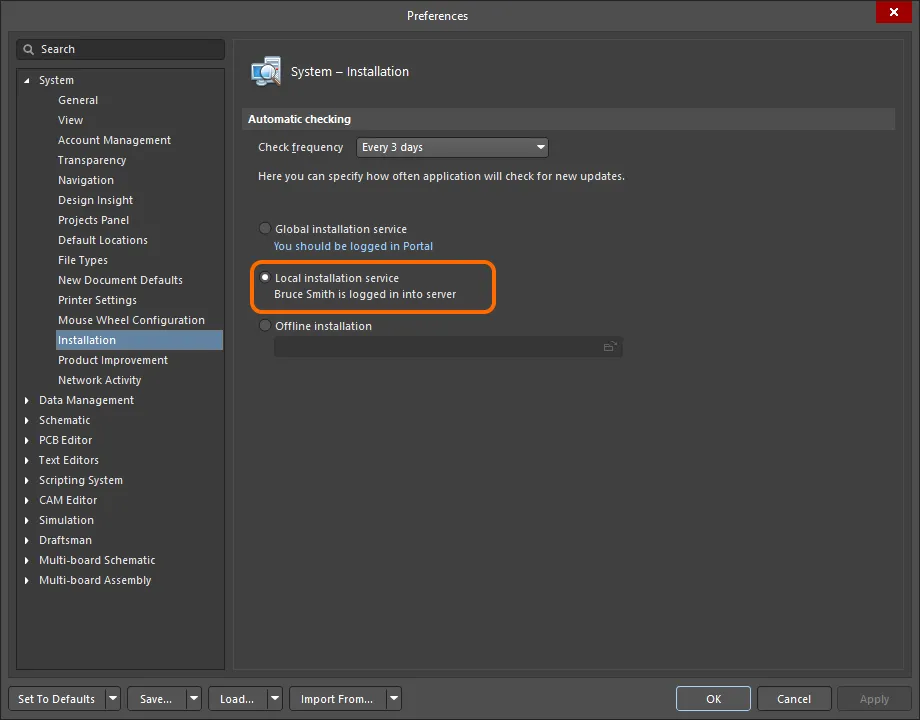
Por predefinição, a instalação do Altium Designer procurará atualizações no serviço de instalação local – ou seja, no Enterprise Server local onde residem os produtos e extensões adquiridos. Tem de garantir que tem sessão iniciada neste Enterprise Server.

 AI-localized