
Novo nesta versão
Released: 4 June 2024 - Version: 6.0.7 (build 13)
Released: 6 May 2024 - Version: 6.0.6 (build 4)
Released: 25 January 2024 - Version: 6.0.5 (build 28)
Released: 22 December 2023 - Version: 6.0.5 (build 26)
Released: 29 September 2023 - Version: 6.0.4 (build 17)
Released: 16 August 2023 - Version: 6.0.3 (build 3)
Released: 6 July 2023 - Version: 6.0.2 (build 15)
Released: 3 April 2023 - Version: 6.0.1 (build 33)
Notas de Lançamento do Altium On-Prem Enterprise Server 6.0
Esta grande versão disponibiliza um elevado número de novas funcionalidades e atualizações na interface do Workspace do Altium On-Prem Enterprise Server. Além disso, foram efetuadas numerosas correções para resolver problemas reportados pelos clientes através da Comunidade AltiumLive.
Instalação do Enterprise Server
This update was introduced in Altium Enterprise Server version 6.0.4
O Altium Enterprise Server foi atualizado do uso de serviços Microsoft .NET Core 3.1 para serviços .NET 6. Para manter a compatibilidade com outro software, a framework .NET 3.1 existente não será removida durante a instalação/atualização do Enterprise Server, mas poderá ser removida manualmente através do Control Panel do Windows, se necessário.
Nova Interface de Configuração PLM
A ligação do Altium Enterprise Server a um sistema PLM suportado pode agora ser configurada através de uma nova interface gráfica de utilizador (GUI) avançada. Enquanto o processo anterior de ligação PLM exigia a edição manual de ficheiros XML e conhecimento do sistema PLM de destino, a GUI revista oferece opções de mapeamento de tipos e atributos baseadas em menus, com base em dados obtidos automaticamente tanto do Server como do sistema PLM.
A nova GUI e o novo processo de configuração PLM são iniciados a partir do botão  em Admin – PLM Integration. Assim que a ligação PLM estiver estabelecida, o sistema irá carregar e preencher as opções relevantes de tipo e parâmetro/atributo. A direção de sincronização para os tipos de componentes também é uma simples escolha de menu, e ficam disponíveis opções adicionais de configuração com base no tipo de PLM ligado.
 A nova configuração da GUI para o mapeamento de parâmetros e sincronização de peças do tipo Capacitor de um Aras PLM para o Enterprise Server
- A ligação e configuração PLM são validadas automaticamente. Quaisquer erros são detetados e assinalados a vermelho.
-
Utilize o botão
 para concluir o processo de configuração.
- A interface pode regressar ao sistema anterior desmarcando a opção Enable new PLM Configuration page em Admin – Settings - PLM Integration.
- Apenas deve ser utilizado um tipo de interface PLM (antiga ou nova). Não edite uma configuração PLM que tenha sido criada por uma versão diferente da interface.
- Consulte Integração PLM para obter informações sobre como trabalhar com um sistema PLM.
Atualizações Relacionadas com PLM e Workflow
These updates were introduced in Altium Enterprise Server version 6.0.4
-
Teamcenter:A integração PLM com Teamcenter® suporta agora nativamente a sincronização bidirecional de Part Choices de fabricante entre o Altium Enterprise Server e a instância Teamcenter PLM. Os dados de Part Choice de componentes (
Manufacturer Part NumbereManufacturer) no lado da Altium podem ser sincronizados diretamente com os parâmetros “nativos” Manufacturer Part e Vendor no lado do Teamcenter, os quais ficam disponíveis quando as funcionalidades Vendor Management do Teamcenter estão ativadas.
-
Arena:A integração PLM com Arena® inclui agora opções de configuração para direcionar uma relação de aprovisionamento de peças Arena direct ou indirect para a sincronização de dados de Part Choice. A informação de aprovisionamento de peças no Arena é mantida principalmente como parâmetros Vendor com uma relação secundária de parâmetros Manufacturer. Ao especificar opções de Part Choices na sua configuração Arena, as opções do menu pendente Informação de Part Choice são:
-
Native PLM Manufacturer Parts: Direct Source Relationship – escolha esta opção para direcionar os dados de Part Choice da Altium para os dados da relação de aprovisionamento Vendor do Arena. Esta era a condição predefinida anterior, pelo que quaisquer eventos de sincronização
ToPLMexistentes terão sido direcionados para a relação Vendor. - Native PLM Manufacturer Parts: Indirect Source Relationship – escolha esta opção para direcionar os dados de Part Choice da Altium para os dados da relação de aprovisionamento Manufacturer do Arena. Os dados do fabricante das peças da Altium irão então corresponder às entradas de dados do fabricante no lado do PLM.
-
PLM Part Attributes (inalterado) – escolha esta opção para configurar a sincronização “não nativa” de Part Choice com base em dados convencionais de parâmetros de componentes formados por conjuntos de atributos
Manufacturer:PartNumber, conforme selecionado utilizando o respetivo Attribute Definitions.
-
Native PLM Manufacturer Parts: Direct Source Relationship – escolha esta opção para direcionar os dados de Part Choice da Altium para os dados da relação de aprovisionamento Vendor do Arena. Esta era a condição predefinida anterior, pelo que quaisquer eventos de sincronização
- Generic Connector: As opções do sistema de Integração PLM do Enterprise Server foram alargadas para incluir um novo driver PLM Generic Connector. Disponível para seleção no menu Driver em Ligação PLM, este driver é uma estrutura de configuração agnóstica em relação ao PLM, que pode ser utilizada por terceiros para implementar uma ligação e interface para qualquer sistema PLM. Um exemplo disto é o suporte Duro PLM num Workspace Altium 365.
- Component Creation: Os Part Choices associados a um workflow Part Request do PLM, ou os Part Choices associados a componentes de projeto num workflow Publish to PLM, são agora adicionados ao sistema PLM de destino juntamente com o objeto de componente criado. Os dados de Part Choice são propagados para a nova peça PLM como entradas de aprovisionamento Vendor/Manufacturer, tal como acontece quando os componentes são sincronizados com o PLM.
-
Workflow Title: Os administradores podem agora bloquear o campo Title de um Process Workflow para garantir consistência na nomenclatura entre tarefas de processo ativas e concluídas. Esta opção é controlada por uma nova caixa de seleção 'Allow the initiator to change the process title', disponível no painel Properties ao editar um Process Workflow. Quando esta opção está desmarcada (e o Processo é guardado), um utilizador que ativa o Workflow (o
Initiator) não pode editar o respetivo Título, que permanece bloqueado como 'AUTO'. Esses processos ativos ou concluídos terão como título o nome do Processo com um sufixo numérico sequencial –<process name> #1,<process name> #2, etc.
Vista de BOM Atualizada
A BOM View do projeto no Enterprise Server tira agora total partido dos dados fornecidos por um documento ActiveBOM incluído no projeto atual. Gerado no Altium Designer, o documento ActiveBOM do projeto fornece um conjunto rico de informações em tempo real sobre peças de fabricantes e fornecedores, que é integrado na vista BOM do Workspace. Isto inclui supplier Part Choices (com informação atual de preços e stock), estado do ciclo de vida do fabricante da peça e ligações para datasheets, entre outros.
Também estão disponíveis verificações de validade baseadas em ícones para cada entrada da BOM, que indicam problemas das peças, como uma revisão desatualizada, um estado de ciclo de vida Obsolete ou stock insuficiente do fornecedor. Em linha com outras vistas de documentos, o Commenting é agora suportado, permitindo aos utilizadores colocar uma nota de comentário em qualquer entrada de item da BOM e, opcionalmente, atribuí-la a um utilizador ou grupo. Tal como na versão anterior da vista BOM, pode fazer cross-probe para outros documentos do projeto, ativar as colunas de dados de acordo com as suas necessidades ( ) e selecionar um componente para ver os seus detalhes (agora melhorados) no painel de informações à direita.


Melhorias na Web Viewer
Foi efetuado um grande número de melhorias e adições à Web Viewer do servidor para alargar ainda mais o seu valor para os projetistas do projeto e outros membros da equipa. Estas melhorias aumentam os dados de design do projeto disponibilizados através do visualizador e proporcionam flexibilidade adicional na forma como os documentos de design podem ser visualizados.
Navegação Net-Esquemático
Quando uma Net é selecionada na vista, também é selecionada em todos os documentos esquemáticos onde aparece, os quais passam agora a estar listados no painel Information à direita. Clique numa entrada da lista para navegar diretamente para esse documento.

Definir Camada Ativa
Cada entrada de camada no painel Layers/Objects tem agora uma caixa de seleção associada que a define como camada ativa. Quando selecionada, a camada é colocada no topo da ordem de desenho e, por isso, é renderizada em último lugar, sobrepondo-se efetivamente aos gráficos das outras camadas PCB. Desmarque uma camada ativa ou utilize o botão superior  para restaurar a vista predefinida das camadas (camada superior ativa).

Tenha ainda em atenção que um Comment colocado ficará associado à camada atualmente selecionada (assinalada) e que essa mesma ordem de camadas é restaurada quando o Comment é posteriormente selecionado.
Controlo da Visibilidade das Camadas
As entradas de camadas no painel Layer/Objects (no modo Layers) dispõem agora de opções adicionais de visibilidade, apresentadas ao passar o cursor sobre a entrada. Utilize o ícone  para alternar a visibilidade de uma camada, a opção
  para ativar apenas essa camada (e, por predefinição, objetos
 Multi-layer para camadas de cobre/máscara) e o ícone para restaurar as definições de visibilidade.


Controlo da Visibilidade de Objetos
De forma semelhante à visibilidade das camadas (acima), a visibilidade dos objetos PCB pode agora ser definida no modo Objects do painel Layers/Objects. Utilize as opções e associadas a uma entrada de tipo de objeto no painel para especificar a sua visibilidade, e a opção para repor as definições.

Tenha em atenção que Connection lines (ratsnest) está disponível como objeto selecionável e que a seleção da visibilidade de objetos também está disponível na vista 3D. As teclas de atalho 2 e 3 permitem agora alternar entre as vistas 2D e 3D.
Retenção das Definições da Web Viewer
As definições atuais da Web Viewer, tais como o documento aberto, visibilidade de Camadas/Objetos PCB, nível de zoom, posição da janela e seleção de Variant, passam agora a fazer parte do contexto de URL do navegador. Isto significa que as definições são mantidas quando o navegador é atualizado (por exemplo, para registar um novo Commit) e também quando o URL é copiado para uma janela diferente ou enviado a outro utilizador.
Seleção de Net com Duplo Clique
Agora é possível selecionar uma net inteira na vista PCB fazendo duplo clique num objeto como uma pista, pad, via, etc. Os cliques individuais continuam a percorrer ciclicamente os objetos sob o cursor, como anteriormente.
Visualizar Múltiplos Documentos PCB
A Web Viewer suporta agora totalmente projetos que contenham múltiplos documentos PCB, incluindo painéis PCB. Quando um documento PCB é selecionado para apresentação, as funcionalidades associadas da Web Viewer relacionam-se, sempre que possível, com o layout de placa selecionado e, caso contrário, assumem por predefinição a PCB principal (a primeira encontrada na estrutura do projeto). Os Comments colocados ficarão associados ao layout de placa, e funcionalidades como navegação Net, cross-probing, vista de Stackup de camadas, medições e dados do painel Information aplicar-se-ão ao documento PCB aberto.


Vistas Adicionais de Documentos
Esta versão do Altium Enterprise Server disponibiliza suporte alargado de visualização e informação de dados para ficheiros de documentos de design importantes relacionados com o fabrico.
Vista Draftsman
A Web Viewer fornece acesso aos documentos Draftsman do projeto, quer através da árvore de navegação à esquerda quer através do separador dedicado  do visualizador. A vista suporta documentos Draftsman com várias páginas – navegadas através do menu pendente Page – e document Commenting. Embora o separador do visualizador abra o primeiro documento Draftsman encontrado na estrutura do projeto, outros documentos Draftsman podem ser abertos diretamente a partir da árvore de navegação.

Tenha em atenção que a vista do documento Draftsman também é suportada em Design Snapshot de um project Release aberto.
Vista PDF
Passa agora a existir suporte para visualização de documentos PDF diretamente na Web Viewer. Embora anteriormente estivessem disponíveis apenas para download, os documentos PDF num projeto de design – como os disponíveis na secção Files de um pacote de project Release – abrem agora um visualizador PDF dedicado quando selecionados na árvore de navegação. Utilize o menu pendente Page (ou simplesmente faça scroll) para mover a vista para outra página num documento PDF com várias páginas, e o painel Information à direita para aceder aos metadados do documento PDF.

Comparações de Dados de Design
A capacidade de efetuar facilmente comparações entre documentos de design anteriores e atuais traz benefícios substanciais para o processo de acompanhamento e revisão do design. O Altium Enterprise Server disponibiliza agora comparações visuais de dados entre versões antigas/novas de dados de documentos Gerber, Schematic e BOM.
As Comparações de Dados de Design estão disponíveis a partir de:
-
A History view – utilize as opções do menu
 de um mosaico para comparar entre Releases, entre Commits ou entre Releases e Commits. Pode escolher o Commit/Release anterior ou um Commit/Release selecionado. A comparação Gerber está disponível apenas com Releases.
-
A Releases view – utilize as opções do menu de um mosaico para comparar entre eventos Release adjacentes ou selecionados.

Comparação de Schematic
Escolha a opção Schematic to e um Release/Commit de destino para invocar uma comparação de dados schematic entre os dois eventos. O motor de diferenças detetará os dados alterados e apresentará os resultados numa vista dedicada Schematic Compare, que realça as diferenças graficamente e como referências de dados interativas no painel Differences.
As alterações de Component e Net no schematic são realçadas por cores: verde (adicionado), vermelho (removido) e amarelo (modificado). Selecione uma entrada no painel Differences para fazer cross-probe para o schematic, as subentradas dessa entrada para ver mais detalhe e o ícone  para visualizar documentos schematics relacionados.

► Consulte Schematic Comparisons para saber mais.
Comparação Gerber
Escolha a opção Gerber to e um Release de destino para invocar uma comparação de dados Gerber entre os dois eventos. O motor de diferenças detetará os dados alterados e apresentará os resultados numa vista dedicada Gerber Compare, que realça as diferenças graficamente e como referências de dados interativas no painel Differences.
As alterações ao layout Gerber são numeradas, agrupadas por camadas e realçadas por cores: verde (adicionado), vermelho (removido) e amarelo (modificado). Selecione uma entrada no painel Differences para fazer cross-probe para a vista Gerber, e os separadores superiores da vista alternam a vista Gerber para qualquer um dos conjuntos de dados comparados – efetivamente os layouts Gerber antigo ou novo.

Tenha em atenção que a vista de Comparação Gerber também permite efetuar múltiplas medições entre quaisquer dois pontos dentro da vista. Utilize o botão  para ativar o modo de medição e abrir o painel Measurements.
► Consulte Gerber Comparisons in Altium 365 para saber mais.
Comparação BOM
Escolha a opção BOM to e um Release/Commit de destino para invocar uma comparação de dados BOM entre os dois eventos. O motor de diferenças detetará os dados alterados e apresentará os resultados numa vista dedicada BOM Compare, que lista as diferenças como entradas BOM realçadas.
Os elementos das colunas das entradas da BOM são realçados por cores: verde (adicionado), vermelho (removido) e amarelo (modificado). Utilize as caixas de verificação no painel à esquerda para limitar a listagem de diferenças da BOM a tipos de alteração específicos (Adicionado, Removido, etc.), o menu pendente das colunas para ativar/desativar a inclusão de colunas específicas de dados de parâmetros de componentes, e os separadores de visualização superiores para alternar a vista da BOM para qualquer um dos conjuntos de dados comparados – efetivamente, a listagem da BOM antiga ou da nova.

Tenha em atenção que pode descarregar um resumo da comparação da BOM em formato CSV a partir do ícone  no topo.
► Consulte Comparações de BOM para saber mais.
Transferir Propriedade do Projeto
Ao acrescentar um nível adicional de controlo à gestão de acessos dos projetos de design no Enterprise Server, foi introduzida a transferência de propriedade do projeto. Isto permite aos administradores do Workspace ou ao proprietário atual de um projeto – tipicamente o utilizador que criou o projeto – especificar outro utilizador do Workspace como novo proprietário. A transferência é efetuada através da janela Partilhar projeto, onde o novo proprietário pretendido tem de estar presente com direitos de acesso atuais Edit/View.
Efetue a alteração de propriedade selecionando a opção Make Owner no menu pendente de permissões do utilizador, clique em  para confirmar e depois em
  para reconhecer a janela de informação seguinte. O novo proprietário receberá controlo total e direitos de edição do projeto, e o acesso do proprietário anterior reverterá para um estado de permissão
 Edit. Se as Notificações por Email do servidor estiverem ativadas, o novo Proprietário do projeto receberá um email de notificação de transferência de propriedade.

O processo de transferência de propriedade também é acionado se um utilizador que seja proprietário de um projeto (ou projetos) for removido do Workspace. Nesse caso, o administrador especifica um novo proprietário do projeto que irá assumir os direitos de acesso do utilizador removido ao projeto (o estado Owner).

Etiquetas de Commit
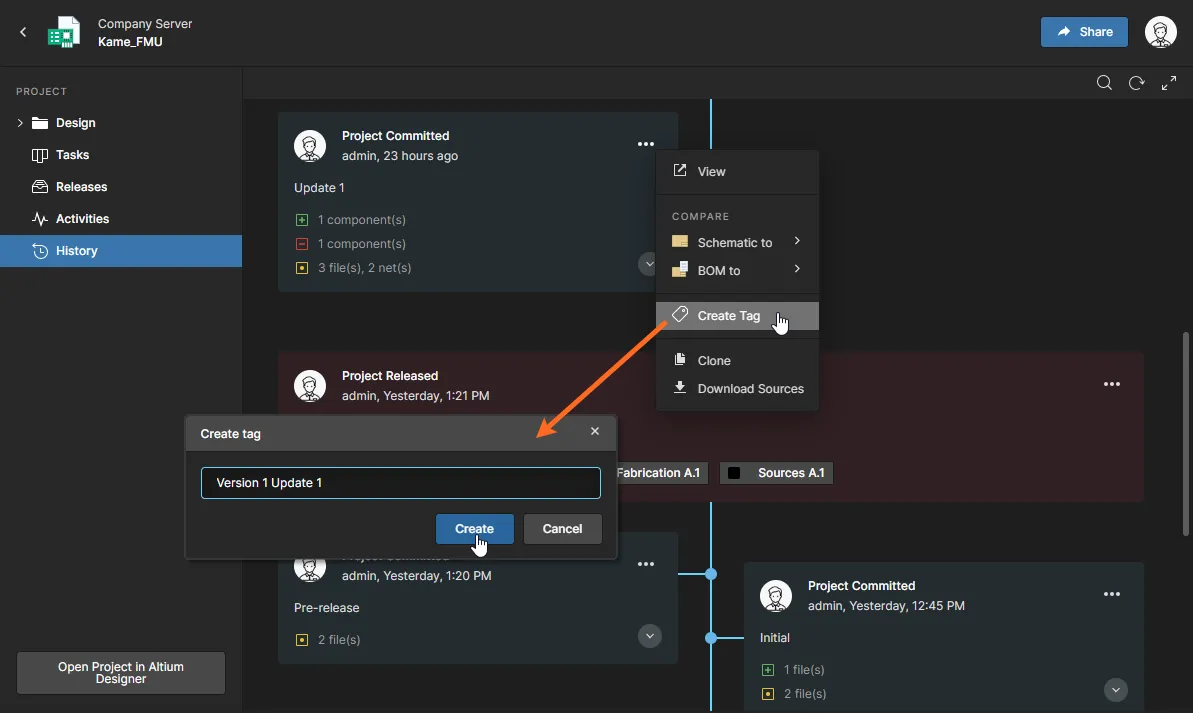
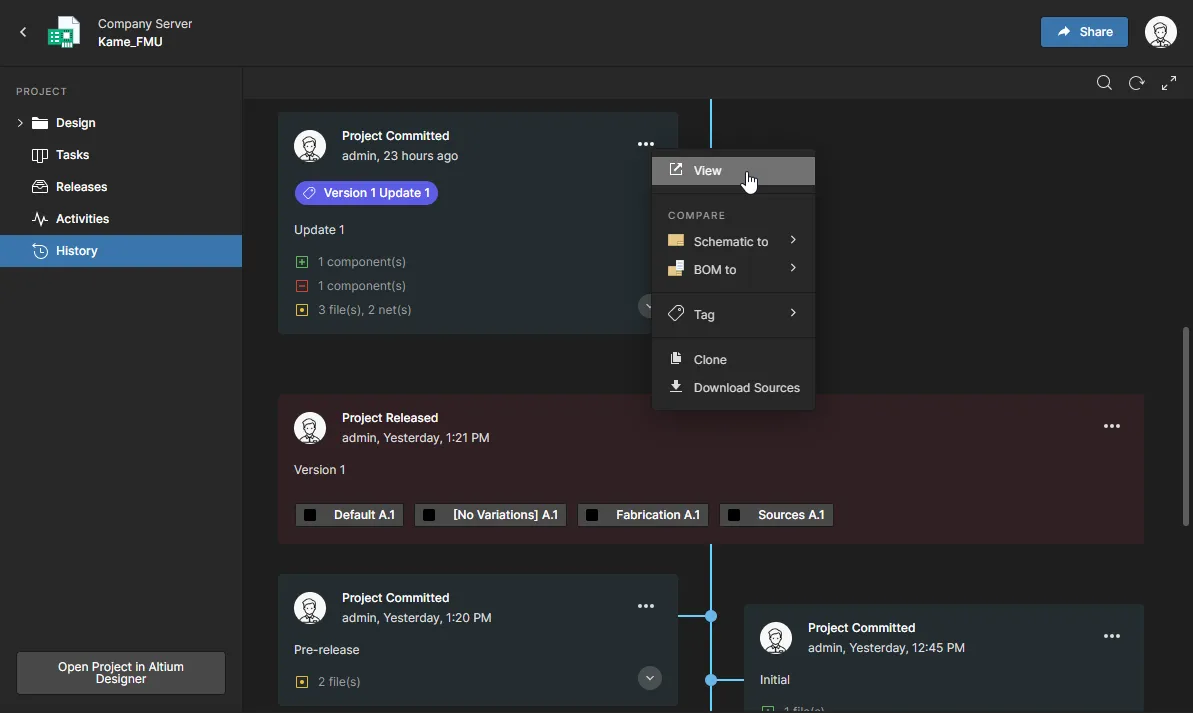
Agora pode adicionar um nome de etiqueta VCS ao evento Commit atualmente selecionado na vista de Histórico do Workspace – selecione a opção Create Tag no menu pendente do mosaico. Uma Tag existente pode ser editada ou removida a partir do mesmo menu pendente.
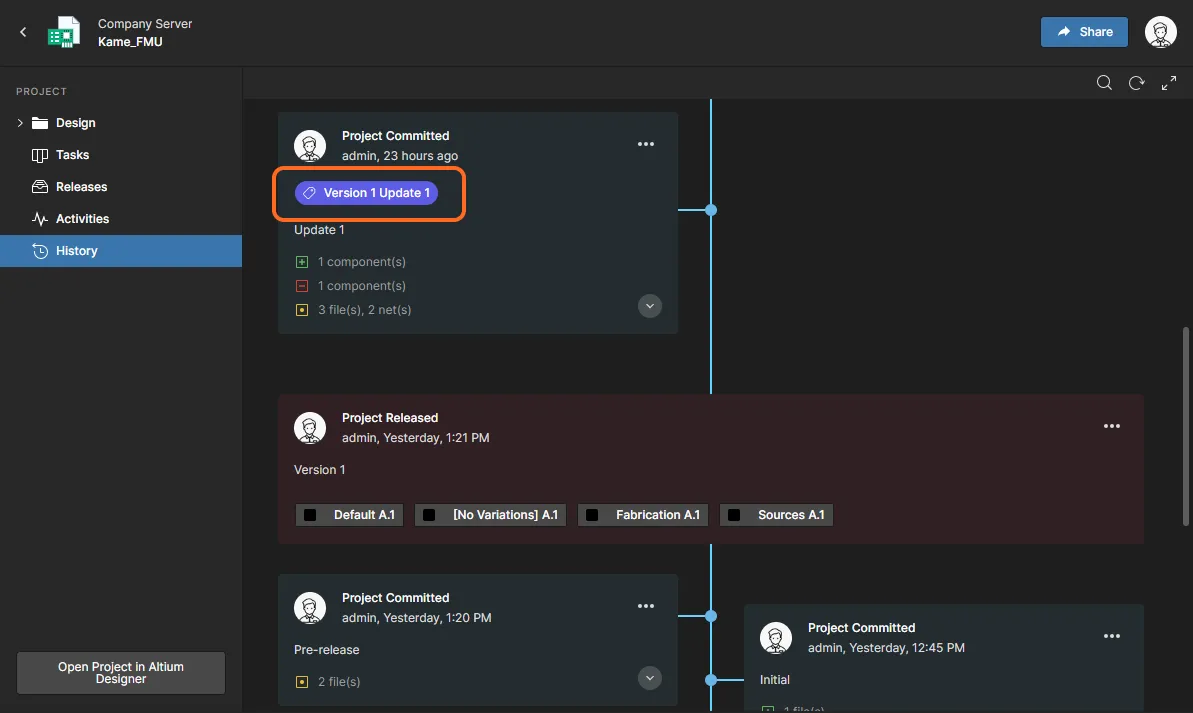
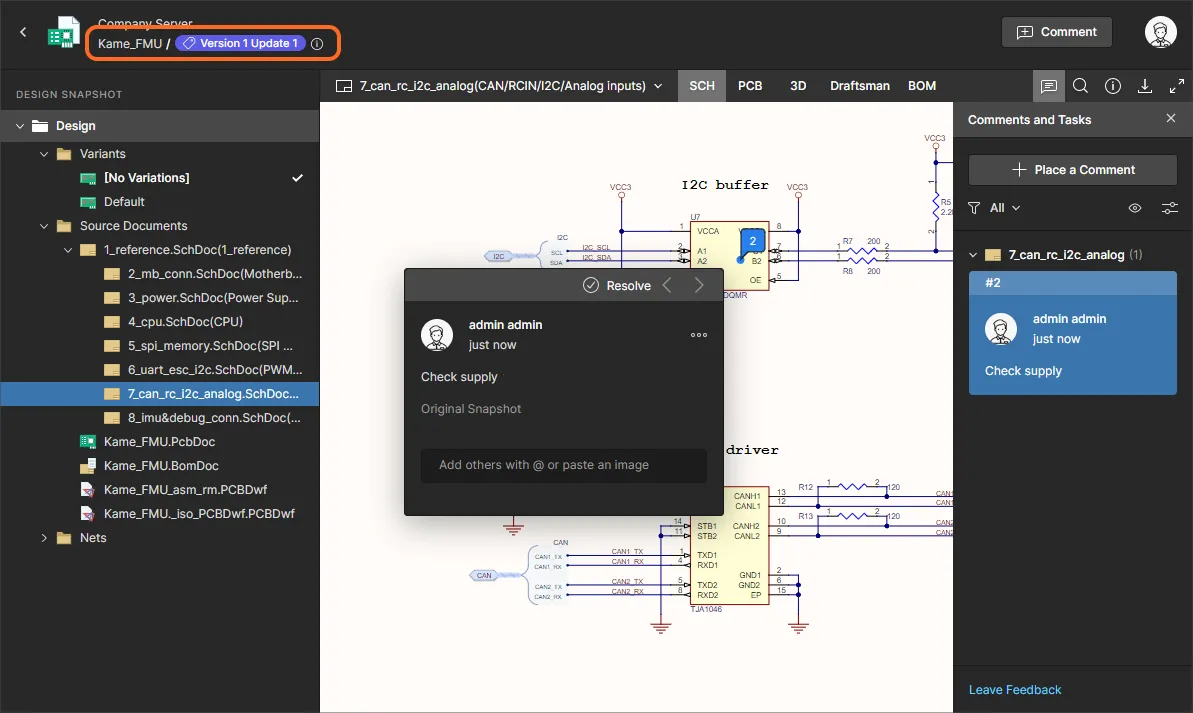
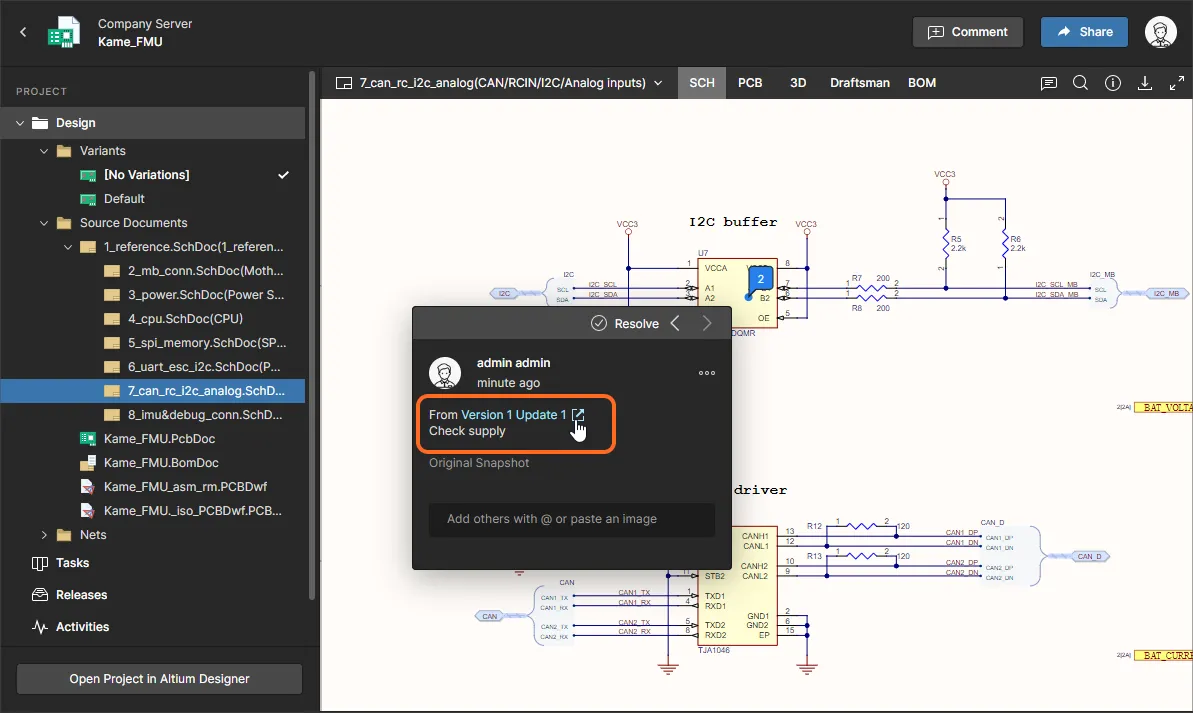
Uma Tag associada a um commit aparece no respetivo mosaico do Histórico, no cabeçalho da vista de instantâneo do commit e em quaisquer Comentários associados a essa vista de instantâneo. Esse comentário também ficará visível na vista WIP atual do projeto e incluirá uma ligação para a vista de instantâneo do commit relacionado.
Novas Definições de Funcionalidades para Administradores
Estão disponíveis opções adicionais relacionadas com novas funcionalidades do Enterprise Server para os Administradores na área Admin – Settings:
- Email Notifications – Assinale a opção Send a notification when no updates have been made to a workflow task para ativar notificações de lembrete por email para quem tenha uma Tarefa de Processo pendente atribuída. O Send Mail do servidor tem de estar configurado e ativado para que os lembretes de Tarefas sejam enviados.
- Components – Ative a opção Part Choices Revision Control para impor controlo formal das alterações à Lista de Escolhas de Peças no Altium Designer, o que abrirá então o Editor de Componentes em resposta a uma atualização de Escolha de Peça, para que seja criada uma nova revisão. Consulte Controlo de Revisão de Escolha de Peça no Altium Designer para mais informação.
- PLM Integration – Desmarque a opção Enable new PLM page para repor a interface PLM na sua versão anterior. Tenha em atenção que as Configurações PLM devem ser criadas/editadas usando apenas uma versão da interface – a antiga ou a nova.
Tarefas Leves
A funcionalidade e vista Tarefas no Altium Enterprise Server foi significativamente expandida para incorporar o novo conceito de Lightweight Tasks – pedidos de atividade de trabalho gerados por atribuições de utilizadores em Comentários. Tanto as Tarefas existentes criadas por fluxos de trabalho de processo como as novas Tarefas Leves são apresentadas numa vista Tasks revista que utiliza um fluxo de quadro ao estilo Kanban com estados de progresso definidos. Embora apresentada através de uma interface relativamente simples, o novo painel de Tarefas oferece uma forma flexível e eficiente de gerir e acompanhar fluxos de trabalho dentro do ambiente real de design, em vez de o fazer através de um sistema externo.
A vista Tasks está disponível em dois níveis:
-
At a global overview level – Esta vista Tasks é acedida a partir da árvore de navegação principal do Workspace e mostra todas as Tarefas ativas no Workspace. As Tarefas específicas de projeto são organizadas em linhas de projeto, sendo também incluída uma linha geral de Tarefas para Tarefas do Workspace que não estejam relacionadas com um projeto – as Tarefas gerais são criadas a partir do controlo
 .
.
- At a project level – Esta vista Tasks é acedida a partir da árvore de navegação de um projeto aberto e mostra Tarefas ativas relacionadas com esse projeto. As linhas de Tarefas são organizadas por Tarefas específicas de documento e Tarefas de fluxo de trabalho, juntamente com uma linha geral de Tarefas para Tarefas do projeto que não estejam relacionadas com um documento específico.

Selecione um mosaico para ver os respetivos detalhes e alterar o seu estado de progresso, atribuição de utilizador e nível de prioridade. Um mosaico de fluxo de trabalho de processo abrirá a respetiva tarefa no fluxo de trabalho, que pode ser concluída pelo utilizador ao qual está atribuída.


► Consulte Trabalhar com Tarefas no Altium 365 para informação relacionada.
 AI-localized