
Edição de Componente Individual
Um componente do Workspace é definido/editado usando o Editor de Componentes, que pode operar em dois modos – Single Component Editing e Batch Component Editing. O primeiro oferece uma interface simplificada para definir/editar um único componente. Esse é o modo padrão ao criar um novo componente ou editar uma única revisão de um componente existente. O segundo oferece uma interface para definir/editar vários componentes, mas também pode ser usado para definir/editar um único componente, se você desejar.
Este documento aborda o uso do Editor de Componentes no modo Single Component Editing.
Visão geral da interface
No modo Single Component Editing, a interface do Editor de Componentes é basicamente dividida em quatro regiões principais, ilustradas na imagem a seguir e resumidas na sequência.

O Editor de Componentes, ao operar no modo Single Component Editing, pode ser dividido em quatro regiões principais.
-
Componente – onde você define as propriedades principais do componente, incluindo Name, Description, Type, Id exclusivo, Folder onde ele reside e a referência a qualquer Modelo de Componente, conforme necessário.
-
Modelos – onde você adiciona links para modelos de domínio salvos (ou criados durante o processo), para uso pelo componente.
-
Parâmetros – onde você cria um conjunto de dados paramétricos que será aplicado ao componente. Isso pode incluir parâmetros de um Modelo de Componente referenciado, além de parâmetros adicionais definidos pelo usuário. Links para URLs de sites também podem ser adicionados aqui, assim como folhas de dados.
-
Opções de peças – onde você pode pesquisar e adicionar opções de peças para o componente; as peças reais de fabricantes que você deseja usar para o componente do projeto quando a placa for fabricada e montada.
Componente
Esta região oferece controles para definir os seguintes atributos do componente:
-
Name – representa o nome legível atribuído ao componente. Esse parâmetro do sistema está disponível e é indexado nas pesquisas no Workspace, oferecendo uma boa maneira de localizar componentes específicos sem precisar lembrar o ID do item!
Assim que você começar a digitar o nome (pelo menos dois caracteres), aparecerá uma lista pop-up de peças de fabricantes disponíveis, provenientes do Catálogo Local de Peças do Workspace. Você pode selecionar uma entrada para definir rapidamente seu componente com os dados escolhidos (parâmetros, modelos e folhas de dados). Esse recurso de criação a partir de uma pesquisa de peças de fabricantes também está disponível ao pressionar o botão
 na extremidade direita do campo. Para obter mais informações, consulte Criação do componente a partir de uma pesquisa de peças de fabricantes.
-
Description – representa a descrição adicionada ao componente. Esse parâmetro do sistema está disponível e é indexado nas pesquisas no Workspace.
-
Type – este campo permite definir o tipo de componente e é um atributo essencial para facilitar a pesquisa direcionada de componentes. Ao navegar pelos seus próprios componentes usando o painel Components, o agrupamento Categories dos componentes é derivado do tipo definido para cada componente. Clique no campo para acessar uma lista dos tipos de componente atualmente definidos e selecionar um deles. Os tipos são definidos nas preferências. Clique no botão
 à direita do campo para acessar a página Gerenciamento de dados – Tipos de componente da caixa de diálogo Preferences, onde você pode adaptar essa lista às suas necessidades, adicionando novos tipos e subtipos ou editando e removendo tipos existentes.
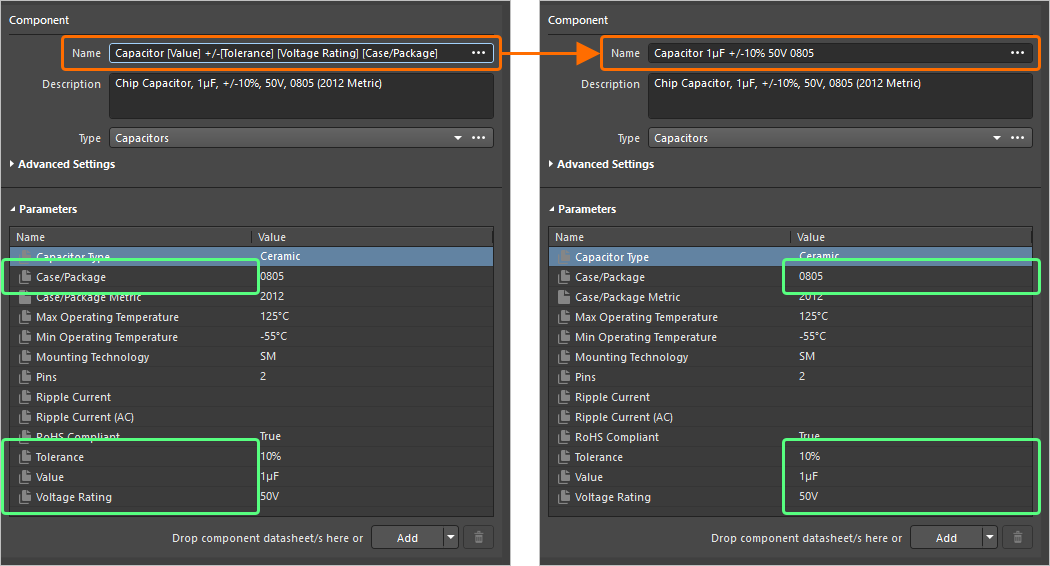 .
.
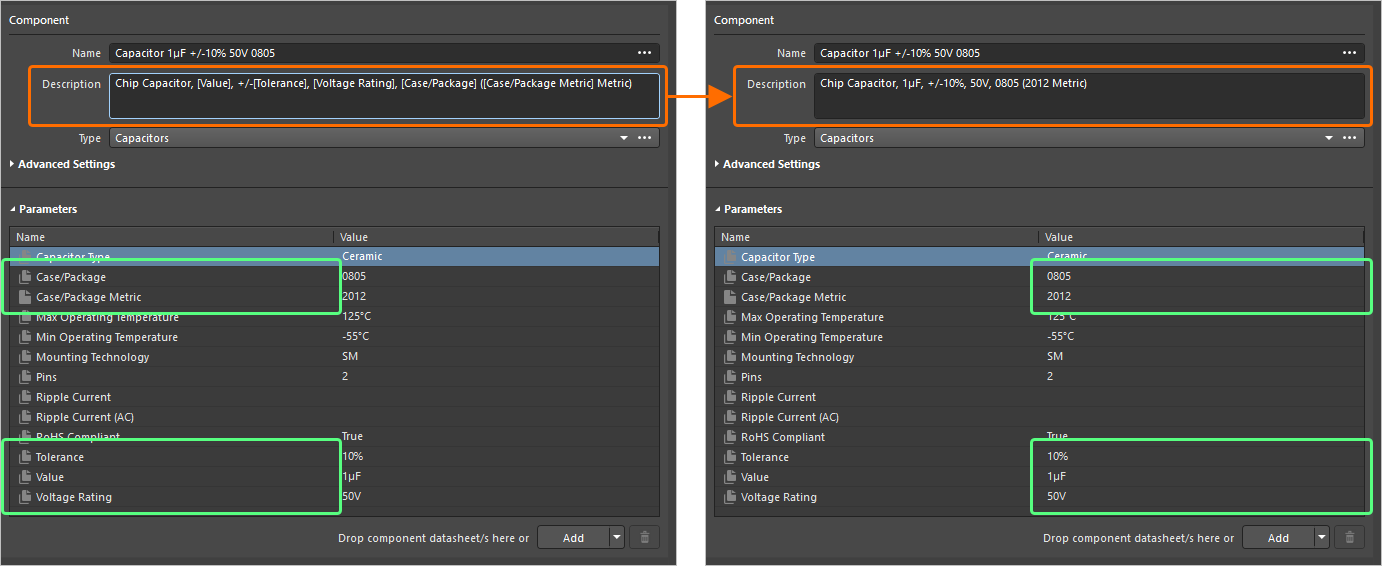 .
.
Além disso, ao clicar no controle Advanced Settings, você tem acesso ao seguinte:
-
Id – este campo é usado para determinar o ID do componente salvo no Workspace. Para um novo componente criado por meio do comando File » New » Component ou do painel Components, este campo é preenchido de acordo com o modelo de componente definido para o tipo de componente escolhido na caixa de diálogo Create new component. Quando não há um modelo, ou quando a opção
<Undefined>é escolhida na caixa de diálogo, é usado um esquema de nomenclatura padrão;CMP-{00000}. Para um novo componente criado por meio do painel Explorer, este campo é preenchido de acordo com o esquema de nomenclatura padrão especificado para a pasta pai desse componente. Se a pasta pai tiver um modelo de componente associado, a nomenclatura de componente definida será importada desse modelo. O software atribuirá automaticamente o próximo ID exclusivo disponível com base nesse esquema, após verificar todo o Workspace e os identificadores do conteúdo existente. -
Folder – use este campo para salvar o componente em uma pasta específica no Workspace de destino. Para um novo componente criado por meio do comando File » New » Component ou do painel Components, este campo é preenchido de acordo com o modelo de componente definido para o tipo de componente escolhido na caixa de diálogo Create new component. Quando não há um modelo, ou quando a opção
<Undefined>é escolhida na caixa de diálogo, este campo fica em branco. Para um novo componente criado por meio do painel Explorer, este campo é preenchido com a pasta pai desse componente. Você tem controle total sobre onde um componente será armazenado no Workspace de destino. Para especificar manualmente uma pasta de destino, clique no botão para acessar a caixa de diálogo Choose Folder. Navegue até uma pasta existente e selecione-a, ou crie uma nova na hora.
-
Template – este campo permite referenciar um Modelo de componente definido. Clique no campo para acessar uma lista de todos os Modelos de componente atualmente disponíveis no Workspace conectado. Clique em uma entrada para criar um vínculo com a revisão indicada (mais recente) desse Modelo de componente. As informações do modelo serão importadas para o Editor de componentes (Name, Description, formato de nomenclatura de Id, Folder, Type, Models e Parameters). Para obter mais informações, consulte Como referenciar um Modelo de componente.
 ).
). ).
).Modelos
Esta região do editor é usada para adicionar vínculos a modelos de domínio salvos (ou criados na hora), para uso pelo componente.
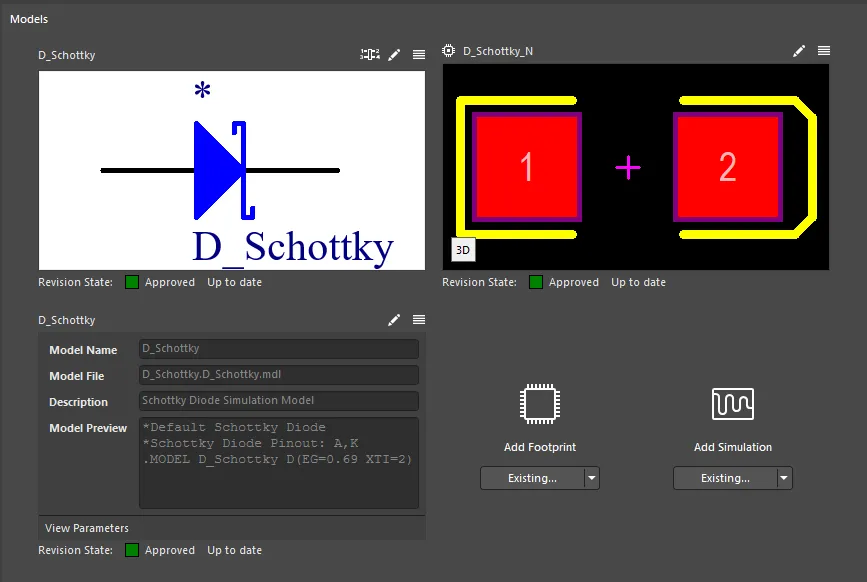
A região Models, que fornece os controles para definir os modelos necessários para representar o componente em vários domínios.
Use as seções recolhíveis a seguir para saber mais sobre como trabalhar com modelos.
Adicionando vínculos a modelos
Os vínculos com os modelos necessários para o componente podem ser definidos de várias maneiras:
-
Selecionando um modelo existente. Clique no ícone de menu suspenso no botão abaixo do tipo de modelo e escolha Existing no menu associado. Escolha o modelo do tipo necessário na caixa de diálogo exibida em seguida. Observe que o campo Revision State, abaixo da visualização do modelo, refletirá o estado atual do ciclo de vida da revisão escolhida do modelo e indicará se ela é a revisão mais recente (
Up to date) ou não (Out of date).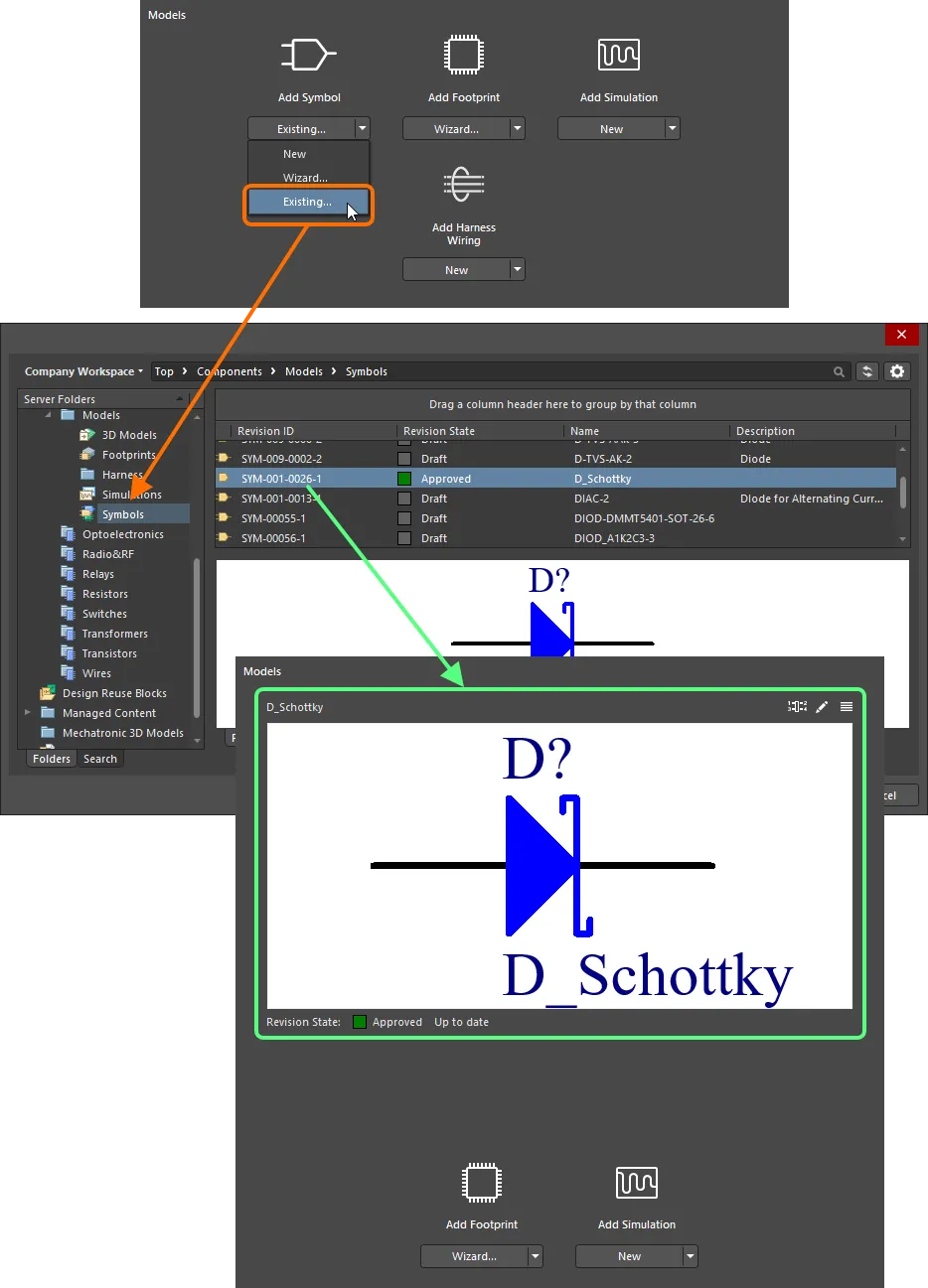
Adição de um modelo existente por meio de uma caixa de diálogo. -
Arraste e solte um modelo diretamente do painel Explorer.
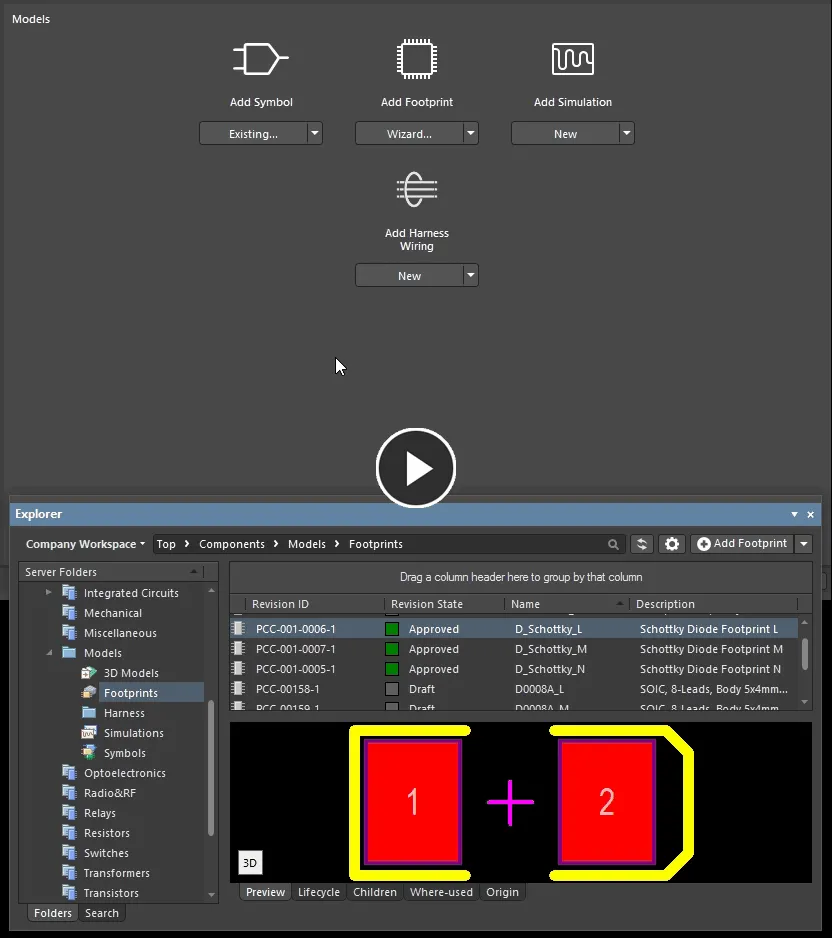
Adicione um ou vários modelos arrastando e soltando a partir do painel Explorer. -
Crie um novo modelo manualmente. Clique no ícone de lista suspensa no botão abaixo do tipo de modelo e escolha New no menu associado. O editor temporário correspondente (o editor de símbolos esquemáticos para um símbolo, o editor de footprints de PCB para um footprint ou o editor de modelos de fiação de chicotes para um modelo de fiação de chicote) ou a caixa de diálogo Sim Model (para um modelo de simulação) será aberto, pronto para você definir o modelo. Altere o nome do modelo conforme necessário. Após a definição, salve e feche o editor ou clique em OK na caixa de diálogo – o modelo aparecerá vinculado na região Models. Observe que o campo Revision State, abaixo da prévia do modelo, mostrará
Not released. Ao salvar o componente, qualquer modelo recém-definido também será salvo automaticamente no Workspace, na revisão inicial de um novo Item.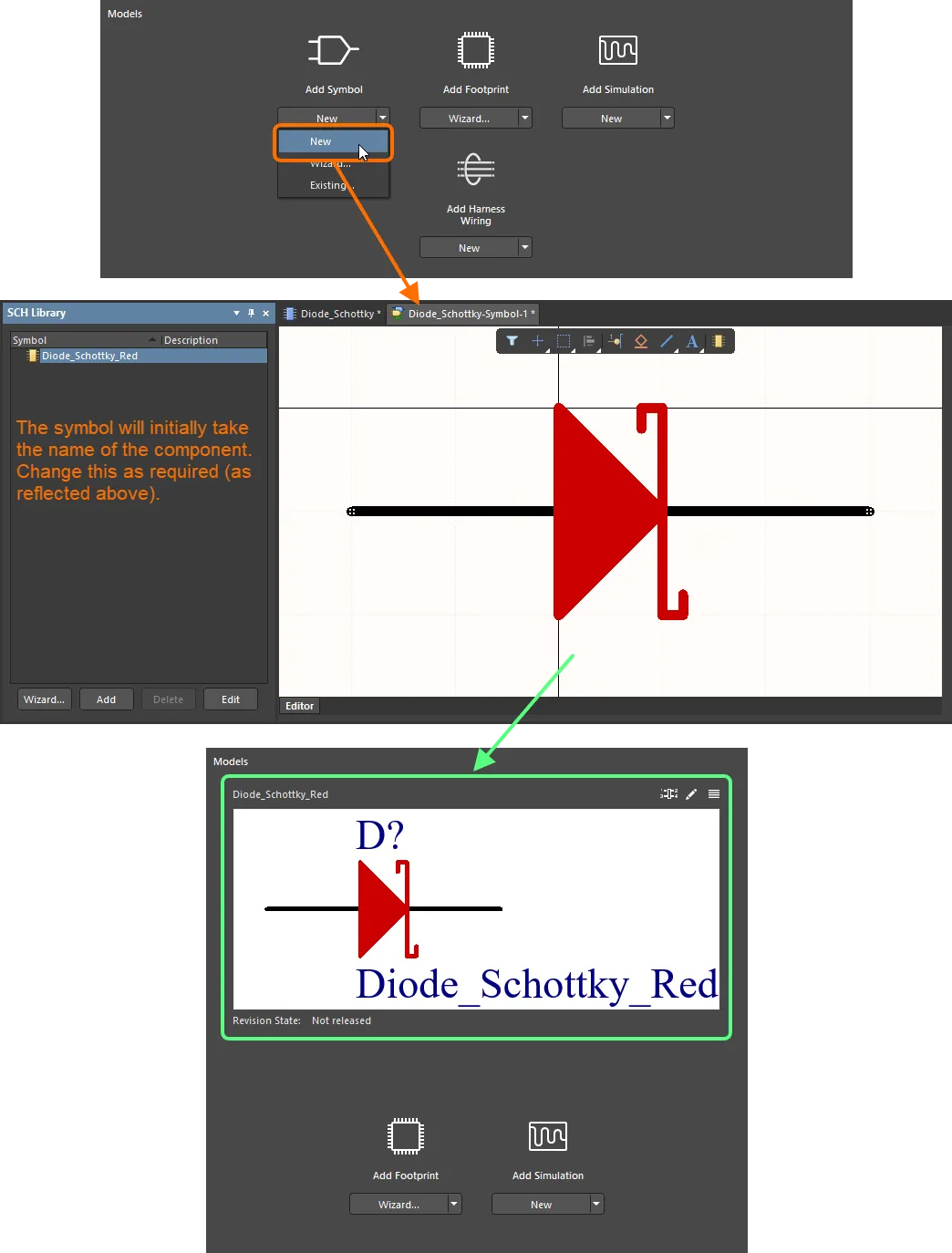
Exemplo de criação manual de um novo modelo para um componente, neste caso, um símbolo esquemático. O símbolo foi inicialmente nomeadoDiode_Schottky– com base no componente pai – mas posteriormente renomeado paraDiode_Schottky_Red. Observe que o modelo não é salvo no Workspace até que o componente pai seja salvo. -
Crie um novo modelo usando um assistente (apenas para símbolos e footprints). Clique no ícone de lista suspensa no botão abaixo do tipo de modelo e escolha Wizard no menu associado. O processo é semelhante para esses dois tipos de modelo, usando apenas um assistente diferente:
-
Para um símbolo, o Assistente de símbolos será exibido. Para um footprint, o Assistente de footprints em conformidade com IPC será exibido. Use o respectivo assistente para definir o modelo conforme necessário.
-
Após concluir as etapas do assistente, o editor temporário correspondente ao tipo de modelo será aberto com o modelo resultante – gerado pelo assistente – carregado. Um símbolo gerado será inicialmente nomeado com o nome do componente que está sendo definido – altere esse nome conforme necessário. Um modelo de footprint gerado receberá o nome definido para ele no assistente.
-
Faça as alterações adicionais necessárias e, em seguida, salve e feche o editor – o modelo aparecerá vinculado na região Models. Observe que o campo Revision State, abaixo da prévia do modelo, mostrará
Not released. -
Ao salvar um componente no Workspace, qualquer modelo recém-definido também será salvo automaticamente no Workspace, na revisão inicial de um novo Item.
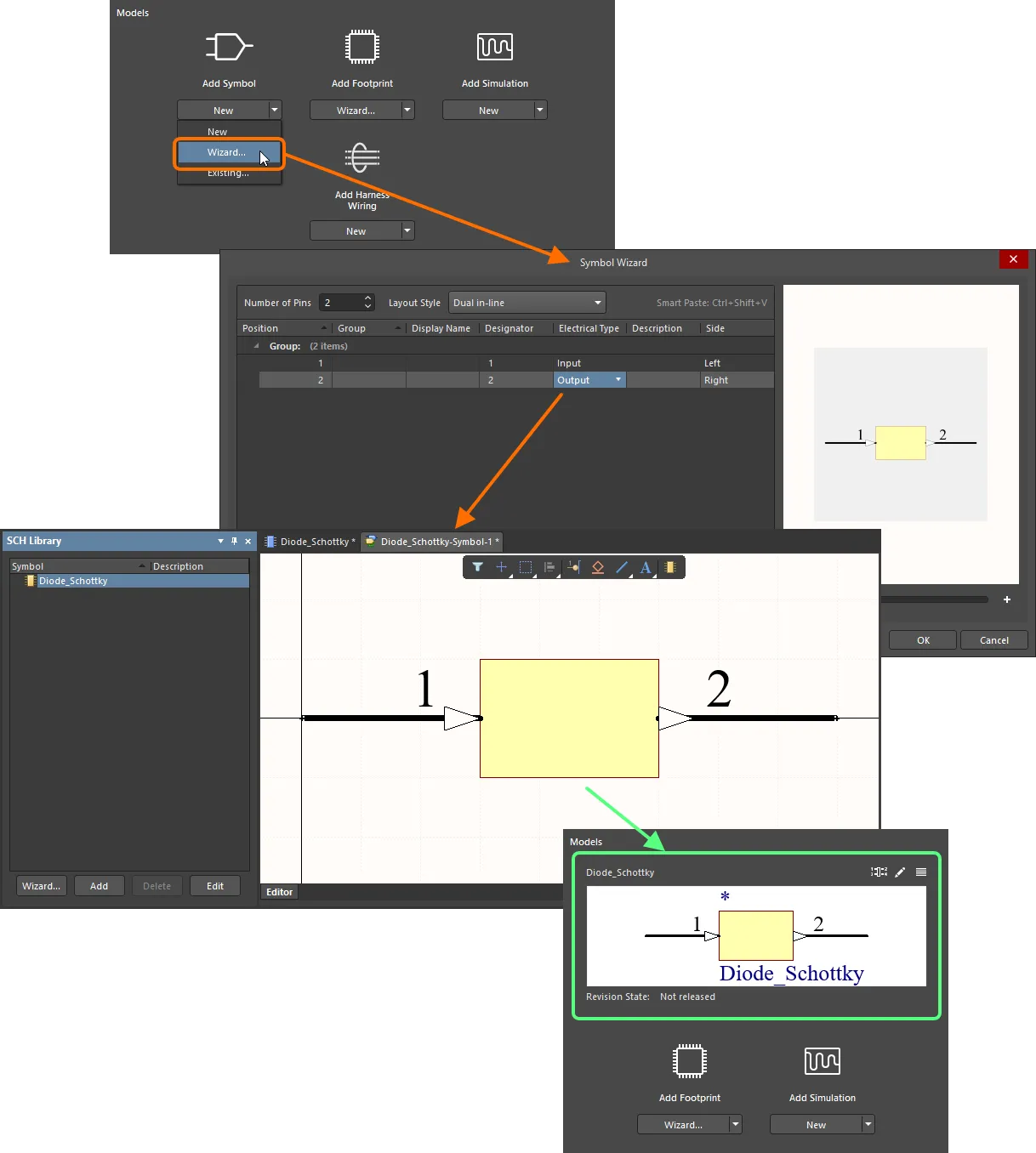
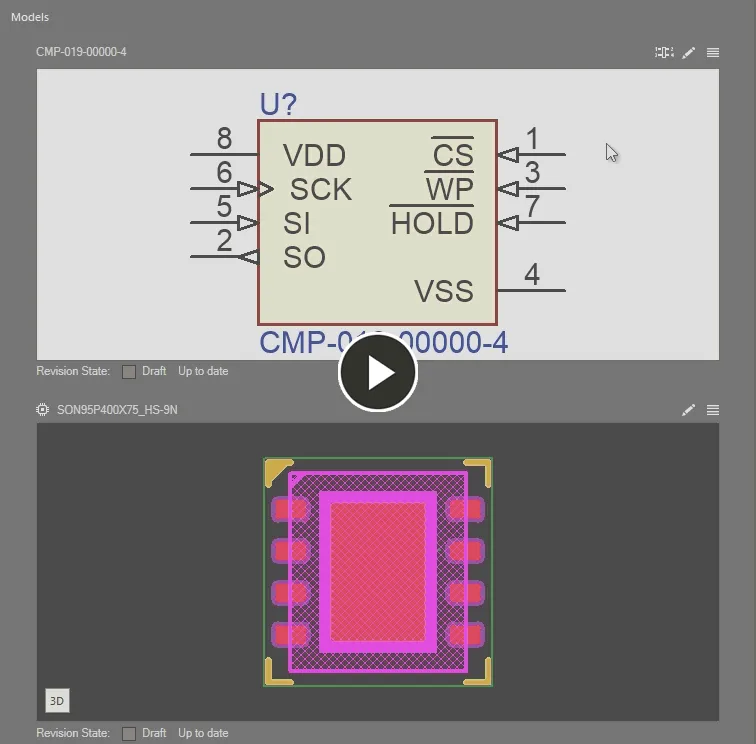
Exemplo de uso do Symbol Wizard para criar o símbolo necessário para o componente que está sendo criado/editado. Passe o cursor sobre a imagem para ver um exemplo de uso do IPC Compliant Footprint Wizard para criar um modelo de footprint para o componente. -
-
A partir de um template. Se o componente fizer referência a um template de componente, todos os modelos definidos (como parâmetros dedicados) nesse template (apenas SCHLIB e PCBLIB(s)) serão importados para a região Models. Para obter mais informações, consulte Referenciando um template de componente.
-
A partir de uma pesquisa de peças de fabricantes. Se o componente estiver sendo criado a partir de uma pesquisa de peças de fabricantes e as opções de modelo estiverem habilitadas na caixa de diálogo Use Component Data, os modelos selecionados definidos para a peça escolhida serão importados. Para obter mais informações, consulte Criando o componente a partir de uma pesquisa de peças de fabricantes.
Armazenamento de modelos recém-criados
Você pode definir pastas de destino padrão nas quais os modelos recém-criados devem ser criados ou substituir essas definições para especificar uma pasta de destino diferente, se necessário — proporcionando maior controle e flexibilidade sobre como seus modelos são criados e armazenados.
Defining Default Target Folders
As pastas de destino padrão para liberação de modelos recém-criados são definidas na página Admin – Settings – Vault – Components da interface web do Workspace (Workspace do Altium 365, Workspace do Enterprise Server).
Para alterar uma pasta padrão, clique no botão Select. A janela Explorer será exibida para que você escolha a nova pasta de destino padrão de liberação desejada para esse tipo de modelo. Após escolher, clique em OK para fechar a janela e retornar à página Components, com o campo correspondente atualizado com o novo caminho da pasta.
Se você fizer alterações nas pastas de destino padrão de liberação, certifique-se de clicar no botão Save no canto superior direito da página.
Overriding the Default Target Folder
Os modelos recém-criados — ao criar componentes por meio do Editor de Componentes no modo Single Component Editing — serão armazenados no Workspace de acordo com as pastas de destino padrão de liberação definidas, conforme descrito anteriormente. No entanto, se desejar, você pode substituir o padrão indicando uma pasta específica na qual armazenar o modelo criado. Para isso, clique no controle  — no canto superior direito da visualização do modelo — e escolha a opção Select Target Folder no menu. A caixa de diálogo Choose Folder será exibida (essencialmente uma versão simplificada do painel Explorer). Use-a para escolher a pasta de destino necessária e clique em OK.
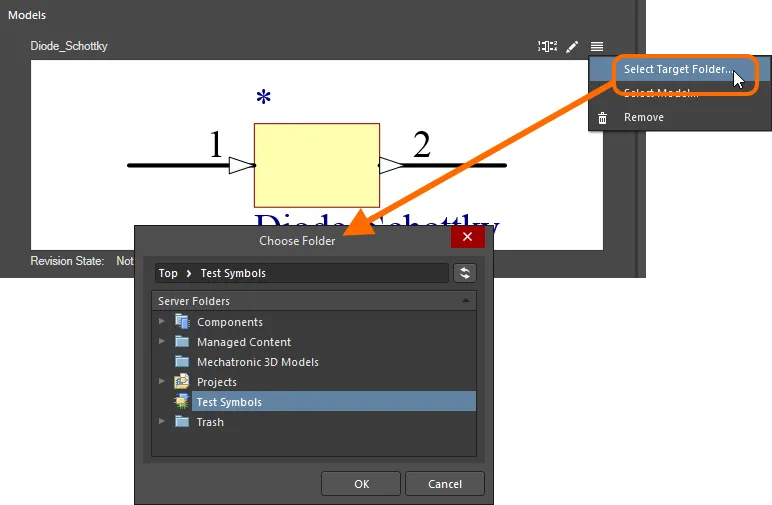
Substitua a pasta de liberação padrão de um tipo de modelo escolhendo outra.
Enquanto o componente ainda não tiver sido liberado, a pasta de destino escolhida será apresentada em texto acima da janela de visualização do modelo — um lembrete útil de onde o novo modelo poderá ser encontrado!

Enquanto o componente permanecer sem liberação, a pasta escolhida para o modelo será exibida.
Vinculando um modelo de simulação
O vínculo de um modelo de simulação ao componente é definido na caixa de diálogo Sim Model. A seleção do modelo e o mapeamento dos pinos do símbolo esquemático para os pinos do modelo são realizados nessa caixa de diálogo.
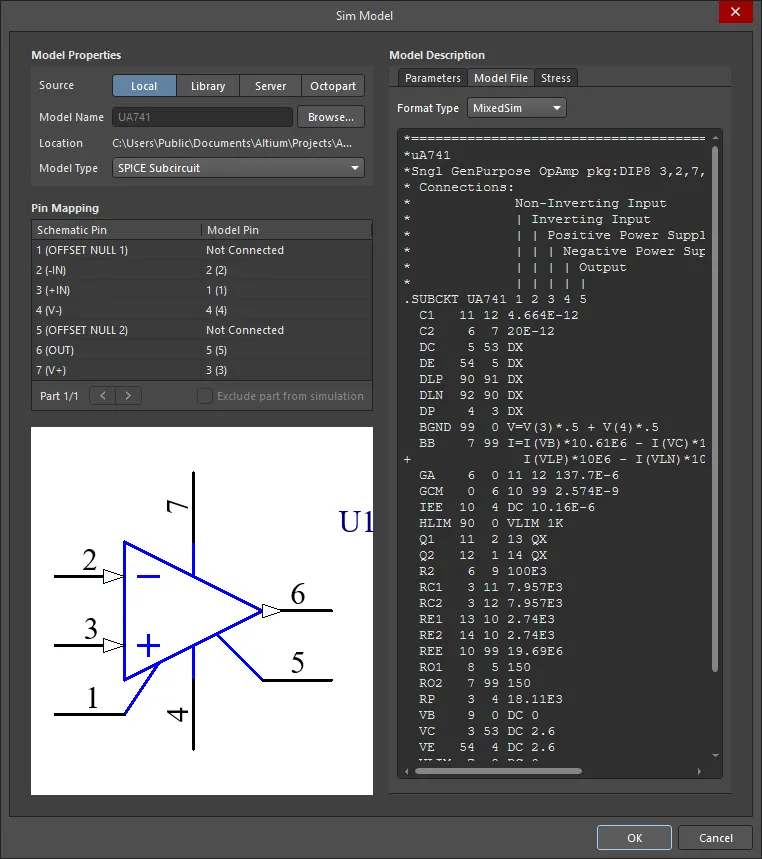
Selecione um modelo de simulação e mapeie suas definições de pinos para os pinos do símbolo esquemático na caixa de diálogo Sim Model.
Escolha a origem do modelo
Antes de clicar no botão Browse para escolher o modelo, clique para definir o modo Source necessário. O botão de origem que você habilitar determina o que acontecerá quando o botão Browse for clicado:
-
Local – use esta opção para procurar um arquivo de modelo armazenado localmente em um disco rígido ou em um servidor de rede.
-
Library – use esta opção para procurar um modelo disponibilizado por meio da caixa de diálogo Available File-based Libraries.
-
Server – use esta opção para procurar um modelo localizado em um Workspace conectado.
-
Octopart – use esta opção para procurar um modelo de componente disponível na caixa de diálogo Manufacturer Part Search (essa caixa de diálogo é igual ao painel de pesquisa de peças de fabricantes). Habilite a seção Filter da caixa de diálogo (
 ), depois procure e habilite o filtro Has Simulation para que sejam retornados apenas componentes que incluam um modelo de simulação. Em seguida, use o campo de pesquisa principal para pesquisar e verificar se o modelo de componente necessário está disponível (
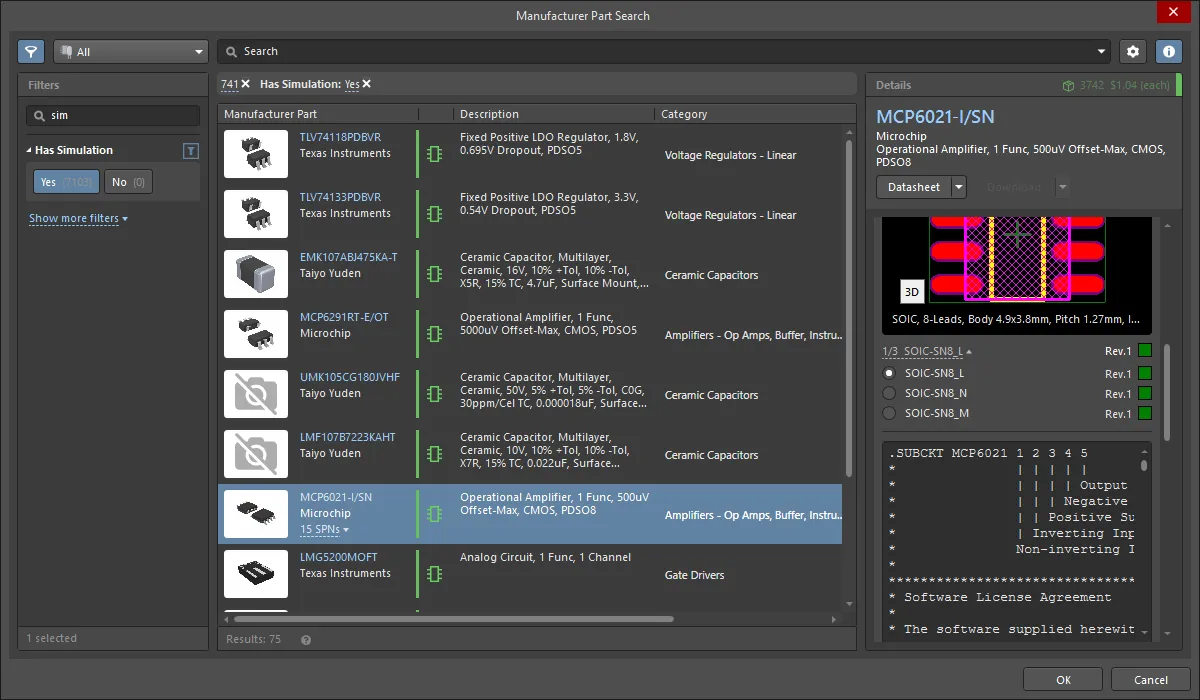 ). Embora o painel Manufacturer Part Search retorne componentes completos, apenas o modelo de simulação do componente escolhido será usado no seu projeto.
Procure e selecione o modelo
Após selecionar a origem, clique no botão Browse para escolher o arquivo de modelo. As caixas de diálogo exibidas e o procedimento usado para localizar o modelo dependem da opção Source que você habilitou. Os slides abaixo mostram a caixa de diálogo que é aberta para cada um dos quatro modos Source.


Os slides mostram a caixa de diálogo exibida para cada um dos quatro modos Source.
Após selecionar o arquivo de modelo, a exibição do texto, dos parâmetros e das informações incluídos nesse arquivo é um indicativo da compatibilidade e do funcionamento do modelo. Essas informações aparecem na região Model Description da caixa de diálogo Sim Model. Alterne para a aba Model File para examinar o conteúdo do modelo.
Também é importante confirmar que a opção Format Type do modelo está definida corretamente na aba Model File. O software tentará detectá-la e atribuí-la automaticamente; confirme se está correta.
Mapeando os pinos do modelo para os pinos do símbolo do componente
Para que o modelo funcione corretamente, é necessário verificar a associação entre os pinos do componente e os pinos do modelo, pois pode não haver uma correspondência direta entre eles. A maioria dos arquivos de modelo inclui uma descrição dos números dos pinos no texto do arquivo, conforme mostrado na imagem abaixo; use essa descrição para mapear cada pino do modelo para o pino correto do símbolo.

Cada pino do componente deve ser mapeado para o pino correspondente do modelo.
 para navegar entre as listas de pinos das diferentes partes e configurar o mapeamento de pinos para elas. Para excluir uma determinada parte de um componente com várias partes da simulação, habilite Exclude part from simulation ao visualizar a lista de pinos dessa parte.
Adição de parâmetros de simulação no nível do componente
Ao usar um modelo de simulação para um componente em um projeto, os parâmetros específicos desse modelo podem ser definidos em dois níveis diferentes:
- Model-level parameter – definidos como parte da própria definição do modelo de simulação (no arquivo SimModel) e salvos com essa definição em uma revisão do modelo de simulação vinculado.
- Component-level parameter – definidos como parte da definição do componente (aqui no Editor de Componentes) e salvos com essa definição em uma revisão do componente vinculado.
Para visualizar os parâmetros no nível do modelo e, portanto, quais parâmetros podem ser adicionados no nível do componente, clique no controle View Parameters, na parte inferior da janela de pré-visualização do modelo de simulação.
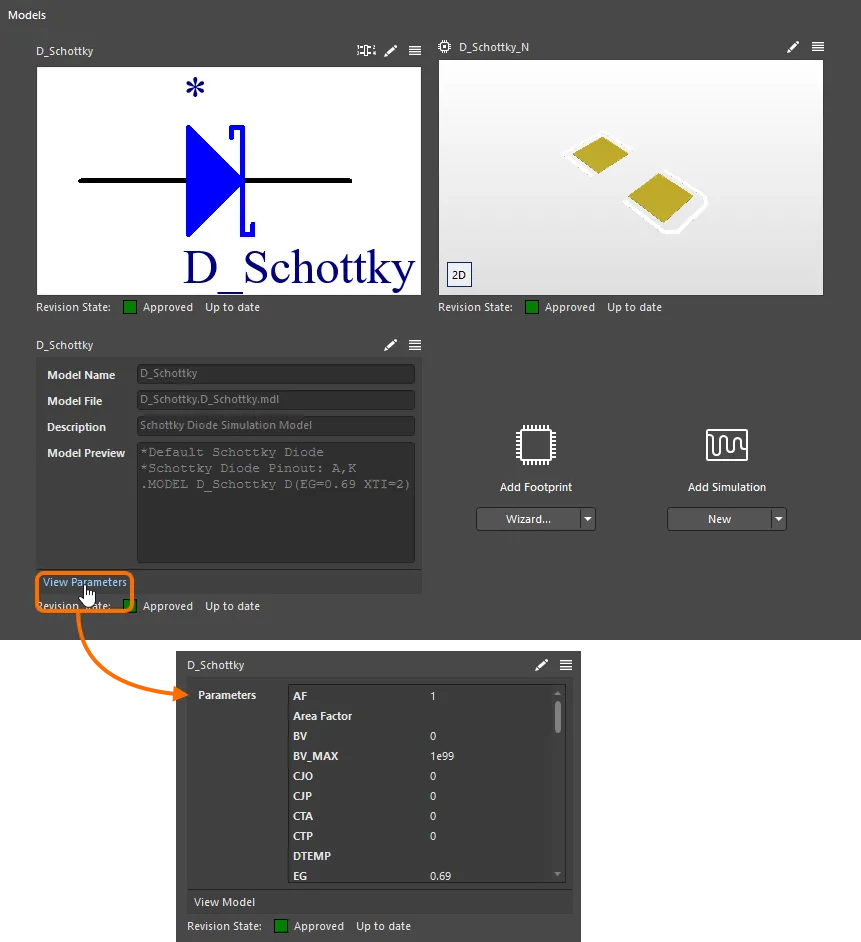
Visualize os parâmetros no nível do modelo de simulação para verificar quais podem ser adicionados no nível do componente.
Para adicionar qualquer um desses mesmos parâmetros no nível do componente, acesse a caixa de diálogo Sim Model do componente (clique no controle  no canto superior direito da janela de pré-visualização do modelo de simulação, caso o modelo já tenha sido adicionado) e habilite a opção Show in Component para o parâmetro de simulação desejado na aba Parameters da caixa de diálogo. Após clicar em OK, os parâmetros selecionados serão adicionados à lista na região Parameters do Editor de Componentes.
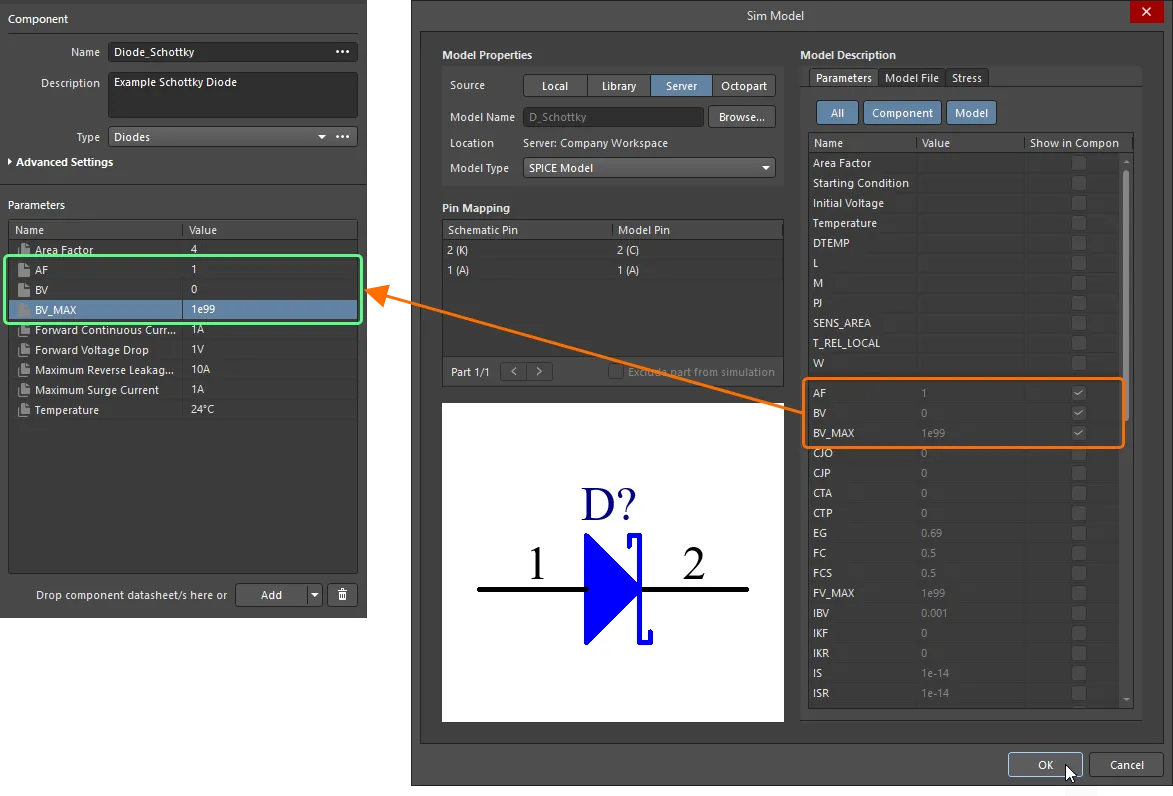
Adicione parâmetros relacionados à simulação no nível do componente. Observe que alguns parâmetros (como Area Factor e Temperature) já estão disponíveis por meio de um Modelo de Componente referenciado.
Configuração do modelo de análise de estresse
A aba Stress da caixa de diálogo Sim Model fornece controles para configurar o modelo de simulação para análise de estresse. Nela, você pode selecionar o Device Type necessário e definir os valores dos parâmetros, além de definir o mapeamento dos pinos entre o modelo de estresse (cujos pinos são predefinidos) e o modelo de simulação.
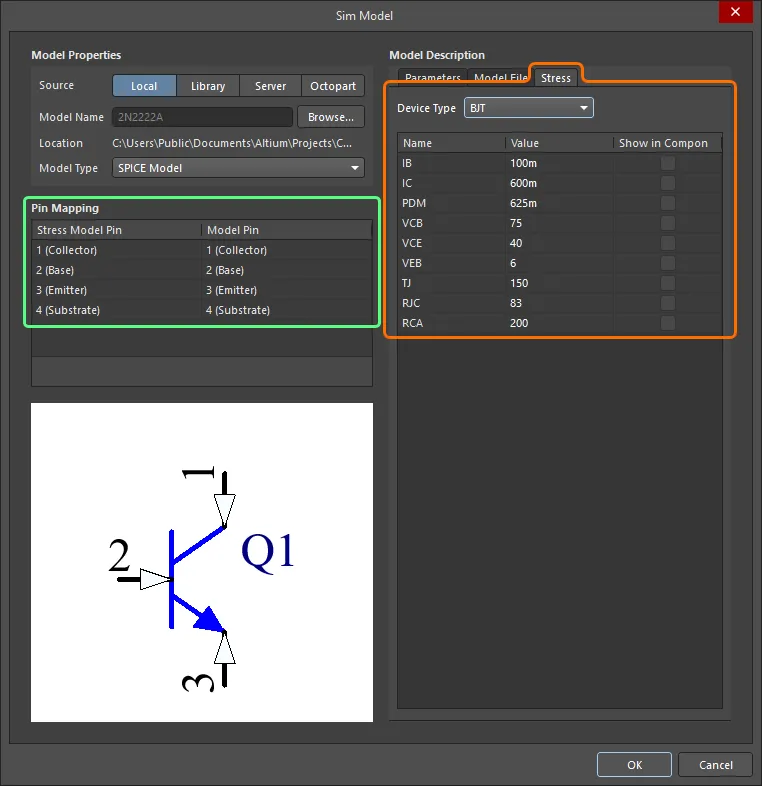
O modelo de análise de estresse de um componente pode ser configurado na aba Stress da caixa de diálogo Sim Model.
Os parâmetros de análise de estresse disponíveis para diferentes tipos de dispositivos estão listados e descritos abaixo.
Resistor
| Nome do parâmetro | Descrição |
|---|---|
| PDM | Dissipação máxima de potência do resistor |
| RV | Tensão nominal |
| TMAX | Temperatura máxima que o resistor pode suportar (exibida como TB no gráfico Stress) |
| SLP | Inclinação da curva de dissipação de potência em função da temperatura |
Capacitor
| Nome do parâmetro | Descrição |
|---|---|
| CI | Ondulação máxima |
| CV | Tensão nominal |
| CVP | Tensão positiva máxima |
| CVN | Tensão reversa máxima |
| PDML | Perda máxima de potência devido à resistência em série |
| TMAX | Temperatura máxima (exibida como TJL no gráfico Stress) |
| SLP | Inclinação da curva de redução de capacidade em função da temperatura |
| TBRK | Temperatura do ponto de inflexão |
| ESR | Resistência série equivalente |
| RTH | Resistência térmica |
Indutor
| Nome do parâmetro | Descrição |
|---|---|
| LI | Corrente nominal |
| LV | Rigidez dielétrica |
| PDML | Perda máxima de potência devido à resistência em série |
| TMAX | Temperatura máxima (exibida como TJL no gráfico Stress) |
| ESR | Resistência série equivalente |
| RTH | Resistência térmica |
Diodo
| Nome do parâmetro | Descrição |
|---|---|
| IF | Corrente direta máxima |
| IFD | Corrente direta máxima |
| IFS | Corrente direta máxima |
| IRMX | Corrente reversa máxima |
| PDM | Dissipação máxima de potência |
| VR | Tensão reversa máxima |
| VD | Tensão reversa máxima |
| TJ | Temperatura máxima da junção |
| RJC | Resistência térmica entre junção e encapsulamento |
| RCA | Resistência térmica entre encapsulamento e ambiente |
BJT
| Nome do parâmetro | Descrição |
|---|---|
| IB | Corrente máxima de base |
| IC | Corrente máxima de coletor |
| PDM | Dissipação máxima de potência |
| VCB | Tensão máxima coletor-base |
| VCE | Tensão máxima coletor-emissor |
| VEB | Tensão máxima emissor-base |
| TJ | Temperatura máxima da junção |
| RJC | Resistência térmica entre junção e encapsulamento |
| RCA | Resistência térmica entre encapsulamento e ambiente |
JFET
| Nome do parâmetro | Descrição |
|---|---|
| ID | Corrente máxima de dreno |
| IG | Corrente direta máxima de porta |
| PDM | Dissipação máxima de potência |
| VDG | Tensão máxima dreno-porta |
| VDS | Tensão máxima dreno-fonte |
| VGS | Tensão máxima porta-fonte |
| TJ | Temperatura máxima da junção |
| RJC | Resistência térmica entre junção e encapsulamento |
| RCA | Resistência térmica entre encapsulamento e ambiente |
MESFET
| Nome do parâmetro | Descrição |
|---|---|
| ID | Corrente máxima de dreno |
| IG | Corrente direta máxima de porta |
| PDM | Dissipação máxima de potência |
| VDG | Tensão máxima dreno-porta |
| VDS | Tensão máxima dreno-fonte |
| VGS | Tensão máxima porta-fonte |
| TJ | Temperatura máxima de junção |
| RJC | Resistência térmica, junção-encapsulamento |
| RCA | Resistência térmica, encapsulamento-ambiente |
MOSFET
| Nome do parâmetro | Descrição |
|---|---|
| ID | Corrente máxima de dreno |
| IG | Corrente direta máxima de porta |
| PDM | Dissipação máxima de potência |
| VDG | Tensão máxima dreno-porta |
| VDS | Tensão máxima dreno-fonte |
| VGSF | Tensão direta máxima porta-fonte |
| VGSR | Tensão reversa máxima porta-fonte |
| TJ | Temperatura máxima de junção |
| RJC | Resistência térmica, junção-encapsulamento |
| RCA | Resistência térmica, encapsulamento-ambiente |
Chave
| Nome do parâmetro | Descrição |
|---|---|
| PDSW | Potência nominal da chave |
| SI | Corrente nominal da chave |
| SV | Tensão nominal dos contatos da chave |
IGBT
| Nome do parâmetro | Descrição |
|---|---|
| IC | Corrente máxima de coletor |
| IG | Corrente máxima de porta |
| PDM | Dissipação máxima de potência |
| VCE | Tensão máxima coletor-emissor |
| VCG | Tensão máxima coletor-porta |
| VGEF | Tensão direta máxima porta-emissor |
| VGER | Tensão reversa máxima porta-emissor |
| TJ | Temperatura máxima de junção |
| RJC | Resistência térmica, junção-encapsulamento |
| RCA | Resistência térmica, encapsulamento-ambiente |
OpAmp3
| Nome do parâmetro | Descrição |
|---|---|
| IPLUS | Corrente de entrada não inversora |
| IMINUS | Corrente de entrada inversora |
| IOUT | Corrente de saída |
| VDIFF | Tensão diferencial de entrada |
OpAmp5
| Nome do parâmetro | Descrição |
|---|---|
| VSMAX | Diferença máxima entre as tensões de alimentação |
| VSMIN | Diferença mínima entre as tensões de alimentação |
| VPMAX | Diferença mínima entre a tensão de entrada (não inversora) e a tensão de alimentação positiva |
| VPMIN | Diferença mínima entre a tensão de entrada (não inversora) e a tensão de alimentação negativa |
| VMMAX | Diferença mínima entre a tensão de entrada (inversora) e a tensão de alimentação positiva |
| VMMIN | Diferença mínima entre a tensão de entrada (inversora) e a tensão de alimentação negativa |
| VEEMAX | Tensão máxima de alimentação negativa |
| VCCMAX | Tensão máxima de alimentação positiva |
| IPLUS | Corrente de entrada não inversora |
| IMINUS | Corrente de entrada inversora |
| IOUT | Corrente de saída |
| VDIFF | Tensão diferencial de entrada |
Fonte de corrente
| Nome do parâmetro | Descrição |
|---|---|
| IV | Tensão máxima que a fonte de corrente pode suportar |
Fonte de tensão
| Nome do parâmetro | Descrição |
|---|---|
| VI | Corrente máxima que a fonte de tensão pode suportar |
Ponte
| Nome do parâmetro | Descrição |
|---|---|
| IF1 | Corrente direta máxima do Diodo1 |
| IF2 | Corrente direta máxima do Diodo2 |
| IF3 | Corrente direta máxima do Diodo3 |
| IF4 | Corrente direta máxima do Diodo4 |
| PDM | Dissipação máxima de potência |
| VR1 | Tensão reversa de pico do Diodo1 |
| VR2 | Tensão reversa de pico do Diodo2 |
| VR3 | Tensão reversa de pico do Diodo3 |
| VR4 | Tensão reversa de pico do Diodo4 |
| TJ | Temperatura máxima de junção |
| RJC | Resistência térmica, junção-encapsulamento |
| RCA | Resistência térmica, encapsulamento-ambiente |
Optoacoplador
| Nome do parâmetro | Descrição |
|---|---|
| IC | Corrente máxima de coletor |
| IFD | Corrente direta máxima |
| PDM | Dissipação máxima de potência |
| VCEO | Tensão máxima coletor-emissor |
| VD | Tensão reversa máxima |
| VECO | Tensão máxima emissor-coletor |
Optoacoplador NPN
| Nome do parâmetro | Descrição |
|---|---|
| IC | Corrente máxima de coletor |
| IFD | Corrente direta máxima |
| PDM | Dissipação máxima de potência |
| VCEO | Tensão máxima coletor-emissor |
| VD | Tensão reversa máxima |
| VECO | Tensão máxima emissor-coletor |
| VCBO | Tensão máxima coletor-base |
| VEBO | Tensão máxima emissor-base |
Varistor
| Nome do parâmetro | Descrição |
|---|---|
| ITM | Corrente de pico |
| TJ | Temperatura máxima de junção |
| RJC | Resistência térmica, junção-encapsulamento |
| RCA | Resistência térmica, encapsulamento-ambiente |
Tiristor
| Nome do parâmetro | Descrição |
|---|---|
| IGM | Corrente máxima de porta |
| IT | Corrente máxima de ânodo |
| VDRM | Tensão máxima ânodo-cátodo |
| VRRM | Tensão máxima cátodo-ânodo |
| TJ | Temperatura máxima de junção |
| RJC | Resistência térmica, junção-encapsulamento |
| RCA | Resistência térmica, encapsulamento-ambiente |
Transformador
| Nome do parâmetro | Descrição |
|---|---|
| Primary_Current | Corrente do primário |
| Secondary_Current | Corrente do secundário |
| Isolation_Voltage | Tensão de isolamento entre o primário e o secundário |
Transformador duplo
| Nome do parâmetro | Descrição |
|---|---|
| Primary_Current | Corrente do primário |
| Isolation_Voltage1 | Tensão de isolamento entre o primário e o secundário |
| Isolation_Voltage2 | Tensão de isolamento entre o primário e o secundário |
| Secondary_one_Current | Corrente do primeiro secundário |
| Secondary_two_Current | Corrente do segundo secundário |
Edição direta de modelos vinculados
Para modificar um modelo que está sendo usado (referenciado) pelo componente, clique no controle no canto superior direito da visualização. O editor temporário correspondente (o editor de símbolos esquemáticos para um símbolo ou o editor de footprints de PCB para um footprint) ou a caixa de diálogo Sim Model (para um modelo de simulação) será aberto, pronto para que você faça as alterações necessárias no modelo. Quando terminar, salve e feche o editor ou clique em OK na caixa de diálogo – o modelo modificado aparecerá novamente vinculado na região Models. Ao salvar o componente no Workspace, o modelo modificado também será salvo automaticamente no Workspace, na próxima revisão de seu Item pai.

Um exemplo de edição de um modelo existente que está sendo referenciado pelo componente.
Alteração de um modelo
Para alterar um modelo, clique no controle – no canto superior direito da visualização do modelo – e escolha a opção Select Model no menu. Use a caixa de diálogo que aparece em seguida para localizar e escolher um modelo diferente ou uma revisão diferente do mesmo modelo.
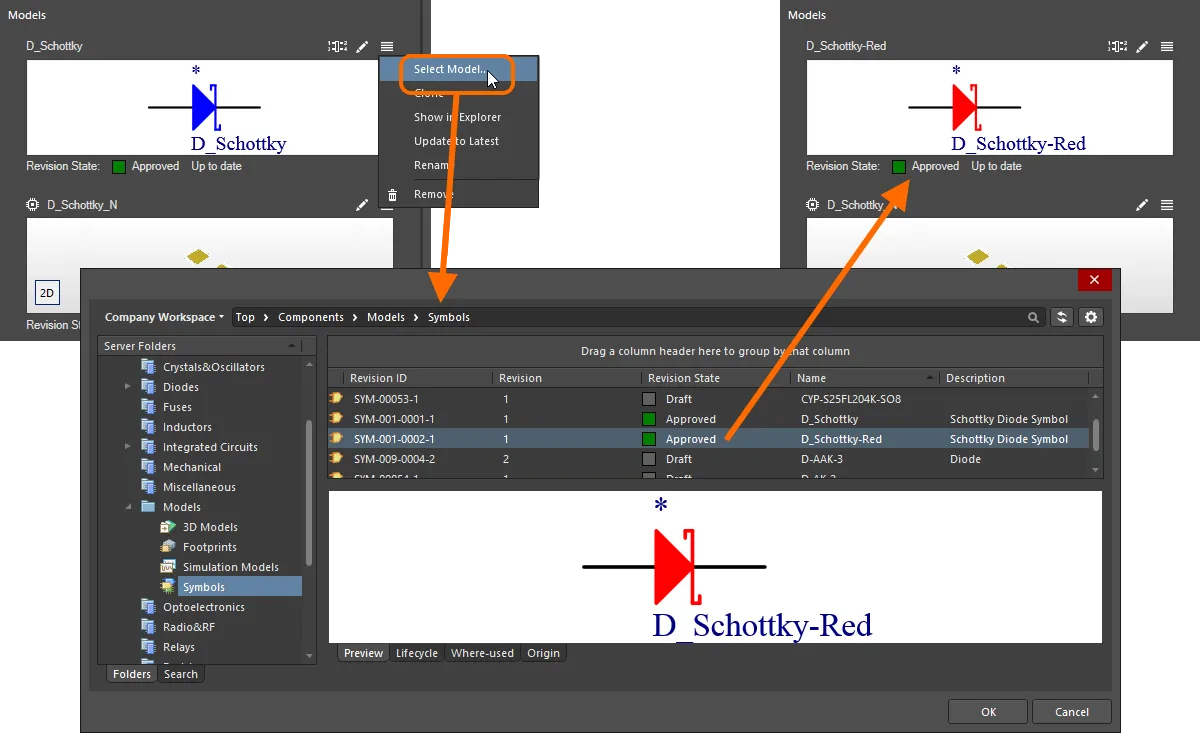
Um exemplo de substituição do símbolo usado para representar um componente.
Cópia de um modelo
Para copiar um modelo de domínio existente e referenciado, clique no controle – no canto superior direito da visualização do modelo – e escolha a opção Make a copy no menu. O editor temporário correspondente a esse tipo de modelo será aberto, com o modelo copiado pronto para receber as alterações necessárias (incluindo a alteração do nome do novo modelo para diferenciá-lo). Quando terminar, basta salvar e fechar o editor – o modelo copiado aparecerá novamente vinculado na região Models. Observe que o campo Revision State, abaixo da visualização do modelo, mostrará Not released. Ao salvar o componente no Workspace, o modelo copiado também será salvo automaticamente no Workspace, na revisão inicial de um novo Item.
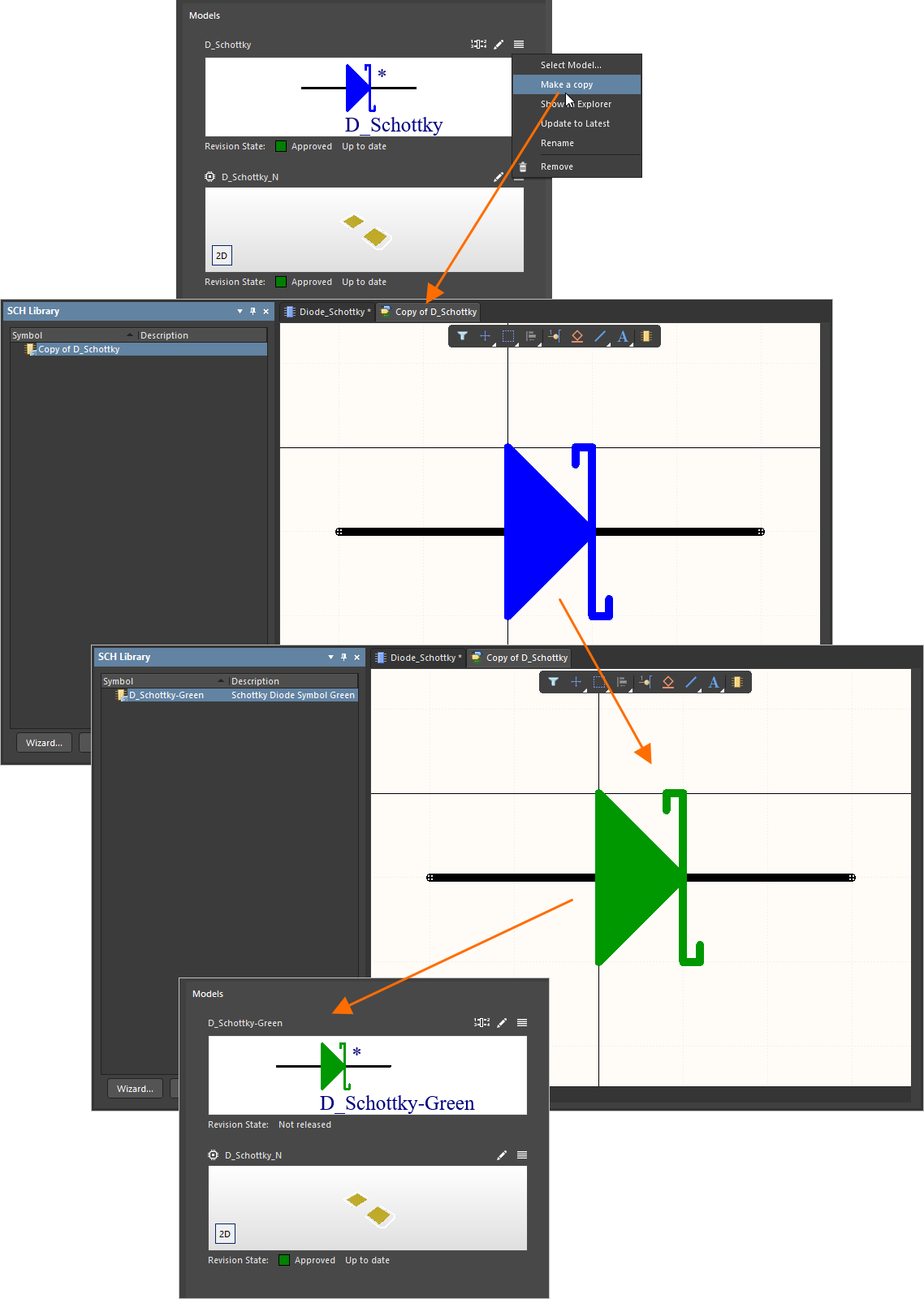
Exemplo de cópia de um modelo existente – permitindo criar rapidamente um novo modelo e fazer com que seu componente o utilize sem precisar reinventar a roda.
 ).
).Localização de um modelo
Para localizar rapidamente o modelo no painel Explorer, clique no controle – no canto superior direito da visualização do modelo – e escolha a opção Show in Explorer no menu. O painel será aberto (ou receberá o foco) com esse modelo (e sua revisão) exibido.
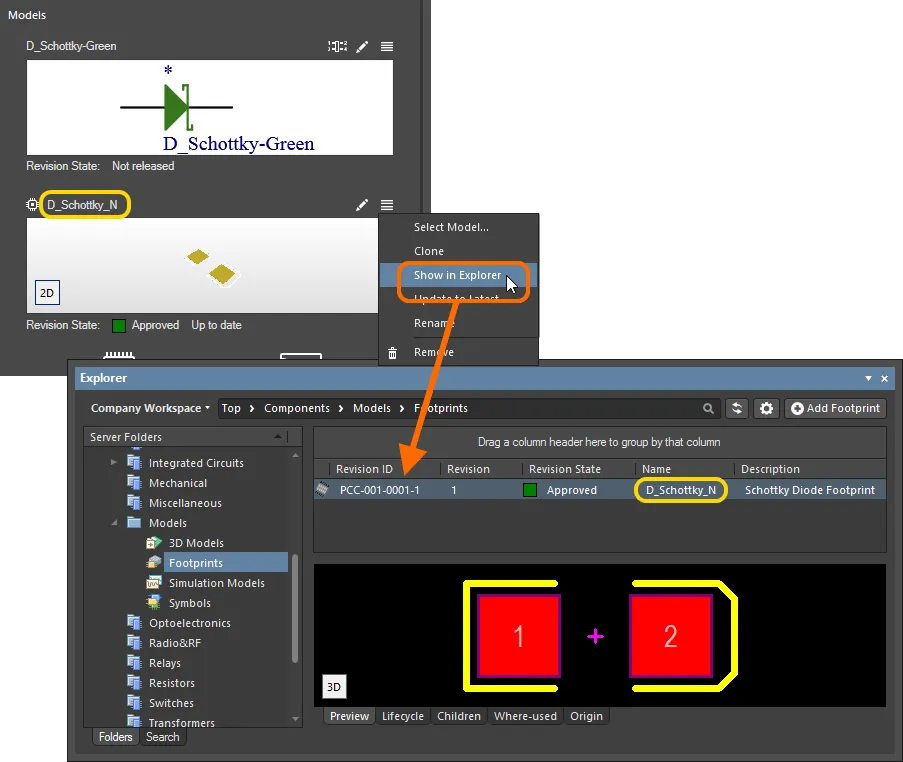
Exemplo de localização da revisão do modelo no painel Explorer.
Modelos desatualizados
Quando você tenta salvar um componente de volta no Workspace, o Editor de Componentes executa uma validação – uma Component Rule Check. Como parte desse processo, se o Editor detectar que um modelo vinculado não está na revisão mais recente, isso será sinalizado por uma caixa de diálogo de falha de validação, e o problema será detalhado no painel Messages. As informações sobre o estado da revisão podem ser encontradas abaixo da visualização gráfica da revisão referenciada de um modelo. Se houver uma revisão mais recente do modelo disponível, o campo Revision State indicará isso usando o texto Out of date, à direita do estado do ciclo de vida da revisão atual. Quando a revisão mais recente estiver sendo referenciada, o texto será Up to date.
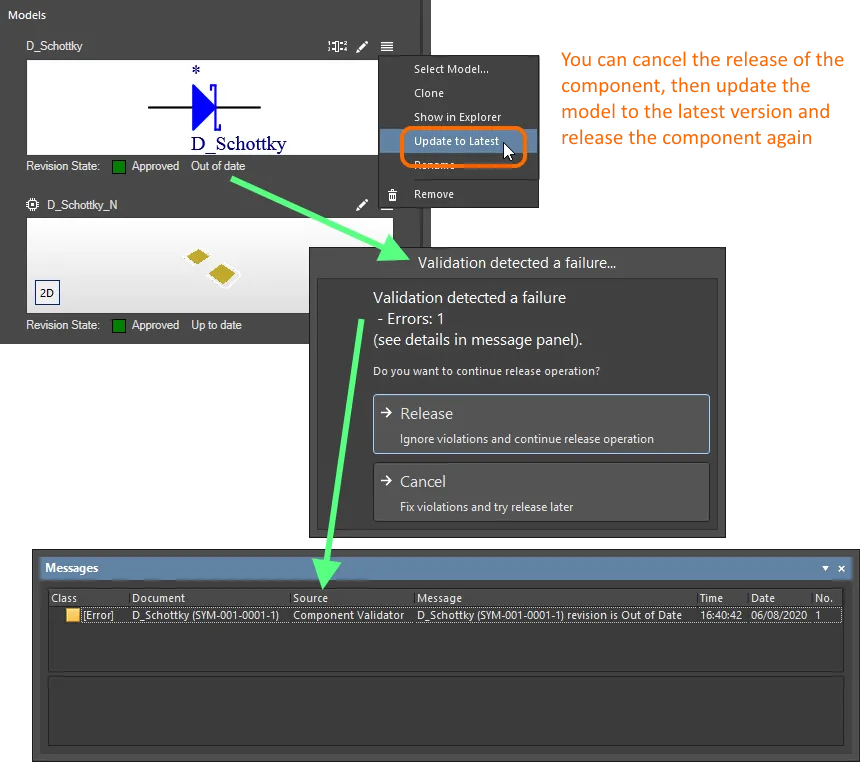
Detecção de um modelo desatualizado como parte das verificações automáticas de validação de componentes do Editor de Componentes.
Você pode cancelar o salvamento e corrigir os problemas ou ignorar as violações e salvar mesmo assim. Para atualizar o vínculo e usar a revisão mais recente do modelo, clique no controle – no canto superior direito da visualização do modelo – e escolha a opção Update to Latest no menu.
Suporte a vários modelos de footprint
Embora um componente possa referenciar um único símbolo, é possível referenciar qualquer quantidade de modelos de footprint. Esse recurso será bem-vindo para quem deseja criar componentes que referenciem 3 footprints, atendendo aos requisitos IPC para diferentes níveis de densidade: L (menor quantidade ou mínimo de cobre), M (maior quantidade ou máximo de cobre) e N (quantidade nominal ou mediana de cobre). Para isso, depois que um modelo de footprint for vinculado, o controle Add Footprint continuará disponível. O footprint padrão é o primeiro vinculado e é identificado pelo ícone  no canto superior esquerdo do modelo.

Um componente pode referenciar vários modelos de footprint. O footprint padrão (destacado em laranja) é identificado por um ícone no canto superior esquerdo.
Seleção cruzada de pinos e pads do modelo
Quando um símbolo e um modelo de footprint são adicionados ao componente, é possível destacar visualmente, por seleção cruzada, os pinos desse símbolo e os pads correspondentes do modelo de footprint. O modelo de footprint deve ser exibido em 2D, e a seleção cruzada é unidirecional (apenas de pino para pad).
Destaque por seleção cruzada entre os pinos do símbolo e os pads do modelo de footprint 2D de um componente em edição.
Remover um modelo
Para remover um modelo, clique no controle – no canto superior direito da prévia do modelo – e escolha a opção Remove no menu.
Renomear um modelo
Para renomear um modelo, clique no controle – no canto superior direito da prévia do modelo – e escolha a opção Rename no menu. Use a caixa de diálogo Rename exibida em seguida para alterar o nome e a descrição conforme necessário, bem como adicionar notas de versão pertinentes.
Editar o mapeamento de pinos
Para visualizar e editar o mapeamento de pinos do componente – entre os pinos do símbolo esquemático referenciado e os pads/pinos dos modelos de footprint e de simulação referenciados – clique no controle  (no canto superior direito da prévia do modelo) para acessar o painel Pins. O painel permite alterar o mapeamento padrão de um pino para um pad para uma relação personalizada, como um pino conectado a vários pads do footprint ou qualquer outra relação em que os números dos pinos e dos pads não correspondam. O painel permite definir, editar e visualizar o mapeamento entre pinos e pads.

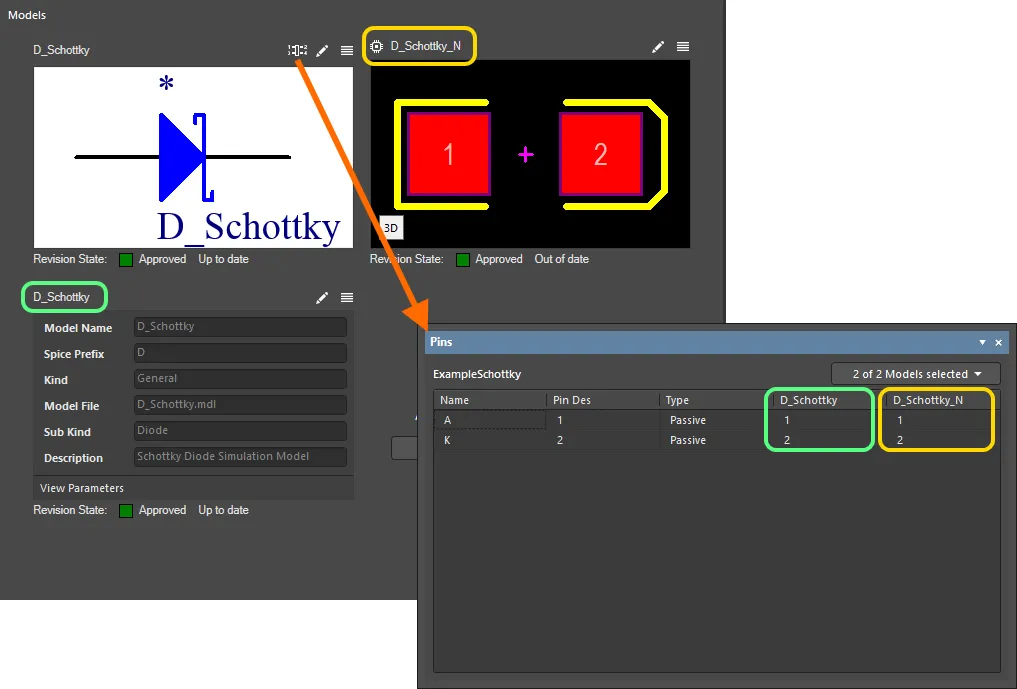
Acesse o painel Pins para definir o mapeamento de pinos do componente entre os vários domínios de projeto, conforme necessário.
Por padrão, os pinos numerados do símbolo serão mapeados para os pads/pinos com a mesma numeração nos modelos de footprint e de simulação referenciados. Altere os pads/pinos de destino do mapeamento diretamente, clicando em uma célula do modelo e inserindo o valor desejado. Isso permite personalizar o mapeamento de pinos e, quando esse mapeamento personalizado for implementado, o ícone  será apresentado no canto superior direito da prévia do modelo do domínio.
Para um modelo de footprint, o mapeamento padrão de um pino para um pad pode ser alterado para conectar um pino a vários pads do footprint ou para qualquer outra relação em que os números dos pinos e dos pads não correspondam. Ao mapear um pino para vários pads, as entradas de mapeamento são inseridas em um formato numérico separado por vírgulas (1,2,3,4, etc.).

Exemplo de mapeamento de um único pino do símbolo de um componente para vários pads de um modelo de footprint referenciado.
Aspectos a considerar ao mapear pinos:
- Não é possível deixar uma célula de pad/pino do modelo de destino vazia – ela deve ser mapeada.
- Não é possível inserir um número de pad/pino que não exista no modelo.
- Não é possível atribuir um pad/pino do modelo a mais de um pino do símbolo.
Qualquer uma dessas condições fará com que o ícone  apareça na célula – corrija o problema conforme necessário.
Parâmetros
Esta região do editor é usada para adicionar dados paramétricos ao componente. Três tipos de parâmetro podem ser adicionados manualmente aqui:
-
 Parameter – um parâmetro padrão definido pelo usuário.
-
 Link – um link de URL para a página de um site, por exemplo, o site de um fabricante ou uma folha de dados on-line.
-
 Datasheet – fornece um link para uma folha de dados (em qualquer formato) que foi carregada no Workspace e é referenciada pelo componente.
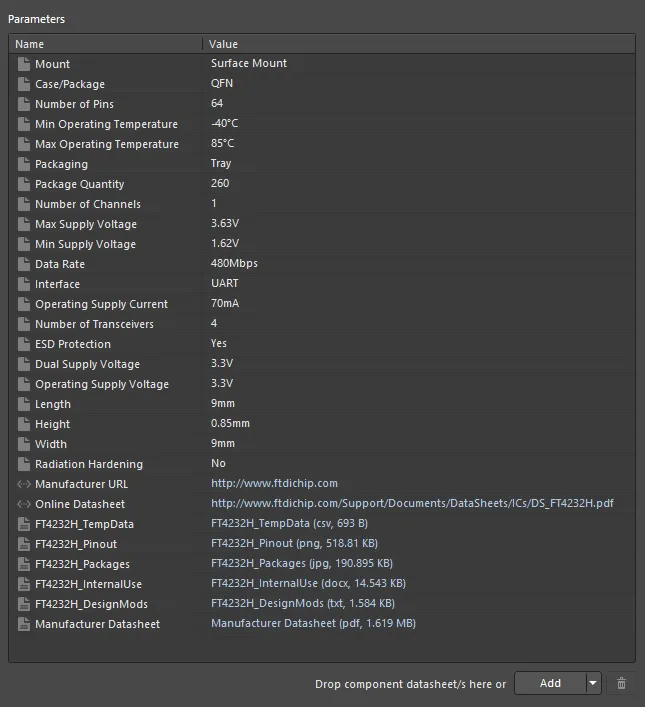
A região Parameters, que fornece os controles para adicionar dados paramétricos ao componente.
É possível adicionar qualquer quantidade desses tipos de parâmetro, conforme necessário. Para isso, clique na parte de menu suspenso do botão  na parte inferior da região e escolha a opção correspondente no menu. Um novo parâmetro será adicionado à lista da seguinte forma:
-
Parameter – será adicionado abaixo da entrada atualmente selecionada na lista. O nome estará no formato padrão
Parameter n; clique no campo Name para alterá-lo conforme necessário. Clique no campo Value e digite o valor desejado. - Link – será adicionado ao final da lista. Clique no campo Name e insira o nome desejado. Ele será apresentado no submenu References do menu de contexto, quando acessado para uma instância do componente posicionada em uma folha de esquemático. Digite (ou cole) a URL da página de destino no campo Value. Ela se tornará um hiperlink para acessar o destino.
- Datasheet – será exibida uma caixa de diálogo padrão do Windows Open, na qual você poderá localizar e selecionar a folha de dados desejada. Várias folhas de dados podem ser adicionadas simultaneamente por meio dessa caixa de diálogo. Cada folha de dados será adicionada ao final da lista. O Name será inicialmente o do próprio arquivo e será apresentado no painel Explorer, bem como no submenu References de um componente após ele ser posicionado em uma folha de esquemático. Altere-o para um título mais adequado, conforme necessário. O Value corresponderá ao arquivo, com seu nome, formato e tamanho em disco. Ele será um hiperlink para acessar rapidamente a folha de dados.
Anexar folhas de dados por arrastar e soltar
Além de anexá-las manualmente por meio da caixa de diálogo Open mencionada na seção anterior, você também pode anexar uma ou mais folhas de dados ao componente das seguintes maneiras:
-
Arrastando e soltando do Explorador de Arquivos do Windows para qualquer lugar na região Parameters.
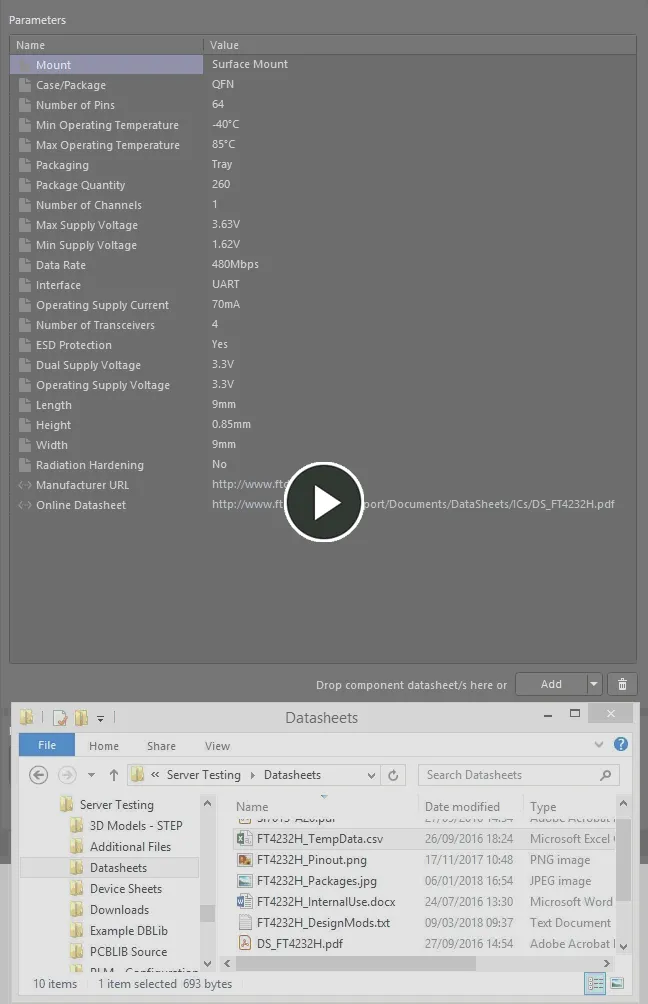
Exemplo que demonstra como anexar folhas de dados de uma unidade local e, em seguida, editar a legenda local da folha de dados principal. -
Arrastando e soltando um link de folha de dados de uma página da web em um navegador externo para qualquer lugar na região Parameters.
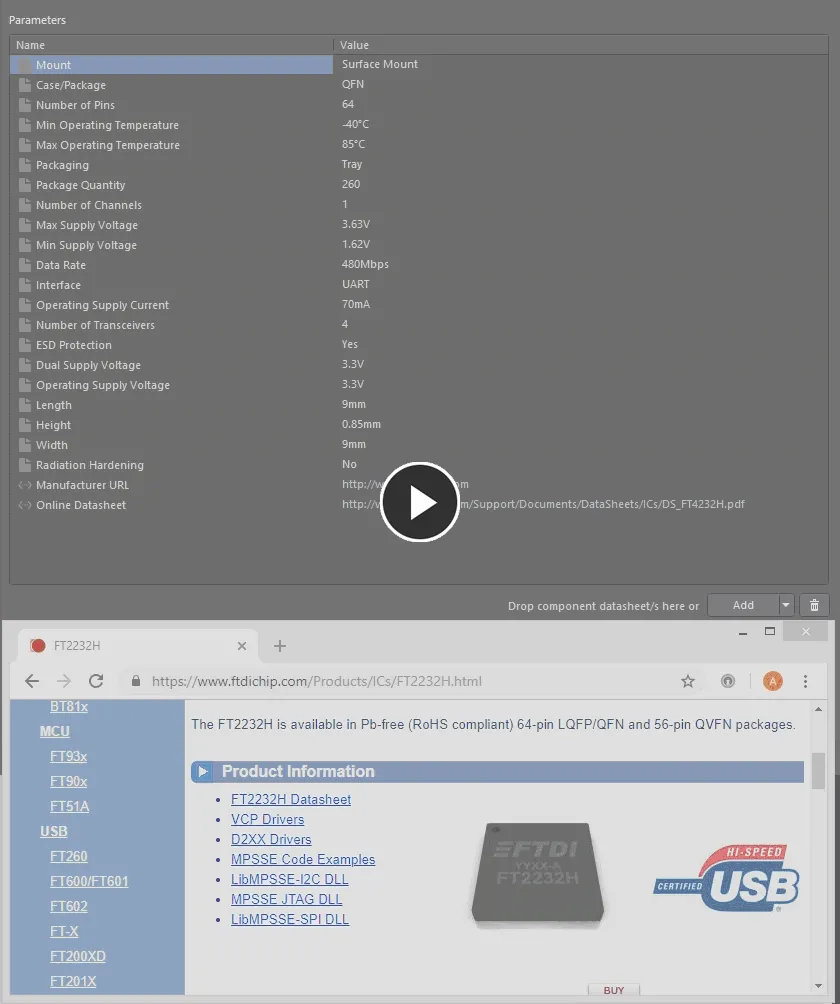
Exemplo que demonstra como anexar uma folha de dados de uma página da web.
Parâmetros do modelo
Além disso, se o componente fizer referência a um Modelo de Componente, todos os parâmetros definidos nesse modelo serão importados e adicionados à região Parameters.
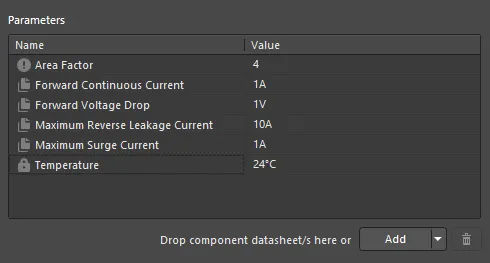
Exemplo de parâmetros de um Modelo de Componente referenciado.
Pontos a observar:
-
Um parâmetro padrão do modelo (não marcado como Somente leitura ou Obrigatório) é identificado na região Parameters pelo ícone
 .
.
-
Um parâmetro do modelo marcado como Somente leitura é identificado na região Parameters pelo ícone
 .
.
-
Um parâmetro do modelo marcado como Obrigatório é identificado na região Parameters pelo ícone
 .
.
-
Um parâmetro do modelo definido por um dicionário é identificado na região Parameters pelo ícone
 .
.
- Um parâmetro existente definido pelo usuário que tenha o mesmo nome de um parâmetro no Modelo de Componente vinculado será substituído pela versão do modelo. Qualquer valor existente para esse parâmetro será mantido (e não será sobrescrito pelo valor do modelo).
- Os campos de valor dos parâmetros baseados no modelo que foram marcados como somente leitura não poderão ser editados. Para todos os demais parâmetros baseados no modelo que não foram marcados como somente leitura, você pode alterar os valores conforme necessário.
-
Se um parâmetro baseado no modelo tiver sido marcado como Obrigatório, mas não tiver recebido um valor no modelo, seu campo de valor conterá o ícone , indicando que é necessário um valor para esse parâmetro. Você não poderá salvar um componente no Workspace até que sejam definidos valores para todos os parâmetros obrigatórios.
-
Se um parâmetro do modelo tiver uma descrição definida, a coluna Description será exibida na região Parameters do Editor de Componentes.

Suporte a tipos de dados de parâmetros de componentes com reconhecimento de unidades
O Editor de Componentes oferece suporte a tipos de dados de parâmetros de componentes com reconhecimento de unidades definidos em um Modelo de Componente referenciado. Você pode inserir o valor de um parâmetro diretamente no campo correspondente usando vários formatos — como 2.2k, 2k2, 4M, 2.5GHz —, pois o Workspace foi desenvolvido com a inteligência necessária para reconhecer o valor numérico dessas entradas.
Esse recurso de um modelo de componente facilita pesquisas direcionadas por meio do recurso de pesquisa do Workspace — um recurso que permite não apenas pesquisar por tipo de componente, mas também realizar pesquisas mais inteligentes, por intervalos. Usando os parâmetros de componentes com reconhecimento de unidades, você pode definir rapidamente uma pesquisa, por exemplo, para encontrar todos os capacitores com capacitância entre 47uF e 220uF.
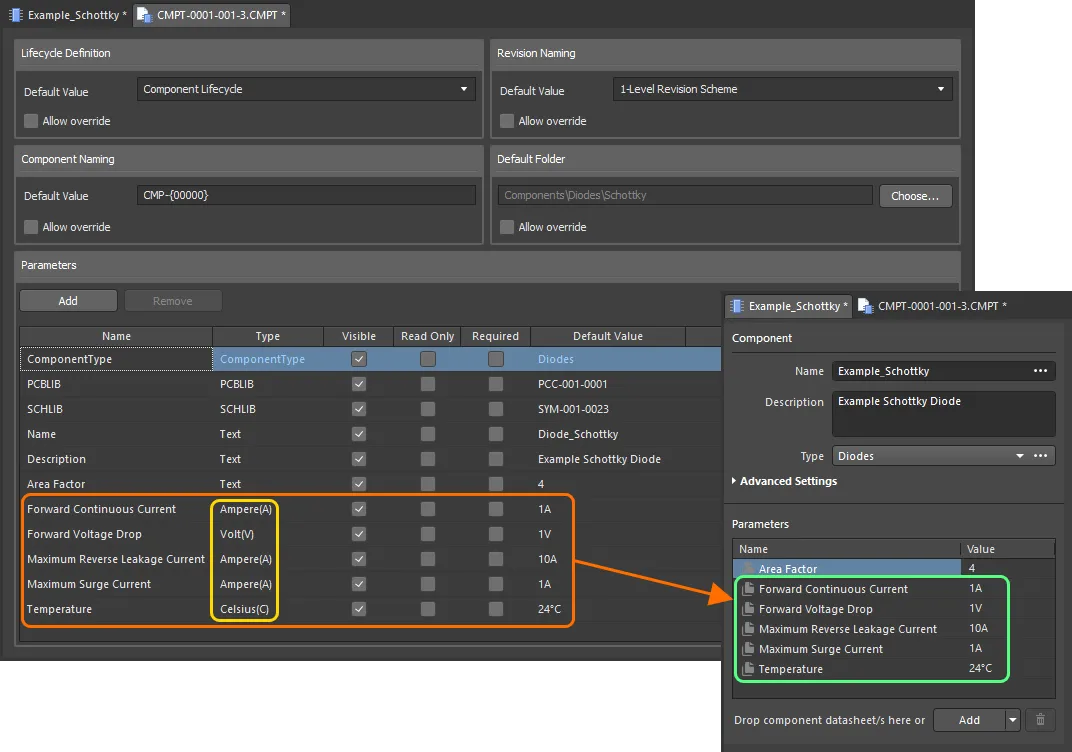
Parâmetros de componentes provenientes de um modelo de componente referenciado que possuem tipos de dados com reconhecimento de unidades.
Ao inserir um valor para um parâmetro de componente que utiliza um tipo de dados com reconhecimento de unidades, considere os seguintes pontos:
-
Você pode inserir o valor em vários formatos diferentes:
-
Apenas o valor numérico (por exemplo,
10). Observe que, se o tipo de dados tiver uma unidade, ela será aplicada automaticamente. Os tipos que possuem unidades exibem a unidade entre parênteses após o nome. -
Valor numérico em notação científica (por exemplo,
1e10,1E6). -
Valor numérico e unidades (por exemplo,
10F). -
Valor numérico com prefixo (por exemplo,
10k). A unidade apropriada será adicionada automaticamente (quando aplicável). -
Valor numérico com prefixo e unidades (por exemplo,
10kF). -
Valor numérico com prefixo no formato típico de engenharia (por exemplo, para uma resistência:
2k2,2K2,10r2,10R2). O valor será normalizado automaticamente (por exemplo,2K2se tornará2.2k).
-
Apenas o valor numérico (por exemplo,
-
Você pode inserir o prefixo e/ou as unidades com ou sem espaço após o valor numérico (por exemplo,
10uFou10 uF). O espaço será removido automaticamente.
Unidades compatíveis
Os seguintes tipos de dados com reconhecimento de unidades são compatíveis:
- Volt(V)
- Ampere(A)
- Ohm
- Farad(F)
- Henry(H)
- Watt(W)
- Hertz(Hz)
- Celsius(C)
- Decibel(dB)
- Porcentagem(%)
- Metro(m)
- Grama(g)
- Segundo(s)
Prefixos compatíveis
A tabela a seguir lista os prefixos compatíveis ao inserir um valor para um tipo de parâmetro com reconhecimento de unidades.
| Prefixo | Termo | Valor (notação científica) | Valor (notação comum) |
|---|---|---|---|
| T | Tera | 1 x 10¹² | 1.000.000.000.000 |
| G | Giga | 1 x 10⁹ | 1.000.000.000 |
| M | Mega | 1 x 10⁶ | 1.000.000 |
| k | quilo | 1 x 10³ | 1.000 |
| m | mili | 1 x 10⁻³ | 1 / 1.000 |
| u | micro | 1 x 10⁻⁶ | 1 / 1.000.000 |
| n | nano | 1 x 10⁻⁹ | 1 / 1.000.000.000 |
| p | pico | 1 x 10-12 | 1 / 1,000,000,000,000 |
| f | femto | 1 x 10-15 | 1 / 1,000,000,000,000,000 |
Validando o valor de um parâmetro
Quando um tipo de dado com reconhecimento de unidades é usado para um parâmetro de componente, o valor inserido é validado em relação ao tipo de dado especificado. Isso garante que a unidade de medida correta para esse tipo de dado esteja sendo usada, quando a unidade é inserida. Por exemplo, um parâmetro do tipo Celsius não pode ter um valor de 10V!
No Editor de Componentes, inserir um valor inválido para um parâmetro fará com que uma caixa de diálogo seja exibida, alertando que a entrada não é um valor válido. Isso também ocorre ao copiar e colar um valor entre células. Clicar em OK na caixa de diálogo restaurará o valor anterior.

Validação de dados – o Editor de Componentes tem a inteligência necessária para alertar sobre uma incompatibilidade entre o valor inserido para um parâmetro com reconhecimento de unidades e seu tipo de dado.
Suporte a tipos de dados de parâmetros de componentes definidos por dicionário
O Editor de Componentes oferece suporte a tipos de dados de parâmetros de componentes definidos por dicionário, configurados em um Modelo de Componente referenciado. Você pode selecionar o valor de um parâmetro entre as opções definidas no dicionário clicando na coluna Value e usando a lista suspensa. Você pode clicar na coluna Value e começar a digitar um valor – a lista suspensa será aberta, e o valor mais próximo será destacado na lista.
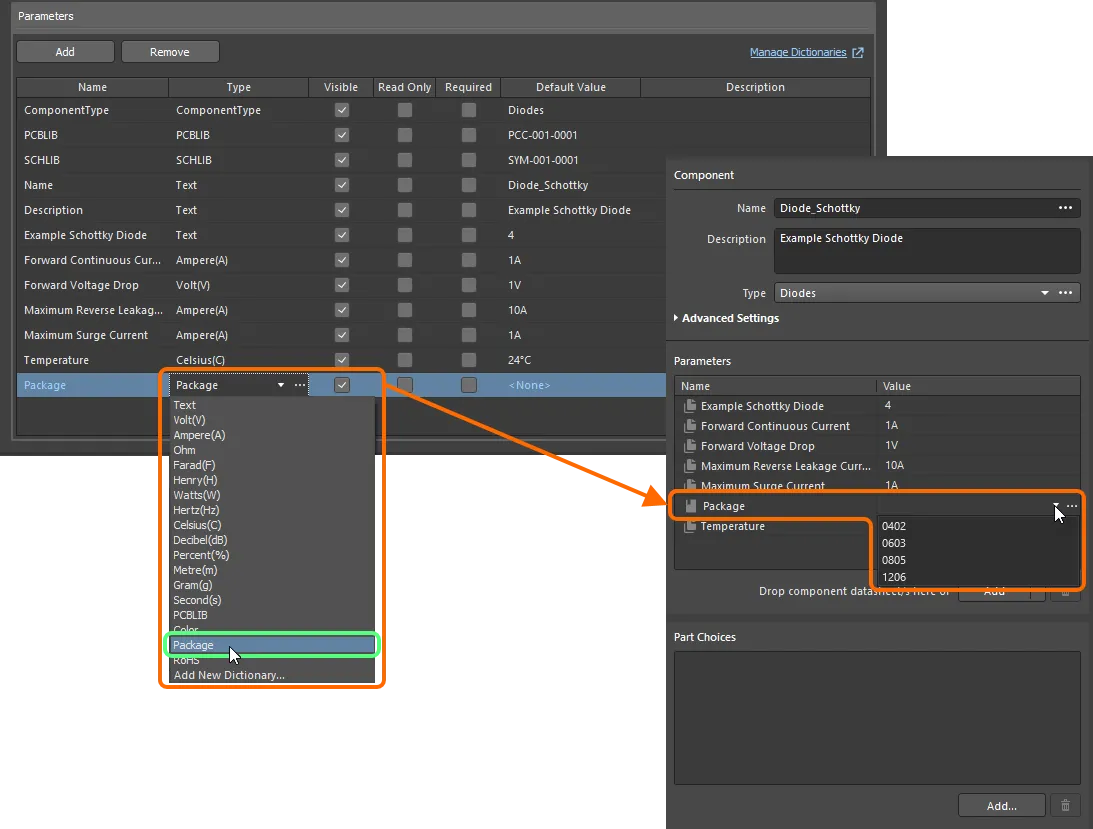
Parâmetros de componentes de um modelo de componente referenciado que possuem tipos de dados com reconhecimento de unidades.
Se você for um administrador do Workspace, clique no ícone  à direita do campo Value para abrir a página Settings – Vault – Dictionaries da interface do Workspace no navegador, onde você pode gerenciar os dicionários.

Parâmetros dinâmicos (no nível do item)
O Altium Designer, em conjunto com um Workspace conectado, oferece suporte ao conceito de parâmetros dinâmicos, ou no nível do item. Esses parâmetros são adicionados ao Item de Componente pai e ficam disponíveis para todas as suas revisões liberadas, sem a necessidade de liberar novamente o Item em uma nova revisão para incorporar esses parâmetros. Esse recurso permite atualizar componentes sem precisar criar novas revisões de componentes, o que, por sua vez, afetaria os projetos relacionados nos quais esses componentes são usados. Um exemplo seria uma alteração em um parâmetro de custo – aplicada dinamicamente, em tempo real.
Os parâmetros dinâmicos podem ser visualizados ao editar uma revisão de Item de Componente usando o Editor de Componentes no modo Single Component Editing. Esses parâmetros têm um ícone diferente –  – para distingui-los na região Parameters do Editor. Ao passar o cursor sobre o ícone, o texto
 Dynamic será exibido.
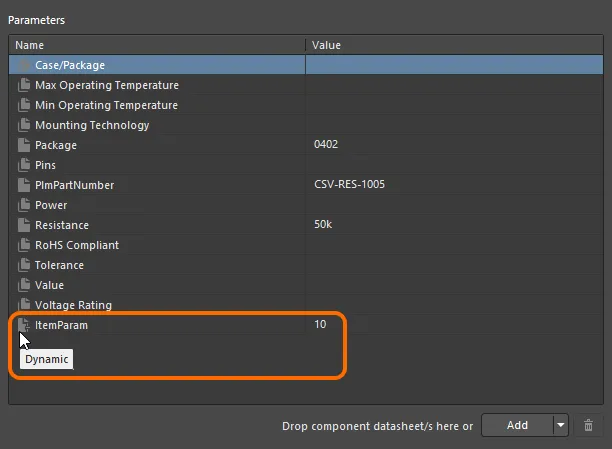
Exemplo de parâmetro dinâmico que foi adicionado a um Item de Componente e está disponível para suas revisões.
Opções de peças
Esta região do editor é usada para especificar uma ou mais Part Choices para o componente – as peças de fabricante 'permitidas' que podem ser usadas para implementar o componente na placa montada. As informações efetivas da cadeia de suprimentos – incluindo Fabricante (e código da peça), Fornecedor (e código da peça), Descrição, Preços e Disponibilidade – são obtidas do Part Catalog local do Workspace e da Fonte de peças correspondente.
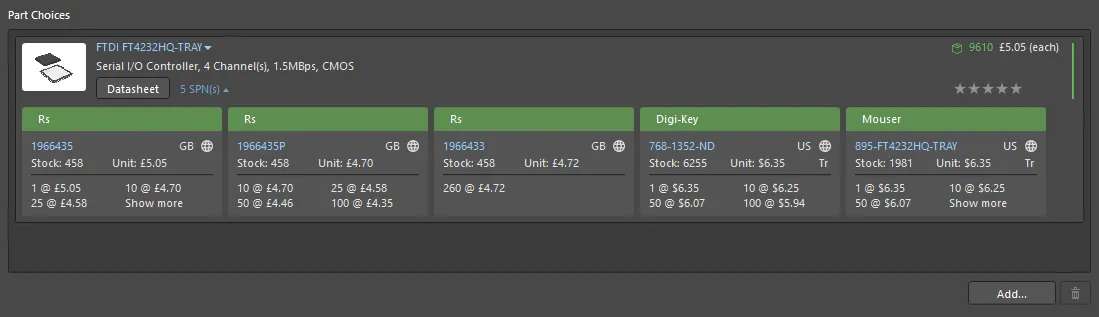
Exemplo de lista de Opções de peças para um componente em definição, contendo uma única peça de fabricante.
Uma peça de fabricante pode ser adicionada à lista de Opções de peças do componente de duas maneiras:
- Manualmente.
- Automaticamente, ao realizar uma pesquisa de peças de fabricantes. Para obter mais detalhes, consulte Criação do componente a partir de uma pesquisa de peças de fabricantes.
Para adicionar manualmente uma opção de peça, clique no botão  na parte inferior da região. A caixa de diálogo Add Part Choices será exibida e pode ser usada da mesma forma que o painel Pesquisa de peças de fabricantes (consulte essa página para obter detalhes sobre todos os elementos da interface). Pesquise a peça de fabricante desejada, selecione uma peça e clique no botão OK. Clique na entrada
 SPNs de uma peça de fabricante – Supplier Part Numbers – para ver os fornecedores disponíveis dessa peça e avaliar se está fazendo a escolha certa com base na disponibilidade, nos preços etc.
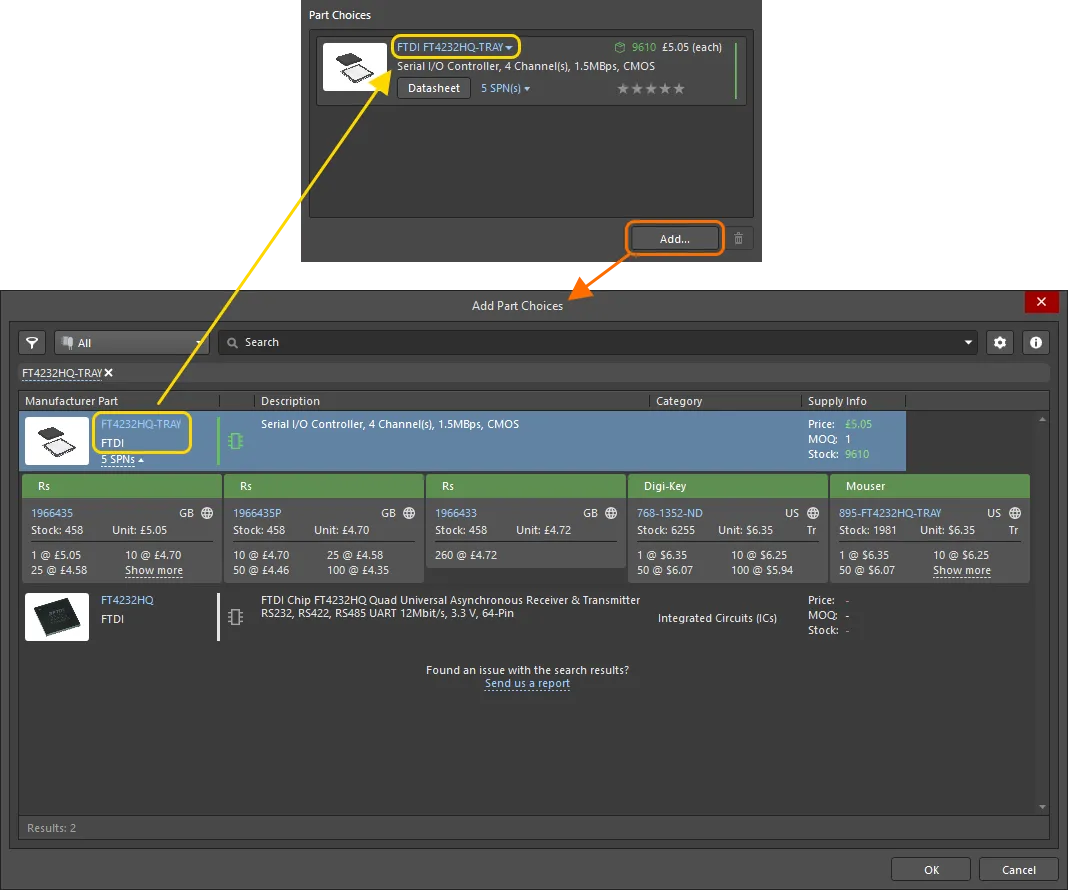
Seleção manual de uma opção de peça – use a caixa de diálogo Add Part Choices para pesquisar a peça de fabricante desejada, selecione sua entrada e clique em OK.
Para remover uma opção de peça, selecione-a na lista e clique no botão  .
.
Criação do componente a partir de uma pesquisa de peças de fabricantes
Para agilizar a criação de componentes, o Altium Designer permite pesquisar uma peça real de fabricante por meio da funcionalidade Pesquisa de peças de fabricantes e, em seguida, adicionar essa peça (ou parte de seus dados) ao Editor de componentes. Dessa forma, você pode definir rapidamente um novo componente para adicionar ao seu Workspace, sem precisar criá-lo do zero. Não é necessário 'reinventar a roda', por assim dizer, pois todos os dados dessa peça – nome, descrição, parâmetros, folhas de dados, opções de peças e quaisquer modelos definidos – podem ser importados.
A funcionalidade pode ser acessada de várias maneiras – clique em uma seção recolhível para saber mais.
Em cada caso, a caixa de diálogo Use Component Data será aberta, oferecendo controles para selecionar os dados que você deseja aplicar ao componente que está sendo criado/editado: nome, descrição, parâmetros, modelos e folhas de dados. Se o componente ainda não tiver dados definidos, todos os dados disponíveis para essa peça estarão habilitados por padrão nessa caixa de diálogo para serem carregados no componente. Se o componente estiver parcialmente definido com Nome, Descrição e/ou Símbolo, as opções correspondentes estarão desabilitadas por padrão na caixa de diálogo – mas você terá controles para substituí-los pelos dados da peça selecionada.
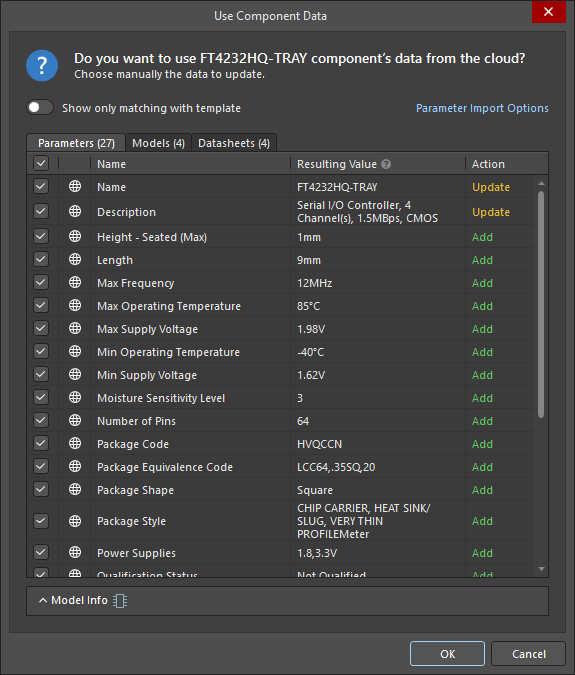
Use a caixa de diálogo Use Component Data para selecionar os dados da peça escolhida que serão adicionados ao componente.
Opções e controles da caixa de diálogo Usar dados do componente
-
Show only matching with template – habilite esta opção para exibir apenas os dados que correspondem ao modelo de componente. Desabilitar esta opção exibirá todos os dados disponíveis na peça escolhida.
-
Parameter Import Options – clique para abrir a página Gerenciamento de dados – Provedores de peças da caixa de diálogo Preferences, na qual você pode configurar as opções de importação de parâmetros.
-
Parameters (nn), Models (nn), Datasheets (nn) – use as abas para explorar os dados correspondentes e selecionar os itens a serem incluídos no componente.
-
Model Info – clique para expandir uma região que fornece mais informações sobre os modelos atribuídos à peça. O ícone à direita do controle indica o nível de qualidade dos modelos.
Consulte a página Pesquisa de peças de fabricantes para saber mais sobre os dados dos modelos.
Pelo campo Nome
O campo Name oferece dois métodos de acesso ao recurso de pesquisa de peças de fabricantes:
-
Typing Directly – ao começar a digitar no campo Name (pelo menos dois caracteres), uma lista pop-up de peças de fabricantes correspondentes é apresentada (com o fabricante indicado à direita). Selecione uma peça para usar.

Comece a digitar o nome da peça de fabricante desejada e selecione a entrada correspondente na prática lista pop-up. A imagem mostra todos os dados dessa peça sendo importados para o Editor de componentes. -
Using the Manufacturer Part Search dialog – clique no botão
na extremidade direita do campo para acessar a caixa de diálogo Manufacturer Part Search. Pesquise a peça de fabricante desejada, selecione uma entrada e clique no botão OK.
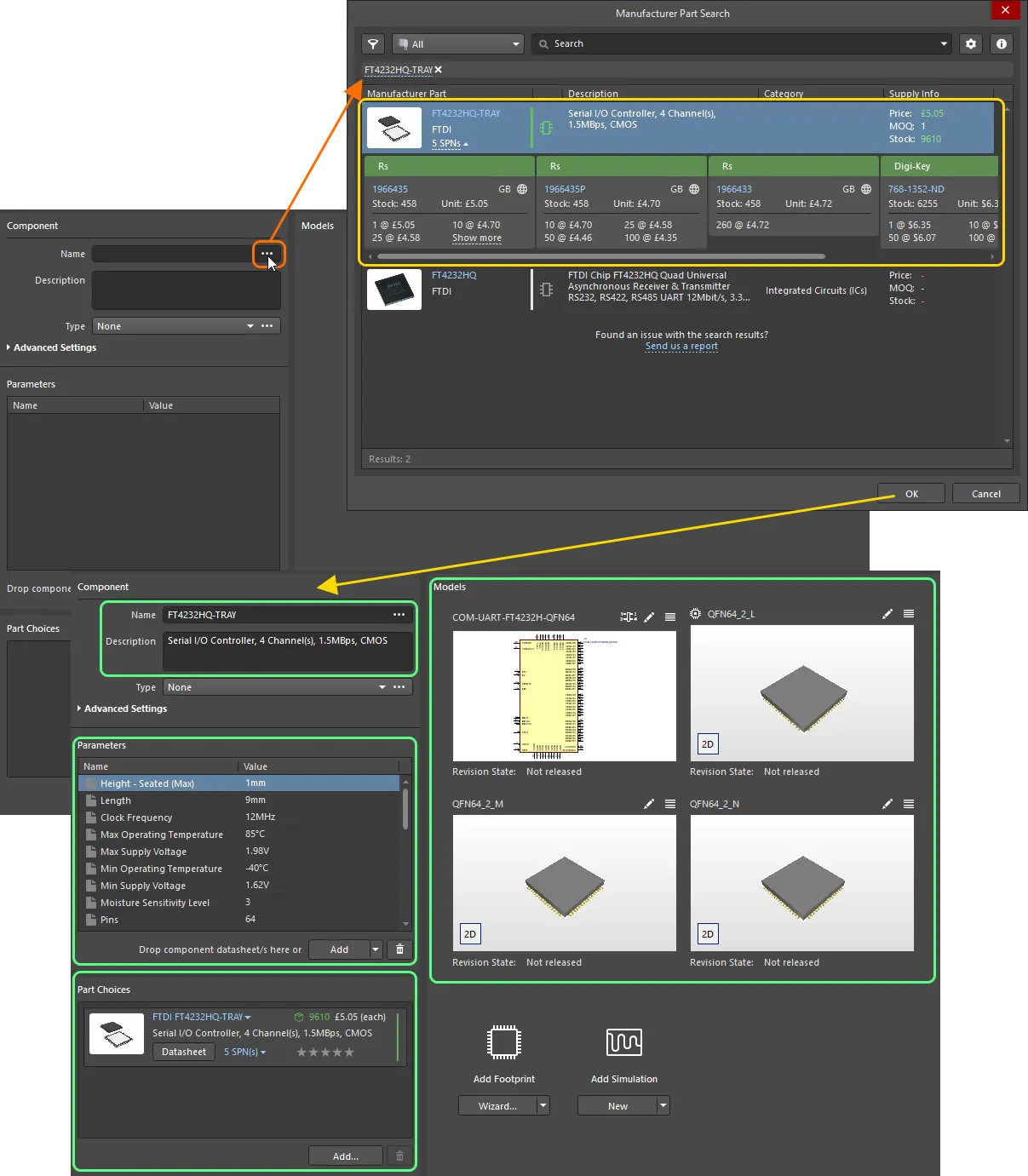
Use a caixa de diálogo Manufacturer Part Search para encontrar a peça de fabricante desejada, selecione-a e clique em OK. A imagem mostra todos os dados dessa peça sendo importados para o Editor de componentes.
Pelo menu Ferramentas
O recurso de pesquisa de peças de fabricantes pode ser acessado escolhendo o comando Tools » Create from Part Search nos menus principais. Como alternativa, use o atalho de teclado Shift+Ctrl+M. A caixa de diálogo Manufacturer Part Search será exibida. Pesquise a peça desejada, selecione uma entrada e clique no botão OK.

Use a caixa de diálogo Manufacturer Part Search para encontrar a peça de fabricante desejada, selecione-a e clique em OK. A imagem mostra todos os dados dessa peça sendo importados para o Editor de componentes.
Pela região Escolhas de peças
Uma peça também pode ser escolhida e seus dados carregados ao adicionar manualmente uma escolha de peça. Após clicar no botão na parte inferior da região Part Choices, a caixa de diálogo Add Part Choices será exibida. Ela é muito semelhante à caixa de diálogo Manufacturer Part Search. Pesquise a peça de fabricante desejada, selecione uma entrada e clique no botão OK.

Pesquise uma escolha de peça e importe todos os dados associados a essa peça para o Editor de componentes, definindo efetivamente o componente.
Resolução de divergências entre parâmetros e modelo
Ao detectar divergências entre os nomes dos parâmetros do componente que está sendo salvo no Workspace e os de um modelo no seu Workspace, você pode corrigi-las durante o salvamento e salvar essas alterações nas suas preferências globais. Na caixa de diálogo Use Component Data, desative a opção Show only matching with template para mostrar todos os parâmetros do componente. Para um parâmetro com uma divergência detectada, use o controle Fix para abrir a caixa de diálogo Parameter Mapping Configuration e aplicar as alterações conforme necessário.

Use a caixa de diálogo Parameter Mapping Configuration para resolver divergências entre os parâmetros do componente e o modelo de componente.
Execução de uma verificação de regras de componente
Antes de salvar um componente da biblioteca do Workspace definido/editado no Editor de componentes no Workspace conectado e disponibilizá-lo para uso em projetos, é essencial garantir que esse componente atenda aos requisitos de acordo com as configurações estabelecidas. O Editor de componentes executa uma validação – uma Component Rule Check – quando você tenta salvar um componente de volta no Workspace ou executa esse recurso manualmente.
 Localizado por IA