
Configuração da Fonte da Peça
Cada Workspace do Enterprise Server tem o seu próprio Part Catalog. Trata-se de uma base de dados local de catálogo de peças, dedicada à gestão e ao acompanhamento de peças de fabricante e das respetivas peças de fornecedor associadas. O catálogo é instalado como um serviço (Part Catalog Service), disponibilizado através do Enterprise Server e funciona apenas com o Workspace.
O catálogo local de peças armazena itens representativos de Peças de Fabricante reais, juntamente com um ou mais itens representativos de Peças de Fornecedor – as concretizações dessas Peças de Fabricante, tal como são vendidas pelos fornecedores/vendedores. Cada Peça de Fornecedor é uma referência a um item numa base de dados de peças – quer na base de dados agregada de peças do Altium Parts Provider (que, por sua vez, faz interface com os Fornecedores ativados e recolhe as peças a partir deles), quer numa base de dados local de peças ligada.
Os fornecedores efetivamente utilizados – uma lista de Approved Suppliers – são geridos pelo Workspace através da página Part Providers da respetiva interface do navegador. Isto facilita uma gestão centralizada da cadeia de abastecimento, com designers de toda a organização a utilizarem a mesma lista aprovada de fornecedores para obter inteligência da cadeia de abastecimento relativa às peças usadas nos seus designs.
Aceder a Fontes de Peças da Cadeia de Abastecimento
As fontes de dados de ligações a fornecedores são adicionadas e configuradas no Workspace através da página Part Providers (Admin - Part Providers) da respetiva interface do navegador.
 A página Part Providers permite-lhe determinar quais as fontes de peças que estão ativadas - a(s) origem(ns) dos dados da cadeia de abastecimento.
Estão disponíveis as seguintes fontes de peças para um Workspace:
- Altium Parts Provider – um serviço agregado de dados de fornecedores que fornece acesso a informação atualizada de componentes proveniente de uma vasta gama de fornecedores de peças.
- Custom Parts Provider - para situações em que os dados de fornecedores de componentes são (e têm de ser) obtidos a partir de um sistema empresarial interno da empresa que disponibiliza um conjunto proprietário de dados de fornecedores de peças, o qual pode basear-se numa gama restrita de vendedores aprovados e/ou em estruturas de preços especiais. Esta fonte de peças é, na realidade, configurada para sincronização através do Altium Designer - utilizando um documento de configuração de sincronização de fornecedor de peças personalizado (*.PrtSync) - permitindo que os dados de fornecedor de uma origem de base de dados especificada sejam mapeados para os dados da cadeia de abastecimento do Workspace.
- Fonte de Peças Personalizada Adicional – para situações em que os dados de fornecimento de peças precisam de ser acedidos a partir de uma base de dados local, como por exemplo a base de dados interna de peças de uma empresa, a funcionalidade Custom Database Parts Provider do Workspace oferece conectividade de interface para todos os sistemas de base de dados comuns (diretamente ou através de uma interface ODBC ou OLE-DB). A ligação pode ser estabelecida manualmente, através de uma interface e cadeia de ligação especificadas, ou utilizando o Assistente de Ligação do Workspace. Pode ser definido qualquer número destas ligações.
A inteligência efetiva da cadeia de abastecimento – incluindo Fabricante (e número de peça), Fornecedor (e número de peça), Descrição, Preço e Disponibilidade – é obtida a partir do Part Catalog local do Workspace e da fonte de peças relevante.
 ou
ou  , respetivamente. Note que tanto as fontes Altium Parts Provider como Custom Parts Provider podem ser desativadas, mas não podem ser removidas. A última também não pode ser editada. Para remover uma fonte de peças personalizada adicional, clique no controlo Remove
  ).
).Configurar o Altium Parts Provider
Para configurar os fornecedores disponíveis para a fonte Altium Parts Provider, clique no respetivo nome ou no controlo de edição associado ( ). Será apresentada a página de configuração detalhada:
 A página de configuração da fonte de peças Altium Parts Provider.
As opções de configuração incluem o seguinte:
-
Locations – ativar as regiões geográficas a partir das quais o serviço de peças irá compilar os dados de peças. Embora muitos fornecedores sejam multirregionais, se uma peça estiver disponível exclusivamente numa localização específica, só será listada se essa região estiver ativada. Clique no botão
 para aceder à janela Locations Settings, onde poderá especificar quais as localizações a utilizar (ativadas) e também alterar a prioridade, para que os resultados de pesquisa das localizações preferidas sejam devolvidos primeiro. Depois de efetuar quaisquer alterações, clique no botão
  .
.
 )
) )
) 
-
Currencies – ativar as moedas internacionais que estarão disponíveis para seleção ao pesquisar peças e analisar resultados. Clique no botão para aceder à janela Currencies Settings, onde poderá especificar quais as moedas a utilizar (ativadas) e também alterar a prioridade. Depois de efetuar quaisquer alterações, clique no botão .

- Suppliers – ativar os Fornecedores a incluir ao realizar uma pesquisa de dados de fornecedor. Apenas serão devolvidos resultados de peças desses Fornecedores. Ao incluir mais Fornecedores para utilização com esta funcionalidade, poderá comparar e procurar as melhores ofertas para os componentes exigidos pelo seu design.

Trabalhar com a grelha de Fornecedores:
- Os Fornecedores podem ser filtrados utilizando o campo no topo da lista, permitindo-lhe percorrer rapidamente a vasta gama de Fornecedores disponíveis de forma mais fácil.
-
Utilize o ícone associado na coluna Enabled para alternar o estado do Fornecedor entre ativado (
 ) e desativado (
 ).
).
- Utilize o ícone à direita do cabeçalho da coluna Enabled para ativar ou desativar rapidamente todos os Fornecedores.
- Utilize a opção Show Verified only para apresentar apenas os Fornecedores que sejam Verified. Isto significa que um Fornecedor é parceiro do serviço agregador subjacente ao Altium Parts Provider, demonstrou possuir o seu próprio stock e os seus feeds de dados são reais (considerados fiáveis).
-
Utilize a opção Show Enabled only para apresentar apenas os Fornecedores que estão atualmente ativados ().
Configurar uma Fonte de Peças de Base de Dados Personalizada
Quando ativada no Altium Designer, a funcionalidade Custom Data Synchronization irá transferir informação de dados de componentes a partir de uma ligação de interface a uma base de dados de peças configurada no Workspace. A base de dados acedida pelo Workspace é normalmente uma referência interna de peças da empresa que disponibiliza dados como números de peça da empresa e do fabricante, juntamente com outra informação paramétrica especificamente relevante para a organização.
Com exceção da ativação da opção Custom Data Synchronization no Altium Designer (na página Configure Platform page (em Importers\Exporters)) e de estar ligado ao Workspace, não é necessária qualquer configuração no Altium Designer para aceder a esses dados de fornecedor. Todas as ligações ODBC, OLE-DB, SQL, etc. a bases de dados de peças são geridas pelo Workspace.
Configuração do Fornecedor de Base de Dados
A ligação à base de dados interna de peças de uma empresa pode ser estabelecida manualmente, através de uma interface e cadeia de ligação especificadas, ou utilizando o Assistente de Ligação do Workspace – que determina automaticamente a interface e a cadeia de ligação.
Para iniciar a configuração da ligação à base de dados, clique no botão  , no canto superior direito da página Part Providers. Será apresentada a página Add new Part Source. Introduza um Name para a nova fonte e selecione depois a abordagem baseada em Manual- ou Wizard para estabelecer a ligação à base de dados.
O Assistente, ativado pelo botão  , solicita simplesmente o tipo e a localização da base de dados à qual pretende ligar-se. Permite também testar a ligação para confirmar que a base de dados foi acedida com sucesso.

Uma ligação a uma base de dados do Workspace pode ser feita manualmente, introduzindo o método de interface e a cadeia de ligação, ou executando o Connection Source Wizard.
Se o teste da ligação for bem-sucedido, clique no botão  na janela Connection String Builder – a ligação à base de dados será efetuada, conforme verificado pela alteração do botão
  para
para  , e pela apresentação da cadeia Connection succeeded! à sua esquerda.
Ligação Manual
A ligação à base de dados Wizard disponibilizada pela página Add new Part Source do Workspace é uma forma simples e rápida de estabelecer a ligação a uma base de dados local de Parts Source, sendo adequada para a maioria das situações. Quando o tipo de base de dados de destino e os respetivos requisitos de ligação são menos diretos, poderá ser necessário o método de ligação Manual.
Neste caso, a definição (.Net) Data Provider e a respetiva Connection String são especificadas manualmente, conforme determinado pela base de dados de destino. Consulte a referência Connection Strings reference para obter informações úteis sobre a criação de cadeias de ligação para uma vasta gama de bases de dados.
Estão disponíveis opções adicionais de ligação SQL na janela Advanced Settings, aberta com o botão  .
.

A janela Advanced Settings disponibiliza campos para as definições Left e Right Quote Character, que têm de estar corretas para permitir que o sistema construa com êxito consultas SQL. Tenha em atenção que diferentes sistemas de bases de dados utilizam conjuntos de caracteres distintos, por exemplo:
-
MsSQL, Access e Excel utilizam o par de parênteses retos:
[ ] -
Oracle utiliza aspas duplas:
" -
MySql utiliza o caráter:
`
A janela Advanced Settings também disponibiliza um campo opcional para definir uma função de não distinção entre maiúsculas e minúsculas para a base de dados (Function name for ignoring case-sensitive), que pode incluir, por exemplo, a palavra-chave UPPER.
Manual Connection Examples
Base de dados Access:
- Data Provider – selecione a opção .Net Framework Data Provider for OleDb.
-
Connection String – especifique
Provider=MICROSOFT.JET.OLEDB.4.0;Data Source=myDatabase.mdb(ondemyDatabase.mdbé o nome/caminho do ficheiro local da base de dados). Consulte o guia Access 2000 connection template. -
Advanced Settings – os Quote Characters são o par
[](não é necessária qualquer alteração, uma vez que esta é a predefinição).
Base de dados MySQL:
-
Data Provider – selecione a opção
.Net Framework Data Provider for MySQL. -
Connection String – especifique
Server=myServerAddress;Database=myDataBase;Uid=myUsername;Pwd=myPassword;(ondemyxxxrepresenta o nome do servidor, o nome da base de dados e as credenciais de início de sessão para a base de dados MySQL local). Consulte o guia MySQL connection template guide. -
Advanced Settings – defina os Quote Characters como
`
Com Data Provider, Connection String e quaisquer definições avançadas definidas conforme necessário, clique no botão para ligar à base de dados. Se a ligação for bem-sucedida, o botão mudará para , e a cadeia Connection succeeded! será apresentada à sua esquerda. Se existir algum problema, o botão permanecerá no modo desligado ( ) e serão apresentadas à esquerda informações sobre o motivo da falha da ligação (por exemplo, The 'MICROSOFT.JET.OLED.4.0' provider is not registered on the local machine).
Reindexação de Part Choice
Depois de modificar dados numa Part Source definida — por exemplo, alterações na base de dados de peças da empresa já ligada, ou ao apontar para uma base de dados diferente — essa Part Source deve ser reindexada, para que a pesquisa de componentes possa ser otimizada em termos de velocidade. Isto implica reindexar as part choices dessa Part Source.
Utilize o campo Indexing part choices every para especificar um intervalo de reindexação automática. É disponibilizado um conjunto de intervalos, desde cada minuto até cada 10 dias. O intervalo predefinido é 1 hour, mas se não pretender que esta reindexação automática ocorra, defina o campo como None.
 . Também pode efetuar uma reindexação manual das part choices para uma ou mais Part Sources especificadas (base de dados personalizada), utilizando a ferramenta de configuração baseada em linha de comandos –
 Acesso à tabela da base de dados
A conclusão do processo Manual ou Wizard estabelece a interface da base de dados e a cadeia de ligação corretas. Uma vez que uma única base de dados pode incluir várias tabelas e elementos de base de dados, os dados da tabela necessária têm de ser selecionados para acesso através do menu pendente Active Table Name. Tenha em atenção que uma única base de dados pode conter, por exemplo, várias variações tabulares de informação de Manufacture Part Number.
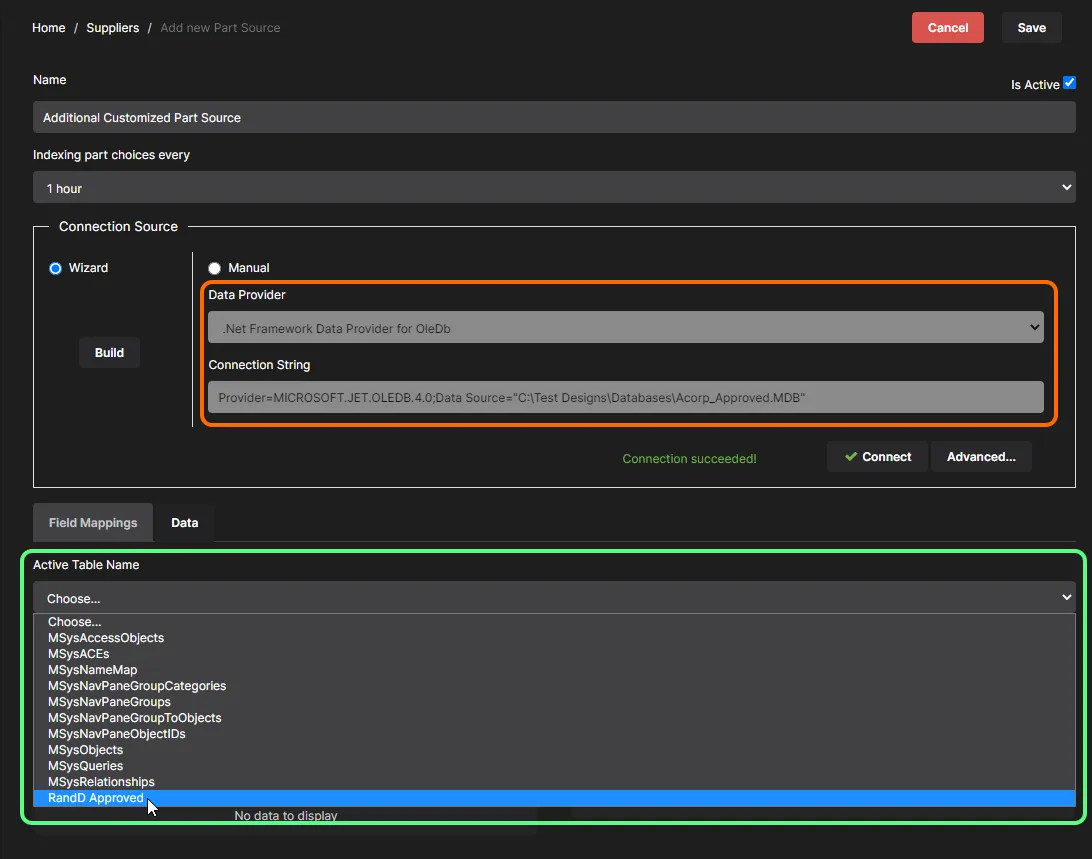
Depois de estabelecida a ligação à base de dados, os dados corretos da tabela dentro da base de dados têm de ser indicados.
Com a base de dados e as ligações às tabelas que a constituem estabelecidas, o respetivo conteúdo pode ser visualizado no separador Data, que pode ser utilizado como orientação para mapear os campos da base de dados para os campos da Workspace Part Source.
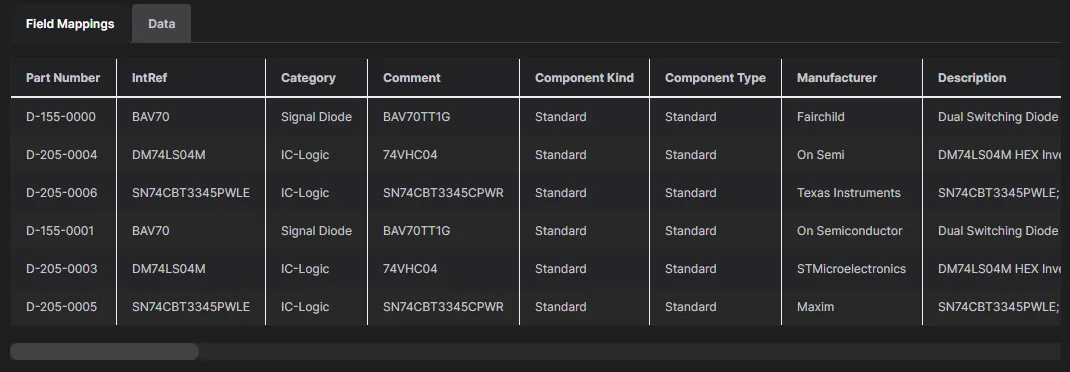
O separador Data fornece uma visualização direta do conteúdo da tabela da base de dados ligada.
Os dados de Field da base de dados ligada são mapeados para os dados de System Field da Workspace Part Source através das listagens comparativas de colunas no separador Field Mappings, o que permite atribuir as entradas da base de dados a entradas Data Provider correspondentes no Workspace. O sistema irá ligar automaticamente nomes de campos equivalentes, enquanto a lista pendente em cada entrada pode ser utilizada para selecionar manualmente um campo adequado — na imagem de ecrã abaixo, o campo da base de dados Costing está a ser mapeado para o campo do sistema Price, Manufacturer PtNo para Manufacturer Part Num, e assim sucessivamente. Um campo também pode ser desativado no processo de pesquisa de peças.
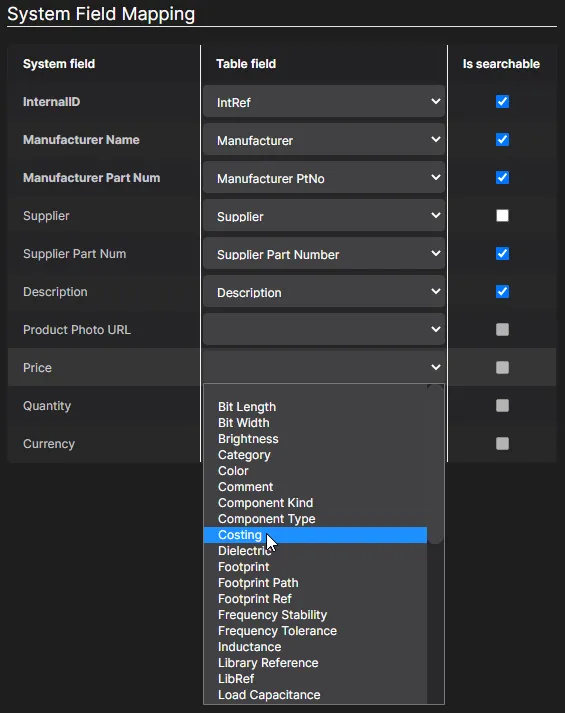
Mapeie os principais System Fields para campos equivalentes na base de dados de origem, para que as pesquisas se comportem como esperado e seja devolvida informação adequada de Manufacturer/Supplier.
Tenha em atenção que um campo de referência ID tem de ser indicado como campo de índice-chave (Key Fields) para o mapeamento da base de dados — normalmente será um ID proprietário exclusivo para cada entrada, tal como um número de peça interno da empresa. Assim que os System Fields tiverem sido devidamente mapeados para a base de dados ligada, clique no botão  no canto superior direito da página para guardar a configuração da Part Source.
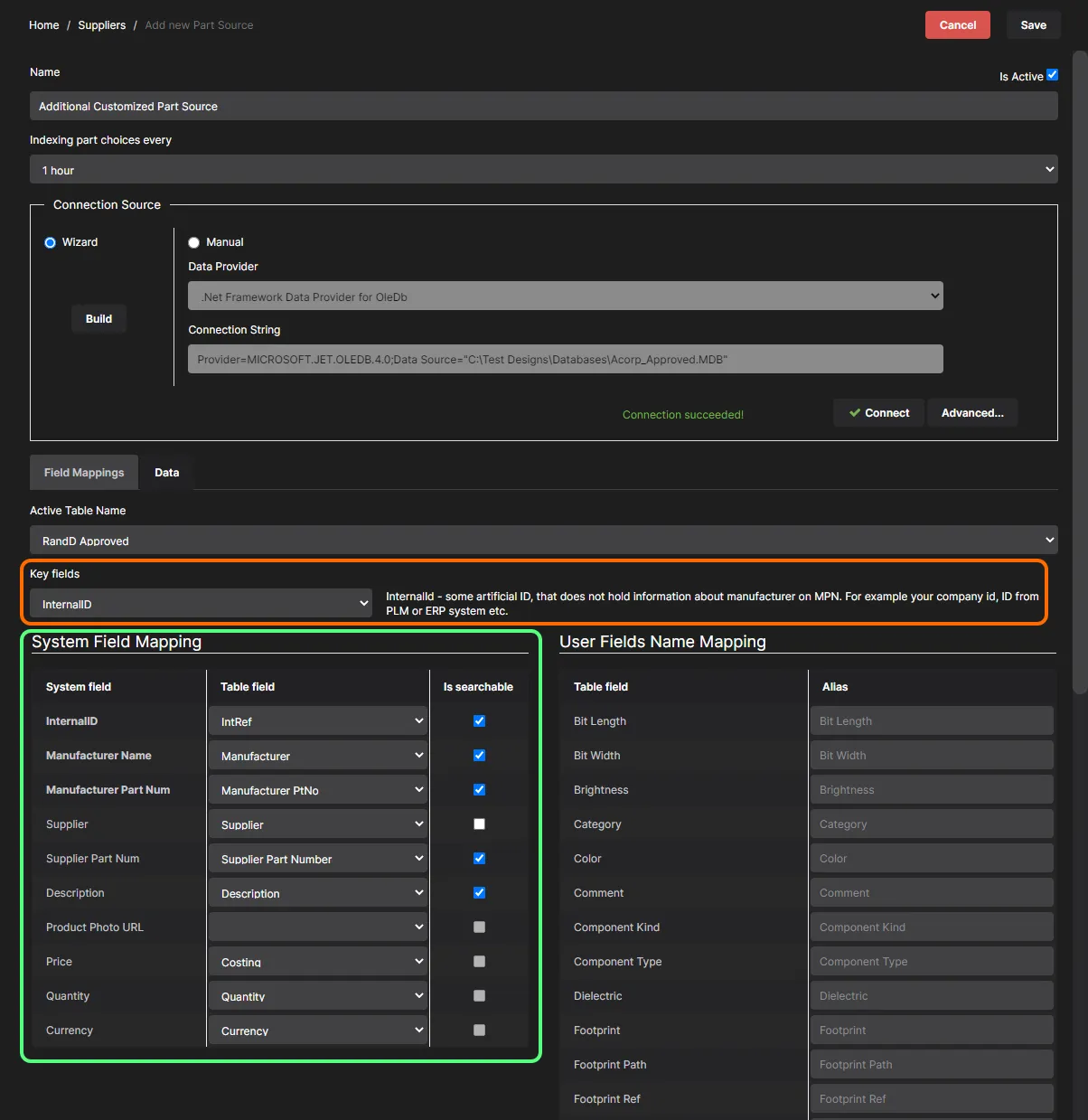
O processo concluído de mapeamento de campos de dados fornecerá dados ativos da base de dados ao Workspace e à interface Custom Data Synchronization. Posteriormente, a configuração pode ser editada conforme necessário.
 .
.
Aceder a informações de peças da base de dados personalizada
Se uma Parts Source de base de dados estiver ativada para utilização no Workspace, a base de dados de peças personalizada ligada por essa part source ficará disponível como fonte de informação de Manufacturer/Supplier no Altium Designer, quando ligado ao Workspace.
Isto pode ser visto na caixa de diálogo Add Part Choices, acedida ao efetuar o seguinte no Altium Designer:
-
Criar/editar uma ligação de fabricante, ou criar/editar uma lista de Part Choices, para uma solution num documento ActiveBOM.
-
Ao adicionar uma Part Choice a um Workspace library component através do painel Components panel, ou do painel Explorer panel.
-
Ao definir part choices para um componente novo/existente de biblioteca do Workspace através do Component Editor (no seu modo Single Component Editing).

As informações da Parts Database obtidas através da interface Custom Data Synchronization, incluindo dados localizados de Pricing e Quantity, estão disponíveis para o documento ActiveBOM e para componentes novos/existentes da biblioteca do Workspace, ao adicionar/definir uma Part Choice.
Uma nota sobre... Preferências de fornecedor
A página Data Management – Parts Providers page da caixa de diálogo Preferences é o centro de comando para configurar que Suppliers estarão disponíveis ao pesquisar dados de peças, juntamente com outras opções relacionadas com a ligação a dados de Supplier. Quando ligado ao Workspace a partir do Altium Designer, a região Altium Parts Options torna-se só de leitura e adota as definições definidas para o Workspace (especificamente, a parts source Altium Parts Provider, dentro da área Part Providers da interface do navegador do Workspace). Aparecerá texto acima da secção para o recordar desse facto. Consulte novamente a secção Configuring the Altium Parts Provider para mais informações.
 Enquanto estiver ligado ao Workspace, a secção Altium Parts Options será simplesmente um reflexo em modo só de leitura do que foi configurado centralmente nesse Workspace.
 Localizado por IA