O Workspace do Enterprise Server pode ser ligado a uma ou mais instâncias de PLM, com suporte direto para Windchill®, Arena®, Oracle® Agile™, Aras Innovator® e Siemens Teamcenter® (com licença e configuração adicionais). A configuração da interface é realizada através da página PLM Integration page da interface do navegador do Workspace, que disponibiliza uma interface automatizada para configurar facilmente a interligação, mapear dados de parâmetros e especificar a direção da sincronização de dados. Com a interface configurada e a funcionar, são disponibilizadas funcionalidades e recursos ao trabalhar nas seguintes áreas distintas:
-
Biblioteca (componentes) – permitindo a sincronização unidirecional ou bidirecional dos seus componentes, parâmetros de componentes e escolhas de peças, entre o seu Workspace e a sua instância de PLM. A interface de configuração permite-lhe especificar que parâmetros são geridos em cada sistema. Além disso, o mapeamento de parâmetros permite-lhe atualizar propriedades no lado do Workspace (configurável por campo), sem ter de lançar formalmente uma nova revisão desse Item de Componente. Está também disponível um fluxo de trabalho dedicado de Part Request workflow de PLM que suporta a criação automática de um Componente na sua instância de PLM, bem como a propagação dos números de peça PLM gerados de volta para os componentes no Workspace.
-
Projeto (projetos) – está disponível um fluxo de trabalho dedicado de Project Creation workflow de PLM que suporta a criação automática de números de peça na sua instância de PLM e, em seguida, a propagação destes como parâmetros do projeto Altium Designer. Esses parâmetros podem ser usados em cadeias especiais (por exemplo, para anotações na moldura da folha). Tem a capacidade de publish your design para a sua instância de PLM, como parte da execução do Project Releaser no Altium Designer. A operação de publicação em PLM utiliza um publishing template – definido como parte da configuração de integração da instância de PLM – para controlar a forma como os dados devem ser propagados para o PLM. E se estiver a publicar pela primeira vez e os números de peça (no lado do PLM) ainda não estiverem associados ao projeto, esses números de peça serão criados no PLM e associados ao projeto como parte dessa publicação inicial. Tem também a possibilidade de definir entradas de componentes para componentes de biblioteca do Workspace na instância de PLM, como parte da operação de publicação (opcional, com base na configuração). E poderá sempre ver exatamente o que foi criado, como por exemplo números de peça na instância de PLM, como parte do histórico do fluxo de trabalho do processo (History separador).
Suporte de PLM
O Workspace do Enterprise Server fornece suporte direto para os seguintes sistemas PLM:
-
PTC Windchill® PLM versão 12, 13 e PTC Windchill+ (a variante SaaS do Windchill).
-
Arena® PLM.
Como parte da publicação de um BOM de projeto, as alternativas do BOM são publicadas no Arena PLM. Tenha em atenção que os Grupos Alternativos não são considerados, pelo que todas as mesmas peças no BOM irão partilhar os mesmos substitutos.
-
Oracle® Agile™ PLM.
-
Aras Innovator® Release 30.
Additional Setup for Aras Innovator
Para obter integração PLM com o Aras Innovator, o seu servidor Altium tem de ser registado na configuração de autenticação do Aras, adicionando uma nova secção de nó ao respetivo registo de clientes. Depois de registado, é concedido um token OAuth exclusivo ao seu servidor ligado para autenticar o acesso.
As alterações necessárias à configuração do Aras Innovator são feitas editando o ficheiro de registo de clientes OAuth:
-
No computador anfitrião do Aras, abra o ficheiro
\OAuthServer\OAuth.config para edição.
-
Localize e copie a secção IOMApp – da linha
<clientRegistry id="IOMApp" enabled="true"> até à linha </clientRegistry>.
-
Cole a secção IOMApp copiada imediatamente a seguir para criar uma nova secção (duplicada).
-
Nesta nova secção de nó, mude o nome de
IOMApp para NEXUS – resultando em <clientRegistry id="NEXUS" enabled="true">. Ver exemplo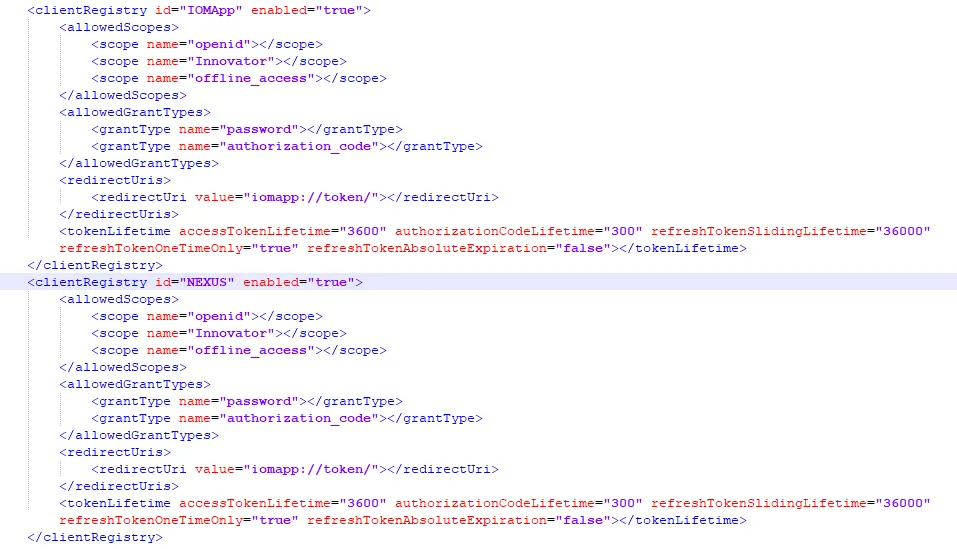 .
.
-
Guarde e depois reinicie a máquina Aras.
-
Siemens Teamcenter®, com configuração de integração adicional.
-
Note que o suporte atual para Siemens Teamcenter PLM se baseia na interface Teamcenter EDA (Electronic Design Automation) Gateway e está em Closed Beta. A versão anterior da interface do Teamcenter (que utilizava a API baseada em SOAP) continuará funcional até que os testes Beta estejam concluídos para a nova interface do Teamcenter.
-
A integração com o Siemens Teamcenter PLM requer a instalação e configuração do software Teamcenter EDA Gateway.Teamcenter PLM Addon É também necessária uma licença
do Workspace para ativar esta capacidade no Workspace.
► Para todos os detalhes, consulte Additional Installation and Setup for Teamcenter EDA Gateway.
-
Duro PLM, implementado como instância de PLM de terceiros – veja Suporte de PLM de Terceiros abaixo.
Em situações em que não é possível estabelecer ligação entre o Workspace do Enterprise Server e um sistema empresarial da empresa, os dados de componentes exportados desse sistema podem ser importados para o Workspace utilizando a
ferramenta de linha de comandos CSV Import fornecida.
Escolha da Interface de Configuração de PLM
A ligação do Altium Enterprise Server a um sistema PLM suportado pode ser estabelecida através de uma interface de utilizador semiautomatizada avançada, conforme detalhado abaixo, ou utilizando um processo manual baseado na edição de ficheiros XML de configuração de PLM. Esta última opção requer conhecimento das estruturas de dados do sistema PLM de destino e familiaridade com o formato XML, enquanto o sistema atualizado apresentado abaixo obtém automaticamente os dados necessários do PLM e do Altium Workspace para preencher as opções de menu na interface.
Pode reconfigurar o Workplace para apresentar a interface PLM anterior – baseada na edição manual de ficheiros XML – desmarcando a opção Enable new PLM Configuration page na página Admin – Settings – PLM Integration da interface do Workspace. Certifique-se de que guarda a alteração e, em seguida, termina sessão e volta a iniciá-la.
► Consulte a versão anterior desta página para obter informações detalhadas sobre a configuração de ficheiros XML de PLM e sobre como trabalhar com a interface PLM mais antiga.
Note que só deve ser utilizado um tipo de interface PLM (antiga ou nova). Não edite uma Instância/Configuração de PLM que tenha sido criada por uma versão diferente da interface.
Ligar à Sua Instância de PLM
As Configurações de PLM são criadas e geridas na página Admin – PLM Integration da interface do navegador do Workspace.
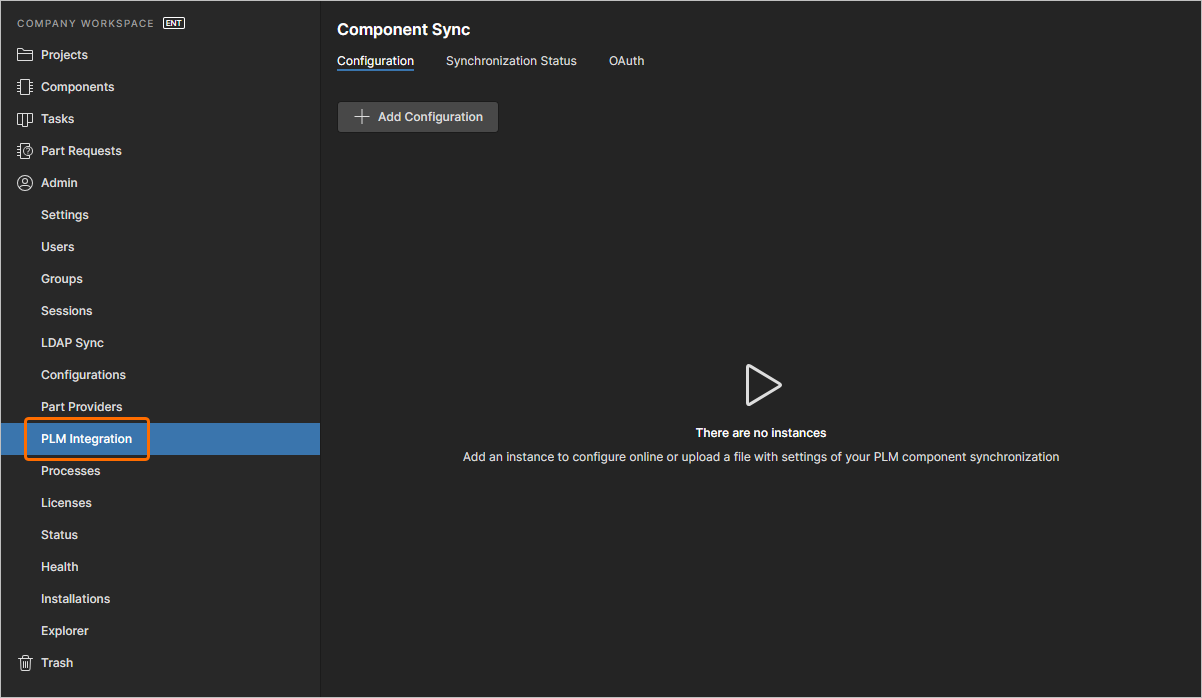
Quando tiver ligado com sucesso ao sistema PLM, a interface de configuração fornecerá um conjunto de opções de integração com base em dados provenientes tanto do Workspace como do PLM ligado.
Uma instância de Integração PLM do Workspace acede ao serviço API REST do sistema PLM, que tem de estar ativado e disponível.
Utilize o botão  para iniciar o processo de ligação e prossiga conforme indicado na apresentação abaixo.
❯ ❮
Javascript ID: PLM_AddNewConfiguration_AES7
|
Clique em para abrir a página Add Configuration e criar uma nova, ou adicionar outra, instância de configuração PLM.
Introduza um Name/Description único para a nova configuração, selecione o tipo de PLM correto no menu suspenso Driver e (neste exemplo de Aras) uma base de dados de trabalho específica, se aplicável. Introduza as suas credenciais Username/Password para o sistema PLM e clique depois em  para continuar. para continuar.
Uma ligação PLM bem-sucedida é confirmada sob o cabeçalho Server Connection, e o Workspace irá então preencher a interface com opções de dados paramétricos provenientes tanto dos dados de componentes do Workspace como dos dados de atributos do PLM.
Depois de carregada, a interface apresenta os dados paramétricos e de tipo importados como opções selecionáveis de menu ou de campo.
|
Quaisquer erros de ligação serão destacados a vermelho ao iniciar sessão no sistema PLM de destino. A margem inferior da caixa de destaque incluirá os detalhes do erro – ver exemplo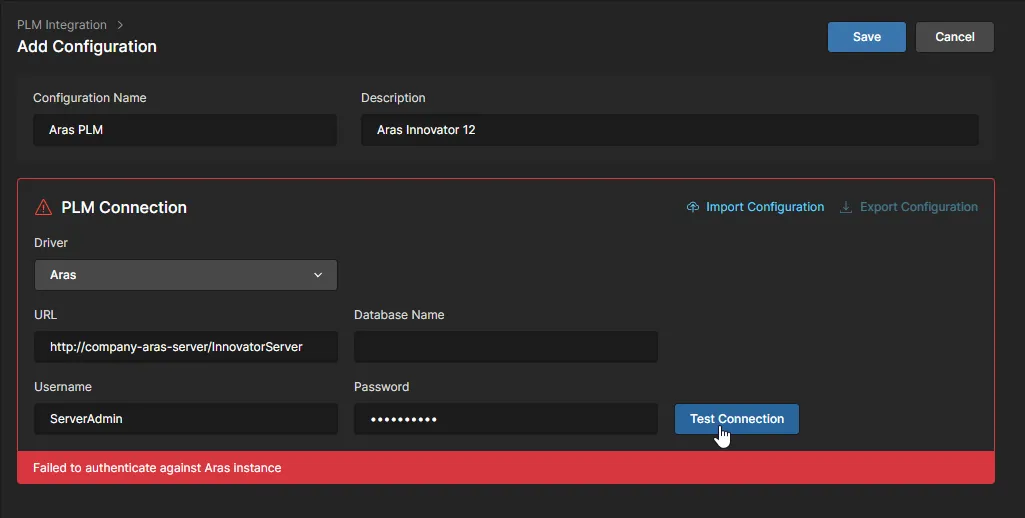 .
.
PTC Windchill SSO Support
A capacidade de utilizar autorização Single Sign On (SSO) ao ligar a um sistema Windchill PLM está disponível e é configurada através da interface do Workspace. Isto fornece um método simplificado e seguro de autorização de ligação ao executar processos PLM do Workspace, como Project Creation e Publish to PLM. Na prática, esta abordagem permite conceder acesso ao Windchill utilizando a norma de delegação OAuth através de um serviço de fornecedor de identidade, como o PingFederate.
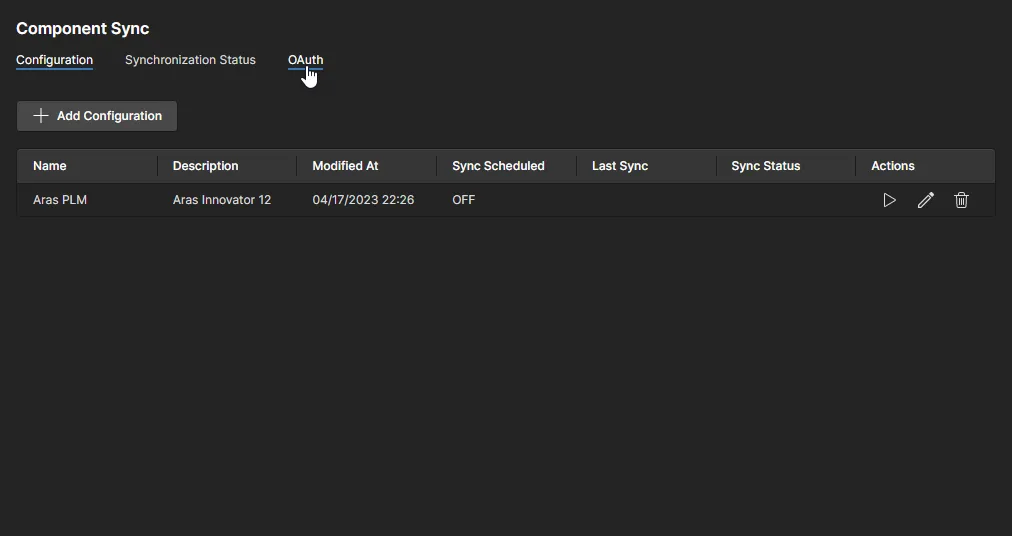
O acesso à configuração de SSO está disponível no separador OAuth da página PLM Integration do Workspace (Admin - PLM Integration), onde podem ser adicionadas várias instâncias de fornecedor OAuth.
A configuração de autorização do fornecedor OAuth é concluída com base em dados disponíveis no seu fornecedor de identidade configurado. Introduza um nome e as informações exigidas pelo Workspace – IDs, tokens, URLs, etc. – nos campos da página e, em seguida, guarde a configuração concluída.
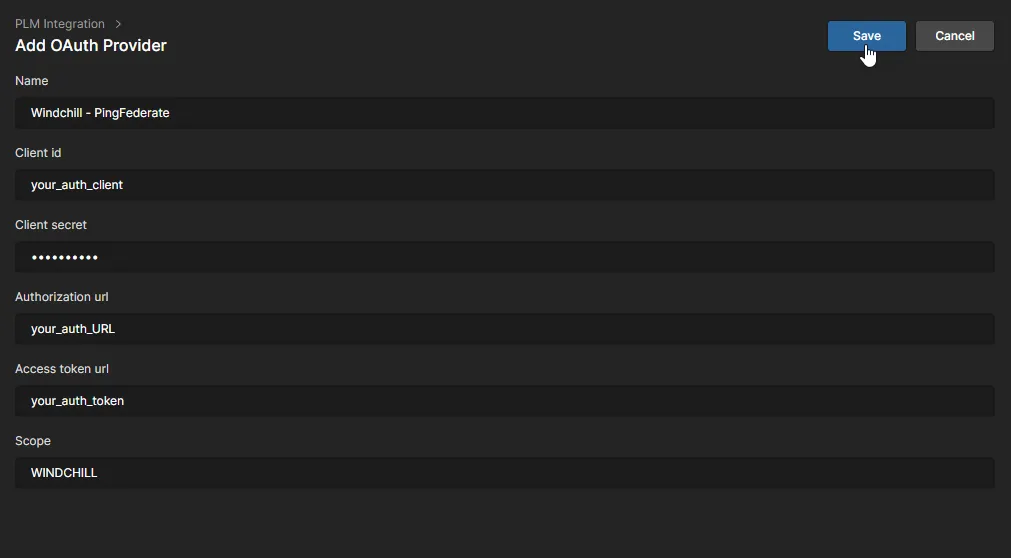 A informação necessária para configurar uma nova instância OAuth de SSO é obtida a partir da configuração existente do fornecedor OAuth.
A nova instância de Fornecedor OAuth fica disponível quando a opção OAuth Connection está ativada numa configuração Windchill PLM. Selecione na lista suspensa OAuth Provider quando existirem vários fornecedores disponíveis. Conclua a configuração da ligação com o botão  e siga as instruções do fornecedor, se necessário.
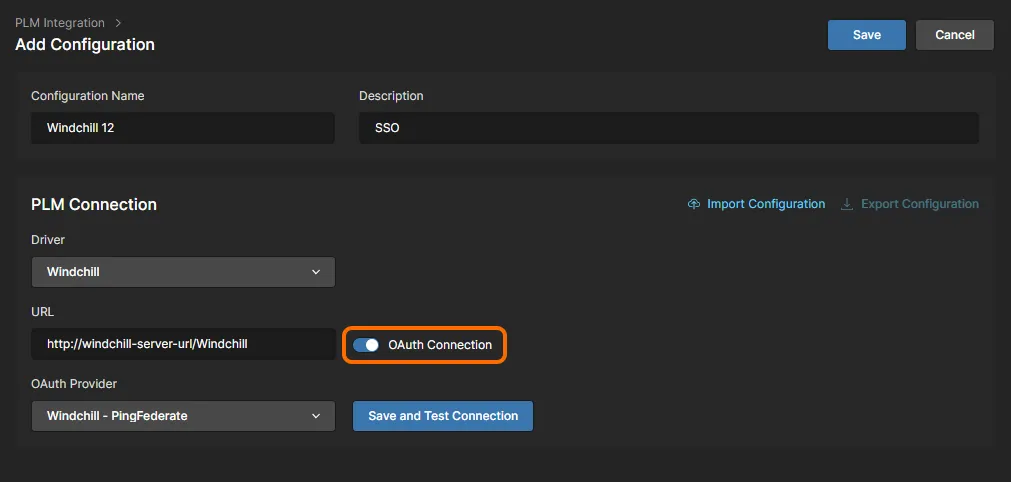
Na primeira vez que utilizar a nova configuração durante um processo do Workspace, como Publish to PLM, o fornecedor OAuth que indicou será aberto para autorizar a ligação. Depois de esta validação estar concluída, as publicações PLM subsequentes não exigirão este passo.
Suporte de PLM de Terceiros
O Altium Enterprise Server disponibiliza suporte adicional para configurações de sistemas PLM "não nativos" desenvolvidas por terceiros. Este suporte é ativado pelo Generic Connector da Altium, que requer o Altium PLM Generic Connector Addon license.
Ao adicionar uma Instância PLM do Workspace para um sistema deste tipo, os ficheiros XML pré-configurados fornecidos pelo terceiro são carregados para a configuração dessa Instância PLM através da interface de Integração PLM. Um exemplo disto é o suporte Duro PLM no Enterprise Server.
Contacte
sales.na@altium.com ou o seu Gestor de Conta Altium para solicitar acesso à licença Altium PLM Generic Connector Addon.
Configuração
Após uma ligação bem-sucedida a uma instância PLM, a interface PLM do Workspace disponibiliza definições de configuração para definir como é efetuada a sincronização de componentes, o mapeamento entre parâmetros de componentes e a abordagem de transferência utilizada para os dados de Part Choices. Estas opções de sincronização estão disponíveis no separador Configuration da interface.
As opções de configuração disponíveis para si (e os respetivos rótulos/funcionalidade) são determinadas pelo tipo de sistema PLM e pelos dados paramétricos obtidos tanto do Workspace como da instância PLM ligada.
Sincronizar Parâmetros
Esta secção da interface PLM define que tipos de componentes serão sincronizados, onde e como novos componentes serão criados/atualizados e quaisquer restrições baseadas em critérios de parâmetros.
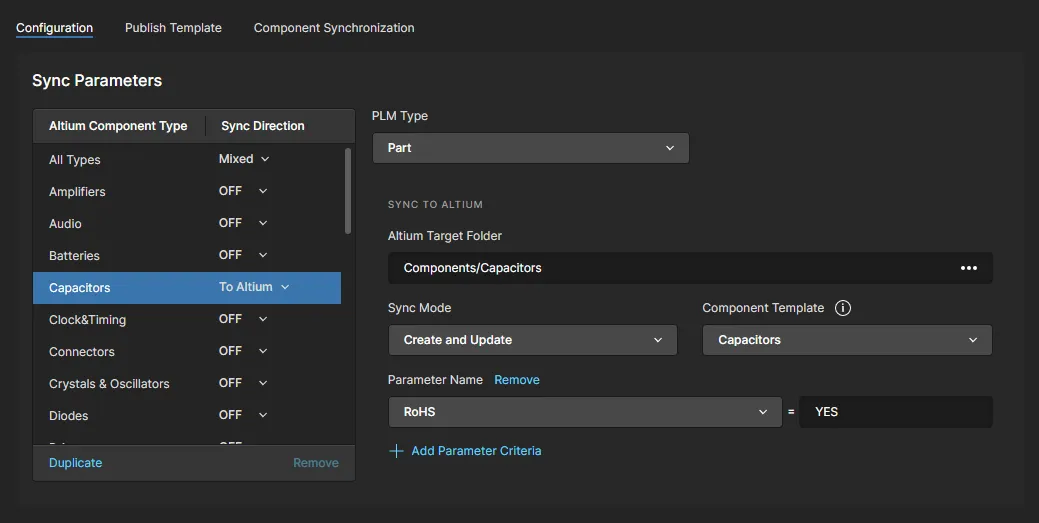
A forma como os componentes são sincronizados é especificada individualmente:
-
Selecione um Altium Component Type na lista de parâmetros e defina a respetiva opção Sync Direction conforme necessário (Para Altium/PLM ou ambos) – as opções de tipo de componente são obtidas a partir dos dados atuais de componentes do Workspace.
-
Escolha um nome de atributo PLM relacionado no menu PLM Type – as opções disponíveis são obtidas a partir da instância PLM ligada.
-
No campo Altium Target Folder (em Sync to Altium) procure e selecione uma pasta de componentes do Workspace como localização de sincronização para este componente.
-
Especifique um Sync Mode para determinar se novos componentes serão criados durante a sincronização, ou se apenas os componentes existentes serão atualizados – ou ambas as opções.
-
Defina o Component Template que será utilizado para definir os tipos de parâmetros do componente ao sincronizar este componente. Esta definição assumirá, por predefinição, o Altium Component Type selecionado (por exemplo;
Capacitors) se estiver disponível um modelo do Workspace associado.
-
Utilize a opção Add Parameter Criteria para especificar um valor de parâmetro pelo qual a sincronização ficará condicionada. Um componente não será sincronizado, a menos que satisfaça este critério. Adicione mais critérios de parâmetros conforme necessário.
Estão disponíveis opções adicionais quando ligado a um PLM PTC Windchill que suporta o sistema PartsLInk do Windchill. O sistema PartsLink permite classificar peças em grupos para uma seleção mais prática e rápida, podendo incluir pares Atributo/Valor associados para proporcionar uma definição adicional dentro dessa Classificação. Consulte a secção expansível abaixo para mais informações.
-
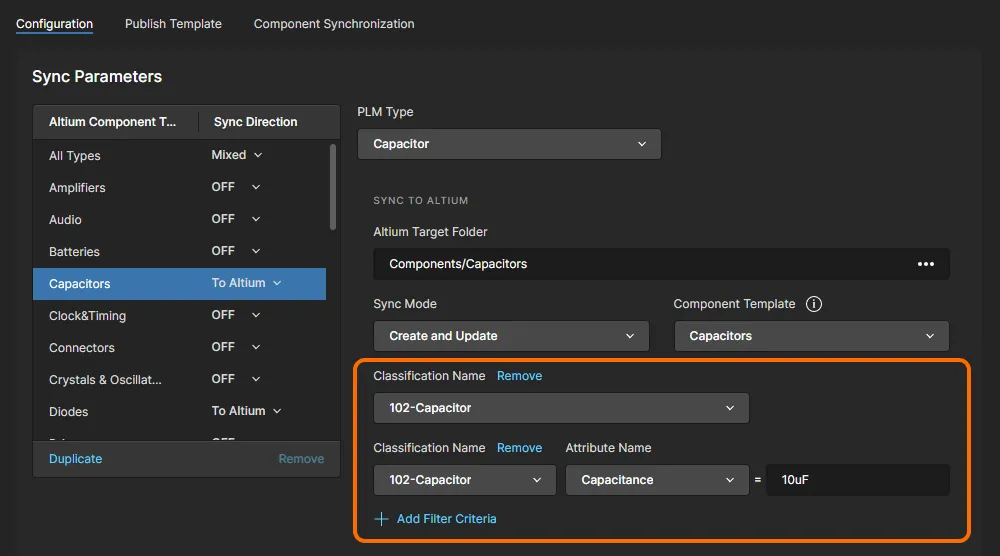
Selecione o Add Classification Name Criteria no menu Filter Criteria para adicionar um filtro de classificação. Utilize o menu de nome para escolher um grupo de classificação pelo qual a sincronização será filtrada.
-
Para um controlo mais preciso, selecione a opção Add Classification Attribute Criteria e especifique o Attribute de uma classificação e o respetivo Valor associado. No exemplo aqui apresentado, apenas os condensadores da classe
102-Capcitors com um valor Capacitance de 10uF serão sincronizados.
More on Windchill PartsLink
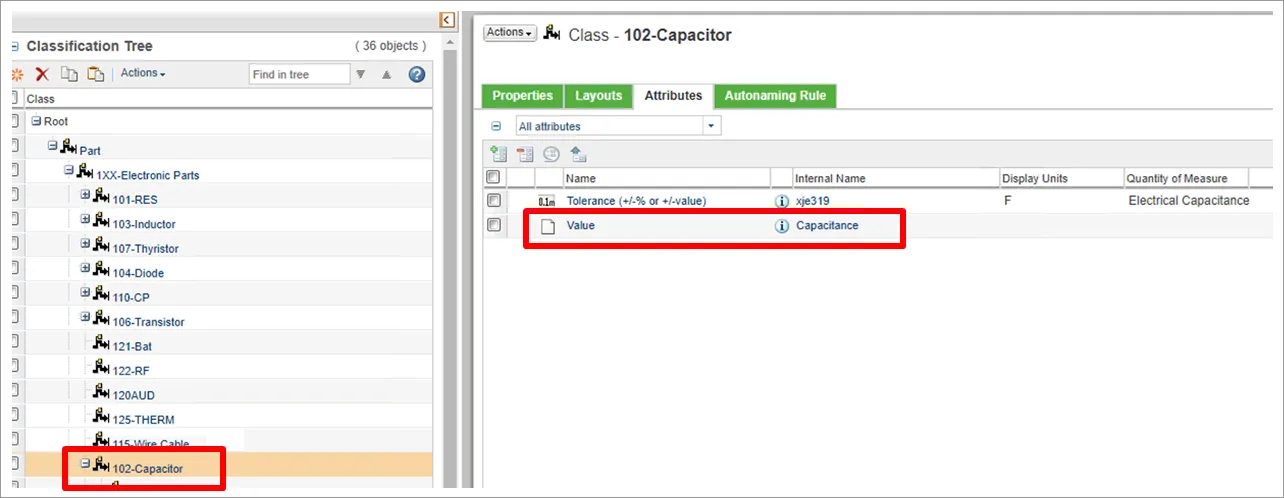
No próprio Windchill, uma Classificação PartsLink é definida através da criação de um binding attribute que pode ser aplicado a um tipo de peça. Em seguida, é adicionado um Atributo de Classificação da peça a uma classe de Classificação definida.
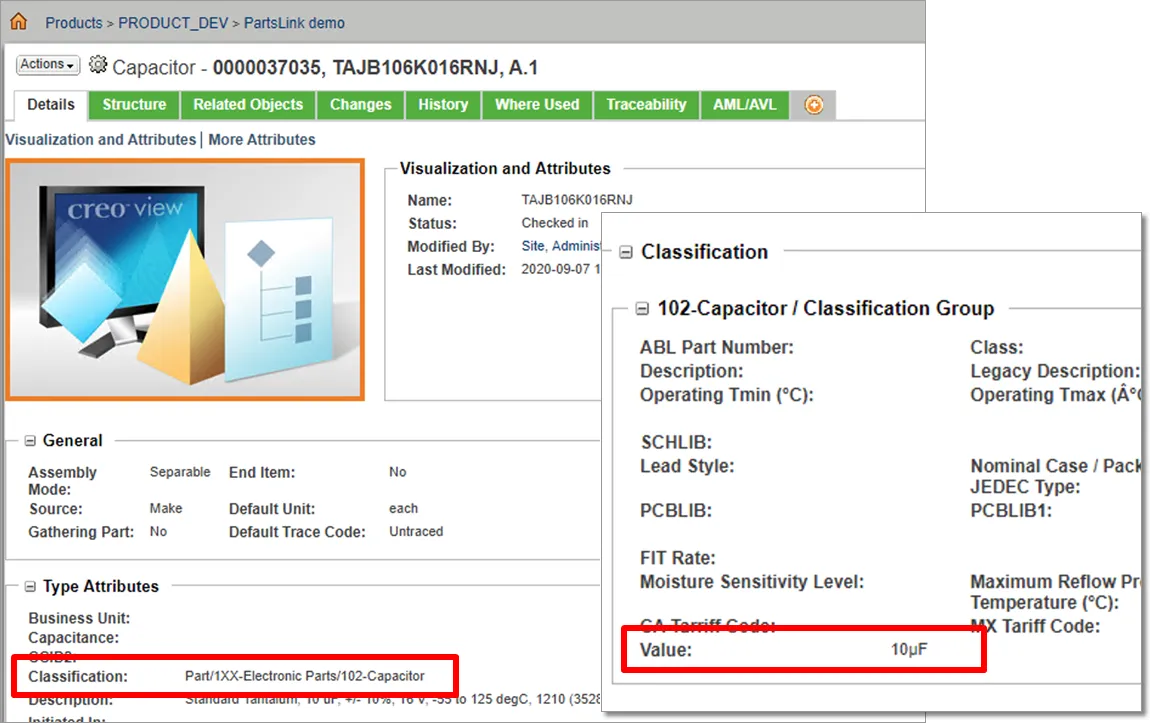
Os registos de componentes no Windchill irão incorporar a sua Classificação definida e quaisquer parâmetros de Atributo de Classificação especificados, que por sua vez ficam disponíveis para o processo de sincronização de componentes PLM do Workspace.
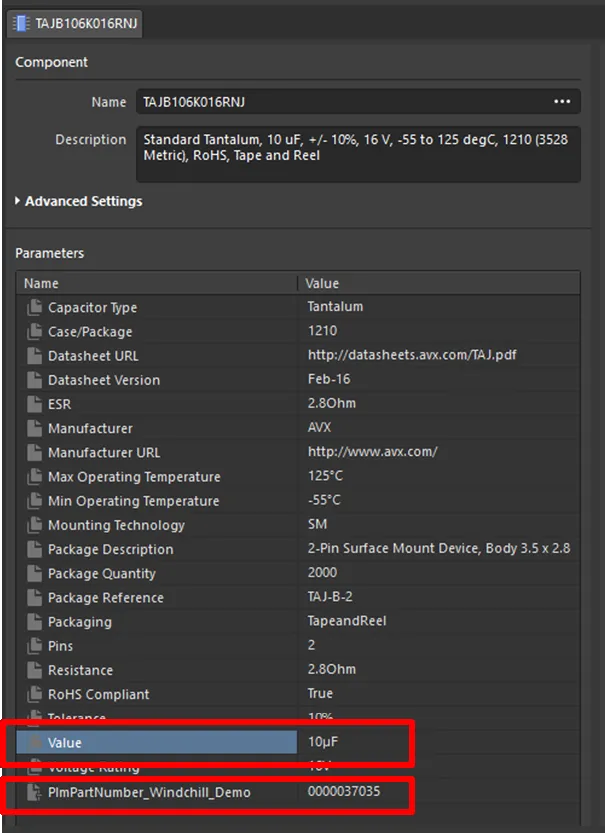
Quando um registo de componente é sincronizado do Windchill para o Workspace e a interação PartsLink foi especificada na configuração PLM do Workspace, os Atributos de Configuração do Windchill para essa peça serão propagados para o Altium Designer.
Quando Sync Direction está definido como To PLM ou para sincronização bidirecional (To PLM & To Altium), é apresentada uma opção Add Filter Criteria em Sync To PLM. Utilize esta opção para definir critérios de Parâmetro ou Pasta que irão controlar que componentes do Workspace serão propagados para o sistema PLM.
Podem ser adicionados vários critérios de Parâmetro para restringir rigorosamente a sincronização de componentes do Workspace para o PLM. Os critérios disponíveis incluem também opções de cláusula OR e NOT para estabelecer um controlo mais preciso sobre a filtragem dos componentes aceites para sincronização com o PLM.
Tenha em atenção que é também apresentado um campo adicional PLM Target Folder para uma instância PLM Windchill ligada, permitindo-lhe especificar uma localização no sistema PLM para onde os componentes do Workspace serão propagados durante a sincronização.
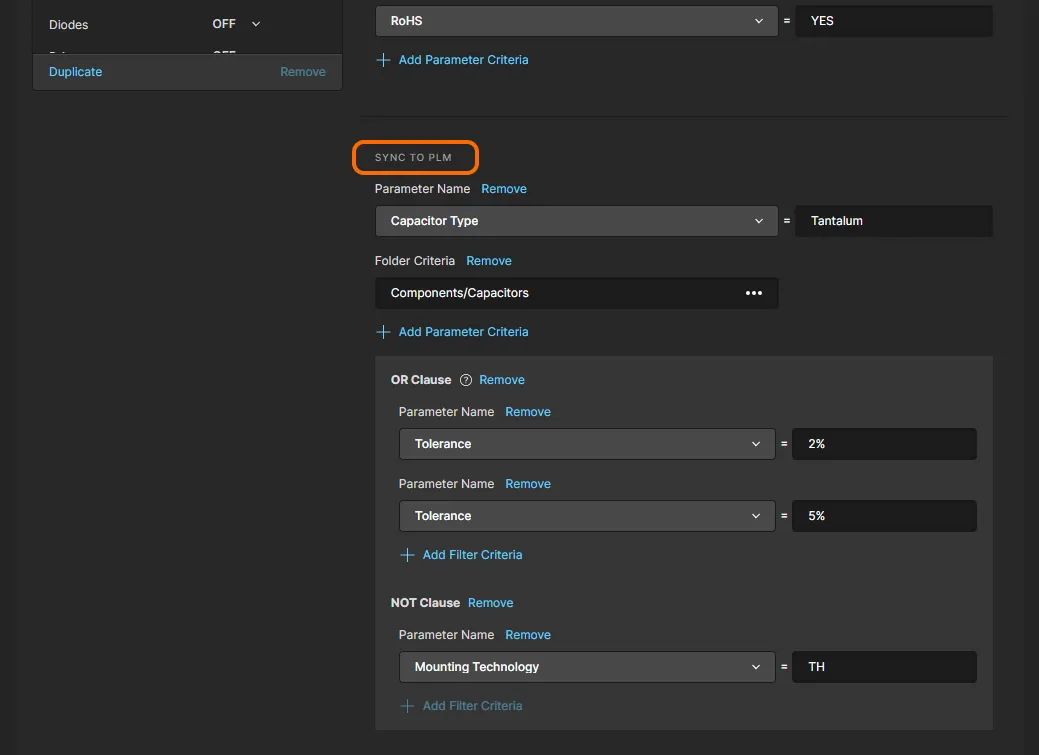
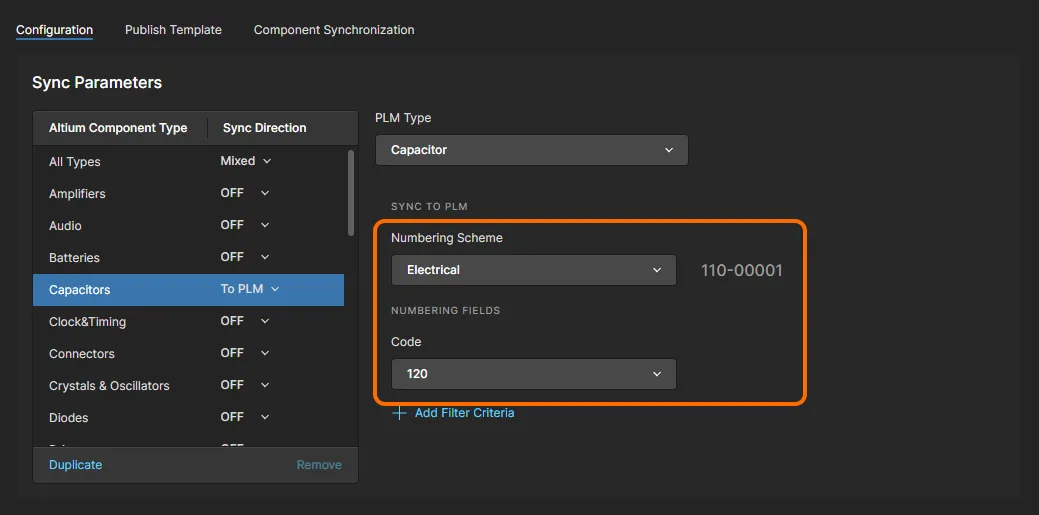
A secção Sync to PLM disponibiliza opções adicionais de numeração de peças e de prefixo/sufixo ao direcionar para um sistema Arena PLM. Estes esquemas PLM predefinidos ficam disponíveis para seleção nos menus Numbering Scheme e Code e determinarão o formato do Número de Item das peças carregadas para o Arena.
Mapeamento de Parâmetros de Componentes
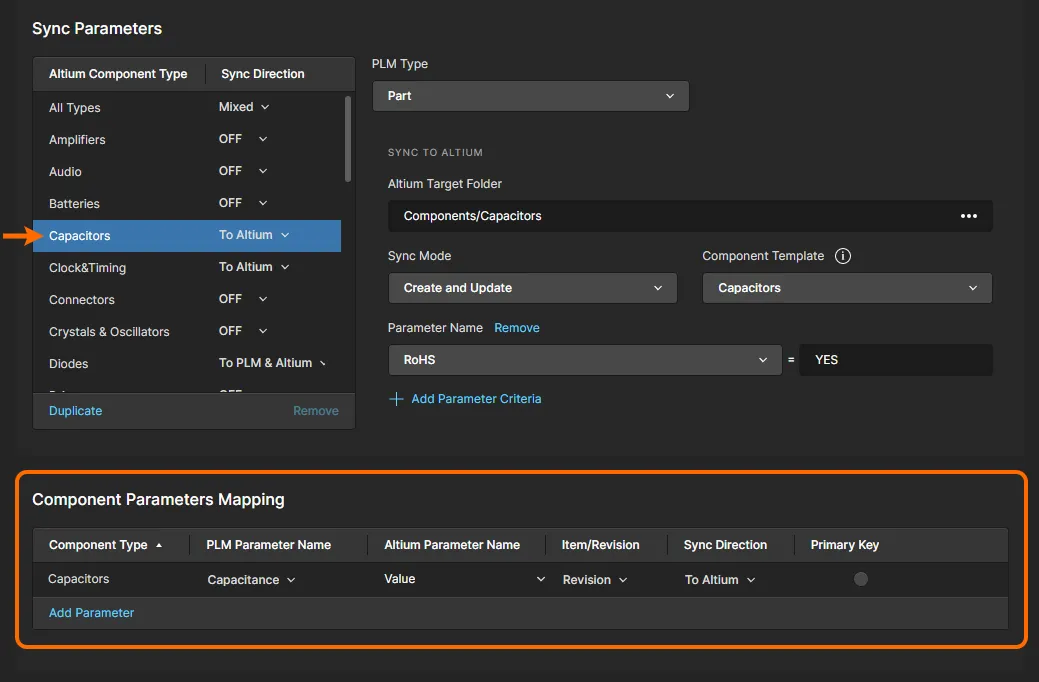
Continue o mesmo processo acima para especificar a configuração de parâmetros de sincronização para todos os componentes que pretende sincronizar com o PLM. Uma vez que os parâmetros dos componentes no lado do Workspace não correspondem necessariamente aos do lado do PLM, a secção da interface Component Parameter Mapping pode ser utilizada para mapear parâmetros entre ambos. Note que, quando os parâmetros são mapeados, o respetivo valor será sincronizado de um para o outro como se fossem o mesmo parâmetro.
Utilize o comando Add Parameter da secção para criar uma entrada para mapear um parâmetro Workspace/PLM que se aplique ao Altium Component Type atualmente selecionado (conforme selecionado em Sync Parameters). As opções PLM e Altium Parameter Name são as disponíveis nos respetivos sistemas. Uma definição Revision na coluna Item/Revision faz com que seja criada uma nova revisão do componente quando o parâmetro tiver sido alterado, ao passo que com a definição Item apenas o parâmetro do componente será atualizado durante a sincronização.
Utilize o ícone  associado para remover uma entrada de mapeamento.
Qualquer número de parâmetros pode ser mapeado desta forma; no entanto, é provável que exista um conjunto de parâmetros comuns Workspace/PLM que precise de ser mapeado para todos os componentes. Esta abordagem de mapeamento global está disponível quando All Types é selecionado como Altium Component Type.
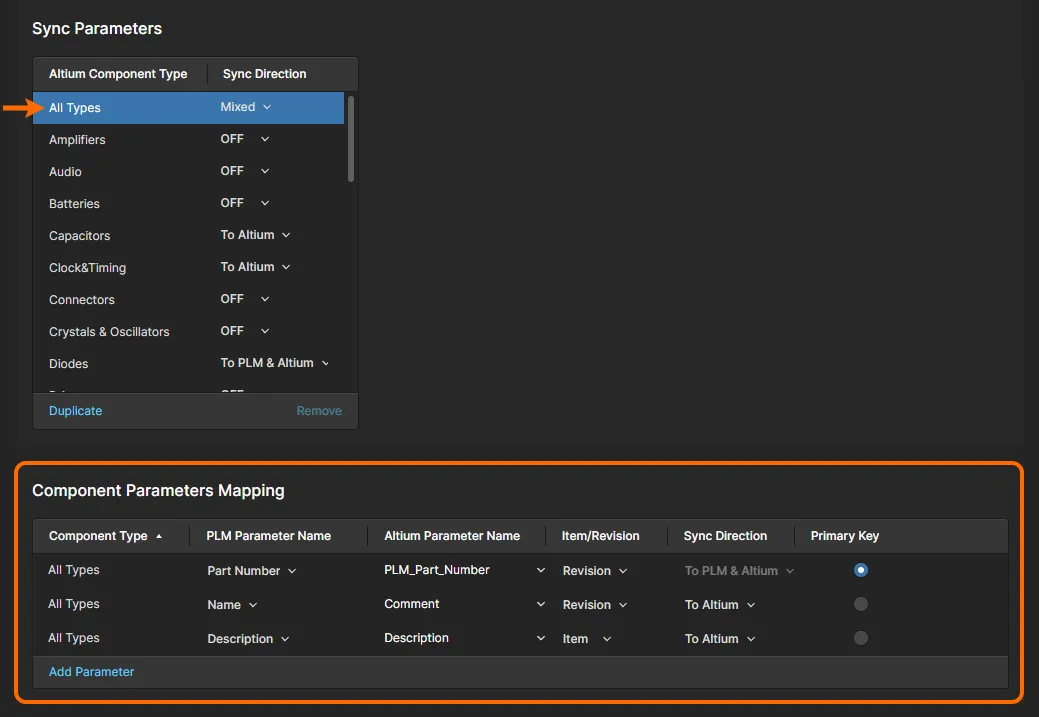
Crie entradas de mapeamento (Add Parameter) que se aplicarão a todos os componentes, incluindo correspondências de parâmetros comuns conhecidas, e defina as opções Item/Revision e Sync Direction conforme necessário. Também é importante especificar uma entrada de parâmetro mapeado como Primary Key – este é um par de parâmetros comum que serve como índice de referência entre os dois conjuntos de dados paramétricos. Quando este for um Número de Peça PLM (recomendado), o número criado no lado do PLM é propagado de volta para o lado Altium, criando uma ligação de referência conhecida entre os conjuntos de dados de componentes sincronizados.
Atributos de Classificação PLM
Para um PLM PTC Windchill ligado, que suporta o agrupamento de componentes como Classificações, os atributos e valores PLM relacionados podem ser mapeados para parâmetros de componentes do Workspace nesta secção.
Para extrair um valor específico de Atributo de Classificação do Windchill – por exemplo, o valor de capacitância para Condensadores na classe 102-Capacitor – adicione a Classificação e o respetivo Valor (Capacitance) como PLM Parameter Name e o parâmetro de componente Altium de destino (Value) como Altium Parameter Name. Podem ser adicionadas definições para todos os Tipos de Componente, incluindo várias definições para o mesmo tipo de componente.

► Consulte as informações PartsLink acima para saber mais sobre as Classificações do Windchill.
Part Choices
Utilize o menu pendente Sync Direction para especificar em que direção os dados de fabricante Part Choices serão sincronizados entre o Workspace e o sistema PLM, ou desative a sincronização de Part Choices com a opção OFF.
Dependendo do tipo de PLM ligado, a opção Part Choice information disponibilizará a sincronização num formato compatível com as próprias peças de fabrico aprovadas do PLM (Native PLM Manufacturer Parts) ou como dados convencionais de parâmetros de componentes (PLM Part Attributes). Esta última pode consistir em vários conjuntos de atributos de parâmetro Fabricante:Número de Peça – MFR1:MPN1, MFR2:MPN2, por exemplo.
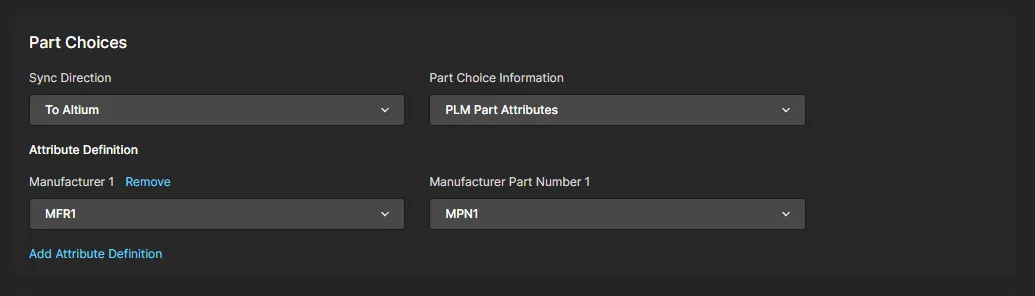
Quando os dados de Part Choice são importados para um componente de biblioteca do Workspace, não irão duplicar nem substituir um Part Choice existente que tenha sido introduzido manualmente. Serão adicionados como um novo Part Choice adicional para esse componente – que será atualizado em execuções de sincronização subsequentes.
É suportada a sincronização de Part Choice (ToPLM) para itens Agile não libertados num Oracle Agile PLM.
Dados Nativos de Part Choice do PLM
Defina o menu Part Choice Information para a opção Native PLM Manufacturer Parts para sincronizar a informação Altium Part Choice com os dados de aprovisionamento de peças "nativos" (ou incorporados) do PLM ligado. Um exemplo desta relação é Manufacturer Parts no Windchill.
A informação de aprovisionamento de peças em Arena é mantida principalmente como parâmetros Vendor, com uma relação secundária (indireta) de parâmetros Manufacturer. A interface PLM do Enterprise Server acomoda isto ao disponibilizar a escolha de sincronização com o Arena através de uma relação de aprovisionamento de peças direct ou indirect.
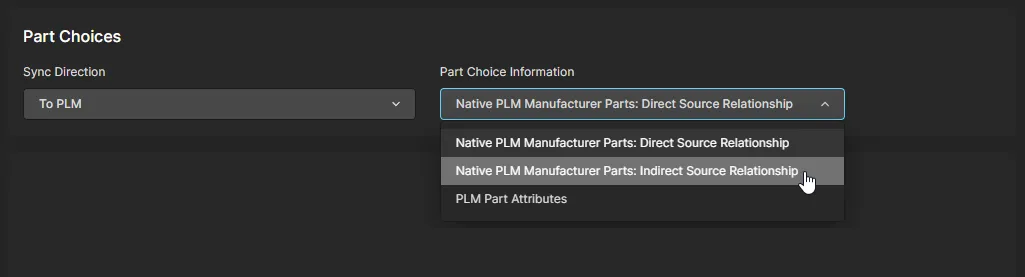
Ao especificar opções de Part Choices na sua configuração do Arena, as opções do menu pendente Part Choice Information são:
-
Native PLM Manufacturer Parts: Direct Source Relationship – Escolha esta opção para direcionar os dados Altium Part Choice para os dados da relação de aprovisionamento Vendor do Arena. Esta é a condição predefinida anterior, pelo que quaisquer eventos de sincronização
ToPLM existentes terão sido direcionados para a relação Vendor.
-
Native PLM Manufacturer Parts: Indirect Source Relationship – Escolha esta opção para direcionar os dados Altium Part Choice para os dados da relação de aprovisionamento Manufacturer do Arena. Os dados do fabricante da peça Altium passarão então a corresponder aos registos de dados do fabricante no lado do PLM.
-
PLM Part Attributes – Conforme descrito acima, escolha esta opção para configurar uma sincronização de Part Choice "não nativa" com base em dados convencionais de parâmetros de componentes formados por conjuntos de atributos
Manufacturer:PartNumber, que são selecionados utilizando o respetivo Attribute Definitions.
Teamcenter A integração PLM suporta inerentemente a sincronização bidirecional das Escolhas de Peças do fabricante entre o Enterprise Server e a instância Teamcenter PLM. Os dados de Escolha de Peça de componente (Manufacturer Part Number e Manufacturer) do lado do Altium podem ser sincronizados diretamente com os parâmetros 'nativos' Manufacturer Part e Vendor do lado do Teamcenter, que ficam disponíveis quando as funcionalidades de Vendor Management do Teamcenter estão ativadas.
Tenha em atenção que a funcionalidade acima é corretamente ativada quando o Enterprise Server está a utilizar os ficheiros de configuração mais recentes do Teamcenter, que estão disponíveis no ficheiro PLMClientConfigurationFiles.zip, que pode ser transferido a partir da interface PLM do servidor (Download Teamcenter EDA client definition files). Os ficheiros CustomEDACallbacks.jar e altiumLibrary_edadef.xml incluídos têm de ser adicionados (ou reaplicados) na diretoria %TCEDAECAD_ROOT% tanto nas máquinas do Enterprise Server como do Altium Designer.
► Consulte Configure the EDA client for part library management na página de configuração do Teamcenter para mais informações.
XML de Configuração do Projeto
Esta secção fornece uma lista da configuração XML base que define a configuração PLM inicial para o sistema PLM ligado. A versão transferida deste XML base de configuração (Download Sample Configuration) inclui comentários detalhados que destacam a função da maioria das secções de Entidade e Atributo.
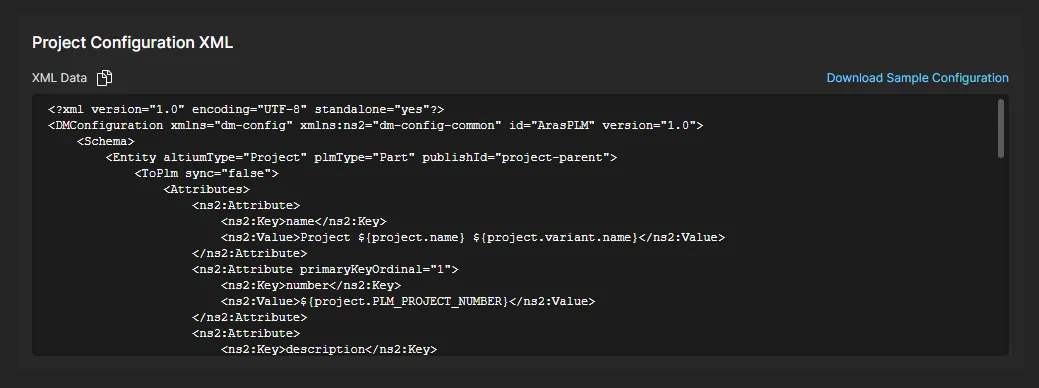
Em última análise, a configuração que definir na interface de Integração PLM é armazenada como ficheiros XML do sistema, que podem ser guardados localmente a partir do comando Export Configuration associado aos detalhes Server Connection no topo da página de configuração.

Está também incluída uma opção Import Configuration, que lhe permite aplicar um ficheiro XML de configuração existente a uma nova configuração PLM (ou a uma configuração editada), duplicando assim essa configuração PLM. Além disso, quando for necessário efetuar alterações especializadas a uma configuração PLM existente, o respetivo ficheiro XML exportado pode ser editado manualmente e depois importado novamente para a configuração.
Adição de Template de Publicação
A configuração PLM requer a adição de um Publishing Template baseado em XML para suportar processos do Workspace que enviam dados completos do projeto – ficheiros de design, dados de componentes e dados de saída de fabrico – para o sistema PLM numa única ação de 'publicação'. Estes processos incluem Publish to PLM, em que o utilizador especifica os dados de saída a enviar, e Project Releaser with Publish, que envia os dados gerados para o PLM como passo final do processo de libertação do projeto no Altium Designer.
Adicione um ficheiro XML de Template de Publicação adequado no separador Publish Template ao criar ou editar a sua configuração PLM. Utilize a ligação Sample Project Configurations para transferir uma coleção arquivada de templates para sistemas PLM suportados.
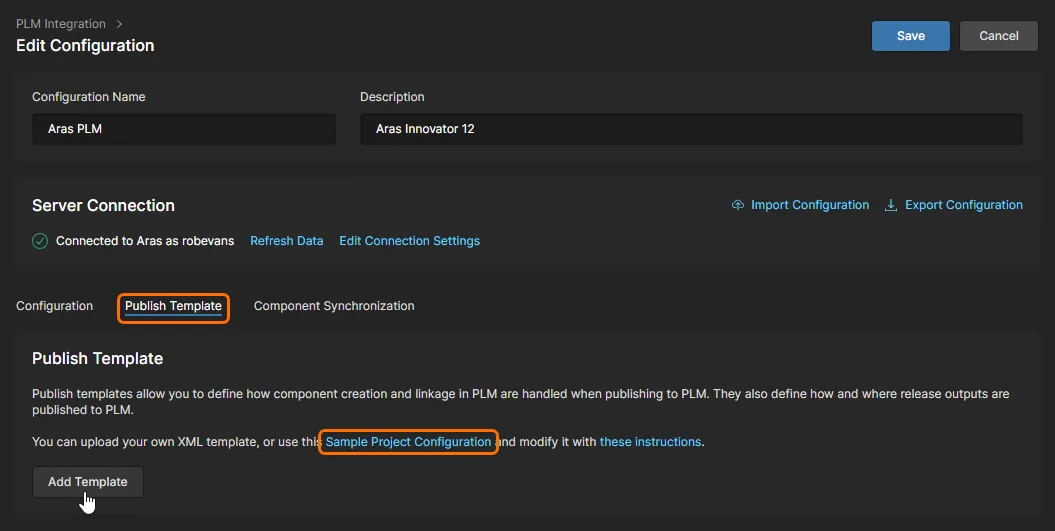
Um Publishing Template inclui referências para detalhes do projeto, transferência de dados de componentes, localizações das fontes de dados e distribuições de ficheiros de dados de Design, Assembly e Fabrication. Os exemplos transferidos incluem templates para todos os PLMs suportados, em que cada um incluirá quaisquer Regras de Publicação adicionais aplicáveis a esse tipo específico de PLM e comentários detalhados para o ajudar a perceber o que configurar e como o fazer.
Publishing Folder Support for Windchill PLM
Ao configurar uma instância de Integração PLM do Windchill® que será utilizada para processos Publish to PLM, também pode especificar (e criar) uma pasta de destino no Windchill para os documentos publicados a partir do Workspace.
Os parâmetros relacionados com a pasta do Windchill são definidos no ficheiro XML do Template de Publicação aplicado à entrada de integração Windchill PLM no Workspace (ver acima). Os nós de definição de pasta estão no formato de tag <pt:Folder>xxx</pt:Folder> – em que pt é o namespace atual e xxx é o caminho completo da pasta – e são colocados como uma regra de publicação dentro da secção FileDistribution para cada tipo de documento (como, por exemplo, uma saída de PCB.zip Fabrication).
Um exemplo da hierarquia da estrutura XML de Publicação seria:
<pt:EntityRule id="FAB">
  <pt:FileDistributions>
    <pt:FileDistribution archiveName="PCB.zip">
      <pt:Folder>PRODUCT/Projects/${project.name}/FAB data</pt:Folder>
A última linha da entrada especificaria (ou criaria) uma pasta de destino de publicação para a saída de PCB.zip Fabrication com a estrutura de pastas do Windchill (em que o nome do projeto é MyProject):
PRODUCT
  Projects
    MyProject
      FAB data
Tenha em atenção que o caminho da pasta definido no ficheiro XML de Publicação é absoluto (e não relativo) e pode incluir outras propriedades do projeto, como o Nome do projeto (${project.name}) e o Número de Assembly (${project.PLM_ASSEMBLY_NUMBER}).
Tenha também em atenção que a capacidade de create uma pasta de destino é suportada para serviços Windchill REST API 1.3 e superiores. Para versões REST mais antigas, o caminho da pasta de destino especificado tem de existir, mas não pode ser criado.
Support for Variant-level Parameters
A resolução de variáveis no ficheiro XML é efetuada da seguinte forma:
-
Para o design base (sem variantes), é utilizado o valor do parâmetro ao nível do projeto.
-
Para uma variante, é utilizado o valor do parâmetro ao nível da variante.
Se uma variante não incluir o parâmetro correspondente ao nível da variante, será utilizado o parâmetro ao nível do projeto.
Isto pode ser utilizado para um melhor controlo sobre a parte identificadora do nome de um documento.
Tenha em atenção que, uma vez que a propagação de parâmetros de variantes para dados de assembly libertados foi introduzida no Altium Designer 25.0, o projeto tem de ser libertado a partir da versão 25.0 ou posterior do Altium Designer para poder utilizar o suporte para parâmetros ao nível da variante.
Modifique um template XLM de exemplo conforme necessário e carregue o ficheiro para a sua configuração PLM através da janela Add Publish Template, aberta a partir do botão  . Tenha em atenção que uma configuração PLM suporta múltiplos Templates de Publicação.
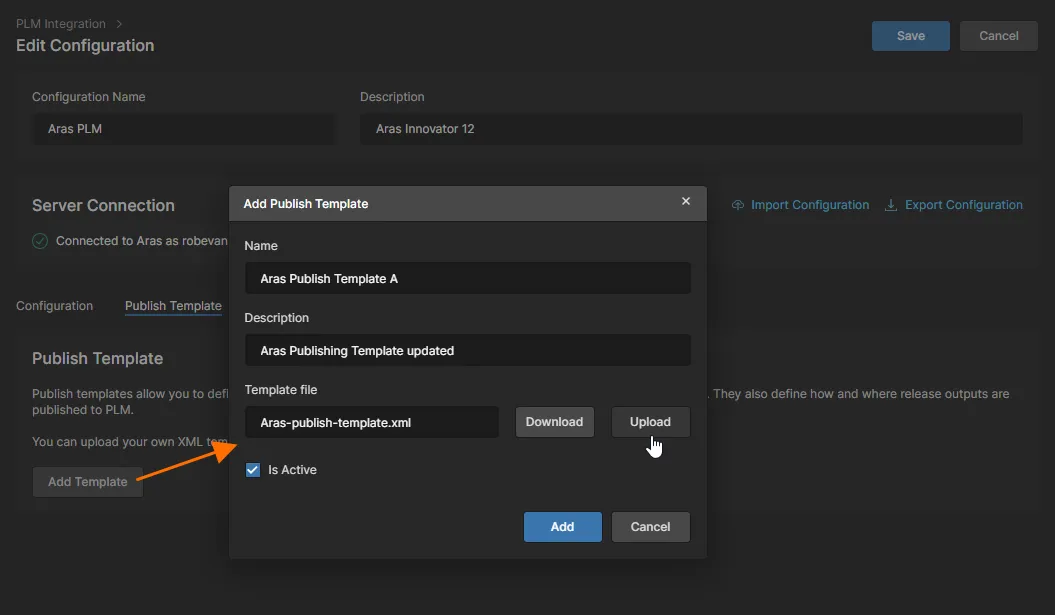
Os Templates de Publicação fornecidos incluem comentários que o ajudarão a configurar a forma como os dados do projeto do Enterprise Server serão publicados no sistema PLM ligado. Depois de aceder e selecionar um template adequado, utilize a informação dos comentários para atualizar o ficheiro XML de acordo com os requisitos do seu PLM e, em seguida, carregue-o (ou volte a carregá-lo) para a configuração PLM.
Sincronização de Componentes
A sincronização de dados de componentes entre o seu Workspace Altium 365 e o sistema PLM ligado é determinada pelo mapeamento de parâmetros ativado e pela direção definida acima, e ocorrerá quando o processo de sincronização for acionado manualmente ou automaticamente numa hora agendada. O próprio processo de sincronização é orientado por um Workflow de processo LibSync incorporado.
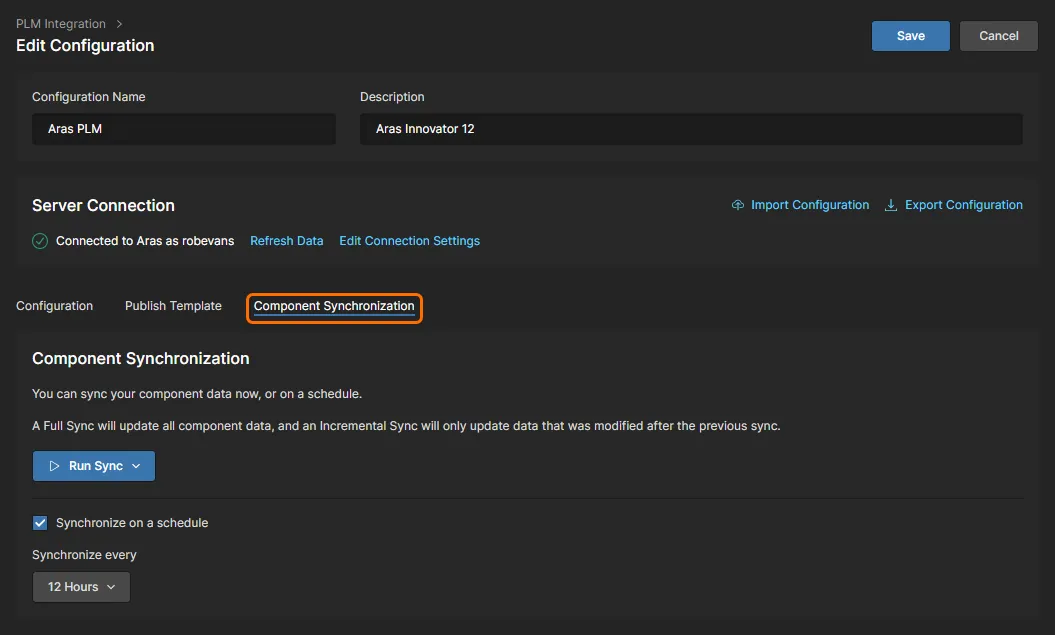
Numa instância de configuração PLM, as opções de sincronização relacionadas estão acessíveis no separador Component Synchronization, onde o processo pode ser acionado manualmente ou definido para um agendamento. Para este último, ative a opção Synchronize on a schedule e selecione um intervalo de tempo no menu pendente associado.
Pode utilizar as opções do menu  para acionar manualmente um processo
 LibSync como um evento de sincronização Incremental ou Full:
-
Incremental – aplica apenas os componentes que foram modificados desde a última execução da sincronização (ou seja, cujo carimbo temporal é posterior à data da última sincronização) e que cumprem os critérios de sincronização da configuração. Tenha em atenção que este é o modo utilizado quando um evento de sincronização é acionado a partir do controlo
 na página principal de Integração PLM – ver abaixo.
-
Full – este modo força uma sincronização completa. Serão incluídos todos os componentes que cumpram os critérios de sincronização da configuração.
Efetuar a Sincronização de Componentes
A sincronização de componentes (biblioteca) pode ser efetuada como um processo manual a partir de uma entrada de instância PLM na página de Integração PLM do Workspace, ou como um ciclo automatizado especificado na configuração da instância – ver acima. Clique no controlo associado à instância PLM para invocar manualmente o processo de sincronização, que avançará através do workflow LibSync utilizando as definições definidas na configuração PLM associada.
O controlo Actions mudará para  , permitindo-lhe parar o processo de sincronização, se necessário, e a entrada Sync Status indicará que está um processo em curso. O Estado mudará para
 Completed quando o processo de sincronização terminar.
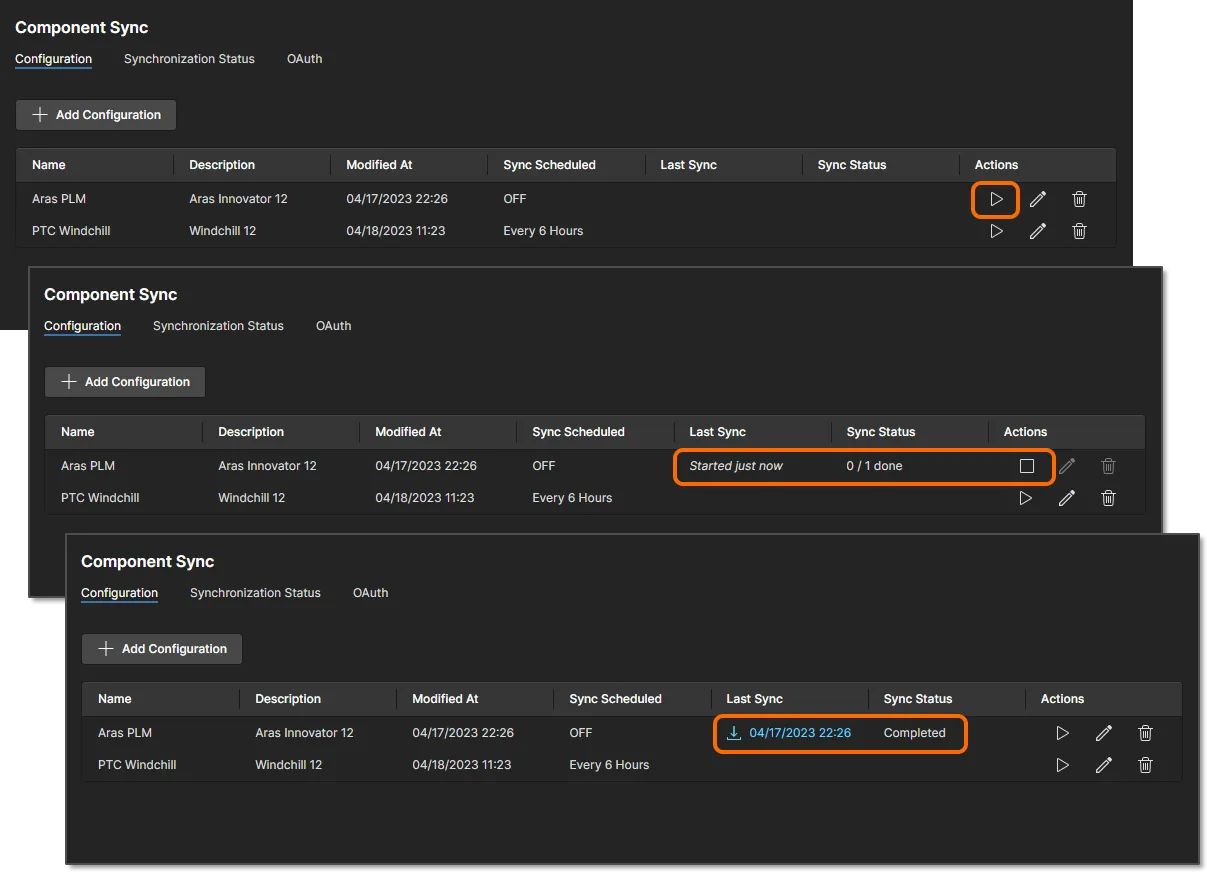
Quando a sincronização de componentes é executada, manualmente ou como evento temporizado, o processo LibSync percorre o seu Workflow predefinido até estar concluído ou até encontrar um erro. Pode atualizar o navegador (F5) para mostrar o estado atual do processo de sincronização.
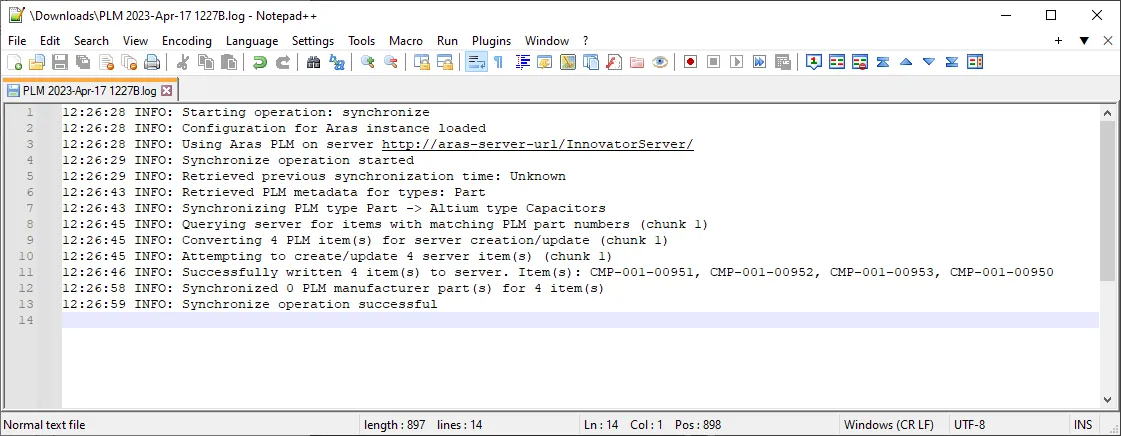
Para aceder aos detalhes de um evento de sincronização concluído, clique no ícone  na coluna Last Sync para transferir o ficheiro de registo relacionado (ver exemplo
 ) ou selecione a data associada para abrir a entrada do evento no separador Synchronization Status. Tenha em atenção que, nesta vista, os eventos de sincronização concluídos são listados quando a opção Closed está selecionada, e quaisquer eventos em execução ou suspensos aparecem quando o modo de visualização Active está selecionado.
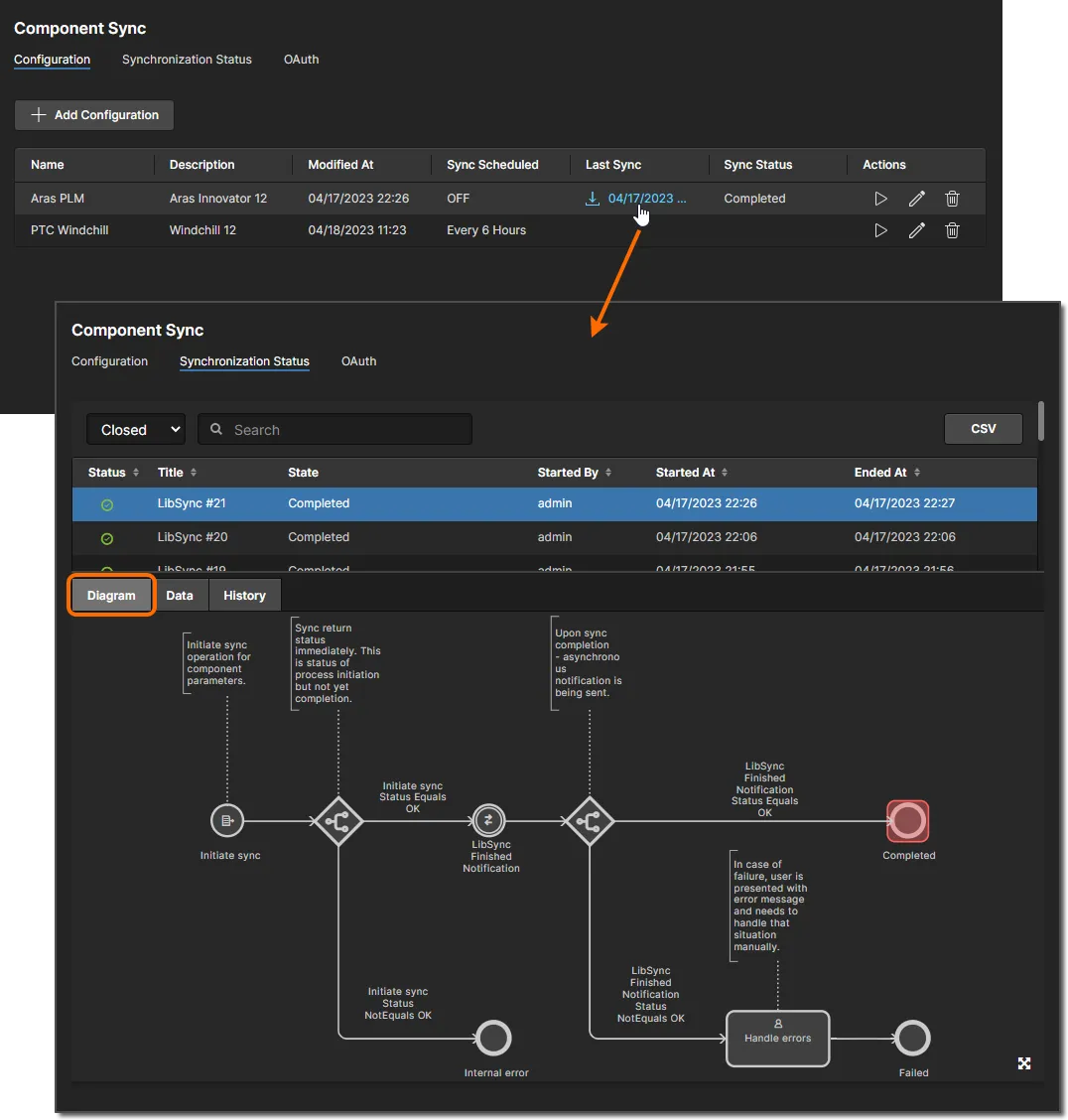
Os subt separadores da vista Estado fornecem a seguinte informação:
-
Diagram – uma representação gráfica do workflow do processo, com a posição atual do passo destacada (Concluído ou o estado de erro/falha).
-
Data – um resumo informativo da ação do processo, incluindo o sucesso ou falha dos seus passos e uma ligação para o relatório de processo registado – ver exemplo.
-
History – um registo temporal dos principais eventos de sincronização do Workspace listados em sequência.
Quaisquer eventos de sincronização que tenham parado prematuramente, como quando foi encontrado um erro, serão listados quando a vista estiver no modo Active. Estas entradas podem ser removidas da lista com o controlo Terminate ( ) ou, mais corretamente, avaliadas e resolvidas a partir do mosaico de Tarefa associado criado na vista Tasks do Workspace. Tenha em atenção que um evento de sincronização terminado/resolvido será movido para a lista Closed da vista Synchronization Status com um Status indicativo, como
 Failed.
❯ ❮
Javascript ID: PLM_SyncEventError_AES7_2
|
Utilize o botão  para transferir um registo detalhado de todas as atividades de sincronização listadas, num ficheiro CSV delimitado por vírgulas (
Synchronisation status.csv). O conteúdo de atividade do ficheiro será aplicado ao modo de visualização atualmente selecionado – Active ou Closed.
Aceder a Processos relacionados com PLM
Estão disponíveis fluxos de trabalho de processo de exemplo relacionados com um sistema PLM ligado nos separadores de temas de processo da página Workspace Processes. Em geral, os exemplos não podem ser utilizados diretamente, mas têm de ser novamente guardados com um nome diferente para ficarem ativos.
► Consulte a documentação Processes & Workflow para mais informações.
Um Administrador do Workspace pode iniciar uma nova instância de qualquer definição de processo ativada diretamente a partir da listagem de processos na página Processes, clicando no controlo  . Os utilizadores não administradores do Workspace também podem iniciar Processos ativos a partir do Workspace, tais como:
-
Um processo Part Request with PLM a partir do botão
 na página Part Request.
-
Um processo Publish to PLM a partir do botão
 nas páginas Tasks e Activities de um projeto aberto.
-
Um processo Publish to PLM a partir do botão
 na página principal Projects.
-
Um processo Project with Initialize in PLM a partir do botão na página principal Projects, ou ao clonar um projeto a partir do menu do botão
 .
.
Na prática, contudo, os processos relacionados com PLM são normalmente invocados a partir do Altium Designer durante a conceção e desenvolvimento do projeto. Os processos relacionados com PLM são acedidos a partir do Altium Designer das seguintes formas:
-
Part Request with PLM Part Create – Acedido a partir dos painéis Explorer, Manufacturer Part Search e Components do Altium Designer.
► Consulte Process-based Part Requests para informação detalhada.
-
Publish to PLM (User selects) – Acedido a partir do submenu Project » Project Activities para o projeto ativo do Altium Designer.
► Consulte Publishing to a PLM – user-selects para informação detalhada.
-
Project Releaser with Publish – Acedido como etapa final Project Releaser a partir do submenu Project » Project Releaser para o projeto ativo do Altium Designer.
► Consulte Design Project Release – publishing to PLM para informação detalhada.
-
Project with initialise in PLM – Acedido ao criar um novo projeto Altium Designer a partir do submenu File » New » Project in <Workspace>, ou ao clonar um projeto.
► Consulte Publishing to a PLM – initialize in PLM para informação detalhada.
Fluxos de Trabalho do Processo
As seguintes definições de processo (e respetivos fluxos de trabalho subjacentes) estão disponíveis através do Workspace, para suporte da integração com PLM:
Estas definições de processo não podem ser ativadas nem utilizadas tal como estão. Por isso, cada uma delas é mais semelhante a um “modelo” – edite de acordo com os requisitos da sua empresa, atribua um nome e guarde como uma nova definição de processo, que candepois ativa e utiliza, juntamente com todas as outras definições no respetivo tema de processo.
-
Part Requests tema de processo:
-
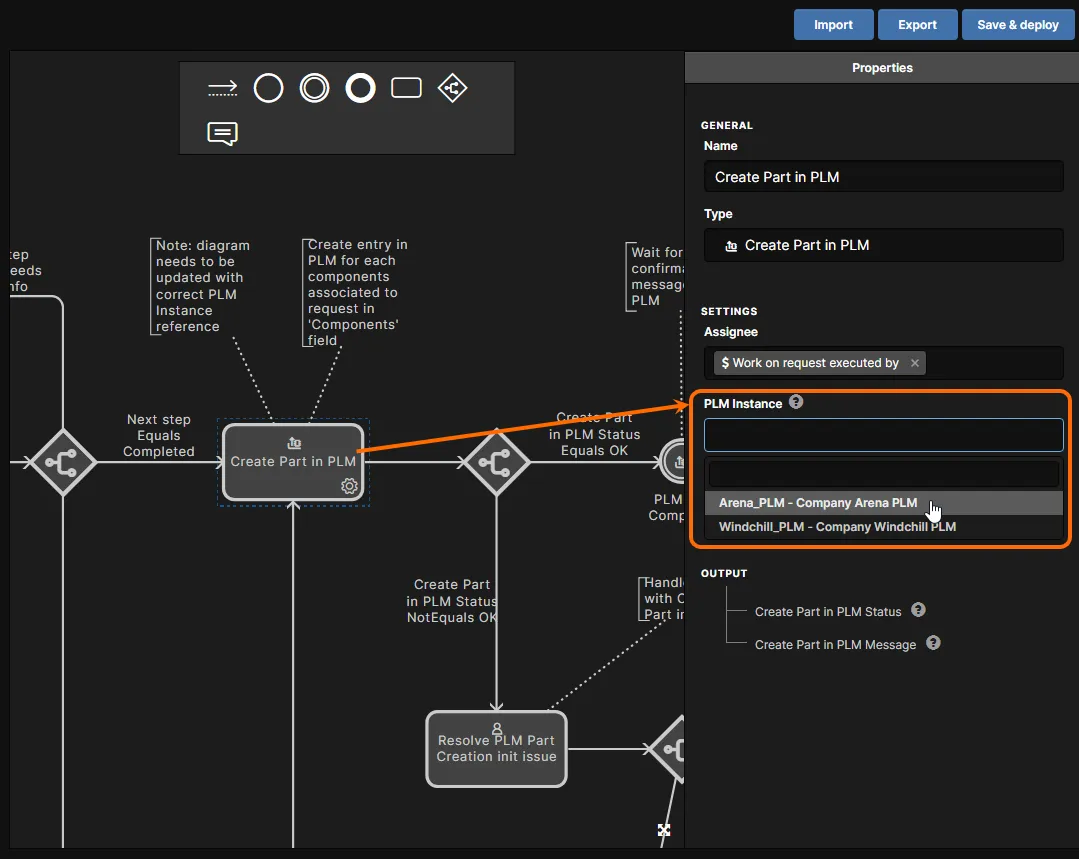
Part Request with PLM Part Create – suporta a criação automática de um Componente na sua instância PLM e, em seguida, a propagação do número de peça gerado de volta para o componente no Workspace. O diagrama do fluxo de trabalho é apresentado abaixo.
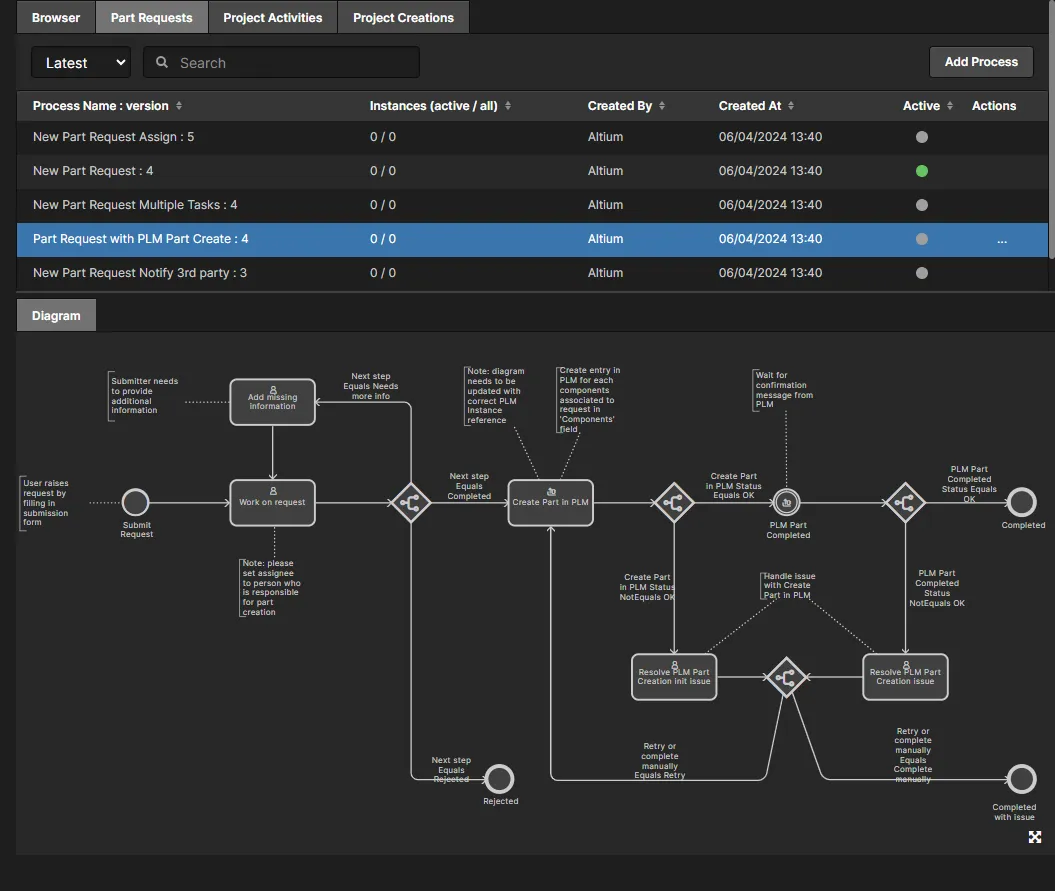
Uma questão importante a ter em conta é que, quando modifica esta definição de exemplo para criar a sua própria, tem de especificar a instância PLM na qual as peças serão criadas. Selecione a entidade Create Part in PLM no diagrama do fluxo de trabalho e escolha a instância PLM no menu pendente associado ao campo PLM Instance. Este menu lista todas as instâncias PLM atualmente definidas (conforme definido na página PLM Integration da interface).
► Consulte Creating and Managing Processes para mais informações sobre como trabalhar com fluxos de trabalho de processo.
-
Project Activities tema de processo:
-
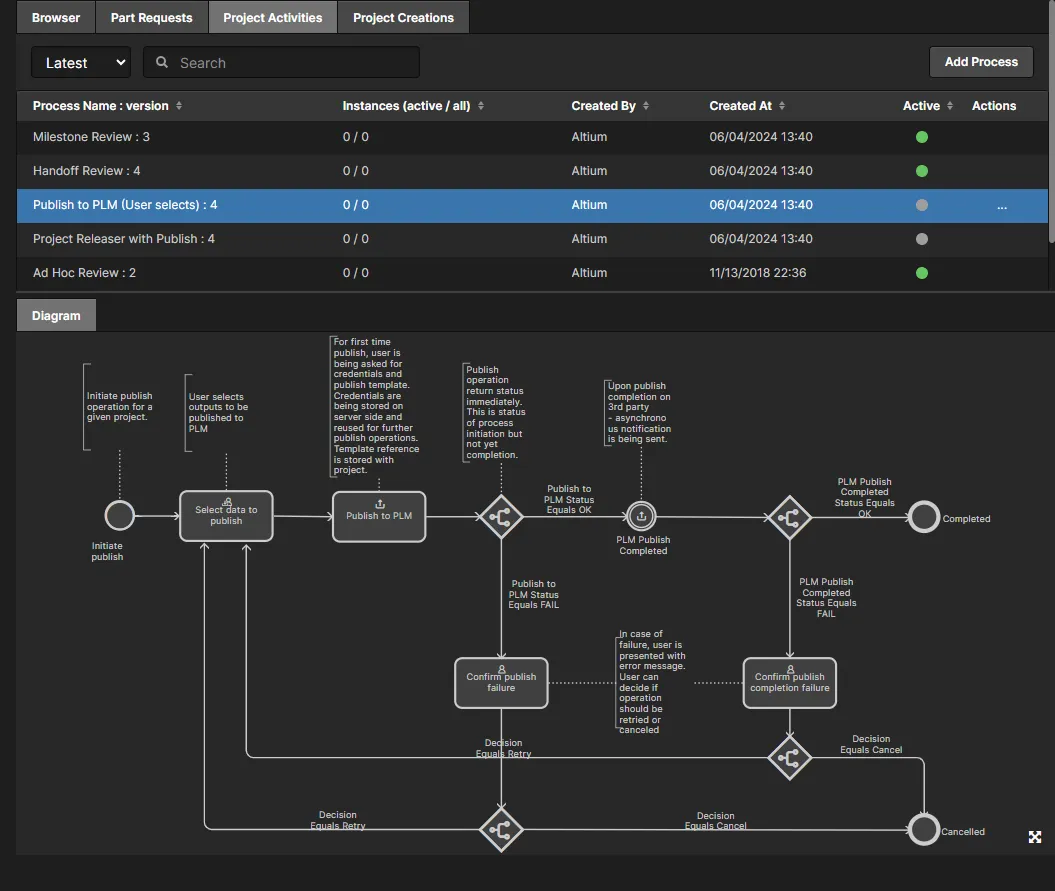
Publish to PLM (User selects) – publicação dos resultados de projetos Workspace libertados na instância PLM integrada, onde o utilizador pode selecionar exatamente quais os resultados a publicar. O diagrama do fluxo de trabalho é apresentado abaixo.
-
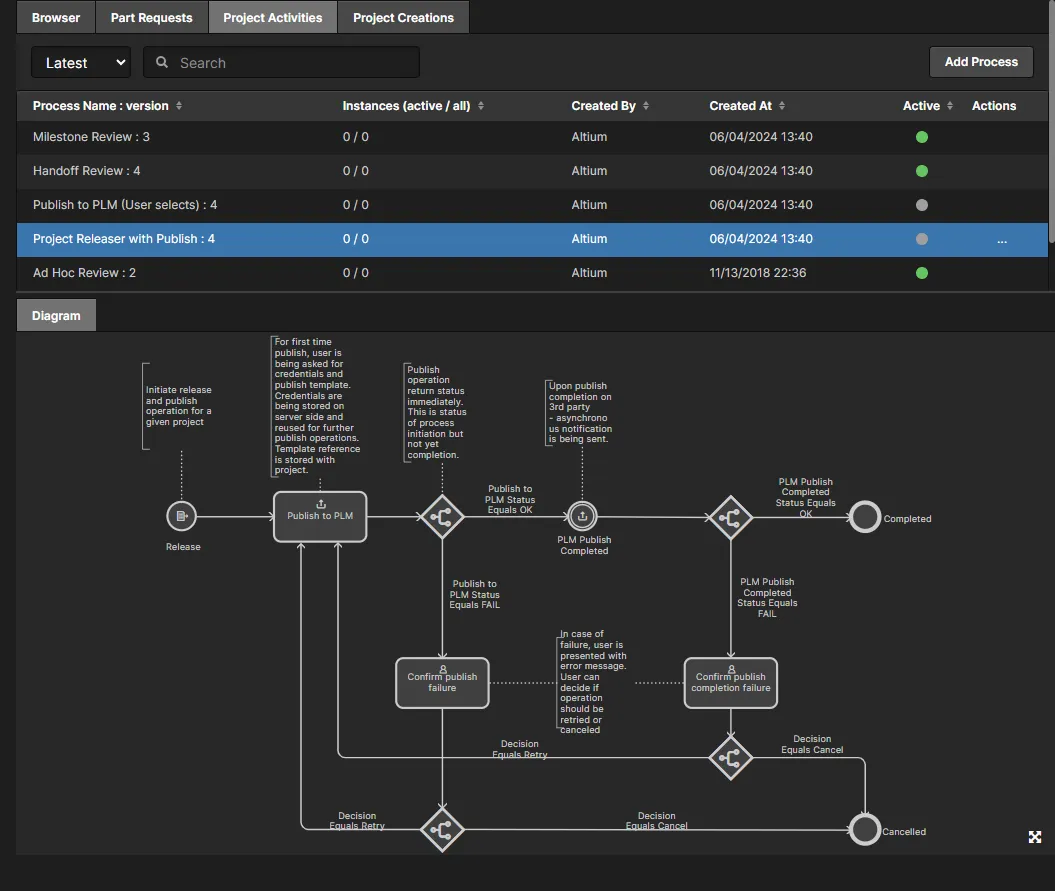
Project Releaser with Publish – publicação na instância PLM integrada como etapa adicional do Project Releaser. O diagrama do fluxo de trabalho é apresentado abaixo.
-
Project Creations tema de processo:
-
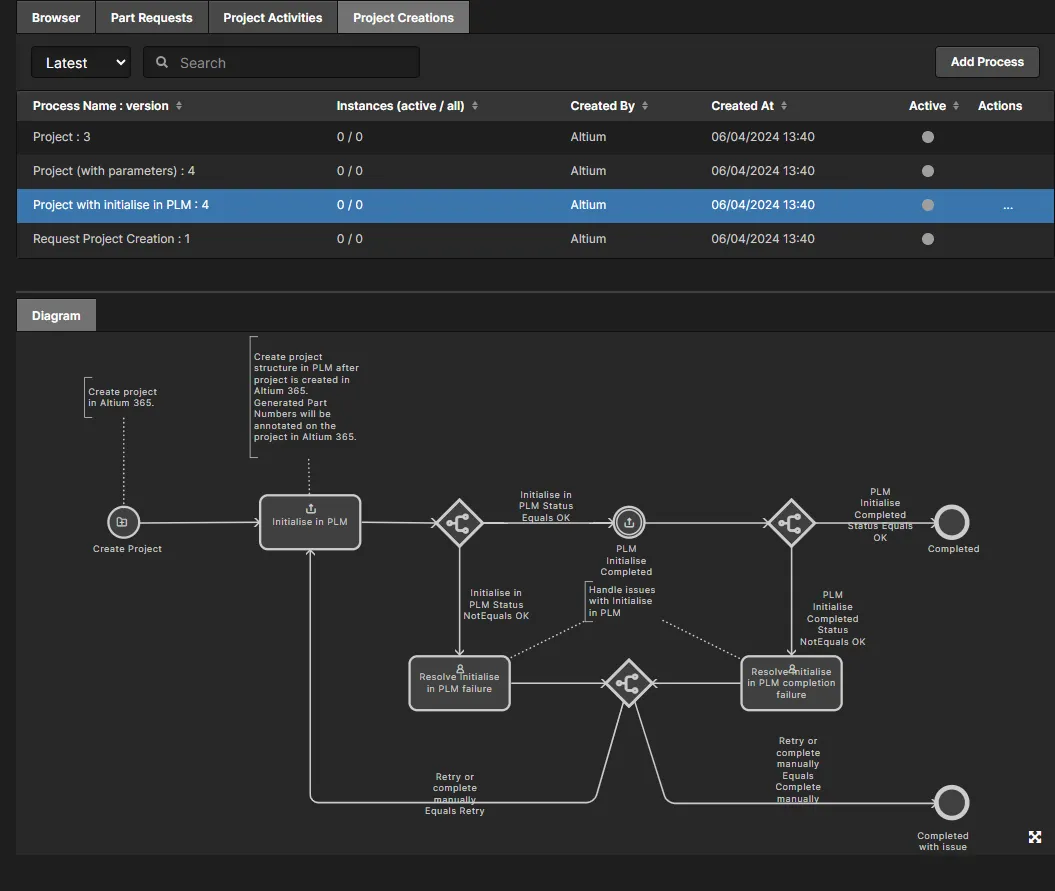
Project with initialise in PLM – suporta a criação automática de números de peça na sua instância PLM e, em seguida, a propagação destes como Parâmetros do projeto de conceção do Workspace. O diagrama do fluxo de trabalho é apresentado abaixo.

 AI-localized