
Criar e gerir processos
O Altium Designer fornece um poderoso ambiente de projeto colaborativo. Parte disso é o suporte a Workflows, que orientam os projetistas de uma empresa por processos de projeto típicos do dia a dia, como:
- Solicitação de novas peças de biblioteca do Workspace
- Realização de revisões de projeto
- Criação de novos projetos do Workspace.
Cada Workflow usado para implementar um determinado processo de projeto é criado como parte de uma Process Definition. Portanto, ele pode ser referido como o Workflow subjacente desse processo, ou simplesmente como uma Process Workflow.
Os processos, e seus Workflows, são criados e gerenciados por meio da interface do navegador do Workspace do Enterprise Server — por um Administrador desse Workspace.
Para as três áreas de projeto mencionadas anteriormente, workflows de processo predefinidos são incluídos com a instalação do seu servidor. Alguns deles são ativados para uso imediatamente. Use-os, modifique-os ou crie os seus próprios conforme necessário, para atender às necessidades da sua empresa. Outros são exemplos — estes não podem ser ativados e usados como estão. Portanto, cada um deles é mais como um “modelo” — edite conforme os requisitos e o nome da sua empresa, e salve como uma nova definição de processo, que você can então ativa e usa, junto com todas as outras definições.
Um poderoso Process Workflow Editor oferece a flexibilidade para você criar processos com workflows que podem ser tão simples ou tão complexos quanto necessário, e alinhados aos requisitos da sua empresa.
Acessando Processos
Todo o gerenciamento de processos é realizado na área Processes (Admin – Processes) da interface do navegador do Workspace do Enterprise Server.
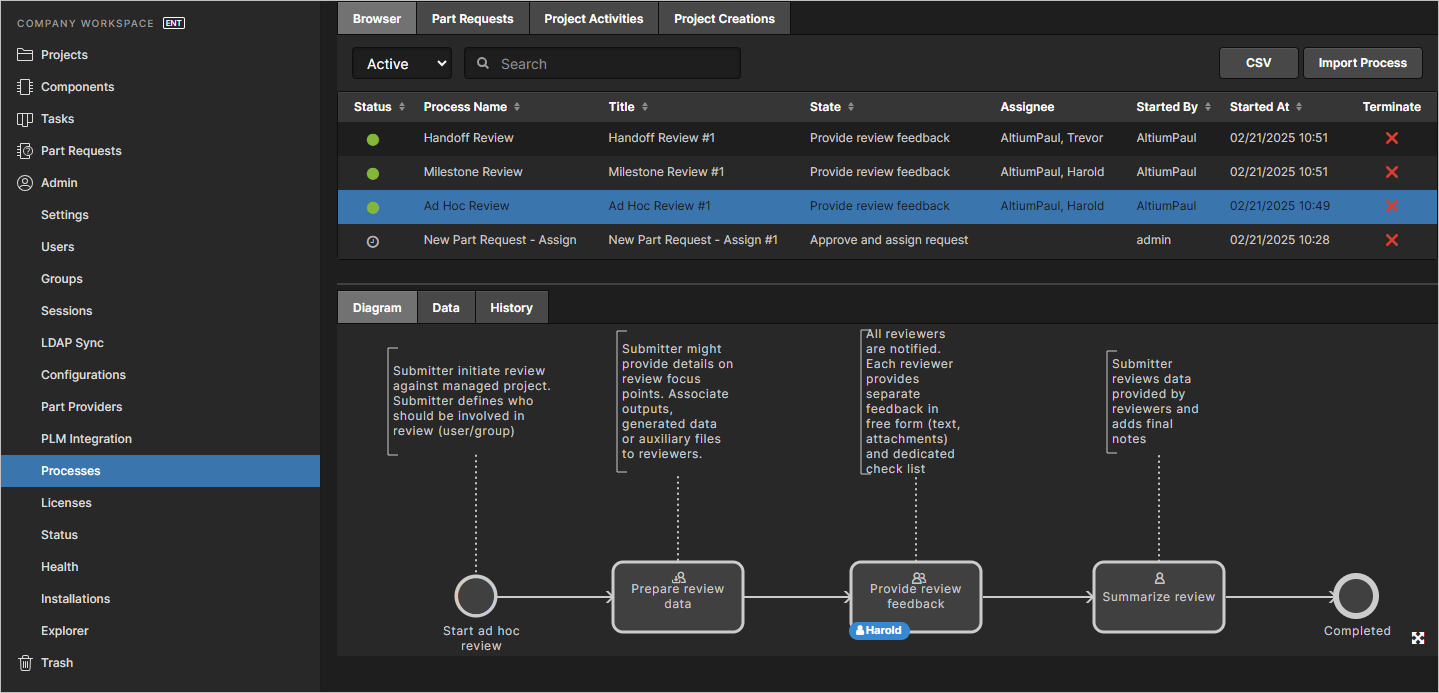 Acessando a área Processes da interface do navegador do Workspace do Enterprise Server — o centro de comando para trabalhar com processos e seus workflows associados.
A interface de Processes é apresentada nas quatro abas a seguir:
- Browser – fornece uma listagem resumida de todos os processos (ativos ou fechados). Um “painel de processos” centralizado, por assim dizer.
- Part Requests – fornece uma área dedicada para gerenciar os processos relacionados ao tema de solicitação de peças.
- Project Activities – fornece uma área dedicada para gerenciar os processos relacionados ao tema de trabalho com projetos do Workspace, como revisões de projeto e publicação em um sistema PLM.
- Project Creations – fornece uma área dedicada para gerenciar os processos relacionados ao tema de criação de novos projetos de projeto do Workspace.
As seções a seguir examinam essas várias abas com mais detalhes.
Aba Browser
Use esta aba para navegar centralmente por todos os processos ativos ou fechados, em todos os temas de processo. Por padrão, a aba apresenta todos os processos Active (em execução). Altere para visualizar todos os processos Closed (por exemplo, concluídos, rejeitados ou encerrados) usando o campo suspenso acima da lista.
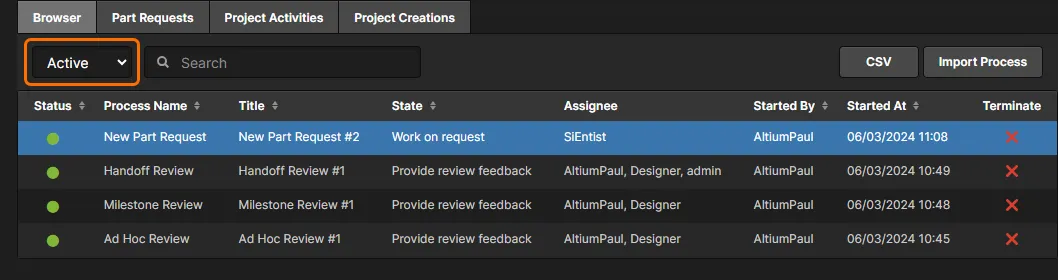
Navegue por todos os processos ativos em um local conveniente. Passe o cursor sobre a imagem para ver um exemplo de navegação por todos os processos fechados.
Para cada entrada, as seguintes informações são apresentadas (quando aplicável):
-
Status – o estado do processo. Pode ser um dos seguintes:
-
 Active – o processo está ativo no momento, e seu workflow associado está em andamento.
-
 On hold – o processo está ativo no momento, mas está aguardando entrada inicial, como atribuição de responsável, antes que seu workflow possa prosseguir.
-
 Closed – o processo agora está fechado, por exemplo, foi concluído com sucesso ou rejeitado.
-
 Terminated – o processo agora está fechado e foi encerrado diretamente por um Administrador do Workspace.
-
- Process Name – o nome da definição do processo.
- Title – este campo é usado para distinguir entre várias instâncias do mesmo processo. O título é o nome do processo, com um sufixo de instância (#1, #2 e assim por diante).
- State – este é o estado atualmente alcançado no workflow associado ao processo.
- Assignee (Somente processo ativo) – este é o usuário que agora tem uma tarefa a executar para mover o processo adiante a partir do seu estado atual no workflow.
- Started By – o usuário que iniciou o processo.
- Started At – a data e hora em que o processo foi iniciado.
- Ended At (Somente processo fechado) – a data e hora em que o processo foi fechado.
Para um processo ativo, também há um controle Terminate ( ). Clique nele para forçar o encerramento de um processo. O processo será movido para a listagem Closed de processos.
 — clique no controle ou no nome da coluna. Também é possível realizar pesquisas usando o campo Search no topo da lista. Os dados em todos os campos, exceto Status, Started At, Ended At e Terminate, podem ser usados na pesquisa.
 . Na caixa de diálogo Open exibida, navegue até o arquivo de Workflow necessário e abra-o (*.aaw). O tema de processo correto será detectado, e o conteúdo do arquivo será carregado no Process Workflow Editor. Para mais informações, consulte
  para exportar um relatório das atividades atualmente listadas (Process Workflows) como um arquivo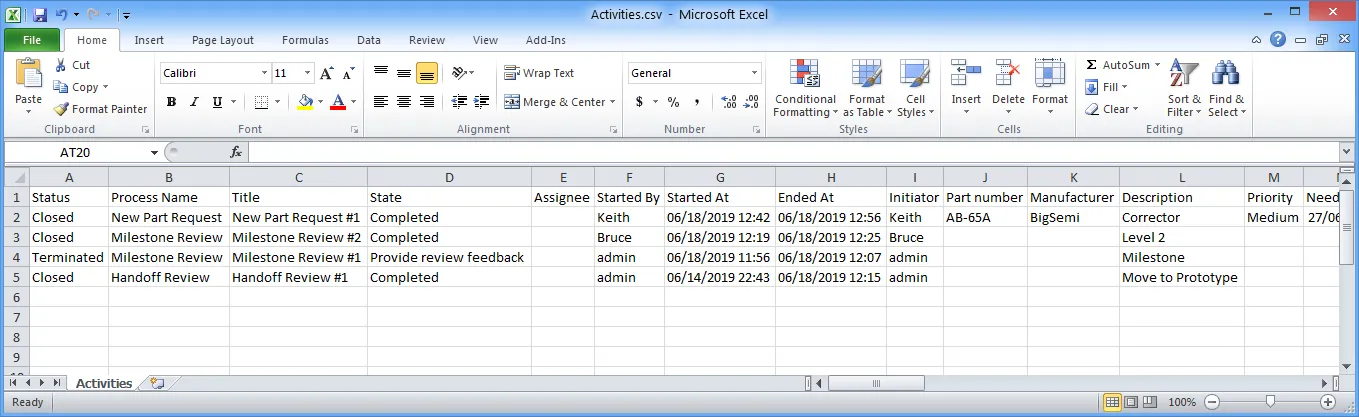
Clique em uma entrada de um processo para visualizar um diagrama do seu workflow subjacente (na aba Diagram abaixo da lista), mostrando o que precisa acontecer para que o processo seja concluído, e em que ponto do fluxo esse processo está, em termos de quem agora tem uma tarefa a realizar para fazer o processo avançar.
 no canto inferior direito para destacar o ponto atual alcançado no workflow — a entrada do(s) usuário(s) piscará momentaneamente.
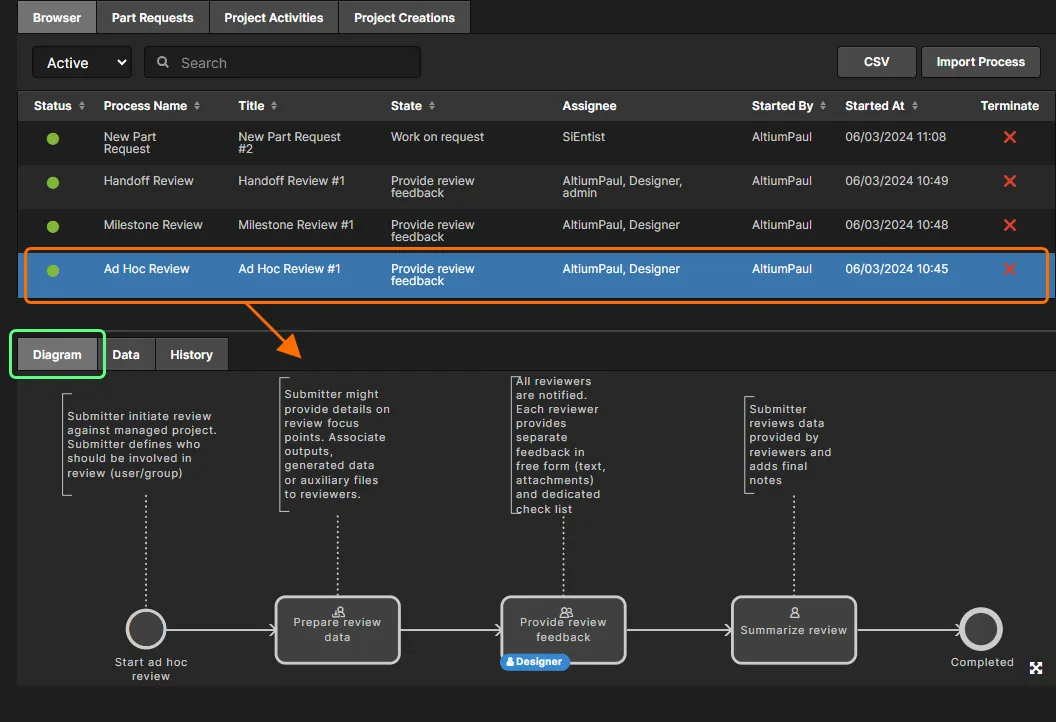 Visualizando o workflow subjacente de um processo selecionado na sua aba Diagram. Cada workflow é construído de forma diagramática, permitindo que você veja rapidamente em que ponto do workflow um processo se encontra e quem agora possui a próxima tarefa para continuar o progresso desse processo.
As seguintes abas adicionais também estão disponíveis:
-
Data – mostra todos os dados pertinentes ao processo. Para um processo de revisão de projeto, por exemplo, isso pode incluir o projeto e seu conjunto de dados, o tipo de revisão, as pessoas envolvidas na revisão e quaisquer anexos adicionais. Para um processo de solicitação de peça, isso pode incluir fichas técnicas anexadas, dados paramétricos e quaisquer componentes preliminares.
-
History – mostra um histórico das ações realizadas ao longo do workflow do processo.
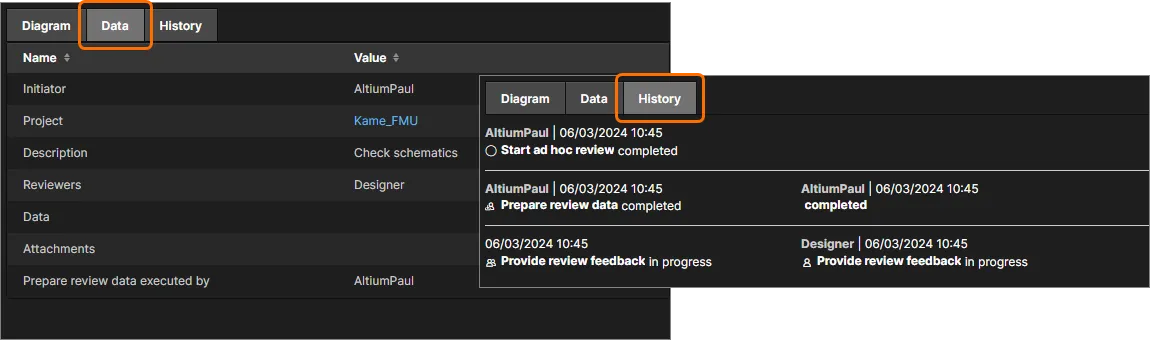 Use as abas Data e History para navegar, respectivamente, por mais detalhes do processo e pela trilha de sua atividade de workflow.
Abas Part Requests/Project Activities/Project Creations
Use estas abas — que reúnem processos em temas específicos — para visualizar, criar e gerenciar workflows de processo que serão usados ao solicitar uma nova peça de biblioteca do Workspace, realizar revisões de projeto ou publicar em um sistema PLM, ou criar novos projetos de projeto, respectivamente.
Por padrão, a região superior de uma aba apresenta todas as versões Latest dos processos definidos dentro do tema. Altere para visualizar os processos definidos All (isto é, todas as versões) usando o campo suspenso acima da lista.
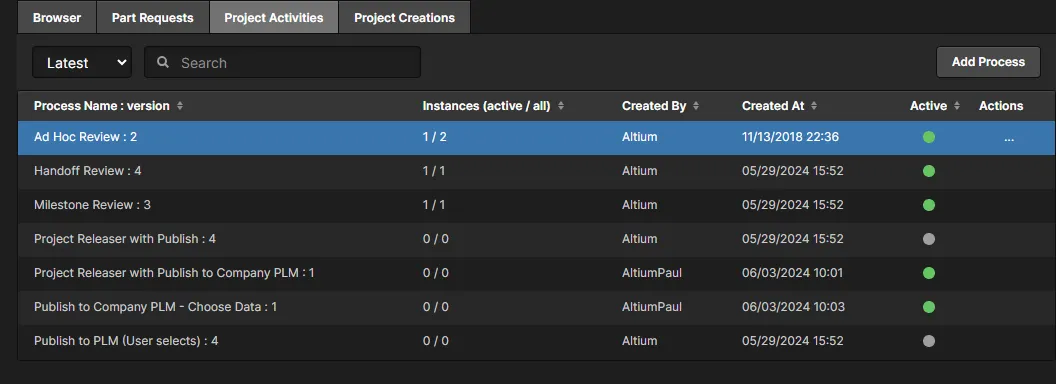 Exemplo de navegação pelas versões mais recentes dos processos definidos para um determinado tema (neste caso, o tema Project Activities).
Para cada entrada, as seguintes informações são apresentadas:
- Process Name : version – o nome da definição do processo e sua versão. Para garantir que você esteja sempre visualizando/trabalhando com a versão mais recente, certifique-se de que o campo suspenso de versão acima da lista esteja definido como Latest.
- Instances (active / all) – o número de instâncias desta versão da definição do processo que estão ativas no momento, juntamente com o número total de instâncias que foram iniciadas.
- Created By – o usuário que criou esta versão da definição do processo.
- Created At – a data e hora em que esta versão da definição do processo foi criada (salva e implantada).
-
Active – mostra se esta versão da definição do processo está ativa (
) e, portanto, pode ser usada, ou foi suspensa ( ), ou é uma definição de exemplo (modelo) (
 ) e, portanto, não pode ser usada. Somente definições de processo ativas aparecerão na área relevante da interface do Altium Designer, para uso pelos projetistas. Clique no ícone para alternar o estado ativo, quando aplicável.
-
Actions – clique no controle
 para acessar um menu de ações da definição do processo:
- Start – como administrador, você pode iniciar uma nova instância desta versão da definição do processo selecionando este comando. Isso só está disponível desde que a definição do processo tenha sido ativada. Se o processo tiver sido suspenso, ou se for uma definição de exemplo (modelo), o comando ficará esmaecido e uma instância não poderá ser iniciada.
- Edit – selecione para modificar o workflow subjacente da definição do processo. O diagrama de workflow desta versão da definição do processo será apresentado no Process Workflow Editor, como ponto de partida para o trabalho. Qualquer Administrador pode modificar qualquer definição de processo definida pelo usuário, independentemente de quem a tenha criado originalmente, e salvá-la e implantá-la como a próxima versão. Para definições de processo padrão fornecidas pela Altium, você pode criar uma nova definição de processo com base na edição de uma delas (essencialmente fazendo um fork), mas não pode modificar o padrão em si. Para mais informações sobre edição de uma definição de processo, consulte Editando uma Definição de Processo Existente.
- Assign – selecione para abrir a janela Assign Access to This Workflow, de onde você pode definir quais usuários e/ou grupos podem acessar o workflow subjacente. Para mais informações sobre gerenciamento de acesso a um workflow, consulte Gerenciando o Acesso ao Workflow do Processo.
- Remove – selecione para remover (excluir) esta versão da definição do processo. Observe que algumas das definições de processo padrão fornecidas pela Altium não podem ser removidas (e, portanto, não possuem esse controle). Se pelo menos uma instância da definição do processo tiver sido iniciada, independentemente de ainda estar ativa ou não, a definição não poderá ser removida (o comando não será listado no menu).
Clique em uma entrada de uma definição de processo para visualizar seu workflow diagramático na aba Diagram abaixo da lista. Se houver uma instância atualmente ativa de um processo, a visualização mostrará em que ponto esse processo está no fluxo, em termos de quem agora tem uma tarefa a realizar para movê-lo adiante.
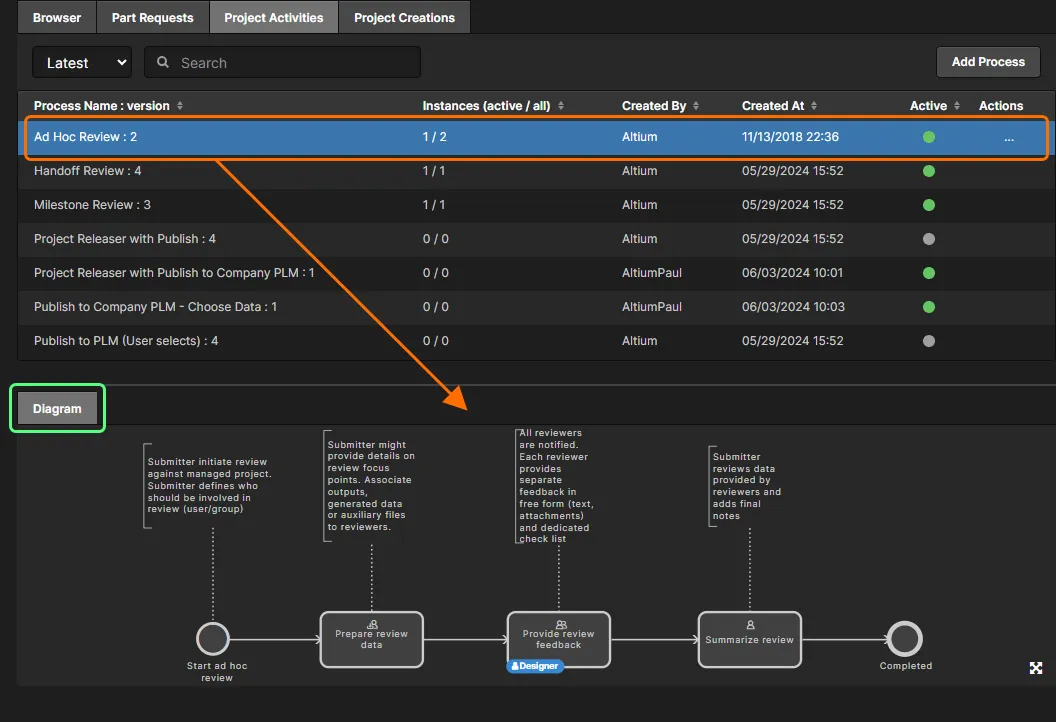 Visualizando o workflow subjacente de um processo selecionado na sua aba Diagram.
Definições de Processo Padrão
Uma série de definições de processo é fornecida pela Altium — nos três temas de processo — como parte da instalação do Enterprise Server. Algumas delas são ativadas para uso imediatamente e podem ser usadas como estão, enquanto outras são exemplos — não podem ser ativadas e usadas diretamente. Todas podem ser usadas como ponto de partida para criar suas próprias definições de processo conforme necessário. Use as seções recolhíveis a seguir para acessar informações sobre as definições de processo fornecidas.
Altium-supplied Part Request Process Definitions
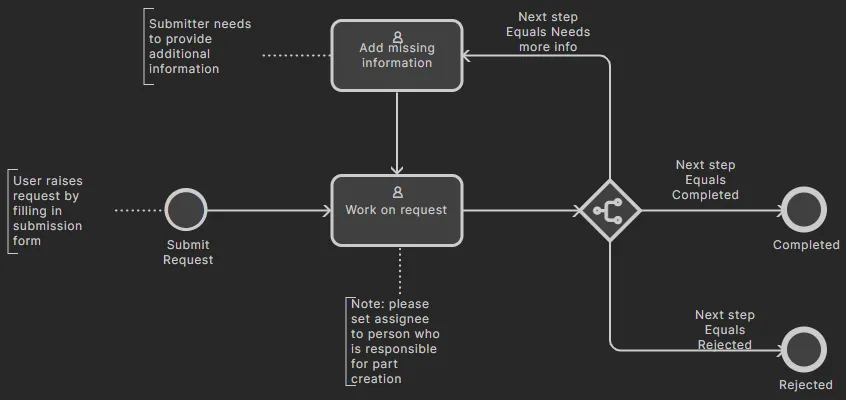
- New Part Request – ativada por padrão, pode ser removida, e o diagrama de workflow correspondente é mostrado abaixo.
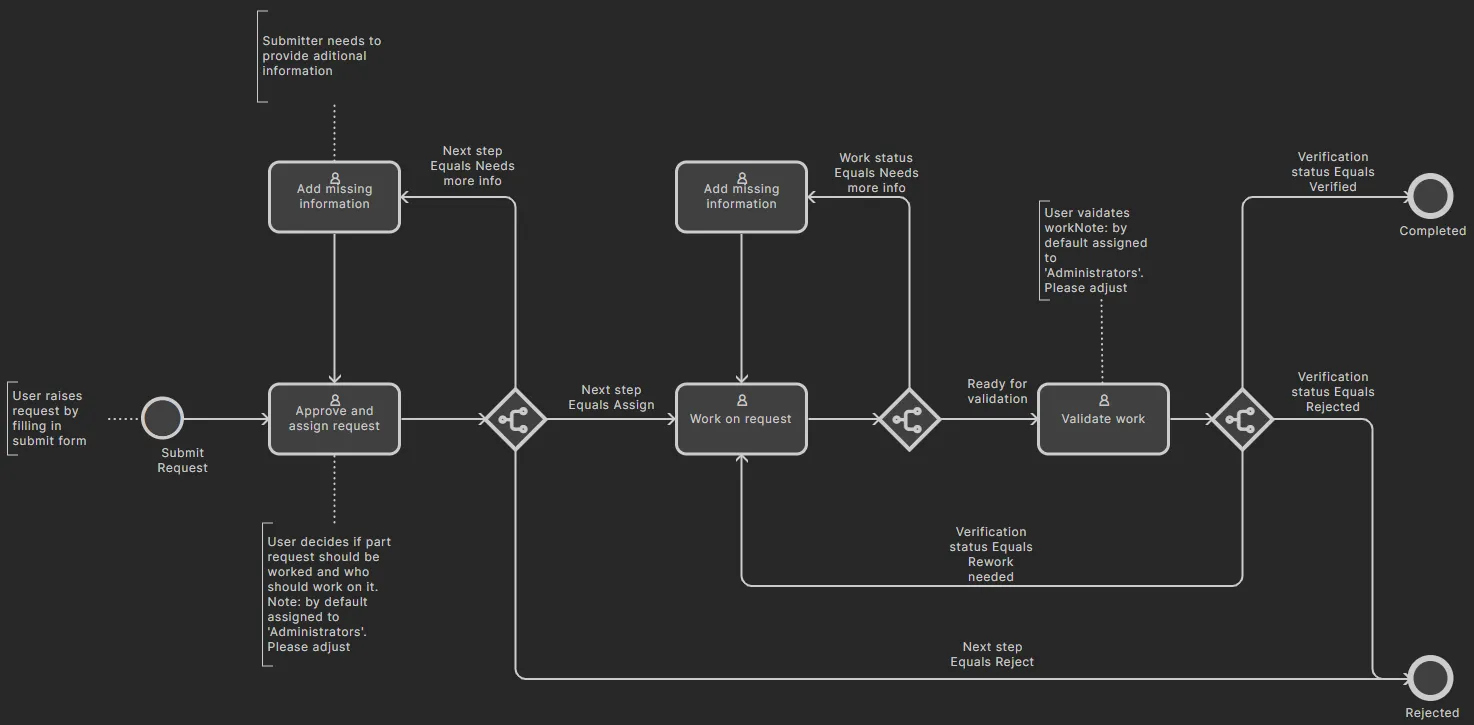
- New Part Request Assign – definição de exemplo, pode ser removida, e o diagrama de workflow correspondente é mostrado abaixo.
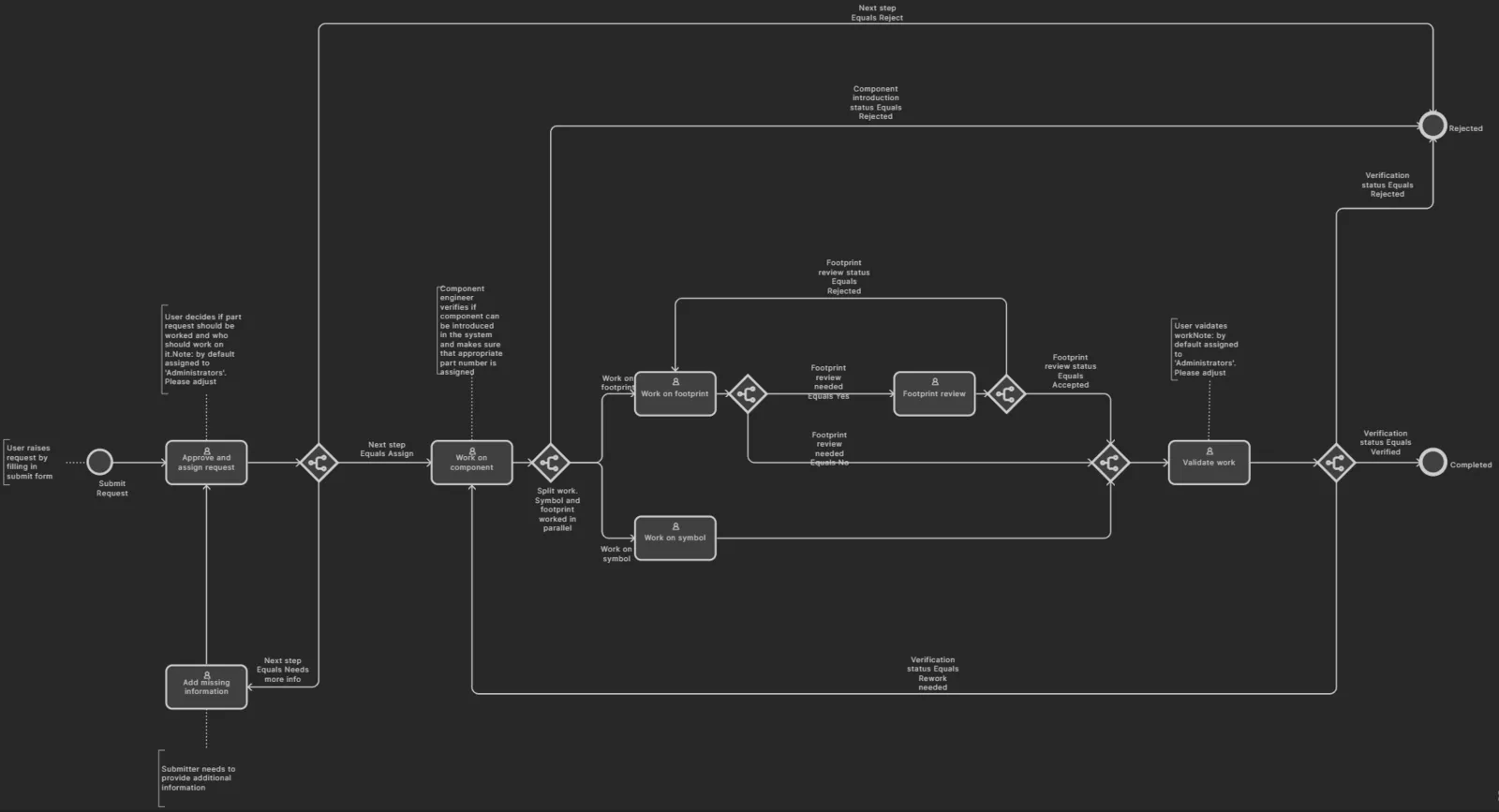
- New Part Request Multiple Tasks – definição de exemplo, pode ser removida, e o diagrama de workflow correspondente é mostrado abaixo.
-
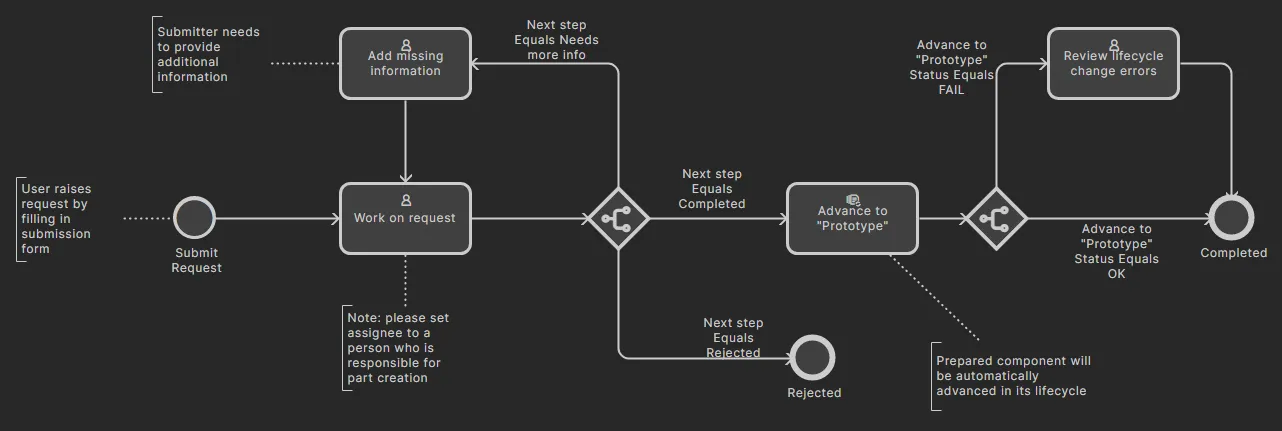
New Part Request with Lifecycle Change– definição de exemplo, pode ser removida, e o diagrama de workflow correspondente é mostrado abaixo. Quando a peça solicitada tiver sido criada, ela será automaticamente avançada para o estado de ciclo de vidaPrototype.
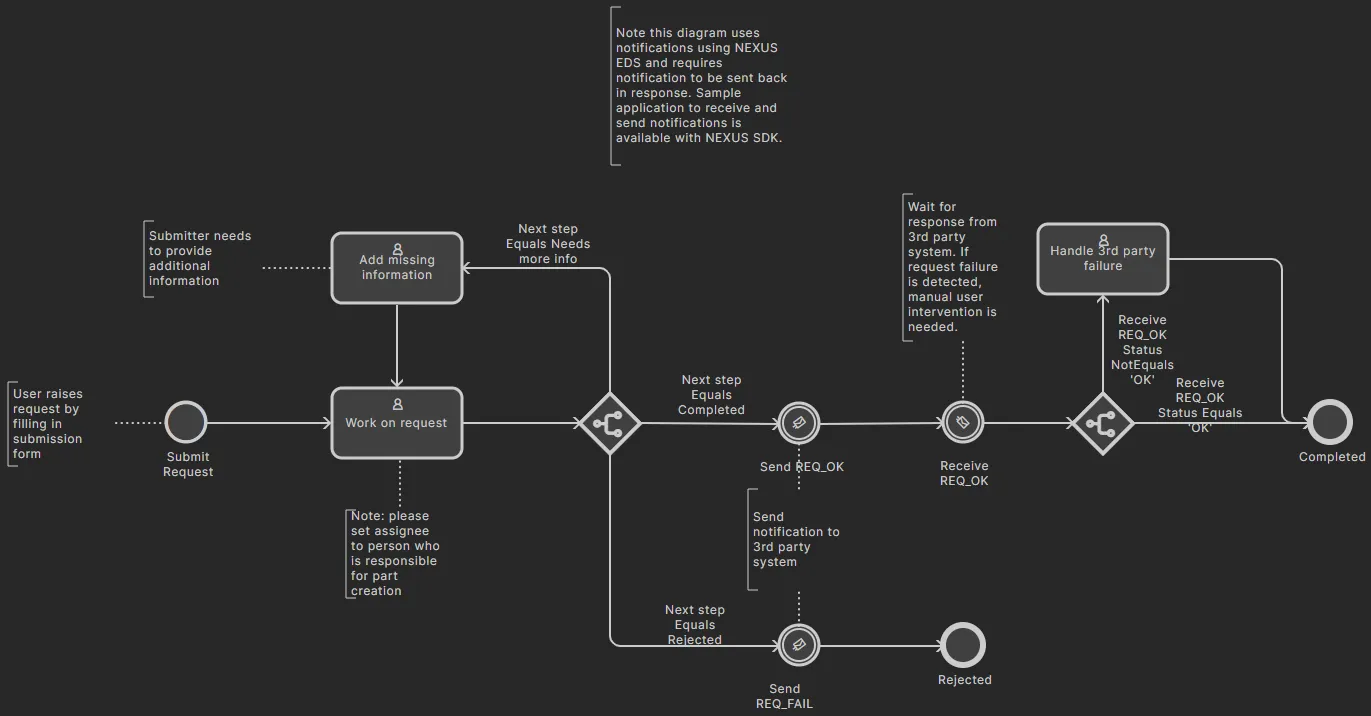
- New Part Request Notify 3rd Party – definição de exemplo, oferecendo a capacidade de acionar notificação EDS com parâmetros do workflow e aguardar uma resposta do EDS. Isso pode ser usado para integrar um sistema de terceiros aos processos do Enterprise Server (requer acesso ao SDK do Enterprise Server), dando a você a capacidade de personalizar ainda mais seus workflows e dar suporte à influência de decisões no workflow de um processo a partir de uma fonte externa. Pode ser removida, e o diagrama de workflow é mostrado abaixo.
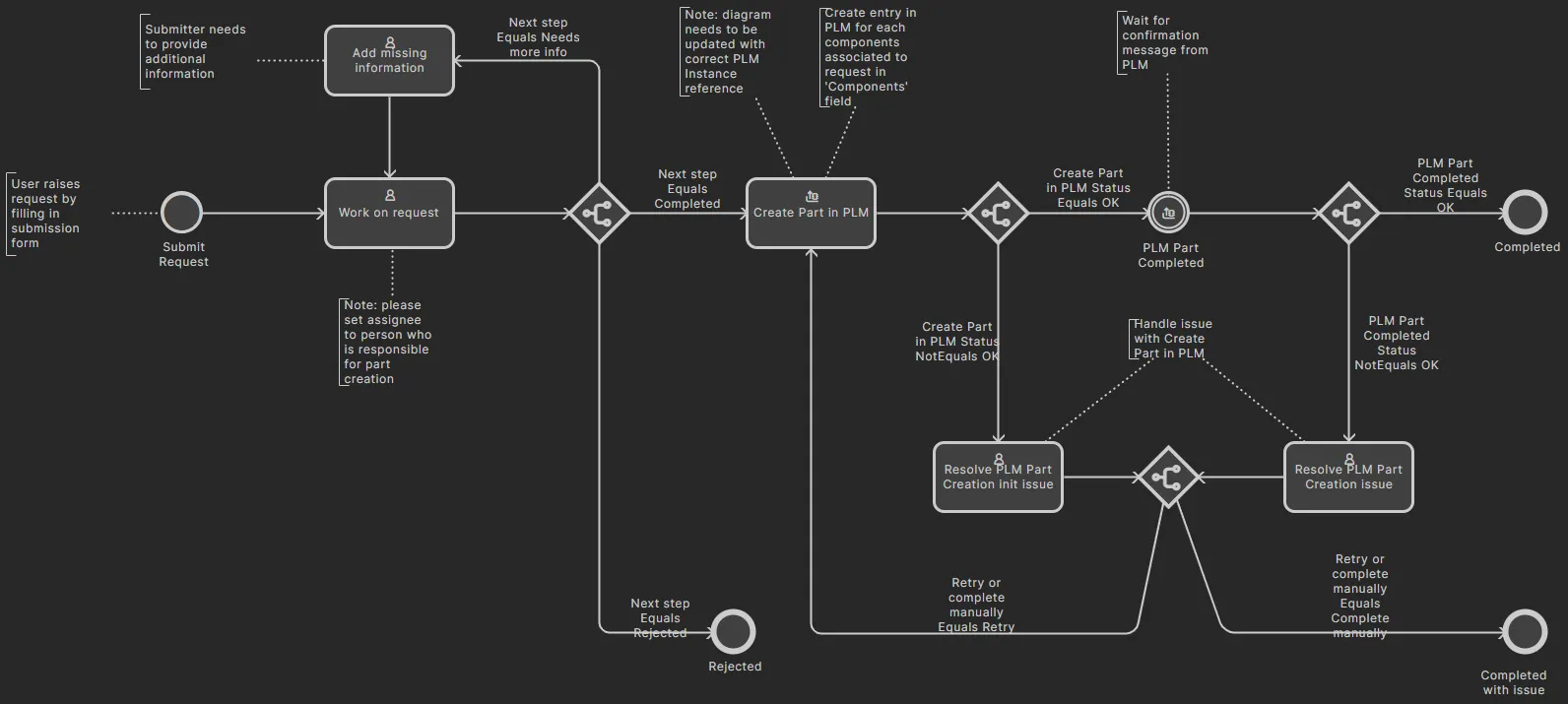
- Part Request with PLM Part Create – definição de exemplo, que suporta a criação automática de um Component na sua instância de PLM, e depois a propagação do número de peça gerado de volta para o componente no Workspace. Pode ser removida, e o diagrama de workflow é mostrado abaixo.
Altium-supplied Project Activity Process Definitions
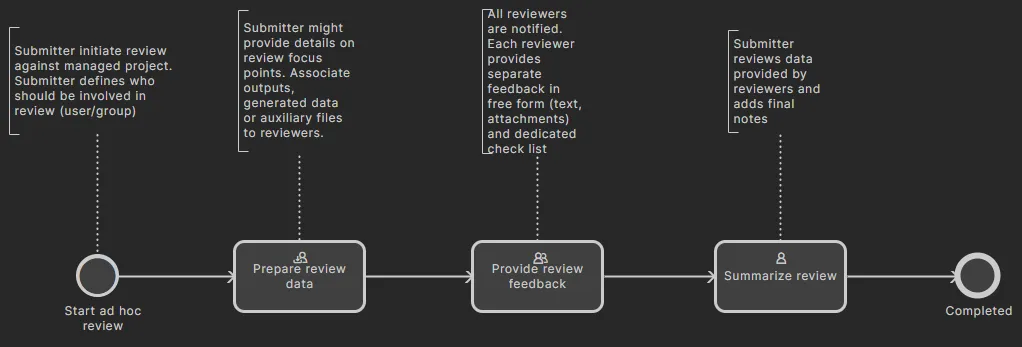
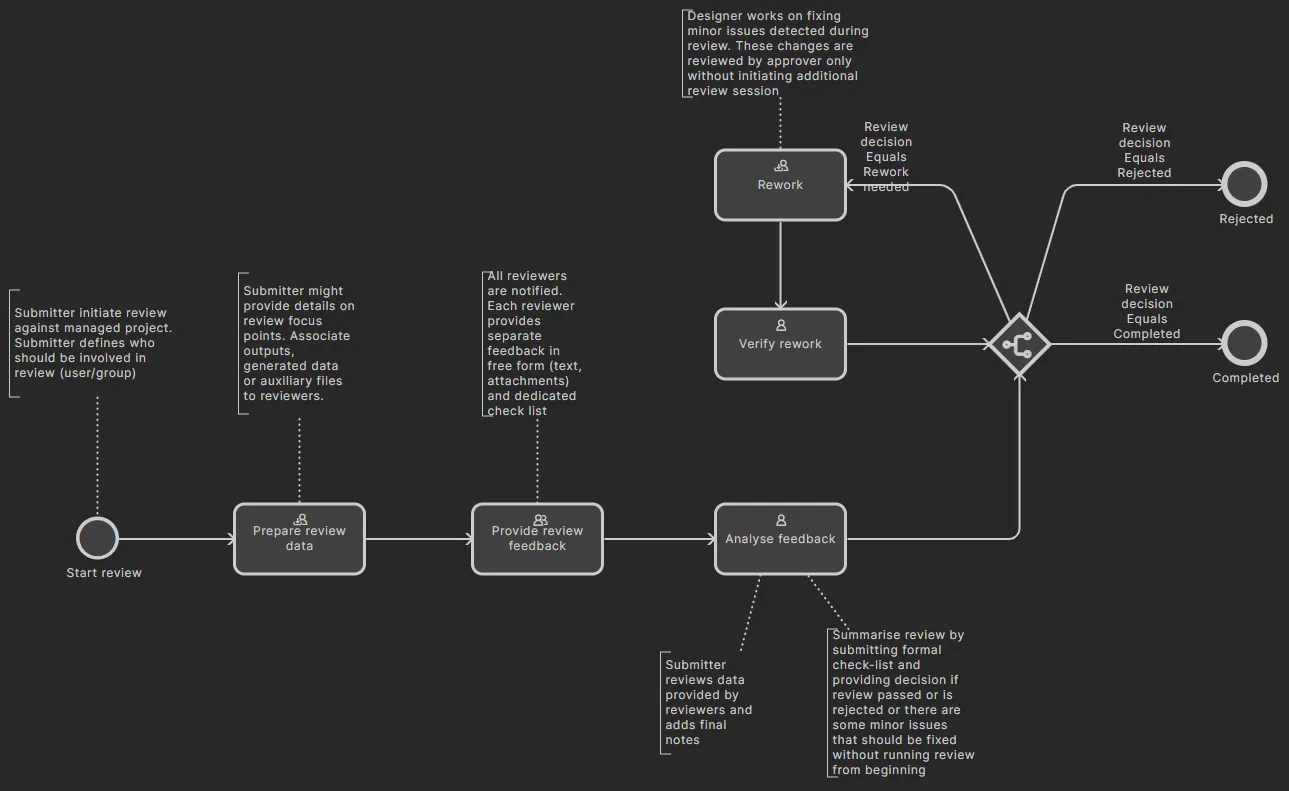
- Ad Hoc Review – ativada por padrão, pode ser removida, e o diagrama de workflow correspondente é mostrado abaixo.
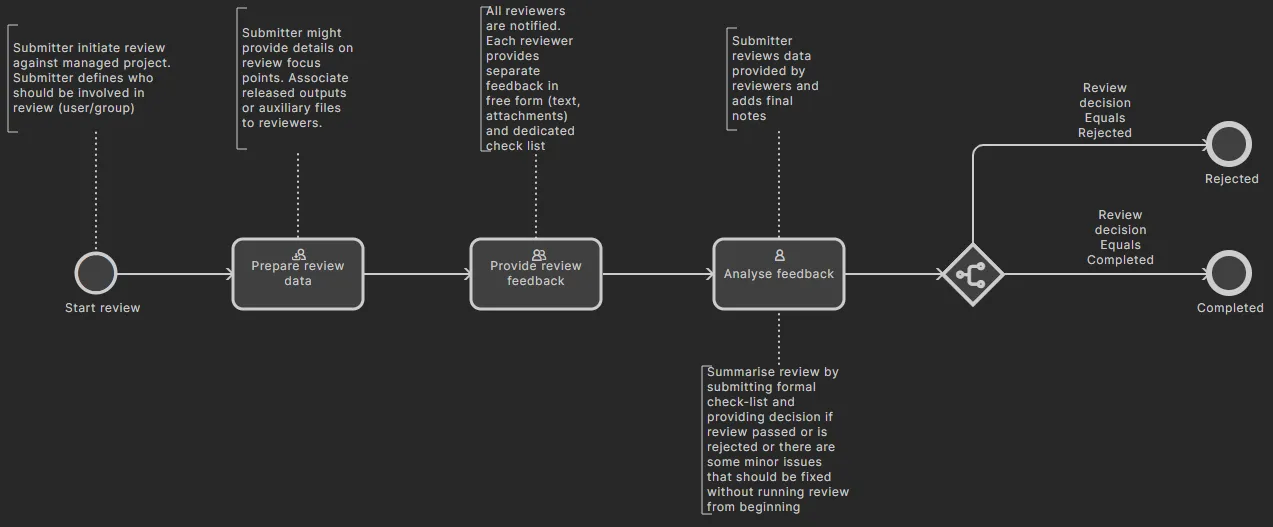
- Handoff Review – ativada por padrão, pode ser removida, e o diagrama de workflow correspondente é mostrado abaixo.
- Milestone Review – ativada por padrão, não pode ser removida, e o diagrama de workflow correspondente é mostrado abaixo.
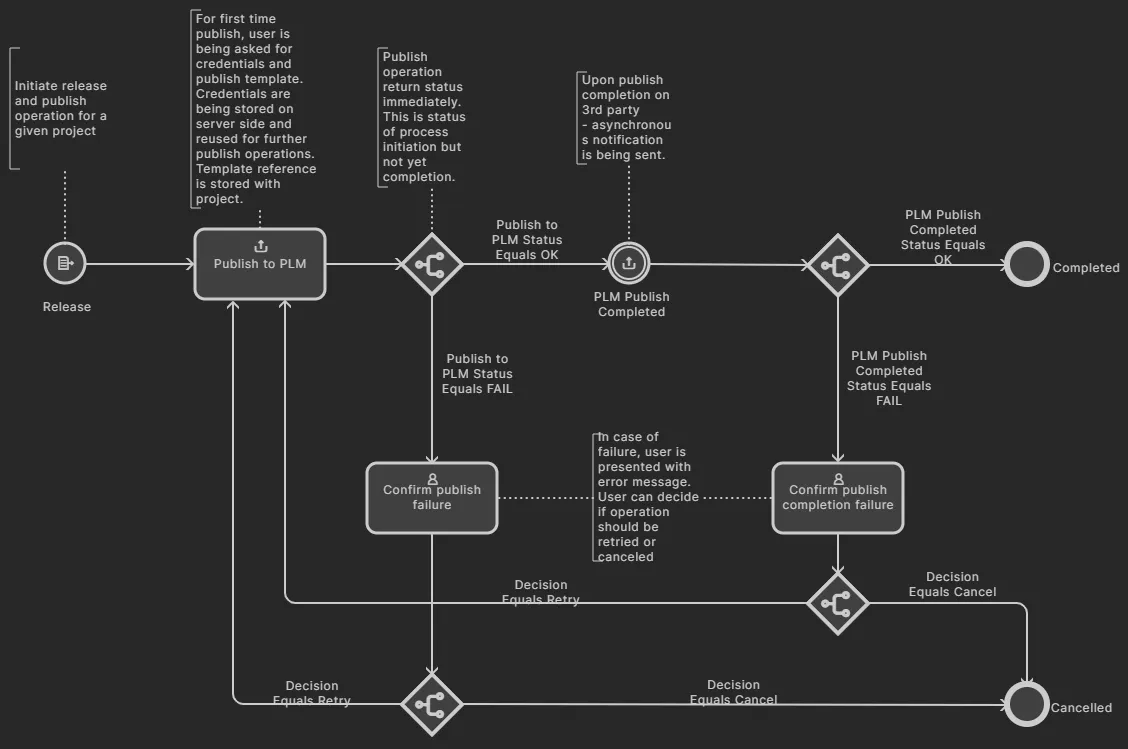
- Project Releaser with Publish – definição de exemplo, oferecendo a capacidade de publicar em uma instância de PLM integrada como uma etapa adicional do Project Releaser. Pode ser removida, e o diagrama de workflow é mostrado abaixo.
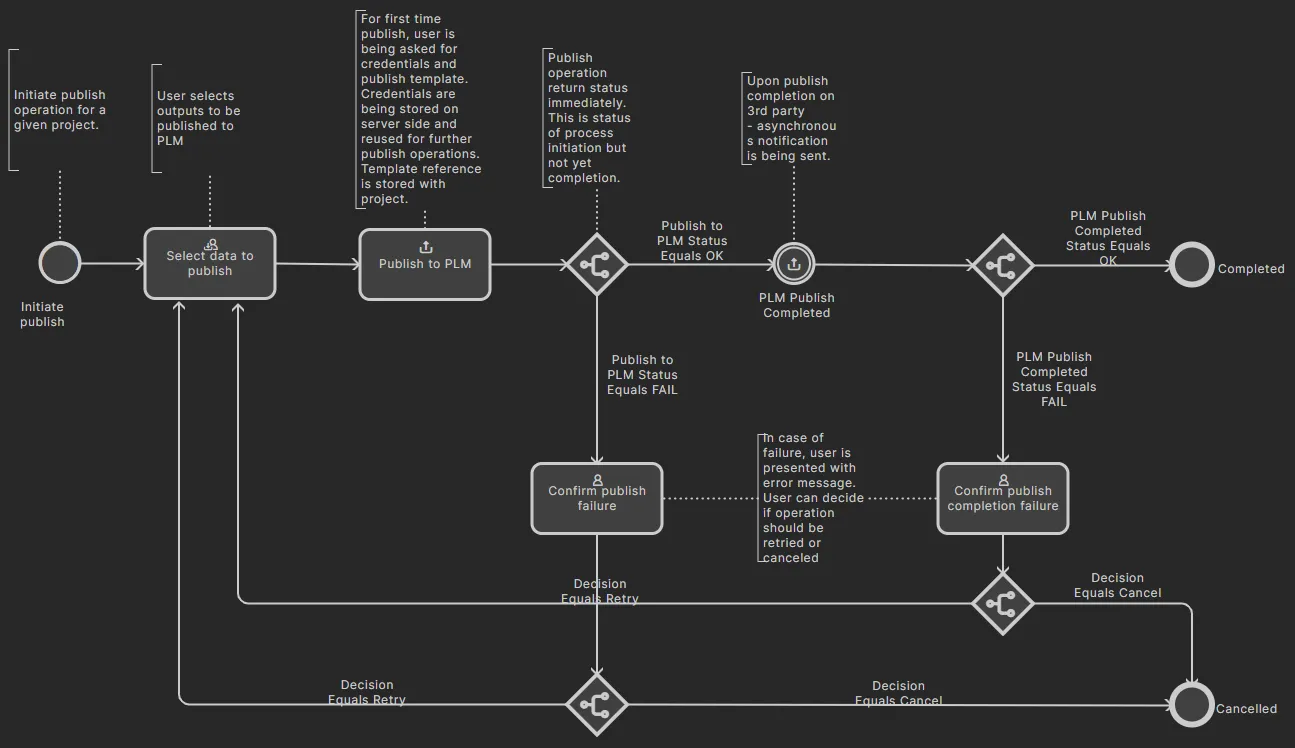
- Publish to PLM (User selects) – definição de exemplo, oferecendo a publicação das saídas liberadas do projeto do Workspace em uma instância de PLM integrada, mas com o usuário podendo selecionar exatamente quais saídas serão publicadas. Pode ser removida, e o diagrama de workflow é mostrado abaixo.
Altium-supplied Project Creation Process Definitions
-
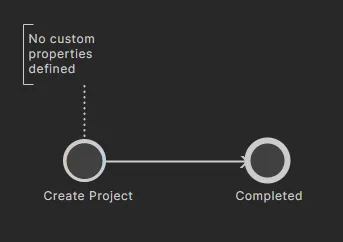
Project – definição de exemplo, pode ser removida, e o diagrama de workflow correspondente é mostrado abaixo.
-
Project (with parameters) – definição de exemplo, pode ser removida, e o diagrama de workflow correspondente é mostrado abaixo.
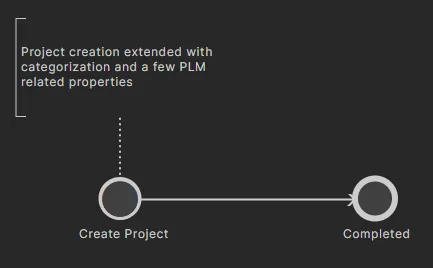
-
Request Project Creation– definição de exemplo, pode ser removida, e o diagrama de workflow correspondente é mostrado abaixo. Um usuário atribuído deve aprovar a criação do projeto antes que ela possa prosseguir.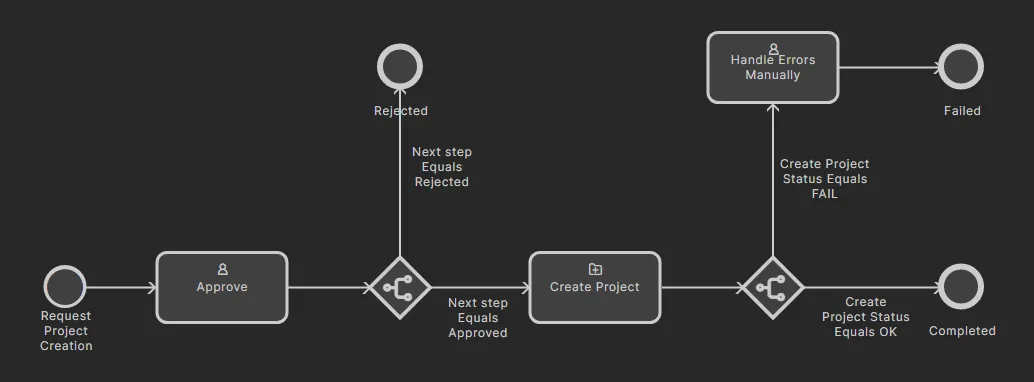
-
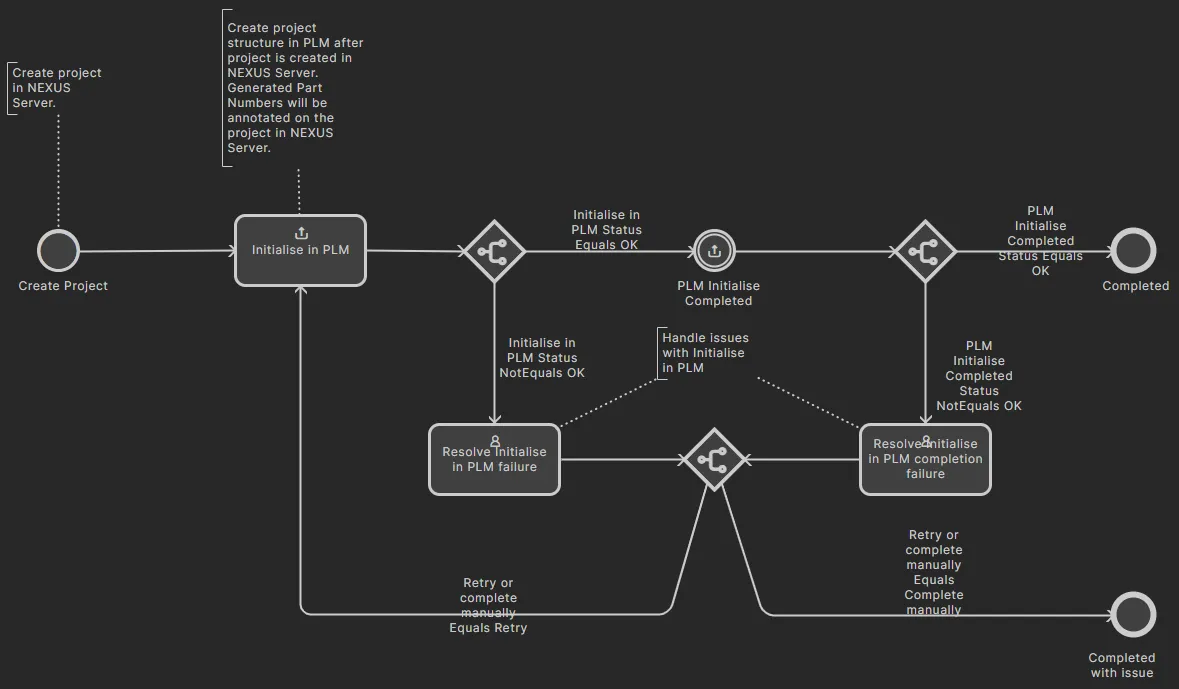
Project with initialise in PLM – definição de exemplo, suportando a criação automática de números de peça na sua instância de PLM, e depois a propagação deles como parâmetros do Workspace do projeto do Workspace. Pode ser removida, e o diagrama de workflow é mostrado abaixo.
Adicionando uma Nova Definição de Processo
Related page: Definindo um Workflow de Processo
Novos processos podem ser criados usando o Process Workflow Editor dedicado. Para acessar o editor, ative a aba do tema em que deseja criar seu novo processo e, em seguida, clique no botão  no canto superior direito da página.
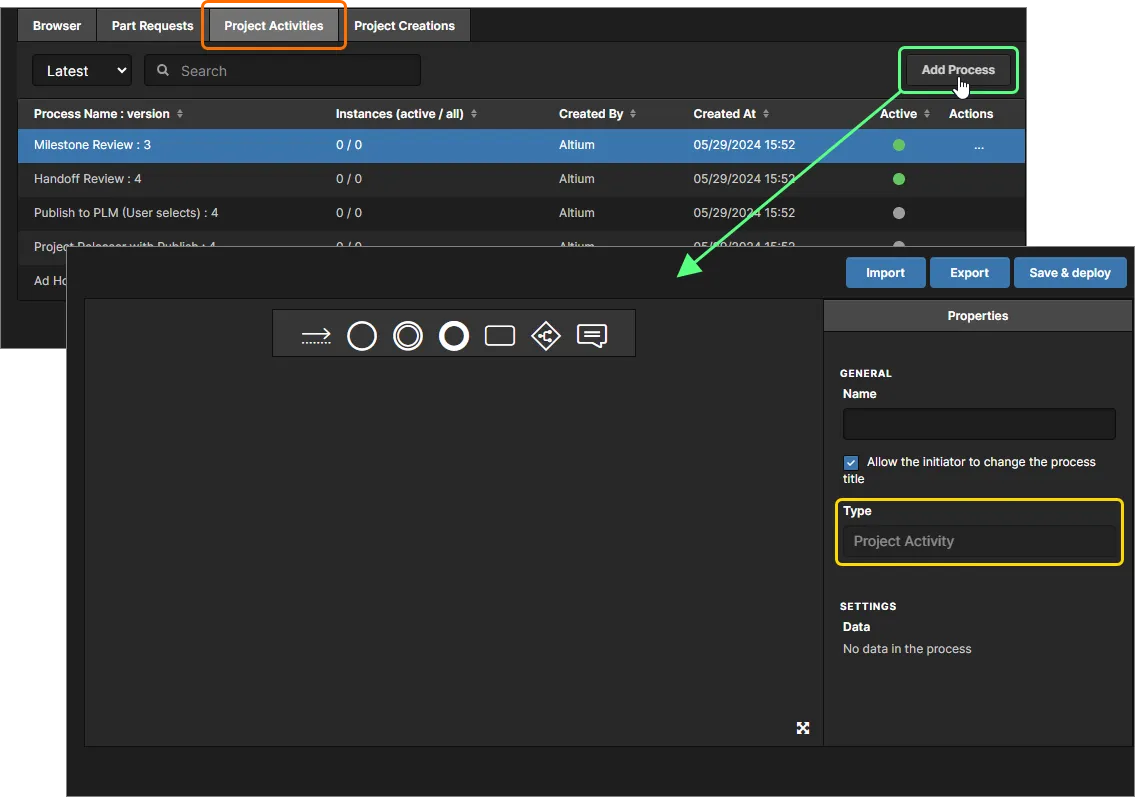 Acessando o Process Workflow Editor. Garantir que o tema de processo desejado esteja ativo antes do acesso assegurará que a nova definição de processo seja configurada para o tipo de tema correto.
Dê à sua nova definição de processo um nome significativo, depois construa o workflow graficamente e defina os aspectos necessários de cada elemento nesse fluxo. Para tarefas de usuário, é usado um User Form Editor para compor o formulário necessário que será apresentado ao usuário, para receber sua entrada quando ele receber uma tarefa no ponto relevante do workflow.
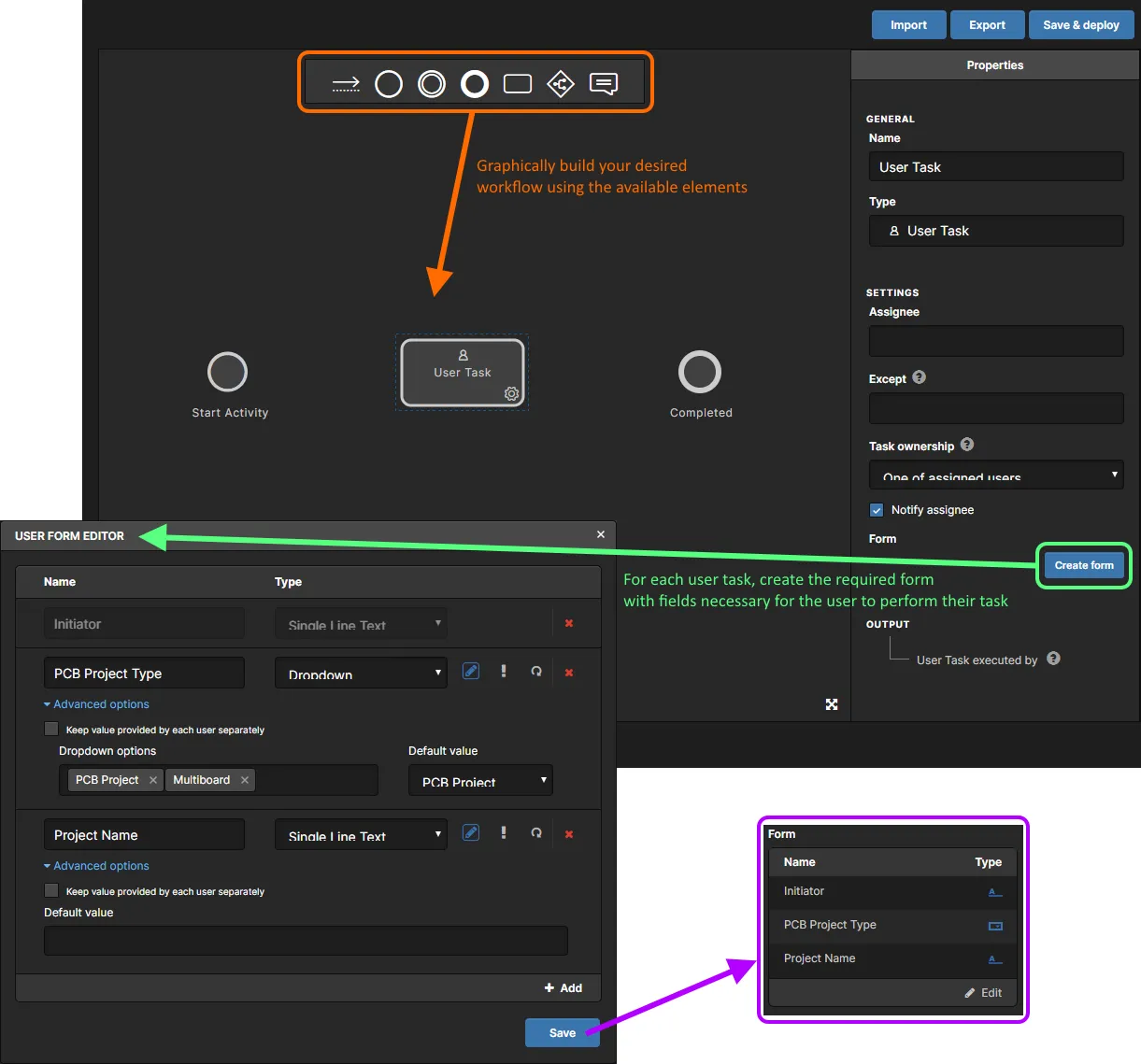 O poderoso Process Workflow Editor oferece a flexibilidade para você criar processos com workflows que podem ser tão simples ou tão complexos quanto necessário, e alinhados aos requisitos da sua empresa.
Depois que um processo tiver sido definido conforme necessário, clique no botão  para adicioná-lo à lista de processos disponíveis para aquele tema de processo. A nova definição de processo será ativada e ficará pronta para uso.
Editando uma Definição de Processo Existente
Qualquer Administrador pode modificar qualquer definição de processo definida pelo usuário, independentemente de quem a tenha criado originalmente, e salvá-la e implantá-la como a próxima versão. Para isso, clique no controle na coluna Actions da definição de processo que você deseja modificar e selecione Edit no menu exibido. O diagrama de fluxo de trabalho desta versão da definição de processo será apresentado no Process Workflow Editor, como ponto de partida para o trabalho.
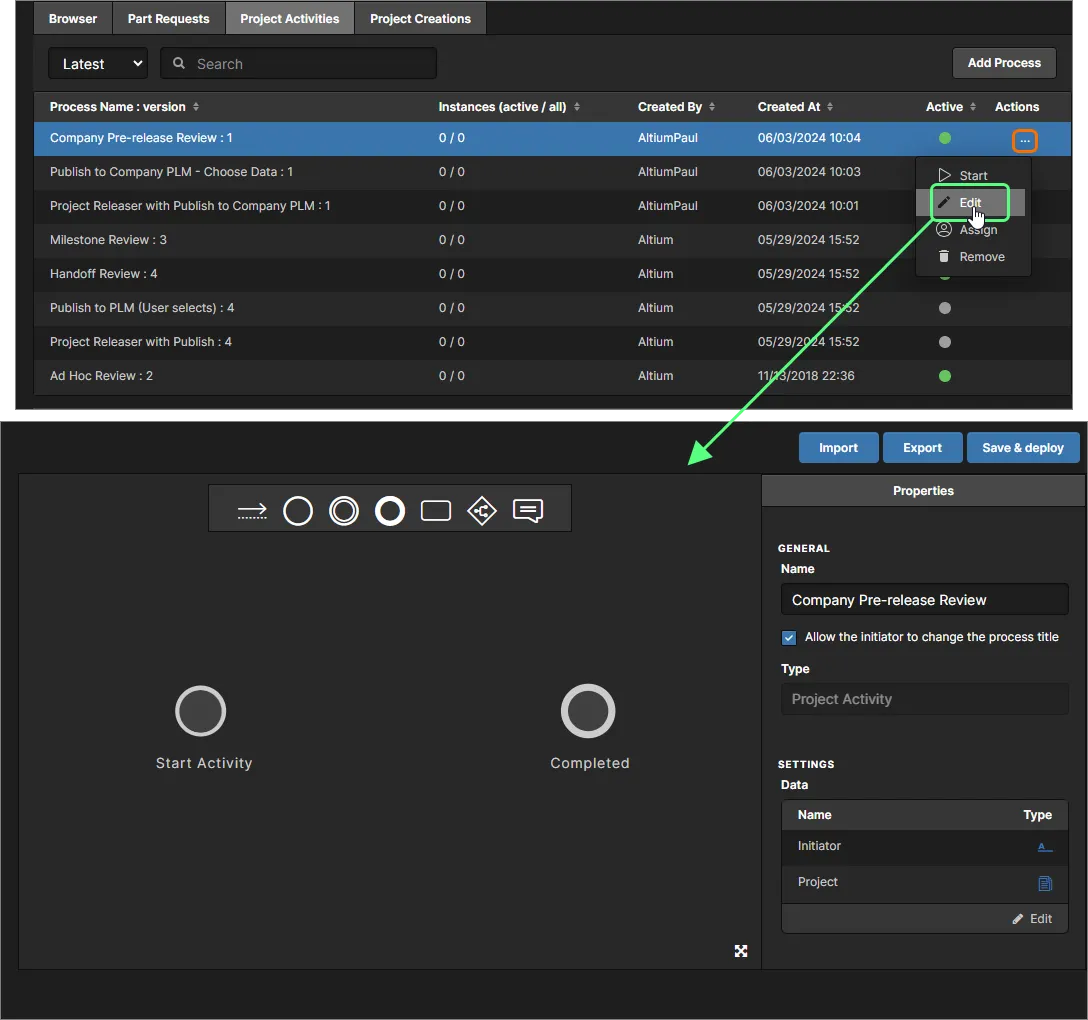 Exemplo de edição de uma definição de processo existente – acessando o Process Workflow Editor, com o qual realizar as alterações necessárias.
Faça as alterações necessárias no fluxo de trabalho diagramático do processo, incluindo quaisquer alterações nos formulários associados às tarefas do usuário, e então clique no botão para salvar efetivamente a definição como a próxima versão. No exemplo aqui, a definição de processo original Company Pre-release Review : 1 (versão 1) é modificada e salva para se tornar Company Pre-release Review : 2 (versão 2).
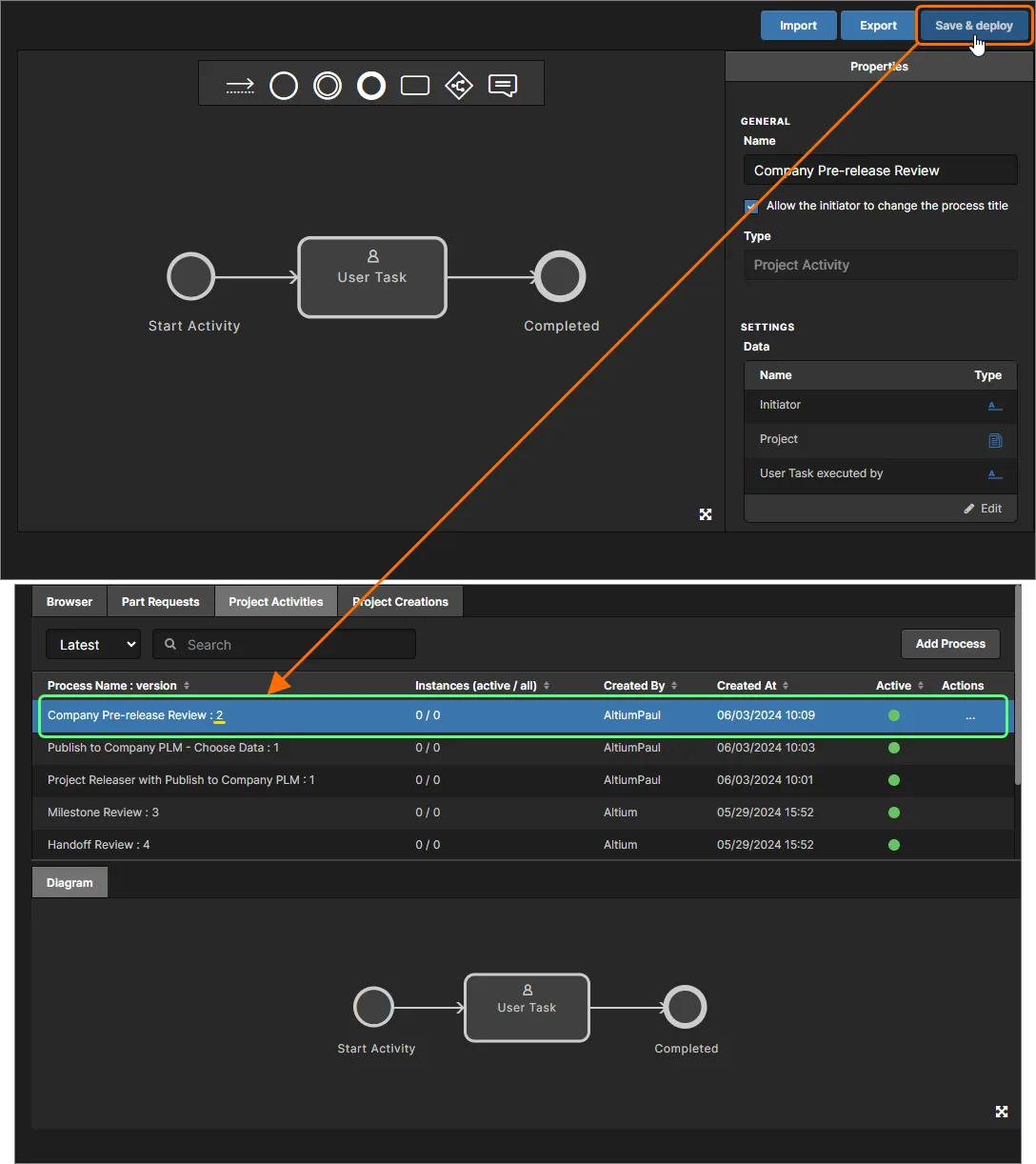 Com as modificações feitas, salve e implante como a próxima versão dessa definição de processo.
Usando o campo suspenso no canto superior esquerdo e definindo a entrada como All, você pode ver todas as versões das definições de processo existentes. Na imagem abaixo, você pode ver ambas as versões da definição de processo Company Pre-release Review.
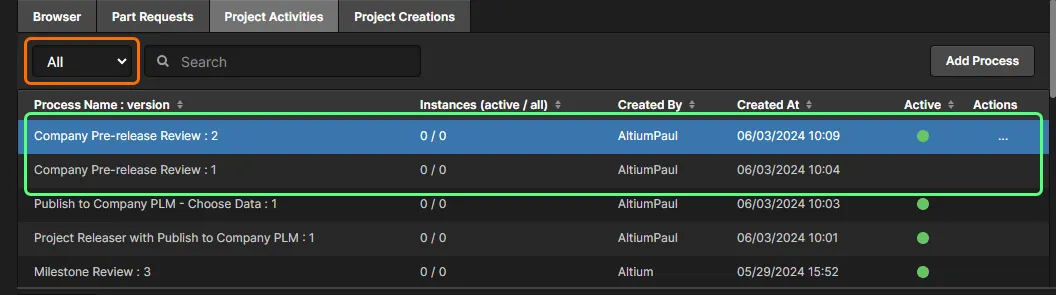 Mostrando todas as versões da definição de processo de exemplo Company Pre-release Review. Observe que somente a versão mais recente (versão 2) pode ser ativada e usada.
Importando/Exportando uma Definição de Processo
Definições de processo podem ser exportadas e importadas, permitindo que você as reutilize rapidamente entre instâncias do Enterprise Server – uma verdadeira economia de tempo quando o fluxo de trabalho subjacente de um processo pode ser particularmente complexo, e ter de "reinventar a roda", por assim dizer, seria uma tarefa desanimadora.
Para importar:
-
Acesse a guia de tema (Part Requests, Project Activities, Project Creations) correspondente à definição de processo que você deseja importar.
-
Clique no botão para criar uma nova definição de processo e acessar o Process Workflow Editor.
-
Clique no botão
 . Na caixa de diálogo Open exibida, navegue até o arquivo de Workflow necessário (*.aaw) e abra-o. O conteúdo do arquivo substituirá completamente tudo o que estiver atualmente definido para a definição de processo (Nome, diagrama etc.).
Para exportar:
-
Clique no controle na coluna Actions da versão necessária da definição de processo que deseja exportar e selecione Edit no menu exibido para acessar o modo de edição.
-
No Process Workflow Editor, clique no botão
 . A definição de processo será exportada como um arquivo de Workflow (<ProcessDefinitionName>.aaw) para a pasta padrão de downloads definida no seu navegador.
- Clique na entrada Processes na árvore de navegação à esquerda da interface do navegador do Workspace para sair do Process Workflow Editor sem fazer nenhuma alteração na definição de processo.
Gerenciando o Acesso ao Fluxo de Trabalho do Processo
Como administrador, você pode definir quais usuários e/ou grupos podem acessar um fluxo de trabalho de processo. Para fazer isso, clique no controle na coluna Actions da definição de processo para a qual deseja configurar o acesso ao fluxo de trabalho subjacente e selecione Assign no menu exibido. A janela Assign Access to This Workflow será aberta.
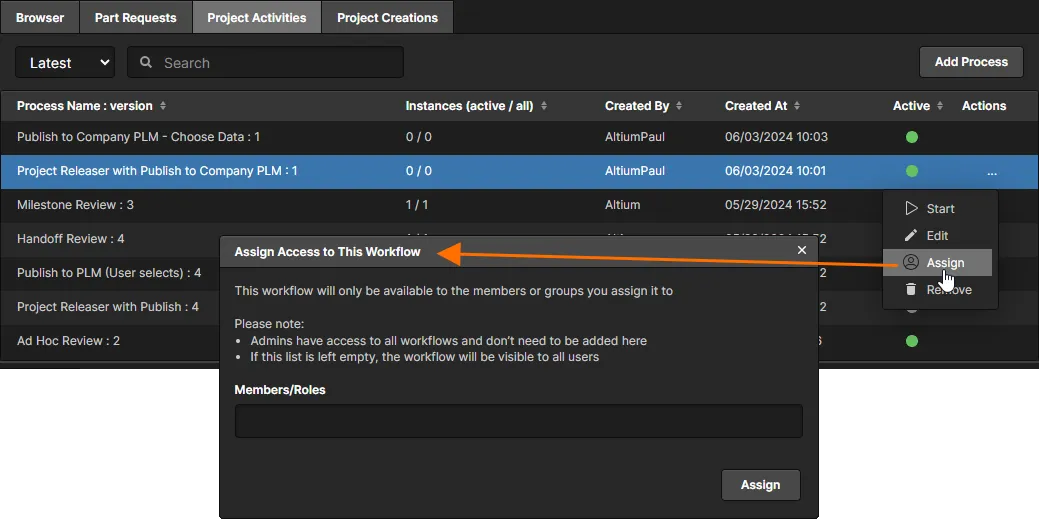
Comece a digitar o nome completo ou o nome de usuário de um usuário, ou o nome de um grupo, no campo de texto para exibir uma lista de usuários/grupos correspondentes. Vários usuários/grupos podem ser adicionados. Para remover o acesso de um usuário/grupo adicionado ao fluxo de trabalho, clique no X de exclusão, à extrema direita do nome.
Com os usuários/grupos definidos conforme necessário, clique em  para efetivar a atribuição do fluxo de trabalho. O fluxo de trabalho ficará então disponível somente para os usuários/grupos adicionados (e membros do grupo
 Administrators) quando acessado conforme descrito na seção Designer Access to Process Workflows abaixo.
Acesso do Designer aos Fluxos de Trabalho de Processo
Related pages: Performing Design Reviews, Publishing to a PLM, Process-based Part Requests
Depois que o conjunto necessário de definições de processo para cada tema de processo disponível for criado conforme necessário para sua empresa, as definições ativadas estarão disponíveis para uso pelos assigned users assim que estiverem conectados ao Workspace do Enterprise Server. As seções a seguir mostram onde um designer pode acessar e iniciar esses processos ativos – tanto pelo Altium Designer quanto pela interface do navegador do Workspace.
Solicitações de Peças
Related page: Solicitações de Peças Baseadas em Processo
Dentro do Altium Designer, definições de processo ativadas que fazem parte do tema Part Requests podem ser acessadas nos seguintes locais:
-
No painel Components. Clique com o botão direito na área principal do painel – as definições de processo ativas de solicitação de peças estão disponíveis no submenu Operations » Submit Request. Como alternativa, clique no link Submit request na seção Need more components?.
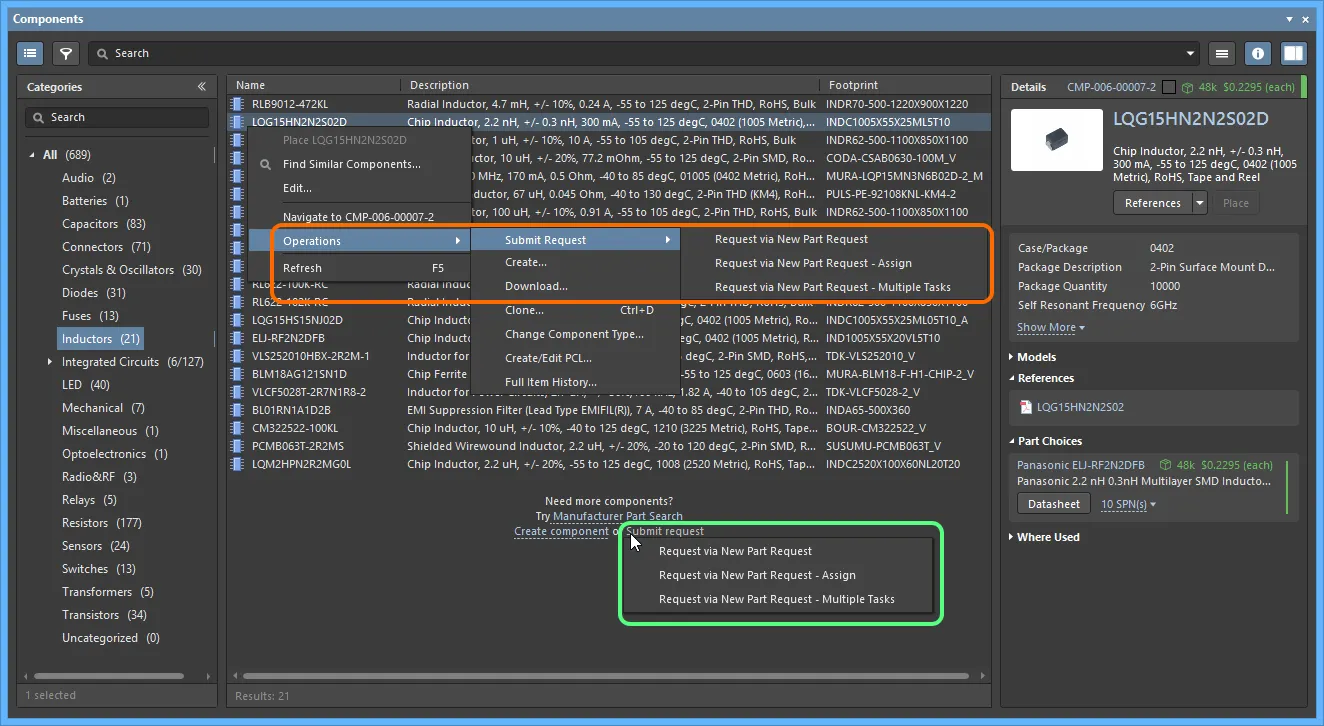
-
No painel Manufacturer Part Search. Se o item de pesquisa atualmente selecionado tiver o ícone
 , o painel Information (acessado clicando em
  ) apresentará o botão
  . Clique na parte de lista suspensa do botão para acessar um menu com as definições de processo ativas de solicitação de peças. Clicar diretamente na parte principal do botão iniciará a primeira definição de processo da lista.
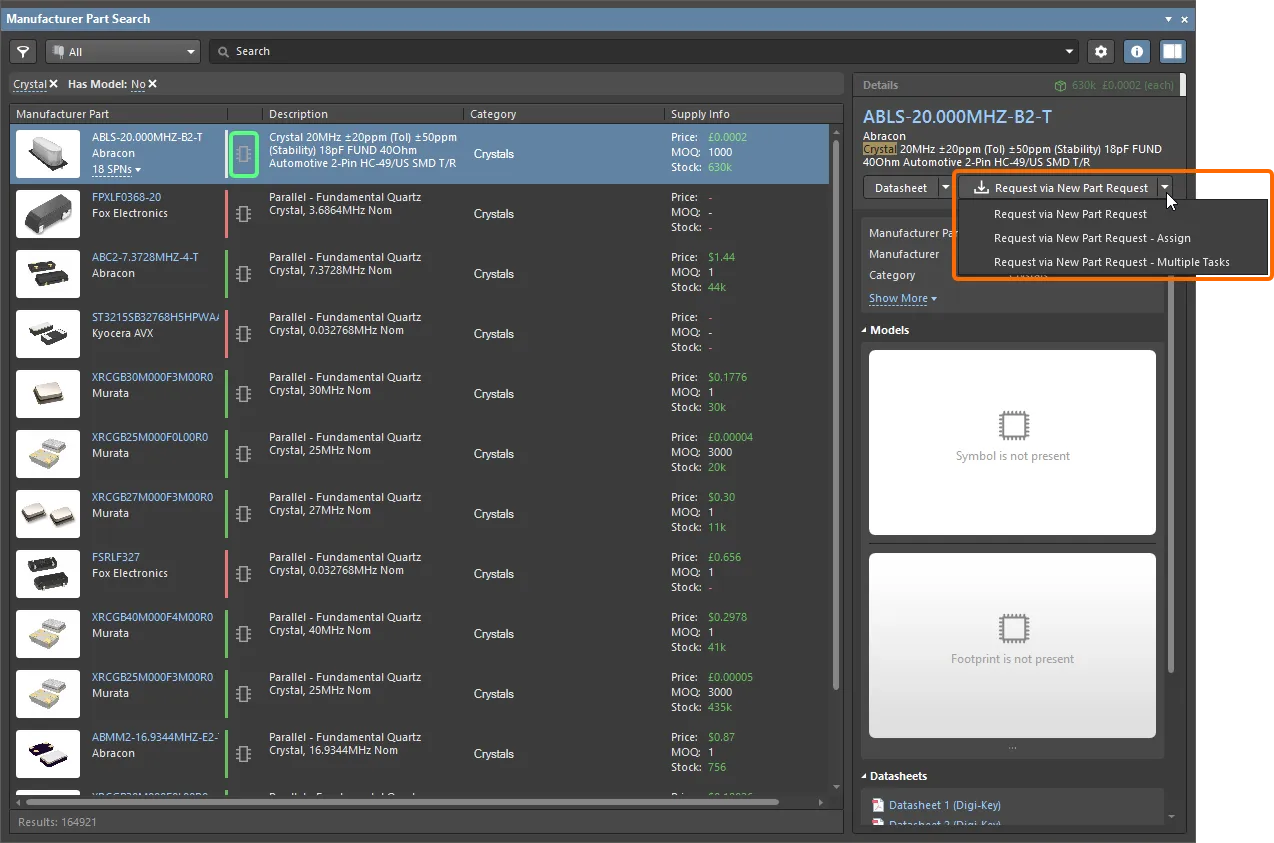
Se o item de pesquisa atualmente selecionado tiver um ícone  , as definições de processo ativas de solicitação de peças estarão disponíveis no menu associado ao botão
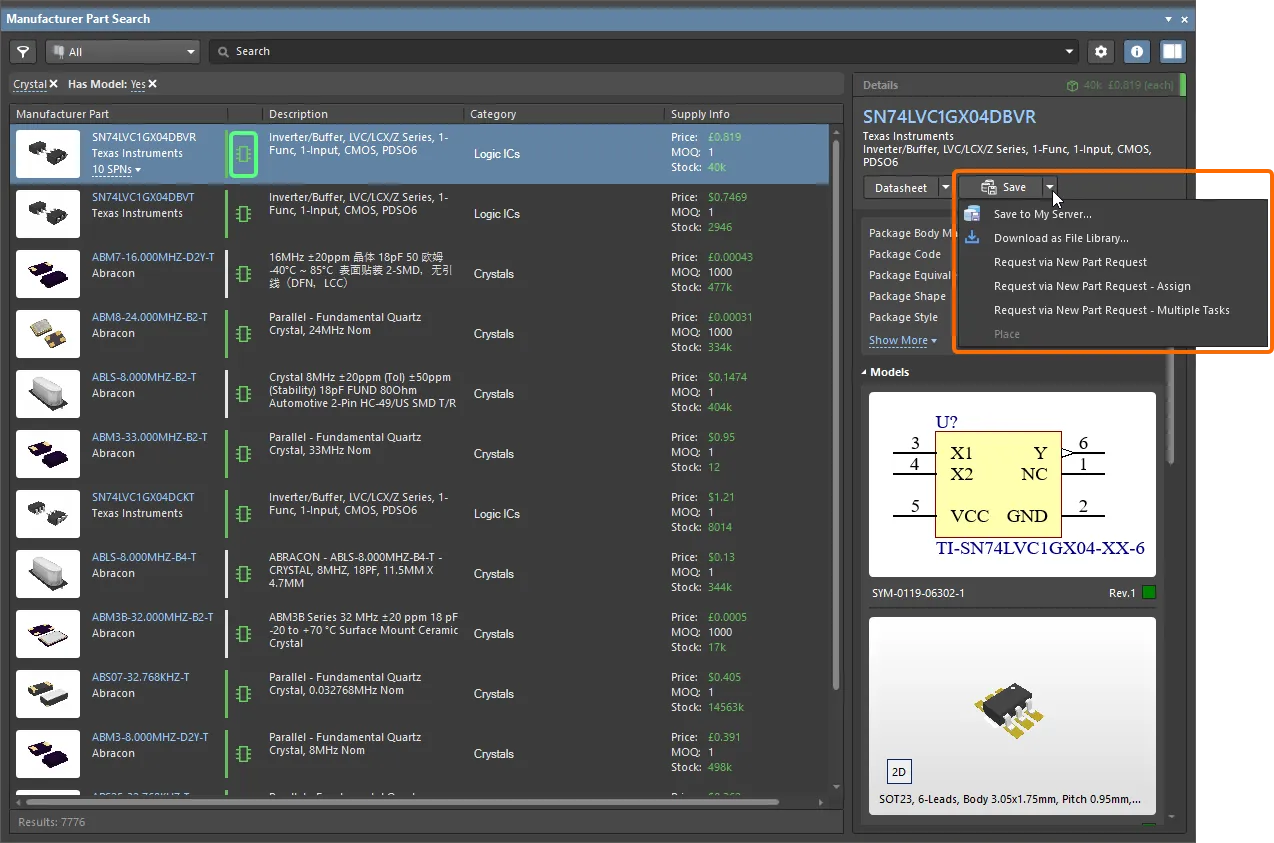
  (clique na parte suspensa do botão).
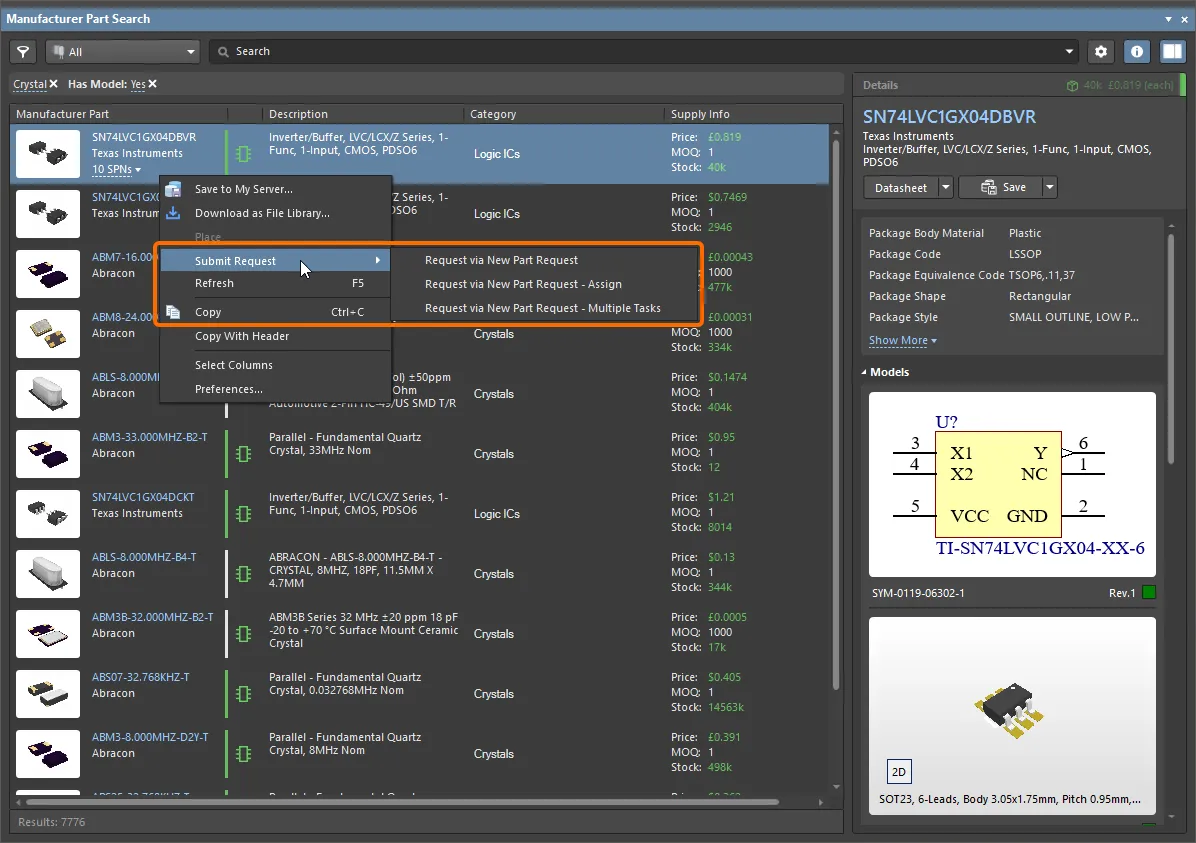
As definições de processo ativas de solicitação de peças também podem ser acessadas pelo menu de clique com o botão direito na área principal do painel, no submenu Submit Request.
-
No painel Explorer, na pasta Part requests ou após realizar uma pesquisa. O botão
 estará disponível e, quando pressionado, apresentará as definições de processo ativas de solicitação de peças disponíveis para escolha.
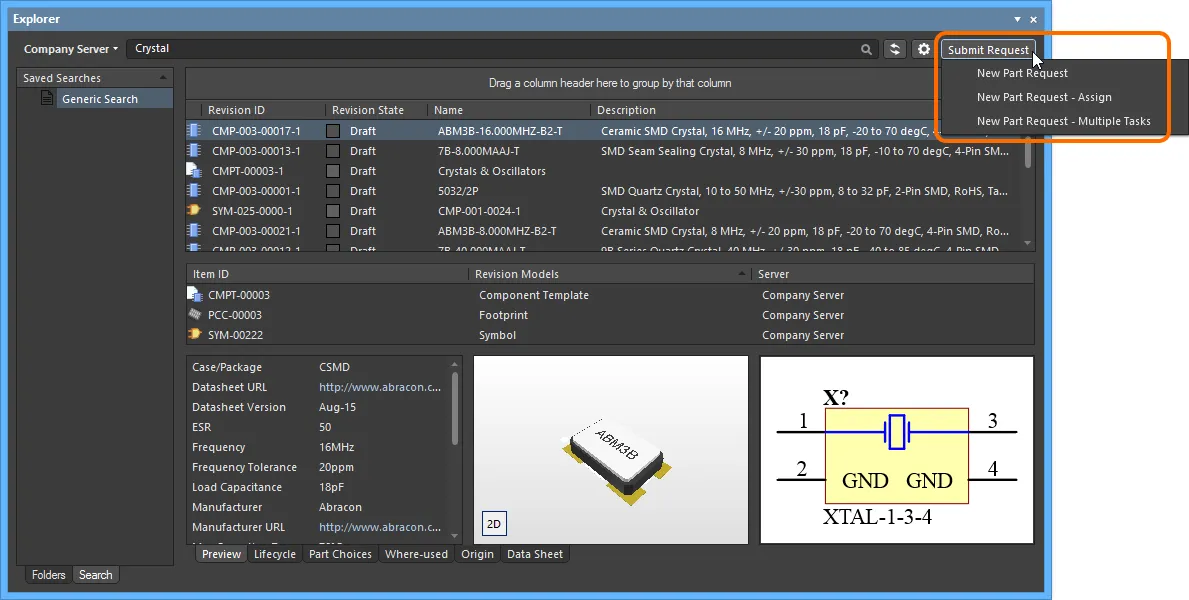
 . Uma entrada adicional relacionada a novas solicitações de peças usando essa funcionalidade legada também aparecerá no menu. Ela terá o sufixo (Legacy). Se não houver definições de processo ativas disponíveis para o tema de processo Part Requests, e o recurso Legacy Part Requests não estiver habilitado, o botão Submit Request não será exibido. Talvez seja necessário sair do Workspace e entrar novamente, ou reiniciar o Altium Designer, para atualizar.
Na interface do navegador do Workspace, definições de processo ativadas que fazem parte do tema Part Requests podem ser acessadas na página Part Requests, clicando no botão  no canto superior direito da página.
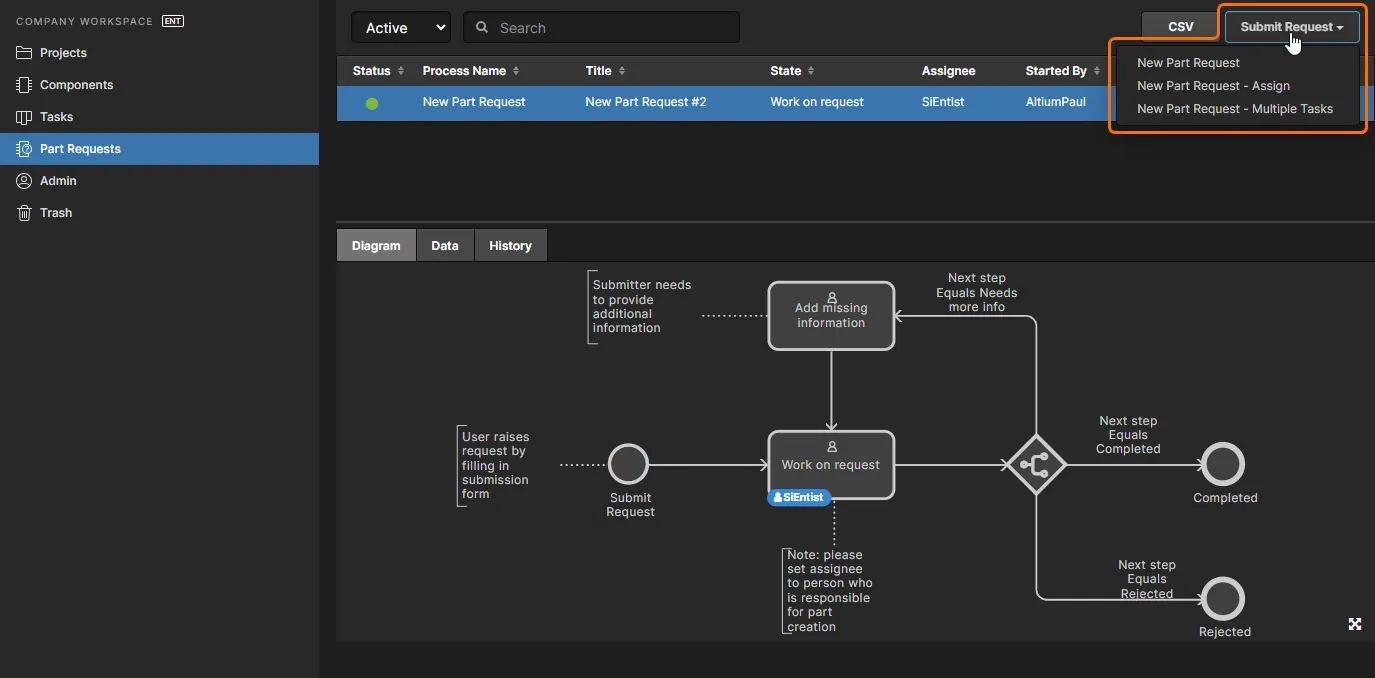 Acessando definições ativadas de Part Requests na página Part Requests da interface do navegador do Workspace.
Atividades de Projeto
Related pages: Performing Design Reviews, Publishing to a PLM, PLM Integration.
Definições de processo ativadas que fazem parte do tema Project Activities podem ser acessadas em vários locais.
Revisão de Projeto e Publicação PLM Padrão
No Altium Designer, definições de processo ativadas de revisão de projeto e publicação – que fazem parte do tema Project Activities – podem ser acessadas no submenu de contexto Project Activities, acessado clicando com o botão direito na entrada do projeto de design no painel Projects, ou no menu principal Project » Project Activities.
Na interface do navegador do Workspace, definições de processo ativadas de revisão de projeto e publicação – que fazem parte do tema Project Activities – podem ser acessadas na página Projects da interface. Selecione o projeto necessário e clique no botão  .
.
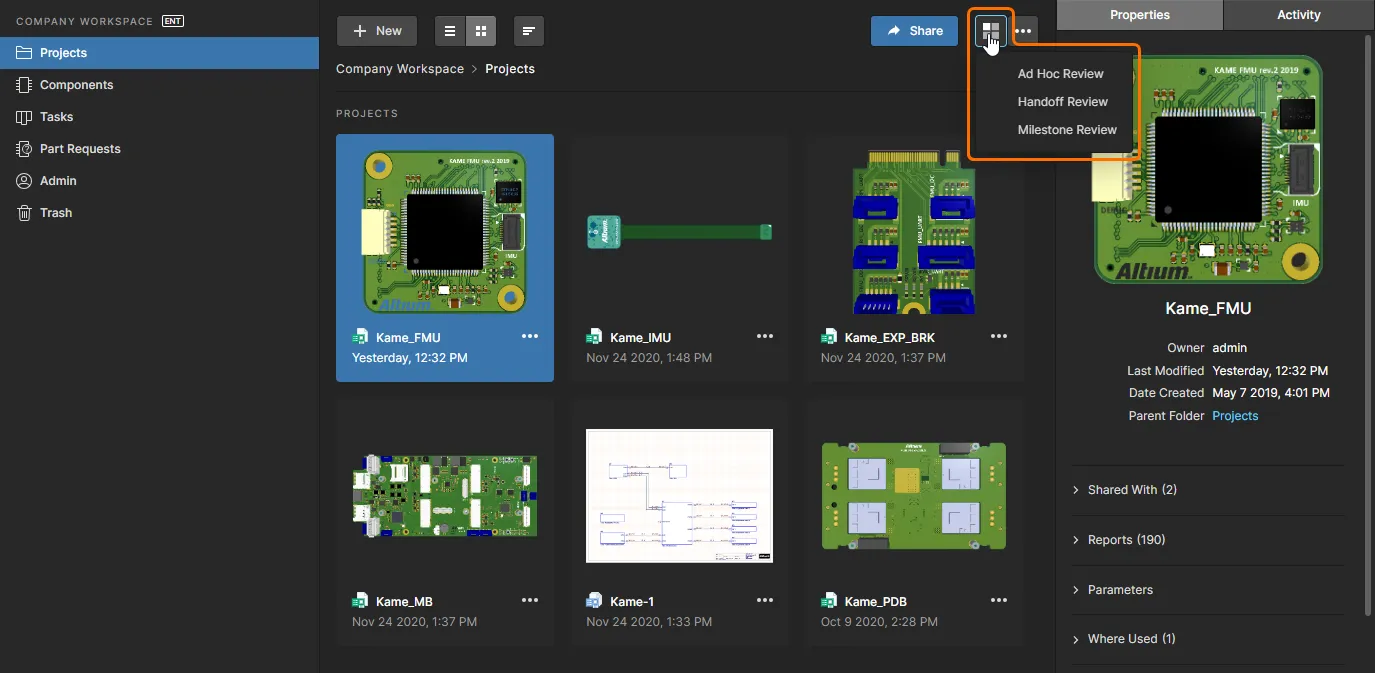 Acessando definições ativadas de Project Activities (revisão de projeto e publicação PLM padrão) para um projeto do Workspace, na área Projects da interface do navegador do Workspace.
Publicação em PLM por meio do Project Releaser
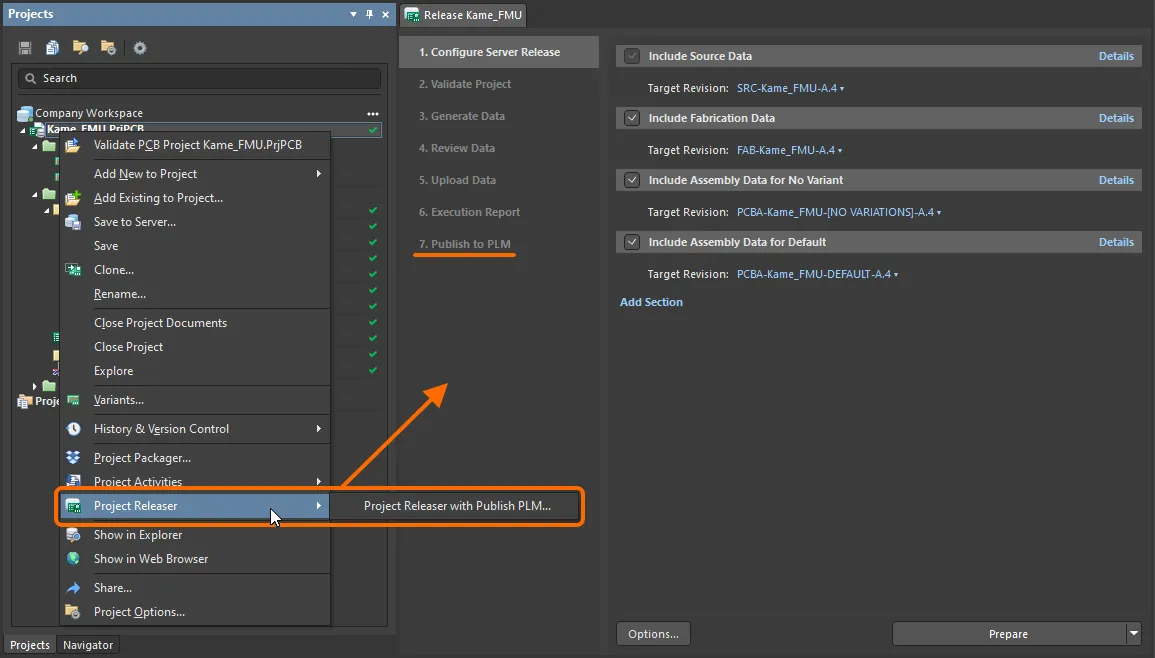
No Altium Designer, o processo de publicação em uma instância de PLM como parte do Project Releaser pode ser acessado no submenu Project » Project Releaser do projeto ativo, ou clicando com o botão direito na entrada do projeto de design no painel Projects e escolhendo o processo na entrada do menu de contexto Project Releaser.
Criações de Projeto
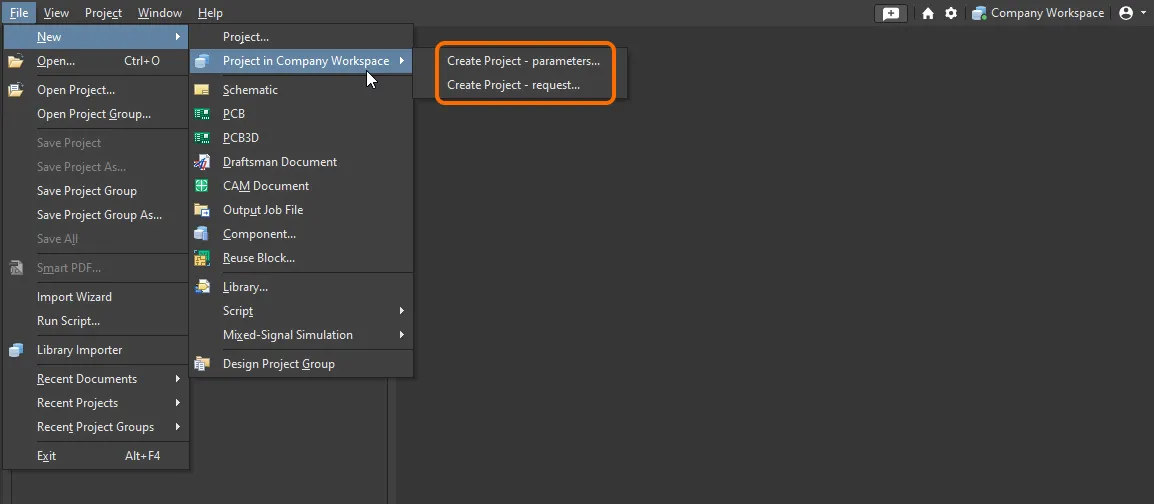
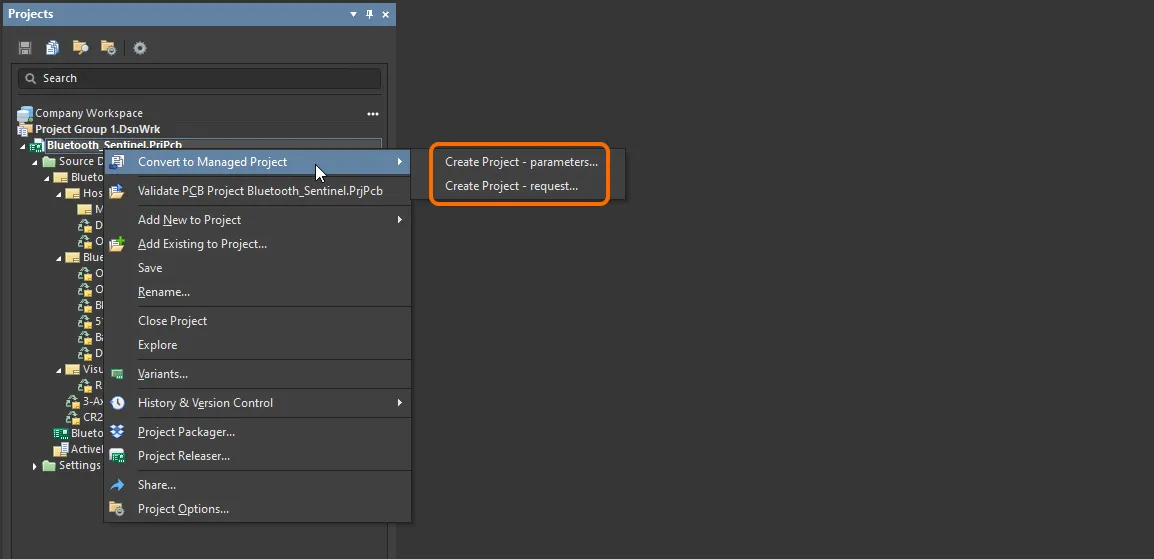
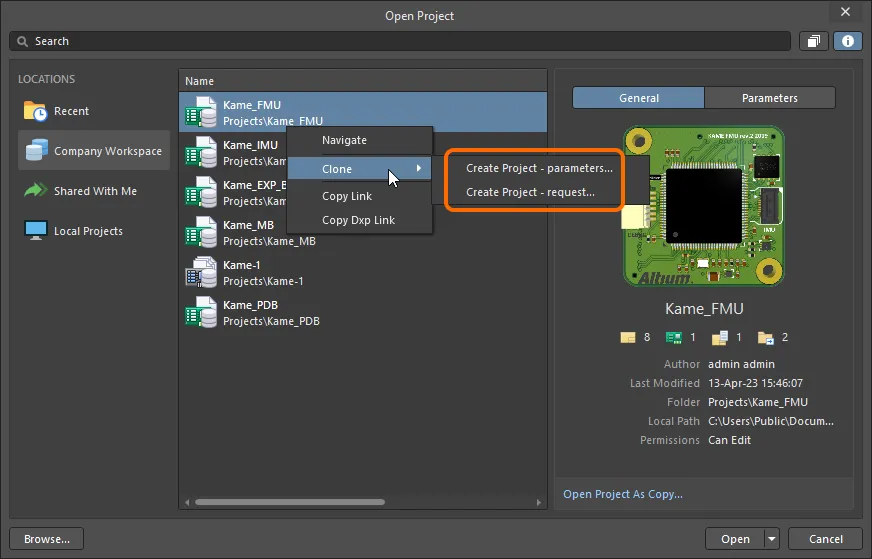
No Altium Designer, definições de processo ativadas que fazem parte do tema Project Creations podem ser acessadas em três locais:
- No submenu principal File » New » Project in <WorkspaceName>.
- No submenu de contexto Convert to Managed Project, acessado clicando com o botão direito na entrada de um projeto local no painel Projects.
- No submenu de contexto Clone, acessado clicando com o botão direito na entrada de um projeto na caixa de diálogo Open Project dialog quando a localização do Workspace estiver selecionada.
Na interface do navegador do Workspace, definições de processo ativadas que fazem parte do tema Project Creations podem ser acessadas nos seguintes locais:
-
Na página principal Projects da interface, clicando no botão
 .
.
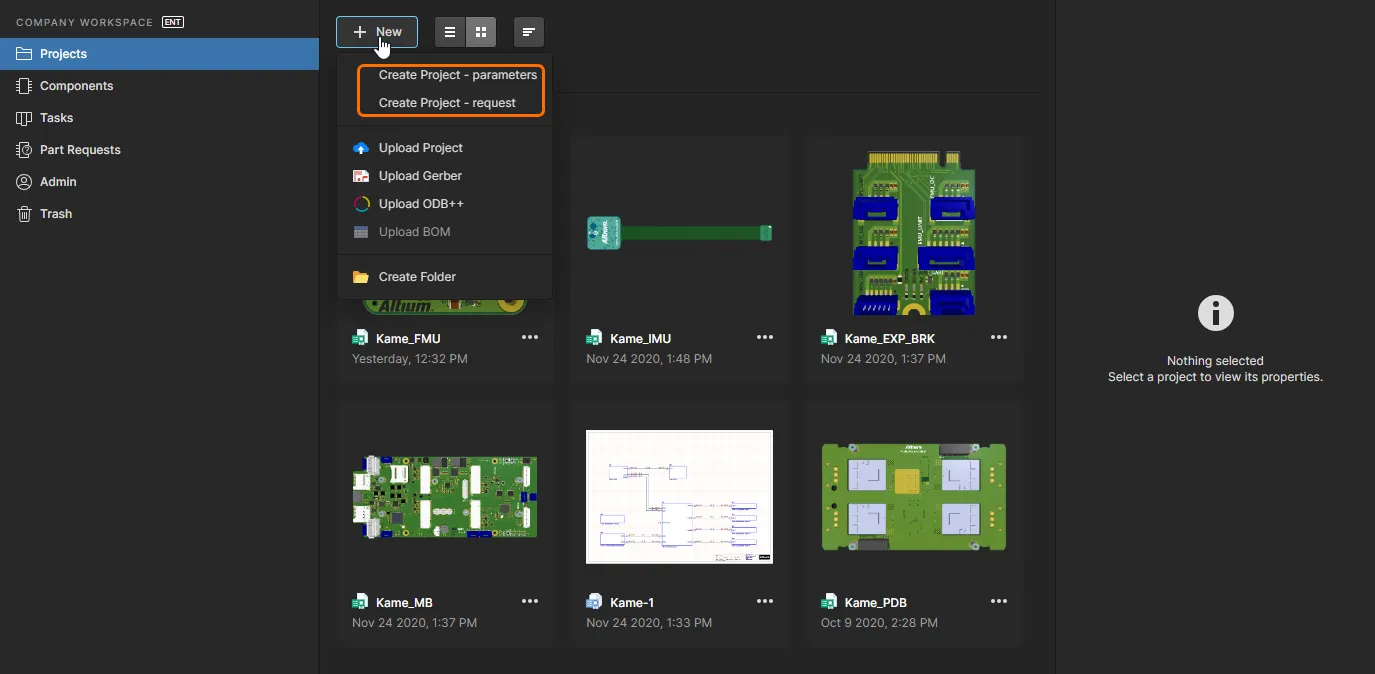 Acessando definições ativadas de Project Creations na área principal Projects da interface do navegador do Workspace.
-
Na página Projects da interface, quando se deseja clonar um projeto específico. Selecione o projeto necessário e clique no botão
 para acessar os processos no menu.
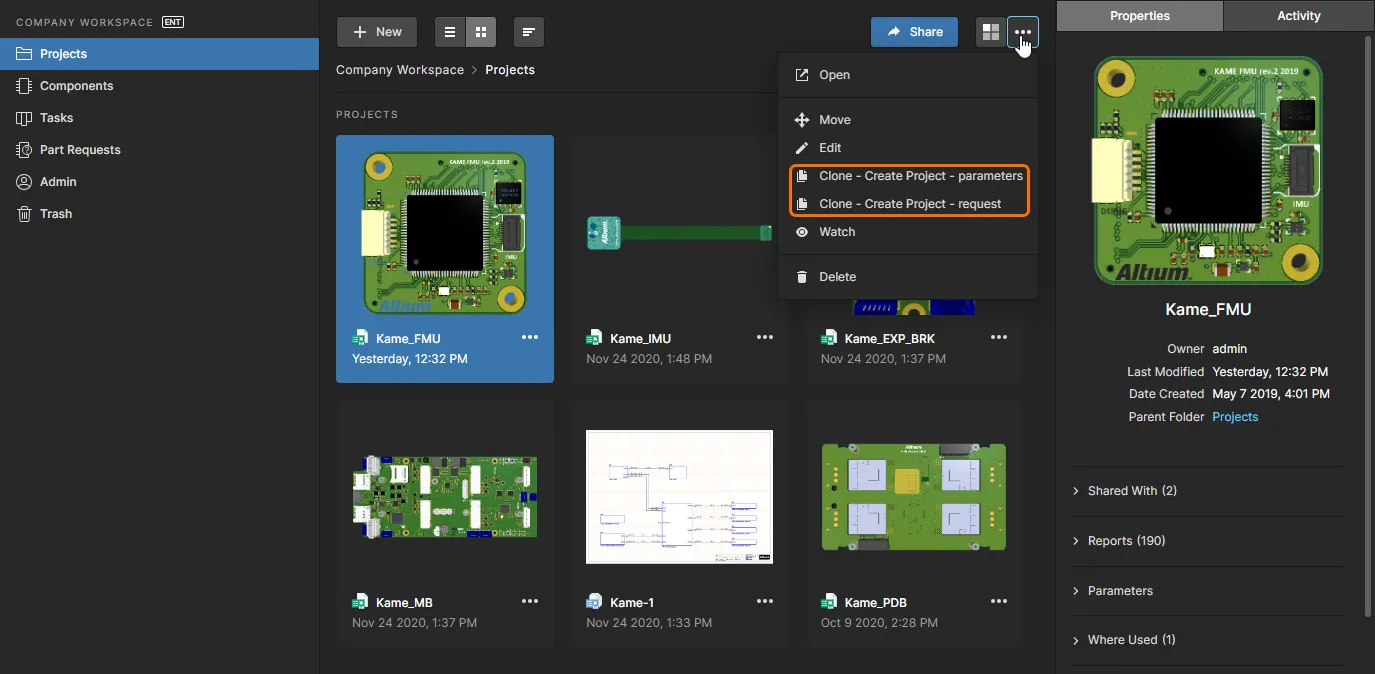 Acessando definições ativadas de Project Creations ao querer clonar um projeto do Workspace, na área Projects da interface do navegador do Workspace.
 Localizado por IA