Configuração para o Teamcenter PLM
Parent page: Integração com PLM
A integração com o PLM Siemens Teamcenter® requer configuração adicional que não é gerenciada automaticamente pelo instalador da instância do Enterprise Server. Essencialmente, são necessários dois níveis de configuração, dependendo dos recursos de integração exigidos. O primeiro nível habilita a Sincronização de Peças e também é um pré-requisito para o segundo nível, que habilita os processos PLM de Publicação/Inicialização de Projeto. Ainda assim, recomenda-se executar ambos os níveis de configuração.
Sincronização de Peças com o Teamcenter
Para habilitar a sincronização de peças da biblioteca, você precisa instalar o software Siemens Teamcenter® EDA (Electronic Design Automation) Gateway na máquina que hospeda o Enterprise Server. Este documento pressupõe que o Enterprise Server e o servidor Teamcenter já estejam instalados em máquinas separadas — recomendamos essa abordagem para garantir a separação entre as duas instalações, embora também possam ser instalados na mesma máquina.
Instalação e Configuração do Teamcenter EDA
Todo o procedimento de instalação e configuração do EDA Gateway está descrito detalhadamente na EDA Integrationdocumentação específica da versão disponível no Siemens Support Center. Siga essa documentação cuidadosamente. As instruções aqui cobrem apenas desvios em relação à documentação da Siemens, ou especificam detalhes do lado do Altium que são citados como requisitos na documentação da Siemens.
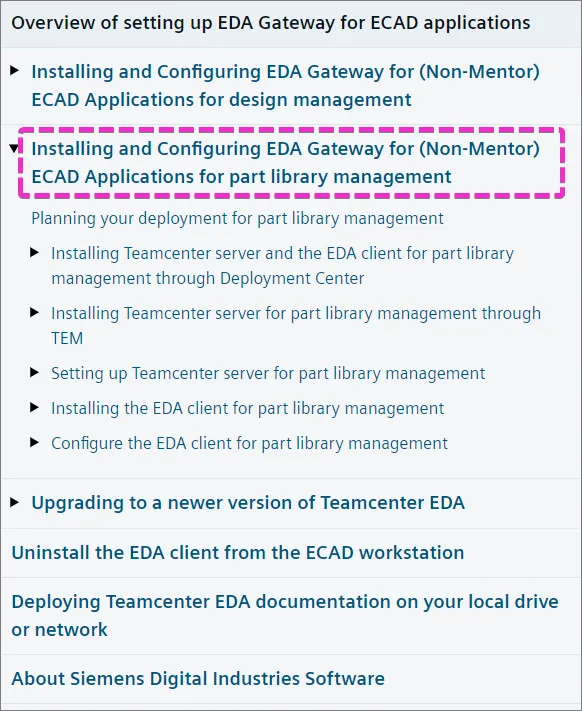
Escolha uma versão do EDA Gateway que ofereça suporte à versão do seu servidor Teamcenter — você deve encontrar informações de compatibilidade nos arquivos TcEDA<version>_README.pdfTcEDA<version>_README.pdf correspondentes do Gateway disponíveis na central de downloads. Em seguida, consulte a documentação Installing and Configuring EDA Gateway for (Non-Mentor) ECAD Applications (o link de exemplo é para a versão EDA 5.1), no tópico Installing and Configuring EDA Gateway for (Non-Mentor) ECAD Applications for part library management, para orientá-lo durante a configuração:
Como parte da instalação e configuração da interface Enterprise Server/Teamcenter, você também deve instalar (e licenciar etc., conforme necessário) os seguintes recursos do Teamcenter — consulte Setting up EDA Gateway for ECAD applications:
- Extensions » Mechatronics Process Management » EDA Server Support
- Extensions » Mechatronics Process Management » EMPS-Foundation
- Extensions » Mechatronics Process Management » ECAD Library Management
- Extensions » Mechatronics Process Management » EDA for Business Modeler IDE
- Extensions » Supplier Relationship Management » Vendor Management
- Base Install » Active Workspace » Server Extensions » EDA Server Support for Active Workspace
- Base Install » Active Workspace » Client » Electronic Design Automation for Active Workspace
Além disso, execute Install and set up Common Integration Services para oferecer suporte à Publicação de Projeto.
Em seguida, siga as etapas e instale o EDA Gateway CLIENT na máquina do Enterprise Server. Para simplificar o processo, sugerimos usar a pasta C:\Siemens\TeamcenterEDA2.
Configure o EDA Gateway para Gerenciamento da Biblioteca de Peças
Como acima, para esta seção você também deve consultar a documentação Installing and Configuring EDA Gateway for (Non-Mentor) ECAD Applications (o link de exemplo é para a versão EDA 5.1), no tópico Installing and Configuring EDA Gateway for (Non-Mentor) ECAD Applications for part library management.
Consulte novamente este conjunto de instruções ao chegar aos capítulos específicos na documentação do Teamcenter. As seções abaixo se referem a esses capítulos pelo nome.
Capítulo: 'Configure the EDA client for part library management'
Durante essa etapa, será solicitado que você prepare um library gateway configuration file — em vez disso, use um fornecido pela Altium. Você pode baixá-lo com um pacote de arquivos de configuração na interface do navegador do Workspace do Enterprise Server: abra Admin » PLM Integration, use o botão Add Configuration para abrir a visualização Add New Instance, escolha Teamcenter EDA no menu suspenso Driver e, em seguida, selecione o link Download Teamcenter EDA client definition files associado ao campo URL — veja o exemplo.
Dentro do arquivo PLMClientConfigurationFiles.zip baixado haverá um arquivo altiumLibrary_edadef.xml — coloque esse arquivo no diretório apontado pela variável de ambiente do sistema: %TCEDAECAD_ROOT%. Adicione também o arquivo altiumPcb_edadef.xml fornecido a esse diretório.
Capítulo: 'Setting up Teamcenter server for part library management'
Abra Teamcenter Rich Client como o usuário infodba, ou como outro usuário com privilégios de administração.
► Consulte as informações sobre o Teamcenter Rich Client.
As capturas de tela abaixo ilustram as etapas descritas em Create external applications for your ECAD tool in Teamcenter. No nosso caso, adicionaremos altiumLibrary,15 à preferência EDALIB_External_Applications:
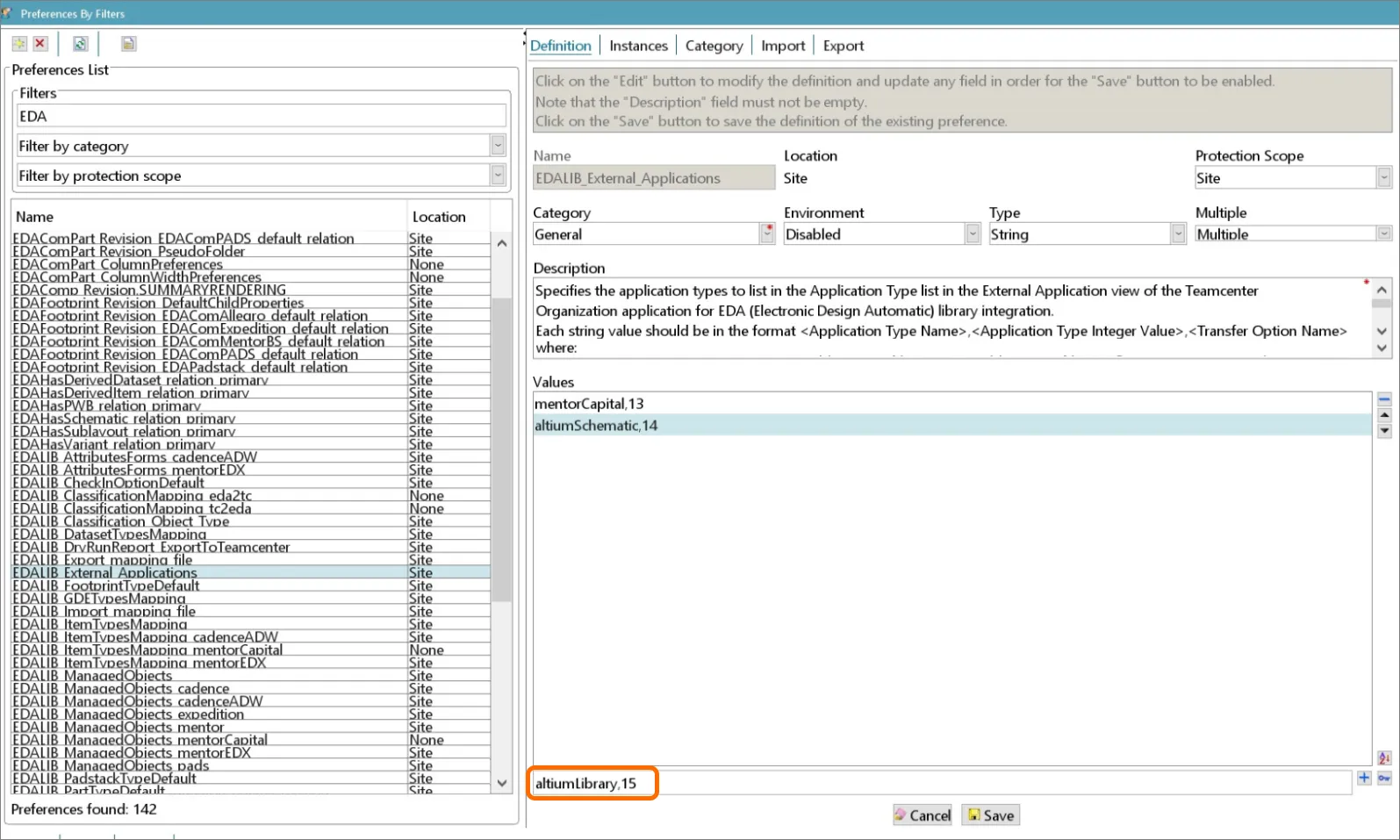
Clique no comando  para adicionar o novo valor, depois em Save e, em seguida, feche a preferência. Saia e depois entre novamente no Teamcenter Rich client.
- Abra o aplicativo Organization.
-
Navegue até a seção External Applications e adicione um aplicativo
altiumLibraryconforme mostrado abaixo:
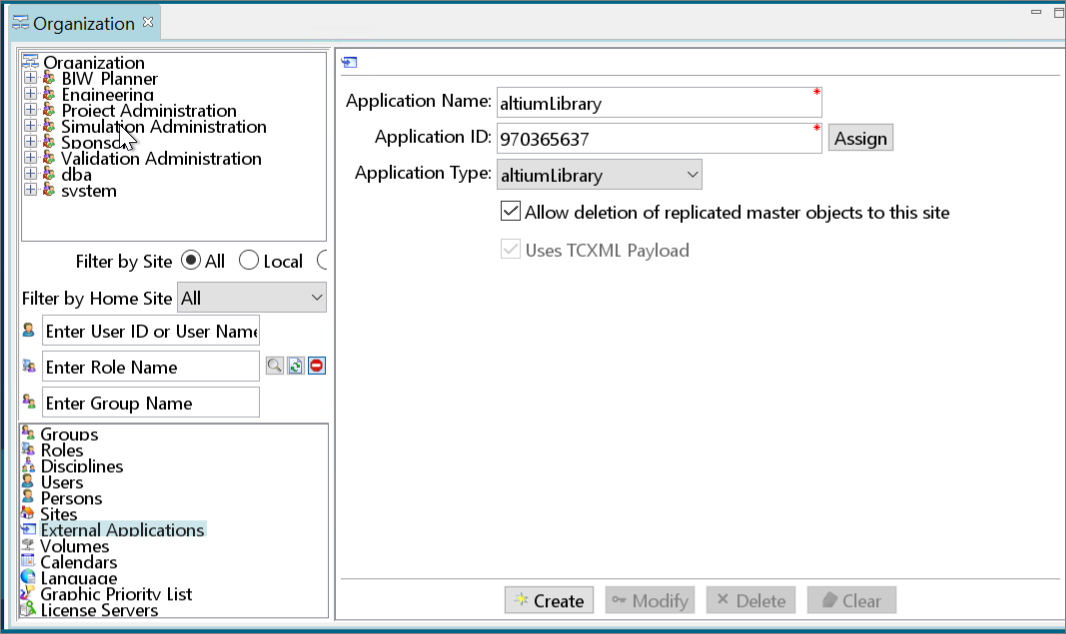
- Selecione Create.
Capítulo: 'Mapping ECAD part attributes to Teamcenter attributes'
Por meio do prompt de comando do Teamcenter, execute o utilitário export_attr_mappings para exportar o mapeamento para um arquivo, por exemplo:
export_attr_mappings.exe -file=mappings.txt -u=infodba -p=infodba
Modifique o arquivo mappings.txt de acordo com seus requisitos para mapear atributos reais do Teamcenter nos componentes. Um exemplo de mapeamento funcional, adicionado ao conteúdo de mappings.txt exportado:
{ Item type="EDAComPart"
    Cost : Item.GRM(IMAN_master_form).object_desc /description="Cost"
    Tolerance : ItemRevision.GRM(IMAN_master_form).object_desc /description="Tolerance"}
Após concluir o mapeamento, importe-o de volta para o Teamcenter:
import_attr_mappings.exe -file=mappings.txt -u=infodba -p=infodba
Para solucionar problemas de mapeamento de atributos, você pode ativar logs detalhados incluindo a linha rootLogger.level= DEBUG no arquivo C:\Program Files\Siemens\TeamcenterEDA2\eda\log4j2.properties.
Os logs da execução do Teamcenter EDA podem ser encontrados em C:\Windows\TEMP\eis_eda_log.log.
Capítulo: 'Creating classification mapping for ECAD parts with Teamcenter classes' (opcional)
O mapeamento de classificação é um requisito de configuração opcional e pode não ser usado ou necessário na sua instalação PLM do Teamcenter. Observe que, para usar atributos de classificação, eles precisam ser incluídos na configuração/arquivo de mapeamento de atributos ao concluir a seção 'Mapping ECAD part attributes to Teamcenter attributes' anterior acima.
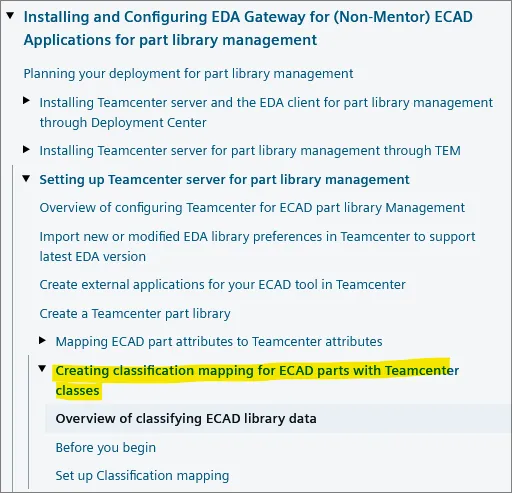
Antes de iniciar esta etapa de configuração, certifique-se de ter a funcionalidade de classificação habilitada. Em seguida, siga as instruções para configurar o mapeamento de classificação.
Certifique-se de que _eda2tc.csv tenha colunas na ordem category,classId e que _tc2eda.csv tenha colunas na ordem classId,category. Se necessário, troque os nomes dos arquivos.
Para usar atributos de classificação, você precisa incluí-los no mapeamento de atributos. Um exemplo de mapeamento de atributo de classificação é:
"SMT attribute" : ItemRevision.ICS(-60262) /description="SMT"
Onde o número -60262 pode ser encontrado com a ferramenta Classification Admin no Teamcenter.
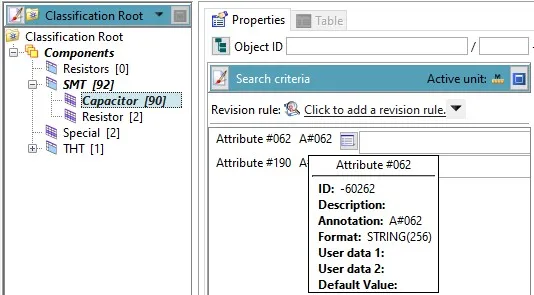
Mapeamento de classificação no Enterprise Server
As informações de classificação podem ser enviadas com um atributo especial Classification incluído no seu arquivo de configuração XML do PLM (typically dm-config.xml ou similar). Por exemplo:
<common:Attribute>
    <common:Key>Classification</common:Key>
    <common:Value>${parameter.Classification}</common:Value>
</common:Attribute>
O valor desse atributo deve ser um caminho separado por vírgulas na árvore de classificação, por exemplo: “Components,SMT,Capacitor”.
Da mesma forma, atributos de classificação podem ser referenciados pelo nome que foi configurado no mapeamento de atributos no servidor Teamcenter, por exemplo:
<common:Attribute>
    <common:Key>SMT attribute</common:Key>
    <common:Value>smt attr value</common:Value>
</common:Attribute>Definir Biblioteca no Enterprise Server
Antes que a sincronização com o Enterprise Server seja possível, é necessário criar uma biblioteca com o comando eda_cli.bat (localizado no diretório de %TCEDAECAD_ROOT% na máquina do Enterprise Server) e também garantir que os arquivos criados estejam acessíveis ao Enterprise Server:
edacli.bat -configureLibrary -application altiumLibrary -status %userprofile%\status.xml
Nesta etapa, deve ser possível executar uma Component Sync do Enterprise Server e um processo Part Request with PLM Part Create do Enterprise Server.
Informações adicionais sobre sincronização de peças da biblioteca:
-
Synchronization of Released/Unreleased Teamcenter parts – Por padrão, somente componentes marcados com
release_status_list.name = ‘TCM Released’serão sincronizados do Teamcenter para o Altium. Isso pode ser alterado no Teamcenter Query Builder modificando a consulta usada pelo Teamcenter para selecionar componentes (veja o exemplo).
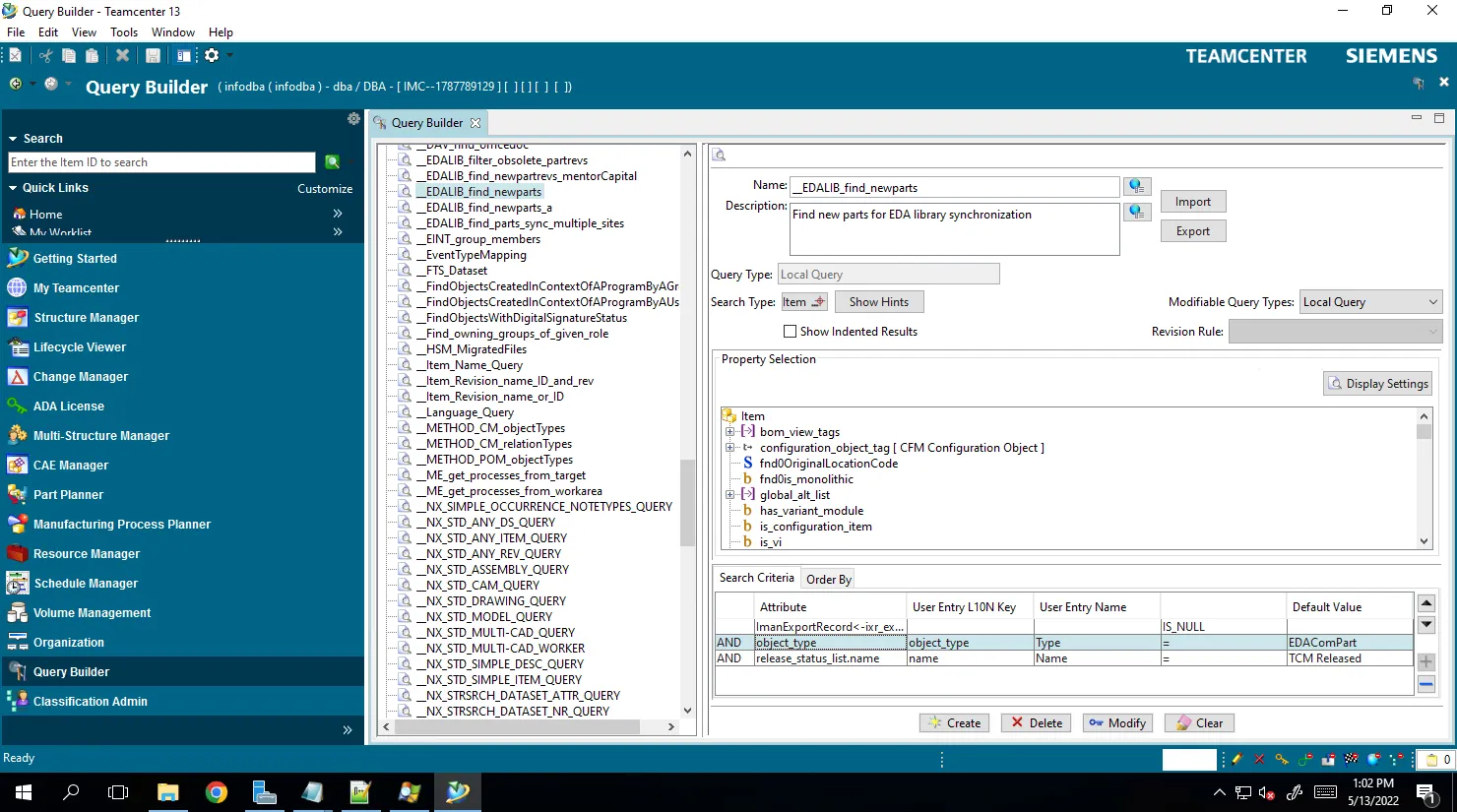
O nome da consulta é armazenado na preferência EDALIB_Sync_FindNewParts. A consulta padrão é __EDALIB_find_newparts e é mostrada abaixo.
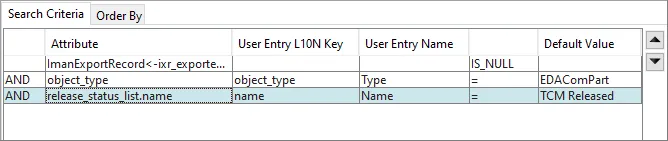
A última condição pode ser removida para sincronizar componentes que ainda não tenham sido “TCM Released”.
► Consulte a documentação relacionada do Siemens Teamcenter para obter mais informações.
- Multisite synchronization – Também é possível usar o Teamcenter como fonte de informações de componentes para vários sites (um deles sendo o Enterprise Server). Observe que isso requer uma configuração especial descrita na documentação.
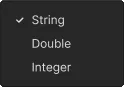
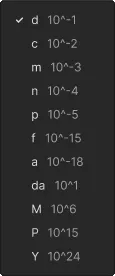
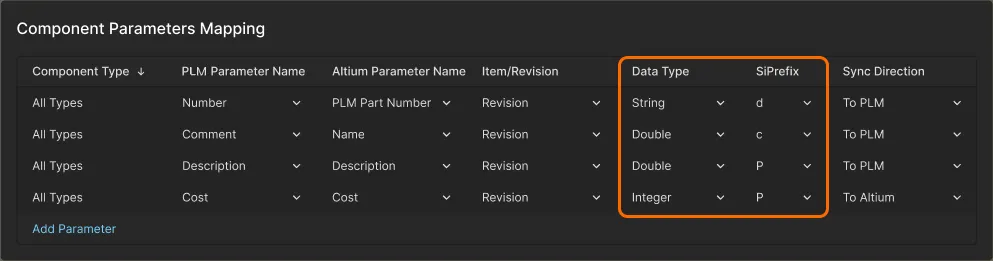
- Unit-of-measure parameter synchronization – A integração do Workspace com o Teamcenter oferece suporte ao mapeamento de parâmetros com reconhecimento de unidades por meio das colunas de dados adicionais Data Type e SiPrefix na tabela Component Parameter Mapping table da interface do usuário. Use as opções do menu suspenso de uma entrada para selecionar um tipo de dado adequado (ver opções) e um prefixo de unidade (ver opções).
- Destination folder for parts – A pasta de destino para peças sincronizadas do Altium para o Teamcenter pode ser definida por site/usuário pela preferência do EDALIB_SaveAsFolderDefault Teamcenter.
-
Current Part Synchronization limitations:
- Os números de peça do PLM são gerados apenas no lado do Enterprise Server.
-
A pasta de destino não pode ser especificada para componentes no arquivo de configuração — há uma configuração global no lado do Teamcenter. Uma configuração de pasta de destino no arquivo PLM XML Configuration (
dm-config.xml) será ignorada sem aviso. A pasta de destino é obtida do nível de usuário do Teamcenter, ou da opção de nível de site EDALIB_SaveAsFolderDefault para todos os tipos de componente. - As escolhas de peças nativas (Approved Manufacturer/Vendor List, ou AML/AVL) não são suportadas. Como antes, somente são suportadas escolhas de peças baseadas em parâmetros do componente.
Publicação de projeto com Teamcenter EDA
A publicação de projeto do Altium para o Teamcenter só é possível por meio do Altium Designer. Para habilitar a publicação de projeto, você precisa instalar o Teamcenter EDA (Electronic Design Automation) Gateway na máquina em que o Altium Designer está instalado. Você também precisará de acesso tanto ao Enterprise Server quanto ao servidor Teamcenter.
O procedimento de instalação e configuração do EDA Gateway é descrito em detalhes na EDA Integration documentação específica da versão disponível no Siemens Support Center. Siga essa documentação cuidadosamente. As instruções aqui cobrem apenas desvios da documentação da Siemens ou especificam detalhes do lado do Altium que são mencionados como requisitos na documentação da Siemens.
Escolha uma versão do EDA Gateway que ofereça suporte à versão do seu servidor Teamcenter — você deverá encontrar informações de compatibilidade nos arquivos TcEDA<version>_README.pdf correspondentes do Gateway disponíveis no centro de downloads. Em seguida, consulte a documentação Installing and Configuring EDA Gateway for (Non-Mentor) ECAD Applications (o link de exemplo é para a versão EDA 5.1), no tópico Installing and Configuring EDA Gateway for (Non-Mentor) ECAD Applications for design management para orientar a configuração:
Se a criação de componentes durante a publicação do projeto precisar ser suportada, então parte da configuração da biblioteca deverá ser realizada no servidor. Isso se aplica à estratégia de seção padrão <pt:BomStrategy>CreateNewAndLink</pt:BomStrategy> no modelo de publicação.
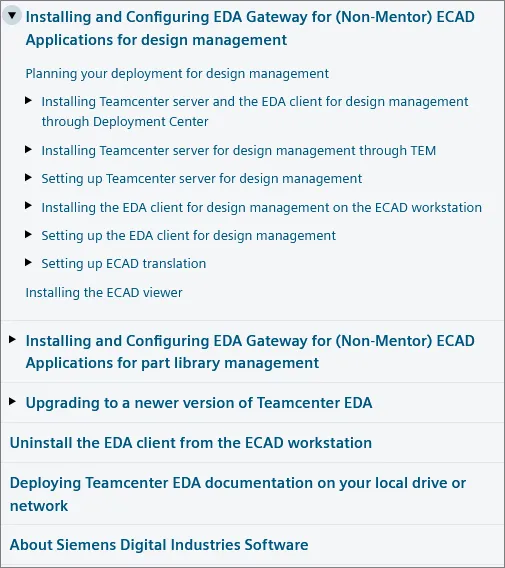
A pasta de destino para projetos pode ser definida pelas opções de site/usuário: EDA_SaveAsFolderDefault.
Mapeamento de atributos de linha de BOM
Os atributos Reference Designator e Quantity da linha de BOM são tratados automaticamente, mas precisam ser incluídos na seção <BOM> do arquivo XML Configuration do conector PLM:
<BOM>
    <BOMAttributes>
        <!-- O atributo "Reference Designator" é obrigatório para o conector Teamcenter EDA -->
        <common:BOMAttribute>
        <common:Key>Reference Designator</common:Key>
        <common:Value>${parameter.LogicalDesignator}</common:Value>
        </common:BOMAttribute>
        <!-- O atributo "Quantity" é obrigatório para o conector Teamcenter EDA -->
        <common:BOMAttribute>
        <common:Key>Quantity</common:Key>
        <common:Value>${parameter.Quantity}</common:Value>
        </common:BOMAttribute>
    </BOMAttributes>
</BOM>Para usar outros atributos de linha de BOM, é necessário incluí-los na seção de mapeamento de atributos de linha de BOM do arquivo altiumPcb_edadef.xml. Por exemplo, a entrada abaixo adiciona o mapeamento do atributo do Altium part_source para o atributo de linha de BOM do Teamcenter bl_part_source:
<RdnAttrMapDefs>
    <RdnAttrDesign cadAttrName="part_source" tcAttrName="bl_part_source"/>
</RdnAttrMapDefs>
Quando esse mapeamento é adicionado, é possível definir seu valor na seção <BOMAttributes> do arquivo XML Configuration do conector PLM:
<!-- Você pode adicionar quaisquer outros atributos personalizados, mas eles precisam ser mapeados para um atributo do Teamcenter no arquivo altiumPcb_edadef.xml -->
<common:BOMAttribute>
    <common:Key>part_source</common:Key>
    <common:Value>${parameter.MakeOrBuy}</common:Value>
</common:BOMAttribute>
Configuração para publicação de peças alternativas da BOM
O ActiveBOM do Altium Designer oferece suporte à adição de peças alternativas a itens da BOM (saiba mais). Para oferecer suporte a essas peças alternativas ao publicar um projeto no PLM do Teamcenter, é necessário realizar uma configuração adicional do Teamcenter EDA conforme descrito abaixo (na terminologia do Teamcenter, esses componentes alternativos no escopo de uma BOM específica são chamados de componentes substitutos). Isso habilitará callbacks do Altium com lógica de transferência de substitutos.
-
Localize o arquivo
soa_client.zipnos arquivos de instalação da versão do servidor Teamcenter que você usa atualmente. -
Localize os seguintes arquivos dentro desse arquivo zip:
soa_client\java\libs\TcSoaStructureManagementStrong*.jarsoa_client\java\libs\TcSoaBomStrong*.jar -
Copie esses dois arquivos para o diretório
%TCEDAECAD_ROOT%no PC que hospeda o Teamcenter EDA Gateway e o Altium Designer. -
Abra o arquivo
%TCEDAECAD_ROOT%\setup_eda.bate localize as seguintes linhas:rem rem Add customer callbacks rem if exist CustomEDACallbacks.jar ( SET EDA_CP=%EDA_CP%;CustomEDACallbacks.jar ) -
Adicione as seguintes linhas abaixo:
rem Added for Altium support of BOM substitutes set EDA_CP=%EDA_CP%;TcSoaStructureManagementStrong_14000.3.0.jar set EDA_CP=%EDA_CP%;TcSoaBomStrong_14000.3.0.jar -
Abra o arquivo
%TCEDAECAD_ROOT%\altiumPcb_edadef.xml. Adicione as seguintes entradas<callback …/>dentro da seção<CallbackDefs>(já existente no arquivo):<callback type="java" operation="preSave" command="com.altium.eis.teamcenter.eda.callback.SubstituteCallbacks:checkSubstitutes"/> <callback type="java" operation="preSaveAs" command="com.altium.eis.teamcenter.eda.callback.SubstituteCallbacks:checkSubstitutes"/> <callback type="java" operation="postSave" command="com.altium.eis.teamcenter.eda.callback.SubstituteCallbacks:updateSubstitutes"/> <callback type="java" operation="postSaveAs" command="com.altium.eis.teamcenter.eda.callback.SubstituteCallbacks:updateSubstitutes"/> - Reinicie o PC para garantir que o Teamcenter EDA carregue as novas bibliotecas.
Notes:
- O Teamcenter EDA deve ser configurado para ser executado em Java 11.
- Se você usa o Teamcenter 13, certifique-se de usar versões das bibliotecas adicionais da sua instalação do Teamcenter 13.
-
Certifique-se de atualizar os arquivos
CustomEDACallbacks.jarealtiumPcb_edadef.xmlno diretório%TCEDAECAD_ROOT%. - No Altium Designer, todas as variantes de projeto compartilham o mesmo conjunto de substitutos, ou seja, não é possível ter substitutos diferentes definidos para o mesmo item de BOM entre variantes.
- A lista de componentes substitutos no Teamcenter é uma lista de revisões de componentes. As entradas de componentes substitutos não criam linhas de BOM e não podem ter propriedades de linha de BOM atribuídas a elas. No Altium Designer, é possível ter uma coluna de BOM com um valor diferente para substitutos, mas somente as propriedades do componente base serão transferidas para as propriedades da linha de BOM do Teamcenter.
- Se um projeto com substitutos na BOM tiver sido publicado no Teamcenter e, em seguida, um substituto da BOM do projeto for removido e o projeto for publicado novamente, o substituto também será removido da BOM no Teamcenter.
- Se um projeto com substitutos na BOM tiver sido publicado no Teamcenter e, em seguida, a BOM tiver sido modificada manualmente no Teamcenter, a BOM no Teamcenter será sobrescrita na próxima publicação desse projeto, ou seja, as alterações feitas manualmente serão perdidas.
-
Os componentes usados como substitutos no ActiveBOM devem ser sincronizados com o Teamcenter. Esta condição é verificada pelo
preSavecallback. Se houver componentes que não tenham sido sincronizados com o Teamcenter, será exibida uma mensagem de erro e a operação será abortada, portanto nenhuma alteração será feita no Teamcenter.
Configuração do Business Modeler IDE (BMIDE) para datasets derivados
Após criar uma configuração de dados derivados (consulte as referências no arquivo altiumPcb_edadef.xml), você pode especificar o nome da configuração na preferência EDA_DerivedDataConfigDefault.
- No BMIDE, abra a pasta Extensions.
- Na pasta Extensions, clique com o botão direito em EDA Derived Data e escolha New EDA Derived Data. O assistente New EDA Derived Data será exibido.
- Na caixa de diálogo EDA Derived Data, insira as informações e clique em Next.
- Para o dataset derivado de PCB, adicione uma nova entrada em ‘Configure datasets’.
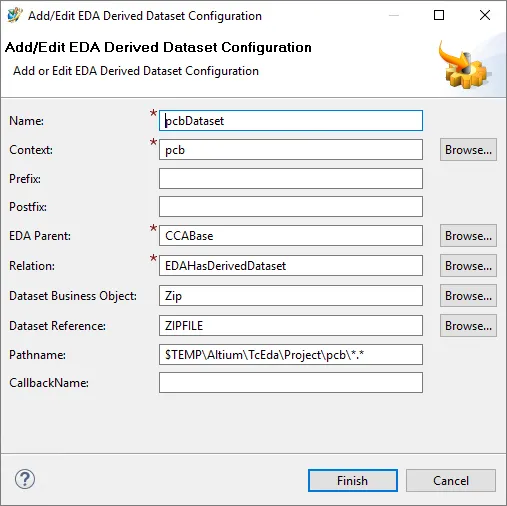
Nome do caminho: $TEMP\Altium\TcEda\Project\pcb\*.*
- Para o dataset derivado de esquemático, adicione uma nova entrada em ‘Configure datasets'.
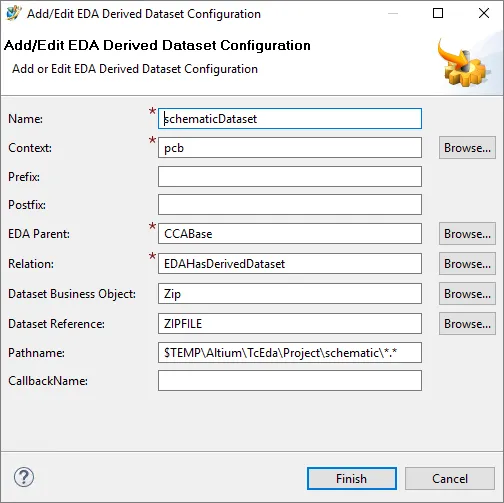
Nome do caminho: $TEMP\Altium\TcEda\Project\schematic\*.*
- Outro dataset derivado para datasets de Variants:
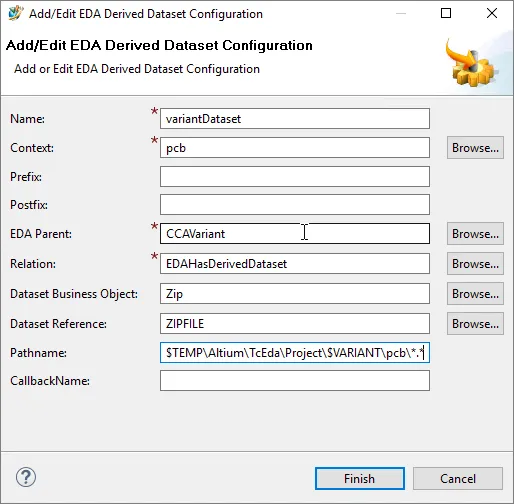
Nome do caminho: $TEMP\Altium\TcEda\Project\$VARIANT\pcb\*.*
- Para salvar as alterações no modelo de dados, escolha File » Save Data Model ou clique no botão Save Data Model na barra de ferramentas principal.
- Implante suas alterações no servidor de teste. Escolha Deploy Template na barra de menus ou selecione o projeto e clique no botão Deploy Template na barra de ferramentas principal.
- No Rich Client, defina a preferência EDA_DerivedDataConfigDefault para apontar para a configuração de dados derivados de EDA que você acabou de criar.
- Escolha Edit » Options, clique no link Search na parte inferior da caixa de diálogo Options, localize a preferência EDA_DerivedDataConfigDefault e altere seu valor para a nova configuração.
Informações adicionais sobre publicação de design
Current Project Publishing Limitations:
- A referência a revisões específicas de componentes ('Precise BOM') não é compatível com o Siemens EDA Gateway.
- O ECO não é compatível no momento.
 Localizado por IA