
Serviço de Licença Privada
Para as organizações que exigem que as suas instalações do Altium Designer permaneçam offline – isoladas da internet – a conveniência e a flexibilidade do licenciamento de software a pedido podem ser fornecidas por um Altium Private License Service local, em vez de pelo Altium Licensing Service baseado na cloud.
O Private License Service (PLS) dedicado, implementado num PC ligado à LAN/WAN da empresa, é configurado por um administrador para adquirir localmente as licenças Altium da empresa e, depois, disponibilizá-las às instalações do Altium Designer conforme necessário.
Num esquema semelhante ao da utilização de uma licença a partir do portal do Altium License Service, um lugar (instância) de uma licença do Altium Designer alojada no PLS pode ser "leased" pelo software quando está em utilização e, depois, "revoked" (devolvido ao conjunto de licenças disponíveis) quando já não for necessário. Com o Altium PLS, as licenças também podem ser disponibilizadas em modo Roaming, em que o lugar da licença é atribuído à máquina de destino durante um período especificado – isto permite que o PC anfitrião do Altium Designer, por exemplo um portátil, "circule" livremente enquanto permanece isolado da rede.
Um PLS oferece a flexibilidade necessária às empresas que alojam várias instalações do Altium Designer, com a vantagem adicional de a utilização das licenças e dos lugares poder ser configurada, monitorizada e controlada a partir de um Altium Private License Service centralizado – que, por sua vez, está alojado numa LAN/WAN local que pode estar isolada da internet.
Historicamente, o Altium Private License Service (PLS) esteve disponível como uma aplicação autónoma (Private License Server (14.0.0.34)) instalada como um serviço Windows na máquina anfitriã. Em resposta à necessidade atual de uma gestão de licenças de software mais sofisticada, as versões atuais do Enterprise Server oferecem uma implementação melhorada e simplificada do PLS, disponível como parte da instalação do servidor. O Enterprise Server Private License Service suporta vários modos de funcionamento, pode ser configurado como um License Service central ou local, e pode disponibilizar licenças do Altium Designer e do servidor Altium através da rede local – além de muito mais.
Se ainda não estiver implementado, o primeiro passo para utilizar o PLS do Enterprise Server é instalar e licenciar o Enterprise Server.
Consulte Installing the Enterprise Server
Licenciamento do Enterprise Server
A funcionalidade do Enterprise Server, incluindo o seu Private License Service (PLS), fica disponível quando o próprio Enterprise Server tiver sido licenciado através da adição de uma Altium Enterprise Server License adequada. Para permitir que os utilizadores iniciem sessão no Enterprise Server a partir do Altium Designer, também é necessária uma licença Altium Enterprise Server CAL válida (Client Access License).
O Enterprise Server disponibiliza um método flexível de auto-licenciamento para adicionar ou adquirir licenças Altium. Isto está disponível através da página Licenses (Admin – Licenses) da interface de navegador do Workspace do Enterprise Server, que fornece a ligação ao portal de licenciamento Altium ( ), a partir do qual as licenças Altium da sua empresa podem ser adquiridas localmente.

Consulte Enterprise Server Licensing para informações detalhadas sobre a aquisição e configuração de licenças no Enterprise Server.
Em resumo, o Enterprise Server e as respetivas ligações de cliente podem ser licenciados através de:
-
aquisição de licenças Server e Client Access (CAL) a partir do portal online do serviço de licenciamento Altium. Isto utiliza a opção From cloud, descrita acima. Termine sessão e volte a iniciar sessão na interface de navegador do Workspace do Enterprise Server para ativar as suas novas funcionalidades licenciadas.
Note que não é necessária uma licença CAL se os utilizadores não forem aceder ao Enterprise Server – ou seja, se o servidor for utilizado apenas como Licensing Server.
-
ligação ao serviço PLS noutro servidor Altium (como, por exemplo, um serviço de licenciamento central) que disponibiliza licenças Altium Enterprise Server adquiridas com lugares disponíveis.
Consulte o modo External PLS mode abaixo para obter detalhes sobre esta opção de licenciamento.
-
importação de
alfficheiros de licença existentes a partir do disco.Isto utiliza a opção From file e efetivamente "adquire" licenças de servidor que já tem localmente. Termine sessão e volte a iniciar sessão na interface de navegador do Workspace para ativar as suas novas funcionalidades licenciadas. Se estas forem licenças de múltiplos lugares, podem ser disponibilizadas através da rede para licenciar outro software compatível.
Consulte Obtaining License Files para obter informações sobre como obter ficheiros de licença a partir do Company Dashboard.
Adquirir Licenças Adicionais
Com o Enterprise Server licenciado com sucesso a partir da Cloud ou de ficheiros de licença existentes, o Private License Service está pronto para ser configurado para disponibilizar licenças através da rede local. As licenças adicionais do Altium Designer adquiridas pela sua empresa podem ser obtidas através da página License Manager da interface de navegador do Workspace – Admin – Licenses.
Para adicionar uma licença ao Enterprise Server, clique no botão e selecione, como anteriormente, uma das opções da cloud (ou ficheiro). Tenha em atenção que as licenças podem ser adquiridas em massa ou individualmente – utilize as caixas de seleção na lista Add license para escolher quais as licenças que o Enterprise Server irá adquirir.

As licenças recém-adquiridas são depois incluídas na lista Licenses do servidor. As licenças são atribuídas por predefinição ao grupo "All Users" (a menos que essa opção tenha sido desmarcada), tornando-as disponíveis para todos os utilizadores registados no Workspace. Isto pode ser confirmado na página License Edit, acedida ao clicar no botão  associado a uma entrada de licença.

 associado a uma entrada de licença. Em alternativa, se a máquina na qual o Enterprise Server está instalado não conseguir aceder à internet, um Group Administrator ou License Administrator da sua Company Account pode ativar o ficheiro de licença através do Company Dashboard (
 associado a uma entrada de licença), e um ficheiro de licença recém-ativado pode ser adicionado ao
 Configurar o License Service
Depois de o Enterprise Server ter sido instalado e licenciado (como acima), as licenças adquiridas podem ser disponibilizadas na rede anfitriã através do Private License Service (PLS) do servidor. Para proporcionar a máxima flexibilidade na forma como as licenças são disponibilizadas a clientes baseados na rede (Altium Designer e outras instalações de servidor), o PLS pode ser configurado e utilizado em diferentes modos de funcionamento, conforme resumido abaixo:
- Modo sem PLS – a configuração predefinida do Enterprise Server, em que as licenças adquiridas não são disponibilizadas (servidas) na rede.
- Modo PLS local – as licenças Altium adquiridas são disponibilizadas através da rede pelo serviço PLS (local) do servidor.
- Modo PLS externo – o Enterprise Server liga-se a um external PLS externo e utiliza-o (como, por exemplo, o PLS remoto de um servidor Altium que foi configurado como serviço central de licenciamento) em vez do seu próprio esquema de licenciamento. O serviço de licenciamento externo pode basear-se num Altium Infrastructure Server (AIS) ou noutro Enterprise Server.
► Consulte a tabela comparação dos modos PLS do Enterprise Server para um resumo prático de cada modo.
Como lembrete, antes de utilizar o PLS do servidor em qualquer um dos seus modos, o Enterprise Server tem de ser configurado para se ligar e iniciar sessão no portal do Altium License service, para que as licenças adquiridas pela sua organização possam ser obtidas – podendo depois ficar offline quando este processo estiver concluído. Em alternativa, todas as licenças necessárias podem ser obtidas a partir do Company Dashboard ou através de um servidor Altium separado que esteja ligado à internet, e depois transferidas para o Enterprise Server local como ficheiros de licença individuais.
As licenças obtidas, como as licenças Altium Server e Connection (CAL) ou as licenças do Altium Designer, podem então ser disponibilizadas através da rede local pelo PLS.
Modo sem PLS
Como o nome indica, o modo No PLS do Enterprise Server é essencialmente o servidor na sua configuração padrão (predefinida), em que o PLS não está ativado.
Como tal, não disponibiliza licenças Altium através da rede; no entanto, as licenças continuam a poder ser obtidas a partir do portal do Altium License service. Esta função suporta a capacidade do Enterprise Server de ser licenciado de forma "autónoma" a partir de licenças obtidas ou de ficheiros de licença alf importados, coexistindo com o método legado de colocar ficheiros de licença na pasta raiz da instalação.
Para selecionar este modo, assinale a opção No PLS na página License Manager da interface de navegador do Workspace – Admin – Settings – License manager.

A opção Automatically create assignment for All Users group força a atribuição das licenças recém-adquiridas ao grupo predefinido All Users. A forma como as licenças são atribuídas afetará a sua disponibilidade para os grupos quando forem disponibilizadas através da rede pelo PLS, conforme descrito abaixo. Clique em  para confirmar quaisquer alterações às definições.
Modo PLS local
Nesta configuração PLS do servidor, as licenças serão disponibilizadas a instalações do Altium Designer e do Server alojadas na rede. O Enterprise Server é licenciado normalmente, através de licenças obtidas ou de ficheiros de licença alf.
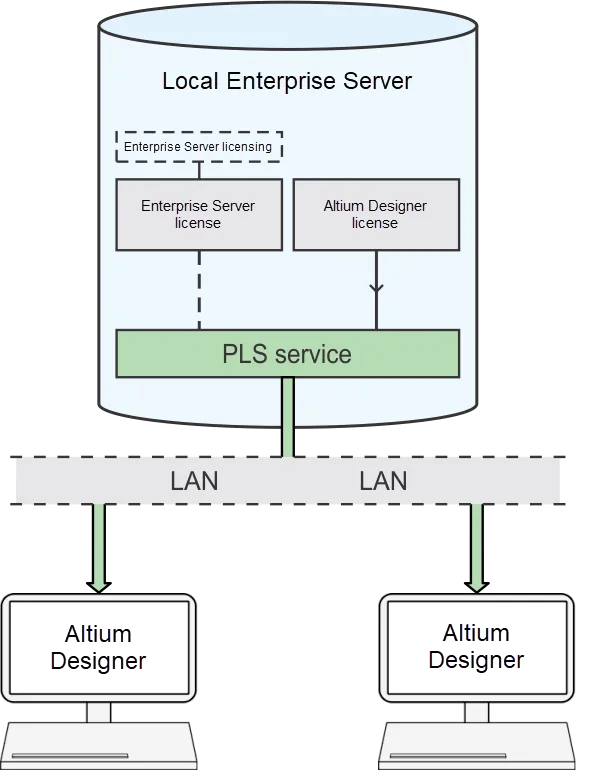
O PLS disponibiliza licenças a uma instalação do Altium Designer (cliente) na rede quando o utilizador inicia sessão no Enterprise Server.
Para mudar para este modo, selecione a opção Local PLS na página License Manager da interface do navegador do Workspace – Admin – Settings – License manager.
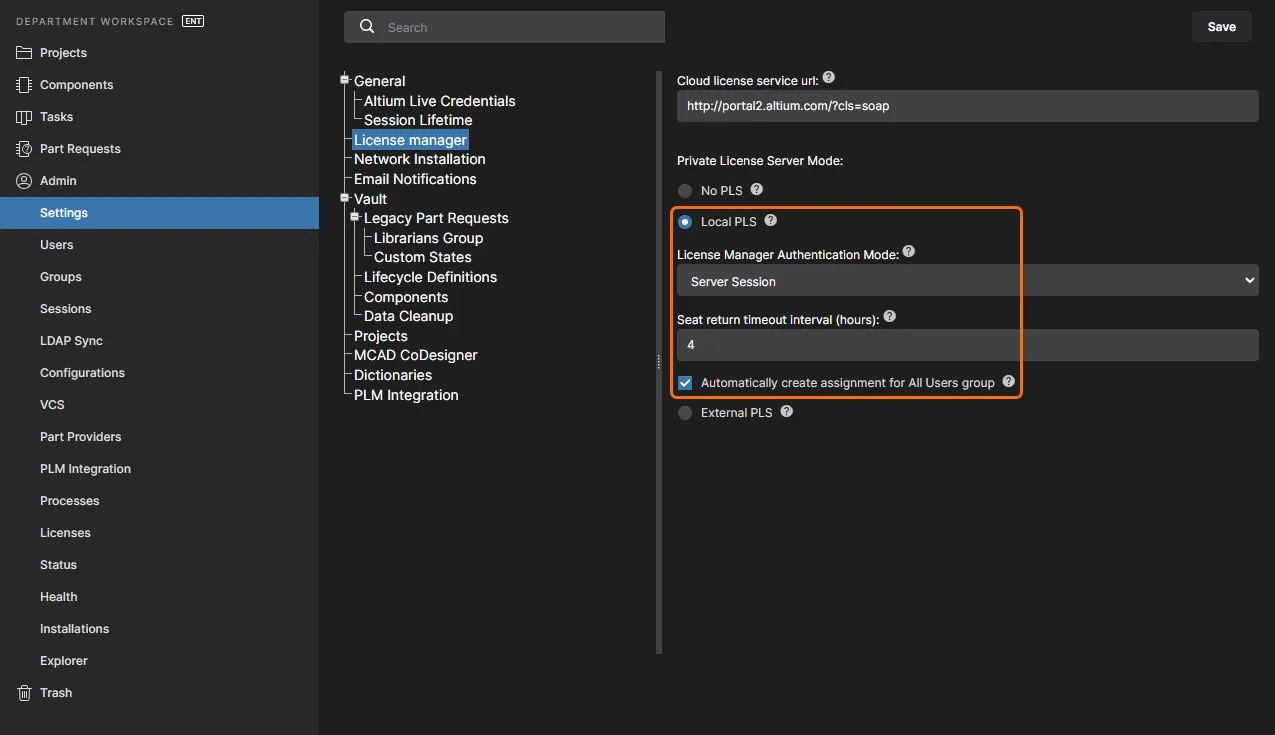
Ao configurar o modo No PLS, o modo de autenticação afetará diretamente a forma como as licenças são disponibilizadas às instalações cliente na rede – veja os detalhes abaixo.
O PLS irá disponibilizar licenças ao Altium Designer quando o utilizador iniciar sessão no Enterprise Server. As licenças do servidor ficarão disponíveis para outros servidores na rede quando o PLS do Enterprise Server estiver no modo de segurança 'No Authentication' (consulte as opções abaixo).
O modo Local PLS fornece definições adicionais que determinam que Utilizadores poderão ter acesso a licenças específicas do Altium Designer (determinadas por grupos de utilizadores) e durante quanto tempo uma licença permanecerá cedida quando não estiver a ser utilizada. Clique em para confirmar quaisquer alterações às definições.
Definições do Local PLS
Modos de autenticação do License Manager
O modo de autenticação do PLS do servidor pode ser definido como Server Session ou No Authentication consoante a forma como pretende disponibilizar licenças aos clientes da rede (Altium Designer e servidores). Utilize o menu pendente License Manager Authentication para fazer a seleção.
Server Session:
A sessão atual de ligação do cliente recebe acesso às licenças – uma sessão é iniciada ao iniciar sessão no Workspace do Enterprise Server a partir do Altium Designer. Este é o modo PLS padrão do servidor, em que o acesso à licença está associado a uma sessão do Enterprise Server. Selecione Admin – Sessions no menu principal para ver e gerir as sessões de ligação atuais.
Uma vez que a ligação PLS é validada por uma sessão ativa neste modo de segurança, as licenças não podem ser acedidas por outros servidores na rede (que não iniciam sessão) nem através da ligação interna de configuração do PLS no Altium Designer. As licenças ficam disponíveis quando um Utilizador inicia sessão no Enterprise Server a partir do Altium Designer.
No Authentication:
Qualquer ligação ao PLS do servidor receberá acesso às licenças disponíveis. Este é um modo menos restritivo que pode ser utilizado para acesso a licenças quando os utilizadores do Altium Designer não iniciam sessão no Workspace do Enterprise Server, ou quando o Enterprise Server está configurado como um Private License Service central (um servidor de licenciamento) numa configuração com vários servidores.

- Como as ligações PLS não estão associadas a uma sessão do servidor (início de sessão), as licenças disponíveis do Enterprise Server podem ser acedidas por outros servidores da rede neste modo. Os outros servidores têm de estar definidos para o modo External PLS, com a opção 'Local licensing' desmarcada para que seja utilizada a licença do servidor remoto.
- Como as ligações PLS não são validadas por uma sessão do servidor, o Altium Designer pode aceder diretamente às licenças usando a ligação PLS interna do próprio Altium Designer – Setup private license server na página License Management (tal como era usado para aceder ao PLS 1.0). Consulte Licenciamento sem início de sessão no servidor (abaixo) para mais informações.
-
Se um Utilizador iniciar sessão numa conta do servidor, o PLS cria um novo utilizador com um nome correspondente a essa conta, no formato
user_name server_name. O utilizador só terá acesso às licenças associadas a essa conta de Utilizador gerada – tal como determinado pela sua posterior associação a grupo. Esta ação pode ser desativada desmarcando a opção Automatic user creation option (veja abaixo).
Criação automática de utilizador (modo No Authentication)
Quando esta opção está assinalada (predefinição), o PLS do Enterprise Server gera automaticamente uma conta de utilizador que corresponde à conta de início de sessão no servidor. Assim, se um utilizador iniciar sessão, por exemplo, no servidor LicenseServer usando a conta de Utilizador registada Trevor, o PLS cria automaticamente um Utilizador chamado Trevor LicenseServer (user_name server_name) – este é o Nome 'ativo' que deve ser usado para associação a grupos e, consequentemente, para determinar a distribuição de licenças. Consulte Funcionalidade de sincronização automática de Utilizador abaixo para mais informações.
Se a opção Automatic user creation estiver desmarcada, a conta de utilizador do servidor (Trevor) não conseguirá ligar-se ao PLS (e, por conseguinte, às licenças disponíveis), a menos que a conta user_name server_name correspondente já exista. Na maioria das circunstâncias, esta opção deve estar ativada. A exceção poderá ser quando o Administrador do servidor pretender predefinir quais as contas de utilizador do Enterprise Server que podem ser usadas para ligar ao servidor quando este está no modo No Authentication.
Além disso, o PLS do Enterprise Server irá gerar automaticamente uma conta de utilizador (definida com o Nome da Conta Windows do utilizador) se um Utilizador se ligar através da funcionalidade Setup Private License Server no Altium Designer, em vez de iniciar sessão no Enterprise Server – note que o nome de Utilizador gerado está num formato diferente do descrito imediatamente acima. Consulte Licenciamento sem início de sessão no servidor abaixo.
► Consulte a secção Utilizador existente para uma tabela-resumo dos tipos de perfil de Utilizador do servidor.
Intervalo de tempo limite para devolução do posto
A opção Seat return timeout interval está incluída para forçar a expiração de uma licença cedida após o Altium Designer não responder ao PLS durante o número de horas especificado.
O PLS consulta regularmente um cliente de design através da rede e espera uma resposta; no entanto, essas respostas não serão devolvidas se o PC anfitrião do cliente entrar em modo Suspensão ou Hibernação, por exemplo – ou se a aplicação cliente falhar ou for encerrada à força. Quando não forem recebidas respostas do cliente durante um período superior ao intervalo de tempo limite definido (4 horas, por predefinição), o posto de licença cedido ao cliente será revogado e devolvido ao conjunto de postos disponíveis dessa licença.
Esta opção é, na prática, uma versão temporizada e automática da funcionalidade manual License Release.
Criar automaticamente atribuição para o grupo All Users
Quando esta opção do Local PLS está assinalada (predefinição), as licenças recém-adquiridas serão atribuídas ao grupo predefinido All Users. A licença disponibilizada ficará acessível a todos os utilizadores do Altium Designer que se liguem ao servidor, independentemente do grupo ao qual o utilizador esteja atribuído.
Acesso à licença do Altium Designer (Início de sessão)
No modo Local PLS, as licenças que foram configuradas e disponibilizadas pelo Private License Service podem ser acedidas por instalações do Altium Designer na rede, que atuam como clientes do PLS. Para aceder a uma licença do Altium Designer fornecida pelo PLS do Enterprise Server, inicie sessão no seu Workspace do Enterprise Server a partir do Altium Designer – a caixa de seleção associada na caixa de diálogo pode ser usada para automatizar o início de sessão.

Iniciar sessão no servidor impala no Altium Designer.
Assim que o Altium Designer estiver ligado ao Enterprise Server e ao respetivo PLS, a área de licenças disponíveis da vista License Management do Altium Designer será preenchida com a lista de licenças privadas fornecidas pela ligação PLS do servidor. Utilize a opção License Management do cliente de design no menu pendente do controlo Current User (canto superior direito) para aceder à vista License Management.
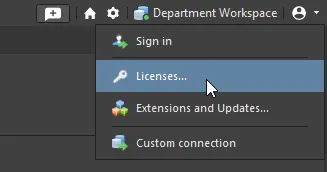
License Management acesso à página no Altium Designer.
Para alugar uma licença para a instalação do Altium Designer, clique no botão Use License no mosaico da licença ou clique com o botão direito do rato no mosaico e selecione o comando Use License no menu de contexto. Tenha em atenção que uma licença alojada pelo Enterprise Server pode estar definida para o modo Automatic Leasing, pelo que não é necessária qualquer intervenção do utilizador no Altium Designer, para além de iniciar sessão no servidor.
Com uma licença em utilização, o respetivo mosaico será identificado com o ícone  e realçado com um contorno verde. O campo Seats da licença será atualizado para refletir mais um posto dessa licença ocupado.

As Licenças Privadas ficam disponíveis ao iniciar sessão no servidor. Tenha em atenção que a opção interna Setup PLS do Altium Designer não é utilizada.
O estado da licença também está visível na interface do navegador do Workspace na página License Manager Admin – Licenses. Expanda a entrada da licença ( ) para ver os detalhes atuais de aluguer e, se necessário, terminar a sessão de aluguer do utilizador atual clicando no comando Release.

► Consulte a tabela Server PLS mode comparison para um resumo relativo do modo Local PLS.
Roaming de uma Licença de Servidor Privado
Um posto de uma licença de Servidor Privado pode ser colocado em roaming, isto é, adquirido por um período de tempo especificado. Não precisa de permanecer ligado ao servidor de licenças para utilizar a licença neste modo – pode desligar-se e trabalhar offline, ficando, na prática, em roaming livremente com o seu posto de licença.
Para utilizar um posto de uma licença de Servidor Privado disponível neste modo, clique no botão  no mosaico da licença ou clique com o botão direito do rato no mosaico e selecione o comando Roam no menu de contexto. Será apresentada a caixa de diálogo Retain License na qual pode definir durante quantos dias e/ou horas pretende estar em roaming com o posto. Introduza o número de dias e/ou horas ou utilize as setas para cima/baixo até aparecer(em) o(s) número(s) pretendido(s).
Com uma licença em utilização em modo roaming, o respetivo mosaico será identificado com o ícone  e realçado com um contorno verde. O campo Seats da licença será atualizado para refletir mais um posto dessa licença ocupado.

Para utilizar uma licença de Servidor Privado em modo roaming, use a opção Roam.
Ao utilizar uma licença em modo roaming, pode desligar-se livremente do seu servidor de licenças e trabalhar offline. O único momento em que precisa de se ligar ao seu servidor de licenças ao utilizar um posto de uma licença neste modo é quando pretende libertar a licença ou prolongar o período de roaming. Esta última ação é realizada clicando novamente no botão . Depois, ajuste o período de roaming conforme necessário, utilizando a caixa de diálogo Retain License .
A libertação de uma licença que está em roaming é efetuada ligando-se ao servidor de licenças e clicando no botão  no mosaico da licença ou clicando com o botão direito do rato no mosaico e selecionando o comando Release no menu de contexto.
Modo External PLS
O modo de configuração External PLS do Enterprise Server destina-se a instalações em que existem vários servidores na rede e um deles está configurado como um Private License Service central (remoto) para todos os utilizadores. Este tipo de instalação é adequado a uma empresa de maior dimensão, em que cada departamento da empresa (Engenharia, Desenvolvimento, etc.) pode utilizar várias instalações do Altium Designer e um servidor local do departamento para fins de gestão de dados de projeto. Tanto os servidores de dados de projeto dos departamentos como as instalações do Altium Designer são licenciados por um Serviço de Licenciamento central, como o PLS num Altium Server ou num Altium Infrastructure Server, dedicado a essa função.
Nesta configuração, os servidores são configurados da seguinte forma:
- Central Licensing Server – este é definido como Local PLS mode (ver acima), para que todas as licenças adquiridas por ele sejam disponibilizadas pela rede. Na perspetiva do Servidor Local (departamental), este é o Servidor externo que oferece o serviço de licenciamento através do seu PLS. Tenha em atenção que a opção Automatic user creation tem de estar selecionada (a sua definição predefinida), pois isto ativa a User synchronization entre os servidores Local e Externo.
- Local (department) Server – este é definido como External PLS mode e configurado para ligar e utilizar o PLS do Servidor Central de Licenciamento, em substituição do PLS do próprio servidor local. Assim, o Servidor Local está a utilizar um PLS external (o existente no Servidor Central de Licenciamento) para licenciamento, mas continuará a oferecer os seus serviços locais de Gestão de Dados aos Utilizadores ligados.

Para mudar o servidor local para o modo External PLS, selecione a opção External PLS na página License Manager na interface do navegador do Workspace – Admin – Settings – License manager.

Defina o URL e a porta do External PLS para aceder ao servidor externo que está configurado como servidor central de licenciamento privado.
Neste modo, o Enterprise Server liga-se a e utiliza um PLS externo (como um PLS de servidor remoto que tenha sido configurado como Servidor Central de Licenciamento) em vez do seu próprio serviço de licenciamento (PLS). O endereço de rede do Servidor Central de Licenças na imagem acima, e portanto o destino da ligação ao PLS externo, é http://LicenseServer – este endereço baseia-se no computer_name do PC anfitrião do servidor de licenças.

Um Servidor Local “departamental”, definido para o modo External PLS, redireciona efetivamente as licenças disponibilizadas pelo PLS do Servidor Central de Licenciamento para instalações locais do Altium Designer.
Quando um utilizador do Altium Designer inicia sessão no Servidor Local (agora configurado no modo External PLS), o serviço PLS do servidor remoto é “redirecionado” através do Enterprise Server local e disponibilizará as suas licenças ao Altium Designer. Como habitualmente, o utilizador tem de usar credenciais (locais) válidas para iniciar sessão no servidor local.
Definições do External PLS
As opções e definições External PLS são as descritas abaixo. Normalmente, esta configuração é utilizada para um servidor local/departamental em que tanto as licenças do Altium Designer como as do servidor são geridas por um serviço remoto central de licenciamento.
URL e porta do PLS
As definições associadas PLS url e PLS Port devem corresponder às da configuração do servidor externo. O URL é o endereço (nome de rede) do PC remoto que aloja o PLS do servidor “central”, tal como indicado pela entrada “Computer Name” do PC anfitrião em Control Panel\System and Security\System. No Windows 10, consulte Settings » System » About.
Licenciamento do Servidor Local
-
Quando a opção Use local license manager for vault licensing está ativada (selecionada), o Enterprise Server será licenciado “internamente” por licenças de servidor que adquiriu a partir do serviço Altium License, ou por ficheiros de licença
alfque foram importados do disco ou colocados na pasta de instalação do servidor. - Quando a opção está desmarcada, o Enterprise Server será licenciado a partir do PLS externo, conforme indicado pelas definições url e Port do PLS. O servidor externo (por exemplo, um Servidor Central de Licenciamento) teria licenças Altium Enterprise Server disponíveis, com postos suficientes, que adquiriu a partir do serviço Altium License. Tenha em atenção que, sempre que o servidor tiver sido licenciado de uma forma diferente, pode ser necessário reiniciá-lo para ativar as respetivas funções.
► Consulte a tabela Server PLS mode comparison para um resumo relativo do modo External PLS.
Atribuição de licenças a grupos de utilizadores
A opção Automatically create assignment for All Users group força que as licenças recém-adquiridas sejam atribuídas ao grupo predefinido All Users . Esta opção fica desativada quando a opção Use local license manager for vault licensing acima está desmarcada, uma vez que, nesse modo, todas as licenças têm origem no External PLS, como o PLS num servidor remoto utilizado como Servidor Central de Licenciamento.
Funcionalidade de sincronização automática de utilizadores
Conforme descrito acima, para implementar um sistema de licenciamento centralizado baseado em vários Altium Servers, um servidor é configurado como um PLS Central que disponibiliza licenças a Servidores Locais (por exemplo, de departamento) e aos respetivos Utilizadores atribuídos. O Servidor Central de Licenciamento é configurado para o modo Local PLS mode (e "No Authentication"), e os Servidores Locais são configurados para o modo Externals PLS mode, em que o PLS atribuído é o Servidor Central de Licenciamento remoto.

Quando os utilizadores do Altium Designer iniciam sessão no respetivo Servidor Local, têm acesso a licenças que foram "redirecionadas" a partir do PLS (externo) no Servidor Central de Licenciamento.
Parte do mecanismo envolvido em conceder a um Utilizador acesso a licenças remotas através do Servidor Local é a criação de um nome de utilizador "sincronizado" no Servidor Central de Licenciamento — o Nome de Utilizador local é sincronizado com o Servidor Central de Licenciamento. Consulte Automatic user creation no modo No AuthenticationNo Authentication, acima.
O perfil de Utilizador criado no Servidor de Licenciamento tem o nome composto da conta de Utilizador; user_name server_name, em que server_name se refere ao nome de rede do Servidor Local (Departamento) do utilizador, e user_name se refere ao nome usado para iniciar sessão nesse Servidor Local. O nome composto refere-se à conta "local" do utilizador.
Por exemplo, se o utilizador AltiumPaul iniciar sessão no seu servidor local atribuído (Department Workspace alojado em IMPALA), o PLS no servidor central (Licensing Server alojado em LicenseServer) permitirá o acesso à licença através da criação de uma entrada User com o nome AltiumPaul IMPALA. O First Name e o Last Name do novo perfil de utilizador serão AltiumPaul e IMPALA, respetivamente (Utilizador e Servidor do departamento local) — o Username da conta é IMPALA:AltiumPaul.

Quando configuradas para o modo External PLS, as licenças de um utilizador com sessão iniciada são obtidas a partir do PLS externo especificado, que cria um perfil de utilizador sincronizado (como mostrado abaixo).

Numa configuração com vários servidores (servidor de Licenças Central e Servidores Locais "de departamento"), o nome de utilizador de um Servidor Local é sincronizado/replicado no Servidor de Licenciamento, caso ainda não exista — proporcionando assim acesso local a licenças centralizadas.
Neste caso, uma licença Altium Designer no Licensing Server remoto será apresentada como estando alugada por AltiumPaul IMPALA — que é o utilizador sincronizado AltiumPaul do Servidor Local (o Department Workspace alojado em IMPALA). Apesar de o utilizador do Altium Designer ter sessão iniciada no servidor local do departamento, a licença do Altium Designer é fornecida pelo PLS remoto Licensing Server (através do servidor local). Tenha em atenção que o Altium Designer mostra uma licença como alugada à conta de Utilizador Username, que para o utilizador criado neste exemplo é IMPALA:AltiumPaul.

Quando um utilizador inicia sessão no seu servidor local "de departamento", acederá de forma transparente às licenças do servidor central de licenciamento através do seu servidor local.
Licensing Server Group
Os perfis de Utilizador que tenham sido sincronizados para um servidor PLS Central numa configuração com vários servidores podem ser adicionados a grupos, tal como acontece com qualquer outro Servidor configurado para Local PLS mode.
No caso de uma organização de servidores composta por um Servidor de Licenciamento central e Servidores Locais distribuídos (conforme detalhado acima), os Utilizadores duplicados (sincronizados) no Servidor de Licenciamento podem ser adicionados a grupos para restringir a disponibilidade das licenças. Assim, quando um Utilizador inicia sessão num Servidor Local, as licenças disponibilizadas ao Utilizador (a partir do PLS do Servidor de Licenciamento externo através do Servidor Local) serão determinadas pelos groups e pelas License assignments configuradas para esse Utilizador sincronizado no Servidor Central de Licenciamento.
No exemplo acima, o utilizador sincronizado AltiumPaul IMPALA (o utilizador AltiumPaul sincronizado a partir do Servidor Local) no Servidor de Licenciamento poderá ser adicionado a um grupo Engineering, ao qual está atribuída uma licença específica do Altium Designer. Quando o utilizador AltiumPaul iniciar sessão no seu servidor local, a licença especificada ficará disponível em virtude do grupo de utilizadores associado e da configuração de atribuição de Licença no Servidor de Licenciamento externo.
De um modo geral, estes grupos de utilizadores e atribuições de Licença seriam implementados pelo administrador do Servidor de Licenciamento, assim que um utilizador de Servidor Local iniciassse sessão pela primeira vez (desencadeando assim o processo de sincronização do Utilizador).
Consulte License Group Assignments abaixo para obter mais informações sobre como trabalhar com grupos e atribuições de licença.
Licensing without Server sign in
Para utilizadores do Altium Designer que não utilizam as capacidades de gestão de dados do Enterprise Server e, por isso, não iniciam sessão no servidor, o Altium Designer pode aceder a licenças a partir do PLS do servidor utilizando a configuração interna de PLS do Altium Designer (conforme descrito abaixo). Para esta abordagem, o Enterprise Server é configurado da seguinte forma:
- O modo PLS do servidor está definido para Local PLS, para que as licenças fiquem disponíveis na rede.
- O PLS tem de estar definido para o modo de segurança "No Authentication", uma vez que, nesta configuração, não será estabelecida uma Sessão do servidor através do início de sessão no servidor.
- O PLS do servidor tem disponível uma licença adequada do Altium Designer atribuída a All Users, para que fique acessível por qualquer ligação ao servidor.
License access within Altium Designer
Para aceder às licenças alojadas no Servidor no Altium Designer (sem iniciar sessão), selecione Connect to Local Server na vista License Management (utilize a opção Licenses no menu pendente do controlo Current User para aceder à vista License Management). A caixa de diálogo Private License Server Setup será aberta.
Introduza os detalhes básicos do servidor para o PLS na caixa de diálogo Private License Server Setup e clique em OK. O nome do servidor será o nome de rede (computador) do PC que aloja o Enterprise Server, e a porta padrão é 9780 — utilize a porta 9785 e o FQDN do servidor para estabelecer uma ligação segura https (ver exemplo). As outras definições da caixa de diálogo, como as opções Servers list, aplicam-se à ligação do tipo legado PLS 1.0.

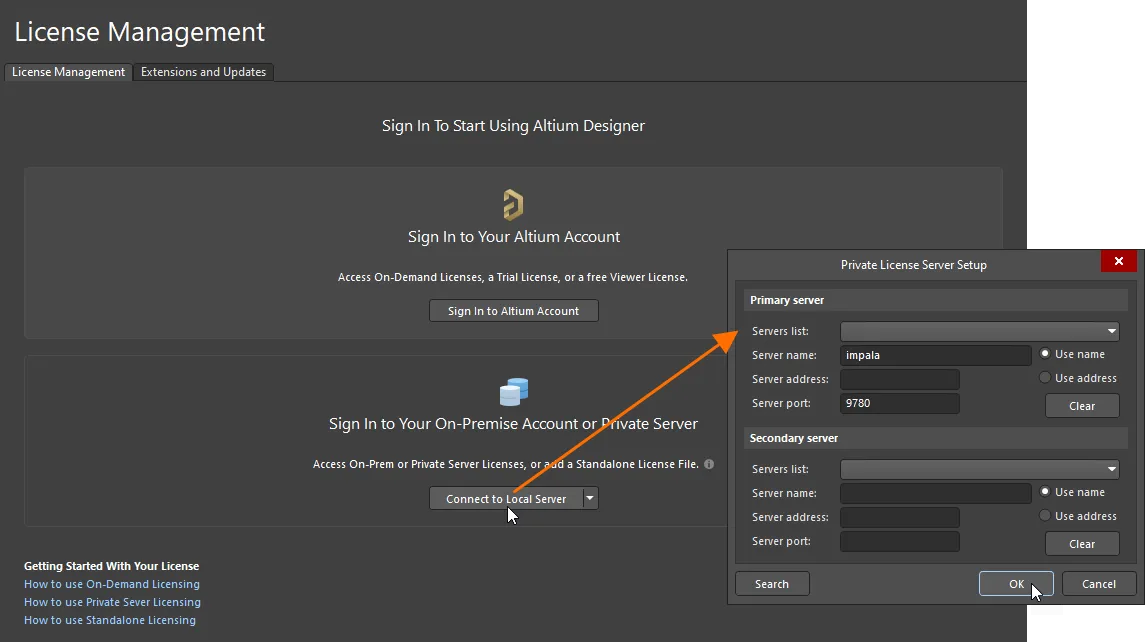
Tenha em atenção que, ao utilizar a configuração interna do Altium Designer para aceder a licenças PLS, apenas são necessárias as entradas Nome do servidor e porta. O comportamento é diferente quando se liga ao PLS 1.0 legado.
Depois de ligado ao PLS, a área de licenças disponíveis da vista License Management será preenchida com uma lista de licenças privadas que pode utilizar.
Para alugar uma licença para a instalação do Altium Designer, clique no botão Use License no mosaico da licença ou clique com o botão direito no mosaico e selecione o comando Use License no menu de contexto. Tenha em atenção que uma licença alojada pelo Enterprise Server pode ser definida para o modo Automatic Leasing, para que não seja necessária qualquer intervenção do utilizador no Altium Designer, para além de ativar inicialmente a ligação Private license server.
Com uma licença em utilização, o respetivo mosaico será identificado com o ícone e destacado com uma borda verde. O campo Seats da licença será atualizado para refletir mais um posto dessa licença ocupado. No lado do servidor, a entrada da licença na página License Manager (Admin – Licenses) mostrará que um posto foi ocupado por um Nome de Utilizador derivado do PC anfitrião do Altium Designer — consulte a secção abaixo para mais informações.

Created Users
Quando um utilizador se liga ao PLS do Enterprise Server a partir do Altium Designer sem iniciar sessão (conforme descrito acima), é criado no servidor um perfil de Utilizador que corresponde ao Nome do Computador que se liga e ao nome da Conta de Utilizador ativa do Windows — ou seja, o computador e a conta Windows que alojam o Altium Designer.
Por exemplo, um utilizador pode estar a usar uma conta Windows chamada Design num computador com o nome PC4. Quando a opção Connect to Private Server do Altium Designer é usada para aceder a uma licença, o servidor PLS que aloja essa licença criará um utilizador com o nome Design PC4, com Nome Próprio/Apelido Design/PC4 e um Nome de Utilizador Design.
Mais uma vez, este é o Nome de Utilizador do servidor que pode ser adicionado a grupo(s), o que por sua vez determinará quais as licenças disponibilizadas a este utilizador nesse computador.

Consulte abaixo mais informações sobre atribuições de grupos e de licenças.
Atribuições de Grupos de Licenças
Para controlar a disponibilidade de licenças para os utilizadores do Altium Designer, o PLS do Enterprise Server pode ser configurado para associar licenças específicas a grupos de utilizadores definidos. Na prática, quando um utilizador inicia sessão no servidor, o PLS disponibiliza apenas as licenças atribuídas a grupos dos quais o utilizador é membro.
Os utilizadores e grupos de utilizadores podem já estar registados no Enterprise Server, se este estiver atualmente a ser usado para gerir e armazenar dados de projeto do Altium Designer. As licenças alojadas pelo servidor são atribuídas por predefinição a 'Todos os Utilizadores', mas podem ser reatribuídas a qualquer grupo disponível. Da mesma forma, os Utilizadores podem ser adicionados a qualquer grupo disponível.
Utilizadores
Para adicionar um novo perfil de utilizador e adicioná-lo a um grupo, selecione Users no menu principal do browser para ver a lista de nomes de utilizador registados no Enterprise Server e, em seguida, selecione o botão  .
.

Adicione os detalhes do novo Utilizador na caixa de diálogo pop-up Add User e clique no botão  para confirmar as alterações. A caixa de diálogo inclui alguns campos de entrada dignos de nota:
-
Authentication: A opção predefinida Built-in identificará a ligação do Utilizador usando o próprio Identity Service (IDS) do Enterprise Server, enquanto o método Windows se aplica quando os PCs anfitriões fazem parte de um Domínio Windows e será usada a Autenticação de Domínio do Windows.
-
Add Groups: O novo utilizador pode ser adicionado a um grupo existente introduzindo o nome do grupo neste campo. O campo procurará dinamicamente um grupo existente que corresponda à(s) primeira(s) letra(s) que digitou — selecione o nome do grupo para confirmar a sua escolha. Por predefinição, os utilizadores não são incluídos num grupo.
Consulte Gerir Utilizadores & Grupos para informações mais detalhadas sobre utilizadores.
Grupos
Para adicionar um novo grupo e depois adicionar um Utilizador existente como membro, selecione Groups no menu principal do browser para ver a lista dos nomes de grupos existentes e, em seguida, selecione o botão  .
.

Adicione o nome do novo grupo na caixa de diálogo Create Group e inclua os Utilizadores que pretende como membros desse grupo. O campo Add Members pesquisará dinamicamente um Utilizador existente que corresponda à(s) primeira(s) letra(s) que digitou — selecione o nome completo do Membro para confirmar a sua escolha. Clique no botão  da caixa de diálogo para confirmar as alterações.
Consulte Gerir Utilizadores & Grupos para informações mais detalhadas sobre grupos.
Utilizadores Existentes
Os utilizadores existentes podem tornar-se membros de um grupo (ou grupos) editando o respetivo perfil de utilizador. Selecione a entrada do utilizador na página Admin – Users e clique no botão  no canto superior direito da lista para abrir a caixa de diálogo Edit User , assinale os grupos que pretende adicionar na lista Existing Groups e clique depois no botão para confirmar as alterações. Também é possível adicionar um grupo digitando no campo Add Groups , conforme descrito acima.

Note que um Utilizador existente pode estar representado em vários formatos, dependendo da forma como foi adicionado. Os formatos incluem entradas Username/Firstname/Lastname normais e entradas geradas automaticamente pelo PLS em resposta a ligações recebidas que não iniciam uma Sessão no servidor através de início de sessão.
| User | Username | First Name | Last Name | Account Creator | Circumstances |
| Trevor Smith | Trevor | Trevor | Smith | Introduzido manualmente | Uma conta de Utilizador padrão, adicionada por um administrador do Servidor. |
| Design PC4 | Design | Design | PC4 | Gerado automaticamente | Um utilizador do Altium Designer, a trabalhar a partir da conta Windows Design no computador PC4, ligou-se ao PLS sem iniciar sessão no servidor. |
| Trevor CADDESIGN | CADDESIGN:Trevor | Trevor | CADDESIGN | Gerado automaticamente | O utilizador Trevor iniciou sessão na sua conta no Enterprise Server CADDESIGN, cujo PLS está definido para o modo 'Sem Autenticação'. Além disso, numa configuração de servidores Central/Local, quando Trevor inicia sessão no seu Servidor Local (CADDESIGN, definido para o modo PLS Externo), o Utilizador Trevor CADDESIGN é gerado no PLS do Servidor Central (que está definido para o modo 'Sem Autenticação'). |
Em todos os casos, estes perfis de Utilizador podem tornar-se membros de grupos editando a entrada do utilizador. Note que, numa configuração com Servidor Central de Licenciamento e vários Servidores Locais (ver modo PLS Externo), a pertença do Utilizador a grupos é aplicada no Central PLS para efeitos de licenciamento, em vez de ao nível de um Local Server.
Numa configuração multi-servidor Central/Local, o processo de configuração do Utilizador seria, tipicamente:
- Criar uma Conta de Utilizador padrão no Servidor Local/Departamental do utilizador (que está definido para o modo 'PLS Externo', apontando para o PLS de Licenciamento Central).
-
Pedir ao Utilizador para iniciar sessão na nova conta no Servidor Local — isto sincronizará o Nome de Utilizador com o PLS Central (na forma
user_name server_name) - No PLS Central, editar a nova entrada de Utilizador sincronizada para a tornar membro do(s) grupo(s) necessário(s). As licenças são atribuídas a grupos, permitindo o acesso pelos utilizadores — ver abaixo.
Atribuições de Licenças
No modo PLS Local, o PLS do Enterprise Server pode disponibilizar seletivamente licenças do Altium Designer que tenham sido atribuídas a um grupo específico, o qual, por sua vez, pode estar associado a uma conta de Utilizador do servidor. Por predefinição (salvo indicação em contrário), todas as licenças adquiridas pelo Enterprise Server são atribuídas ao grupo 'Todos os Utilizadores', ficando assim disponíveis para qualquer Utilizador que se ligue ao PLS.
Para visualizar e editar as atribuições existentes de grupos de licenças, vá a Admin – Licenses na interface do browser do Workspace e selecione o separador Groups. Clique no nome de um grupo na coluna Groups para ver os seus Utilizadores membros e, à direita, as licenças que lhe estão atribuídas.

Uma licença pode ser atribuída a um grupo abrindo a caixa de diálogo Add/Edit assignment com o botão  e, depois, selecionando uma licença disponível, o respetivo grupo de destino e as opções de atribuição.
O tipo de Licença, a Licença específica e a atribuição de grupo proposta podem ser todos selecionados em menus pendentes, que serão preenchidos com uma lista dos elementos atualmente disponíveis. No exemplo da imagem abaixo, 10 lugares de uma licença Altium Designer específica de 20 lugares estão a ser atribuídos ao grupo Engineers.

As opções de atribuição de licença incluem:
-
Automatic leasing: Obriga o Altium Designer a alugar automaticamente (usar) esta licença quando ficar disponível. No Gestor de Licenças do Altium Designer, o processo normal de escolher a licença da lista e selecionar Use é efetuado automaticamente para esta licença.
-
Seat availability: Especifique o número de lugares da Licença (até ao total de lugares permitido) que ficarão disponíveis para o grupo associado, ou assinale simplesmente a opção All available seats para ativar o número total de lugares dessa Licença (o seu atributo User Count)
-
Roaming: Permita que uma Licença seja utilizada em modo 'roaming' (usada pelo Altium Designer quando o PC anfitrião não está ligado à rede) selecionando a opção Allow Roaming. A definição de duração Max roam configurará a licença para desativar um lugar em 'roaming' após o período indicado. Introduza
0para permitir roaming ilimitado (numa licença por período, o roaming ficará, na prática, limitado pela data de expiração da licença). Consulte a secção Roaming de uma Licença de Servidor Privado para mais informações. -
Notifications: As notificações são mensagens enviadas aos utilizadores em resposta a determinados eventos, como quando uma percentagem especificada dos lugares de licença disponíveis tiver sido alugada, ou se uma tentativa de aluguer de um lugar falhar. Note que as notificações por e-mail não estão disponíveis até serem configuradas e ativadas — consulte Configurar Notificações por E-mail.
- Quando a opção Notify when <x>% of available seats have been leased estiver ativada e o número de lugares licenciados atingir (ou exceder) esta percentagem, será enviado um email de notificação relacionado para o grupo especificado no campo Send to users with role. Ver exemplo.
- Quando a opção Send reject notifications estiver ativada, será enviado um email de erro para o grupo acima quando um utilizador tentar licenciar um lugar de licença indisponível – por exemplo, quando um lugar remanescente é apresentado como disponível na vista Altium Designer License Management (não atualizada), mas entretanto já foi licenciado por outro utilizador. Ver exemplo.
Quando a nova configuração de atribuição de licença estiver concluída, clique em  para confirmar a atribuição ao grupo selecionado. Para ver detalhes sobre a licença atribuída, selecione a opção de expansão () associada à respetiva entrada.

No cenário de atribuição de licença acima, 10 lugares de uma licença Altium Designer com 20 lugares foram atribuídos ao grupo Engineers e, por conseguinte, aos seus membros. Se a atribuição predefinida do grupo All Users associada à licença não fosse removida, e ambas as atribuições existissem, a licença não ficaria disponível exclusivamente para os membros do grupo Engineers – estaria disponível para todos os utilizadores do servidor.
Para remover uma atribuição de licença existente, clique no botão eliminar ( ) associado à respetiva entrada. Uma atribuição de licença pode ser editada através do respetivo botão .

O separador Groups disponibiliza uma vista agregada dos grupos atuais, dos Utilizadores que os compõem e das Licenças atribuídas a cada grupo. Esta interface versátil pode ser utilizada em conjunto com a forma como os utilizadores são agrupados (configurada nas páginas principais Users) para uma abordagem flexível à atribuição de licenças e lugares aos Utilizadores.
Gerir Licenças
O Private License Service (PLS) baseado em Enterprise Server oferece um conjunto de funcionalidades de administração para gerir a atribuição e a utilização de licenças, incluindo a capacidade de libertar forçadamente uma licença licenciada e monitorizar de perto a forma como as licenças são utilizadas.
Libertar uma licença em utilização
Em situações em que uma licença tenha estado a ser utilizada pelo Altium Designer mas não tenha sido corretamente libertada pelo software, o PLS disponibiliza um meio de terminar esse licenciamento e devolver o lugar ao conjunto de lugares de licença disponíveis. Isto pode acontecer quando o PC entra em modo de espera enquanto o Altium Designer está ativo, ou devido a algum tipo de falha de software que tenha impedido um encerramento correto. Na prática, esse lugar de licença continua registado como estando em utilização e, por isso, é recusado a outro utilizador.
Para localizar a licença em causa nesta situação, vá para a lista de Licenças na interface do navegador do Workspace, selecionando Admin – Licenses. Na lista de licenças apresentada no separador Licenses, a informação de licenciamento de cada entrada está disponível ao expandir a entrada da licença com o botão – utilize-o para encontrar o utilizador que ainda mantém o lugar de licença.

A licença atribuída a esse utilizador pode ser terminada, e o lugar devolvido ao conjunto de licenças, clicando na ligação Release associada à entrada do utilizador e confirmando depois a ação na caixa de diálogo Release seat. O Altium Designer notificará o utilizador de que a licença foi libertada forçadamente por um administrador.

Monitorizar a Utilização de Licenças
O Enterprise Server disponibiliza um conjunto de funcionalidades de monitorização e criação de relatórios de utilização de licenças que podem ser usadas para auditar a forma como as licenças do Altium Designer são utilizadas numa organização. Isto é útil para garantir que os lugares de licença disponíveis estão a ser bem aproveitados, para antecipar necessidades futuras de licenciamento e para determinar a utilização de Utilizadores individuais.
As funcionalidades de utilização de licenças do servidor são acedidas através da interface do navegador, no separador Reports da página License Manager (Admin – Licenses). Esta disponibiliza uma ampla variedade de opções de relatórios, acedidas através de separadores específicos dentro da vista Reports. Estão disponíveis os seguintes tipos de relatórios:
- Utilização em Tempo Real
- Histórico de Utilização
- Registo de Utilização
- Registo de Tempo
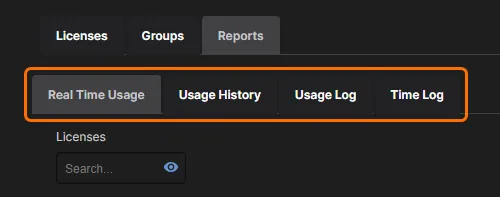
Dependendo do tipo de informação necessária para cada relatório, podem ser aplicados os filtros de relatório associados para ajustar os resultados, de forma a incluir licenças, grupos, utilizadores e períodos de tempo específicos.
 –
–  e indique uma localização para guardar o ficheiro no disco.
Utilização em Tempo Real
O relatório de utilização em tempo real fornece um resumo detalhado de como as licenças de Private Server adicionadas ao seu Enterprise Server estão a ser utilizadas neste momento.

Histórico de Utilização
Este tipo de relatório fornece um histórico detalhado de como as licenças de Private Server adicionadas ao seu Enterprise Server foram utilizadas. Por predefinição, o relatório lista a utilização do ano anterior, abrangendo todas as licenças, grupos e utilizadores usados do Enterprise Server. Utilize os filtros de relatório associados no topo da página para ajustar os resultados de forma a:
- Um Time Interval específico para as entradas incluídas – seja o ano anterior, o trimestre anterior, o mês anterior ou um intervalo de relatório personalizado à sua escolha.
- Incluir licenças e/ou grupos e/ou utilizadores específicos, conforme necessário – isto filtrará os resultados com base nestas definições.
- Agrupar as entradas da listagem por um período temporal específico (Year, Quarter, Month, Week, ou Day) e, opcionalmente, por um ou mais outros campos (Product Name, Activation Code, User, Role). Por exemplo, poderá querer ver a utilização de licenças ao longo de um determinado período temporal e agrupar essa informação pelos grupos definidos por si – selecionando, para isso, Role no campo pendente And. Indo mais longe, poderia agrupar por Role e Product Name para obter um histórico de utilização de cada produto para cada grupo.

Juntamente com os dados de tempo registado para cada utilizador ativo, a listagem do relatório fornece um tempo de trabalho aproximado (Avg Work Time) com base no Time Used registado ao longo do número de Days em que a licença foi utilizada. É também calculado um valor que representa a utilização média dos lugares de licença de Private Server ao longo de um período especificado. Apresentado como uma percentagem (Usage %), isto pode ajudar a deduzir quão plenamente as capacidades das suas licenças estão a ser utilizadas, sujeitas à filtragem aplicada.
More about License Usage
O valor de Usage da licença no relatório para cada entrada é calculado a partir de várias variáveis para mostrar uma percentagem agregada de ocupação ao longo de um período especificado.
Como exemplo básico, se uma licença de um único lugar tiver sido utilizada durante 8 horas num determinado dia (24 horas), então o Time Used é 8 horas, o Avg Work Time é 8 horas e, se Group by estiver definido como Day, o Usage da licença é 33%.
Se o mesmo cenário – um lugar utilizado durante 8 horas – for aplicado a uma licença com capacidade para 3 lugares, então o valor de Usage desce para 11% uma vez que apenas um dos 3 lugares disponíveis será ocupado pelo utilizador durante esse período.
Os exemplos acima seriam apresentados quando a opção Group by estivesse definida como Day. Se a definição de agrupamento for alterada para Week, e como no caso acima, uma licença de um único lugar for utilizada durante 8 horas, então o Usage da licença será 5% porque foi utilizada durante um sétimo do intervalo de tempo especificado – 8 horas de uma semana de 168 horas. O Usage seria reduzido em mais um quinto para uma licença de 5 lugares (para aproximadamente 1%), uma vez que apenas um lugar da capacidade dessa licença é utilizado.
Em suma, o Usage da licença de um utilizador é calculado como o Time Used proporcional à atribuição de lugares da licença e ao número de dias no período selecionado (Group by), e 24 horas por dia.
Registo de Utilização
Este tipo de relatório fornece um registo detalhado da utilização das licenças de Private Server adicionadas ao seu Enterprise Server, em termos de:
- Quem utilizou a licença e em que grupo lhe foi atribuída essa licença.
- Que versão do software estava a utilizar.
- Quando começou a utilizar a licença.
- Quando libertou a licença (de volta ao conjunto para utilização por outros na conta).
Por predefinição, o registo reflete a utilização do ano anterior, abrangendo todas as licenças, grupos e utilizadores usados de Private Server. Utilize os filtros de relatório associados no topo da página para ajustar os resultados de forma a:
- Um Time Interval específico – seja o ano anterior, o trimestre anterior, o mês anterior ou um intervalo de relatório personalizado à sua escolha.
- Incluir licenças e/ou grupos e/ou utilizadores específicos, conforme necessário.

Registo de Tempo
Este tipo de relatório fornece um registo temporal detalhado das licenças Private Server adicionadas ao seu Enterprise Server, em termos de:
- Quem utilizou um lugar de uma licença específica e em que grupo lhe foi atribuída essa licença.
- A hora a que ocupou o lugar da licença (Action = IN).
- A hora a que libertou o lugar da licença de volta para o conjunto, para utilização por outros utilizadores da conta (Action = OUT).
Por predefinição, o registo reflete eventos temporais do ano anterior, abrangendo todas as licenças Private Server utilizadas, grupos e utilizadores. Utilize os filtros de relatório associados no topo da página para ajustar os resultados a:
- Um Time Interval específico – o ano anterior, o trimestre anterior, o mês anterior, ou um intervalo de relatório personalizado à sua escolha.
- Incluir licenças e/ou grupos e/ou utilizadores específicos, conforme necessário.

Resolução de problemas de acesso a licenças
Se o Altium Designer não conseguir ligar-se ao Enterprise Server PLS, ou se as licenças que adquiriu e configurou no PLS não estiverem a aparecer na lista Available Licenses do Altium Designer, poderá haver definições do sistema ou do software a impedir o acesso.
Ao diagnosticar quaisquer problemas, considere o seguinte:
-
Host PC Firewall – o Enterprise Server PLS utiliza a porta
9780por predefinição ao transferir dados de licenciamento na rede. Verifique se esta porta foi aberta na firewall do PC anfitrião durante a instalação do servidor. - Allowed network connections – o Altium Designer disponibiliza a página System – Network Activity da caixa de diálogo Preferences. Verifique se a entrada 'License Server' está assinalada, para que o servidor PLS possa comunicar com o Altium Designer através da rede.
-
Try basic tests:
- Check locally – se o servidor PLS estiver configurado num PC que também aloja uma instalação do Altium Designer, confirme que o PLS está acessível a essa instalação local antes de diagnosticar PCs remotos. Se o PLS e as licenças privadas estiverem disponíveis localmente, isso indica que os PCs noutras localizações da rede que não conseguem ligar-se têm um problema de configuração da rede ou do Altium Designer (e não do PLS).
- Assign license to All Users – Se uma licença corretamente atribuída no PLS não estiver disponível para aluguer no Altium Designer, altere temporariamente a atribuição do grupo da licença para All Users (ou simplesmente crie uma nova atribuição All Users para essa licença). Consulte License Assignments, acima. Se ficar então disponível, isso indica que existia um problema com o grupo de utilizadores ou com a atribuição da licença.
- Refresh the server PLS – após efetuar alterações à configuração de licenças do servidor PLS, especialmente ao adicionar ou remover licenças de servidor adquiridas, poderá ter de terminar sessão e voltar a iniciá-la para ver as alterações. Em algumas situações, poderá ser necessário reiniciar o Enterprise Server, quer reiniciando o PC quer utilizando a funcionalidade Restart do servidor no IIS Manager do Windows.
- Refresh the Enterprise server's PLS connection – após efetuar alterações ao acesso a licenças no servidor PLS ou no Altium Designer, restabeleça a ligação ao Enterprise Server clicando no comando Refresh na página Licensing Management do Altium Designer ou terminando sessão e iniciando-a novamente no servidor. Ao utilizar a configuração internal PLS setup para aceder a licenças no Altium Designer, atualize a ligação clicando em Refresh e/ou na ligação Disconnect/Reconnect... private license server. Para forçar uma atualização completa da ligação, selecione a ligação Setup private license server e clique em OK na caixa de diálogo Private License Server Setup.
-
Check Groups and PLS Authentication mode – se uma licença a que está a tentar aceder ao iniciar sessão no Enterprise Server estiver atribuída a um grupo específico, certifique-se de que o nome de conta desse utilizador do servidor pertence a esse grupo – note que, no modo 'No Authentication' do PLS, os grupos são atribuídos à conta
user_name server_namegerada. Por outro lado, se estiver a ligar-se ao PLS utilizando a opção 'Setup private license server' no Altium Designer, a autenticação do Enterprise Server must estar definida como 'No Authentication'.
Comparação de modos do Enterprise Server PLS
O Enterprise Server PLS pode ser configurado para um de três modos distintos, cada um adequado a disposições específicas de licenciamento para o Altium Designer e Altium Servers. A tabela abaixo resume a forma como o PLS gere e disponibiliza licenças Altium quando configurado para cada modo de PLS.
| No PLS mode | Local PLS mode | External PLS mode | ||
| Server license location: | Local | Local | Local ou externo | |
| User authentication: | n/a | Sessão do servidor | No Authentication | n/a |
| Altium Server licenses served to network: | Não | Não | Sim | Sim – licenças obtidas a partir de um servidor PLS externo. |
| Altium Designer licenses served to network: | Não | Sim | Sim | Sim – licenças obtidas a partir de um servidor PLS externo. |
| Altium Designer license access using internal PLS setup: | Não | Não | Sim | Não |
 Localizado por IA


