
Serviço de Licença Privada
Para organizações que exigem que suas instalações do Altium Designer permaneçam offline — isoladas da internet —, a conveniência e a flexibilidade do licenciamento de software sob demanda podem ser oferecidas por um Altium Private License Service local, em vez do Serviço de Licenciamento da Altium baseado na nuvem.
O Serviço de Licenças Privado (PLS) dedicado, implementado em um PC conectado à LAN/WAN da empresa, é configurado por um administrador para obter localmente as licenças da Altium da empresa e, em seguida, disponibilizá-las às instalações do Altium Designer conforme necessário.
De forma semelhante ao uso de uma licença do portal do Serviço de Licenças da Altium, uma vaga (instância) de uma licença do Altium Designer hospedada no PLS pode ser “alugada” pelo software enquanto estiver em uso e, depois, “revogada” (devolvida ao conjunto de licenças disponíveis) quando não for mais necessária. Com o PLS da Altium, as licenças também podem ser disponibilizadas em regime de roaming, no qual a vaga da licença é alugada à máquina de destino por um período especificado — isso permite que o PC que executa o Altium Designer, como um notebook, tenha mobilidade sem precisar estar conectado à rede.
Um PLS oferece a flexibilidade necessária para empresas que possuem várias instalações do Altium Designer, com a vantagem de que o uso das licenças e das vagas pode ser configurado, monitorado e controlado a partir de um Serviço de Licenças Privado da Altium centralizado — que, por sua vez, é hospedado em uma LAN/WAN local que pode estar isolada da internet.
Historicamente, o Serviço de Licenças Privado (PLS) da Altium tem sido disponibilizado como um aplicativo independente (Servidor de Licenças Privado (14.0.0.34)), instalado como um serviço do Windows na máquina host. Para atender à necessidade atual de um gerenciamento mais sofisticado de licenças de software, as versões atuais do Enterprise Server oferecem uma implementação aprimorada e simplificada do PLS como parte da instalação do servidor. O Enterprise Server Private License Service oferece suporte a vários modos de operação, pode ser configurado como um Serviço de Licenças central ou local e pode disponibilizar tanto licenças do Altium Designer quanto de servidores da Altium pela rede local — além de muito mais.
Se isso ainda não tiver sido feito, o primeiro passo para usar o PLS do Enterprise Server é instalar e licenciar o Enterprise Server.
Consulte Instalação do Enterprise Server
Licenciamento do Enterprise Server
As funcionalidades do Enterprise Server, incluindo seu Serviço de Licenças Privado (PLS), ficam disponíveis quando o próprio Enterprise Server é licenciado com a adição de uma licença Altium Enterprise Server adequada. Para permitir que os usuários façam login no Enterprise Server a partir do Altium Designer, também é necessária uma licença Altium Enterprise Server CAL válida (Licença de Acesso de Cliente).
O Enterprise Server oferece um método flexível de autolicenciamento para adicionar ou obter licenças da Altium. Esse recurso está disponível na página Licenses (Admin – Licenses) da interface do Workspace do Enterprise Server no navegador, que fornece a conexão com o portal de Licenciamento da Altium ( ), de onde as licenças da Altium da sua empresa podem ser obtidas localmente.

Há três abas disponíveis:
-
Licenses — fornece uma lista de todas as licenças disponíveis no momento. Serão necessárias pelo menos duas licenças para efetivamente licenciar o Enterprise Server (Altium Enterprise Server e Altium Enterprise Server CAL). Outras licenças podem ser adicionadas para distribuição pelo PLS. As licenças podem ser obtidas por From cloud (escolhendo em uma lista de licenças disponíveis para sua empresa no portal da Altium) ou por From file (importando do disco arquivos de licença
alfexistentes). - Groups — permite atribuir licenças a grupos de usuários. No modo Local PLS, o PLS do Enterprise Server pode oferecer seletivamente licenças de software atribuídas a um grupo específico. Por padrão (a menos que especificado de outra forma), todas as licenças obtidas pelo Enterprise Server são atribuídas ao grupo All Users e, portanto, ficam disponíveis para qualquer usuário que se conecte ao PLS.
- Reports — fornece uma variedade de recursos de monitoramento e geração de relatórios de uso de licenças que podem ser usados para auditar como as licenças são utilizadas em uma organização. Isso é particularmente útil com o Serviço de Licenças Privado, pois os dados dos relatórios podem ser usados para garantir o melhor aproveitamento das vagas de licença disponíveis, prever necessidades futuras de licenças e determinar o uso por usuários individuais. Há várias opções de relatórios disponíveis, acessadas por sub-abas específicas. Dependendo do tipo de informação necessária para cada relatório, os filtros correspondentes podem ser aplicados para personalizar os resultados e incluir licenças, grupos, usuários e períodos específicos. Também há uma opção para exportar o relatório atual para o disco no formato CSV, compatível com o Microsoft Excel e outros aplicativos de planilhas, para fins administrativos e contábeis.
Consulte Licenciamento do Enterprise Server para obter informações detalhadas sobre como obter e configurar licenças no Enterprise Server.
Em resumo, o Enterprise Server e suas conexões de cliente podem ser licenciados das seguintes formas:
-
obtendo licenças de Servidor e de Acesso de Cliente (CAL) no portal online do Serviço de Licenças da Altium. Isso utiliza a opção From cloud, descrita acima. Saia e entre novamente na interface do Workspace do Enterprise Server no navegador para habilitar os recursos recém-licenciados.
Observe que uma licença CAL não é necessária se os usuários não forem acessar o Enterprise Server — ou seja, se o servidor for usado apenas como Servidor de Licenciamento.
-
conectando-se ao serviço PLS em outro servidor da Altium (como um serviço de licenças central) que ofereça licenças Altium Enterprise Server obtidas com vagas disponíveis.
Consulte Modo PLS externo abaixo para obter detalhes sobre essa opção de licenciamento.
-
importando do disco arquivos de licença
alfexistentes.Isso utiliza a opção From file e efetivamente “obtém” licenças de servidor que você já possui localmente. Saia e entre novamente na interface do Workspace no navegador para habilitar os recursos recém-licenciados. Se essas licenças tiverem várias vagas, poderão ser disponibilizadas pela rede para licenciar outros softwares compatíveis.
Consulte Obtenção de arquivos de licença para obter informações sobre como obter arquivos de licença no Painel da Empresa.
Obter licenças adicionais
Com o Enterprise Server devidamente licenciado pela nuvem ou por arquivos de licença existentes, o Serviço de Licenças Privado está pronto para ser configurado para disponibilizar licenças pela rede local. Licenças adicionais do Altium Designer compradas pela sua empresa podem ser obtidas na página License Manager da interface do Workspace no navegador — Admin – Licenses.
Para adicionar uma licença ao Enterprise Server, clique no botão e selecione uma das opções de nuvem (ou arquivo), como antes. Observe que as licenças podem ser obtidas em lote ou individualmente — use as caixas de seleção na lista Add license para selecionar quais licenças o Enterprise Server obterá.

As licenças recém-obtidas são incluídas na lista Licenses do servidor. Por padrão, as licenças são atribuídas ao grupo “Todos os usuários” (a menos que essa opção tenha sido desmarcada), ficando disponíveis para todos os usuários registrados do Workspace. Isso pode ser confirmado na página License Edit, acessada clicando no botão  associado a uma entrada de licença.

 botão associado a uma entrada de licença. Como alternativa, se a máquina na qual o Enterprise Server está instalado não puder acessar a internet, um Administrador de Grupo ou Administrador de Licenças da sua Conta da Empresa poderá ativar o arquivo de licença pelo Painel da Empresa (
 botão associado a uma entrada de licença), e um arquivo de licença recém-ativado poderá ser adicionado
 Configurar o Serviço de Licenças
Depois que o Enterprise Server for instalado e licenciado (conforme descrito acima), as licenças adquiridas poderão ser disponibilizadas na rede do host pelo Private License Service (PLS) do servidor. Para oferecer o máximo de flexibilidade na distribuição de licenças aos clientes da rede (Altium Designer e outras instalações de servidor), o PLS pode ser configurado e usado em diferentes modos de operação, conforme resumido abaixo:
- Modo sem PLS – a configuração padrão do Enterprise Server, na qual as licenças adquiridas não são disponibilizadas (distribuídas) na rede.
- Modo PLS local – as licenças Altium adquiridas são disponibilizadas na rede pelo serviço PLS (local) do servidor.
- Modo PLS externo – o Enterprise Server se conecta a um PLS external e o utiliza (como o PLS de um servidor Altium remoto configurado como serviço central de licenciamento) no lugar do seu próprio sistema de licenciamento. O serviço de licenciamento externo pode ser baseado em um Altium Infrastructure Server (AIS) ou em outro Enterprise Server.
► Consulte a tabela Comparação dos modos PLS do Enterprise Server para obter um resumo prático de cada modo.
Lembre-se de que, antes de usar o PLS do servidor em qualquer um dos modos, o Enterprise Server precisa ser configurado para se conectar e fazer login no portal do serviço de licenças da Altium, para que as licenças compradas pela sua organização possam ser adquiridas – ele poderá ficar offline após a conclusão desse processo. Como alternativa, todas as licenças necessárias podem ser adquiridas pelo Painel da Empresa ou por um servidor Altium separado conectado à internet e, em seguida, transferidas para o Enterprise Server local como arquivos de licença individuais.
As licenças adquiridas, como licenças de Servidor e de Conexão (CAL) da Altium ou licenças do Altium Designer, poderão então ser distribuídas pela rede local pelo PLS.
Modo sem PLS
Como o nome indica, o modo No PLS do Enterprise Server corresponde essencialmente ao servidor em sua configuração padrão, na qual o PLS não está habilitado.
Assim, ele não disponibiliza licenças Altium pela rede; no entanto, as licenças ainda podem ser adquiridas pelo portal do serviço de licenças da Altium. Essa função permite que o Enterprise Server seja licenciado por conta própria usando licenças adquiridas ou arquivos de licença alf importados, além do método legado de colocar arquivos de licença na pasta raiz da instalação.
Para selecionar esse modo, marque a opção No PLS na página License Manager da interface do Workspace no navegador – Admin – Settings – License manager.

A opção Automatically create assignment for All Users group força a atribuição das licenças recém-adquiridas ao grupo padrão All Users. A forma como as licenças são atribuídas afetará sua disponibilidade para os grupos quando forem distribuídas pela rede pelo PLS, conforme descrito abaixo. Clique em  para confirmar quaisquer alterações nas configurações.
Modo PLS local
Nesta configuração do PLS do servidor, as licenças serão disponibilizadas para instalações do Altium Designer e de servidores hospedadas na rede. O Enterprise Server é licenciado normalmente, por meio de licenças adquiridas ou de arquivos de licença alf.

O PLS distribui licenças para uma instalação do Altium Designer (cliente) na rede quando o usuário faz login no Enterprise Server.
Para alternar para esse modo, selecione a opção Local PLS na página License Manager da interface do Workspace no navegador – Admin – Settings – License manager.

Ao configurar o modo sem PLS, o modo de autenticação afetará diretamente a forma como as licenças são distribuídas para as instalações cliente na rede – consulte os detalhes abaixo.
O PLS disponibilizará licenças para o Altium Designer quando o usuário fizer login no Enterprise Server. As licenças de Servidor ficarão disponíveis para outros servidores na rede quando o PLS do Enterprise Server estiver no modo de segurança 'Sem autenticação' (consulte as opções abaixo).
O modo PLS local oferece configurações adicionais que determinam quais usuários poderão receber licenças específicas do Altium Designer (definidos por grupos de usuários) e por quanto tempo uma licença permanecerá alocada quando não estiver em uso. Clique em para confirmar quaisquer alterações nas configurações.
Configurações do PLS local
Modos de autenticação do Gerenciador de Licenças
O modo de autenticação do PLS do servidor pode ser definido como Server Session ou No Authentication dependendo de como você deseja disponibilizar as licenças para os clientes da rede (Altium Designer e servidores). Use o menu suspenso License Manager Authentication para fazer a seleção.
Server Session:
A sessão atual de conexão do cliente recebe acesso às licenças – uma sessão é iniciada ao fazer login no Workspace do Enterprise Server pelo Altium Designer. Esse é o modo PLS padrão do servidor, no qual o acesso às licenças está vinculado a uma sessão do Enterprise Server. Selecione Admin – Sessions no menu principal para visualizar e gerenciar as sessões de conexão atuais.
Como a conexão PLS é verificada por uma sessão ativa nesse modo de segurança, as licenças não podem ser acessadas por outros servidores na rede (que não fazem login) nem pela conexão interna de configuração do PLS no Altium Designer. As licenças ficam disponíveis quando um usuário faz login no Enterprise Server pelo Altium Designer.
No Authentication:
Qualquer conexão com o PLS do servidor receberá acesso às licenças disponíveis. Esse é um modo menos restritivo que pode ser usado para acessar licenças quando os usuários do Altium Designer não fazem login no Workspace do Enterprise Server ou quando o Enterprise Server está configurado como um Serviço Privado de Licenças central (um Servidor de Licenciamento) em uma configuração com vários servidores.

- Como as conexões PLS não estão vinculadas a uma sessão do servidor (login), as licenças disponíveis do Enterprise Server podem ser acessadas por outros servidores da rede nesse modo. Os outros servidores devem estar configurados no modo External PLS, com a opção 'Licenciamento local' desmarcada para que a licença do servidor remoto seja usada.
- Como as conexões PLS não são verificadas por uma sessão do servidor, o Altium Designer pode acessar as licenças diretamente usando sua conexão PLS interna – Setup private license server na página License Management (como era feito para acessar o PLS 1.0). Consulte Licenciamento sem login no servidor (abaixo) para obter mais informações.
- Se um usuário entrar em uma conta de servidor, o PLS criará um novo usuário com um nome correspondente a essa conta, no formato
user_name server_name. O usuário terá acesso apenas às licenças associadas à conta de usuário gerada — conforme determinado por sua associação ao grupo atribuída posteriormente. Essa ação pode ser desativada desmarcando a opção Automatic user creation option (veja abaixo).
Criação automática de usuários (modo Sem autenticação)
Quando esta opção está marcada (configuração padrão), o PLS do Enterprise Server gera automaticamente uma conta de usuário correspondente à conta de acesso ao servidor. Assim, se um usuário entrar, por exemplo, no servidor LicenseServer usando a conta de usuário registrada Trevor, o PLS criará automaticamente um usuário chamado Trevor LicenseServer (user_name server_name) — esse é o nome “ativo” que deve ser usado para a associação a grupos e, portanto, para determinar a distribuição de licenças. Consulte Funcionalidade de sincronização automática de usuários abaixo para obter mais informações.
Se a opção Automatic user creation estiver desmarcada, a conta de usuário do servidor (Trevor) não poderá se conectar ao PLS (e, portanto, às licenças disponíveis), a menos que a conta user_name server_name correspondente já exista. Na maioria das situações, essa opção deve estar ativada. A exceção pode ocorrer quando o administrador do servidor deseja definir previamente quais contas de usuário do Enterprise Server podem ser usadas para se conectar ao servidor no modo No Authentication.
Além disso, o PLS do Enterprise Server gerará automaticamente uma conta de usuário (definida com o nome da conta do Windows do usuário) se um usuário se conectar por meio do recurso Setup Private License Server no Altium Designer, em vez de entrar no Enterprise Server — observe que o nome de usuário gerado tem um formato diferente daquele descrito logo acima. Consulte Licenciamento sem entrar no servidor abaixo.
► Consulte a seção Usuário existente para ver uma tabela de resumo dos tipos de perfil de usuário do servidor.
Intervalo de tempo limite para devolução de postos de licença
A opção Seat return timeout interval é incluída para forçar a expiração de uma licença alugada depois que o Altium Designer deixa de responder ao PLS pelo número de horas especificado.
O PLS consulta regularmente um cliente de projeto pela rede e espera uma resposta. No entanto, as respostas não serão retornadas se o PC que hospeda o cliente tiver entrado no modo de suspensão ou hibernação, por exemplo — ou se o aplicativo cliente tiver travado ou sido fechado à força. Quando nenhuma resposta do cliente é recebida por um período superior ao intervalo de tempo limite definido (4 horas, por padrão), o posto de licença alugado pelo cliente é revogado e devolvido ao conjunto de postos disponíveis dessa licença.
Essa opção é, na prática, uma versão automatizada e temporizada do recurso manual de Liberação de licença.
Criar automaticamente uma atribuição para o grupo Todos os usuários
Quando esta opção do PLS local está marcada (configuração padrão), as licenças recém-adquiridas são atribuídas ao grupo padrão All Users. A licença disponibilizada poderá ser acessada por todos os usuários do Altium Designer que se conectarem ao servidor, independentemente do grupo ao qual o usuário estiver atribuído.
Acesso a licenças do Altium Designer (entrar)
No modo PLS local, as licenças configuradas e disponibilizadas pelo Serviço de Licenças Privadas podem ser acessadas pelas instalações do Altium Designer na rede, que atuam como clientes do PLS. Para acessar uma licença do Altium Designer fornecida pelo PLS do Enterprise Server, entre no seu Workspace do Enterprise Server pelo Altium Designer — a caixa de seleção associada à caixa de diálogo pode ser usada para automatizar a entrada.
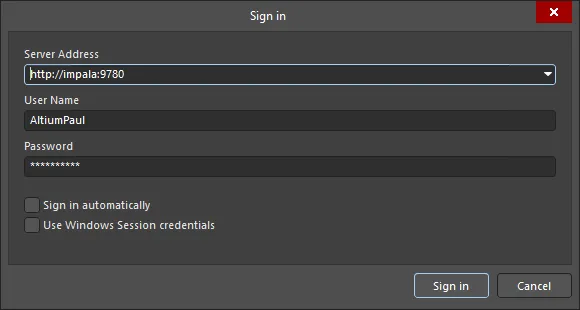
Entrada no servidor impala pelo Altium Designer.
Depois que o Altium Designer estiver conectado ao Enterprise Server e ao seu PLS, a área de licenças disponíveis da visualização Gerenciamento de licenças (Altium Designer Agile, Altium Designer) será preenchida com a lista de licenças privadas fornecidas pela conexão PLS do servidor. Use a opção License Management do cliente de projeto no menu suspenso do controle Usuário atual (canto superior direito) para acessar a visualização License Management.

License Management Acesso à página no Altium Designer.
Para alugar uma licença para a instalação do Altium Designer, clique em Use License botão no bloco da licença ou clique com o botão direito no bloco e selecione o comando Use License no menu de contexto. Observe que uma licença hospedada pelo Enterprise Server pode ser definida para o modo Automatic Leasing, de modo que nenhuma intervenção do usuário seja necessária no Altium Designer, além de fazer login no servidor.
Com uma licença em uso, seu bloco será identificado com o ícone  e destacado com uma borda verde. O campo Seats da licença será atualizado para indicar que mais um posto dessa licença está ocupado.

As licenças privadas ficam disponíveis ao fazer login no servidor. Observe que a opção interna Setup PLS do Altium Designer não é utilizada.
O status da licença também fica visível na interface do Workspace no navegador, na página License Manager (Admin – Licenses). Expanda a entrada da licença ( ) para ver os detalhes atuais de concessão e, se necessário, encerrar a sessão de concessão do usuário atual clicando no comando Release.

► Consulte a tabela Comparação dos modos de PLS do servidor para obter um resumo comparativo do modo PLS local.
Uso de uma licença de servidor privado em roaming
Um posto de uma licença de servidor privado pode ser usado em roaming, ou seja, obtido por um período especificado. Não é necessário permanecer conectado ao servidor de licenças para usar a licença nesse modo – você pode se desconectar e trabalhar offline, essencialmente usando seu posto de licença livremente em roaming.
Para usar um posto de uma licença de servidor privado disponível nesse modo, clique no botão  no bloco da licença ou clique com o botão direito no bloco e selecione o comando Roam no menu de contexto. A caixa de diálogo Retain License será exibida, permitindo definir por quantos dias e/ou horas você deseja usar o posto em roaming. Insira o número de dias e/ou horas ou use as setas para cima/para baixo até que os números desejados apareçam.
Com uma licença em uso no modo de roaming, seu bloco será identificado com o ícone  e destacado com uma borda verde. O campo Seats da licença será atualizado para indicar que mais um posto dessa licença está ocupado.

Para usar uma licença de servidor privado no modo de roaming, use a opção Roam.
Ao usar uma licença no modo de roaming, você pode se desconectar do servidor de licenças e trabalhar offline. Você só precisa se conectar ao servidor de licenças ao usar um posto de licença nesse modo quando quiser liberar a licença ou estender o período de roaming. Para estender o período, clique novamente no botão . Em seguida, ajuste o período de roaming conforme necessário usando a caixa de diálogo Retain License.
Para liberar uma licença que está sendo usada em roaming, conecte-se ao servidor de licenças e clique no botão  no bloco da licença ou clique com o botão direito no bloco e selecione o comando Release no menu de contexto.
Modo PLS externo
O modo de configuração External PLS do Enterprise Server destina-se a instalações em que há vários servidores na rede e um deles está configurado como um Serviço de Licenças Privadas central (remoto) para todos os usuários. Esse tipo de instalação é adequado para empresas maiores, nas quais cada departamento (Engenharia, Desenvolvimento etc.) pode usar várias instalações do Altium Designer e um servidor local do departamento para gerenciar os dados de projeto. Tanto os servidores de dados de projeto dos departamentos quanto as instalações do Altium Designer são licenciados por um Serviço de Licenciamento central, como o PLS de um Altium Server ou de um Altium Infrastructure Server, dedicado a essa tarefa.
Nessa estrutura, os servidores são configurados da seguinte forma:
- Central Licensing Server – é definido como Local PLS mode (veja acima) para que todas as suas licenças adquiridas sejam disponibilizadas pela rede. Do ponto de vista do servidor local (do departamento), esse é o servidor externo que oferece o serviço de licenciamento por meio de seu PLS. Observe que a opção Criação automática de usuários deve estar marcada (sua configuração padrão), pois isso habilita a Sincronização de usuários entre os servidores local e externo.
- Local (department) Server – é definido como External PLS mode e configurado para se conectar ao PLS do servidor central de licenciamento e usá-lo no lugar do próprio PLS do servidor local. Portanto, o servidor local está usando um PLS external (o do servidor central de licenciamento) para o licenciamento, mas continuará oferecendo seus serviços locais de gerenciamento de dados aos usuários conectados.

Para alternar o servidor local para o modo PLS externo, selecione a opção External PLS na página License Manager da interface do Workspace no navegador – Admin – Settings – License manager.

Defina a URL e a porta do PLS externo para acessar o servidor externo configurado como servidor central de licenciamento privado.
Nesse modo, o Enterprise Server se conecta a um PLS externo e o utiliza (como o PLS de um servidor remoto configurado como servidor central de licenciamento) no lugar de seu próprio serviço de licenciamento (PLS). O endereço de rede do servidor central de licenciamento na imagem acima e, portanto, o destino da conexão com o PLS externo, é http://LicenseServer – esse endereço é baseado no computer_name do PC que hospeda o servidor de licenças.

Um servidor local de “departamento”, definido no modo PLS externo, efetivamente redireciona as licenças disponibilizadas pelo PLS do servidor central de licenciamento para as instalações locais do Altium Designer.
Quando um usuário do Altium Designer faz login no Servidor Local (agora configurado no modo PLS Externo), o serviço PLS do servidor remoto é “redirecionado” pelo Enterprise Server local e disponibiliza suas licenças ao Altium Designer. Como de costume, o usuário deve usar credenciais válidas (locais) para fazer login no servidor local.
Configurações do PLS Externo
As opções e configurações de External PLS são descritas abaixo. Normalmente, essa configuração é usada para um servidor local/departamental no qual tanto as licenças do Altium Designer quanto as do servidor são gerenciadas por um serviço central de licenciamento remoto.
URL e porta do PLS
As configurações associadas de PLS url e PLS Port devem corresponder às da configuração do servidor externo. A URL é o endereço (nome de rede) do PC remoto que hospeda o PLS do servidor “central”, conforme indicado na entrada “Nome do computador” do PC host em Control Panel\System and Security\System. No Windows 10, consulte Settings » System » About.
Licenciamento do Servidor Local
-
Quando a opção Use local license manager for vault licensing está habilitada (marcada), o Enterprise Server é licenciado “internamente” por licenças de servidor obtidas do serviço de licenças da Altium ou por arquivos de licença
alfimportados do disco ou colocados na pasta de instalação do servidor. - Quando a opção está desmarcada, o Enterprise Server é licenciado pelo PLS externo, conforme definido pelas configurações url e Port do PLS. O servidor externo (por exemplo, um Servidor Central de Licenciamento) deve ter licenças Altium Enterprise Server disponíveis, com um número suficiente de postos de uso, obtidas do serviço de licenças da Altium. Observe que, sempre que o servidor for licenciado de uma maneira diferente, poderá ser necessário reiniciá-lo para habilitar suas funções.
► Consulte a tabela Comparação dos modos PLS do servidor para obter um resumo comparativo do modo PLS Externo.
Atribuição de licenças a grupos de usuários
A opção Automatically create assignment for All Users group força a atribuição das licenças recém-obtidas ao grupo padrão All Users . Essa opção é desabilitada quando a opção Use local license manager for vault licensing acima está desmarcada, pois, nesse modo, todas as licenças são provenientes do PLS Externo, como o PLS de um servidor remoto usado como Servidor Central de Licenciamento.
Funcionalidade de sincronização automática de usuários
Conforme descrito acima, para implementar um sistema de licenciamento centralizado baseado em vários servidores Altium, um servidor é configurado como PLS Central, que fornece licenças aos Servidores Locais (por exemplo, departamentais) e aos usuários atribuídos a eles. O Servidor Central de Licenciamento é definido como modo PLS Local (e “Sem autenticação”), e os Servidores Locais são definidos como modo PLS Externo, no qual o PLS atribuído a eles é o Servidor Central de Licenciamento remoto.

Quando os usuários do Altium Designer fazem login no Servidor Local, eles têm acesso às licenças que foram “redirecionadas” do PLS (externo) no Servidor Central de Licenciamento.
Parte do mecanismo usado para conceder a um Usuário acesso a licenças remotas por meio do Servidor Local consiste na criação de um nome de usuário “sincronizado” no Servidor Central de Licenciamento – o Nome de Usuário local é sincronizado com o Servidor Central de Licenciamento. Consulte Criação automática de usuários no modo No Authentication, acima.
O perfil de Usuário criado no Servidor de Licenciamento tem um nome de conta de Usuário composto: user_name server_name, em que server_name se refere ao nome de rede do Servidor Local (Departamental) do usuário, e user_name se refere ao nome usado para fazer login nesse Servidor Local. O nome composto se refere à conta “local” do usuário.
Por exemplo, se o usuário AltiumPaul fizer login no servidor local atribuído a ele (Department Workspace hospedado em IMPALA), o PLS no servidor central (Licensing Server hospedado em LicenseServer) permitirá o acesso às licenças criando uma entrada User chamada AltiumPaul IMPALA. Os campos First Name e Last Name do novo perfil de usuário serão AltiumPaul e IMPALA, respectivamente (Usuário e Servidor do departamento local) – o campo Username da conta será IMPALA:AltiumPaul.

Quando o modo PLS Externo está definido, as licenças de um usuário conectado são obtidas do PLS externo especificado, que cria um perfil de usuário sincronizado (conforme mostrado abaixo).

Em uma configuração com vários servidores (Servidor Central de Licenciamento e Servidores Locais “departamentais”), um nome de usuário do Servidor Local é sincronizado/replicado no Servidor de Licenciamento, caso ainda não exista – proporcionando, assim, acesso local às licenças centralizadas.
Nesse caso, uma licença do Altium Designer no Licensing Server remoto será exibida como alugada por AltiumPaul IMPALA – que é o usuário AltiumPaul sincronizado do Servidor Local (o Department Workspace hospedado em IMPALA). Embora o usuário do Altium Designer esteja conectado ao servidor departamental local, a licença do Altium Designer é fornecida pelo PLS remoto Licensing Server (por meio do servidor local). Observe que o Altium Designer exibe uma licença como alugada para a conta de Usuário Username, que, para o usuário criado neste exemplo, é IMPALA:AltiumPaul.
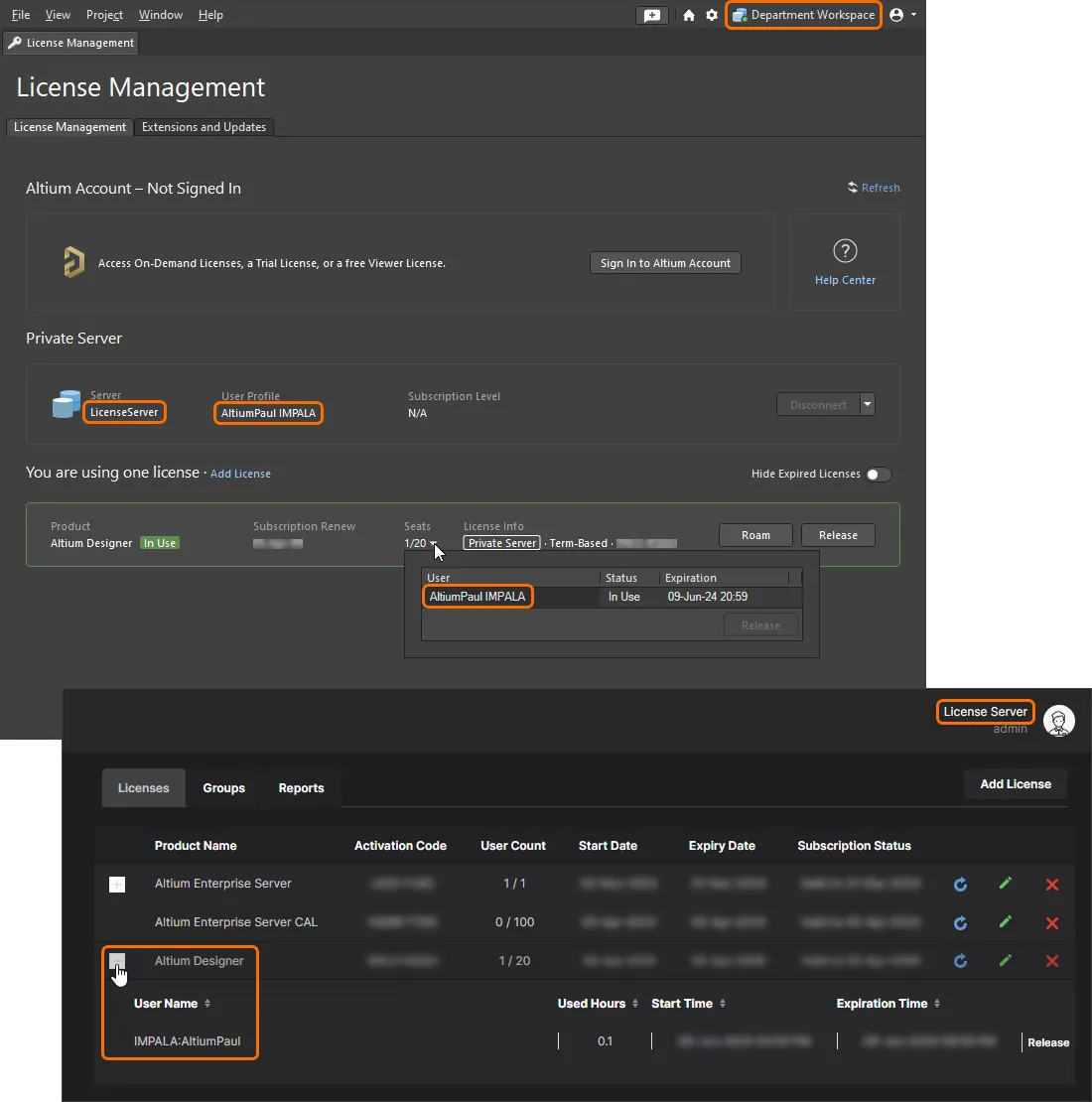
Um usuário conectado ao servidor “departamental” local acessará de forma transparente as licenças do servidor central de licenciamento por meio do servidor local.
Grupo do Servidor de Licenciamento
Os perfis de usuário sincronizados com um servidor PLS Central em uma configuração com vários servidores podem ser adicionados a grupos, assim como em qualquer outro Servidor definido como modo PLS Local.
No caso de uma configuração de servidores composta por um Servidor Central de Licenciamento e Servidores Locais distribuídos (conforme detalhado acima), os Usuários duplicados (sincronizados) no Servidor de Licenciamento podem ser adicionados a grupos para restringir a disponibilidade das licenças. Portanto, quando um Usuário faz login em um Servidor Local, as licenças disponibilizadas a ele (pelo PLS do Servidor de Licenciamento externo, por meio do Servidor Local) serão determinadas pelos grupos e pelas Atribuições de licenças configurados para esse Usuário sincronizado no Servidor Central de Licenciamento.
No exemplo acima, o usuário sincronizado AltiumPaul IMPALA (o usuário AltiumPaul sincronizado do Servidor Local) no Servidor de Licenciamento pode ser adicionado a um grupo Engineering, ao qual foi atribuída uma licença específica do Altium Designer. Quando o usuário AltiumPaul fizer login no servidor local, a licença especificada ficará disponível em função da configuração do grupo de usuários associado e da atribuição de Licença no Servidor de Licenciamento externo.
Geralmente, essas atribuições de grupos de usuários e licenças são implementadas pelo administrador do Servidor de Licenciamento depois que um usuário do Servidor Local faz login pela primeira vez (iniciando, assim, o processo de sincronização de usuários).
Consulte Atribuições de licenças a grupos abaixo para obter mais informações sobre como trabalhar com grupos e atribuições de licenças.
Licenciamento sem login no servidor
Para usuários do Altium Designer que não utilizam os recursos de gerenciamento de dados do Enterprise Server e, portanto, não fazem login no servidor, o Altium Designer pode acessar licenças do PLS do servidor usando a configuração interna de PLS do Altium Designer (conforme descrito abaixo). Para essa abordagem, o Enterprise Server é configurado da seguinte forma:
- O modo PLS do servidor é definido como Local PLS, para que as licenças sejam disponibilizadas na rede.
- O PLS deve ser definido para o modo de segurança 'No Authentication', pois, nessa configuração, uma sessão do servidor não será estabelecida por meio de login no servidor.
- O PLS do servidor tem uma licença adequada do Altium Designer disponível, atribuída a All Users, para que possa ser acessada por qualquer conexão com o servidor.
Acesso a licenças no Altium Designer
Para acessar as licenças hospedadas no servidor pelo Altium Designer (sem fazer login), selecione Connect to Local Server na visualização License Management (use a opção Licenses no menu suspenso do controle Usuário atual para acessar a visualização License Management). A caixa de diálogo Private License Server Setup será aberta.
Insira os dados básicos do servidor para o PLS na caixa de diálogo Private License Server Setup e clique em OK. O nome do servidor será o nome de rede (computador) do PC que hospeda o Enterprise Server, e a porta padrão é 9780 – use a porta 9785 e o FQDN do servidor para estabelecer uma conexão https segura (veja um exemplo). As outras configurações da caixa de diálogo, como as opções Servers list, aplicam-se à conexão do tipo PLS 1.0 legado.


Observe que apenas os campos de nome do servidor e porta são necessários ao usar a configuração interna do Altium Designer para acessar licenças do PLS. O comportamento é diferente ao se conectar ao PLS 1.0 legado.
Após a conexão com o PLS, a área de licenças disponíveis da visualização License Management será preenchida com uma lista de licenças privadas que você pode usar.
Para obter uma licença para a instalação do Altium Designer, clique no botão Use License no bloco da licença ou clique com o botão direito do mouse no bloco e selecione o comando Use License no menu de contexto. Observe que uma licença hospedada pelo Enterprise Server pode ser definida para o modo Automatic Leasing, de forma que nenhuma intervenção do usuário seja necessária no Altium Designer, além de ativar a conexão Private license server inicialmente.
Quando uma licença estiver em uso, seu bloco será identificado com o ícone e destacado com uma borda verde. O campo Seats da licença será atualizado para indicar que mais uma vaga dessa licença foi ocupada. No servidor, a entrada da licença na página License Manager (Admin – Licenses) mostrará que uma vaga foi ocupada por um nome de usuário derivado do PC que hospeda o Altium Designer – consulte a seção abaixo para obter mais informações.

Usuários criados
Quando um usuário se conecta ao PLS do Enterprise Server pelo Altium Designer sem fazer login (conforme descrito acima), é criado no servidor um perfil de usuário que corresponde ao nome do computador que está se conectando e ao nome da conta de usuário ativa do Windows – ou seja, o computador e a conta do Windows que hospedam o Altium Designer.
Por exemplo, um usuário pode estar usando uma conta do Windows chamada Design em um computador chamado PC4. Quando a opção Connect to Private Server do Altium Designer é usada para acessar uma licença, o PLS do servidor que hospeda essa licença cria um usuário chamado Design PC4, com nome/sobrenome Design/PC4 e nome de usuário Design.
Novamente, esse é o nome de usuário do servidor que pode ser adicionado a um ou mais grupos, que, por sua vez, determinarão quais licenças serão disponibilizadas para esse usuário nesse computador.

Veja abaixo mais informações sobre atribuições de grupos e licenças.
Atribuições de licenças a grupos
Para controlar a disponibilidade de licenças para os usuários do Altium Designer, o PLS do Enterprise Server pode ser configurado para associar licenças específicas a grupos de usuários definidos. Na prática, quando um usuário faz login no servidor, o PLS oferece apenas as licenças atribuídas aos grupos dos quais o usuário é membro.
Os usuários e grupos de usuários já podem estar cadastrados no Enterprise Server se ele estiver sendo usado para gerenciar e armazenar dados de projetos do Altium Designer. As licenças hospedadas pelo servidor são atribuídas a 'Todos os usuários' por padrão, mas podem ser reatribuídas a qualquer grupo disponível. Da mesma forma, os usuários podem ser adicionados a qualquer grupo disponível.
Usuários
Para adicionar um novo perfil de usuário e incluí-lo em um grupo, selecione Users no menu principal da interface do navegador para ver a lista de nomes de usuários cadastrados no Enterprise Server e, em seguida, selecione o botão  .
.

Adicione os dados do novo usuário na caixa de diálogo pop-up Add User e clique no botão  para salvar as alterações. A caixa de diálogo inclui alguns campos de entrada importantes:
-
Authentication: A opção padrão Built-in identificará a conexão do usuário usando o próprio Serviço de Identidade (IDS) do Enterprise Server, enquanto o método Windows se aplica quando os PCs host fazem parte de um domínio do Windows e a Autenticação de Domínio do Windows será usada.
-
Add Groups: O novo usuário pode ser adicionado a um grupo existente inserindo o nome do grupo neste campo. O campo pesquisará dinamicamente um grupo existente que corresponda às primeiras letras digitadas — selecione o nome do grupo para confirmar sua escolha. Por padrão, os usuários não são incluídos em um grupo.
Consulte Gerenciamento de usuários e grupos para obter informações mais detalhadas sobre usuários.
Grupos
Para adicionar um novo grupo e, em seguida, adicionar um usuário existente como membro, selecione Groups no menu principal da interface do navegador para ver a lista de nomes de grupos existentes e, em seguida, selecione o botão  .
.

Adicione o nome do novo grupo na caixa de diálogo Create Group e inclua os usuários que deseja como membros desse grupo. O campo Add Members pesquisará dinamicamente um usuário existente que corresponda às primeiras letras digitadas — selecione o nome completo do membro para confirmar sua escolha. Clique no botão  da caixa de diálogo para salvar as alterações.
Consulte Gerenciamento de usuários e grupos para obter informações mais detalhadas sobre grupos.
Usuários existentes
Os usuários existentes podem se tornar membros de um ou mais grupos por meio da edição de seus perfis de usuário. Selecione a entrada do usuário na página Admin – Users e clique no  botão no canto superior direito da lista para abrir a caixa de diálogo Edit User , marque os grupos que deseja adicionar na lista Existing Groups e clique no botão para salvar as alterações. Também é possível adicionar um grupo digitando no campo Add Groups , conforme descrito acima.

Observe que um usuário existente pode ser representado em vários formatos, dependendo de como foi adicionado. Os formatos incluem entradas Username/Firstname/Lastname padrão e entradas geradas automaticamente pelo PLS em resposta a conexões de entrada que não iniciam uma sessão no servidor por meio de login.
| User | Username | First Name | Last Name | Account Creator | Circumstances |
| Trevor Smith | Trevor | Trevor | Smith | Inserido manualmente | Uma conta de usuário padrão, adicionada por um administrador do servidor. |
| Design PC4 | Design | Design | PC4 | Gerado automaticamente | Um usuário do Altium Designer, trabalhando com a conta do Windows Design no computador PC4, conectou-se ao PLS sem fazer login no servidor. |
| Trevor CADDESIGN | CADDESIGN:Trevor | Trevor | CADDESIGN | Gerado automaticamente | O usuário Trevor fez login em sua conta no Enterprise Server CADDESIGN, cujo PLS está configurado no modo 'Sem autenticação'. Além disso, em uma configuração de servidores Central/Local, quando Trevor faz login em seu servidor local (CADDESIGN, configurado no modo PLS externo), o usuário Trevor CADDESIGN é gerado no PLS do servidor central (que está configurado no modo 'Sem autenticação'). |
Em todos os casos, esses perfis de usuário podem se tornar membros de grupos por meio da edição da entrada do usuário. Observe que, em uma configuração com um servidor central de licenciamento e vários servidores locais (consulte Modo PLS externo), a associação do usuário a grupos é aplicada no Central PLS para fins de licenciamento, e não no nível de Local Server.
Em uma configuração com vários servidores centrais/locais, o processo de configuração de usuários normalmente seria:
- Criar uma conta de usuário padrão no servidor local/departamental do usuário (configurado no modo 'PLS externo', apontando para o PLS central de licenciamento).
-
Pedir ao usuário que faça login na nova conta no servidor local — isso sincronizará o nome de usuário com o PLS central (no formato
user_name server_name). - No PLS central, editar a nova entrada de usuário sincronizada para torná-lo membro dos grupos necessários. As licenças são atribuídas a grupos, permitindo o acesso dos usuários — veja abaixo.
Atribuições de licenças
No modo PLS local, o PLS do Enterprise Server pode oferecer seletivamente licenças do Altium Designer que tenham sido atribuídas a um grupo específico, que, por sua vez, pode ser associado a uma conta de usuário do servidor. Por padrão (a menos que especificado de outra forma), todas as licenças adquiridas pelo Enterprise Server são atribuídas ao grupo 'Todos os usuários' e, portanto, ficam disponíveis para qualquer usuário que se conecte ao PLS.
Para visualizar e editar as atribuições de licenças a grupos existentes, acesse Admin – Licenses na interface do Workspace no navegador e selecione a guia Groups. Clique no nome de um grupo na coluna Groups para ver seus usuários membros e, à direita, as licenças atribuídas a ele.

Uma licença pode ser atribuída a um grupo abrindo a caixa de diálogo Add/Edit assignment com o botão  e, em seguida, selecionando uma licença disponível, seu grupo de destino e as opções de atribuição.
O tipo de licença, a licença específica e a atribuição de grupo proposta podem ser selecionados em menus suspensos, que serão preenchidos com uma lista das opções disponíveis no momento. Na imagem de exemplo abaixo, 10 postos de uma licença específica do Altium Designer com 20 postos estão sendo atribuídos ao grupo Engineers.

As opções de atribuição de licenças incluem:
-
Uso automático da licença: Habilite a opção Automatic leasing para forçar o Altium Designer a obter (usar) automaticamente esta licença quando ela estiver disponível. No Gerenciador de Licenças do Altium Designer, o processo normal de escolher a licença na lista e selecionar Use é realizado automaticamente para esta licença.
-
Disponibilidade de postos: Especifique o número de postos da licença (até o limite total de postos) que serão disponibilizados para o grupo associado ou simplesmente marque a opção All available seats para habilitar o número total de postos dessa licença (seu atributo User Count)
-
Roaming: Permita que uma licença seja usada em roaming (utilizada pelo Altium Designer quando o PC que a hospeda não está conectado à rede) selecionando a opção Allow Roaming. A configuração de duração Max roam definirá a licença para desativar um posto em roaming após o período especificado. Insira
0para permitir roaming ilimitado (para uma licença por prazo determinado, o roaming será efetivamente limitado pela data de expiração da licença). Consulte a seção Uso de uma licença de servidor privado em roaming para obter mais informações. -
Liberação automática de postos: Permita que um posto de uma licença do Altium Designer seja liberado quando a máquina cliente estiver inativa ou ociosa, ou seja, quando não houver atividade de mouse ou teclado na máquina cliente e nenhum processo de longa duração do Altium Designer, como a liberação de um projeto, estiver em andamento, habilitando a opção Release seats on inactive clients. A configuração Lease verification interval (hours) especifica o intervalo entre os envios de solicitações de verificação pelo Altium Designer (se não houver atividade no período anterior, o posto será liberado, desde que a opção Release seats on inactive clients esteja habilitada). Insira um valor de
1a12horas. Observe que a funcionalidade de liberação automática por inatividade está disponível no Altium Designer 25.1 ou em uma versão posterior. -
Notificações: As notificações são mensagens enviadas aos usuários em resposta a eventos específicos, como quando uma determinada porcentagem dos postos de licença disponíveis tiver sido alocada ou se uma tentativa de alocar um posto falhar. Observe que as notificações por e-mail não ficam disponíveis até serem configuradas e habilitadas – consulte Configuração de notificações por e-mail.
-
Quando a opção Notify when <x>% of available seats have been leased estiver habilitada e o número de postos alocados atingir (ou exceder) essa porcentagem, um e-mail de notificação correspondente será enviado ao grupo especificado no campo Send to users with role. Veja um exemplo.
-
Quando a opção Send reject notifications estiver habilitada, um e-mail de erro será enviado ao grupo acima quando um usuário tentar alocar um posto de licença indisponível – por exemplo, quando um posto restante aparecer como disponível na visualização de Gerenciamento de licenças (não atualizada) (Altium Designer Agile, Altium Designer), mas já tiver sido alocado por outro usuário (
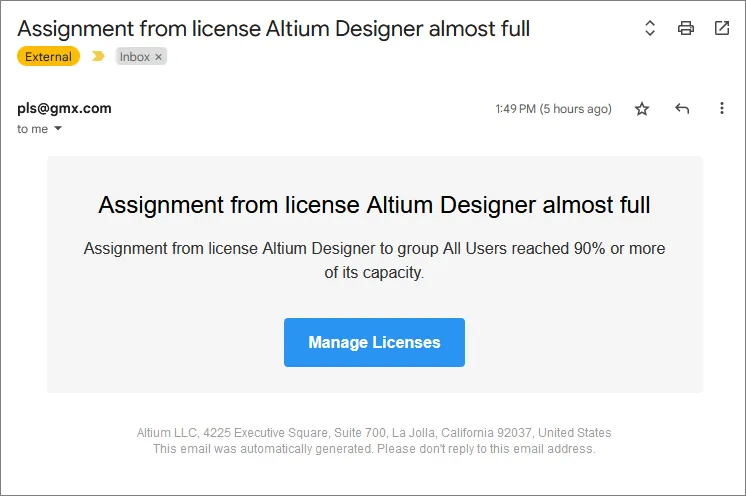 ).
).
-
Quando a configuração da nova atribuição de licença estiver concluída, clique em  para confirmar a atribuição ao grupo selecionado. Para obter detalhes sobre a licença atribuída, selecione a opção de expansão () associada à sua entrada.

No cenário de atribuição de licença acima, 10 postos de uma licença do Altium Designer com 20 postos foram atribuídos ao grupo Engineers e, portanto, aos seus membros. Se a atribuição padrão ao grupo All Users associada à licença não tivesse sido removida e ambas as atribuições existissem, a licença não estaria disponível exclusivamente para os membros do grupo Engineers – ela estaria disponível para todos os usuários do servidor.
Para remover uma atribuição de licença existente, clique no botão de exclusão ( ) associado à sua entrada. Uma atribuição de licença pode ser editada por meio do botão associado.

A aba Groups fornece uma visão consolidada dos grupos atuais, dos usuários que os compõem e das licenças atribuídas a cada grupo. Essa interface versátil pode ser usada em conjunto com a forma como os usuários são agrupados (configurada nas páginas principais de Users) para oferecer uma abordagem flexível à alocação de licenças e postos aos usuários.
Gerenciar licenças
O Serviço de Licenças Privadas (PLS) baseado no Enterprise Server oferece uma variedade de recursos de administração para gerenciar a alocação e o uso de licenças, incluindo a capacidade de forçar a liberação de uma licença alocada e monitorar de perto como as licenças são utilizadas.
Liberar uma licença em uso
Para situações em que uma licença estava sendo usada pelo Altium Designer, mas não foi liberada corretamente pelo software, o PLS oferece uma maneira de encerrar essa alocação e devolver o posto ao conjunto de postos de licença disponíveis. Isso pode ocorrer quando o PC entra em modo de espera enquanto o Altium Designer está ativo ou devido a algum tipo de falha de software que tenha impedido um encerramento correto. Na prática, esse posto de licença continua registrado como em uso e, portanto, fica indisponível para outro usuário.
Para localizar a licença em questão nessa situação, acesse a lista de licenças na interface do Workspace no navegador selecionando Admin – Licenses. Na lista de licenças exibida na aba Licenses, as informações de alocação de cada entrada estão disponíveis ao expandir a entrada da licença com o botão – use esse recurso para encontrar o usuário que ainda está com o posto de licença.

A alocação da licença a esse usuário pode ser encerrada, e o posto devolvido ao conjunto de licenças disponíveis, clicando no link Liberar associado à entrada do usuário e, em seguida, confirmando a ação na caixa de diálogo Release seat. O Altium Designer notificará o usuário de que a licença foi liberada à força por um administrador.

Monitorar o uso de licenças
O Enterprise Server fornece uma variedade de recursos de monitoramento e geração de relatórios de uso de licenças que podem ser usados para auditar como as licenças do Altium Designer são utilizadas em uma organização. Isso é útil para garantir o melhor aproveitamento dos postos de licença disponíveis, prever necessidades futuras de licenças e determinar o uso por cada usuário.
Os recursos de uso de licenças do servidor são acessados pela interface do navegador, na aba Reports da página License Manager (Admin – Licenses). Ela oferece uma ampla variedade de opções de relatórios, acessadas por abas específicas na visualização Reports. Os seguintes tipos de relatórios estão disponíveis:
- Uso em tempo real
- Histórico de uso
- Registro de uso
- Registro de tempo

Dependendo do tipo de informação necessário para cada relatório, os filtros de relatório associados podem ser aplicados para personalizar os resultados e incluir licenças, grupos, usuários e períodos específicos.
 –
–  e especifique um local para salvar o arquivo no disco.
Uso em tempo real
O relatório de uso em tempo real fornece um resumo detalhado de como as licenças do Servidor Privado adicionadas ao seu Enterprise Server estão sendo usadas atualmente.

Histórico de uso
Este tipo de relatório fornece um histórico detalhado de como as licenças do Servidor Privado adicionadas ao seu Enterprise Server foram usadas. Por padrão, o relatório lista o uso no ano anterior, abrangendo todas as licenças, grupos e usuários do Enterprise Server utilizados. Use os filtros de relatório associados na parte superior da página para ajustar os resultados conforme os seguintes critérios:
- Um Time Interval específico para as entradas incluídas — o ano anterior, o trimestre anterior, o mês anterior ou um intervalo de relatório personalizado de sua escolha.
- Incluir licenças e/ou grupos e/ou usuários específicos, conforme necessário — isso filtrará os resultados de acordo com essas configurações.
- Agrupar as entradas da lista por um período específico (Year, Quarter, Month, Week ou Day) e, opcionalmente, por um ou mais campos adicionais (Product Name, Activation Code, User, Role). Por exemplo, talvez você queira visualizar o uso das licenças em um determinado período e organizá-lo de acordo com os grupos definidos — selecionando, portanto, Role no campo suspenso And. Além disso, você pode agrupar por Role e Product Name para obter um histórico de uso de cada produto por cada grupo.

Além dos dados de tempo registrados para cada usuário ativo, a lista do relatório fornece um tempo de trabalho aproximado (Avg Work Time) com base no Time Used registrado ao longo do número de Days em que a licença foi usada. Também é calculado um valor que representa o uso médio dos postos das licenças do Servidor Privado durante um período especificado. Exibido como uma porcentagem (Usage %), esse valor pode ajudar a determinar em que medida a capacidade das suas licenças está sendo utilizada, de acordo com os filtros aplicados.
Mais sobre o uso de licenças
O valor de Usage da licença para cada entrada do relatório é calculado a partir de diversas variáveis para mostrar uma porcentagem de ocupação agregada durante um período especificado.
Como exemplo básico, se uma licença de um único posto tiver sido usada por 8 horas em um determinado dia (24 horas), o Time Used será de 8 horas, o Avg Work Time será de 8 horas e, se Group by estiver definido como Day, o Usage da licença será 33%.
Se o mesmo cenário — um posto usado por 8 horas — for aplicado a uma licença com capacidade para 3 postos, o valor de Usage cairá para 11% , pois apenas um dos 3 postos disponíveis será ocupado pelo usuário durante esse período.
Os exemplos acima seriam exibidos quando a opção Group by estivesse definida como Day. Se a configuração de agrupamento for alterada para Week e, como no caso acima, uma licença de um único posto for usada por 8 horas, o Usage da licença será 5%, pois ela foi usada durante um sétimo do intervalo de tempo especificado — 8 horas de uma semana de 168 horas. O Usage seria reduzido a um quinto desse valor para uma licença de 5 postos (para aproximadamente 1%), já que apenas um posto da capacidade dessa licença é utilizado.
Em resumo, o Usage da licença de um usuário é calculado como o Time Used dividido pela quantidade de postos da licença, pelo número de dias no período selecionado (Group by) e pelas 24 horas de cada dia.
Registro de uso
Este tipo de relatório fornece um registro detalhado do uso das licenças do Servidor Privado adicionadas ao seu Enterprise Server, com as seguintes informações:
- Quem usou a licença e em qual grupo essa licença foi atribuída a essa pessoa.
- Qual versão do software estava sendo usada.
- Quando o uso da licença foi iniciado.
- Quando a licença foi liberada (devolvida ao conjunto de licenças disponíveis para uso por outras pessoas da conta).
Por padrão, o registro reflete o uso no ano anterior, abrangendo todas as licenças do Servidor Privado, grupos e usuários utilizados. Use os filtros de relatório associados na parte superior da página para ajustar os resultados conforme os seguintes critérios:
- Um Time Interval específico — o ano anterior, o trimestre anterior, o mês anterior ou um intervalo de relatório personalizado de sua escolha.
- Incluir licenças e/ou grupos e/ou usuários específicos, conforme necessário.

Registro de horários
Este tipo de relatório fornece um registro detalhado dos horários de uso das licenças do Servidor Privado adicionadas ao seu Enterprise Server, com as seguintes informações:
- Quem usou um posto de uma licença específica e em qual grupo essa licença foi atribuída a essa pessoa.
- O horário em que o posto da licença foi obtido (Action = IN).
- O horário em que o posto da licença foi devolvido ao conjunto de licenças disponíveis para uso por outras pessoas da conta (Action = OUT).
Por padrão, o registro reflete os eventos de horário do ano anterior, abrangendo todas as licenças do Servidor Privado, grupos e usuários utilizados. Use os filtros de relatório associados na parte superior da página para ajustar os resultados conforme os seguintes critérios:
- Um Time Interval específico — o ano anterior, o trimestre anterior, o mês anterior ou um intervalo de relatório personalizado de sua escolha.
- Incluir licenças e/ou grupos e/ou usuários específicos, conforme necessário.

Solucionar problemas de acesso às licenças
Se o Altium Designer não conseguir se conectar ao PLS do Enterprise Server ou se as licenças que você adquiriu e configurou no PLS não aparecerem na lista Available Licenses do Altium Designer, pode haver configurações do sistema ou do software impedindo o acesso.
Ao solucionar problemas, considere o seguinte:
-
Firewall do computador host — o PLS do Enterprise Server usa a porta
9780por padrão ao transferir dados de licenciamento pela rede. Verifique se essa porta foi aberta no firewall do computador host durante a instalação do servidor. -
Conexões de rede permitidas — o Altium Designer oferece a página Sistema – Atividade de rede da caixa de diálogo Preferences. Verifique se a entrada 'Servidor de licenças' está marcada para que o PLS do servidor possa se comunicar com o Altium Designer pela rede.
-
Faça testes básicos:
-
Verifique localmente – se o PLS do servidor estiver configurado em um PC que também tenha uma instalação do Altium Designer, confirme se o PLS está acessível a essa instalação local antes de investigar problemas em PCs remotos. Se o PLS e as licenças privadas estiverem disponíveis localmente, isso indica que os PCs em outros pontos da rede que não conseguem se conectar têm um problema de configuração de rede ou do Altium Designer (e não do PLS).
-
Atribua a licença a Todos os usuários – Se uma licença atribuída corretamente no PLS não estiver disponível para uso no Altium Designer, altere temporariamente a atribuição de grupo da licença para All Users (ou simplesmente crie uma nova atribuição a Todos os usuários para essa licença). Consulte Atribuições de licenças, acima. Se a licença ficar disponível, isso indica que havia um problema com o grupo de usuários ou com a atribuição da licença.
-
-
Atualize o PLS do servidor – após fazer alterações na configuração de licenças do PLS do servidor, principalmente ao adicionar ou remover licenças de servidor adquiridas, talvez seja necessário sair e entrar novamente para visualizar as alterações. Em algumas situações, pode ser necessário reiniciar o Enterprise Server, reinicializando o PC ou usando o recurso Restart do servidor no Gerenciador do IIS do Windows.
-
Atualize a conexão PLS do Enterprise Server – após fazer alterações no acesso às licenças no PLS do servidor ou no Altium Designer, restabeleça a conexão com o Enterprise Server clicando no comando Refresh na página Licensing Management do Altium Designer ou saindo e entrando novamente no servidor. Ao usar a configuração de PLS interno para acessar licenças no Altium Designer, atualize a conexão clicando em Refresh e/ou no link Disconnect/Reconnect... private license server. Para forçar uma atualização completa da conexão, selecione o link Setup private license server e clique em OK na caixa de diálogo Private License Server Setup.
-
Verifique os grupos e o modo de autenticação do PLS – se uma licença que você está tentando acessar ao entrar no Enterprise Server estiver atribuída a um grupo específico, certifique-se de que a conta de usuário do servidor pertença a esse grupo – observe que, no modo 'Sem autenticação' do PLS, os grupos são atribuídos à conta
user_name server_namegerada. Por outro lado, se você estiver se conectando ao PLS usando a opção 'Configurar servidor de licenças privado' no Altium Designer, a autenticação do Enterprise Server must estar definida como 'Sem autenticação'.
Comparação dos modos do PLS do Enterprise Server
O PLS do Enterprise Server pode ser configurado em um de três modos distintos, cada um adequado a determinadas configurações de licenciamento do Altium Designer e dos servidores Altium. A tabela abaixo resume como o PLS gerencia e disponibiliza licenças Altium quando configurado em cada modo de PLS.
| No PLS mode | Local PLS mode | External PLS mode | ||
| Server license location: | Local | Local | Local ou externo | |
| User authentication: | n/a | Sessão do servidor | Sem autenticação | n/a |
| Altium Server licenses served to network: | Não | Não | Sim | Sim – Licenças provenientes do PLS de um servidor externo. |
| Altium Designer licenses served to network: | Não | Sim | Sim | Sim – Licenças provenientes do PLS de um servidor externo. |
| Altium Designer license access using internal PLS setup: | Não | Não | Sim | Não |
 Localizado por IA

