
Интеграция с PLM с использованием XML-файлов
Подключение к вашей PLM-системе
Подключение к вашей PLM-системе выполняется со страницы Admin – PLM Integration в браузерном интерфейсе Workspace. Это включает загрузку соответствующего XML-файла конфигурации и шаблона публикации, а также включение/настройку синхронизации компонентов вашей PLM с компонентами в Workspace.
Примеры файлов конфигурации и шаблонов публикации предоставляются в составе установки — разверните разделы ниже для получения дополнительной информации:
Примеры файлов конфигурации
Примеры файлов конфигурации доступны через представление Add new instance — на вкладке Configuration нажмите ссылку Download sample configuration, чтобы получить zip-файл ConfigurationSamples.zip. Этот архив содержит начальные файлы конфигурации для систем PLM Windchill, Arena, Aras и Agile:
- dm-Windchill-config-basic.xml
- dm-Arena-config-basic.xml
- dm-Agile-config-basic.xml
-
dm-Aras-config-basic.xml
 Примеры файлов конфигурации предоставляются для использования в составе экземпляра Workspace.
В предоставленных конфигурациях включены несколько типовых секций сущностей компонентов (например, Capacitors и Diodes), каждая из которых содержит базовый подраздел сопоставления атрибутов/параметров ToPLM и ToAltium. Дополните и отредактируйте пример файла в соответствии с вашей PLM-системой и требованиями компании, создайте свой собственный или используйте Configuration Generator для создания базового файла конфигурации, соответствующего вашей модели данных Workspace.
Примеры шаблонов публикации
Примеры шаблонов публикации доступны через представление Add new instance — нажмите кнопку  на вкладке Publish Template, затем ссылку Download sample configuration в окне Publish Template, чтобы получить zip-файл PublishTemplateSamples.zip. Этот архив содержит следующие файлы:
- dm-Windchill-publish-template-basic.xml
- dm-Arena-publish-template-basic.xml
- dm-Agile-publish-template-basic.xml
-
dm-Aras-publish-template-basic.xml
 Примеры шаблонов публикации предоставляются для использования в составе экземпляра Workspace.
Измените их в соответствии с вашей PLM-системой и требованиями компании или создайте свои собственные.
Обратите внимание, что в примерах файлов публикации настроены следующие важные области:
-
Как обрабатывать создание и связывание компонентов на стороне PLM в процессе публикации (стратегия 'BOM Strategy'). Доступны следующие варианты:
- LinkExistingOnly – связывать только те компоненты, которые уже существуют в PLM, но не создавать отсутствующие.
- CreateNewAndLink – связывать существующие компоненты в PLM, а также создавать и связывать те, которых нет.
- LinkIfAllExists – не создавать отсутствующие компоненты на стороне PLM, связывать только если все компоненты уже есть в PLM.
-
Наборы правил, определяющих, как и куда публикуются выходные данные релиза в PLM:
- Правила обработки данных (родительского) проекта.
- Правила обработки исходных данных.
- Правила обработки данных сборки.
- Правила обработки данных производства.
При добавлении новой записи PLM через кнопку  используйте кнопку
  , чтобы найти и применить соответствующий сохранённый/изменённый файл конфигурации PLM.

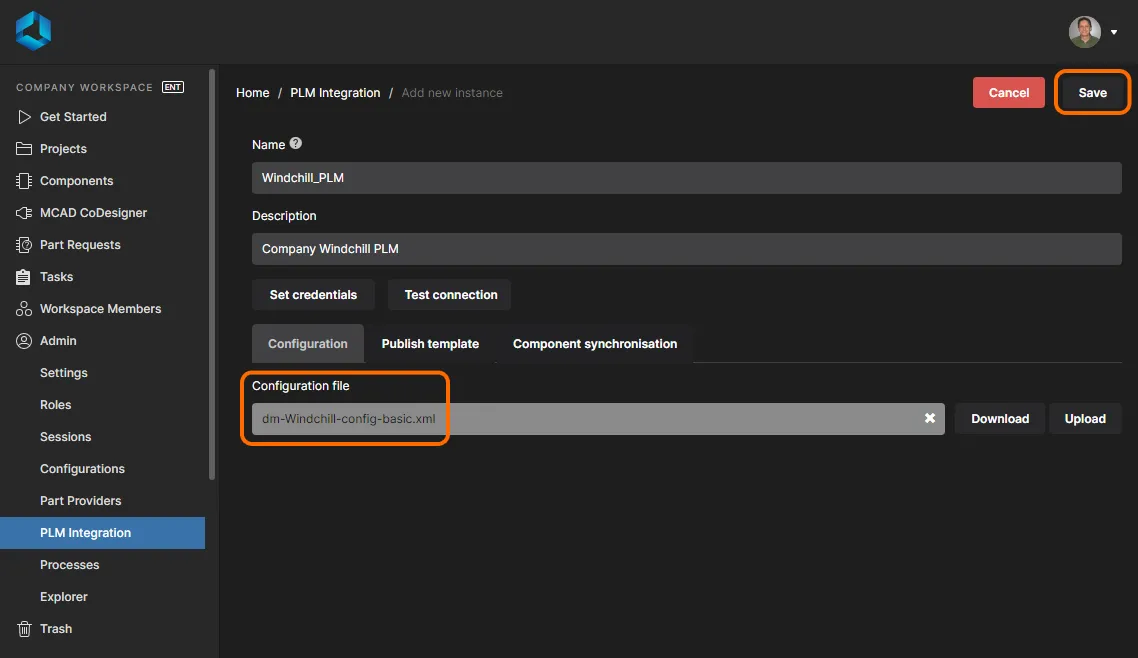
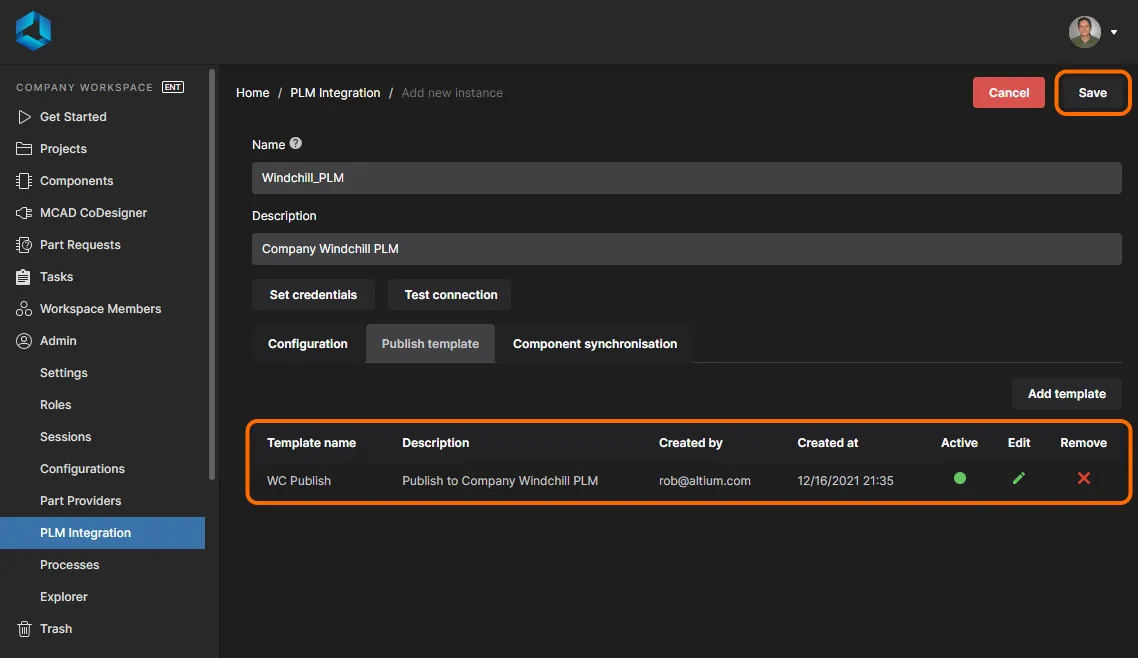
Аналогично, совместимый шаблон публикации добавляется через кнопку на вкладке Publish Template. В следующем диалоговом окне Publish Template используйте кнопку , чтобы найти и выбрать нужный файл шаблона.

Рабочий процесс Change Order (ECO)
Файлы настройки для экземпляров PLM Windchill, Agile и Arena также поддерживают формализованный рабочий процесс Change Order (ECO), который включается в XML-файле шаблона публикации и определяется в XML-файле конфигурации в секции сущности altiumType="ProjectChangeOrder" — см. пример.

В зависимости от экземпляра PLM, определения конфигурации включают схему для идентификации Change Order (нумерация, расположение, ID и т.д.), специфические атрибуты Change Order, такие как имя/заголовок, описание и сложность изменения (только для Windchill), а также параметры, такие как стратегия создания Change Order (нет, новый или повторное использование существующего) и повышение статуса Lifecycle (только для Windchill и Agile). Определённый Change Order активируется при публикации через указание его ссылки publishId в соответствующем шаблоне публикации — см. пример.

После определения в серверных XML-файлах конфигурации и шаблона публикации Change Orders становятся доступны в процессе создания проекта и публикации в PLM, инициируемых из Altium Designer или через интерфейс Enterprise Workspace. В ходе процесса будет отображена соответствующая форма Change Order, где можно указать параметры и настройки Change Order.
► Для получения информации о работе с функционалом PLM Change Order (ECO) для экземпляров Windchill, Agile и Arena, см. комментарии в их примерах Configuration XML files и Publishing Template XML files, доступных для скачивания из Enterprise Workspace.
Вместо использования предоставленных файлов конфигурации для создания нового экземпляра корпоративной системы можно воспользоваться внутренним генератором конфигурации Workspace, который создаёт адаптированную конфигурацию на основе структуры модели данных Workspace. Генератор запрашивает информацию о подключении (тип PLM и URL), а затем анализирует данные Workspace для зарегистрированных типов компонентов (конденсаторы, диоды и т.д.) и соответствующих шаблонов компонентов, чтобы сформировать базовый файл конфигурации — для получения дополнительной информации разверните следующий раздел:
Генератор конфигурации
Адаптивная функция генерации конфигурации доступна по ссылке Сгенерировать конфигурацию на странице Add new instance, которая открывается с помощью кнопки в Workspace.
В диалоговом окне Generate Configuration выберите тип корпоративной системы, с которой будет осуществляться подключение — один из доступных типов PLM (Windchill, Arena и др.), а затем укажите её удалённый URL. Нажмите кнопку  , чтобы создать новый файл
 dm-configuration.xml, который затем можно сохранить и добавить в новый экземпляр PLM через кнопку .

Генератор создаёт конфигурацию, соответствующую модели данных текущего экземпляра Workspace, поэтому, например, типы компонентов, зарегистрированные в Workspace, добавляются как типы сущностей в файл конфигурации (dm-configuration.xml). Каждый раздел сущности содержит соответствующие разделы ToPlm и ToAltium, а также сопоставленные параметры, взятые из соответствующего шаблона компонента (если он доступен). Также включены разделы публикации проектов для сопоставления элементов пакета релиза с корпоративной системой.
Все разделы в сгенерированной конфигурации содержат комментарии TODO, которые выделяют области, требующие добавления или изменения для совместимости с вашей конфигурацией Workspace/PLM. Для получения дополнительной информации по редактированию файла конфигурации для работы с вашей системой Workspace/PLM ознакомьтесь с поясняющими комментариями в предоставленных примерах файлов конфигурации.
Поддержка сторонних PLM
Workspace Altium 365 предоставляет дополнительную поддержку конфигураций PLM-систем «не родных» производителей, разработанных третьими сторонами. Эта поддержка активируется с помощью Generic Connector от Altium, для чего требуется лицензия Altium 365 PLM Generic Connector Addon.
При добавлении экземпляра Workspace PLM для такой системы предварительно настроенные XML-файлы, предоставленные сторонним разработчиком, загружаются в конфигурацию этого экземпляра PLM, как описано выше.
Валидация соединения
Workspace предлагает комплексную проверку соединения экземпляра PLM, которая доступна по кнопке  на странице Add/Edit Instance. Будет выполнен ряд проверок совместимости конфигурации, и результаты будут сразу же отображены.
При запуске отчёта о валидации соединения Workspace анализирует текущие настройки конфигурации и шаблонов публикации на совместимость как с экземпляром Workspace, так и с данными целевой корпоративной системы. Проблемы конфигурации, такие как ошибки путей, несоответствие определений типов компонентов и параметров, недопустимые настройки жизненного цикла или ревизий, обнаруживаются и отображаются в следующем диалоговом окне Configuration Validation Report.

Если обнаружены ошибки конфигурации — что приводит к общему статусу ERROR (Status) — их необходимо устранить до создания нового экземпляра. Статус WARNING, который указывает на такие проблемы, как типы компонентов Workspace, не включённые в конфигурацию, или указанные атрибуты, отсутствующие на стороне корпоративной системы, позволяет сохранить и использовать настроенный экземпляр.
Обнаруженные ошибки и предупреждения можно затем исправить в применяемых файлах конфигурации/публикации и/или путём внесения изменений в настройки Workspace или корпоративной системы. После успешного определения экземпляра обязательно нажмите кнопку  . Этот экземпляр появится в текущем списке подключённых экземпляров на главной странице PLM Integration интерфейса.
Синхронизация компонентов
Синхронизация компонентов между Workspace Altium 365 и подключённым экземпляром корпоративной системы — точнее, их параметрических данных — основана на LibSync процессе workflow. Процесс LibSync предопределён в Workspace и недоступен (или не редактируется) со страницы Admin - Processes. Однако, как процесс на основе workflow, результаты его синхронизации можно просмотреть и обработать возможные ошибки.
Использование процесса синхронизации включает следующие этапы:
-
Настройка параметров синхронизации для каждого типа компонентов, что на практике включает:
- Определение направления синхронизации (в Workspace или в PLM).
- Определение, какие типы компонентов участвуют и где будут создаваться новые компоненты.
- Настройка сопоставления или атрибутов параметров.
- Настройка сопоставления данных Part Choices, если применимо.
- Выполнение синхронизации.
Первые две группы пунктов выше настраиваются в файле конфигурации, используемом для подключённого экземпляра корпоративной системы (например, PLM). Сама синхронизация может выполняться по требованию, со страницы PLM Integration интерфейса Workspace, и/или может быть запланирована — автоматическая синхронизация с заданной периодичностью, определяемой при настройке подключения к экземпляру PLM.
Настройка синхронизации
В файле конфигурации подключение к экземпляру корпоративной системы определяется между тегами Instance как указанный тип Driver и целевой URL. Когда для создания файла конфигурации использовался Генератор конфигурации, включённые ссылки на Driver и URL соответствуют тем, что были введены в диалоговом окне Generate Configuration во время генерации.
<Instance>
    <Driver>[Driver Type]</Driver>
    <Url>[PLM API URL]</Url>
</Instance>В следующем разделе Schema файла конфигурации вы определяете секцию для сопоставления синхронизации для каждого отдельного типа компонента. Со стороны Workspace это компонент типа altiumType — его значение является одним из вариантов параметров типа, которые можно увидеть на странице Data Management - Component Types в диалоговом окне Preferences в Altium Designer. Со стороны PLM создаётся компонент типа plmType, как определено его значением в пространстве PLM.
Секция объявляется как Entity в файле, пример для конденсаторов:
<Entity altiumType="Capacitor" plmType="Capacitor">
  .
  .
</Entity>Внутри Entity используются две секции для управления и настройки синхронизации из Workspace в экземпляр PLM и из экземпляра PLM в Workspace — что позволяет реализовать одно- или двустороннюю синхронизацию. Используйте следующие разделы вместе с комментариями в примерах конфигурационных файлов, чтобы узнать больше. В конечном итоге, то, что будет определено в файле конфигурации, будет зависеть от ваших конкретных потребностей, а также от (PLM) атрибутов, определённых в подключённой системе предприятия.
ToPlm
Этот раздел используется для управления и настройки синхронизации из Workspace в экземпляр PLM в следующем виде:
<ToPlm sync="true">
  .
  .
</ToPlm>
Также доступны специальные теги для логики OR (<Or>…</Or>) и исключения по логике NOT (<Not>…</Not>), которые можно добавить в раздел узла SourceCriteria. При использовании этих опций логика OR применяется к наборам атрибутов параметров внутри тегов <Or></Or>, а логика NOT — к набору атрибутов параметров внутри тегов <Not>…</Not>. Примером может быть дополнительное требование к состоянию жизненного цикла Approved или Released, но с исключением (NOT) элементов с параметром Classification со значением SpecialOrder. В этом случае полная логика фильтрации будет следующей:
<SourceCriteria>
    <Folder>Components/Capacitors/Ceramic</Folder>
    <common:Attribute>
        <common:Key>Case/Package</common:Key>
        <common:Value>0603</common:Value>
    </common:Attribute>
    <Or>
        <common:Attribute>
            <common:Key>Lifecycle</common:Key>
            <common:Value>Released</common:Value>
        </common:Attribute>
        <common:Attribute>
            <common:Key>Lifecycle</common:Key>
            <common:Value>Approved</common:Value>
        </common:Attribute>
    </Or>
    <Not>
        <common:Attribute>
            <common:Key>Classification</common:Key>
            <common:Value>SpecialOrder</common:Value>
        </common:Attribute>
    </Not>
</SourceCriteria>
- Список атрибутов (параметров), которые должны быть переданы для компонентов из Workspace в PLM — между тегами <Attributes> и </Attributes>. Пример:
	name
	${parameter.Name}


	number
	${parameter.PlmPartNumber}


	description
	Extended ${parameter.Description}


    refDes
    ${parameter.LogicalDesignator}


	RoHS
	YES
ToAltium
Этот раздел используется для управления и настройки синхронизации из экземпляра PLM в Workspace в формате:
  .
  .
Необязательный оператор
mode определяет, как данные компонентов синхронизируются из корпоративной системы в Workspace. Режим по умолчанию (createAndUpdate) позволяет создавать новые компоненты в Workspace, а также обновлять существующие компоненты Workspace, в то время как альтернативный режим updateExisting позволяет обновлять только существующие компоненты Workspace.
Внутри раздела ToAltium определяются следующие секции:
- Как и где создаются новые компоненты в Workspace — между тегами <CreateInfo> и </CreateInfo>.
    1-Level Revision Scheme
    Component Lifecycle
    Components/Inbox/Capacitors
Когда запись компонента создается в Workspace, будет использован Component Template, связанный с целевой папкой Workspace (Components/Inbox/Capacitors в приведенном выше примере), если он был указан. Это также определит схему именования элемента для создаваемого компонента, переопределяя ту, что указана в целевой папке Workspace — наоборот, если в папке не определен ни шаблон, ни схема именования, синхронизация завершится с ошибкой.
Также обратите внимание, что в примерах конфигураций определены схема именования ревизий по умолчанию (1-Level Revision Scheme) и определение жизненного цикла (Component Lifecycle) — они будут переопределены, если с целевой папкой Workspace связан шаблон компонента.
Если в конфигурации добавлена ссылка на конкретный шаблон компонента (например, CMPT-00001), этот шаблон будет использован вместо шаблона, связанного с целевой папкой Workspace. Его настройки переопределят любые параметры в конфигурационном файле (такие как определение жизненного цикла и т.д.), за исключением определенной целевой папки.
    CMPT-00001
    1-Level Revision Scheme
    Component Lifecycle

    Components/Inbox/Capacitors
Обратите внимание, что указанный шаблон будет применяться только к вновь создаваемым компонентам Workspace. Такой подход особенно полезен для управления импортом/синхронизацией собственных параметров компонентов из внешней системы в Workspace. В этом случае можно применить специализированный шаблон компонента для интерпретации входящих данных параметров, задания подходящих значений по умолчанию, указания типов данных единиц измерения, а также для определения жизненного цикла и схемы именования ревизий для новых компонентов Workspace.
- Фильтрация данных, получаемых из корпоративной системы (PLM), — между тегами <SourceCriteria> и </SourceCriteria>. Оператор фильтра может ограничить получаемые из PLM данные компонентов, например, только теми, которые созданы определенным автором (как показано в примере конфигурации), или элементами компонентов, имеющими определенное значение атрибута (Business Unit = Engineering_RD), как показано ниже.
<SourceCriteria>
    <ns2:Attribute>
        <ns2:Key>Business Unit</ns2:Key>
        <ns2:Value>Engineering_RD</ns2:Value>
    </ns2:Attribute>
</SourceCriteria>- Список атрибутов (параметров), которые должны быть переданы для компонентов из PLM в Workspace — между тегами <Attributes> и </Attributes>. Пример:
<Attributes>

<!-- Поле Name из PLM будет передано в поле name/comment в Workspace-->
<common:Attribute attributeType="revision">
	<common:Key>name</common:Key>
	<common:Value>${attribute.name}</common:Value>
</common:Attribute>

<!-- Поле Description из PLM будет передано в поле Description в Workspace на уровне ревизии -->
<!-- Атрибуты уровня ревизии вызовут создание новой ревизии, если значение параметра изменится -->
<common:Attribute attributeType="revision">
	<common:Key>Description</common:Key>
	<common:Value>${attribute.description}</common:Value>
</common:Attribute>

<!-- Поле Number из PLM будет передано в поле PlmPartNumber в Workspace на уровне ревизии  -->
<!-- Примечание: можно использовать любое имя атрибута -->
<common:Attribute attributeType="revision" primaryKeyOrdinal="1">
	<common:Key>PlmPartNumber</common:Key>
	<common:Value>${attribute.Number}</common:Value>
</common:Attribute>

<common:Attribute attributeType="item">
	<common:Key>DynamicCONTS</common:Key>
	<common:Value>Не вызовет обновление ревизии при изменении ${attribute.LastModified}</common:Value>
</common:Attribute>

</Attributes>Раздел для определения сопоставления данных Part Choices находится в конце примера (или сгенерированного) файла конфигурации.
PartChoices
Вместе с объявлениями Entity в схеме конфигурации есть дополнительный раздел для определения сопоставления данных Part Choice между корпоративной системой (PLM) и Workspace. Этот раздел позволяет настраивать сопоставление параметров атрибутов Part Choices для большинства поддерживаемых систем PLM, а также отношения Approved Manufacturing List (AML) для систем Aras, Windchill и Arena PLM. Это эксклюзивное двунаправленное определение — то есть для одного направления, но не для обоих одновременно — которое указывает атрибуты производителя компонента и номера детали, используемые для передачи данных Part Choices.
Когда синхронизация Part Choices включена в файле конфигурации (sync="true"), значение указанных атрибутов передается в целевую систему. Направление передачи данных определяется выражением 'To', где ToAltium указывает, что параметрические данные из компонента PLM применяются к созданному/обновленному компоненту Workspace, а ToPlm приводит к тому, что данные Part Choices, связанные с компонентом Workspace, передаются на сторону PLM. Включенная настройка применяется ко всем определенным сущностям компонентов, поэтому данные Part Choice будут передаваться в указанный целевой объект при каждом обнаружении набора данных компонента.
Пример записи для сопоставления Part Choices ToAltium в файле конфигурации — где атрибуты системы PLM это MFR1 (имя производителя) и MPN1 (номер детали производителя) — может выглядеть так:
<PartChoices>
    <ToAltium sync="true">
    <MfrMappings>
        <MfrMapping>
            <MfrName>MFR1</MfrName>
            <MfrPartNumber>MPN1</MfrPartNumber>
        </MfrMapping>
    </MfrMappings>
    </ToAltium>
</PartChoices>
Синхронизация данных Part Choice также поддерживает несколько записей данных Part Choice. Эти дополнительные атрибуты необходимо указать в файле конфигурации как еще одну пару определений атрибутов, например: MFR2 и MPN2, как показано ниже:
<MfrMappings>
    <MfrMapping>
        <MfrName>MFR1</MfrName>
        <MfrPartNumber>MPN1</MfrPartNumber>
    </MfrMapping>
    <MfrMapping>
        <MfrName>MFR2</MfrName>
        <MfrPartNumber>MPN2</MfrPartNumber>
    </MfrMapping>
</MfrMappings>
Корпоративные системы, в которых есть собственная/встроенная функциональность выбора производителя, такие как Manufacturer Parts в Windchill и Vendor Parts в Arena, не требуют сопоставления параметров в файле конфигурации. В этом случае прием данных Part Choice просто включается в соответствующем разделе конфигурации.
<PartChoices>
    <ToAltium sync="true"/>
</PartChoices>
Или если поддерживается передача данных в корпоративную систему:
<PartChoices>
    <ToPlm sync="true"/>
</PartChoices>Поддержка PTC Windchill PartsLink
Система PTC Windchill PLM предоставляет дополнительный модуль PartsLink, который позволяет группировать компоненты. Классификации компонентов, заданные в Windchill, также могут включать связанные пары Атрибут/Значение для более детального описания внутри этой классификации. Система PartsLink позволяет легко и быстро находить определённые типы компонентов и поддерживается интеграцией PLM в Рабочем пространстве для двусторонней синхронизации и доступа на чтение/запись.
В экземпляре конфигурации Рабочего пространства для Windchill классификация PartsLink создаётся в Windchill путём указания связывающего атрибута в разделе ToPLM в формате, приведённом в примере ниже:
<common:Attribute>
	<common:Key>Classification</common:Key>
	<common:Value>102-Capacitor</common:Value>
</common:Attribute>
В данном случае пара Key/Value определяет классификацию с именем 102-Capacitor. Для неё может быть создан соответствующий атрибут классификации в Windchill с указанием имени и значения параметра (здесь Capacitance) — обратите внимание, что к одной классификации можно применить несколько атрибутов:
<common:Attribute>
	<common:ClassificationName>102-Capacitor</common:ClassificationName>
	<common:Key>Capacitance</common:Key>
	<common:Value>${parameter.Value}</common:Value>
</common:Attribute>
В разделе синхронизации ToAltium конфигурации данные, полученные из Windchill, могут быть отфильтрованы по нужной классификации компонента внутри набора тегов <SourceCritera> с указанием ClassificationName.
<SourceCriteria>
	<ClassificationName>102-Capacitor</ClassificationName>
</SourceCriteria>
Чтобы получить все компоненты, соответствующие определённому значению атрибута классификации (например, все конденсаторы на 10uF), раздел <SourceCriteria> должен включать настройки атрибутов конфигурации, определяющие ClassificationName и связанный с ним ключ и значение атрибута классификации.
<SourceCriteria>
	<common:Attribute>
		<common:ClassificationName>102-Capacitor</common:ClassificationName>
		<common:Key>Capacitance</common:Key>
		<common:Value>10uF</common:Value>
	</common:Attribute>
</SourceCriteria>
Чтобы извлечь конкретное значение атрибута классификации из Windchill, укажите параметр Value из имени соответствующего атрибута, связанного с ClassificationName.
<common:Attribute attributeType="revision">
	<common:ClassificationName>102-Capacitor</common:ClassificationName>
	<common:Key>Value</common:Key>
	<common:Value>${attribute.Capacitance}</common:Value>
</common:Attribute>
В самом Windchill классификация PartsLink определяется созданием binding attribute, который может быть применён к типу компонента. Затем к определённому классу классификации добавляется атрибут классификации компонента.

Записи компонентов в Windchill будут содержать определённую классификацию и все указанные параметры атрибутов классификации, которые, в свою очередь, доступны для процесса синхронизации компонентов PLM в Рабочем пространстве.

Когда запись компонента синхронизируется из Windchill в Рабочее пространство и взаимодействие с PartsLink указано в конфигурации PLM Рабочего пространства, атрибуты конфигурации Windchill для этого компонента будут переданы компоненту на стороне Altium.

Выполнение синхронизации компонентов
Синхронизацию компонентов (библиотеки) можно выполнять вручную или по расписанию — с помощью кнопки Sync action в записи экземпляра PLM на странице PLM Integration Рабочего пространства или как автоматический цикл, заданный в настройках экземпляра. Нажмите элемент управления  , связанный с экземпляром PLM, который вы хотите синхронизировать. Процесс синхронизации будет выполняться по
 LibSync рабочему процессу в соответствии с настройками, определёнными в соответствующем конфигурационном файле.
Элемент управления изменится на  . Если вы хотите остановить процесс синхронизации, нажмите этот элемент управления. Появится окно подтверждения, где вы сможете нажать
  для отмены синхронизации — все уже синхронизированные компоненты останутся таковыми, но дальнейшая синхронизация не будет выполняться.
 Выполняется синхронизация компонентов между Рабочим пространством и выбранным экземпляром PLM.
При запуске синхронизации компонентов процесс LibSync проходит по заранее определённому рабочему процессу до завершения или возникновения ошибки. Обновите страницу браузера (F5), чтобы увидеть текущее состояние процесса синхронизации. Для мониторинга или просмотра процесса LibSync выберите вкладку Synchronization status и нужный вариант отображения Closed — если процесс ещё выполняется, он будет отображён в списке Active. Кнопка  , доступная администраторам, позволяет скачать подробный отчёт обо всех действиях синхронизации в формате CSV (
Synchronisation status.csv).
Вкладки представления содержат следующую информацию:
-
Diagram – графическое отображение рабочего процесса с выделением текущего шага (завершён или ошибка/сбой).
-
Data – информационное резюме действия процесса, включая успешность или неудачу его этапов и ссылку на журнал процесса — см. ниже.
-
History – хронологический журнал основных событий синхронизации Рабочего пространства, перечисленных по порядку.
Результаты процесса LibSync также доступны на странице Process Management (Admin » Processes) во вкладке Browser.

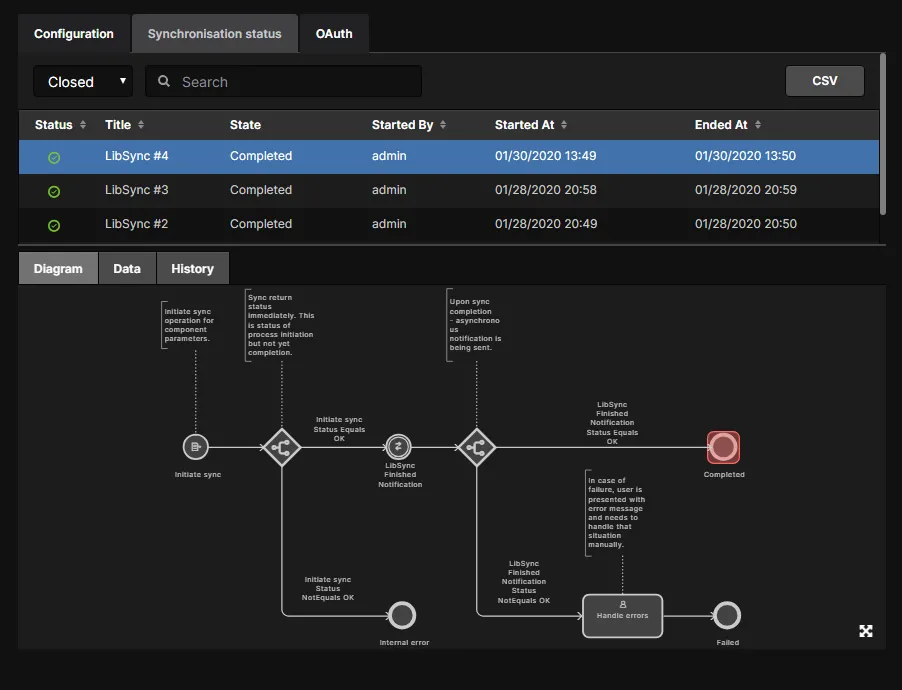
Детали выбранного события LibSync, отображаемые во вкладке Data, включают ссылку на системный лог-файл (PLM [дата-номер].log) для этого события.

Плановая синхронизация
Вы также можете настроить автоматическую синхронизацию по расписанию. Для этого отредактируйте экземпляр PLM (на главной странице PLM Integration кликните по его имени или по соответствующему элементу управления), выберите вкладку Component Synchronisation и включите опцию Synchronize PLM Components with server on schedule. Используйте элементы управления Synchronize every для настройки расписания автоматической синхронизации по необходимости. Система очень гибкая и позволяет:
- Настроить синхронизацию по расписанию каждые 15/30/45/60/75/90 минут.
- Настроить синхронизацию по расписанию каждые x часов.
- Настроить ежедневную синхронизацию по расписанию, которая будет выполняться в заданное время.
Заданное вами расписание будет отображаться на главной странице PLM Integration в столбце Sync scheduled.
 Настройка расписания синхронизации.
 и введите свои User name и Password в появившемся окне PLM Credentials. Без действительных учётных данных синхронизация по расписанию останется в состоянии OFF. Также не будет доступна синхронизация по требованию.
Вы также можете запустить процесс синхронизации по требованию. Нажмите кнопку  и выберите нужный режим синхронизации:
-
Incremental – в этом режиме only будут синхронизированы только те компоненты, которые были изменены с момента последней синхронизации (т.е. их временная метка позже даты последней синхронизации) и которые соответствуют критериям синхронизации в конфигурационном файле. Изменения будут переданы соответствующим образом. Это режим по умолчанию, и он же используется при нажатии элемента управления для экземпляра PLM на главной странице PLM Integration.
- Full – этот режим принудительно выполняет полную синхронизацию. Все компоненты, соответствующие критериям синхронизации в конфигурационном файле, будут включены в синхронизацию, и изменения будут переданы соответствующим образом.
Рабочие процессы
В Workspace доступны следующие определения процессов (и соответствующие рабочие процессы), поддерживающие интеграцию с PLM:
-
Part Requests тема процесса:
- Part Request with PLM Part Create – поддерживает автоматическое создание компонента в вашем экземпляре PLM, а затем передачу сгенерированного номера детали обратно компоненту Workspace. Диаграмма рабочего процесса приведена ниже.

Важно: при изменении этого примера для создания собственного процесса необходимо указать экземпляр PLM, в который будут создаваться детали. Выберите сущность Create Part in PLM на диаграмме рабочего процесса и выберите экземпляр PLM из выпадающего меню, связанного с полем PLM Instance. В этом меню отображаются все определённые экземпляры PLM (как указано на странице PLM Integration интерфейса).

► Подробнее см. в разделе Создание и управление процессами о работе с рабочими процессами.
- Project Activities тема процесса:
- Publish to PLM (User selects) – публикация выпущенных управляемых выходных данных проекта в интегрированный экземпляр PLM, где пользователь может выбрать, какие именно выходные данные публиковать. Диаграмма рабочего процесса приведена ниже.

- Project Releaser with Publish – публикация в интегрированный экземпляр PLM как дополнительный этап Project Releaser. Диаграмма рабочего процесса приведена ниже.

-
Project Creations тема процесса:
- Project with initialise in PLM – поддерживает автоматическое создание номеров деталей в вашем экземпляре PLM, а затем передачу этих номеров в качестве параметров проекта Workspace. Диаграмма рабочего процесса приведена ниже.

Доступ к процессам, связанным с PLM
В следующих разделах показано, где можно получить доступ к активированным процессам, связанным с PLM. Поскольку примеры нельзя использовать напрямую, для иллюстрации были созданы следующие процессы на их основе:
- PR with PLM Part Create – создан на основе примерного определения процесса: Part Request with PLM Part Create.
- Publish to Company PLM – Choose Data – создан на основе примерного определения процесса: Publish to PLM (User selects).
- Project Releaser with Publish to Company PLM – создан на основе примерного определения процесса: Project Releaser with Publish.
- Create Project with PLM Initialise – создан на основе примерного определения процесса: Project with Initialise in PLM.
 .
.
Запросы на детали
Доступ из Altium Designer через панель Explorer после выполнения поиска, из панели Details в панели Manufacturer Part Search или по ссылке внизу списка компонентов в панели Components.

В интерфейсе Workspace активированное определение процесса доступно на странице Part Requests по кнопке  в правом верхнем углу страницы.

Пример запроса на деталь
В следующем примере кратко показано создание новой детали в Workspace, а затем автоматическое создание соответствующей детали в экземпляре PLM. Сгенерированный номер детали затем передаётся из экземпляра PLM обратно компоненту в Workspace в виде параметра элемента — то есть выпуск новой ревизии компонента Workspace не требуется. В этом примере используется определение процесса Part Request with PLM Part Create, созданное на основе примерного определения Part Request with PLM Part Create.
- Запустите процесс запроса на деталь и заполните последующую форму, указав необходимые данные для начального запроса. На изображении ниже запрос отправляется через страницу Part Requests интерфейса Workspace, и запрашивается одна деталь.

- Новый запрос на деталь будет отображаться как активный процесс на странице Part Requests, с текущим состоянием в основной записи, а также на диаграмме его рабочего процесса.

-
После того как нужный пользователь возьмёт (или ему будет назначена) задачу по обработке запроса, он в итоге создаёт запрошенные детали. Каждый компонент, созданный (и/или выбранный) для удовлетворения запроса, добавляется в поле Components задачи. Добавленные компоненты будут автоматически созданы в PLM. На изображении ниже создан и добавлен один компонент — CMP-007-00004. Убедитесь, что поле Next step установлено в Completed и нажмите кнопку
 .
.

Вас могут попросить предоставить учетные данные для входа в систему PLM, указанную в рабочем процессе запроса компонента.

- Рабочий процесс продолжится, и указанный компонент будет создан в экземпляре PLM. После завершения процесса вы сможете увидеть сгенерированный номер детали PLM на вкладке Data процессов. Не забудьте переключить фильтр (в левом верхнем углу) на просмотр процессов Closed.

- Вернувшись в Altium Designer, найдите созданный компонент в панели Explorer и переключитесь на его вкладку Preview . В области параметров обратите внимание, что был добавлен дополнительный параметр – PlmPartNumber – значение которого соответствует номеру созданной детали в PLM.

Обратите внимание, что параметр был добавлен к компоненту, но его ревизия осталась прежней – повторного выпуска компонента не было. Это связано с тем, что параметр является параметром на уровне элемента (Item-level) – он добавляется непосредственно к элементу компонента и доступен во всех его ревизиях.
Действия по проекту
Данные проектирования, выпущенные из Altium Designer в Workspace, могут быть переданы в PLM контролируемым образом с помощью процессов Workspace Publish to PLM. Процессы Workspace определяют интерфейс и методологию публикации, а указанный XML-шаблон публикации определяет, как данные файла передаются в целевую систему PLM.
Поддержка публикации в папки для Windchill PLM
При настройке процесса Publish to PLM для Windchill® PLM вы также можете указать (и создать) целевую папку Windchill для документов, публикуемых из Workspace.
Связанные параметры папки Windchill определяются в XML-файле шаблона публикации, который применяется к вашей интеграции Windchill PLM в Workspace. Узлы определения папки имеют формат тега <pt:Folder>xxx</pt:Folder>, где pt — это текущий namespace, а xxx — полный путь к папке, и размещаются как правило публикации в разделе FileDistribution для каждого типа документа (например, для PCB.zip Fabrication output).
Пример иерархии структуры XML для публикации:
<pt:EntityRule id="FAB">
  <pt:FileDistributions>
    <pt:FileDistribution archiveName="PCB.zip">
      <pt:Folder>PRODUCT/Projects/${project.name}/FAB data</pt:Folder>
Последняя строка указывает (или создает) целевую папку для публикации PCB.zip Fabrication output с использованием структуры папок Windchill (где имя проекта — MyProject):
PRODUCT
  Projects
    MyProject
      FAB data
Обратите внимание, что путь к папке, определенный в XML-файле публикации, является абсолютным (а не относительным) и может включать другие свойства проекта, такие как имя проекта (${project.name}) и номер сборки (${project.PLM_ASSEMBLY_NUMBER}).
Стандартный процесс публикации
Со стороны проектирования стандартный процесс публикации в PLM доступен из Altium Designer через подменю Project » Project Activities для активного проекта.

Из интерфейса Workspace активные определения процессов доступны из представления Project Management по нажатию кнопки  .
.

Публикация с помощью Project Releaser
Процесс публикации в экземпляр PLM как часть Project Releaser доступен из Altium Designer через подменю Project » Project Releaser для активного проекта.

Появится Project Releaser, с дополнительным этапом – 7: Publish to PLM. Кроме того, в меню, связанном с кнопкой  , доступна команда – Prepare & Release & Publish to PLM – если вы хотите запустить Project Releaser без остановки для просмотра сгенерированных данных и отчета о выполнении.

Определение имени этапа
Если вы используете пример определения процесса – Project Releaser with Publish – для создания собственного определения, имя этапа, отображаемое на стороне клиента проектирования, по умолчанию Publish to PLM. Составная команда в выпадающем меню кнопки Project Releaser также включает это имя: Prepare & Release & Publish to PLM.
Однако вы можете изменить, как это (и всплывающая подсказка, связанная с этапом) будет отображаться пользователям. Поля для этого доступны в базовом рабочем процессе процесса, когда выбран элемент Start (типа Start Release). Эти поля:
- Action name – имя действия после выпуска проекта, которое отображается как имя этапа 7 в Project Releaser. Заполнение этого поля обязательно, если в рабочем процессе определены задачи. Это имя также будет использоваться для команды меню в формате Prepare & Release & <Action name>.
- Action description – описание действия после выпуска проекта, которое отображается пользователю в Project Releaser как всплывающая подсказка для этапа 7.
 Настройки по умолчанию для элемента Start в рабочем процессе, основанном на примере определения процесса Project Releaser with Publish, и отображение в Project Releaser.
На следующем изображении показано, как эти поля изменены в базовом рабочем процессе и как это влияет на записи в Project Releaser.
 Измененные настройки для элемента Start при использовании в рабочем процессе публикации в PLM через Project Releaser.
Если вы запускаете Project Releaser с помощью стандартной команды Prepare , после проверки и выпуска данных появится кнопка  на этапе Execution Report. Нажмите ее, чтобы продолжить выполнение базового рабочего процесса для публикации в PLM. Появится диалоговое окно Login Credentials. Введите Username и Password для вашего экземпляра PLM и выберите шаблон PLM, который вы хотите использовать (он отображается в виде <PLMInstance>:<PublishingTemplate>).

Нажмите на вкладку Diagram , чтобы просмотреть базовый рабочий процесс для этого процесса.

Нажмите кнопку  , чтобы продолжить процесс публикации в соответствии с этим рабочим процессом.
Проверьте статус процесса публикации в PLM через интерфейс Workspace, выбрав представление Activities в подробном просмотре проекта — когда проект открыт из представления Projects. Выберите опцию просмотра Opened, чтобы увидеть статус во время выполнения процесса, и опцию действий Closed, чтобы получить информацию о статусе после завершения процесса.

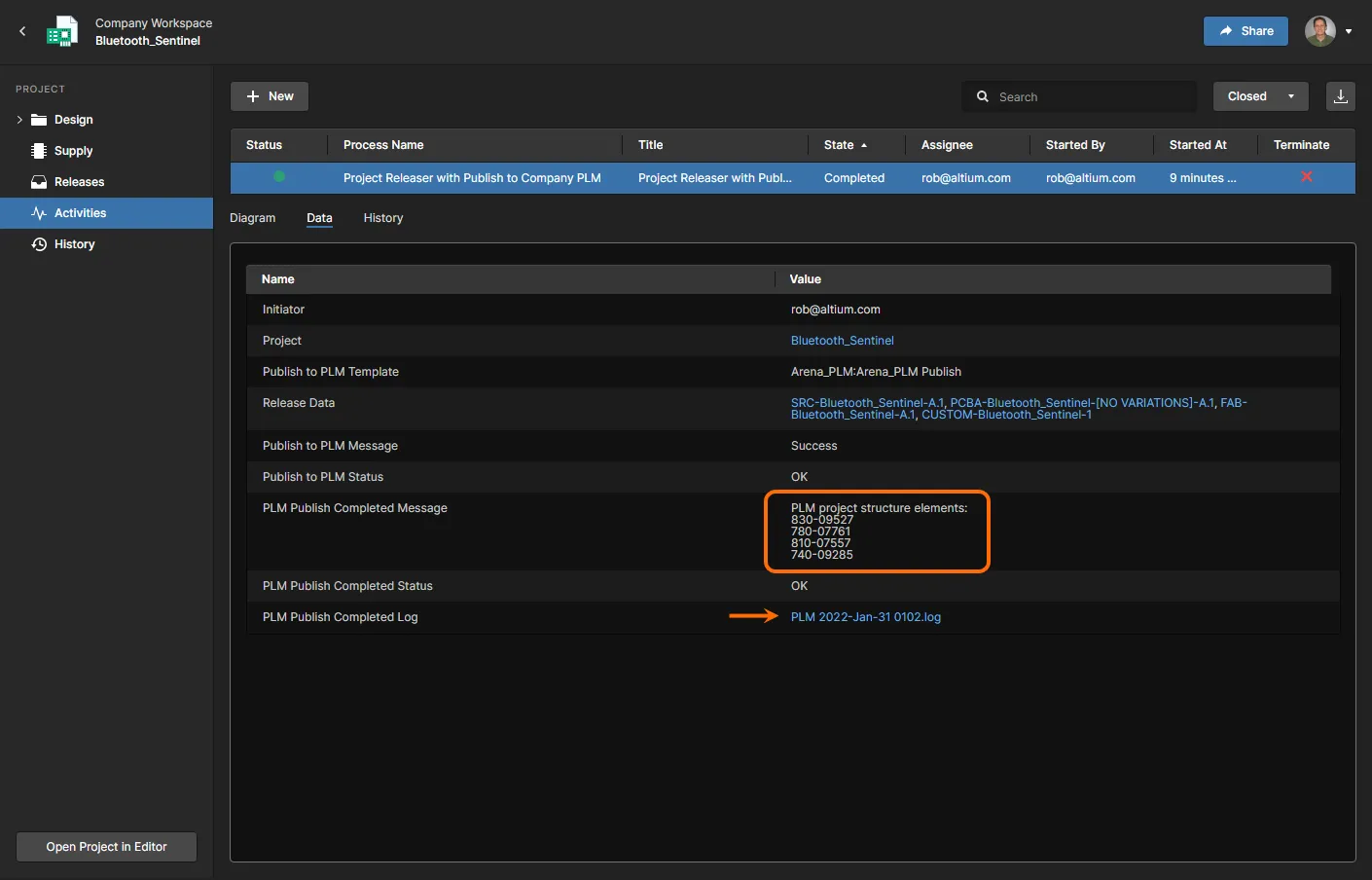
Создание проектов
Со стороны проектирования доступ осуществляется из Altium Designer через главное подменю File » New » Project in <workspace>.

Из интерфейса Workspace активированное определение процесса доступно из представления Projects по нажатию кнопки  .
.

А также при клонировании проекта, доступ осуществляется через кнопку меню  в представлении Projects.

Рабочий процесс процесса продолжится с появлением диалога, в котором вы сможете определить проект: его имя, описание, тип и любой элемент шаблона проекта, который должен быть использован при его создании. После нажатия Start появится диалог Login Credentials. Введите Username и Password для вашего экземпляра PLM и выберите шаблон PLM, который вы хотите использовать (он отображается в виде <PLMInstance>:<PublishingTemplate>). Затем нажмите Submit , чтобы продолжить рабочий процесс.
Пример создания проекта
Следующий пример кратко показывает создание нового проекта с инициализацией в PLM. Процесс вызывается из Altium Designer с использованием определения Create Project with PLM Initialise — на основе примерного определения Project with Initialise in PLM.
- После запуска процесса (File » New » Project in <workspace> » Create Project with PLM Initialise) появляется диалог (названный по определению процесса), в котором можно определить проект. В этом примере мы просто назовем проект Example_Project_with_PLM_Init, дадим ему описание и оставим все остальные поля — включая те, что на вкладке Advanced — без изменений.
-
После определения проекта нажмите кнопку
 . Появится диалог Login Credentials. Поскольку это новый проект, необходимо ввести свои учетные данные для входа в PLM, выбрать экземпляр PLM и связанный с ним шаблон публикации. В данном примере используется конфигурационный файл и связанный шаблон публикации (по запросу) для Arena PLM.

После ввода учетных данных и выбора экземпляра PLM и шаблона публикации нажмите кнопку  .
.
-
Процесс будет выполнен до конца (при условии отсутствия ошибок), что можно увидеть в панели Tasklist, в разделе закрытых Activities — проверьте опцию Show closed в меню кнопки
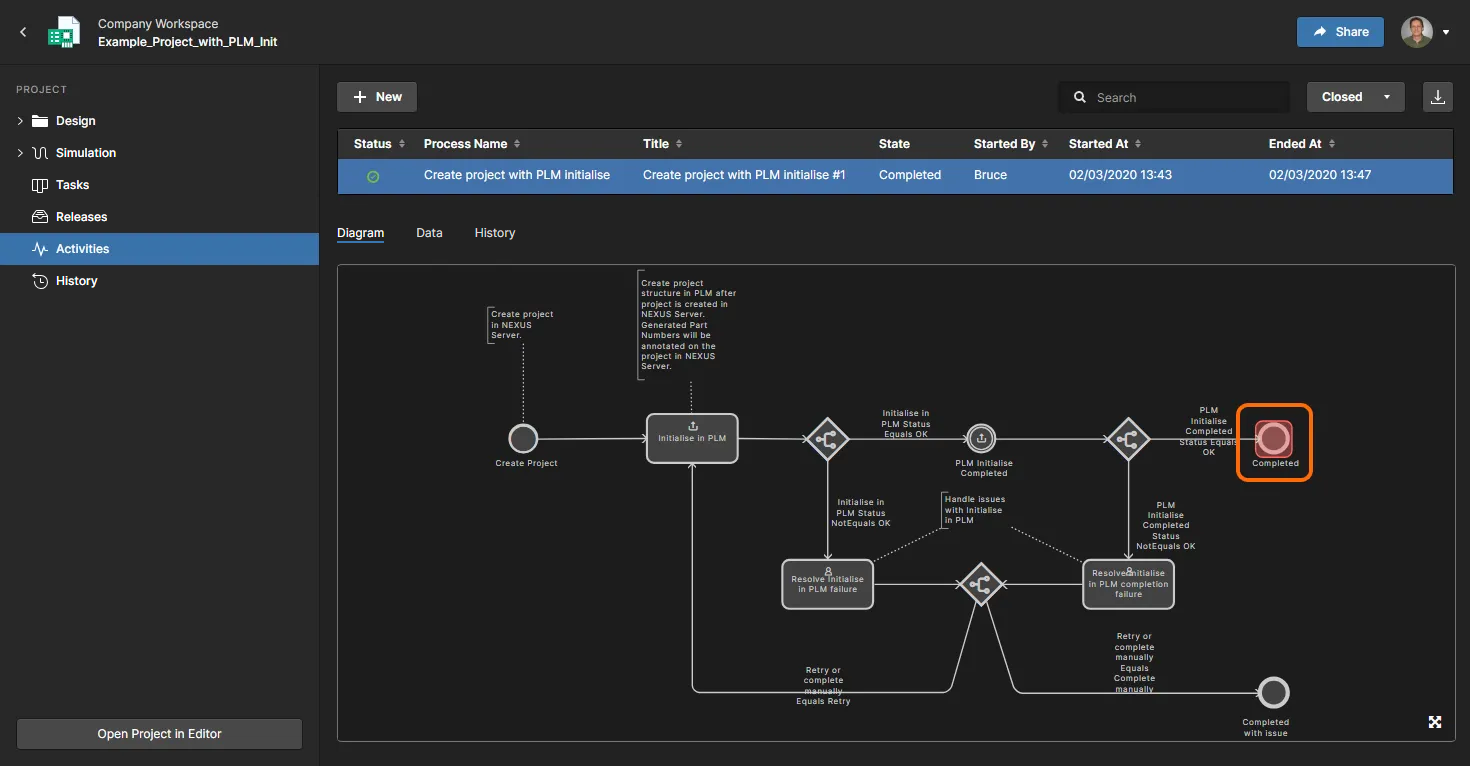
 . Выберите запись Activity для получения дополнительной информации о завершенном процессе и его наборе данных.

Завершенный процесс и связанная с ним информация также могут быть просмотрены в интерфейсе Workspace, выбрав представление Activities в подробном просмотре проекта — когда проект открыт из представления Projects. Выберите опцию действий Closed (вверху справа), чтобы получить информацию о статусе завершенного процесса.

-
В Altium Designer новый проект отображается в панели Projects, запланирован для коммита в репозиторий проектирования на базе Git Versioned Storage в Workspace — кликните правой кнопкой мыши по записи проекта и используйте команду Save to server. Затем вы можете добавить исходные документы и приступить к проектированию. Когда придет время публиковать, проект уже будет связан с соответствующими деталями в экземпляре PLM.

На вкладке Server Parameters диалога Project Options или в списке параметров проекта в панели Explorer вы можете увидеть номера деталей, присвоенные в экземпляре PLM, которые относятся к соответствующим сущностям проекта, которые могут быть выпущены/опубликованы.

То, как имена параметров PLM соотносятся с пакетами релиза проекта, определяется в конфигурационном файле PLM, который, в свою очередь, определяется требованиями к именованию и нумерации, необходимыми для системы PLM.

При размещении текстовой строки на схеме параметры PLM, связанные с проектом, будут доступны как специальные строки:

 Локализовано с помощью ИИ