
Настройки управления данными

Altium Essentials: Project Creation and Storage
This content is part of the official Altium Professional Training Program. For full courses, materials and certification, visit Altium Training.
Краткий обзор
- Узнайте, как включить SVN, выбрать формат рабочей копии, создать репозиторий проектов или подключиться к существующему.
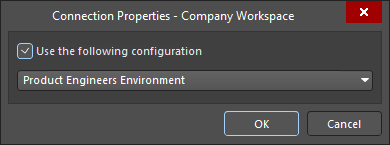
- Разберитесь с элементами управления подключением к рабочему пространству, очисткой кэша компонентов и настройками временных файлов для выпуска проектов.
- Узнайте, как добавлять места публикации и управлять ими, включая Amazon S3, Box.com, FTP и папки.
Страницы категории Data Management диалогового окна Preferences предоставляют доступ к настройкам функций и возможностей управления данными.
Контроль версий
Страница Data Management – Version Control диалогового окна Preferences позволяет настроить параметры контроля версий. SVN - Subversion является встроенным расширением и поэтому устанавливается по умолчанию. Это расширение реализует функции контроля версий с использованием SharpSVN. Данная реализация полностью поддерживает символы Unicode (многобайтовые символы) в именах файлов. Например, это позволяет добавлять в репозиторий системы контроля версий SVN файлы, имена которых содержат русские буквы.

Страница Data Management – Version Control диалогового окна Preferences
Поставщики
- Provider — список доступных поставщиков служб контроля версий.
- Enabled — установите флажок, чтобы включить SVN - Subversion и задействовать поставщика по умолчанию.
Поставщик службы контроля версий SVN с поддержкой Unicode в именах файлов
Choose the SVN Version format for your local working copy when checking out new projects from all design repositories — выберите требуемый формат рабочей копии SVN.
Репозитории проектов
Страница Data Management – Design Repositories диалогового окна Preferences позволяет создать репозиторий проектов или подключиться к нему.

Страница Data Management – Design Repositories диалогового окна Preferences
Репозитории проектов
Репозиторий проектов — это система контроля версий, в которой хранятся проектные документы вашей команды.
- Design Repository List — отображает все доступные на данный момент репозитории проектов.
- Create New — используется для создания нового репозитория проектов.
- Connect to — используется для подключения к существующему репозиторию проектов.
- Properties — нажмите, чтобы открыть диалоговое окно для изменения свойств выбранного репозитория проектов.
- Remove — нажмите, чтобы удалить выбранный репозиторий проектов.
Серверы
Страница Data Management – Servers диалогового окна Preferences содержит элементы управления для настройки использования рабочего пространства и параметров выпуска проектов.

Страница Data Management – Servers диалогового окна Preferences
Servers |
|
| Active | В этой области отображается информация о подключённом рабочем пространстве, которое активно в данный момент.
|
| Known Servers | Нажмите, чтобы развернуть информацию о любом доступном, но не активном в данный момент рабочем пространстве.
|
| Automatically connect Altium Content Vault | Включите для автоматического подключения к Altium Content Vault. |
| Clear Cache | Нажмите, чтобы удалить все локально кэшированные данные компонентов, полученные из рабочего пространства. После очистки кэша и перезапуска Altium Designer кэшированные компоненты из библиотеки рабочего пространства будут недоступны для использования на панели Components. Подробнее о кэшировании данных компонентов см. на странице Поиск и размещение компонентов. |

Project Release |
|
| Folder for temporary files storage during release generation |
|
Места публикации
Страница Data Management – Publishing Destinations диалогового окна Preferences содержит элементы управления для настройки мест публикации — хранилищ, в которых можно публиковать данные. Места публикации позволяют публиковать данные выпуска для ревизии элемента данных изготовления печатной платы, элемента данных сборки печатной платы или элемента проекта печатной платы непосредственно из рабочего пространства или задания вывода (Output Job) в хранилище, например Box.com, Amazon S3, на FTP-сервер или в обычную папку в общей сети.

Страница Data Management – Publishing Destinations диалогового окна Preferences
Места публикации
- Publishing Destinations List – список имен, типов и состояний существующих мест публикации. Дважды щелкните запись, чтобы открыть диалоговое окно Edit Connection для соответствующего места публикации.
-
Add Destination – нажмите, чтобы выбрать один из следующих вариантов:
-
Amazon S3– выберите, чтобы открыть диалоговое окно Add Amazon S3 Publishing Destination, в котором можно ввести данные учетной записи Amazon Web Services и настроить ее в качестве места публикации. -
Box.com– выберите, чтобы открыть диалоговое окно Add Box.com Publishing Destination, в котором можно ввести данные существующей учетной записи Box.com для использования в Altium Designer в качестве места публикации. -
Folder– выберите, чтобы открыть диалоговое окно Add Folder Publishing Destination, в котором можно указать расположение новой или существующей корневой папки для использования в качестве места публикации. -
FTP– выберите, чтобы открыть диалоговое окно Add FTP Publishing Destination, в котором можно ввести данные FTP-сервера для использования в качестве места публикации.
-
- Edit Connection – выберите место публикации в таблице и нажмите эту кнопку, чтобы изменить сведения о нем в диалоговом окне Edit Connection.
- Remove – выберите запись в таблице мест публикации и нажмите эту кнопку, чтобы удалить ее. За один раз можно удалить только одну запись.
Резервное копирование
Страница Data Management – Backup диалогового окна Preferences содержит элементы управления для настройки расположения резервных копий данных и периодичности их создания. Функция автосохранения сохраняет копию каждого открытого документа, который был изменен, но не сохранен (на это указывает символ * на вкладке документа). Обратите внимание: сохраняется копия документа, а не сам открытый файл, поэтому индикатор изменения документа (символ *) будет отображаться до тех пор, пока вы не выполните сохранение. Новый файл восстановления создается только в том случае, если документ был изменен с момента последнего автосохранения.
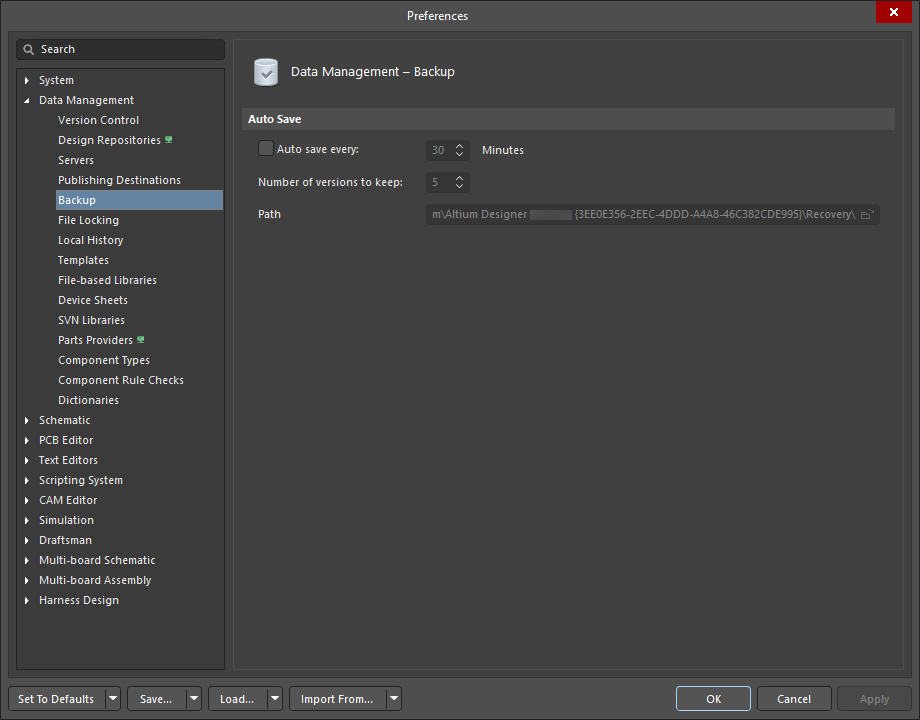
Страница Data Management – Backup диалогового окна Preferences
Автосохранение
- Auto save every — установите этот флажок, чтобы включить функцию автосохранения. С помощью соответствующего элемента управления Minutes задайте нужный интервал резервного копирования.
- Number of versions to keep — введите или выберите с помощью стрелок максимальное количество версий, которые требуется хранить. Доступны будут только предыдущие версии в пределах указанного количества. Остальные версии перезаписываются.
-
Path — здесь отображается путь к папке, в которой будут сохраняться файлы. Нажмите
 , чтобы открыть диалоговое окно, в котором можно выбрать нужное расположение для сохранения файлов.
Блокировка файлов
Страница Data Management – File Locking диалогового окна Preferences содержит элементы управления блокировкой файлов.
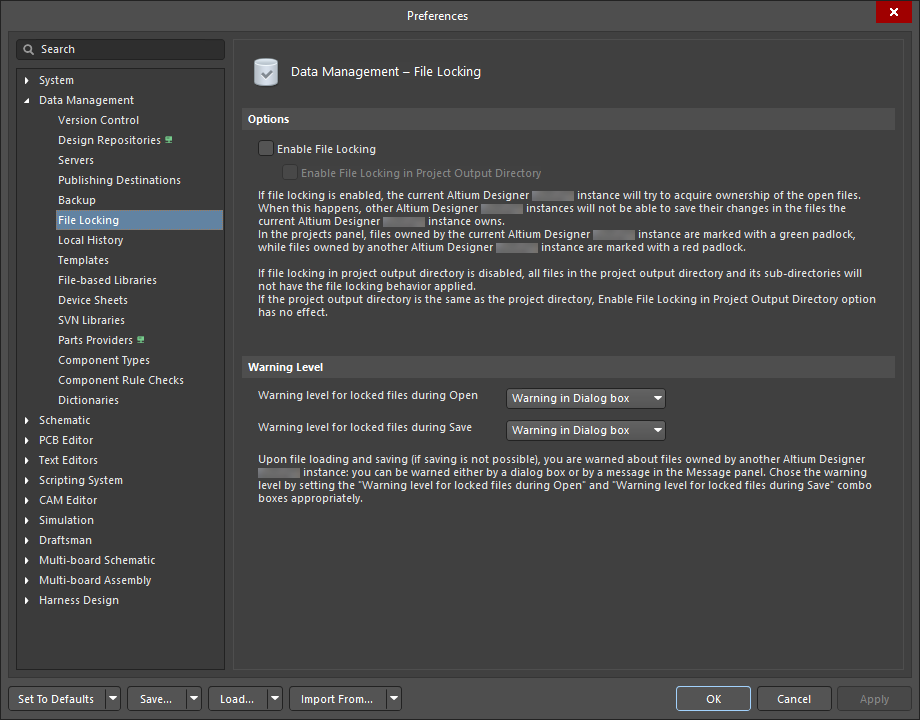
Страница Data Management – File Locking диалогового окна Preferences
Options |
|
| Enable File Locking | Если этот параметр включен, текущий экземпляр Altium Designer будет пытаться получить исключительные права на файлы, пока они открыты. На панели Проекты это состояние обозначается значком замка (
|
| Warning Level | При открытии или сохранении файлов, находящихся во владении другого экземпляра Altium Designer, вы получите предупреждение. Используйте следующие параметры, чтобы выбрать тип предупреждения для каждого случая. Выберите Warning in Dialog box, чтобы получать предупреждение в диалоговом окне; выберите Warning in Message Panel, чтобы предупреждение отображалось на панели Messages.
|
 )
 )
Локальная история
Страница Data Management – Local History диалогового окна Preferences позволяет настроить функции, связанные с локальной историей. Если они включены, при каждом сохранении программа также сохраняет копию предыдущей версии документа в папке локальной истории, прежде чем перезаписать рабочий файл только что сохранённой версией. Это позволяет выполнять операции восстановления, например Revert to определённую версию, на панели Storage Manager. Файлы локальной истории хранятся в формате сжатия ZIP.
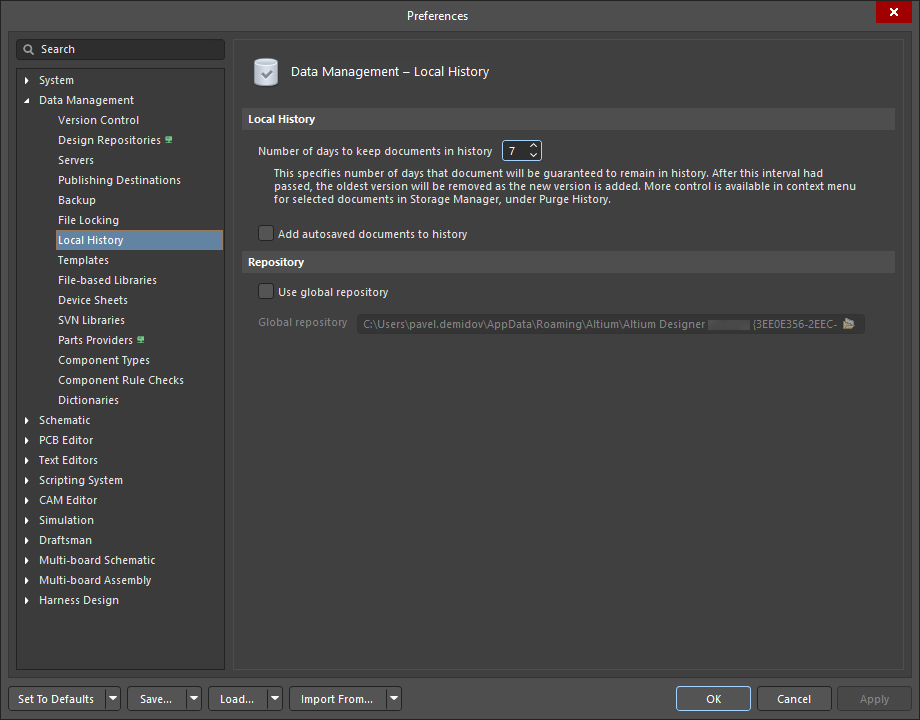
Страница Data Management – Local History диалогового окна Preferences
Локальная история
-
Number of days to keep documents in history - с помощью стрелок вверх/вниз задайте количество дней хранения документов в хранилище истории. Документы, срок хранения которых превышает указанное количество дней, удаляются из хранилища.
-
Add autosaved documents to history - включите этот параметр, чтобы также добавлять в хранилище локальной истории документы, сохранённые функцией автосохранения. При этом срок их хранения ограничивается количеством дней, в течение которых документы могут находиться в хранилище локальной истории.
Хранилище
-
Use global repository - включите этот параметр, чтобы локальная история всех документов из разных проектов Altium Designer сохранялась в едином глобальном хранилище. Если этот параметр отключён, файлы локальной истории по умолчанию сохраняются в папке
\Historyвнутри папки каждого проекта. - Global repository - измените путь к глобальному хранилищу или нажмите кнопку Browse Folder справа от поля пути, чтобы открыть диалоговое окно и выбрать папку для глобального хранилища.
Шаблоны
Страница Data Management – Templates диалогового окна Preferences позволяет задать шаблоны по умолчанию для новых проектов и документов, а также указать путь к каталогу шаблонов документов.
Вкладка «Шаблоны»
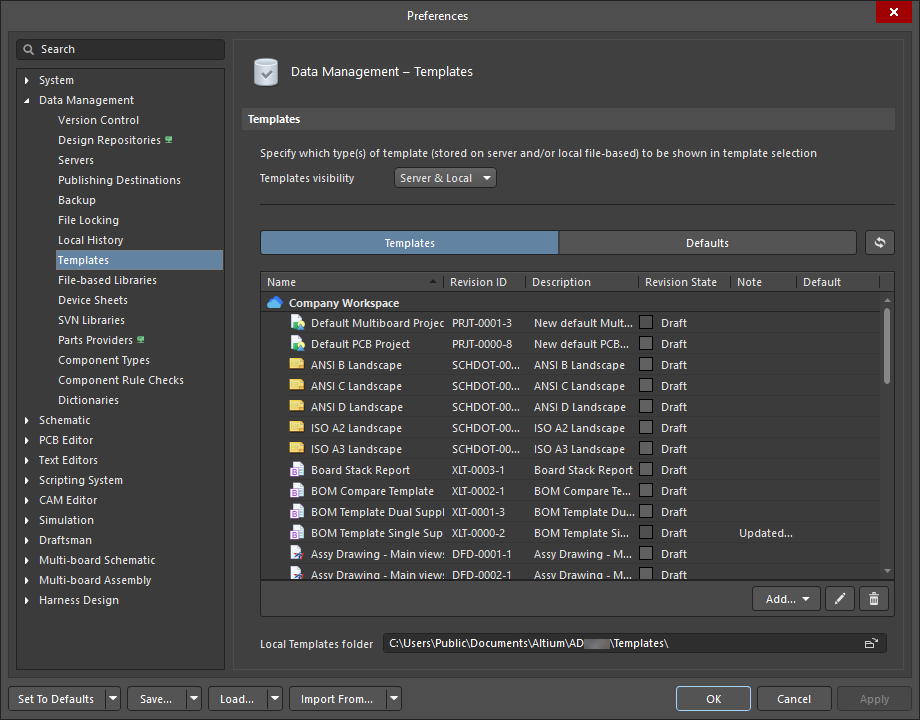
Страница Data Management – Templates диалогового окна Preferences (вкладка Templates)
На этой вкладке перечислены локальные файловые шаблоны и шаблоны из рабочего пространства, а также связанные с ними Name, Revision ID, Description, Revision State (см. примечание ниже), Note и Default. Шаблоны из рабочего пространства и локальные файловые шаблоны представлены в разделах <Workspace> и Local.
 |
В раскрывающемся меню выберите тип нового шаблона для добавления или загрузки. Шаблоны создаются и редактируются в редакторе соответствующего типа документов. |
 |
Используйте для открытия выбранного шаблона в редакторе соответствующего типа документов. |
 |
Используйте для удаления выбранного шаблона. С помощью множественного выбора можно удалять сразу несколько шаблонов. Перед окончательным удалением появится запрос на подтверждение. |
При щелчке правой кнопкой мыши по записи доступны следующие команды.
| Edit | Используйте для открытия шаблона в соответствующем редакторе. По завершении редактирования шаблон можно отправить обратно в рабочее пространство с помощью команды Save to Server. После запуска команды откроется диалоговое окно Create or Edit Revision (When Releasing). В нём можно добавить примечания к выпуску, а также изменить имя и описание следующей ревизии элемента, выпускаемого в рабочее пространство. При необходимости можно также обновить ревизии родительских элементов, связанных с текущей ревизией выпускаемого элемента (то есть ссылающихся на неё). После завершения редактирования и отправки шаблона обратно в рабочее пространство он появится на вкладке Templates. |
| Migrate to Server | Этот параметр доступен только для локальных файловых шаблонов. Используйте его для переноса локального файлового шаблона в подключённое рабочее пространство. После завершения переноса шаблон будет доступен в рабочем пространстве под тем же именем, а существующий локальный шаблон будет сохранён в ZIP-архиве в исходной папке (указанной в поле Local Templates folder). |
| Upload | Используйте для загрузки с компьютера объекта, составляющего содержимое шаблона, например документа схемы в элемент шаблона схемы или файла OutJob в элемент шаблона OutputJob. |
| Set as Default | Используйте для назначения выбранной записи шаблоном по умолчанию. После этого для выбранного шаблона в столбце Default будет отображаться |
| Operations | Используйте для открытия подменю со следующими командами:
|
| Add | Выберите шаблон, который требуется добавить. Новый шаблон появится в списке серым цветом с состоянием ревизии Planned. |
| Delete | Используйте для удаления выбранного шаблона. Действие этой команды зависит от того, удаляется ли шаблон из рабочего пространства или локальный файловый шаблон.
|
| History | Используйте для открытия подробного представления выбранного шаблона на новой вкладке программы. Представление элемента содержит подробную историю Revision и Lifecycle конкретного шаблона, а также сведения обо всех элементах, из которых он состоит. Представление также включает Timeline. Используйте Timeline, чтобы узнать точные дату и время изменений ревизии или состояния жизненного цикла шаблона, а также автора этих изменений. |
| Properties | Используйте для открытия диалогового окна View Item, в котором можно просмотреть свойства выбранного шаблона. Если для шаблона ещё не выпущено ни одной ревизии, свойства можно изменить. |
Вкладка Defaults
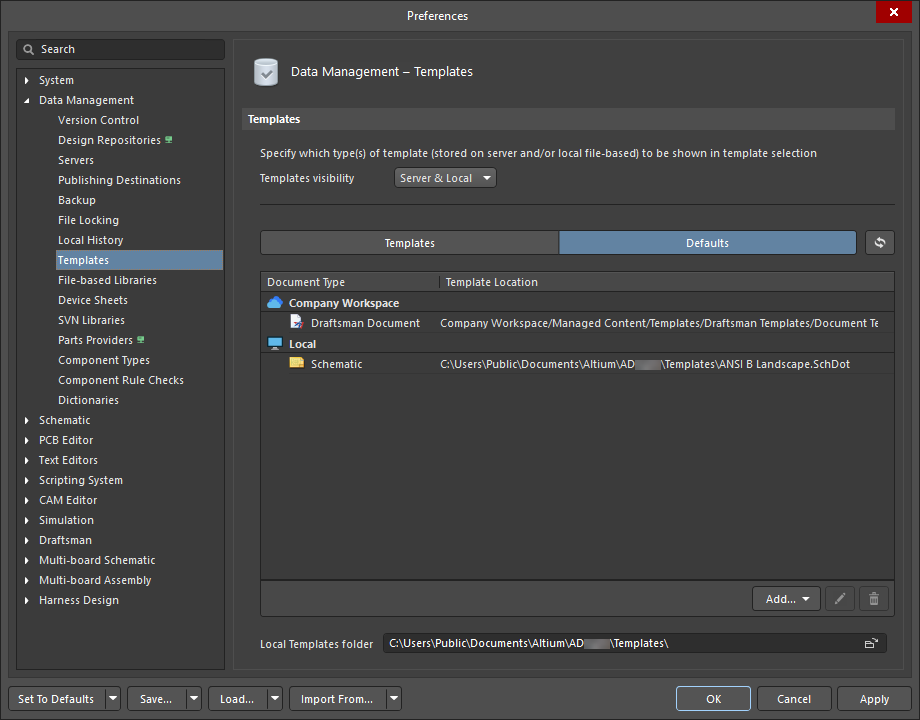
Страница Data Management – Templates диалогового окна Preferences (вкладка Defaults)
На этой вкладке можно управлять заданными шаблонами по умолчанию, редактировать и удалять их. Она позволяет собрать все нужные шаблоны в одном месте. Шаблоны из рабочего пространства и локальные файловые шаблоны разделены в столбце Document Type. В столбце Template Location отображается расположение файла или расположение в рабочем пространстве для каждого шаблона по умолчанию.
| Replace | Выберите запись и наведите на нее указатель мыши, чтобы отобразить команду Replace. Нажмите ссылку, чтобы открыть упрощенную версию панели Explorer, в которой можно выбрать из списка новый шаблон для замены текущего выбранного шаблона. |
| |
В раскрывающемся меню выберите тип нового шаблона по умолчанию для добавления или загрузки. Можно добавить следующие шаблоны:
|
| |
Используйте этот значок, чтобы отменить назначение выбранного шаблона шаблоном по умолчанию. При этом шаблон останется на вкладке Templates. |
Additional Controls |
|
| Templates visibility | В раскрывающемся меню укажите, какие шаблоны отображать на вкладках Templates и Defaults: шаблоны из рабочего пространства вместе с локальными файловыми шаблонами или только шаблоны из рабочего пространства. |
 |
Нажмите, чтобы обновить вкладку Templates или Defaults и отобразить изменения. |
| Local Templates folder | Используйте для поиска и задания пути к папке, содержащей шаблоны документов. Чтобы изменить расположение, необходимо выйти out из рабочего пространства. Чтобы задать новый путь к папке, нажмите |
Файловые библиотеки
На странице Data Management – File-based Libraries диалогового окна Preferences доступны элементы управления файловыми библиотеками. Заданные библиотеки являются частью среды Altium Designer, поэтому содержащиеся в них компоненты и модели доступны во всех открытых проектах.
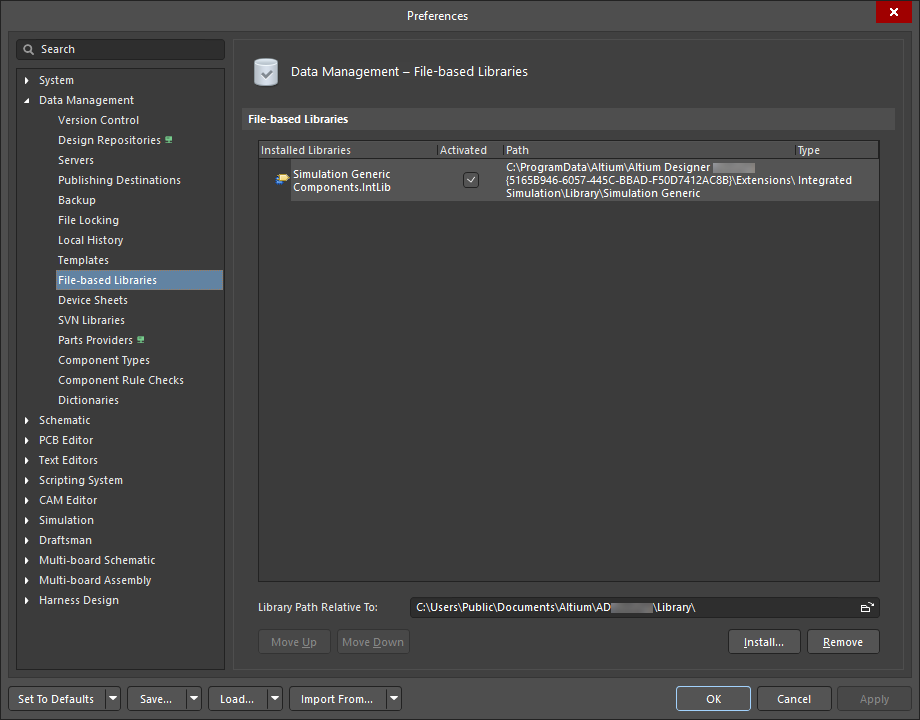
Страница Data Management – File-based Libraries диалогового окна Preferences
 в правом верхнем углу панели
| File-based Libraries | В этой области отображаются файловые библиотеки, доступные для ваших проектов в Altium Designer. Можно добавить следующие поддерживаемые типы библиотек.
Для каждой записи представлена следующая информация:
|
Additional Controls |
|
| Library Path Relative To | Все библиотеки, добавляемые в File-based Libraries, устанавливаются относительно папки, указанной в этом поле. Нажмите значок папки справа от поля, чтобы выбрать нужную папку, или введите путь к ней вручную.
При установке по умолчанию пути к библиотекам задаются относительно следующей папки: |
| Move Up | Нажмите, чтобы переместить выбранную библиотеку вверх по списку (если возможно). |
| Move Down | Нажмите, чтобы переместить выбранную библиотеку вниз по списку (если возможно). |
| Install | Нажмите, чтобы открыть стандартное диалоговое окно, в котором можно найти и открыть нужную стандартную файловую библиотеку. |
| Remove | Нажмите, чтобы удалить выбранные библиотеки из списка. Для выбора нескольких библиотек используйте стандартные средства множественного выбора (Ctrl+click, Shift+click). |
Листы устройств
Страница Data Management – Device Sheets диалогового окна Preferences позволяет управлять функциями, связанными с листами устройств.
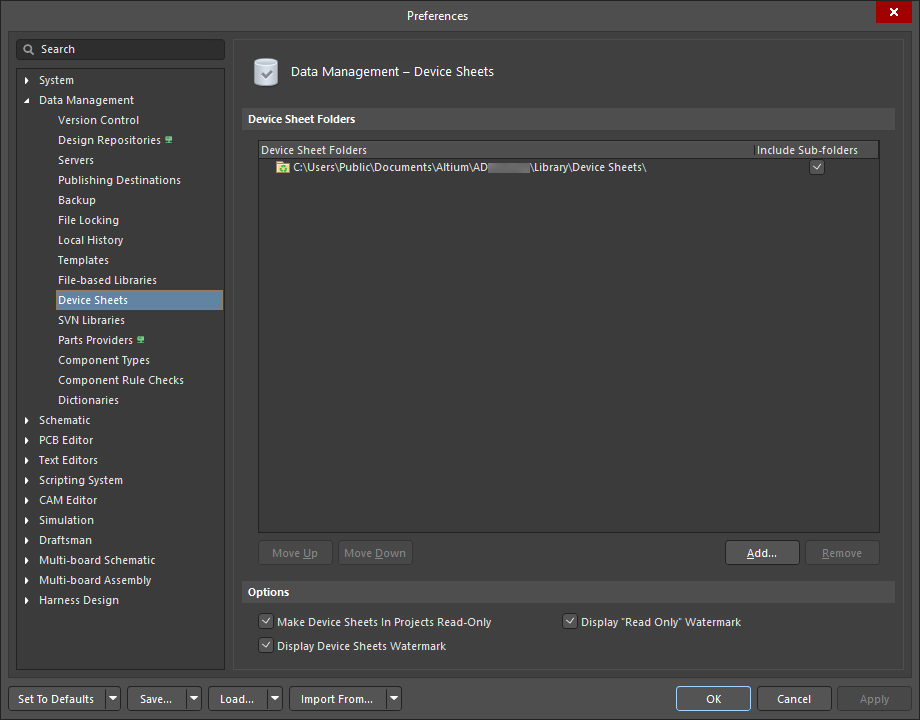
Страница Data Management – Device Sheets диалогового окна Preferences
Листы устройств — это функциональные блоки, предназначенные для повторного использования в разных проектах. Как правило, они содержат готовые схемы, которые могут пригодиться в нескольких проектах, например схему источника питания. Лист устройства создается и хранится как обычный документ схемы в заданной папке листов устройств. В проект его не добавляют как документ, а размещают в нем ссылку на лист — аналогично размещению компонента. При компиляции проекта листы устройств включаются в его иерархию и отличаются от стандартных документов схемы другим значком документа на панели Projects.
По умолчанию листы устройств обычно доступны только для чтения. Это дает всем разработчикам в команде уверенность в том, что эти листы завершены и готовы к использованию, а также защищает их от случайных изменений кем-либо из команды. Поскольку листы доступны только для чтения, позиционные обозначения компонентов и номер листа схемы изменить нельзя. Основное отличие листа устройства от обычного листа схемы заключается в том, что для проектов с листами устройств в программе предусмотрены дополнительные функции нумерации компонентов и листов схемы.
Папки листов устройств
-
Device Sheet Folder List — список всех добавленных папок листов устройств.
-
Include Sub-folders— установите этот флажок, чтобы все листы во вложенных папках также можно было использовать как листы устройств.
-
-
Move Up — нажмите, чтобы переместить выбранную запись вверх в списке папок листов устройств.
-
Move Down — нажмите, чтобы переместить выбранную запись вниз в списке папок листов устройств.
-
Add — нажмите, чтобы найти и выбрать папку с файлами листов устройств для добавления.
-
Remove — нажмите, чтобы удалить выбранную папку листов устройств из списка.
Параметры
- Make Device Sheets In Projects Read-Only — отключите этот параметр, чтобы редактировать объекты на листе устройства, связанном с символом листа устройства на родительском листе. По умолчанию этот параметр включен, то есть редактирование листов устройств запрещено.
-
Display "Read Only" Watermark — включите этот параметр, чтобы на фоне листов устройств отображался водяной знак «Только для чтения», указывающий на то, что их нельзя редактировать.
- Display Device Sheets Watermark — включите этот параметр, чтобы на фоне листов устройств отображался водяной знак в виде символа переработки.
Библиотеки SVN
Страница Data Management – SVN Libraries диалогового окна Preferences содержит элементы управления использованием библиотек баз данных SVN.

Страница Data Management – SVN Libraries диалогового окна Preferences
Рабочая копия репозитория для редактирования библиотек
Working Folder — рабочие библиотеки SVN, содержащие символы и модели компонентов, хранятся в выбранной вами рабочей папке. Вы можете работать с файлами в локальной рабочей папке, а когда понадобятся актуальные копии — загрузить обновленные файлы из репозитория в рабочую папку. Внесенные изменения можно сохранить в этой папке, а затем зафиксировать (передать изменения) в репозитории. Чтобы изменить рабочую папку по умолчанию, отредактируйте поле или нажмите кнопку обзора в его конце.
Кэш репозитория для разработчика
- Do not check files more often than xx minutes — если время, прошедшее с момента последнего обновления до выполнения действия, превышает заданный порог, обновление репозитория БУДЕТ выполнено. При необходимости измените интервал времени в этом поле.
- Папка кэша — файлы репозитория кэшируются во временной папке на компьютере разработчика. Кэшированные файлы обновляются по запросу разработчика или при каждом действии, для которого требуется актуальная копия репозитория.
Поставщики данных о компонентах
Страница Data Management – Parts Providers диалогового окна Preferences содержит элементы настройки поставщиков данных о компонентах, включая валюту, поставщиков и ссылки на их позиции.
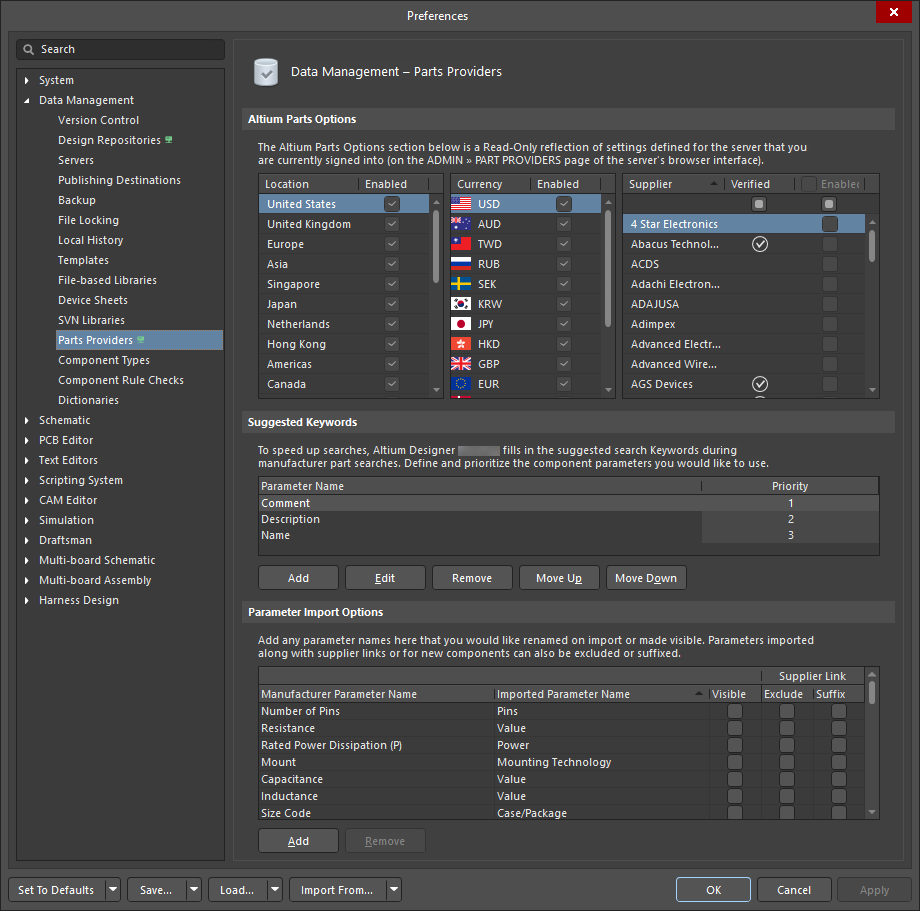
Страница Data Management – Parts Providers диалогового окна Preferences при подключении к рабочему пространству. Наведите указатель на изображение, чтобы увидеть страницу без подключения к рабочему пространству.
Altium Parts Options |
|
| Location | Установите флажки Enabled для регионов, в которых требуется искать компоненты. |
| Currency | Установите флажки Enabled для предпочтительных валют отображения цен на компоненты. |
| Supplier | Установите флажок Enabled для каждого нужного поставщика, чтобы выполнять поиск в его базе данных из Altium Designer и связывать компоненты Altium Designer с соответствующими позициями поставщика. Для работы с функцией динамических ссылок на данные поставщиков можно включить любую комбинацию поставщиков. Чем больше поставщиков включено, тем больше возможностей сравнить предложения и выбрать наиболее выгодные условия приобретения компонентов для проекта. Значок  в столбце Verified означает, что Altium получает данные напрямую от этого поставщика. Для просмотра списка поставщиков используйте элементы прокрутки справа от поля. |
Suggested Keywords Чтобы повысить эффективность поиска компонентов в базах данных поставщиков, программа подставляет рекомендуемое ключевое слово в поле Keywords в верхней части диалогового окна добавления ссылок на поставщиков на основе параметров исходного компонента проекта Altium Designer. По умолчанию используются следующие поля и параметры: Используйте стандартные элементы управления в нижней части этой области, чтобы добавлять, редактировать, удалять параметры и выполнять другие необходимые действия. |
Parameter Import Options Добавьте имена параметров, которые требуется переименовать при импорте или сделать видимыми, включив опцию Visible. Параметры, импортируемые вместе со ссылками на поставщиков или для новых компонентов, также можно исключить (включите Exclude) или снабдить суффиксом (включите Suffix). Чтобы изменить Supplier Parameter Name или Imported Parameter Name, щелкните в текстовом поле. Обратите внимание: имена параметров, отображаемые серым цветом, недоступны для редактирования. Используйте стандартные элементы управления в нижнейчасти этой области, чтобы добавлять, редактировать, удалять параметры и выполнять другие необходимые действия. |
Типы компонентов
Страница Data Management – Component Types диалогового окна Preferences содержит элементы управления для создания и редактирования списка типов компонентов, доступных в текущем активном подключенном рабочем пространстве Workspace. Каждому типу компонентов назначается шаблон компонента (нажмите кнопку Templates). В этом шаблоне свойство Default Folder определяет место хранения по умолчанию для новых компонентов данного типа. Шаблоны компонентов хранятся в подключенном рабочем пространстве Workspace, а создаются и редактируются на панели Explorer. Подробнее см. в разделе Шаблоны компонентов Workspace.

Страница Data Management – Component Types диалогового окна Preferences
Component Types |
|
| Name | Имя параметра доступного типа (или подтипа) компонента. Тип компонента также может иметь подтипы. |
| Template | Имена шаблонов компонентов, назначенных каждому типу компонентов. Нажмите кнопку Templates, чтобы изменить текущие назначения. Подробнее об этой кнопке см. ниже. Подробнее см. в разделе Создание нового шаблона компонента. |
| Default Folder | Папка по умолчанию в рабочем пространстве Workspace, в которой сохраняются вновь создаваемые компоненты данного типа. Вместо имени Default Folder будет отображаться звездочка (*), если типы компонентов были объединены и каждому из них до объединения уже был назначен отдельный шаблон со своим местом хранения. |

 , а для типа, у которого шаблон не задан, — значок
 . При создании компонента типа, для которого не задан шаблон (

Additional Options |
|
| Search Filter | Введите в текстовое поле текст для фильтрации списка Name. |
| Add | Нажмите, чтобы добавить в список новый тип компонента с именем по умолчанию
|
| Remove | Нажмите, чтобы удалить выбранный тип компонента. Откроется диалоговое окно с запросом подтверждения. |
| Templates | Нажмите, чтобы откройте диалоговое окно редактирования шаблонов, в котором настраивается назначение типа компонента каждому шаблону. Обратите внимание: шаблону можно назначить только один тип компонента, но один тип компонента можно назначить нескольким шаблонам. Место хранения по умолчанию (Default Folder) является свойством шаблона. Подробнее о шаблонах компонентов Workspace. |

Right-click Menu |
|
| Rename | Нажмите, чтобы переименовать тип или подтип компонента. |
| Move |
|
| Remove | Нажмите, чтобы удалить выбранный тип компонента. Откроется диалоговое окно с запросом подтверждения. |
| Merge | Нажмите, чтобы открыть диалоговое окно Merging, в котором можно объединять типы компонентов. При объединении тип соответствующих компонентов заменяется целевым типом. Обратите внимание, что в остальном записи компонентов не изменяются. Они остаются в существующих папках, связанных с шаблоном компонента; шаблоны также остаются доступными. После успешного объединения типов компонентов в столбце папки для объединённых типов появится звёздочка (*), указывающая, что папка для данного типа компонента соответствует целевым папкам нескольких шаблонов. |
Проверки правил компонентов
На странице Data Management – Component Rule Checks диалогового окна Preferences представлены различные типы нарушений, проверка которых позволяет выявлять проблемы с компонентом и заданными для него моделями при сохранении или выпуске компонента в подключённое рабочее пространство Workspace.
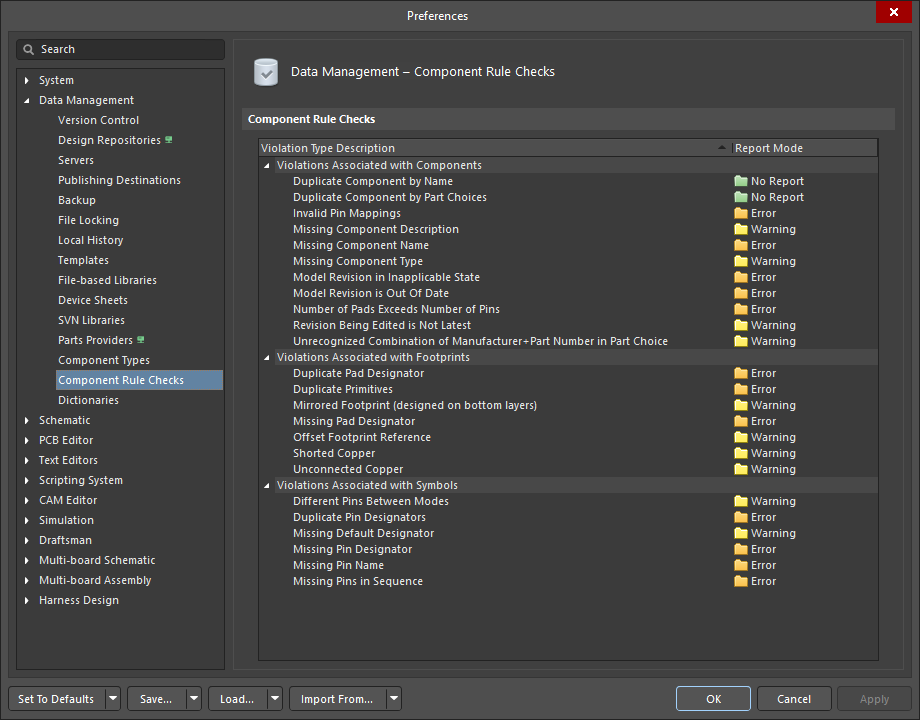
Страница Data Management – Component Rule Checks диалогового окна Preferences
Проверки правил компонентов
-
Violation Type Description — отображает все типы нарушений в трёх категориях:
Violations Associated with Components,Violations Associated with FootprintsиViolations Associated with Symbols. -
Report Mode — отображает текущий режим отчётности для соответствующего нарушения. Нажмите на текущий режим, чтобы открыть раскрывающийся список и выбрать нужный режим:
No Report,Warning,Error,Fatal Error. Непрохождение любой из пользовательских проверок с уровнемErrorили выше will блокирует выпуск компонента в подключённое рабочее пространство Workspace.

Словари
На странице Data Management – Dictionaries диалогового окна Preferences доступен элемент управления Manage Dictionaries для перехода на страницу Settings – Vault – Dictionaries браузерного интерфейса Workspace, где администратор Workspace может управлять словарями — пользовательскими типами параметров компонентов с набором заданных значений. Эти словари затем можно использовать при настройке шаблона компонента: подробнее.

Страница Data Management – Dictionaries диалогового окна Preferences
 Локализовано с помощью ИИ