
Определение рабочего процесса
Краткий обзор
- Узнайте, где открыть редактор и как задать имя и тематику определения процесса.
- Ознакомьтесь с доступными элементами рабочего процесса и их ролью в выполнении задач, принятии решений и получении результатов.
- Узнайте, как размещать, соединять, перемещать и настраивать элементы диаграммы для организации рабочего процесса.
Один из ключевых компонентов среды совместного проектирования Altium 365 Workspace — поддержка Workflows на основе процессов, которые четко направляют разработчиков при выполнении типовых повседневных задач: запросе новых управляемых компонентов, проведении проверок и создании новых управляемых проектов.
Каждый рабочий процесс, используемый для реализации определенного процесса проектирования, создается в составе Process Definition. Поэтому его можно называть базовым рабочим процессом соответствующего процесса или просто Process Workflow. Для создания новых и редактирования существующих процессов используется специальный Process Workflow Editor. В этом документе рассматривается, как открыть редактор и создать в нем необходимый рабочий процесс.
Доступ к редактору рабочих процессов
Создание процессов и управление ими выполняются в разделе Processes (Admin – Processes) интерфейса Altium 365 Workspace.
Чтобы открыть Process Workflow Editor, активируйте вкладку категории процессов, в которой требуется создать новый процесс, — Part Requests, Project Activities или Project Creations, — затем нажмите кнопку  в правом верхнем углу страницы.
 Открытие Process Workflow Editor. Если перед открытием редактора активировать нужную категорию процессов, новому определению процесса будет назначен правильный тип категории.
Process Workflow Editor предоставляет рабочую область для построения нужного рабочего процесса в виде диаграммы. В основной области редактора создается диаграмма рабочего процесса, а на панели Properties справа отображаются свойства выбранного элемента диаграммы.
Если на диаграмме не выбран ни один размещенный элемент, на панели Properties отображаются Name и Type (категория, к которой относится процесс) определения процесса. Задайте процессу понятное имя: оно будет отображаться в интерфейсе рабочего пространства, а также в соответствующих точках доступа графического интерфейса Altium Designer, откуда разработчики смогут запускать экземпляры процесса (при условии, что он активирован для использования).
Диаграмма рабочего процесса
Диаграмма рабочего процесса строится из различных элементов, доступных на палитре в верхней части рабочей области.
 Диаграмма рабочего процесса строится из элементов доступной палитры.
В следующей таблице перечислены все возможные элементы диаграммы:
| Значок | Тип | Описание |
|---|---|---|
 |
Connection |
Этот элемент служит для соединения элементов, обозначающих события рабочего процесса. Его форму можно изменять графически. По умолчанию поле Name остается пустым, однако его можно использовать для обозначения или описания различных путей, исходящих из элемента ветвления. |
 |
Start |
Это начальная точка рабочего процесса. Значение Name заполняется по умолчанию в зависимости от категории:
|
 |
Event |
Этот элемент можно использовать для получения результата действия в интегрированной системе PLM (он возвращает статус Для Project Activities тип этого элемента также можно установить в |
 |
End |
Это конечная точка рабочего процесса или одной из его ветвей. Для Name этого элемента можно задать значение Completed, Rejected или Cancelled. |
 |
Task |
Этот элемент представляет задачу, которую необходимо выполнить одному или нескольким пользователям. В рабочем процессе Project Activity, связанном с проверкой, это может быть предоставление обратной связи в рамках проверки. В рабочем процессе Part Request это может быть работа над конкретным запрошенным компонентом или только над его условным графическим обозначением либо посадочным местом. Каждая задача предоставляет пользователю данные или получает их от него через специальную Form, содержащую все поля, переменные и сведения, необходимые для достижения цели задачи. Подробнее см. в разделе Создание формы. Помимо стандартных |
 |
Branch |
Этот элемент обеспечивает ветвление рабочего процесса в зависимости от результатов, полученных на предыдущем этапе (например, выбора пользователя или принятого решения). По умолчанию поле Name остается пустым. Для явного управления ходом процесса к выходным соединениям элемента ветвления можно добавить логику проверки результатов. Примеры см. в разделе Определения процессов по умолчанию. |
 |
Comment |
Этот элемент позволяет добавлять комментарии к рабочему процессу — как правило, пояснения на каждом этапе, описывающие, что должно на нем происходить. По умолчанию поле Name остается пустым. |
Размещение элементов рабочего процесса
Чтобы разместить элемент из палитры:
-
Щелкните нужный элемент в палитре. Его экземпляр появится у курсора и будет выделен синим цветом.
-
Переместите элемент в нужное место на полотне рабочего процесса и щелкните левой или правой кнопкой мыши, чтобы разместить его. При перемещении элемента по полотну будут появляться направляющие выравнивания относительно горизонтальных и вертикальных центров уже размещенных элементов.
-
Чтобы отменить размещение, нажмите Esc.
 Пример размещения элементов на полотне рабочего процесса (начала, конца и пользовательской задачи). Обратите внимание на динамические направляющие, помогающие выравнивать элементы при размещении.
Соединение элементов рабочего процесса
Чтобы соединить два элемента рабочего процесса:
-
Щелкните пункт в палитре.
- Наведите курсор на первый (исходный) элемент, который требуется соединить, и щелкните.
- Переместите курсор: от элемента начнет тянуться линия соединения. Наведите курсор на второй (целевой) элемент и щелкните.
 ).
- Продолжайте создавать соединения либо щелкните правой кнопкой мыши или нажмите Esc, чтобы выйти из этого режима.
 Пример соединения элементов рабочего процесса.
Перемещение элементов рабочего процесса
Чтобы переместить элемент, перетащите его мышью в нужное место. Если элемент соединен с одним или несколькими другими элементами, эти соединения сохранятся, а траектории их линий изменятся соответствующим образом. Используйте появляющиеся динамические направляющие для точного позиционирования.
 Пример перемещения сначала одного, а затем нескольких размещенных элементов. Обратите внимание: соединения, не входящие в выделение, изменяются так, чтобы элементы оставались соединенными.
Изменение соединения
При наведении курсора на соединение появляются различные элементы управления, или «маркеры» редактирования. С их помощью можно графически изменять соединение следующим образом:
-
Перетащите маркер
 , чтобы переместить соединение только по вертикали.
-
Перетащите маркер
 , чтобы переместить соединение только по горизонтали.
-
Перемещайте курсор вдоль соединения — маркер
 будет следовать за ним. Перетащите этот маркер, чтобы создать новую вершину линии соединения.
-
Перетащите маркер
 , чтобы переместить начальную точку соединения. Эту точку необходимо перетащить на другой существующий элемент.
-
Перетащите маркер
 , чтобы переместить конечную точку соединения. Эту точку необходимо перетащить на другой существующий элемент.
 Пример изменения существующих соединений с помощью различных маркеров редактирования, появляющихся при наведении курсора на соединение.
Изменение свойств элементов
Как упоминалось ранее, в правой части Process Workflow Editor расположена панель Properties, на которой отображаются свойства выбранного элемента рабочего процесса. Для некоторых элементов, таких как Branch, End и Comment, единственным редактируемым свойством является Name. Для других, таких как Start и Task, можно задавать настройки, а также создавать связанную Form в соответствии с требованиями. Помните также, что свойства элемента рабочего процесса могут меняться в зависимости от тематики создаваемого процесса (и типа, выбранного для элемента, если он поддерживает несколько типов).

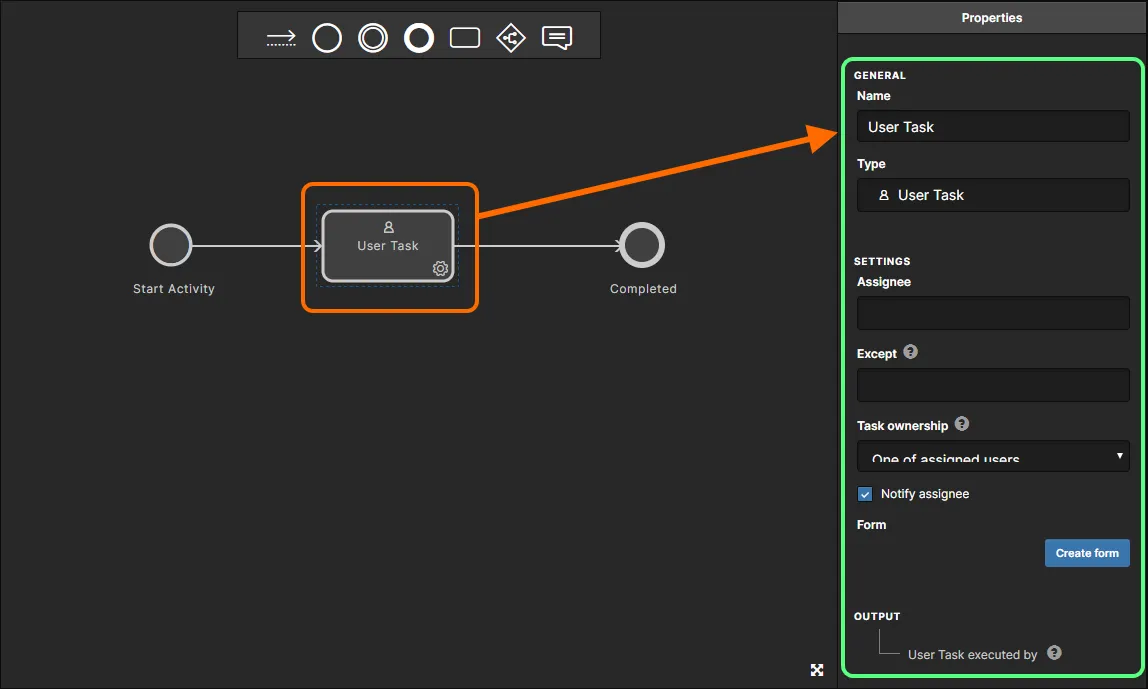
При необходимости измените свойства выбранного элемента рабочего процесса на панели Properties. Для элемента, которому можно назначить Form, необходимо либо создать форму (нажмите кнопку  в разделе Form панели), либо отредактировать ее (щелкните пункт
 в разделе Form панели). Подробнее см. в разделе Создание формы.
Изменение типа элемента рабочего процесса
Элементы рабочего процесса, поддерживающие несколько типов, доступны в следующих тематиках процессов:
-
Part Requests тематика:
-
Task– поддерживаемые типы:User Task,Change State,Create Part in PLM. -
Event– поддерживаемые типы:Notify User,PLM Part Completed. Тематическая группа
-
-
Project Activities:
-
Start– поддерживаемые типы:Start Activity,Start Review,Start Release. -
Task– поддерживаемые типы:User Task,Change State,Collect Project Data,Publish to PLM,Review Task(доступно при использованииStart Review). -
Event– поддерживаемые типы:Notify User,PLM Publish Completed,Related Tasks Completed. Тематическая группа
-
-
Project Creations:
-
Start– поддерживаемые типы:Create Project,Request Project Creation(вариантCreate Project). -
Task– поддерживаемые типы:User Task,Create Project,Change State,Initialise in PLM. -
Event– поддерживаемые типы:Notify User,PLM Initialise Completed.
-
После размещения элемента на рабочем поле диаграммы рабочего процесса можно переключаться между доступными для него типами с помощью меню кнопки  , которая появляется внутри элемента или рядом с ним при его выборе.
 Выбор поддерживаемых типов для элементов начала, задачи и события при настройке рабочего процесса, относящегося к тематической группе действий с проектом.
Назначение задач
Способ назначения задачи в рабочем процессе зависит от настроек Assignee, Except и Task ownership:
-
Assignee – это может быть один пользователь вашего рабочего пространства, несколько пользователей или определенная группа пользователей. Здесь также можно использовать переменные, например
$Initiator(пользователь, запустивший экземпляр процесса) или$Review Coordinator(пользователь, выбранный координатором проверки в предыдущей задаче).
-
Except – пользователи, которым запрещено работать над задачей, даже если они входят в круг назначенных исполнителей. Например, автор запроса на компонент не должен утверждать собственный запрос! Другой пример — использование переменной
$Rework executed byв поле Except для задачиVerify reworkпроцесса проверки контрольной точки, чтобы пользователь, выполнивший предыдущую задачу (Rework), не мог проверять собственную работу. -
Task ownership – определяет, кто может выполнять задачу, с учетом пользователей, указанных в поле Assignee. Доступны следующие варианты:
-
One of assigned users– если в поле Assignee указан только один пользователь, первоначальная задача по обработке запроса назначается непосредственно ему. Если исполнителей несколько, все они видят задачу в своих списках задач, и один из них назначает ее себе. -
All assigned users– задачу получают все назначенные исполнители.
-
На изображении ниже показаны настройки назначения для определения процесса запроса на компонент. В качестве Assignee указаны администраторы рабочего пространства (участники группы Administrators). Для Task ownership задано значение One of assigned users, то есть один из этих администраторов должен взять запрос в работу.

То, кому из пользователей первоначально назначается задача по обработке нового запроса на компонент, зависит от настроек Assignee, Except и Task ownership для начальной пользовательской задачи в рабочем процессе, лежащем в основе соответствующего определения процесса. На изображении выше показаны настройки определения процесса New Part Request, используемого по умолчанию.
Настройка видимости данных для обычного пользователя
Вы можете настроить, какие параметрические данные будут видны обычному пользователю на вкладке Data рабочего процесса — при просмотре хода выполнения активного процесса или после его завершения. При редактировании рабочего процесса, когда ни один элемент не выбран, данные, которые можно отображать на вкладке Data , перечислены на панели Properties . Нажмите элемент управления , чтобы открыть соответствующую форму (<ProcessName> Data).
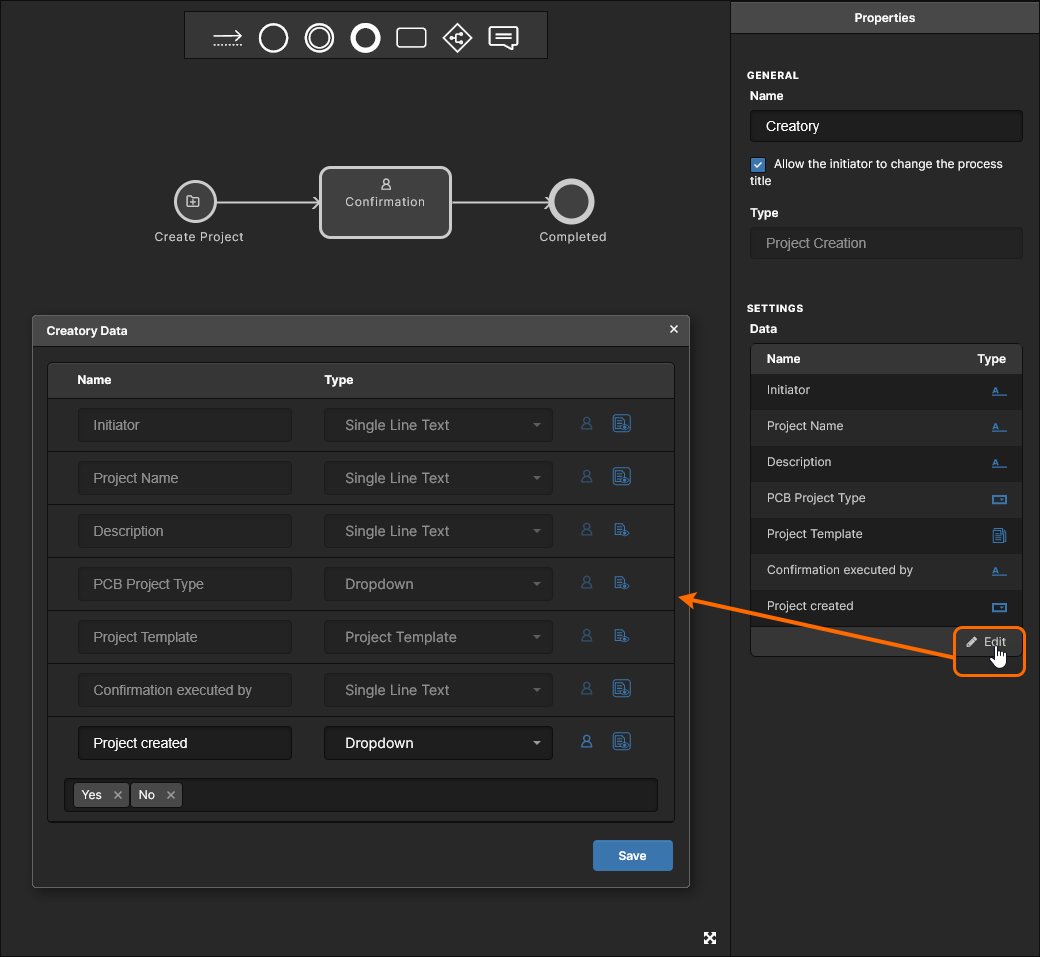
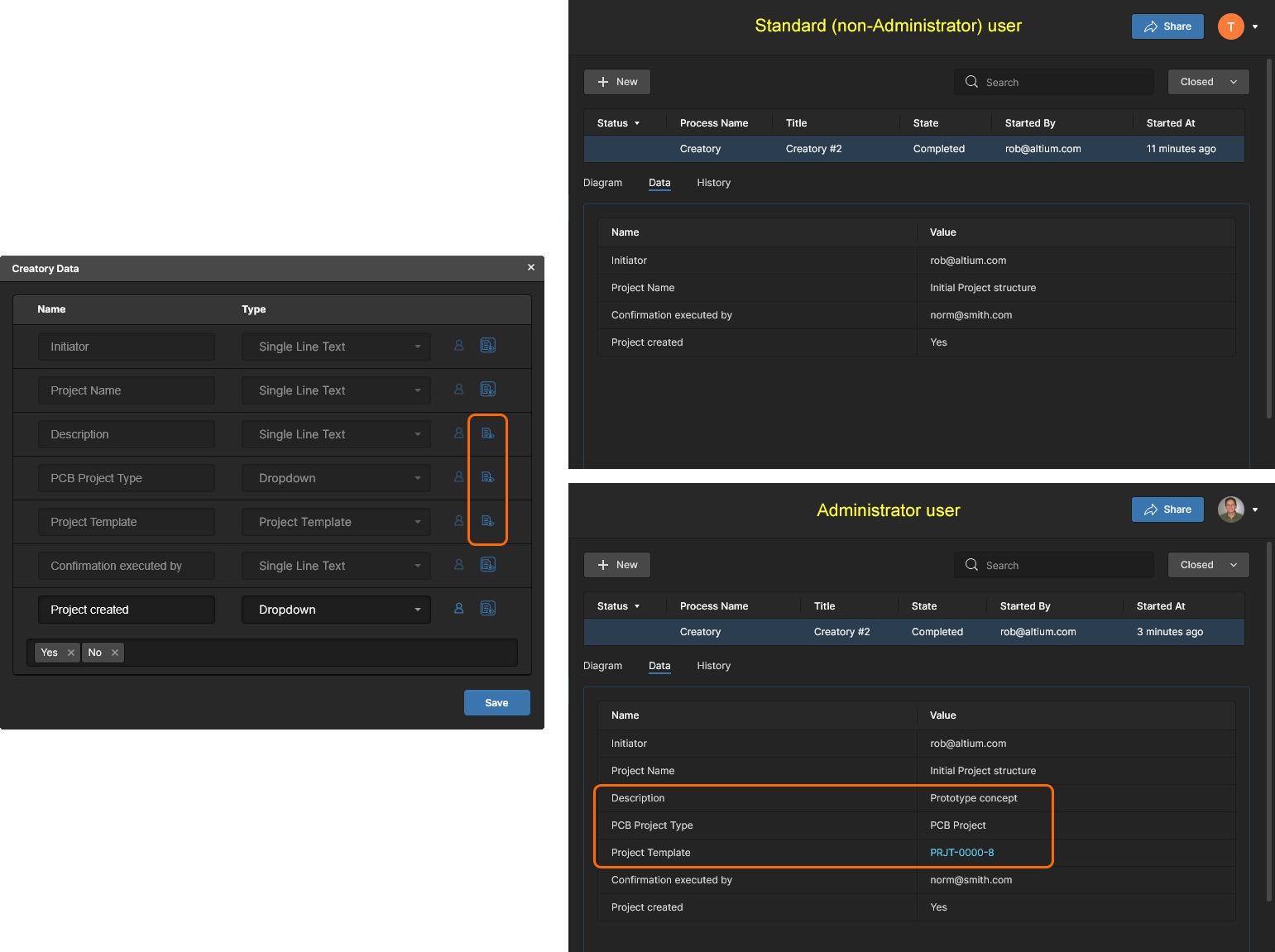
В этой форме можно указать, будет ли параметр отображаться на вкладке Data . По умолчанию параметр виден ( ). Нажмите этот элемент управления, чтобы скрыть его (
 ). Кроме того, можно задать порядок отображения данных. При наведении указателя на запись параметра слева от нее появляется элемент управления
 . Нажмите и удерживайте его, затем перетащите параметр в новое положение.
На следующем изображении показана связь между формой и тем, что администратор и обычный пользователь (без прав администратора) видят на вкладке Data процесса. В данном случае она открыта при просмотре процессов Closed на странице действий в представлении проекта. В этом примере создания проекта параметры Description, PCB Project Type и Project Template скрыты от обычного пользователя.
Удаление элемента рабочего процесса
Чтобы удалить элемент рабочего процесса, выберите его, а затем используйте сочетание клавиш Delete. Чтобы удалить несколько элементов, обведите их рамкой выделения, удерживая кнопку мыши, или последовательно выберите их щелчками с нажатой клавишей Ctrl, а затем используйте сочетание клавиш Delete.
Создание формы
Два элемента рабочего процесса — Start и Task — предполагают, что пользователь должен выполнить определенные действия. Это может быть запрос исходных сведений (имя и тип проекта, исходный набор данных для проверки, номер запрашиваемого компонента, производитель и технические описания) или другая задача в ходе процесса, требующая дополнительного ввода данных пользователем (решение по результатам проверки, дополнительные данные, комментарии, готовый компонент по запросу и т. д.). Оба этих элемента можно рассматривать как task-oriented.
Для предоставления необходимых полей и переменных, обеспечивающих такое взаимодействие с пользователем, создается Form. В одних случаях форма уже существует и содержит встроенные поля, которые невозможно удалить. В других случаях доступна форма с полями по умолчанию, которые можно изменять в соответствии с потребностями. Наконец, форма может отсутствовать, и тогда вы можете достаточно свободно создать форму нужной сложности с учетом потребностей вашей компании.
В следующем списке приведены все варианты этих двух задач, которые используют форму или требуют ее создания:
-
Start(тематическая группа запросов на компоненты) — существующая форма с полями по умолчанию. Их можно редактировать или удалять, а также задавать значения по умолчанию, где это применимо. При необходимости можно добавлять дополнительные поля. -
StartтипаStart Activity(тематическая группа действий с проектом) — существующая форма со встроенным полем. Его нельзя удалить. При необходимости можно добавлять дополнительные поля. -
StartтипаDesign Review(категория Project Activities) — существующая форма со встроенными полями. Их нельзя удалить, а новые поля добавить нельзя. Используется при разработке процесса проверки проекта. -
Start(категория Project Creations) — существующая форма со встроенными полями. Их нельзя удалить. Где применимо, можно задать значения по умолчанию. При необходимости можно добавить дополнительные поля. -
TaskтипаUser Task(все категории процессов) — существующей формы нет. Создайте ее при необходимости. -
TaskтипаCollect Project Data(только категория Project Activities) — существующая форма со встроенным полем. Его нельзя удалить. При необходимости можно добавить дополнительные поля. -
TaskтипаReview Task(только категория Project Activities) — существующая форма со встроенным полем. Его нельзя удалить. Варианты выбора можно переопределить. При необходимости можно добавить дополнительные поля. Используется при разработке процесса проверки проекта. -
TaskтипаCreate Project(категория Project Creations) — существующая форма со встроенными полями. Их нельзя удалить. Где применимо, можно задать значения по умолчанию. При необходимости можно добавить дополнительные поля.
Редактор пользовательских форм
Форма создается с помощью User Form Editor. Для элемента, у которого можно определить Form, необходимо либо создать форму, если ее еще нет (выберите элемент в рабочем процессе и нажмите кнопку в разделе Form панели Properties), либо отредактировать существующую (выберите элемент в рабочем процессе и нажмите в разделе Form панели Properties).
Форма создается путем добавления полей требуемых типов, представляющих именованные переменные, и установки флагов (где применимо), определяющих использование этих полей. По сути, так создается интерфейс для передачи информации пользователям, которые будут выполнять задачу, и запроса информации у них.
После сохранения формы нажатием кнопки  в ее нижней части на панели Properties для выбранного элемента рабочего процесса отображается сводный список всех заданных в форме полей с указанием типов их переменных.
 Пример User Form Editor с формой для пользовательской задачи
Provide review feedback (часть определения процесса Milestone Review в категории Project Activities). Обратите внимание: на панели Properties представлен удобный сводный список всех полей формы с указанием их типов.
В следующих разделах рассматриваются принципы работы с User Form Editor, включая поддержку переменных и полей, флаги для каждого поля или переменной, работу с формой, а также встроенные поля и переменные и поля и переменные по умолчанию.
Переменные и поля
Что следует знать о переменных и полях:
-
Variable — это именованный элемент данных, отслеживаемый в рамках рабочего процесса.
-
Field — это представление переменной в контексте конкретной пользовательской формы в рабочем процессе.
-
Специальных средств управления переменными процесса нет:
-
Пользовательская переменная добавляется в процесс, когда администратор впервые добавляет ее в форму в рамках рабочего процесса.
-
Пользовательская переменная удаляется из процесса, когда она удалена из всех форм, используемых в его рабочем процессе.
-
-
Большинство переменных задается администратором при создании форм в рабочем процессе для определения процесса. Существуют также предопределенные переменные, встроенные в определение процесса для определенных элементов рабочего процесса. Их можно использовать и в других пользовательских формах, но они остаются определенными для процесса, даже если удалены из всех форм рабочего процесса.
-
В процессе существует только одно определение переменной. Это означает, что при редактировании переменной в любом месте (в любой форме) изменения автоматически отражаются во всех остальных формах данного рабочего процесса, в которых она используется.
-
Имена переменных нечувствительны к регистру (т. е. нельзя создать две переменные, имена которых различаются только регистром).
Поддерживаемые типы переменных
В следующей таблице перечислены типы переменных, поддерживаемые в формах.
| Тип переменной | Значок | Флаг «Редактируемое»? | Флаг «Обязательное»? | Флаг «Сбрасывать значение»? | Параметр «Сохранять значение для каждого пользователя»? | Может быть добавлена пользователем как новая переменная? | Поддержка значений по умолчанию | Есть поле значения? | Представление в форме при разрешенном редактировании | Представление в форме в режиме только для чтения | Применимые категории процессов |
|---|---|---|---|---|---|---|---|---|---|---|---|
| Набор данных |  |
 |
|
|
 |
|
|
|
Раскрывающийся список для выбора одного выпуска ранее указанного проекта. Возможность выбора в окне Explorer (кнопка с многоточием) Наборы данных выбранного выпуска представлены в виде активных ссылок |
Список ссылок | Project Activities |
| Дата |  |
|
|
|
|
|
|
|
Текстовое поле с выбором даты. Введите дату вручную (в формате дд/мм/гггг) или нажмите на поле, чтобы открыть календарь |
Однострочная надпись | Все |
| Раскрывающийся список |  |
|
|
|
|
|
|
Однострочное текстовое поле с поддержкой нескольких значений (для задания вариантов раскрывающегося списка) |
Раскрывающийся список со всеми заданными вариантами для выбора | Однострочная надпись | Все |
| Загрузка файла |  |
|
|
|
|
|
|
|
Область для перетаскивания файлов Choose Files кнопка Список ссылок с возможностью удаления |
Список ссылок | Все |
| Элемент/ревизия | |
|
|
|
|
|
|
|
Текстовое поле с поиском по мере ввода Поддерживается несколько значений Возможность выбора в окне Explorer (кнопка с многоточием) |
Список ссылок | Все |
| Надпись |  |
|
|
|
|
|
|
Многострочное текстовое поле |
Неприменимо | Многострочная надпись | Все |
| Управляемая спецификация BOM |  |
|
|
|
|
|
|
|
Текстовое поле с поиском по мере ввода Поддерживается несколько значений |
Список ссылок | Все |
| Ревизия управляемой спецификации BOM | |
|
|
|
|
|
|
|
Текстовое поле с поиском по мере ввода Поддерживается несколько значений |
Список ссылок | Все |
| Управляемый проект |  |
|
|
|
|
|
|
|
Текстовое поле с поиском по мере ввода Поддерживается несколько значений |
Список ссылок | Все |
| Многострочный текст |  |
|
|
|
|
|
|
|
Многострочное текстовое поле. | Многострочная надпись | Все |
| Число |  |
|
|
|
|
|
|
|
Однострочное текстовое поле с проверкой числового значения | Однострочная надпись | Все |
| Шаблон публикации в PLM | |
|
|
|
|
|
|
|
Раскрывающийся список всех заданных на данный момент шаблонов PLM, представленных в форме <PLMInstance>:<PublishingTemplate> |
Неприменимо | Project Activities |
| Шаблон проекта | |
|
|
|
|
|
|
|
Раскрывающийся список при наличии TC2 Поиск с помощью ... для перехода в проводник |
Однострочная подпись | Создание проектов |
| Свойства |  |
|
|
|
|
|
|
|
Н/Д | Таблица свойств в виде пар «ключ — значение» Название таблицы в качестве подписи Если поле пустое, оно не отображается в форме |
Все |
| Запустить веб-рецензирование |  |
|
|
|
|
|
|
|
Открыть интерфейс рецензирования для указанного проекта | - | Действия с проектом |
| Однострочный текст |  |
|
|
|
|
|
|
|
Текстовое поле. Одна строка | Однострочная подпись | Все |
| Пользователь/группа |  |
|
|
|
|
|
|
|
Текстовое поле с поиском по мере ввода Поддерживается несколько значений |
Однострочная подпись Значения разделяются запятой «,» |
Все |
Встроенные поля
Некоторые поля являются встроенными для определенных типов задач. Эти поля нельзя удалить из исходной формы, переименовать или изменить их тип. В соответствующих случаях можно задать значение по умолчанию. Их можно использовать в других пользовательских формах со следующими ограничениями:
- Флажки не отображаются — поля доступны только для чтения и не являются обязательными.
- Значение (если применимо) изменить нельзя, но значение по умолчанию (если применимо) изменить можно.
Ниже приведен список типов задач со встроенными полями. В каждом случае тип переменной/данных указан в скобках после имени поля.
Project Activities theme:
-
Startэлемент типаStart Activity:-
Project (
Managed Project) — флажки «Редактируемое» и «Обязательное» установлены (изменить нельзя).
-
-
Startэлемент типаStart Review:-
Project (
Managed Project) — флажки «Редактируемое» и «Обязательное» установлены (изменить нельзя). -
Name (
Single Line Text) — флажки «Редактируемое» и «Обязательное» установлены (изменить нельзя). Значение по умолчанию не задано. -
Description (
Multi Line Text) — флажок «Редактируемое» установлен (изменить нельзя), флажок «Обязательное» снят (изменить нельзя). Значение по умолчанию не задано. -
Project Release/Commit Id (
Single Line Text) — флажок «Редактируемое» установлен (изменить нельзя), флажок «Обязательное» снят (изменить нельзя). Значение по умолчанию не задано. -
Design Review Mode (
Dropdown) — флажки «Редактируемое» и «Обязательное» установлены (изменить нельзя). Варианты раскрывающегося списка ограничены состояниями проекта. Значение по умолчанию — «Нет». -
Attachments (
File Upload) — флажок «Редактируемое» установлен (изменить нельзя), флажок «Обязательное» снят (изменить нельзя). -
Dynamic Reviewers (
User/Group) — флажок «Редактируемое» установлен (изменить нельзя), флажок «Обязательное» снят (изменить нельзя).
-
-
Taskэлемент типаCollect Project Data:-
Data (
Data Set) — флажок «Редактируемое» установлен, флажки «Обязательное» и «Сбросить значение» сняты (при необходимости их можно изменить).
-
-
Taskэлемент типаPublish to PLM:-
Publish to PLM Template (
PLM Publish Template).
-
Project Creations theme:
-
Startэлемент:-
Project Name (
Single Line Text) — флажки «Редактируемое» и «Обязательное» установлены (изменить нельзя). Значение по умолчанию не задано (можно изменить). -
Description (
Single Line Text) — флажок «Редактируемое» установлен (изменить нельзя), флажок «Обязательное» снят (при необходимости можно изменить). Значение по умолчанию не задано (можно изменить). -
PCB Project Type (
Dropdown) — флажки «Редактируемое» и «Обязательное» установлены (изменить нельзя). Значение (варианты раскрывающегося списка) ограничено вариантамиPCB ProjectиMultiboard. Значение по умолчанию —None; его можно изменить наPCB ProjectилиMultiboard. -
Project Template (
Project Template) — флажок «Редактируемое» установлен (изменить нельзя), флажок «Обязательное» снят (при необходимости можно изменить).
-
-
Taskэлемент типаInitialise in PLM:-
Initialise in PLM Template (
PLM Publish Template).
-
-
Taskэлемент типаCreate Project:-
Project Name (
Single Line Text) — флажки «Редактируемое» и «Обязательное» установлены (изменить нельзя). Значение по умолчанию не задано (можно изменить). Флажок «Сбросить значение» снят (можно изменить). -
Description (
Single Line Text) — флажок «Редактируемое» установлен (изменить нельзя), флажок «Обязательное» снят (при необходимости можно изменить). Значение по умолчанию не задано (можно изменить). Флажок «Сбросить значение» снят (можно изменить). -
PCB Project Type (
Dropdown) — флажки «Редактируемое» и «Обязательное» установлены (изменить нельзя). Значение (варианты раскрывающегося списка) ограничено вариантамиPCB ProjectиMultiboard. Значение по умолчанию —None; его можно изменить наPCB ProjectилиMultiboard. Флажок «Сбросить значение» снят (можно изменить). -
Project Template (
Project Template) — флажок «Редактируемое» установлен (изменить нельзя), флажок «Обязательное» снят (при необходимости можно изменить). Флажок «Сбросить значение» снят (можно изменить).
-
Поля по умолчанию
Некоторые поля по умолчанию добавляются в элементы рабочего процесса, основанные на задачах. Они ведут себя так же, как и любые другие пользовательские поля, поэтому их можно изменять по мере необходимости. Они лишь служат отправной точкой для настройки формы, в которую добавлены.
Например, следующий тип задачи содержит поля по умолчанию. Для каждого поля тип переменной/данных указан в скобках после имени поля.
-
Startэлемент (тема «Запросы на компоненты»):-
Part number (
Single Line Text) — флажок «Редактируемое» установлен (изменить нельзя), флажок «Обязательное» установлен (при необходимости можно изменить). Значение по умолчанию не задано (можно изменить). -
Manufacturer (
Single Line Text) — флажок «Редактируемое» установлен (изменить нельзя), флажок «Обязательное» установлен (при необходимости можно изменить). Значение по умолчанию не задано (можно изменить). -
Description (
Single Line Text) — флажок «Редактируемое» установлен (изменить нельзя), флажок «Обязательное» снят (при необходимости можно изменить). Значение по умолчанию не задано (можно изменить). -
Datasheets (
File Upload) — флажок «Редактируемое» установлен (изменить нельзя), флажок «Обязательное» снят (при необходимости можно изменить).
-
Part number (
Встроенные переменные
Это переменные, встроенные в процесс или задачу. Их можно использовать в других пользовательских формах со следующими ограничениями:
- Флажки не отображаются — по умолчанию эти переменные доступны только для чтения и не являются обязательными.
- Их тип изменить нельзя.
- Их нельзя переименовать.
- Даже при удалении из всех форм рабочего процесса они не удаляются из определения процесса (в отличие от обычного пользовательского поля или переменной).
Некоторые встроенные переменные, такие как Initiator и <TaskName> executed by, можно использовать в других пользовательских формах, например для отображения информации, а также в полях условий, которые относятся к настройкам задачи, а не к самой форме. На изображении ниже показана встроенная переменная Prepare review data executed by, которая будет сформирована как выходной результат при завершении задачи Prepare review data. В качестве пользователя, которому разрешено работать над задачей, указан тот же пользователь, который запустил процесс; для этого используется запись $Initiator в поле Assignee .
 Примеры встроенных переменных: переменная Initiator используется для назначения исполнителя задачи, а переменная Prepare review data executed by формируется задачей после ее завершения.
Другой пример — использование такой переменной, чтобы запретить назначение задачи определенному пользователю. На изображении ниже переменная $Rework executed by используется в поле Except задачи Verify rework процесса проверки контрольной точки, чтобы пользователь, выполнивший предыдущую задачу (Rework), не мог проверить собственную работу.
 Пример использования встроенной переменной для запрета проверки пользователем собственной работы!
Ниже приведен список встроенных переменных, сгруппированных по тематике процессов. Для каждой переменной в скобках после имени указан ее тип.
Part Requests:
-
Initiator (
Single Line Text) — в основном связана с элементомStart. Значение — имя пользователя, запустившего данный экземпляр активированного определения процесса. -
<TaskName> executed by (
Single Line Text) — в основном связана с элементомTask(типаUser Task). Значение — имя пользователя, выполнившего задачу. -
Create Part in PLM Status (
Dropdown) — в основном связана с элементомTask(типаCreate Part in PLM). Результат процесса создания детали в PLM. Значение может бытьOKилиFAIL. -
Create Part in PLM Message (
Single Line Text) — в основном связана с элементомTask(типаCreate Part in PLM). Результат процесса создания детали в PLM. Значение — однострочное текстовое сообщение. -
Change State Status (
Dropdown) — в основном связана с элементомTask(типаChange State). Результат процесса изменения состояния жизненного цикла. Значение может бытьOKилиFAIL. -
Change State Success (
Item/Revision) — в основном связана с элементомTask(типаChange State). Результат процесса изменения состояния жизненного цикла. Значение — список ревизий элементов, для которых состояние жизненного цикла успешно изменено. -
Change State Failure (
Item/Revision) — в основном связана с элементомTask(типаChange State). Результат процесса изменения состояния жизненного цикла. Значение — список ревизий элементов, для которых не удалось изменить состояние жизненного цикла. -
PLM Part Completed Status (
Dropdown) — в основном связана с элементомEvent(типаPLM Part Completed). Результат процесса создания детали в PLM, возвращенный экземпляром системы PLM. Значение может бытьOKилиFAIL. -
PLM Part Completed Message (
Multi Line Text) — в основном связана с элементомEvent(типаPLM Part Completed). Результат процесса создания детали в PLM, возвращенный экземпляром системы PLM. Значение — многострочное текстовое сообщение. -
PLM Part Completed Log (
File Upload) — в основном связана с элементомEvent(типаPLM Part Completed). Результат процесса создания детали в PLM, возвращенный экземпляром системы PLM. Значение — ссылка на файл журнала.
Project Activities:
-
Initiator (
Single Line Text) — в основном связана с элементомStart. Значение — имя пользователя, запустившего данный экземпляр активированного определения процесса. -
Start Release Data (
Data Set) — в основном связана с элементомStart(типаStart Release). Значение — список ревизий, созданных с помощью Project Releaser. -
<TaskName> executed by (
Single Line Text) — в основном связана с элементомTask(типаUser TaskилиCollect Project Data). Значение — имя пользователя, выполнившего задачу. -
Publish to PLM Status (
Dropdown) — в основном связана с элементомTask(типаPublish to PLM). Результат процесса инициализации публикации в PLM. Значение может бытьOKилиFAIL. -
Publish to PLM Message (
Single Line Text) — в основном связана с элементомTask(типаPublish to PLM). Результат процесса инициализации публикации в PLM. Значение — однострочное текстовое сообщение. -
Publish to PLM Properties (
Properties) — в основном связана с элементомTask(типаPublish to PLM). Результат процесса инициализации публикации в PLM. Значение — таблица свойств в виде пар «ключ — значение». -
Change State Status (
Dropdown) — в основном связана с элементомTask(типаChange State). Результат процесса изменения состояния жизненного цикла. Значение может бытьOKилиFAIL. -
Change State Success (
Item/Revision) — в основном связана с элементомTask(типаChange State). Результат процесса изменения состояния жизненного цикла. Значение — список ревизий элементов, для которых состояние жизненного цикла успешно изменено. -
Change State Failure (
Item/Revision) — в основном связана с элементомTask(типаChange State). Результат процесса изменения состояния жизненного цикла. Значение — список ревизий элементов, для которых не удалось изменить состояние жизненного цикла. -
PLM Publish Completed Status (
Dropdown) — в основном связана с элементомEvent(типаPLM Publish Completed). Результат процесса публикации в PLM, возвращенный экземпляром системы PLM. Значение может бытьOKилиFAIL. -
PLM Publish Completed Message (
Multi Line Text) — в основном связана с элементомEvent(типаPLM Publish Completed). Результат процесса публикации в PLM, возвращенный экземпляром системы PLM. Значение — многострочное текстовое сообщение. -
PLM Publish Completed Log (
File Upload) — в основном связана с элементомEvent(типаPLM Publish Completed). Результат процесса публикации в PLM, возвращенный экземпляром системы PLM. Значение — ссылка на файл журнала.
Project Creations:
-
Initiator (
Single Line Text) — в основном связана с элементомStart. Значение — имя пользователя, запустившего данный экземпляр активированного определения процесса. -
<TaskName> executed by (
Single Line Text) — в основном связана с элементомTask(типаUser Task). Значение — имя пользователя, выполнившего задачу. -
Create Project executed by (
Single Line Text) — в основном связана с элементомTask(типаCreate Project). Значение — имя пользователя, выполнившего задачу создания проекта. -
Create Project Status (
Dropdown) — в основном связана с элементомTask(типаCreate Project). Результат процесса создания проекта. Значение может бытьOKилиFAIL. -
Initialise in PLM Status (
Dropdown) — в основном связана с элементомTask(типаInitialise in PLM). Результат процесса инициализации проекта в PLM. Значение может бытьOKилиFAIL. -
Initialise in PLM Message (
Single Line Text) — в основном связана с элементомTask(типаInitialise in PLM). Результат процесса инициализации проекта в PLM. Значение — однострочное текстовое сообщение. -
Initialise in PLM Properties (
Properties) — в основном связана с элементомTask(типаInitialise in PLM). Результат процесса инициализации проекта в PLM. Значение — таблица свойств в виде пар «ключ — значение». -
Change State Status (
Dropdown) — в основном связана с элементомTask(типаChange State). Результат процесса изменения состояния жизненного цикла. Значение может бытьOKилиFAIL. -
Change State Success (
Item/Revision) — в основном связана с элементомTask(типаChange State). Результат процесса изменения состояния жизненного цикла. Значение — список ревизий элементов, для которых состояние жизненного цикла успешно изменено. -
Change State Failure (
Item/Revision) — в основном связана с элементомTask(типаChange State). Результат процесса изменения состояния жизненного цикла. Значение — список ревизий элементов, для которых не удалось изменить состояние жизненного цикла. -
PLM Initialise Completed Status (
Dropdown) — в основном связана с элементомEvent(типаPLM Initialise Completed). Результат процесса инициализации проекта в PLM, возвращенный экземпляром системы PLM. Значение может бытьOKилиFAIL. -
PLM Initialise Completed Message (
Multi Line Text) — в основном связан с элементомEvent(типаPLM Initialise Completed). Результат процесса инициализации проекта PLM, возвращаемый из экземпляра PLM. Значение представляет собой многострочное текстовое сообщение. -
PLM Initialise Completed Message (
File Upload) — в основном связан с элементомEvent(типаPLM Initialise Completed). Результат процесса инициализации проекта PLM, возвращаемый из экземпляра PLM. Значение представляет собой ссылку на файл журнала.
Флаги
В зависимости от типа переменной поле, определенное в форме, может иметь до трех флагов:
-
 Editable — включите этот флаг, чтобы разрешить редактирование поля, например ввод имени проекта, даты, добавление данных и т. д.
-
 Required — включите этот флаг, чтобы сделать поле обязательным: пользователь должен будет выбрать вариант или ввести данные, чтобы отправить задачу.
-
 Reset value — включите этот флаг, чтобы значение поля сбрасывалось при открытии формы. Если для поля предусмотрено и задано значение по умолчанию, оно будет загружено; в противном случае поле будет пустым (или будет отображаться
Choose option, если это раскрывающийся список).
 Примеры полей, определенных в форме, и их флагов.
Флаги могут отображаться следующим образом:
-
Синий — флаг можно изменить, сейчас он активен.
-
 Серый — флаг можно изменить, сейчас он неактивен.
-
 Приглушенный синий — флаг активен, изменить его нельзя.
- Не отображается — флаг неприменим.
Если флаг можно изменить, нажмите на него, чтобы переключить его состояние.
Дополнительные параметры
Если тип переменной поддерживает дополнительные параметры, отображается соответствующий элемент управления Advanced options — нажмите на него, чтобы развернуть и просмотреть параметры.
 Примеры Advanced options для различных полей, определенных в форме.
В зависимости от типа переменной здесь доступны следующие параметры:
- Keep value provided by each user separately — позволяет использовать поле для сбора значений из форм, отправленных несколькими пользователями, участвующими в задаче, например при проверке проекта.
-
Dropdown options — для переменной типа
Dropdownздесь задаются пункты раскрывающегося списка поля, доступные для выбора пользователем. -
Default value — задает значение по умолчанию, которым поле будет предварительно заполнено, когда пользователь откроет форму, связанную с задачей. Если поле имеет тип
Dropdown, в качестве значения по умолчанию можно выбрать одно из заданных значений Dropdown options или установитьNone. -
Value — обычно используется для переменной типа
Label. В этом поле задается текст надписи, которая отображается пользователю в форме выполняемой им задачи и описывает необходимые действия.
Добавление поля
Чтобы добавить новое поле в форму, нажмите элемент управления Add в правом нижнем углу формы. Новое поле добавляется внизу формы с раскрытым списком Name, в котором можно выбрать существующую переменную, уже заданную в другом месте определения процесса, или создать новую.
 Пример добавления нового поля в форму. Можно выбрать ссылку на существующую переменную, заданную в определении родительского процесса, или ввести новое имя и тем самым создать новую переменную для этого определения (после сохранения формы).
Если выбрана существующая переменная:
- Она добавляется в форму как еще одна ссылка на эту переменную.
- Поле Name становится обычным текстовым полем, в котором можно изменить имя, но нельзя выбрать другую переменную.
- Флаги устанавливаются в соответствии с настройками исходной переменной.
Если введено имя новой переменной:
- Поле Name становится обычным текстовым полем.
-
Можно выбрать Type переменной (по умолчанию —
Single Line Text). - Флаги устанавливаются в состояния по умолчанию: редактирование разрешено (активен), обязательное поле (неактивен), сброс значения (неактивен).
- Новая переменная добавляется в определение процесса при сохранении формы.
Удаление поля
Чтобы удалить пользовательское поле, нажмите элемент управления  в его правом краю. Поле удаляется сразу, без подтверждения.
Изменение порядка полей
Любое поле можно переместить в любое место формы, перетащив элемент управления , который появляется слева при наведении указателя на поле. Это позволяет быстро добавить поля в форму, а затем настроить ее внешний вид, изменив их порядок.
Сохранение и развертывание
Завершив настройку процесса, нажмите кнопку  в правом верхнем углу редактора, чтобы добавить его в список доступных процессов соответствующей категории. Новое определение процесса будет активировано и готово к использованию.
 Локализовано с помощью ИИ