
Рецензирование проектов
Краткий обзор
- Узнайте, как настроить контекст проекта для проверки, права доступа проверяющих и вспомогательную информацию.
- Научитесь использовать шаблоны контрольных списков и пользовательские пункты, чтобы направлять работу проверяющих и фиксировать их ответы.
- Узнайте, как сравнивать данные схемы, печатной платы и спецификации (BOM) с предыдущими коммитами или выпусками.
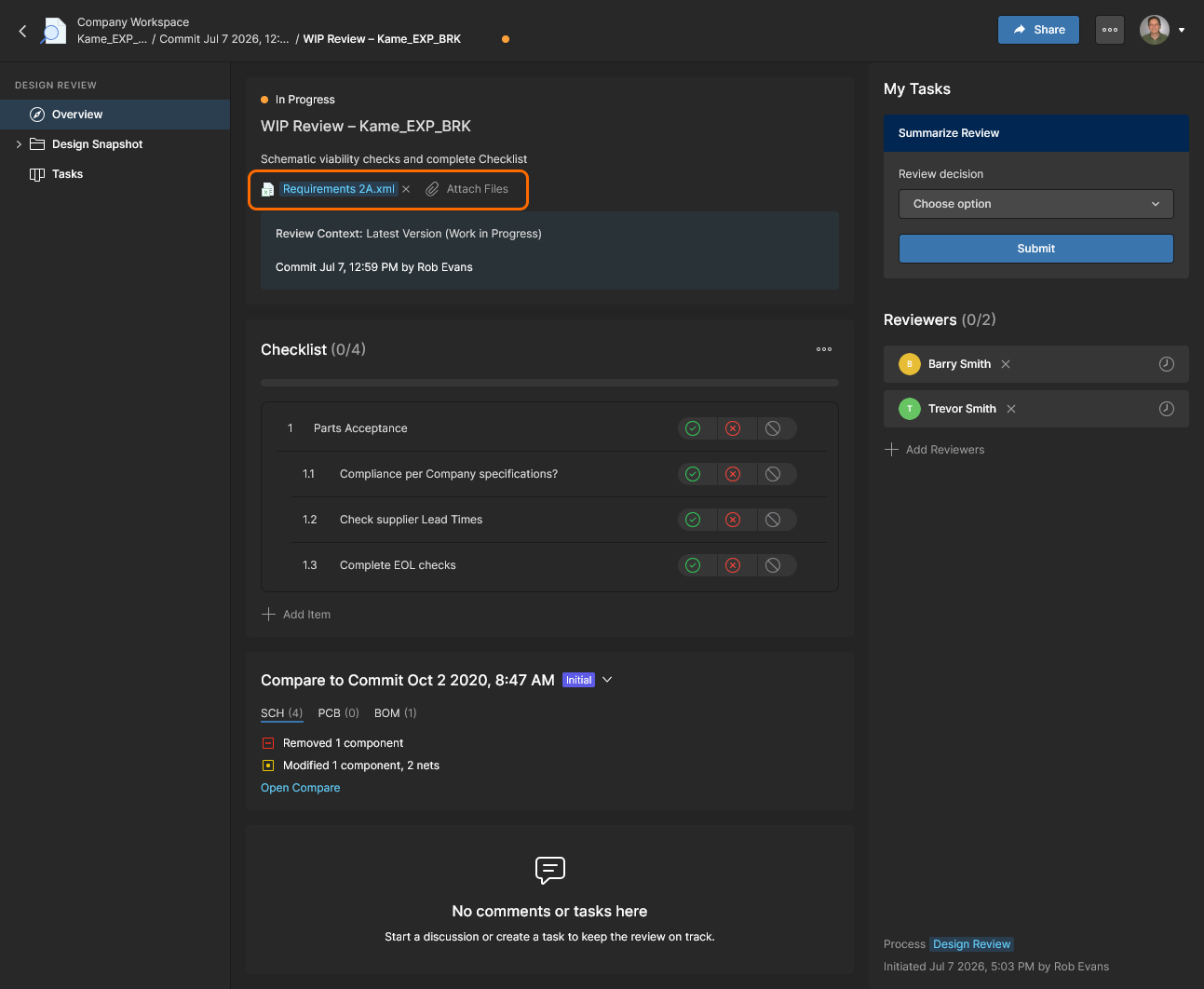
Страница Design Reviews проекта — это единый центр, где все заинтересованные стороны могут проводить структурированные проверки проекта в рабочем пространстве и управлять ими. Интерфейс позволяет любому участнику рабочего пространства создавать проверки Design Review, открывать их и управлять ими, а также назначать других участников рабочего пространства проверяющими. Создатель проверки проекта (инициатор) может добавлять вложения и формализованные пункты контрольного списка, а также полностью управлять процессом завершения и утверждения проверки проекта.
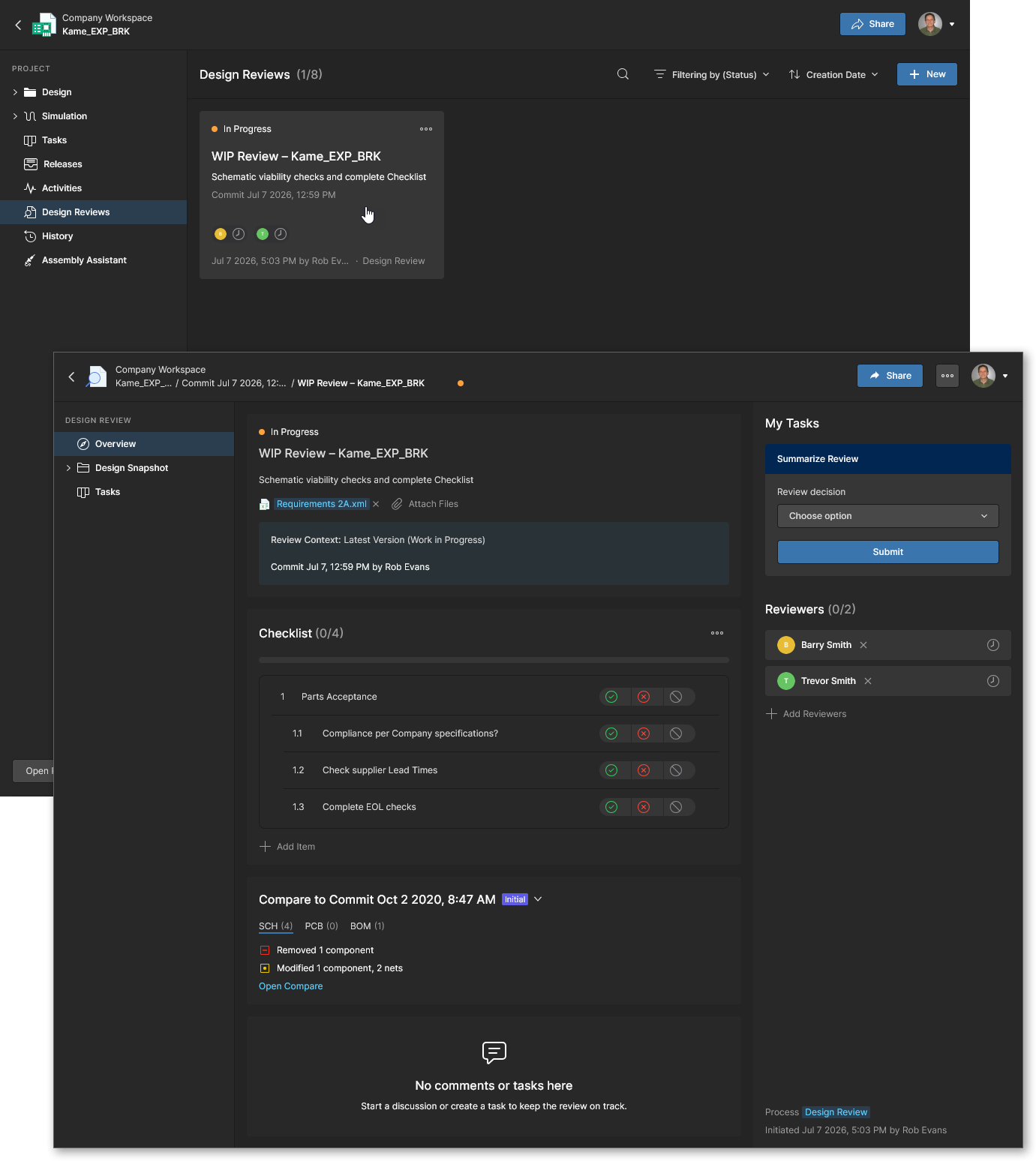 Создавайте, настраивайте, проводите и завершайте проверки проектов, выполняемые назначенными участниками рабочего пространства.
Завершенные проверки проектов помогают выявлять проблемы, обеспечивать прослеживаемость соответствия требованиям и гарантировать, что проект отвечает требованиям и стандартам компании. Для одного проекта можно создать несколько проверок на любом этапе его разработки, например перед выпуском или при передаче проекта другой команде, подрядчику или производителю.
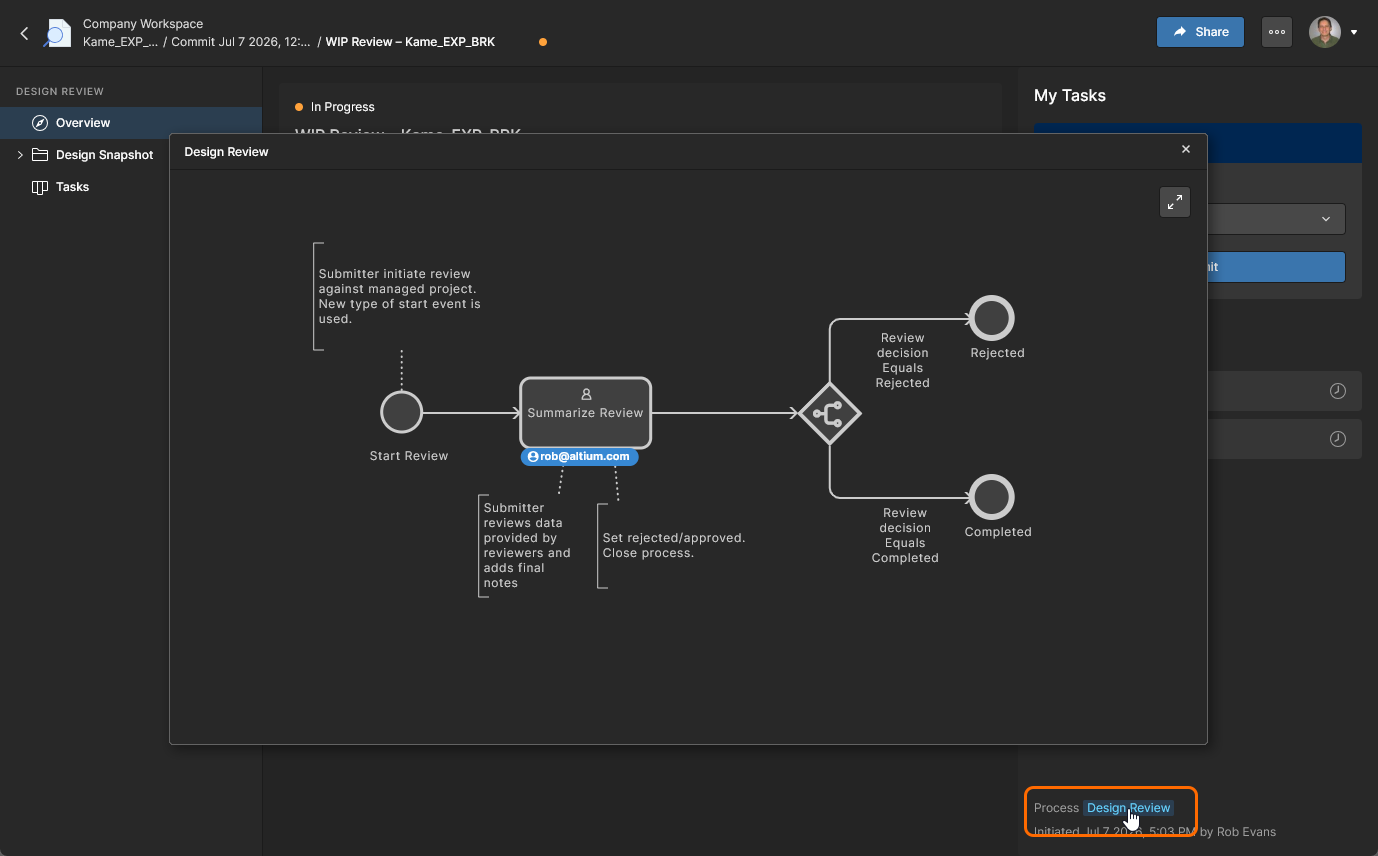 Наведите указатель на ссылку для предварительного просмотра.
Создание проверок
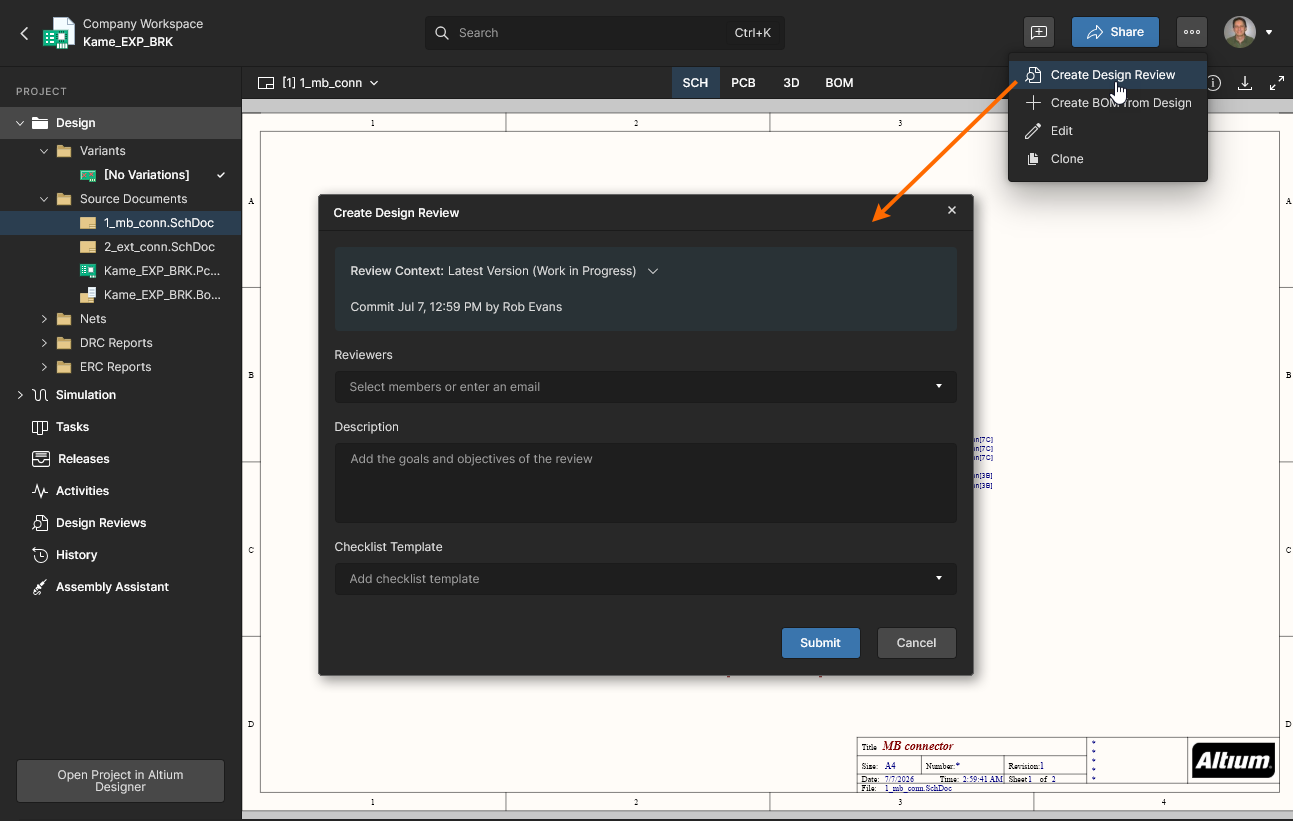
В веб-просмотрщике рабочего пространства проверки проекта создаются и открываются на странице Design Reviews проекта. Проверка будет относиться к текущему открытому проекту и будет доступна всем участникам рабочего пространства, имеющим доступ к самому проекту. Обратите внимание: участвовать в проверках проектов могут только участники рабочего пространства, но не пользователи внешнего общего доступа.
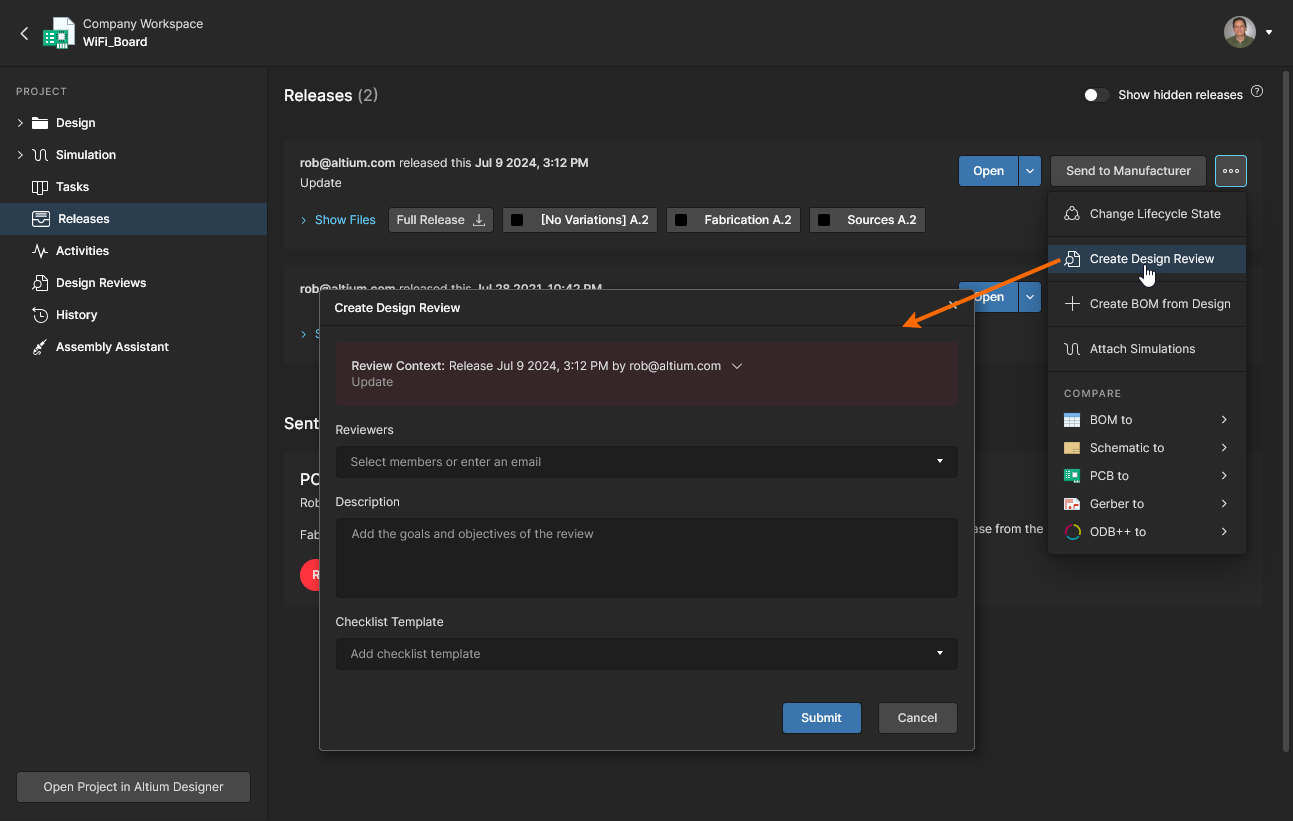
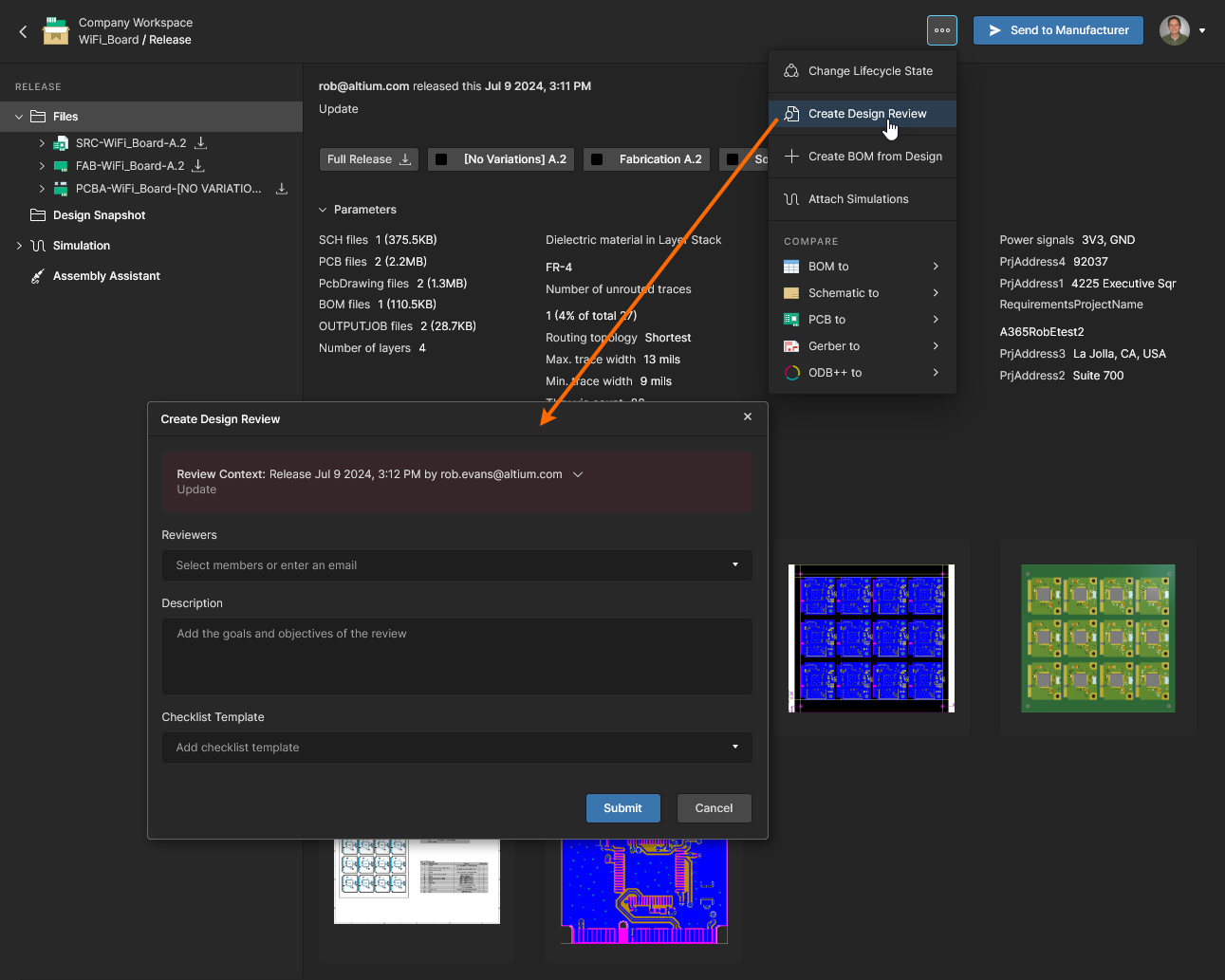
Нажмите кнопку  , чтобы открыть окно создания проверки проекта и задать ее основные параметры. После завершения настройки и подтверждения (
 ) созданная проверка откроется в отдельном окне просмотра для дальнейшей настройки.
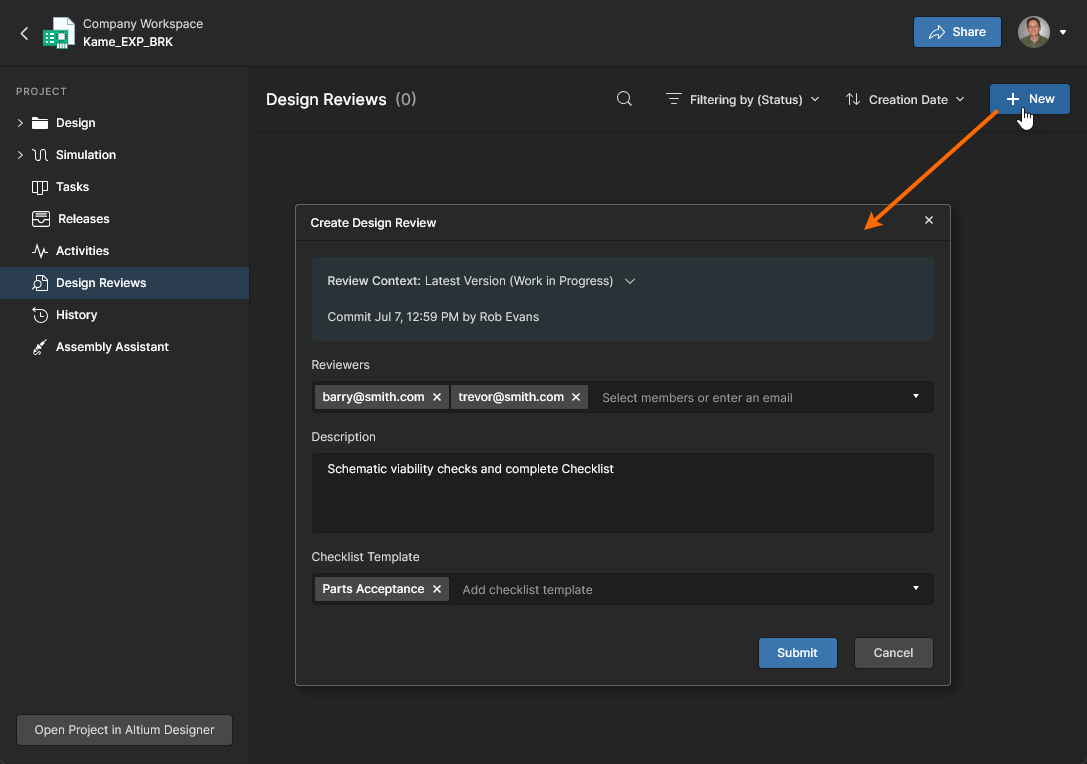
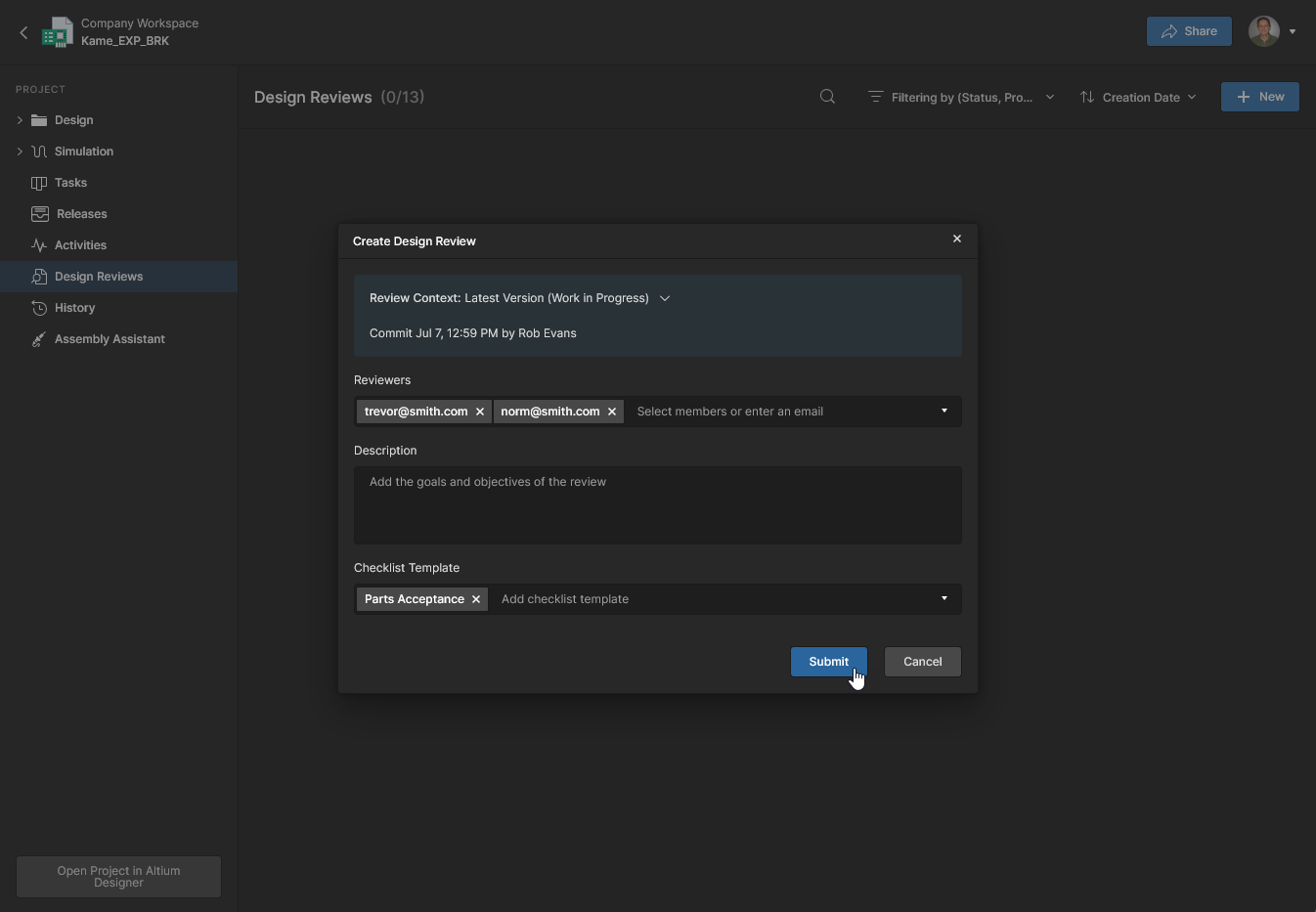
Окно Create Design Review содержит следующие параметры и поля, определяющие основные настройки новой проверки проекта:
-
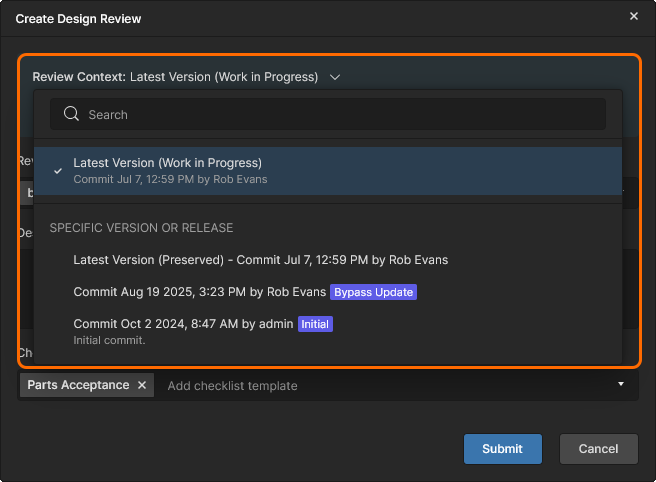
Review Context плитка — задает версию проекта, к которой будет относиться проверка. По умолчанию используются самые свежие данные проекта (текущая версия проекта WIP), но в раскрывающемся меню можно выбрать определенный выпуск проекта или более раннюю фиксацию изменений.
-
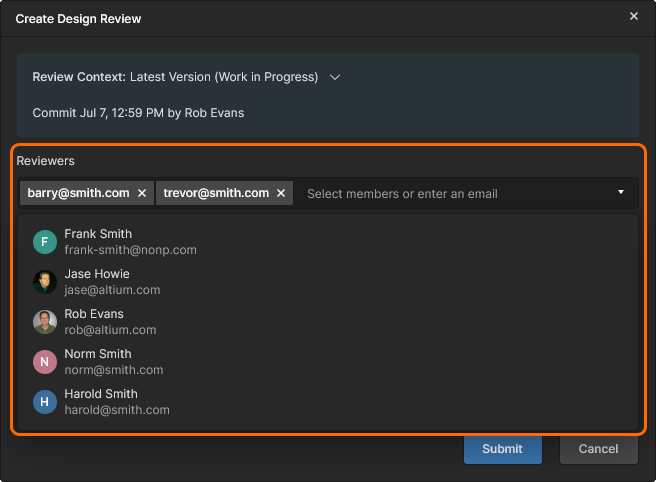
Reviewers — назначенные участники рабочего пространства, которым будет предложено проверить проект. Выберите проверяющего из раскрывающегося списка или введите его адрес электронной почты. Для этих пользователей будут автоматически созданы задачи проверки проекта.
-
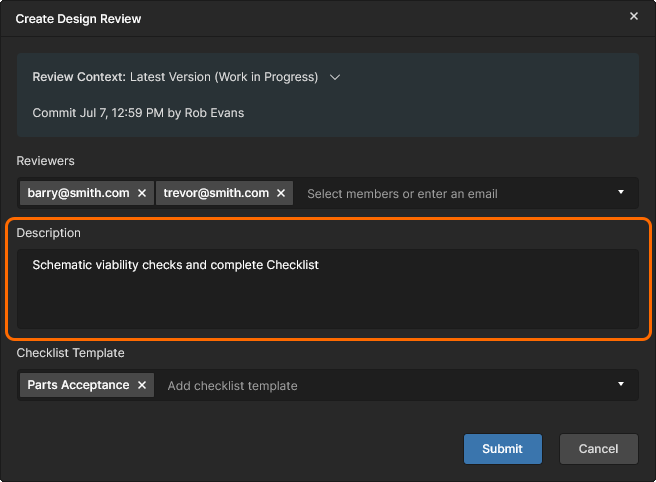
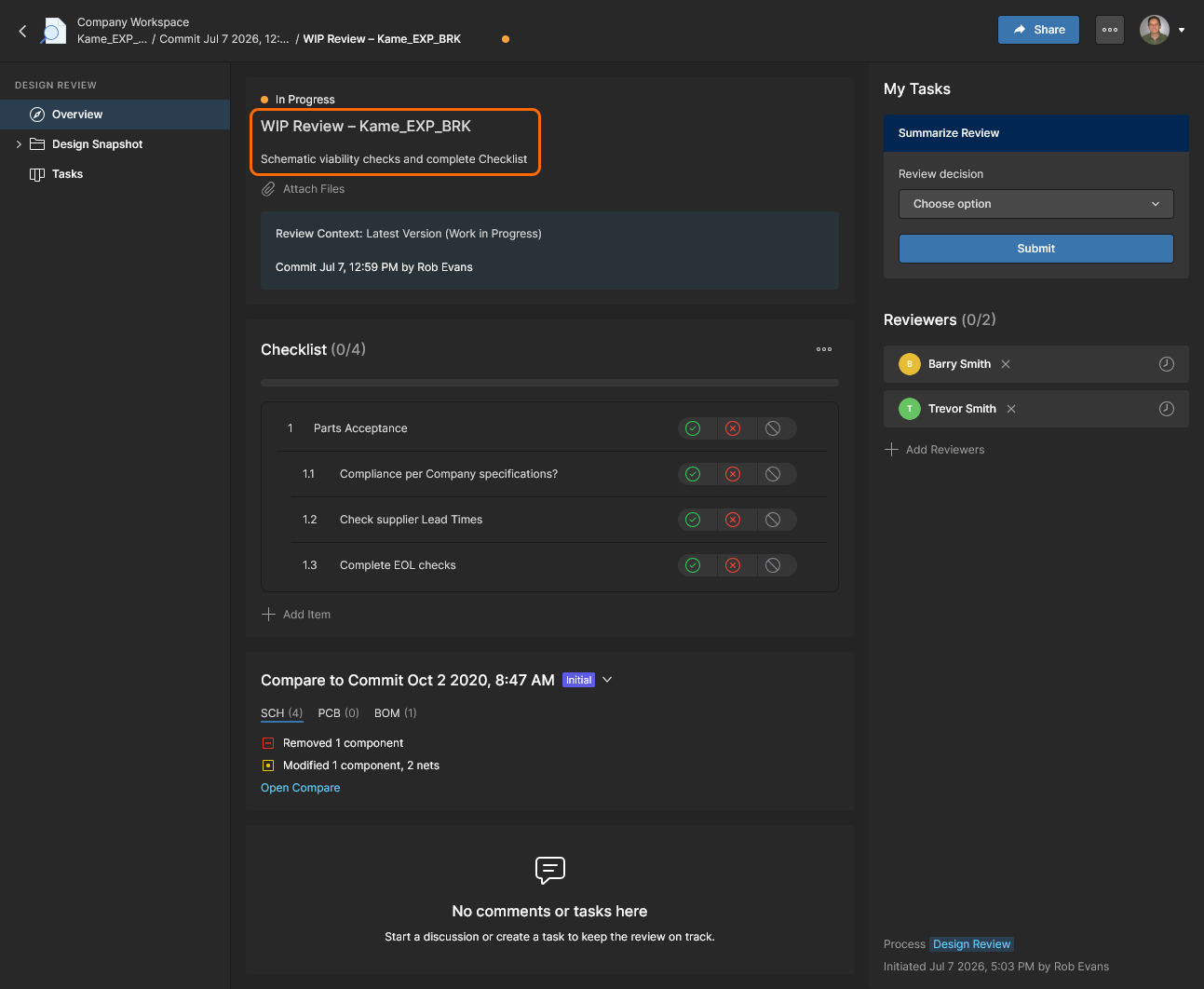
Description — введите содержательную информацию о проверке, например ее цель или требования.
-
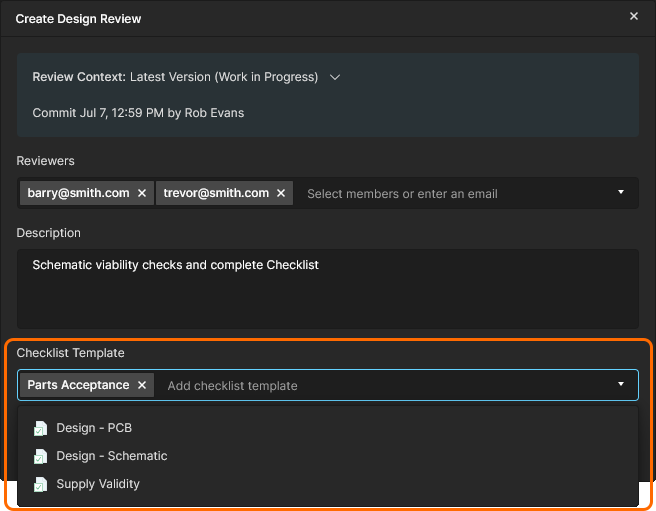
Checklist Template — используйте раскрывающееся меню, чтобы выбрать заранее настроенный список текстовых пунктов проверки, которые проверяющие могут выполнять и комментировать. Списками Checklists для проверок управляет администратор рабочего пространства на странице Администрирование – Настройки – Контрольные списки.
Пользователи, добавляемые в качестве Reviewers, должны быть зарегистрированными участниками рабочего пространства и иметь общий доступ к проверяемому проекту.
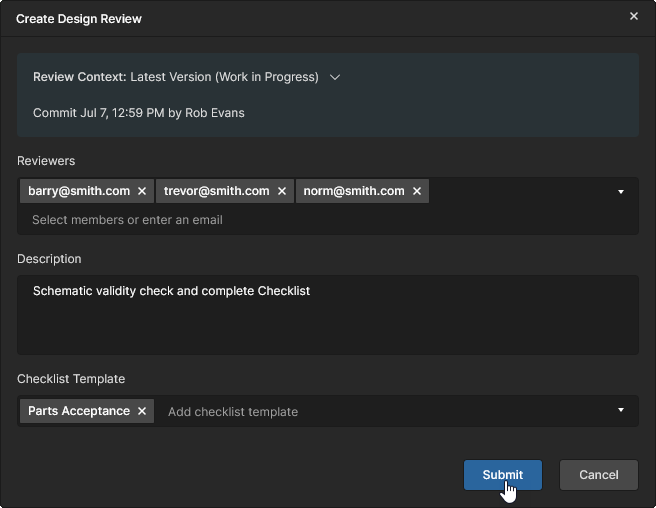
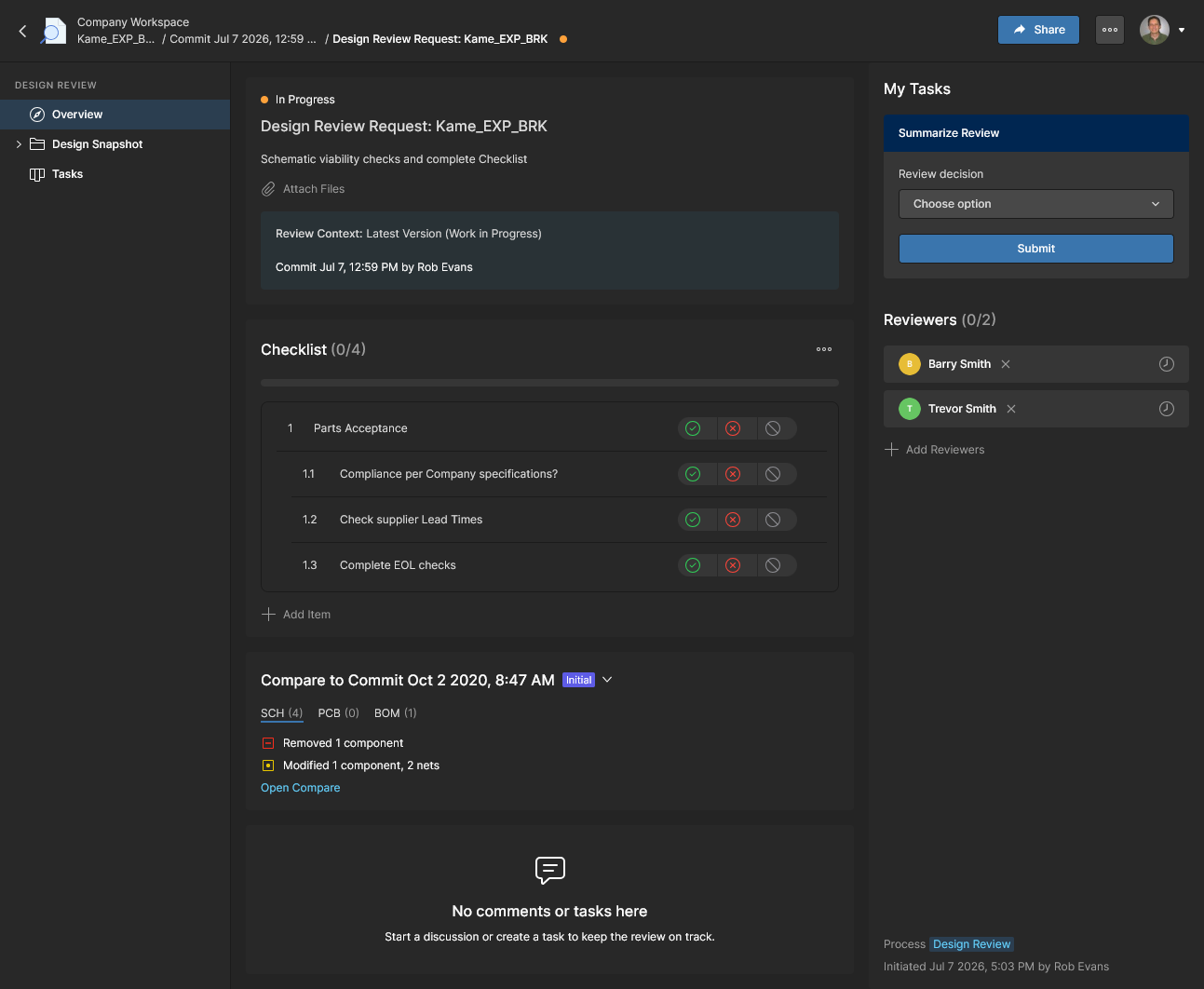
После отправки настроек открывается новая проверка проекта, назначенная указанным проверяющим. В дальнейшем проверки проектов можно открывать с помощью соответствующих плиток на странице Design Reviews проекта.
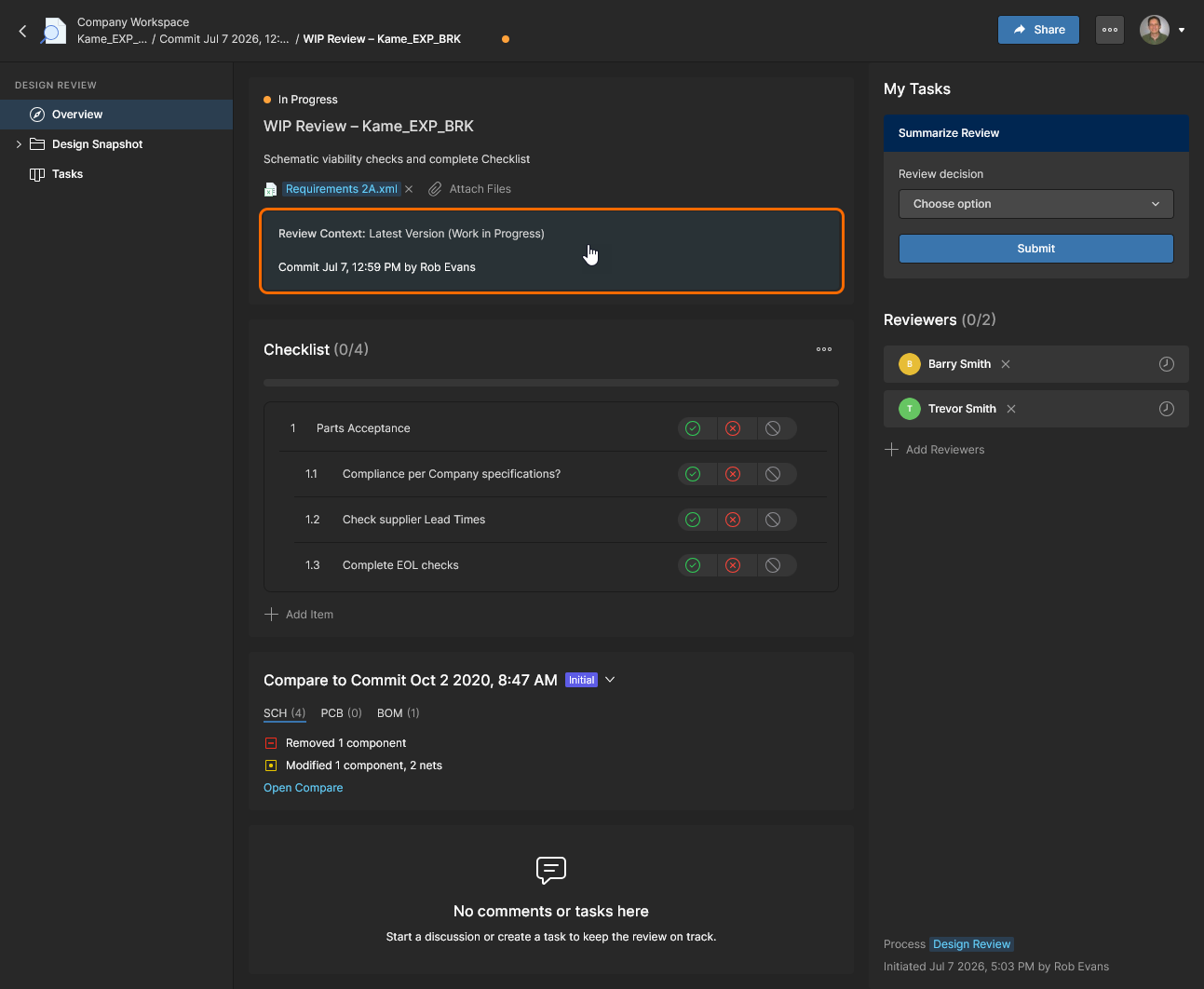
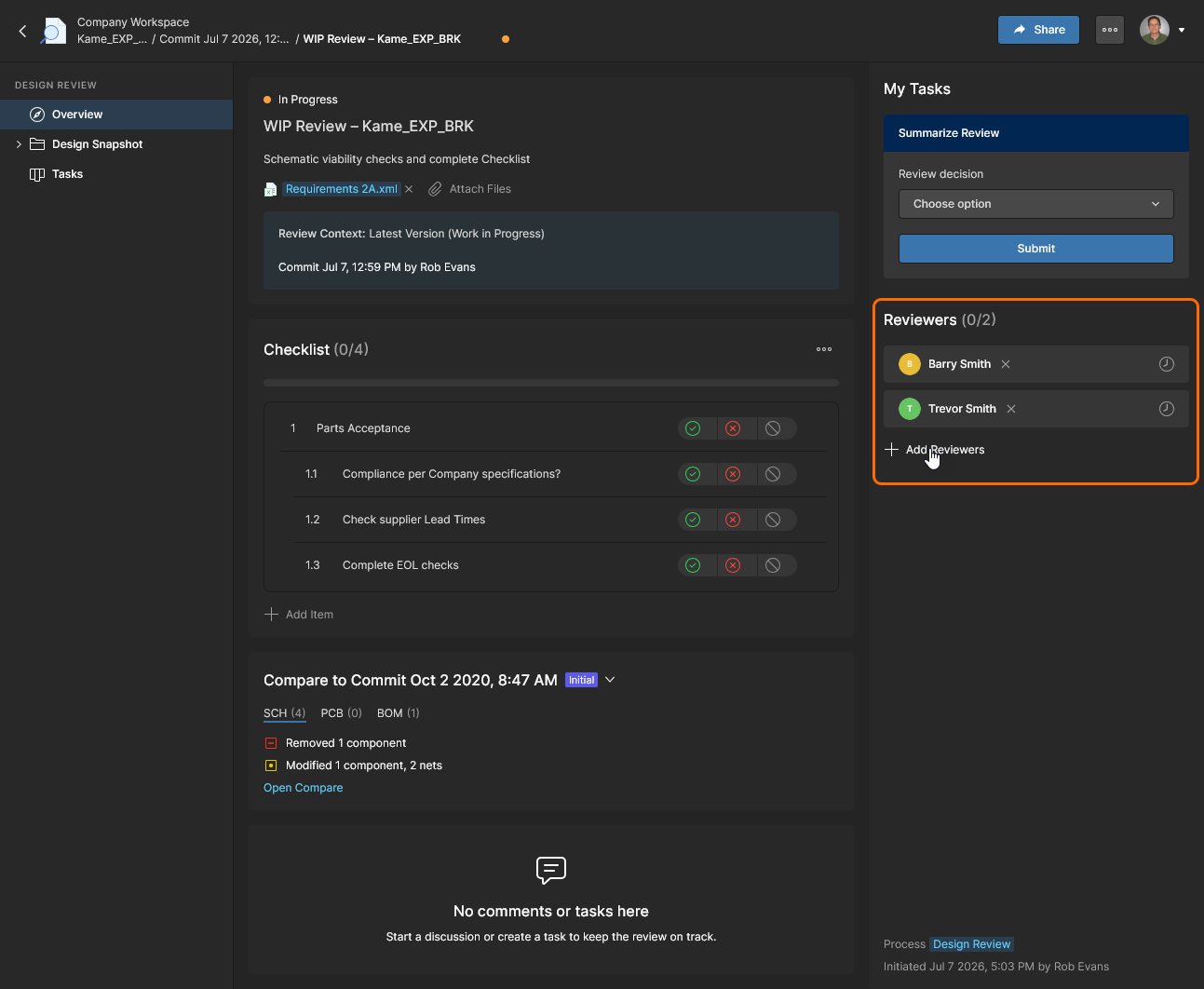
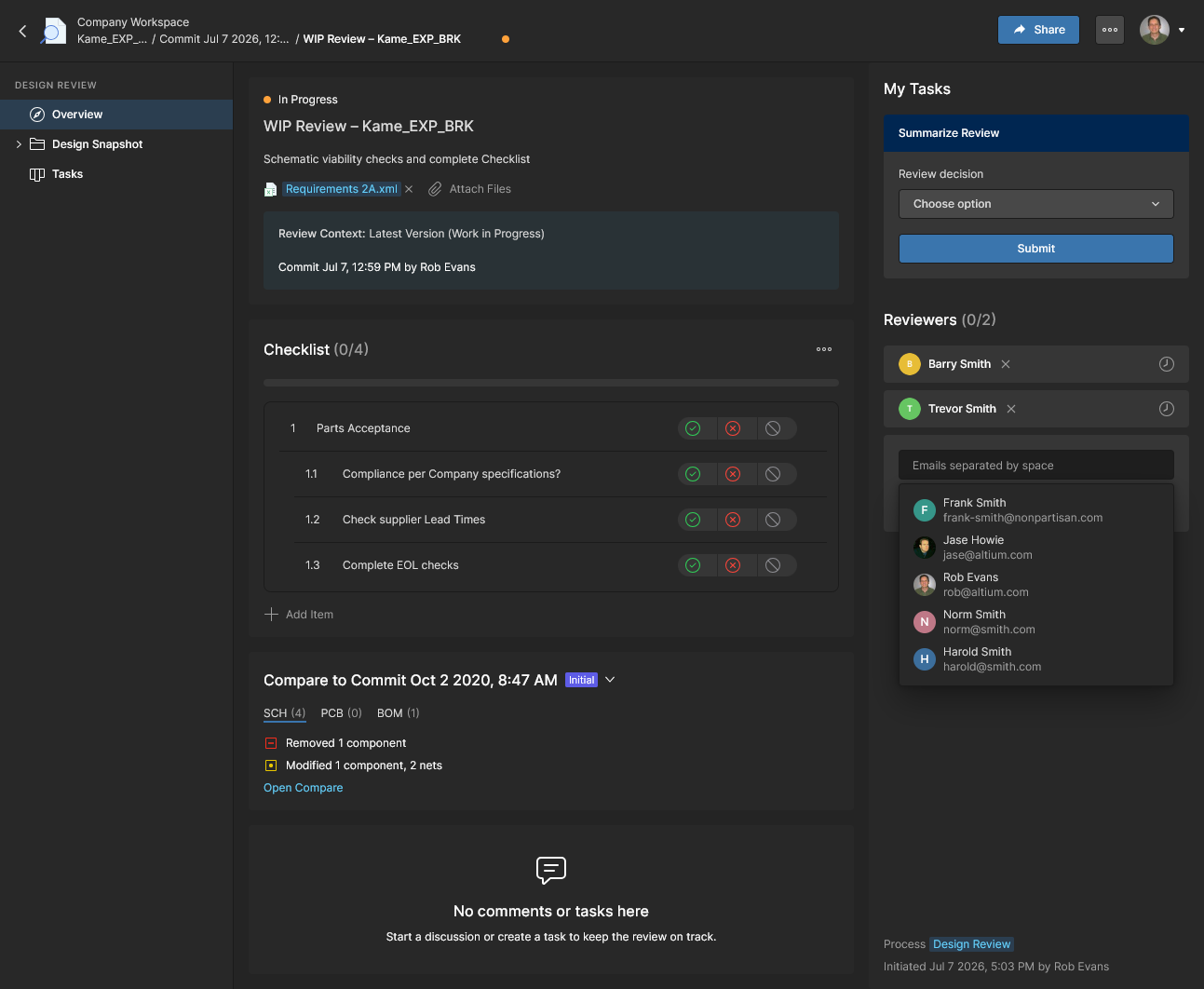
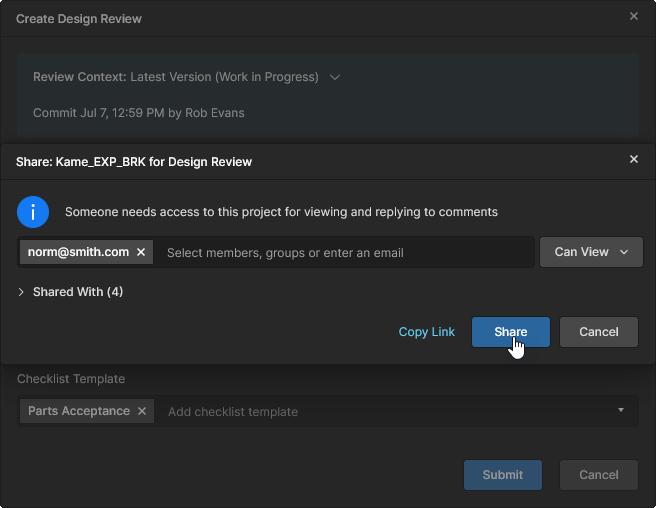
Введите адрес электронной почты или имя участника либо выберите его из раскрывающегося списка. Введенный адрес электронной почты будет отклонен, если пользователь не является участником рабочего пространства. Проверяющие также должны иметь доступ к проверяемому проекту. При его отсутствии доступ можно предоставить в окне общего доступа, которое откроется далее. 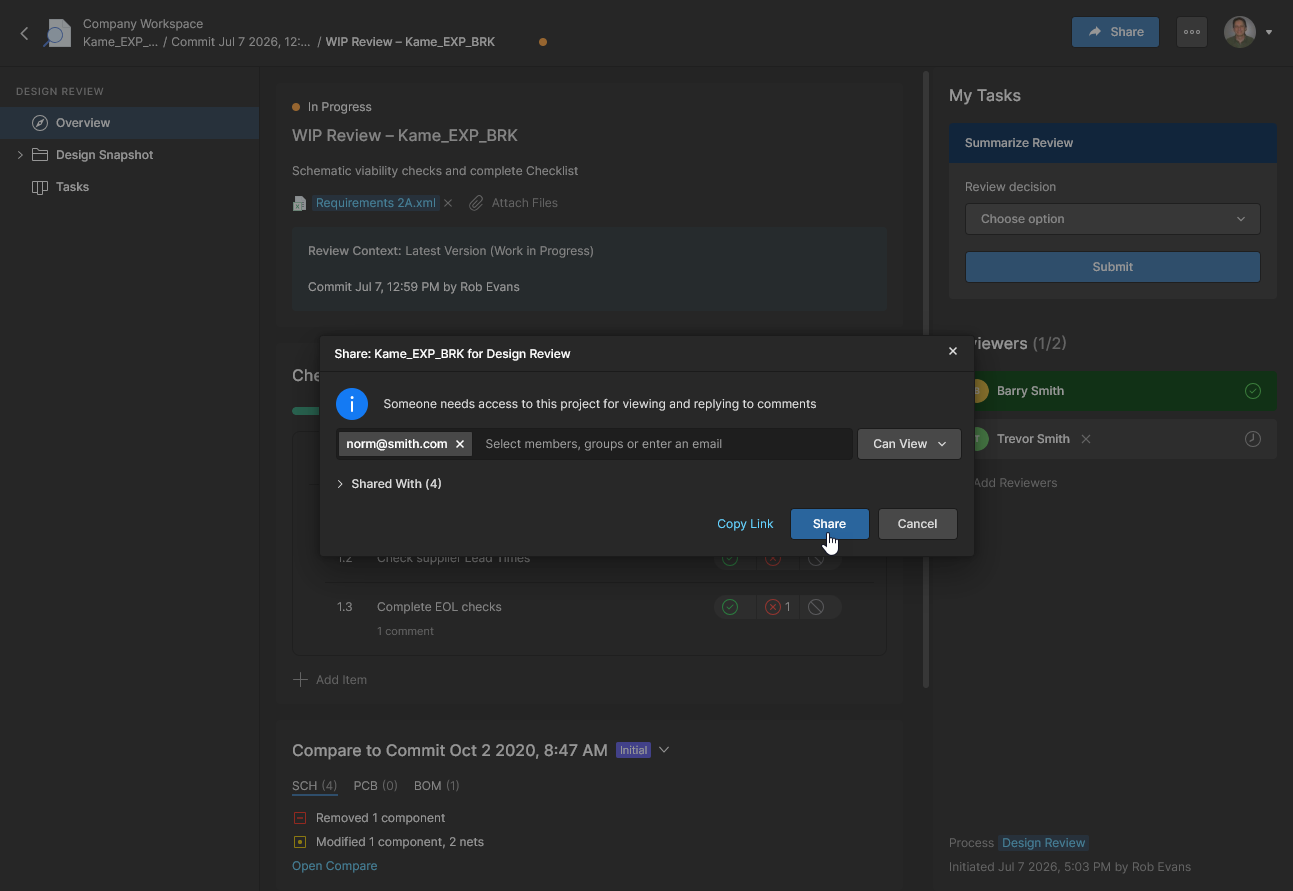
Работа с контрольными списками
Хотя Checklists проверок проекта необязательны, они служат полезным инструментом для проведения структурированных проверок с отслеживанием действий. Контрольные списки по сути представляют собой нумерованные списки текстовых пунктов проверки, которые участники могут подтвердить или отклонить при выполнении своих задач. Каждый пункт может быть принят или отклонён всеми указанными участниками проверки. Кроме того, через представление снимка проекта они могут добавлять к каждому пункту комментарии и связанные с ними задачи.
По умолчанию доступны примеры контрольных списков для схемы и печатной платы; также можно создавать новые списки и изменять существующие. Администраторы рабочего пространства управляют контрольными списками в представлении Администрирование — Настройки — Контрольные списки, однако пользователи могут добавлять, удалять и изменять контрольные списки при создании проверки проекта.
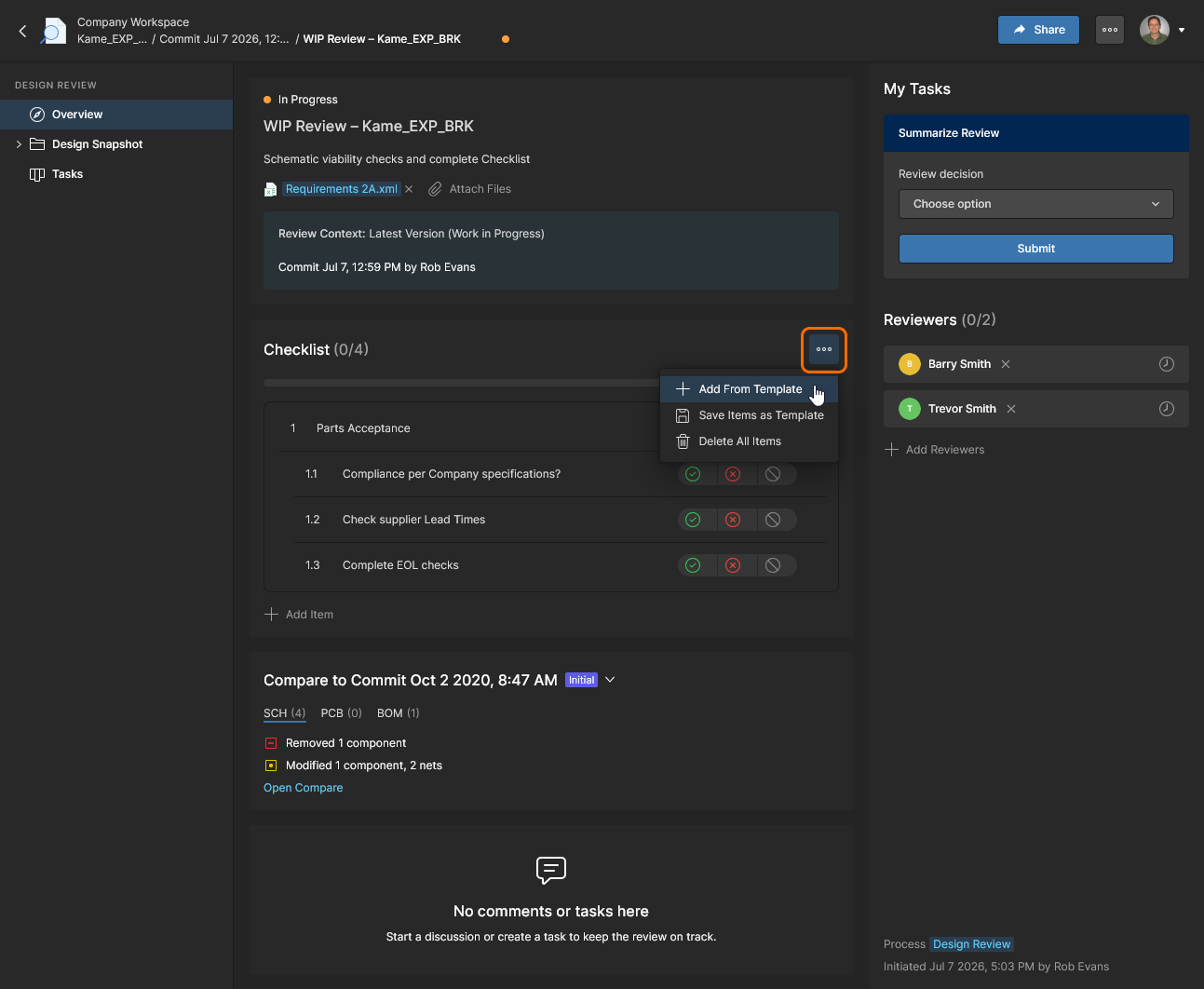
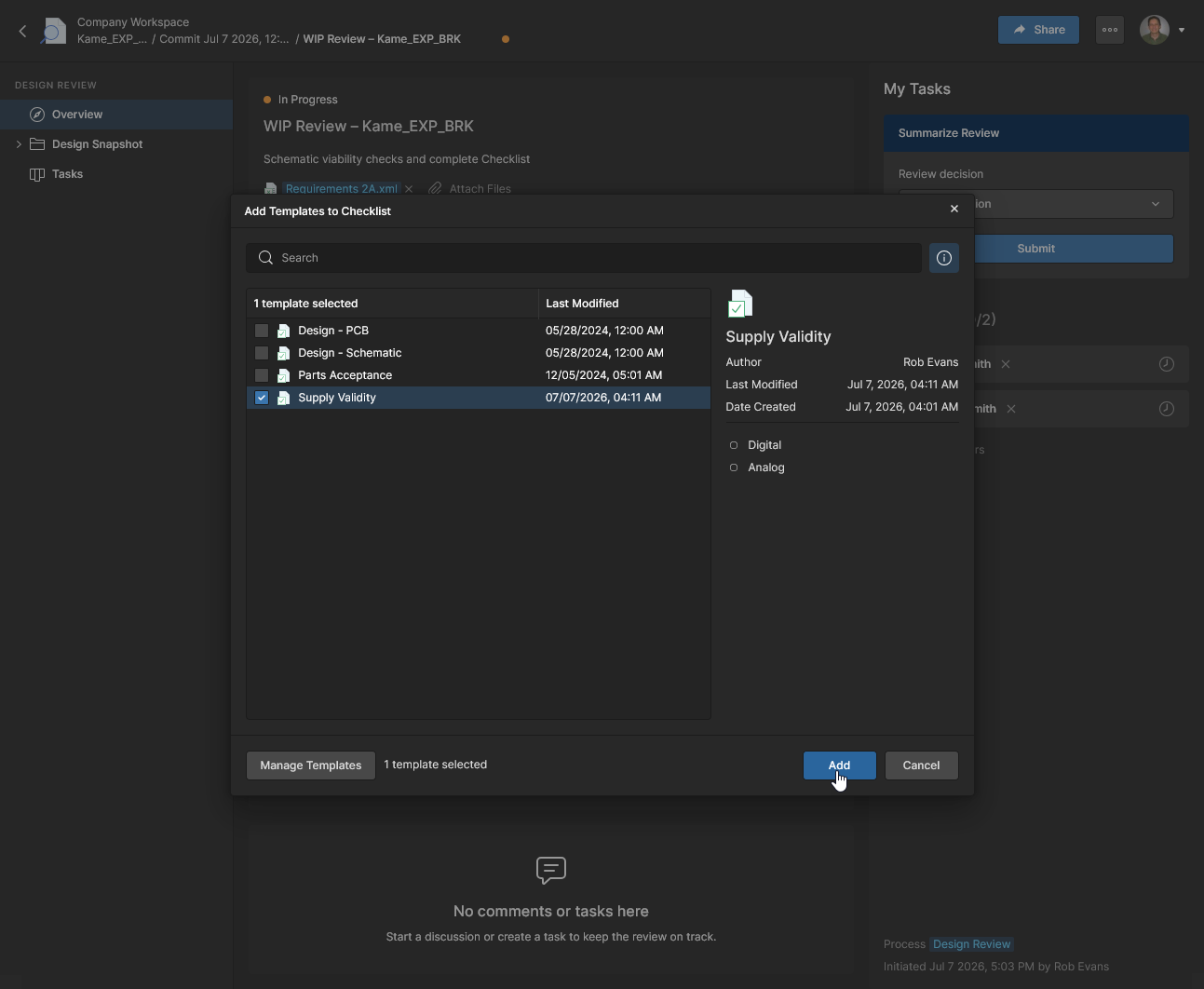
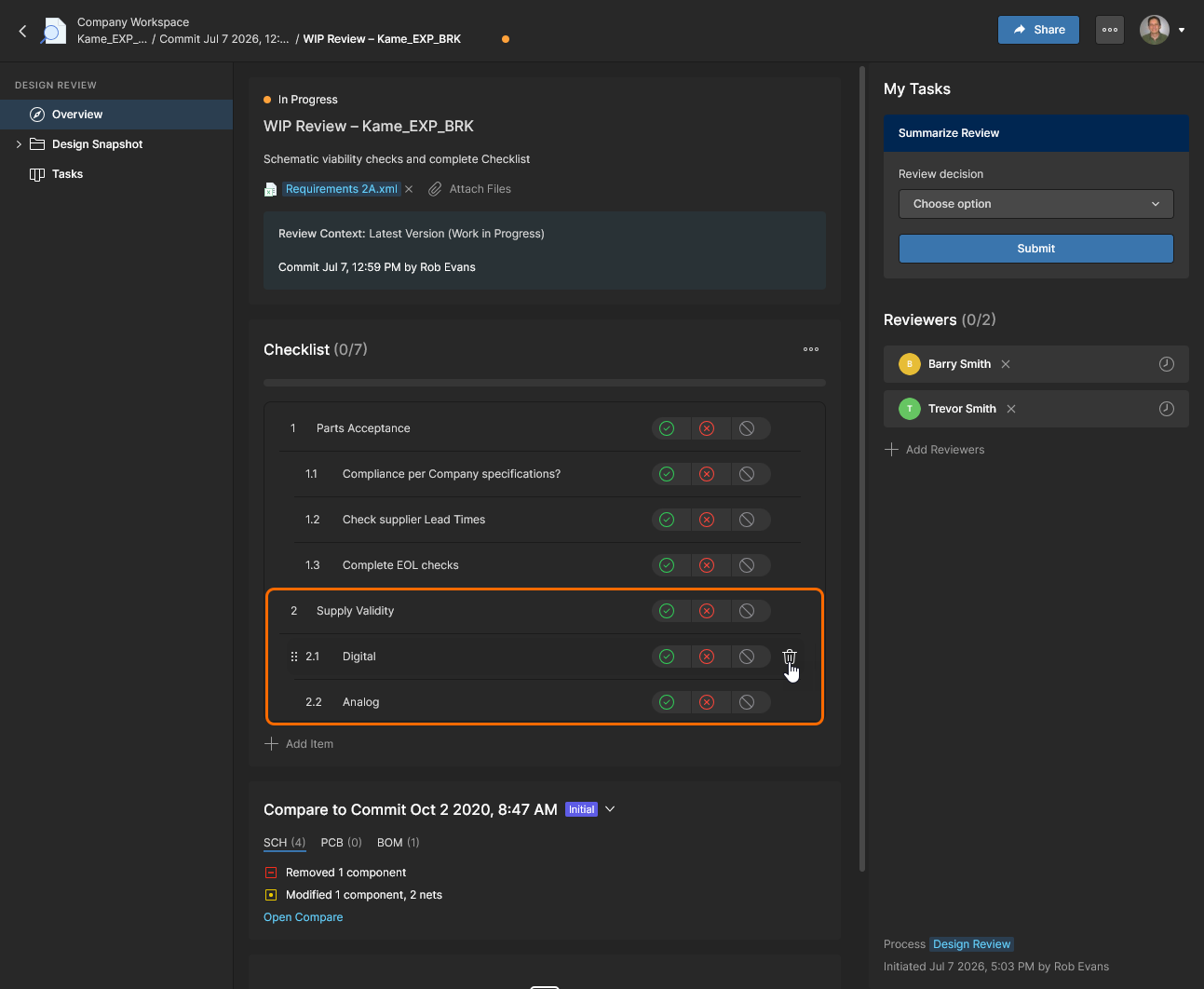
Пункты выбранного шаблона автоматически нумеруются при добавлении в общий контрольный список. Пункты можно удалять ( ), перетаскивать вверх и вниз для изменения порядка, а также влево и вправо для настройки отступа строки (также с помощью
Tab/Shift+Tab).
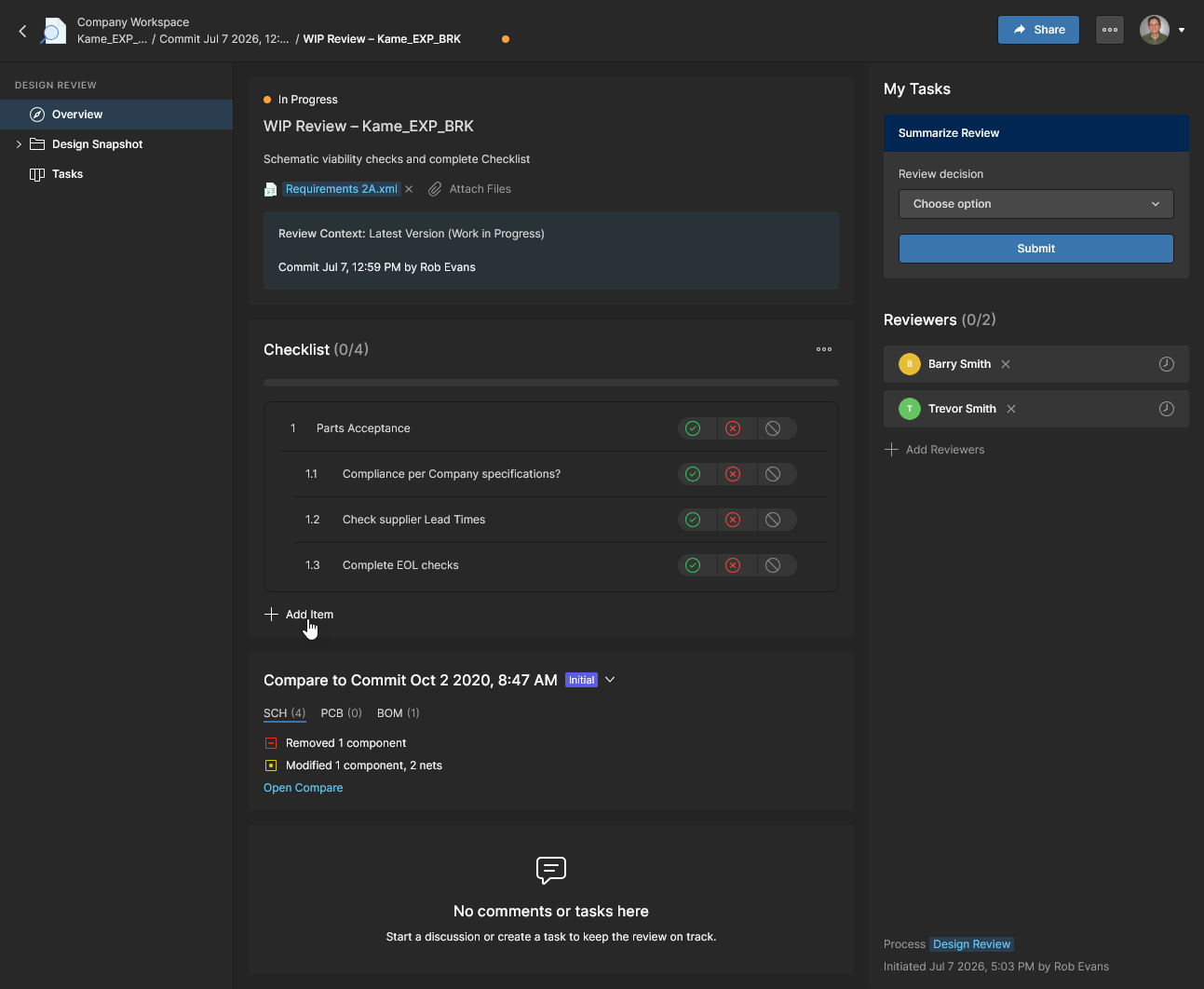
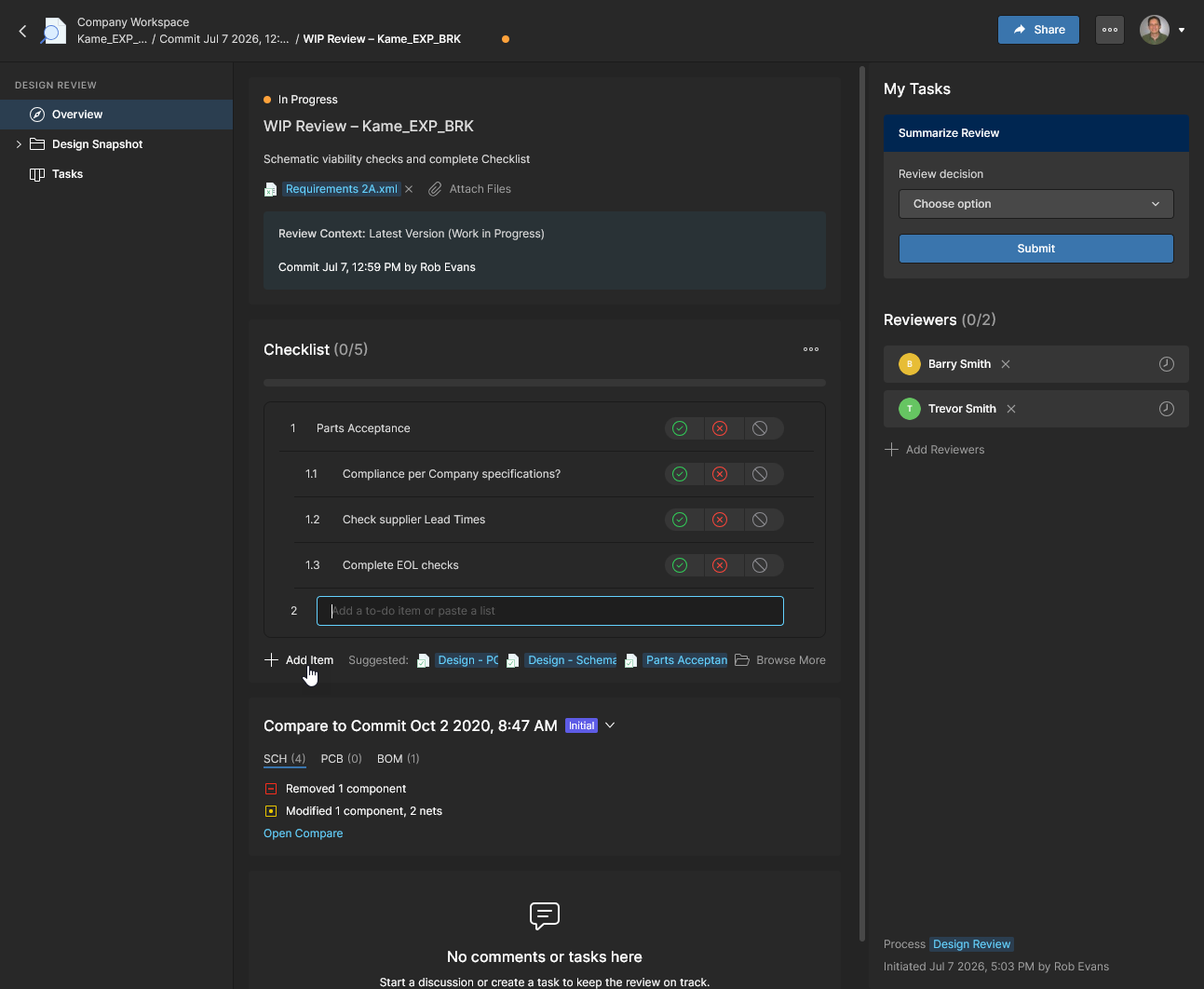
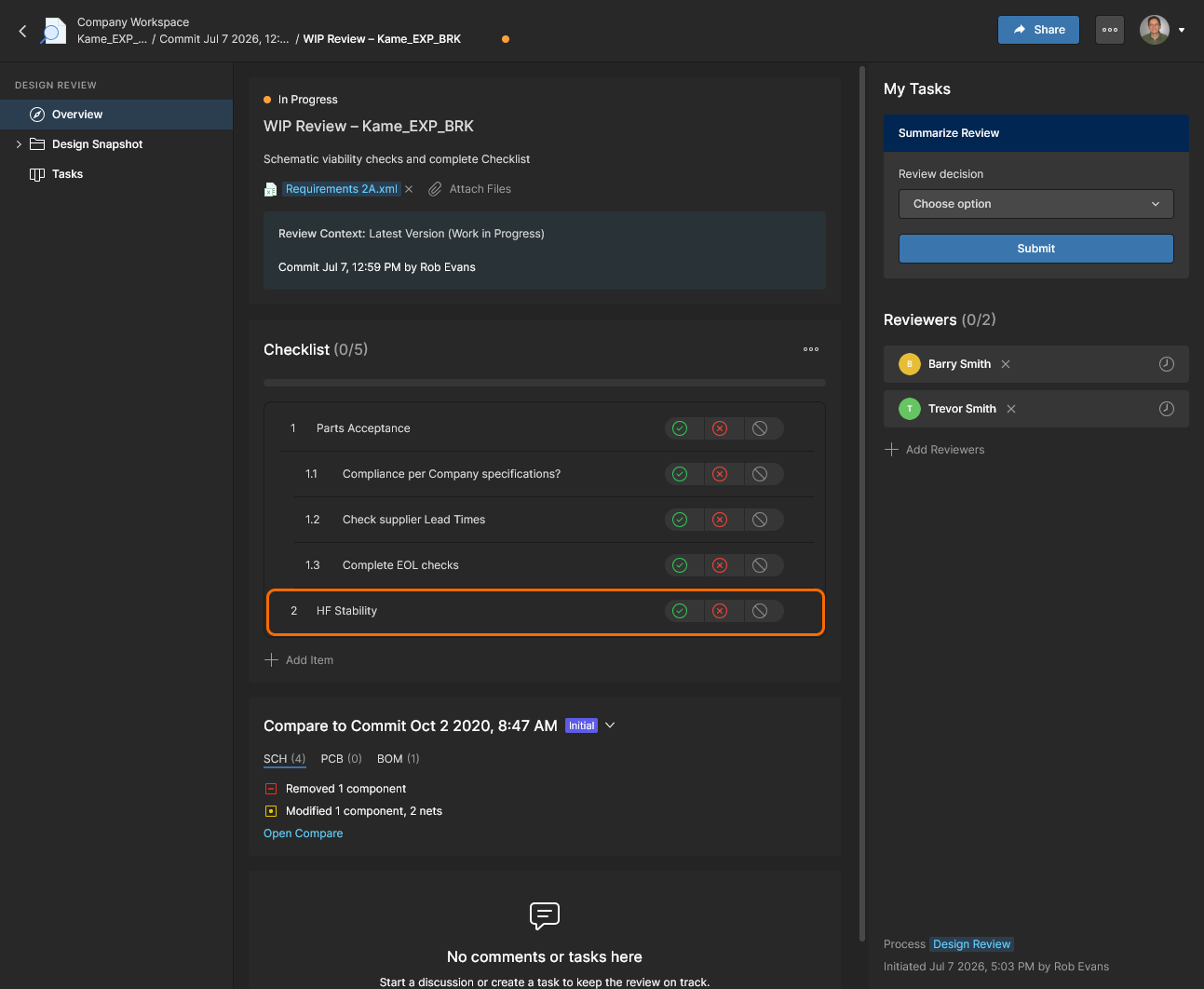
Добавленный вручную пункт контрольного списка теперь доступен участникам проверки. Вы можете создать собственный шаблон на основе текущих пунктов, например добавленных вручную, с помощью опции Save Items as Template контрольного списка. Как и для всех добавленных пунктов, для него можно выбрать ответ «Да» ( ), «Нет» (
 ) или «Неприменимо» (
 ).
Сведения о создании контрольных списков проверок проекта и управлении ими см. на странице администрирования Контрольные списки.
Сравнение с предыдущими данными
Проверки проекта также позволяют напрямую открыть сравнение документов схемы, печатной платы и спецификации (BOM) из снимка с соответствующими документами из предыдущего коммита или релиза проекта. Это позволяет как создателю, так и участникам проверки непосредственно просматривать различия между проверяемыми данными проекта и выбранными данными предыдущего коммита или релиза.
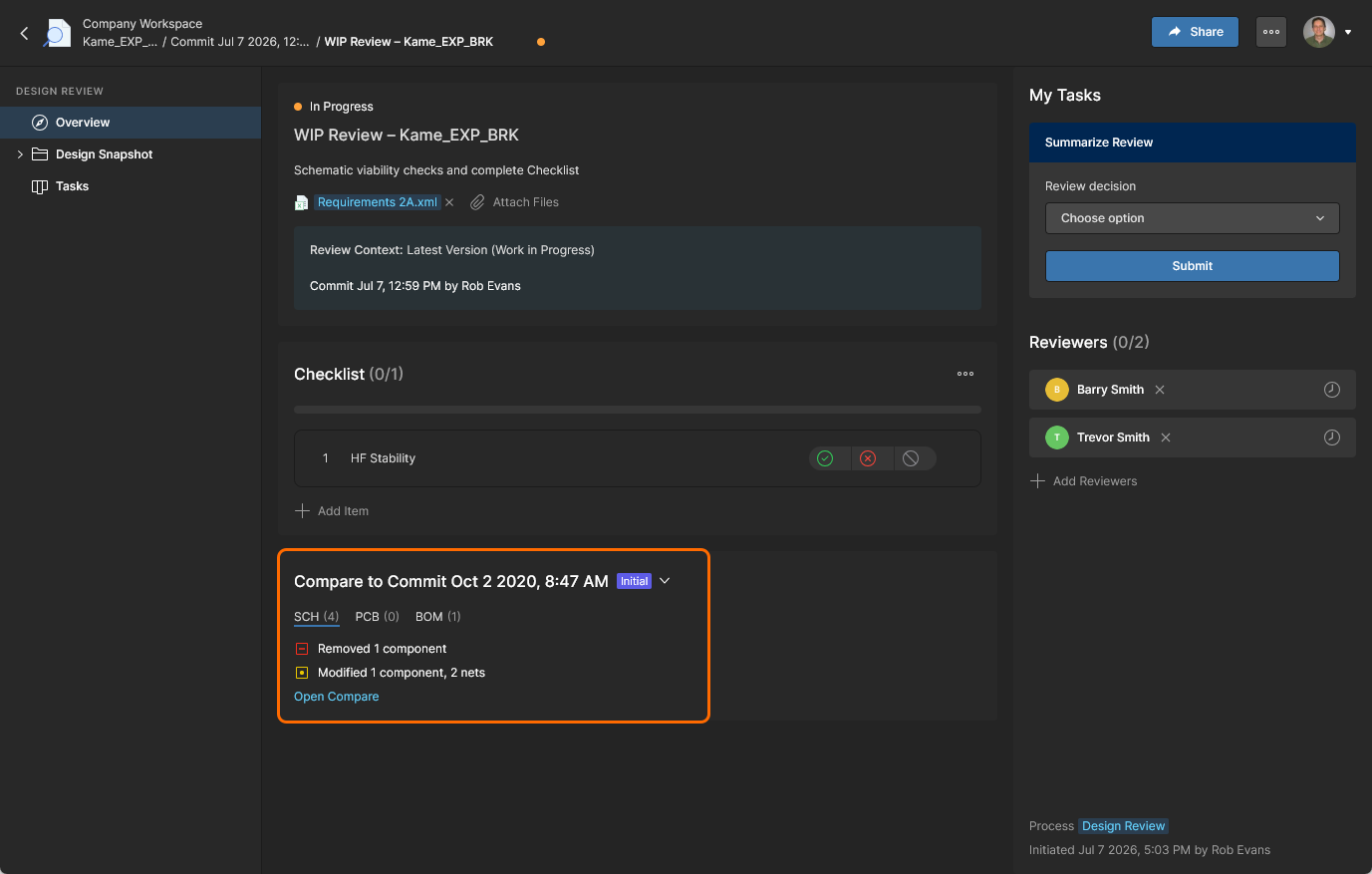
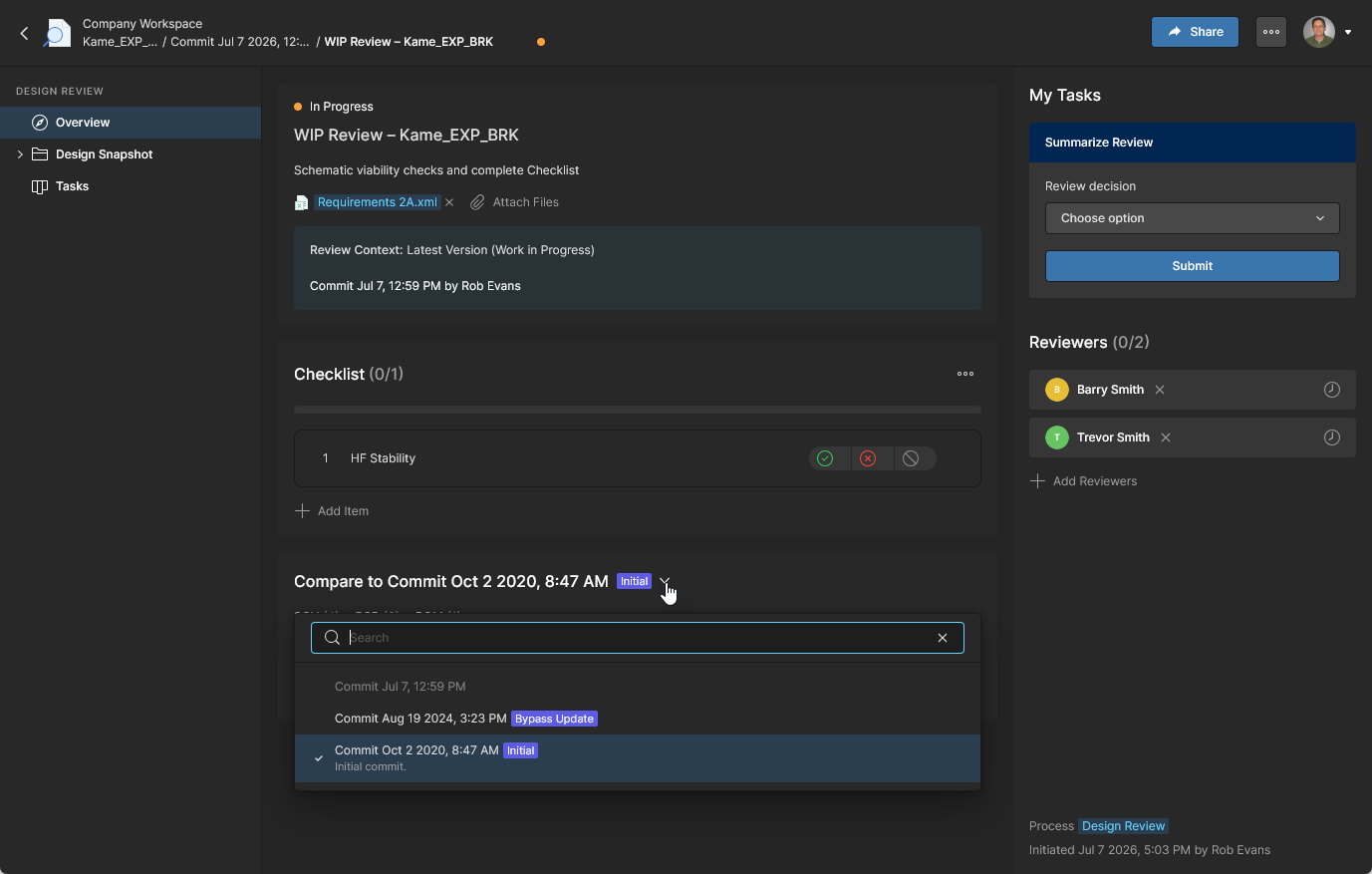
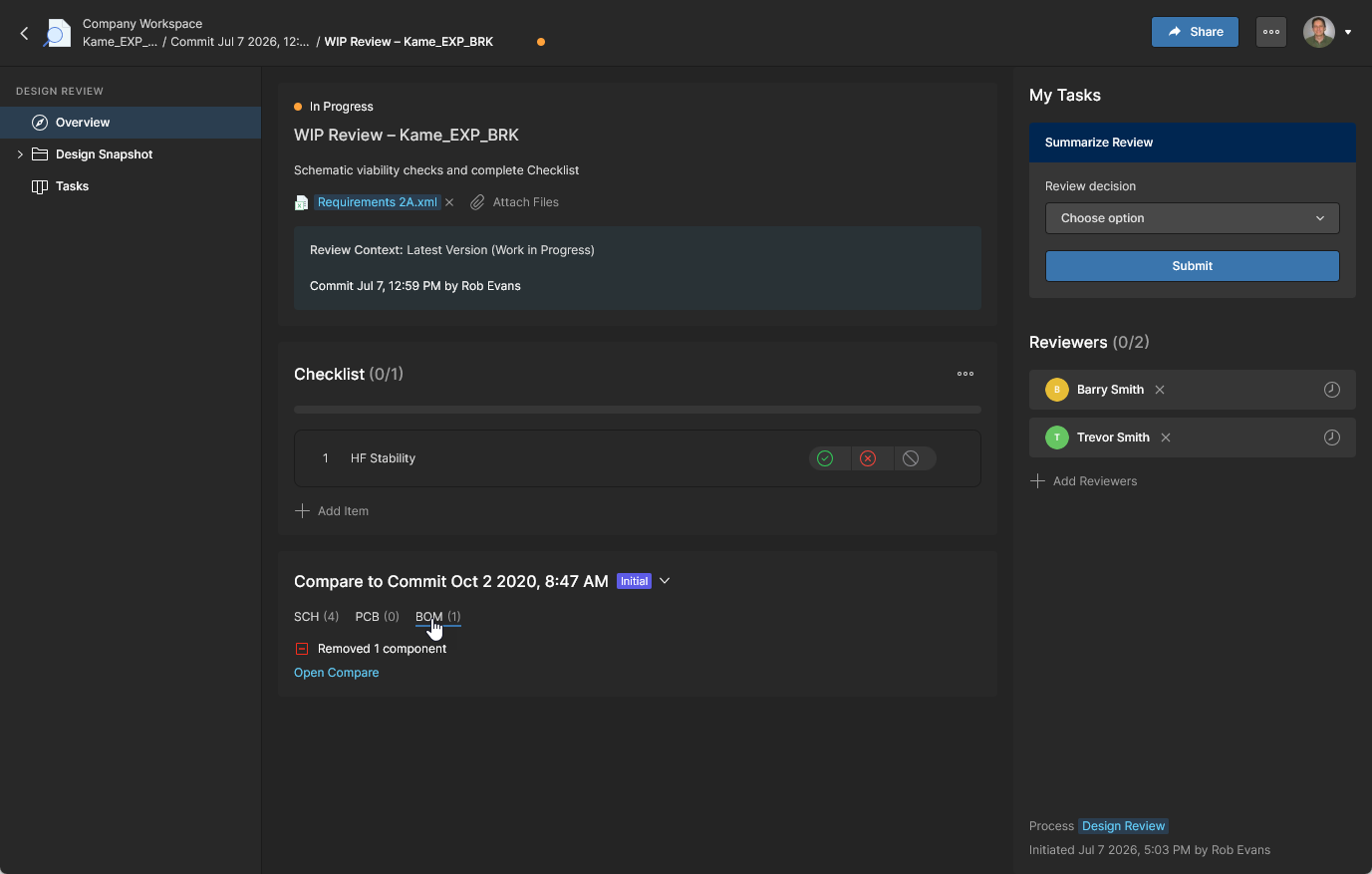
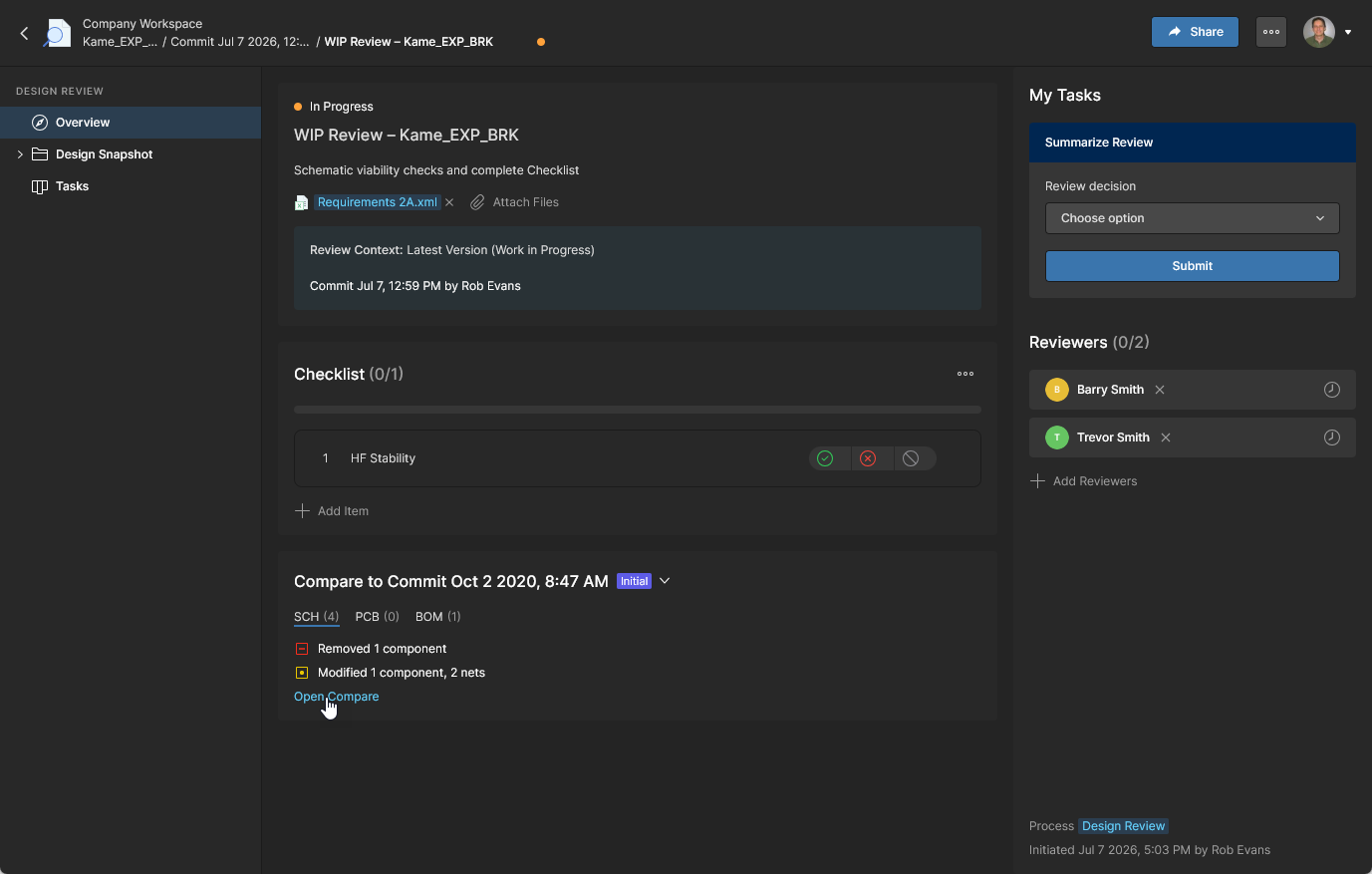
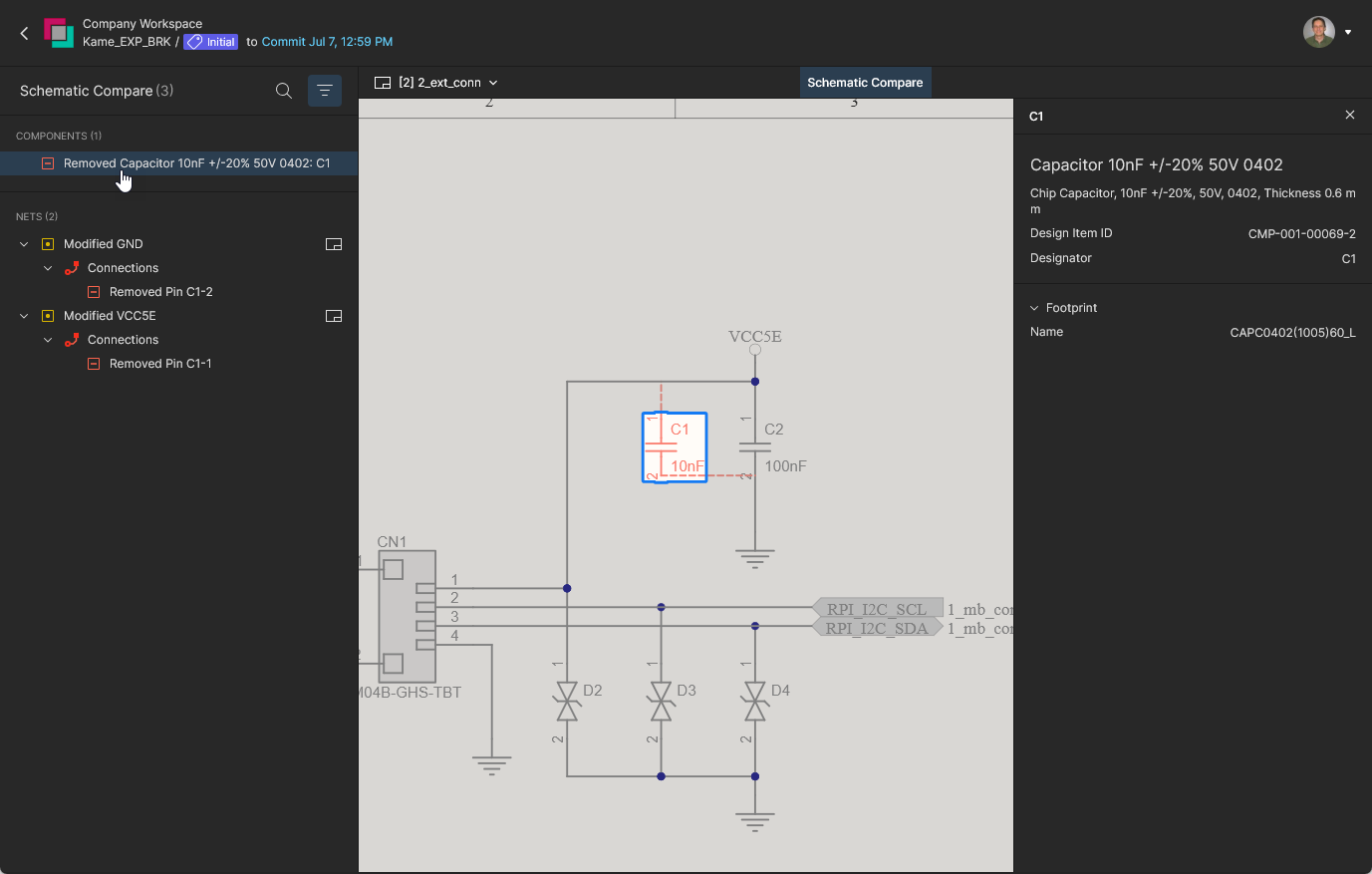
Сведения о сравнении документов проекта см. на странице «Сравнение данных проекта».
Просмотр снимка проекта
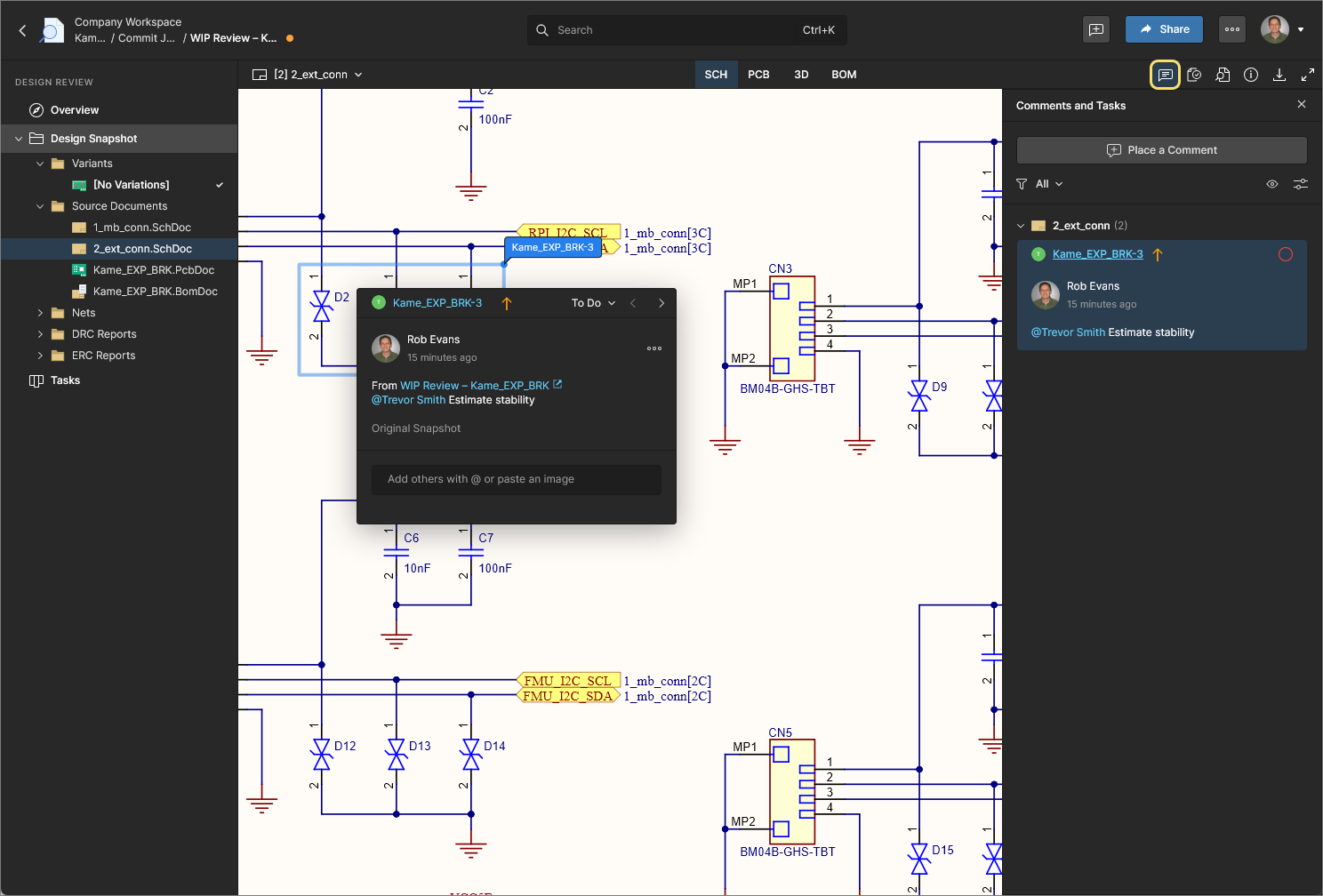
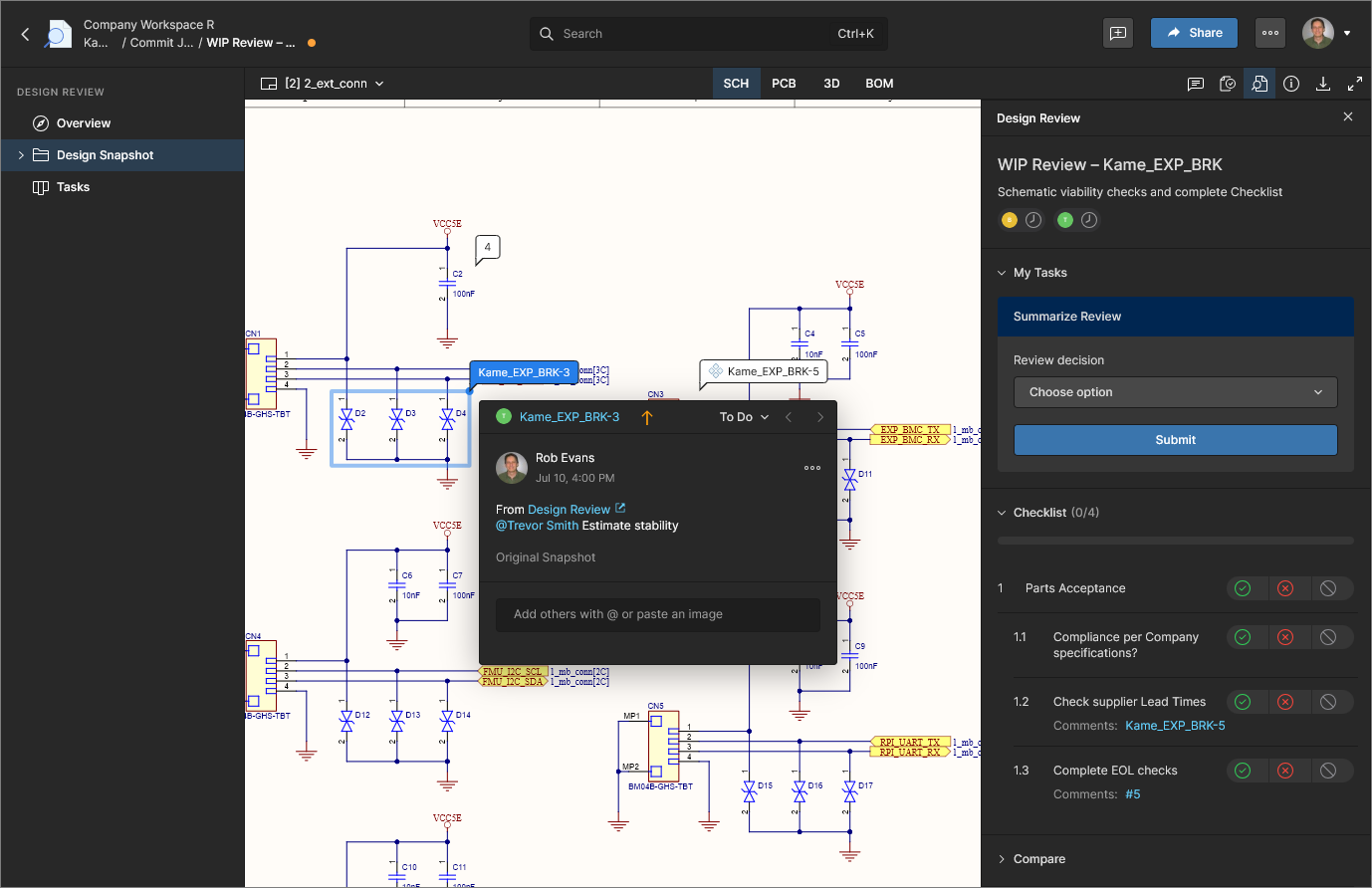
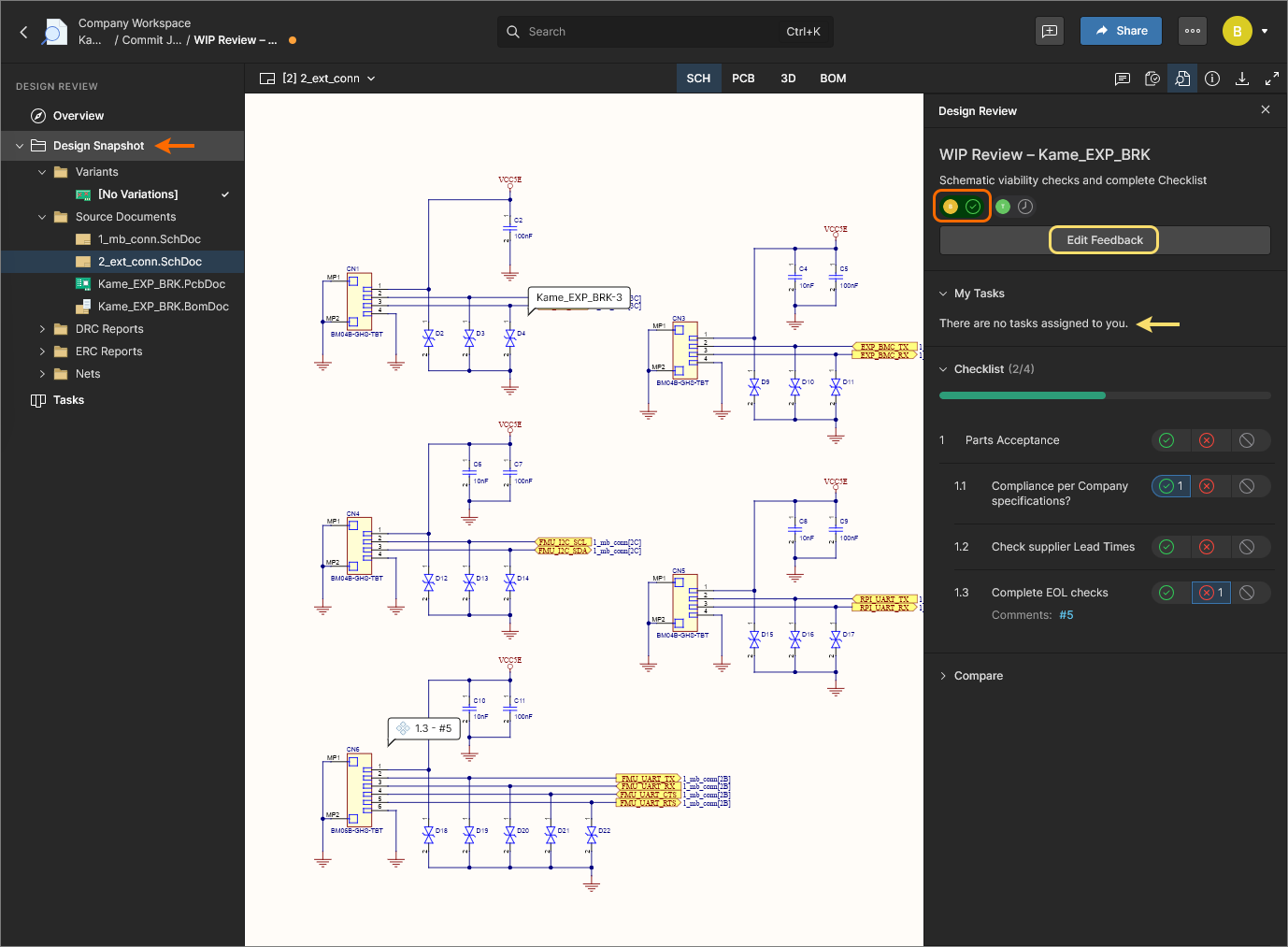
Представление Design Snapshot соответствует состоянию проекта на момент создания проверки и предоставляет функции обычного представления текущего проекта (WIP), включая полноценную навигацию по документам, подсветку цепей, перекрёстное выделение и комментирование.
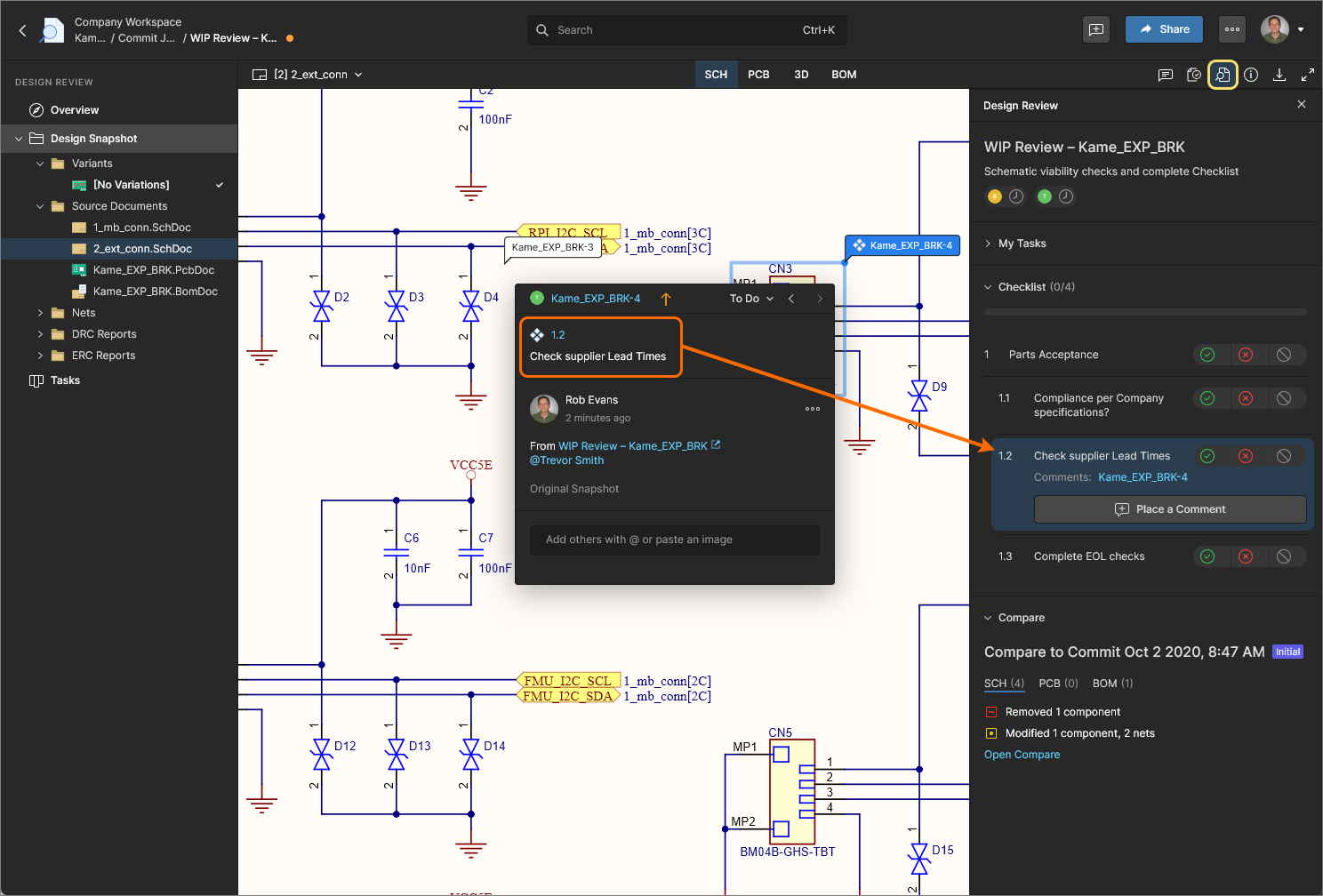
Помимо возможности изучать проект в состоянии, зафиксированном для проверки, представление снимка также содержит специальную панель Design Review ( ), которая отображает сводку текущего состояния проверки, предоставляет доступ к сравнениям (см. выше) и позволяет обрабатывать пункты Checklist проверки.
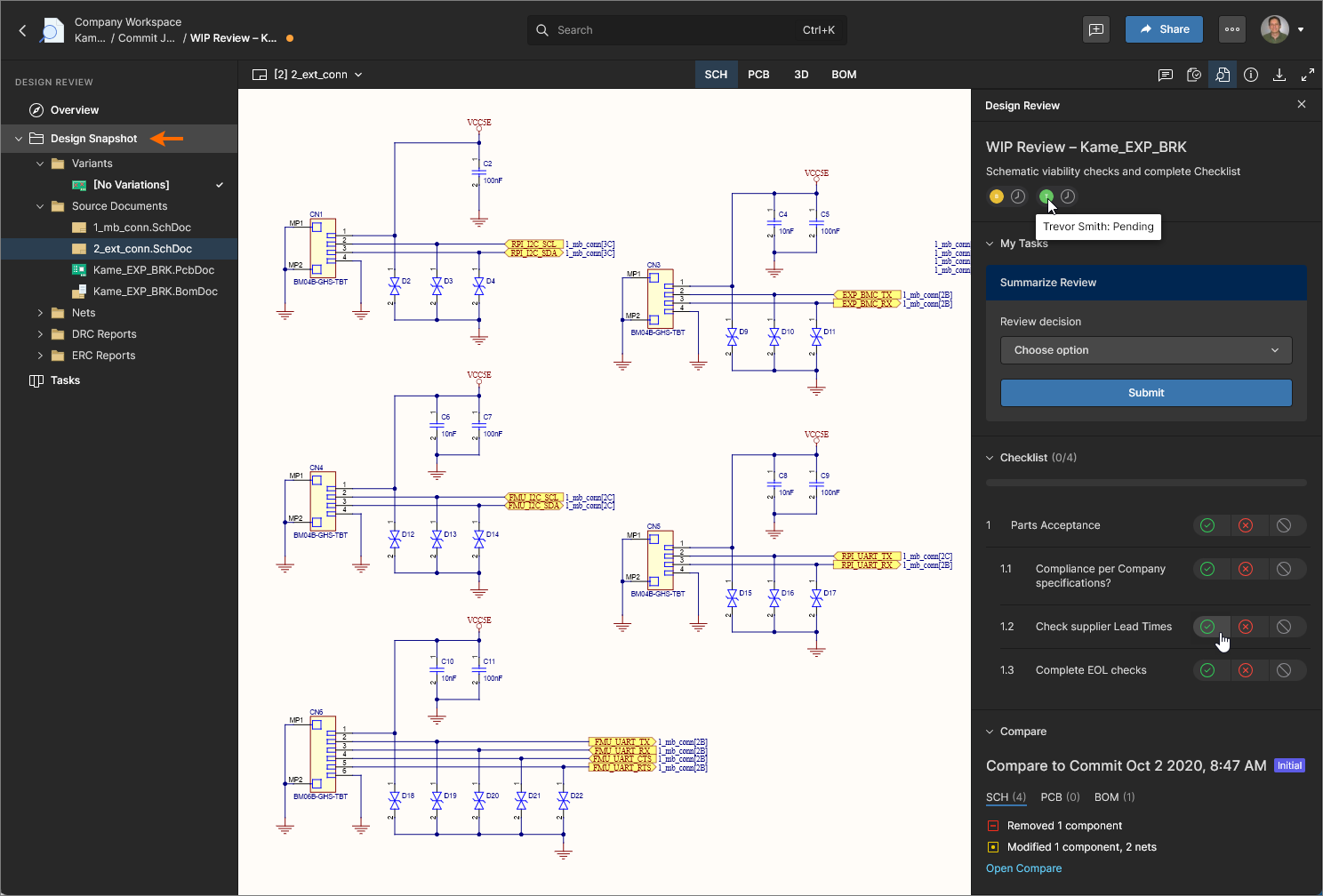 Панель Design Review снимка проекта содержит информацию о состоянии проверки и предоставляет доступ к пунктам контрольного списка.
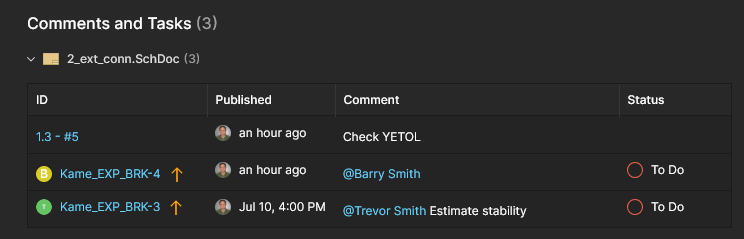
В представлении Design Snapshot размещённые комментарии и их назначение пользователям в виде задач напрямую связаны с проверкой проекта. Проверка будет включать только эти комментарии и задачи; существующие комментарии и задачи из исходного текущего проекта (WIP) отображаться не будут. При этом в представлении текущего проекта (WIP) будут отображаться комментарии и задачи, созданные в рамках проверки проекта.
Размещённый комментарий или задача проверки проекта содержит элемент From: <design review> со ссылкой на соответствующую проверку. Проверка проекта также позволяет добавлять комментарии из выбранного пункта контрольного списка на панели Design Review и связывать их с этим пунктом.
Задачи рецензирования проекта
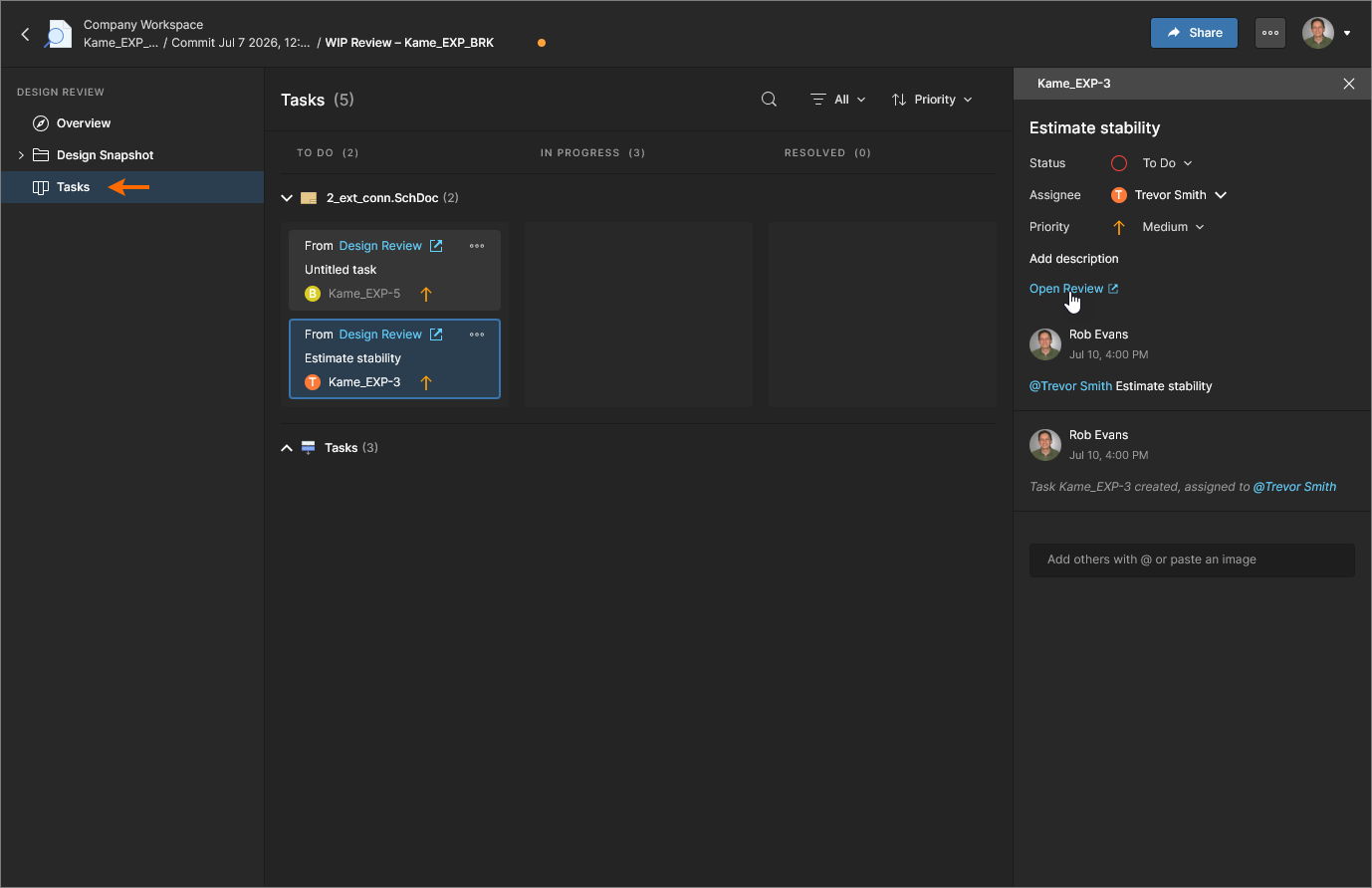
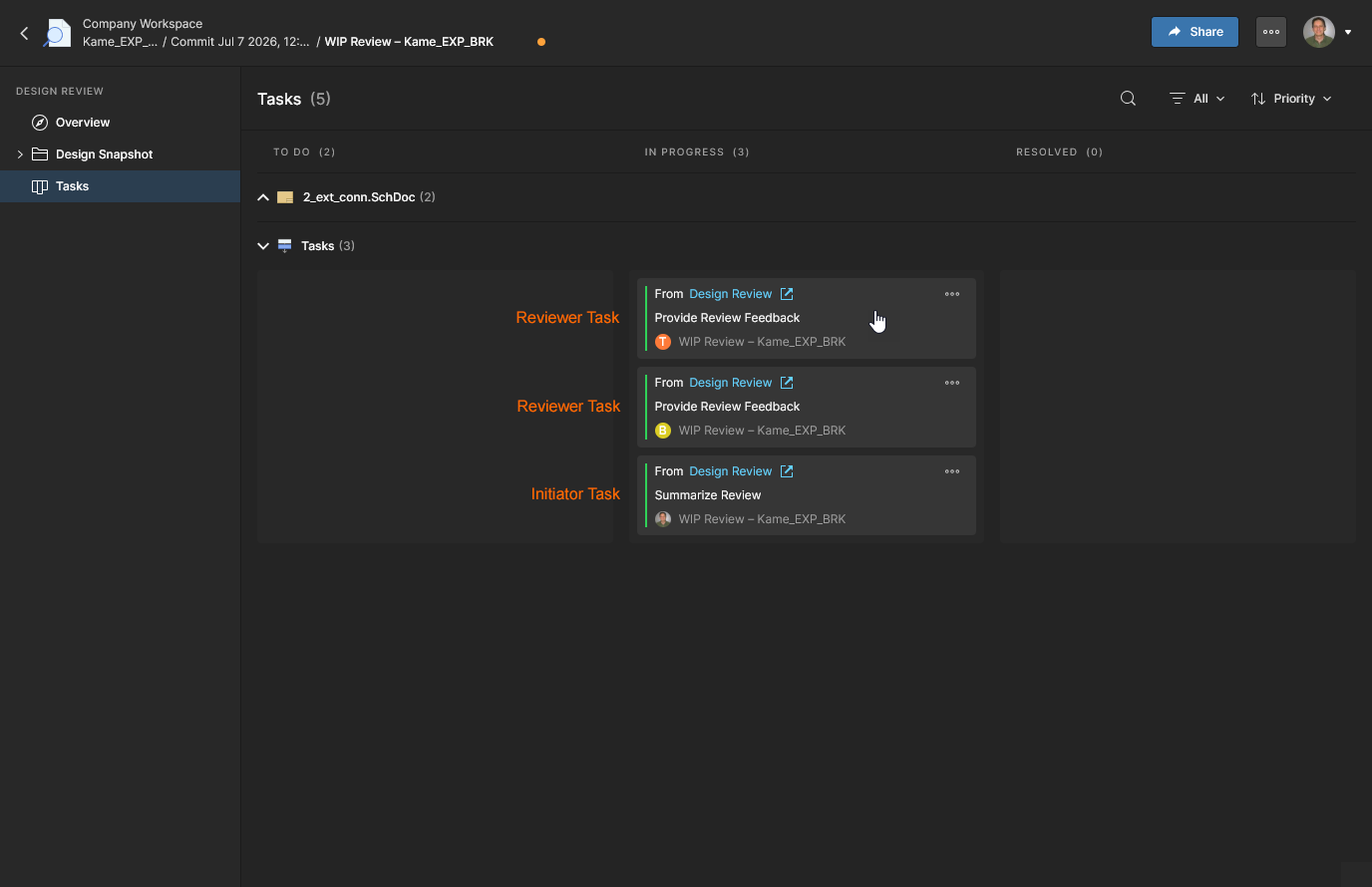
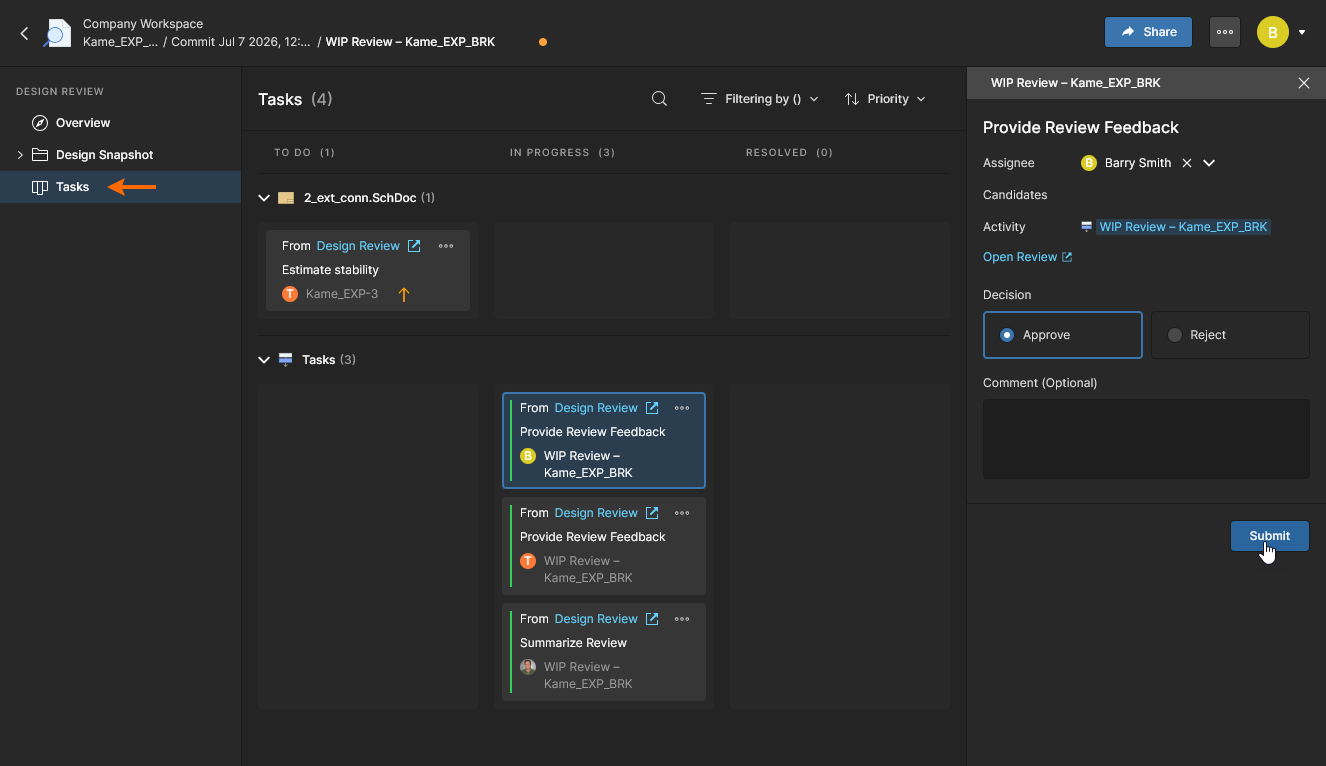
Представление Tasks рецензирования проекта содержит общие задачи, созданные на основе комментариев, размещённых в представлении Design Snapshot, а также задачи инициатора и рецензентов, сформированные в ходе процесса рецензирования проекта. Задачи рецензирования проекта также доступны в представлениях Задачи проектов и Задачи рабочего пространства.
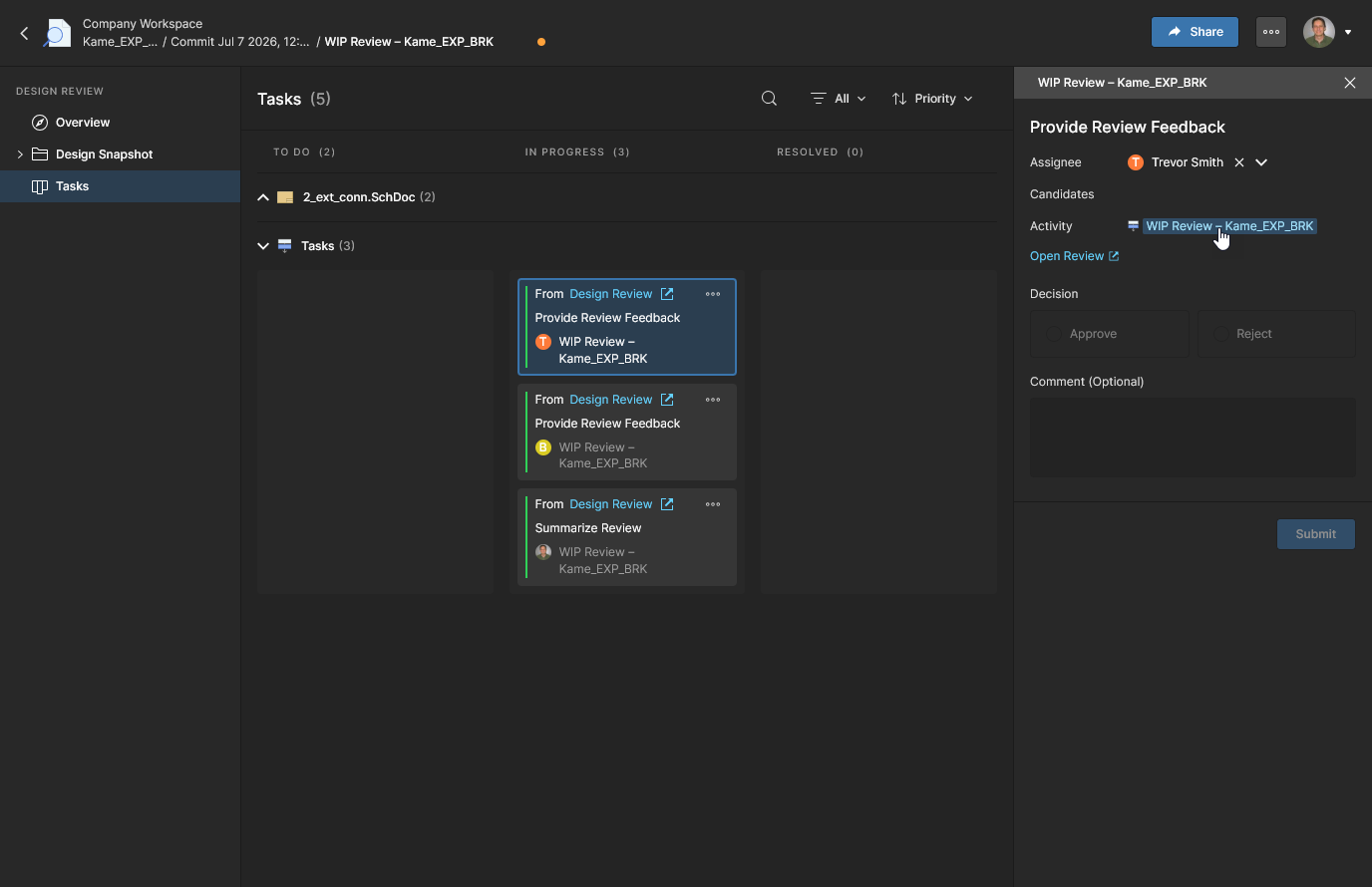
Задачами на основе комментариев, связанными с определённым документом проекта (снимка), могут управлять все участники рабочего пространства, имеющие доступ к проекту; они также могут изменять состояние этих задач по мере выполнения. Выберите плитку задачи, чтобы открыть панель Info и просмотреть её сведения (Status, Assignee, Priority и т. д.), добавить ещё один комментарий или перейти к комментарию в представлении Design Snapshot (Open Review).
Дополнительные сведения см. в разделе Работа с задачами.
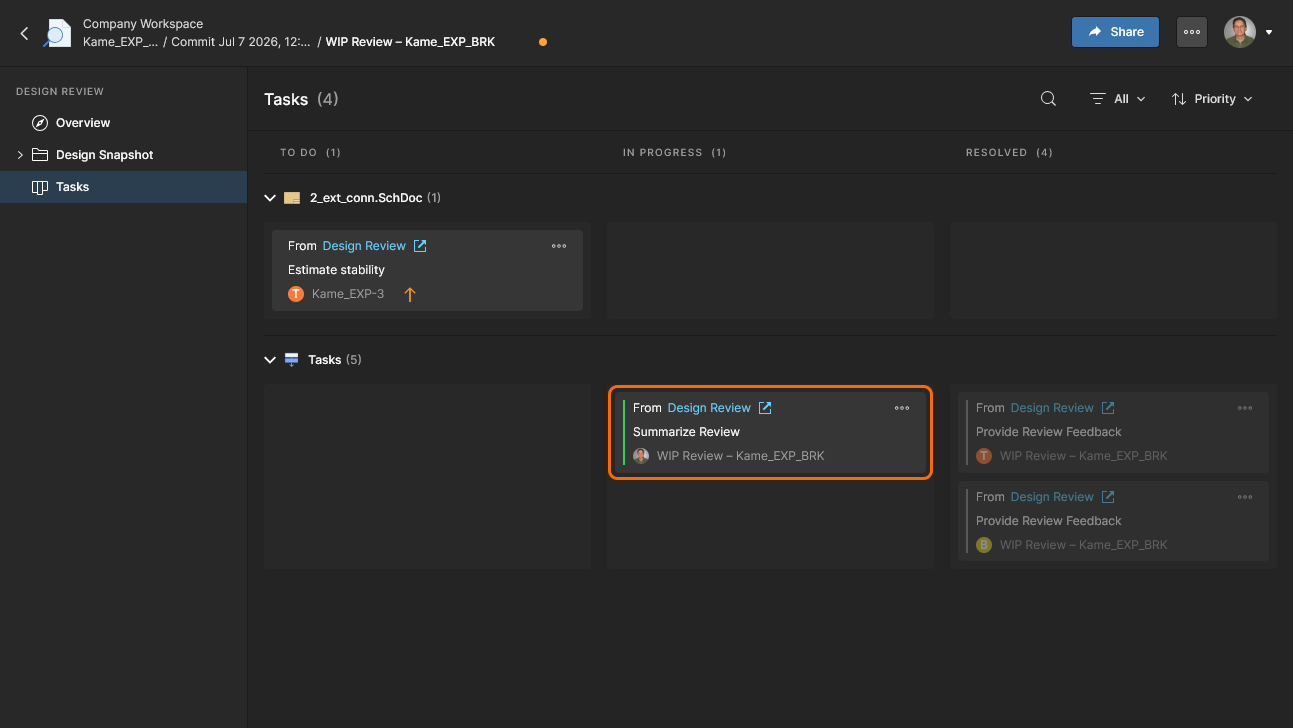
Для каждого экземпляра рецензирования проекта автоматически создаются связанные задачи процесса для рецензентов и инициатора. Эти задачи обновляются и переходят к завершению по мере выполнения процесса рецензирования проекта, но назначенный исполнитель (инициатор или рецензент, которому назначена задача) также может управлять ими и изменять их состояние непосредственно в представлении Tasks. Выберите плитку задачи, чтобы открыть панель Info и получить доступ к её сведениям и режиму просмотра Activity.
Соответствующие сведения см. ниже в разделе Завершение рецензирования со страницы задач.
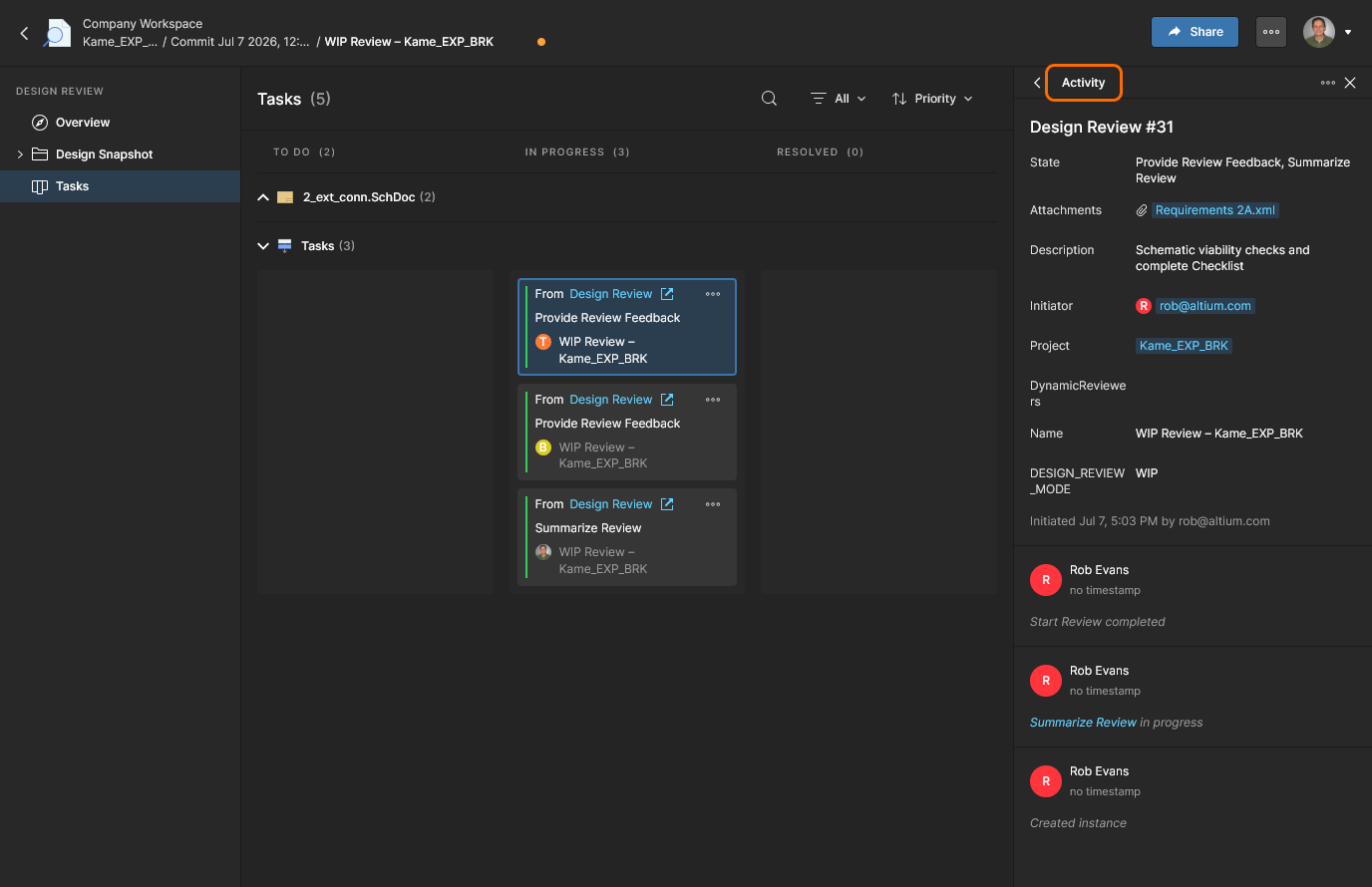
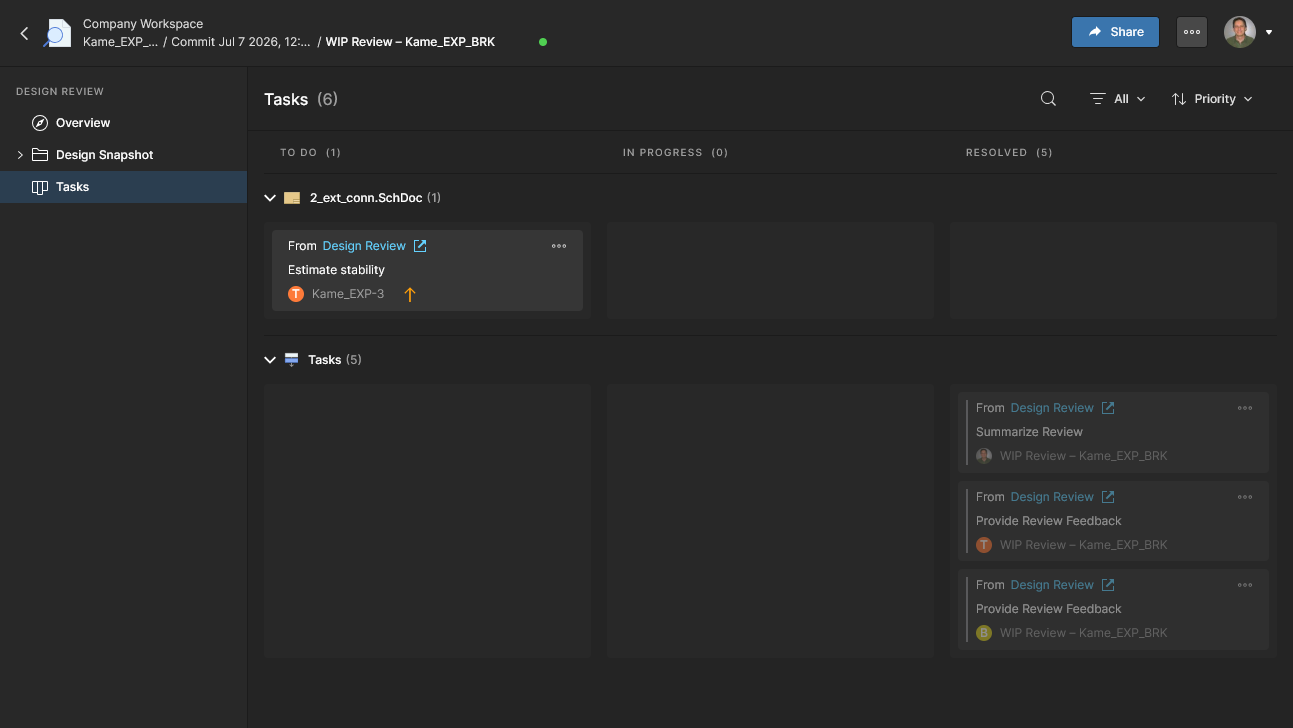
Представление Activity на этой панели содержит сведения о рецензировании проекта, связанном с текущей задачей, включая ход выполнения, связанных пользователей, соответствующий проект и историю изменений. С помощью команды Terminate в этом представлении можно закрыть текущее рецензирование проекта. Обратите внимание: при этом все задачи перейдут в состояние завершения (Resolved). 
Завершение рецензирования
Участникам рабочего пространства, назначенным в качестве Reviewers, предлагается оценить проект в рамках заданной области рецензирования, заполнить контрольные списки и в завершение принять или отклонить результаты с помощью кнопки  . Решение рецензента по завершению задачи (обратную связь) можно отправить в представлениях Overview, Design Snapshot или Tasks рецензирования проекта. Обратите внимание: представления «Обзор» и «Снимок» предоставляют полный доступ к функциям рецензирования проекта, таким как контрольные списки, сравнения и сводные комментарии.
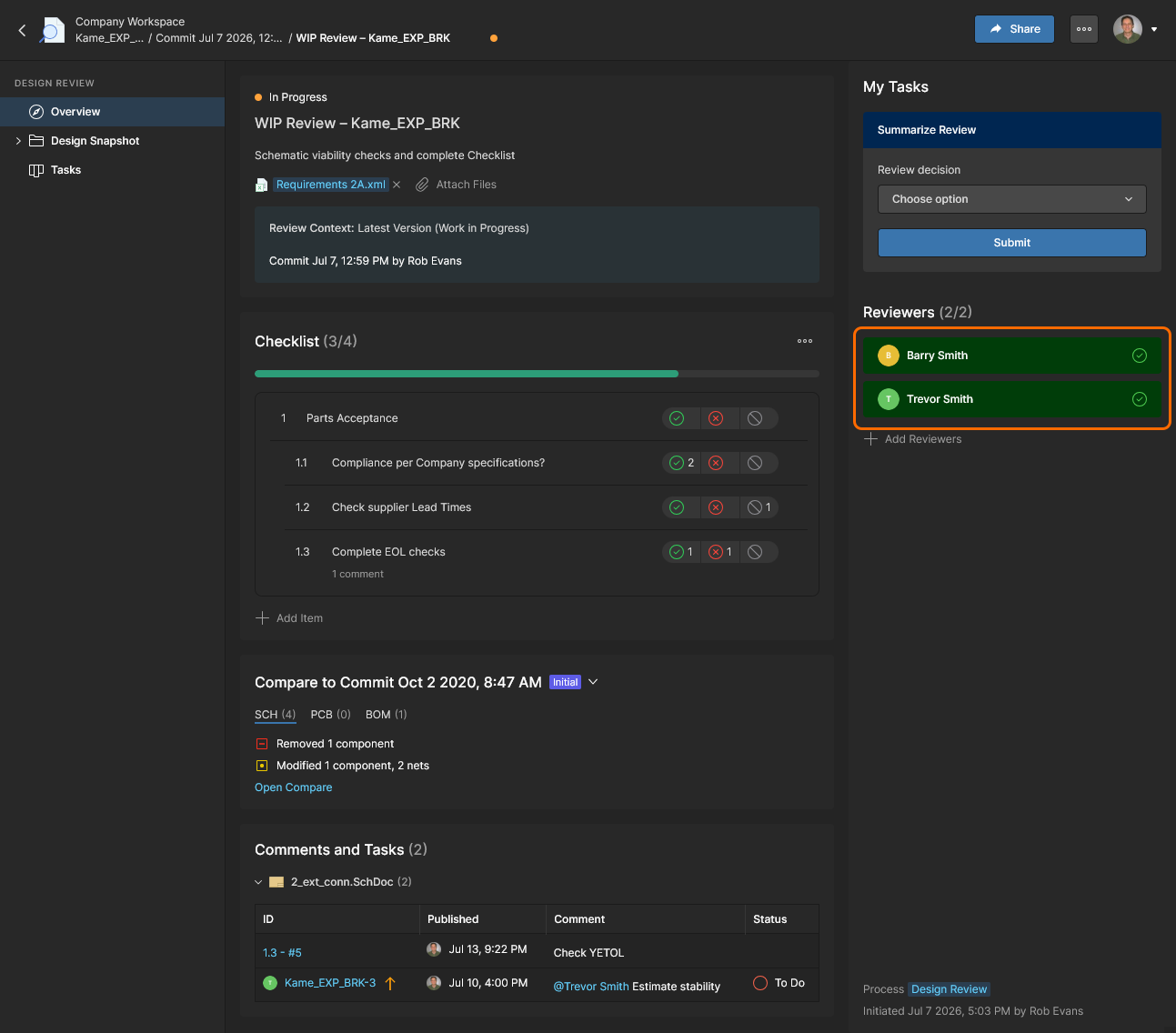
Участие рецензента в рецензировании проекта завершается, когда его оценка зарегистрирована как Approve или Reject, а его задача рецензирования закрыта (Resolved). После этого рядом с именем рецензента появляется зелёная галочка ( ), имя выделяется зелёным цветом либо применяются оба обозначения.
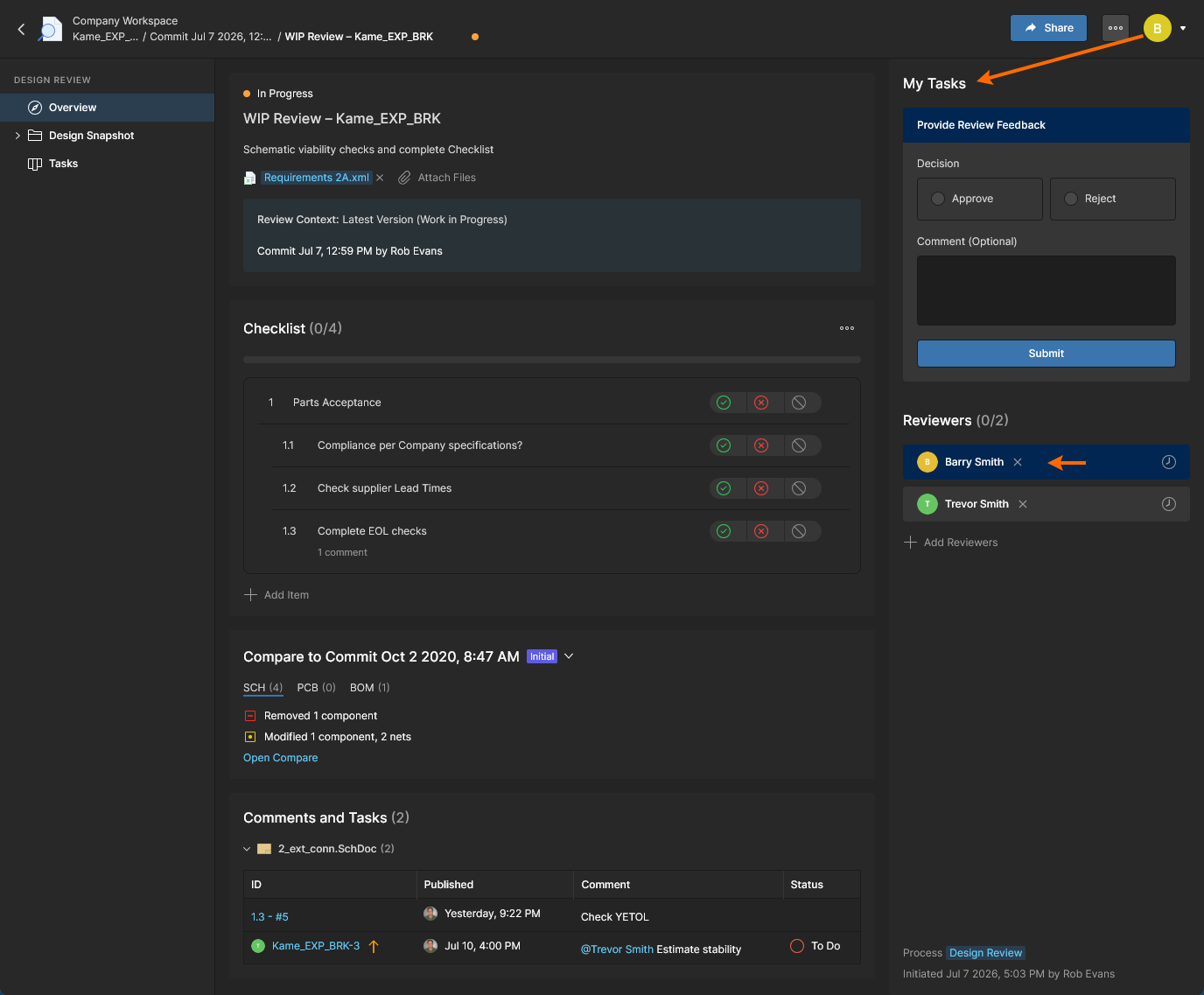
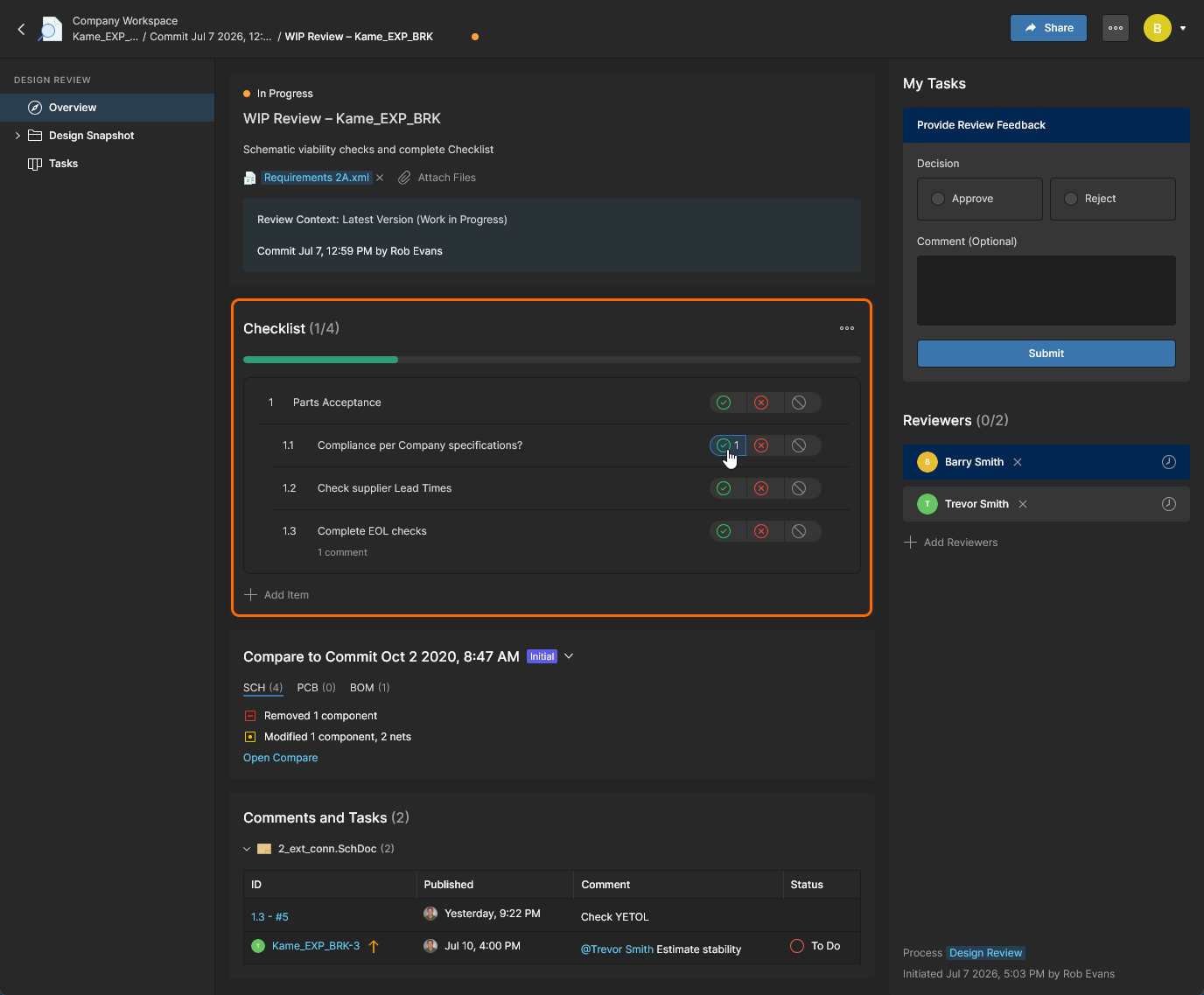
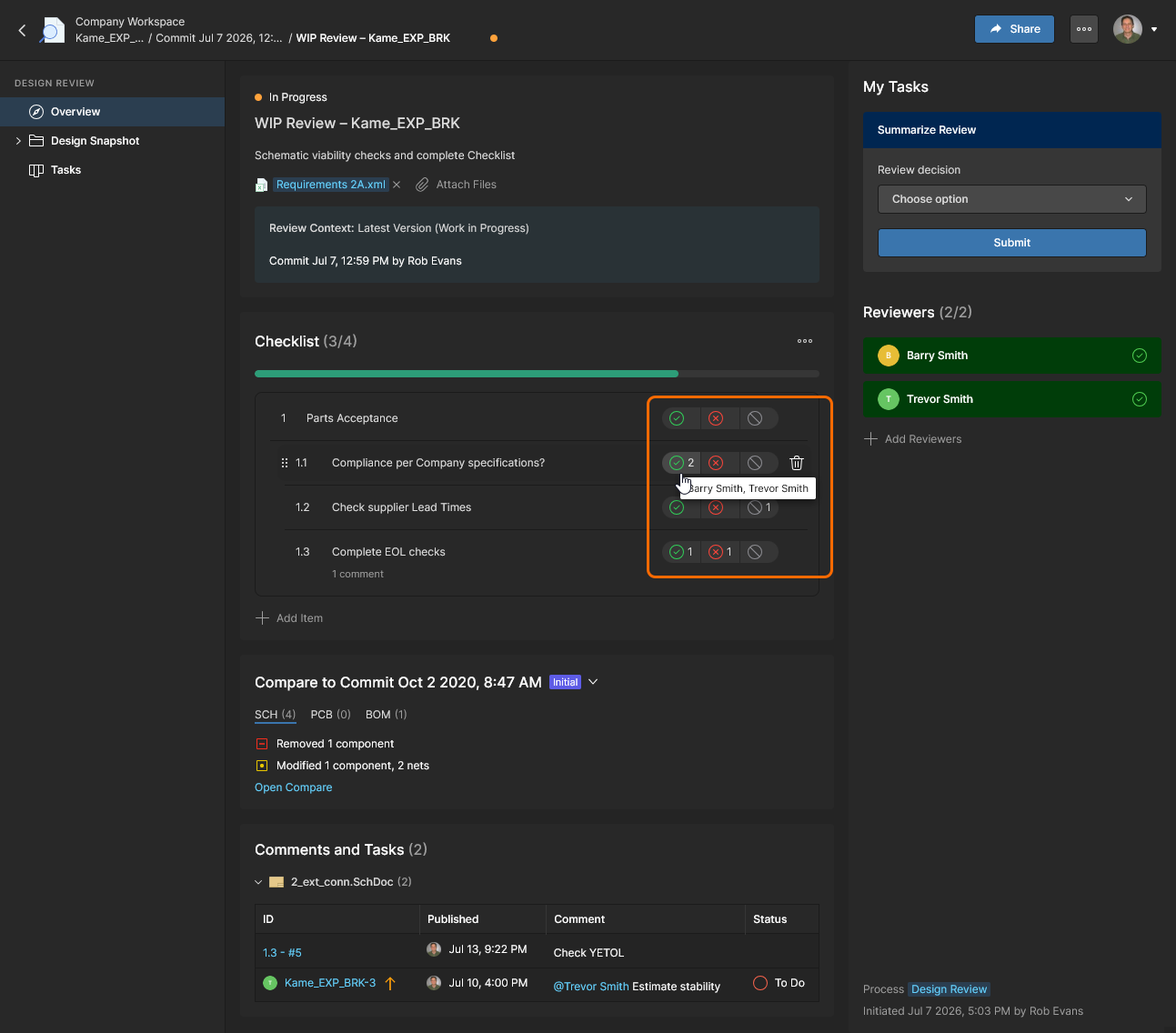
Для успешной отправки результатов рецензирования заполнять контрольные списки необязательно. Чтобы заполнить пункт контрольного списка, выберите для него вариант «Да»/«Нет»/Неприменимо ( ). Повторное нажатие отменяет сделанный выбор.
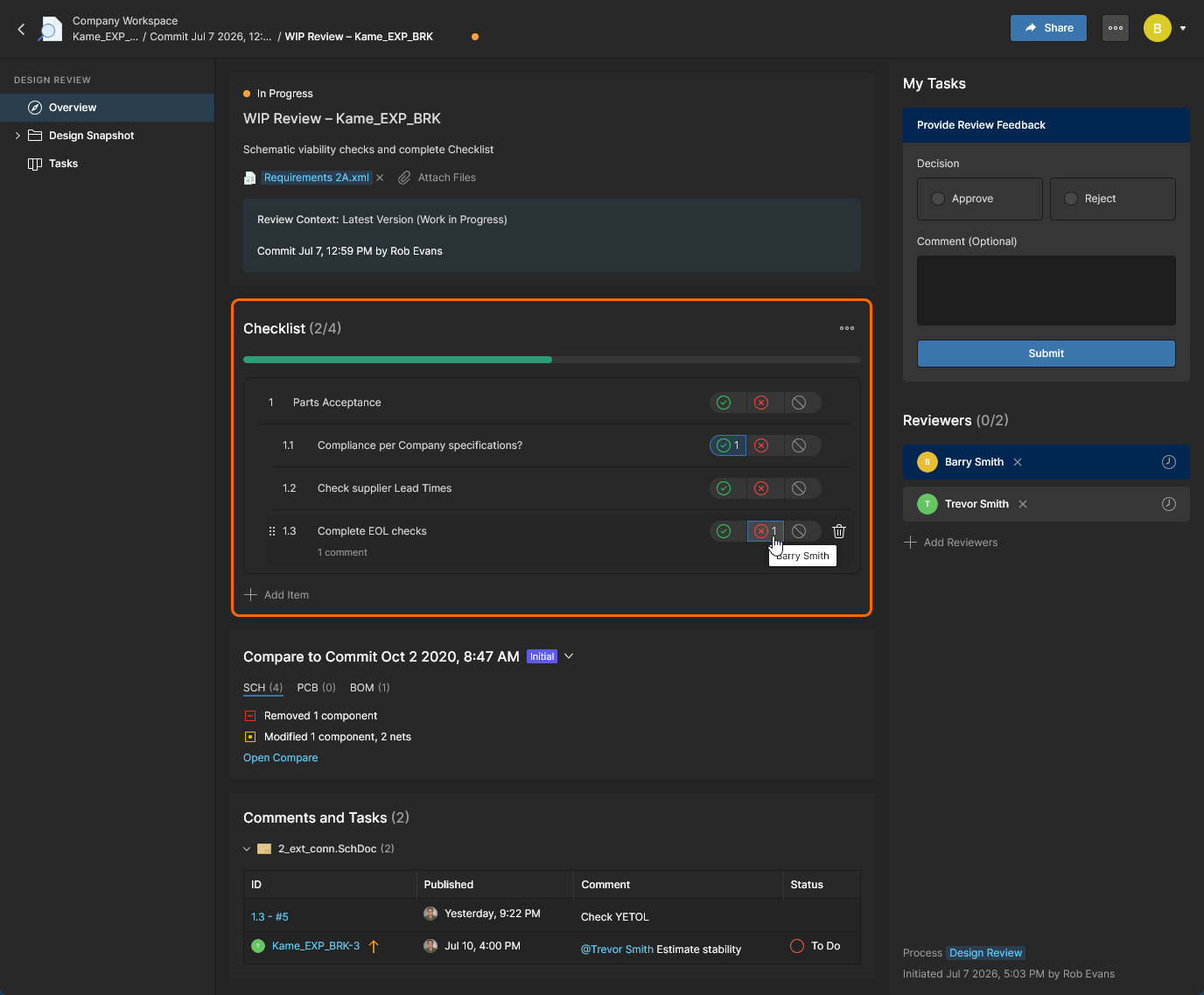
Выбранные варианты пунктов контрольного списка сохраняются для всех пользователей (рецензентов и инициатора) и накапливаются. Например, рецензент видит варианты, выбранные другими рецензентами. Чтобы узнать имя пользователя, наведите указатель на отмеченный вариант. 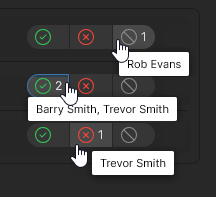
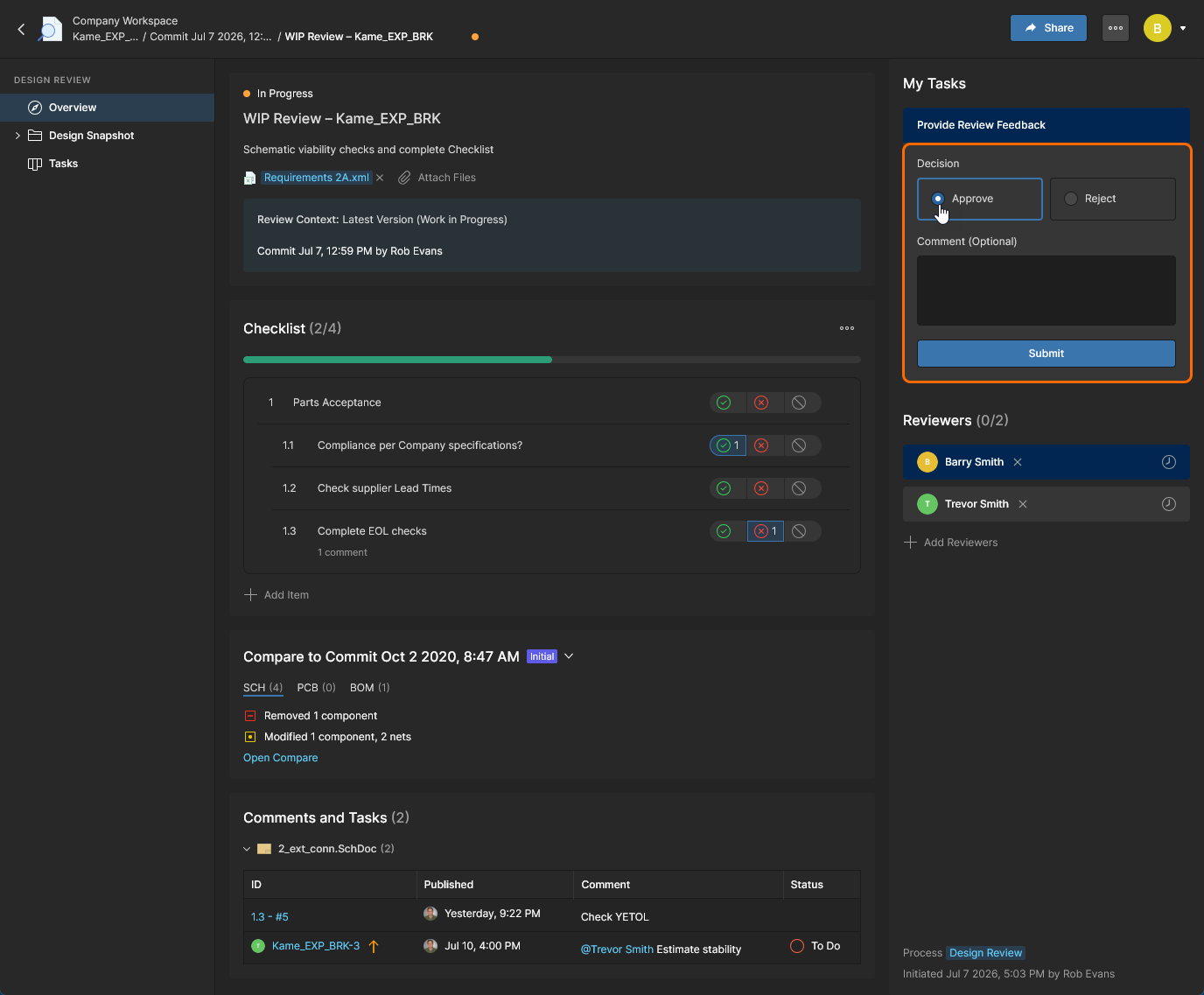
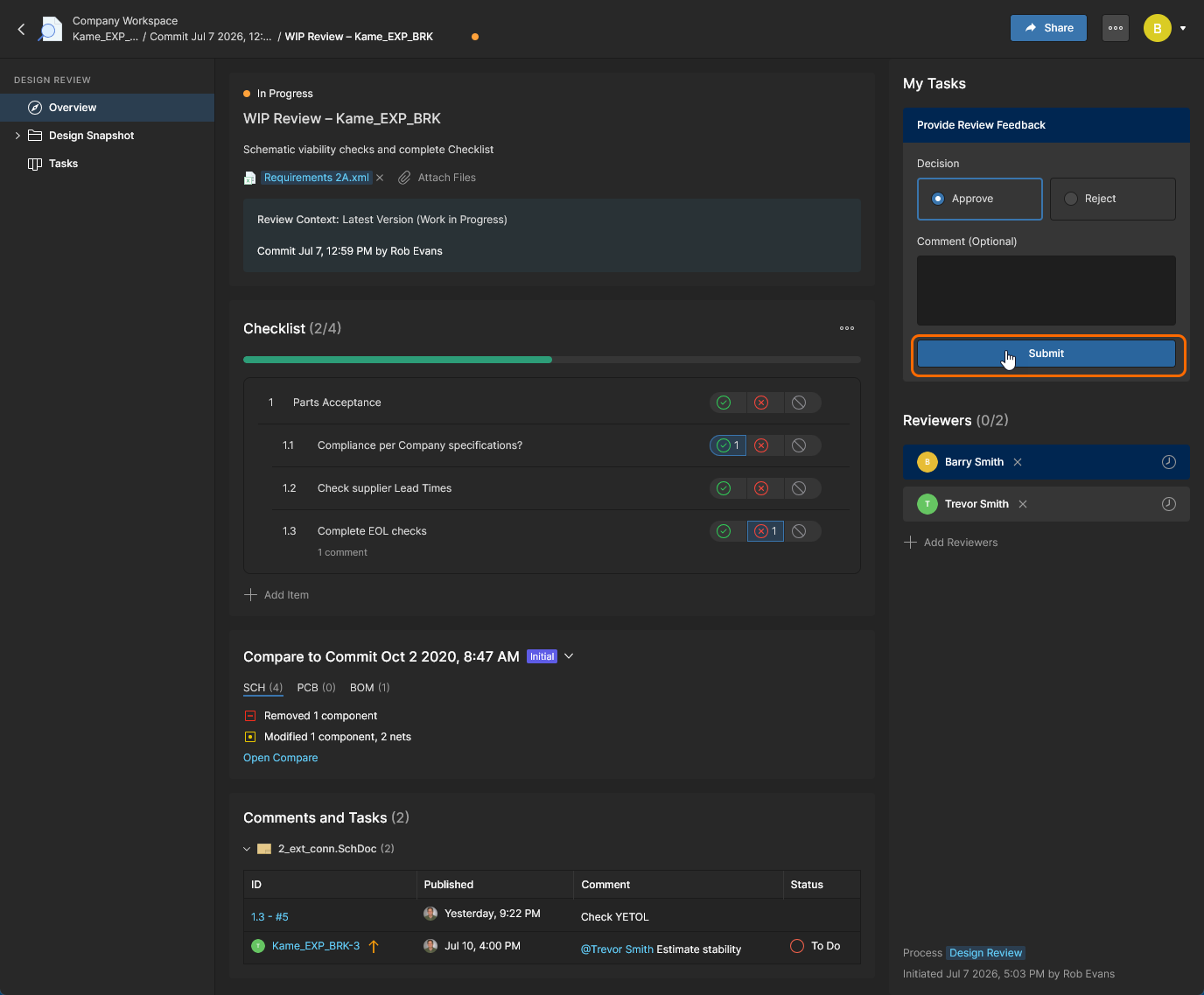
Затем рецензент нажимает кнопку  , чтобы отправить результаты и завершить свой процесс рецензирования и предоставления обратной связи.
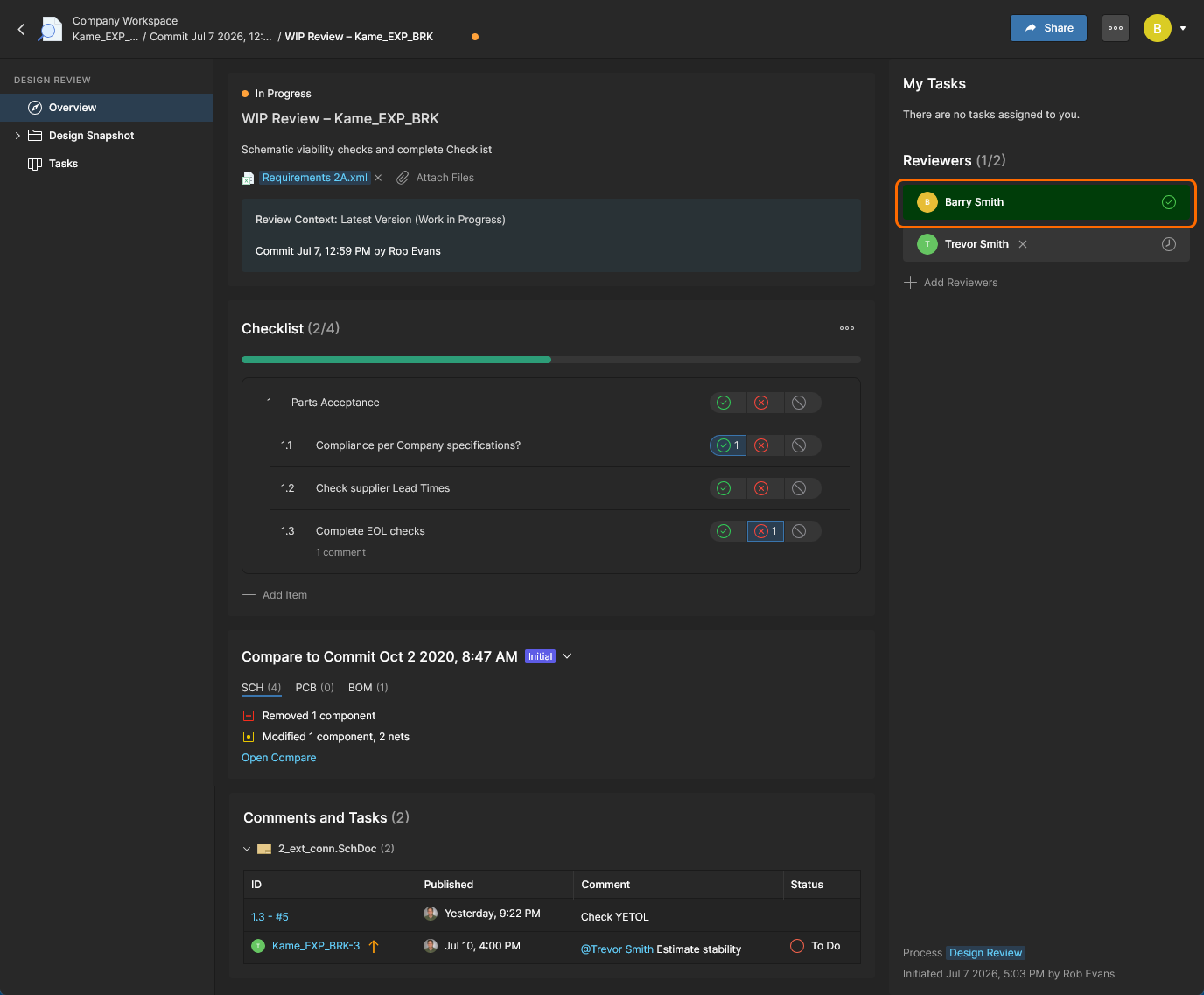
По завершении процесса состояние рецензирования рядом с именем рецензента изменится с Pending  на
Approved или Rejected  (в зависимости от оценки рецензента). Это состояние видно всем участникам рецензирования проекта, включая других рецензентов и инициатора (создателя) рецензирования.
Тот же процесс рецензирования можно завершить в представлении Снимок проекта, преимущество которого — прямой доступ к связанным документам схемы, печатной платы и спецификации (BOM), а также возможность добавлять комментарии к пунктам контрольного списка. В этом случае элементы рецензирования и средства управления доступны на панели Design Review.
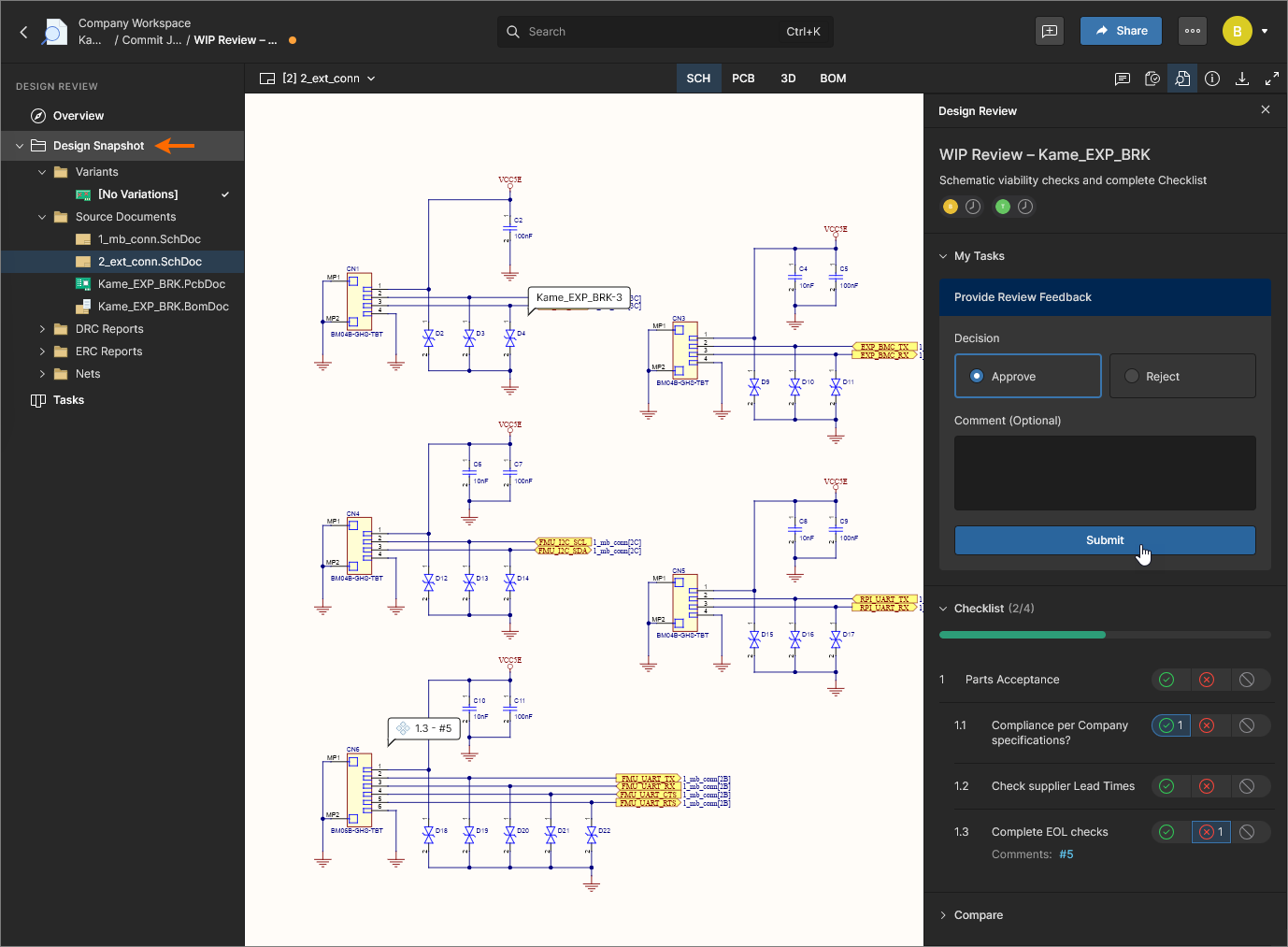
Отправка результатов рецензирования завершает назначенную задачу, и рядом с именем рецензента появляется соответствующая отметка. Обратите внимание: теперь на панели отображается кнопка  , с помощью которой можно отменить отправку и вернуть задачу рецензирования в активное состояние (
Pending).
Обратите внимание: отдельные задачи рецензирования проекта также можно завершать в представлении Tasks. В этом случае используется панель задач, однако дополнительные возможности представлений Overview и Snapshot проекта, такие как контрольные списки, сравнения и доступ к комментариям, недоступны.
Завершение проверок
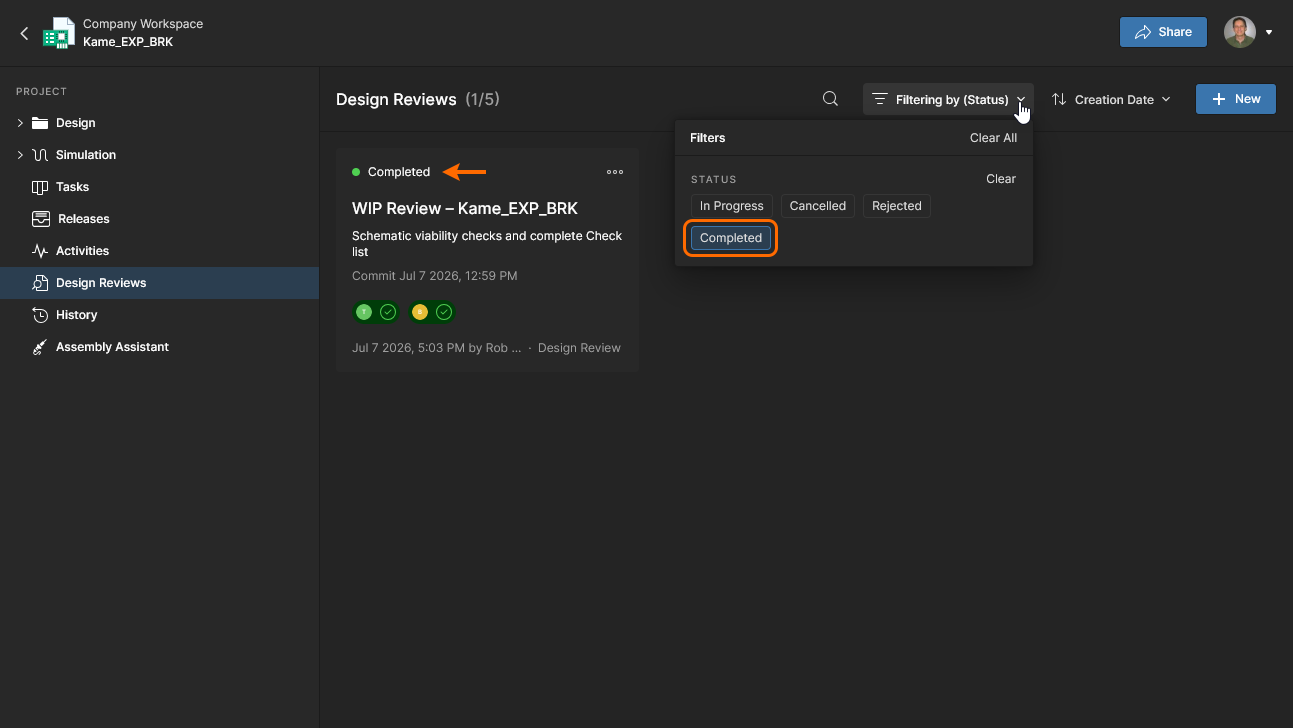
Проверку проекта завершает и переводит в закрытое состояние, доступное только для чтения, Initiator проверки: он выбирает состояние Completed или Rejected в раскрывающемся списке Review decision и подтверждает выбор кнопкой  . Завершить проверку проекта может только ее инициатор или администратор рабочего пространства. Это действие не зависит от того, закончили ли назначенные проверяющие свою работу, поэтому выполнить его можно в любой момент.
При обычном ходе работы проверяющие заполняют контрольный список проверки, обрабатывают все комментарии и задачи, связанные с проверкой, и отправляют свою оценку: Approve или Reject (см. выше). Затем инициатор проверки проекта переводит ее в окончательное закрытое состояние.
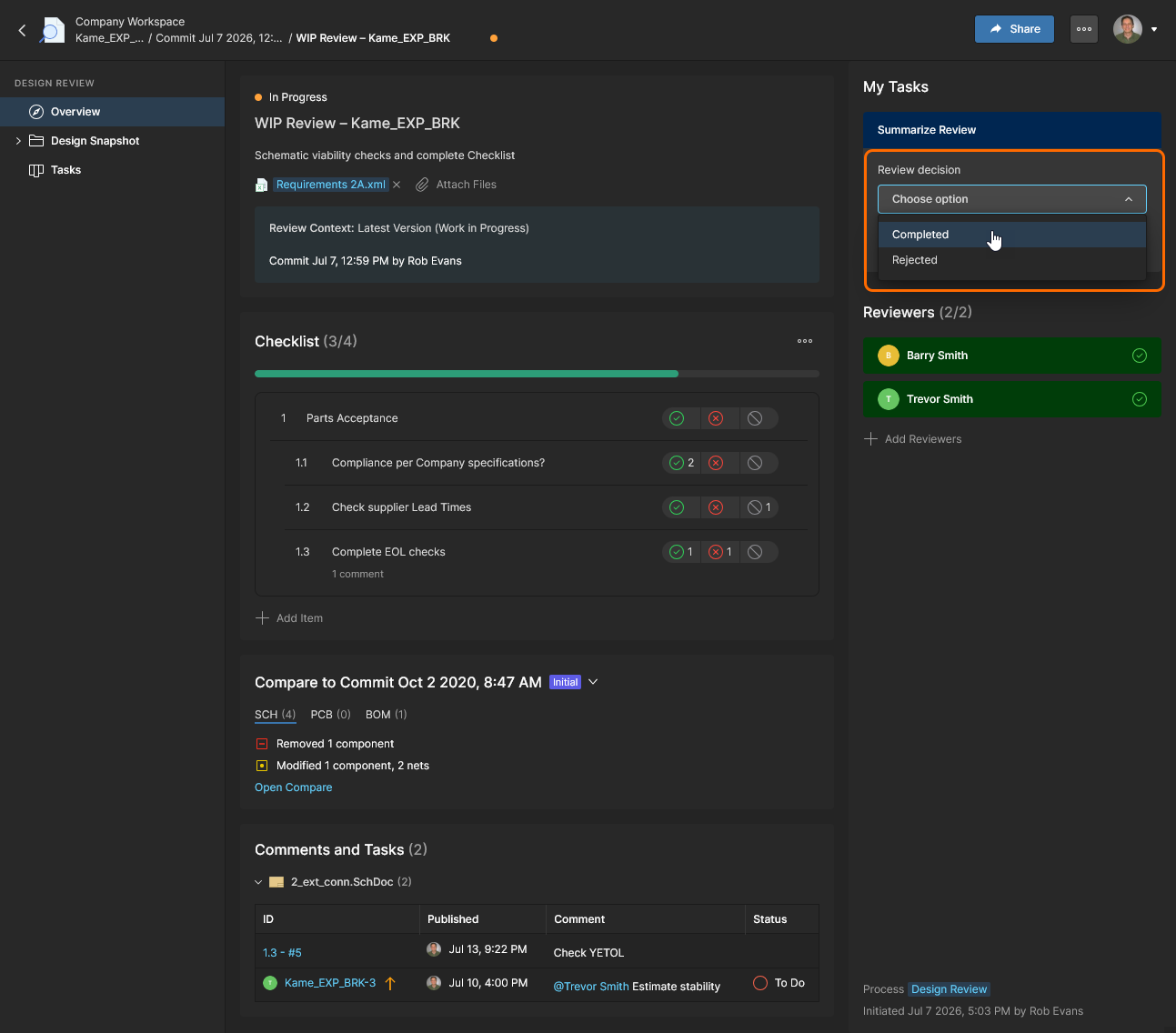
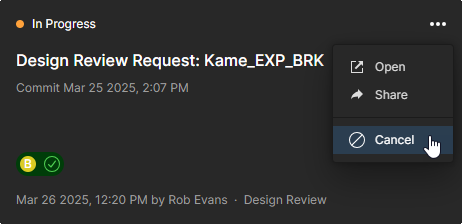
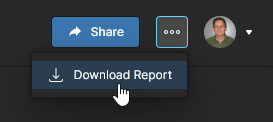
Инициатор проверки проекта завершает процесс, выбирая конечное состояние Completed или Rejected в раскрывающемся списке либо отменяя проверку через верхнее меню  .
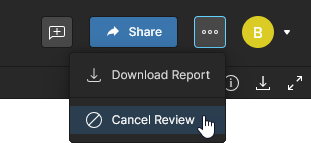
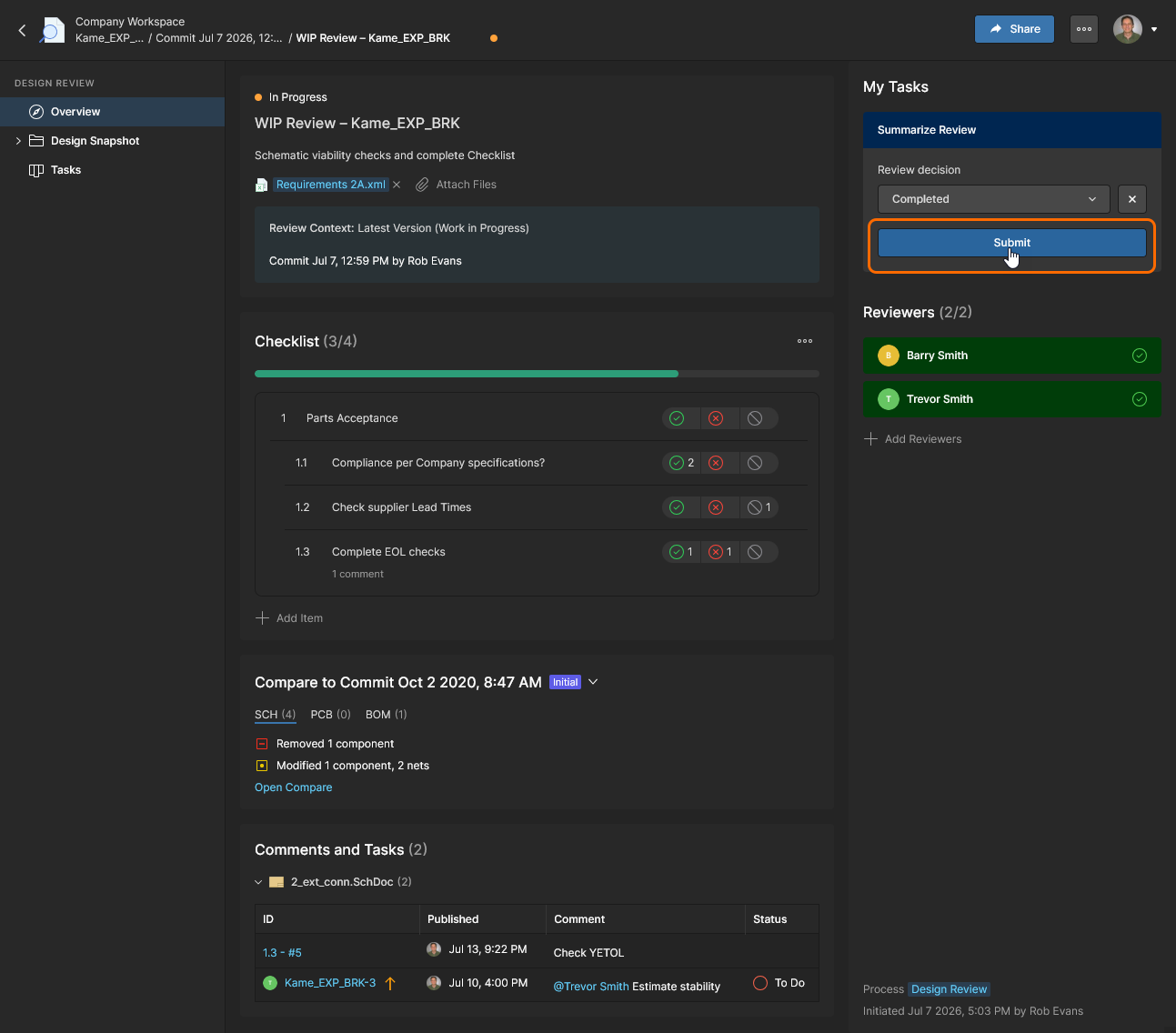
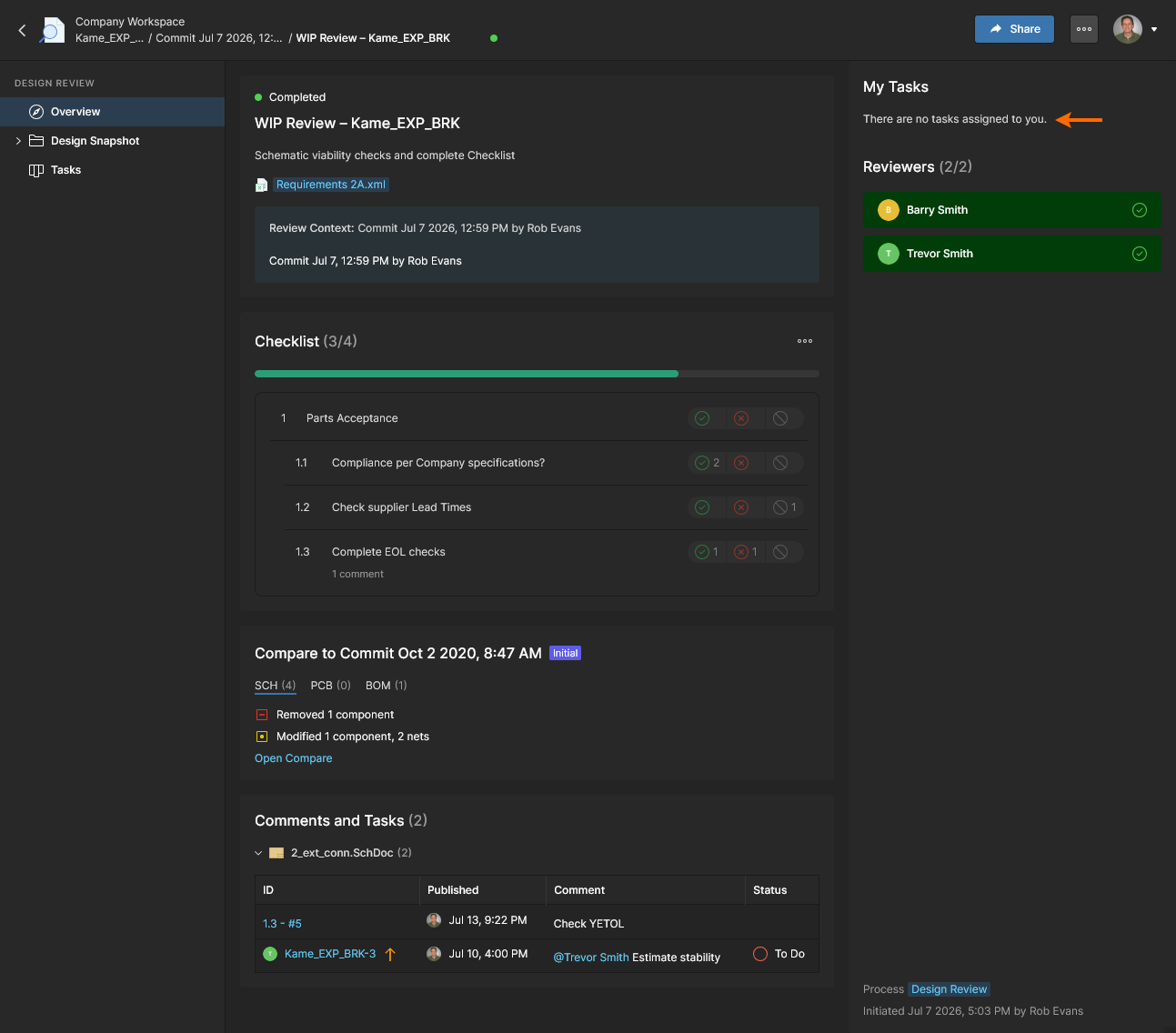
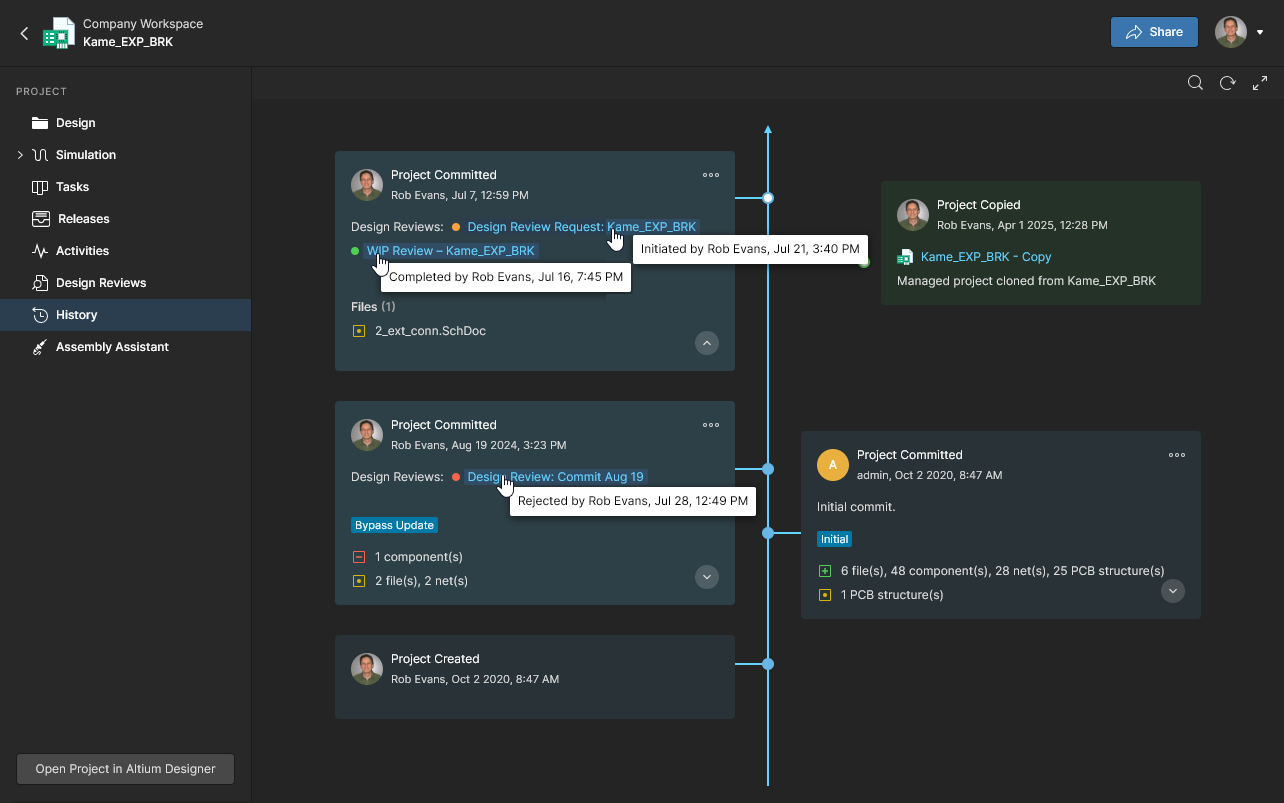
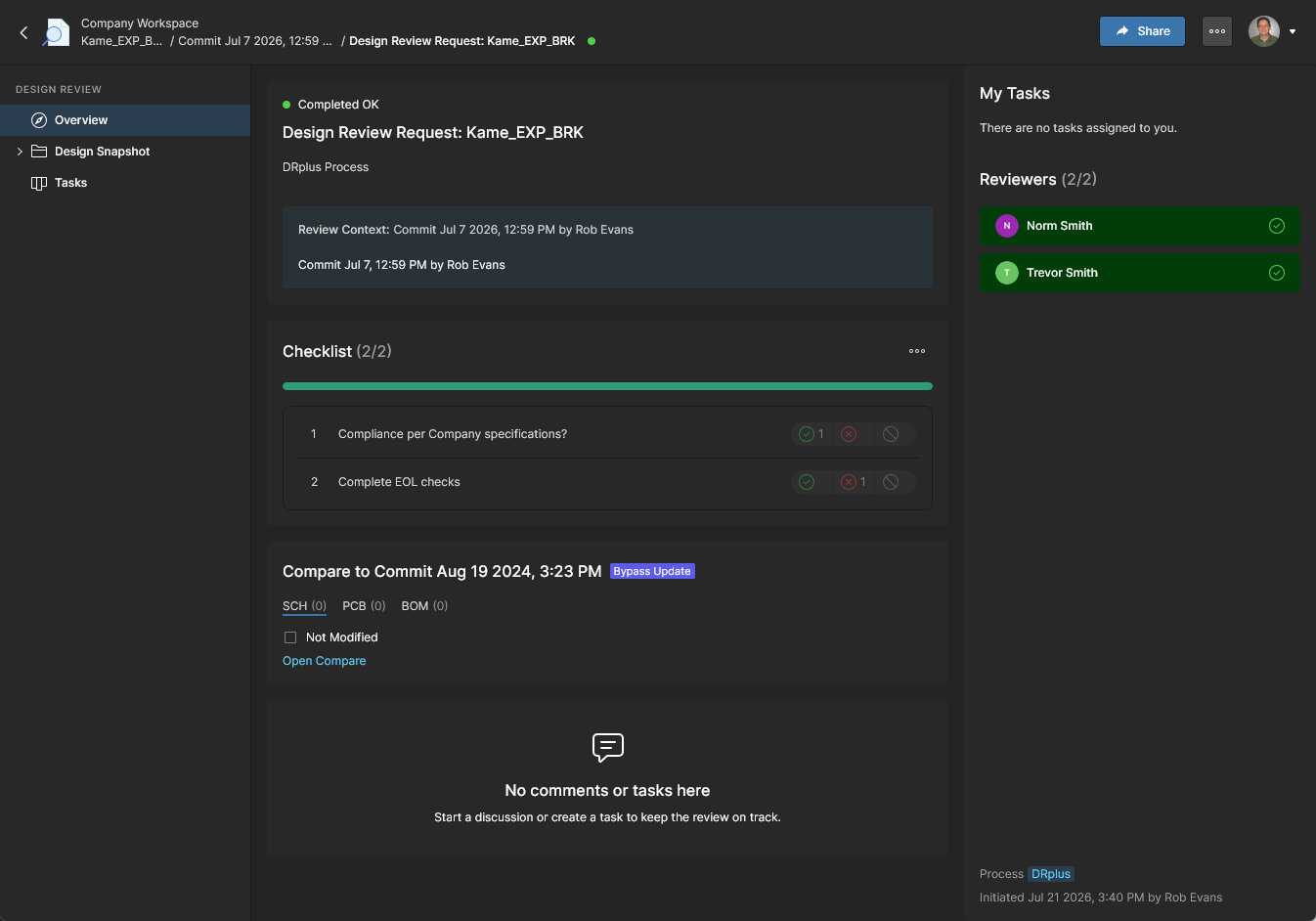
Завершенной проверке проекта присваивается выбранное состояние (например, Completed), а после подтверждения () она закрывается и становится доступной только для чтения.
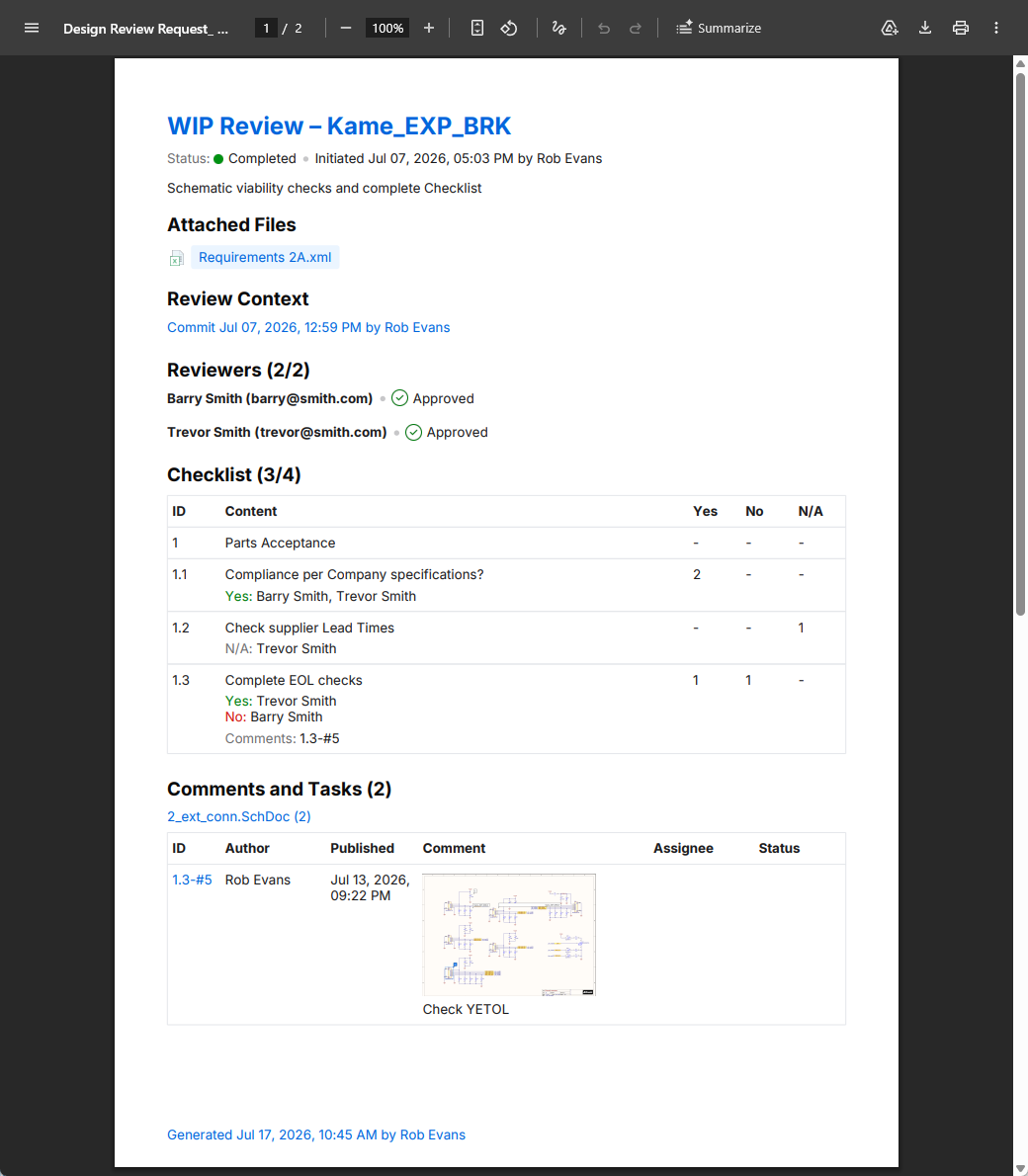
 Отчет содержит всю информацию о текущем состоянии проверки проекта, а также активные ссылки на ее документы и комментарии. Пример:
После того как инициатор завершит проверку проекта, отправив итоговое заключение, проверка перейдет из состояния «Выполняется» в закрытое состояние, определяемое решением инициатора. Задача проверки, назначенная инициатору, перейдет из состояния In Progress в состояние Resolved независимо от выбранного решения.
Создание пользовательской проверки проекта
Related page: Определение рабочего процесса
Хотя функция проверки проекта программно реализует определенный набор возможностей и параметров, последовательность ее этапов и дополнительные параметры определяются ее рабочим процессом. Соответствующий процесс — Design Review — доступен администраторам рабочего пространства на странице «Администрирование — Процессы», где его можно изменить и сохранить как альтернативный процесс проверки проекта. 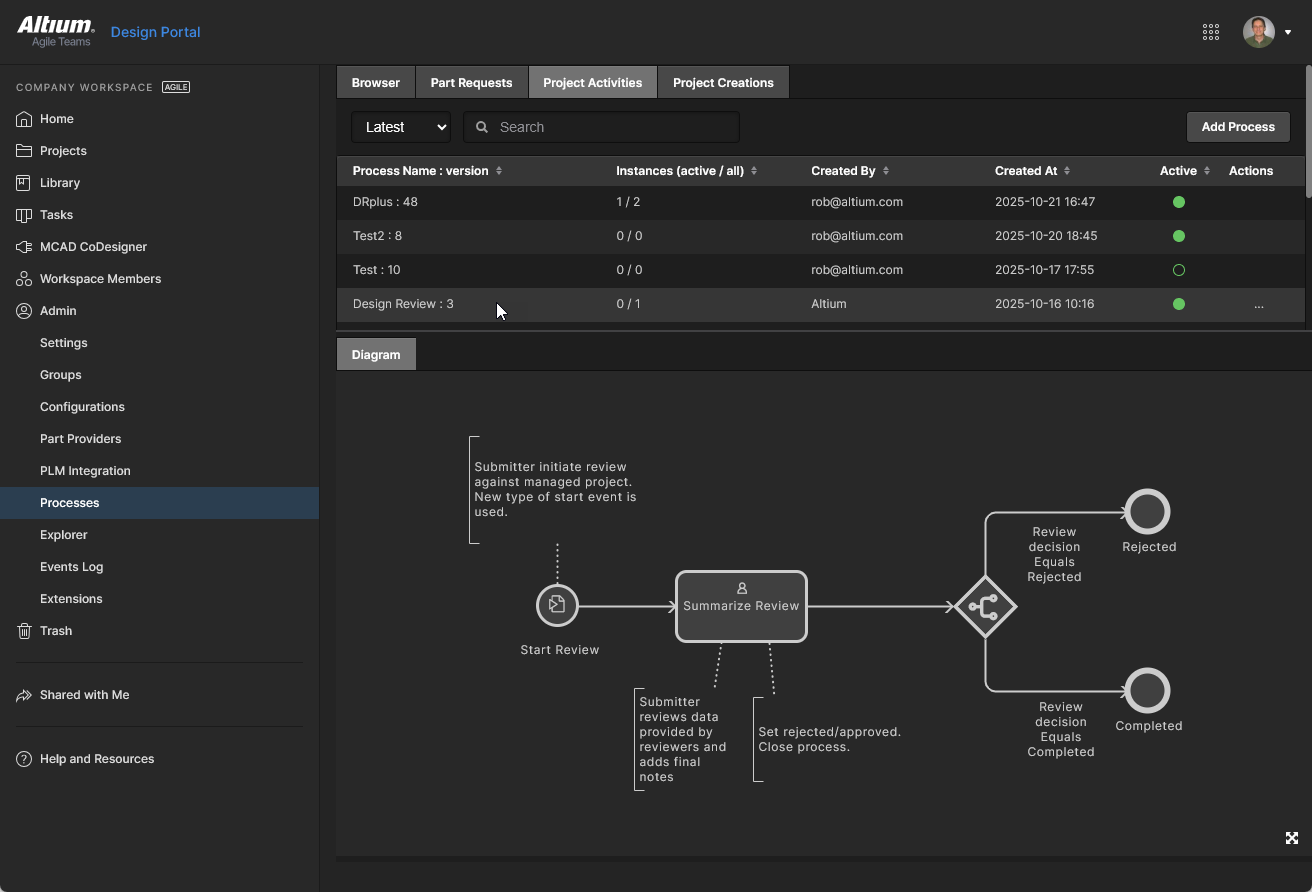 Также можно создать новый пользовательский процесс с нуля, используя специальные элементы проверки проекта, применяемые в этом рабочем процессе (они доступны в категории Project Activities).
Пример пользовательской проверки
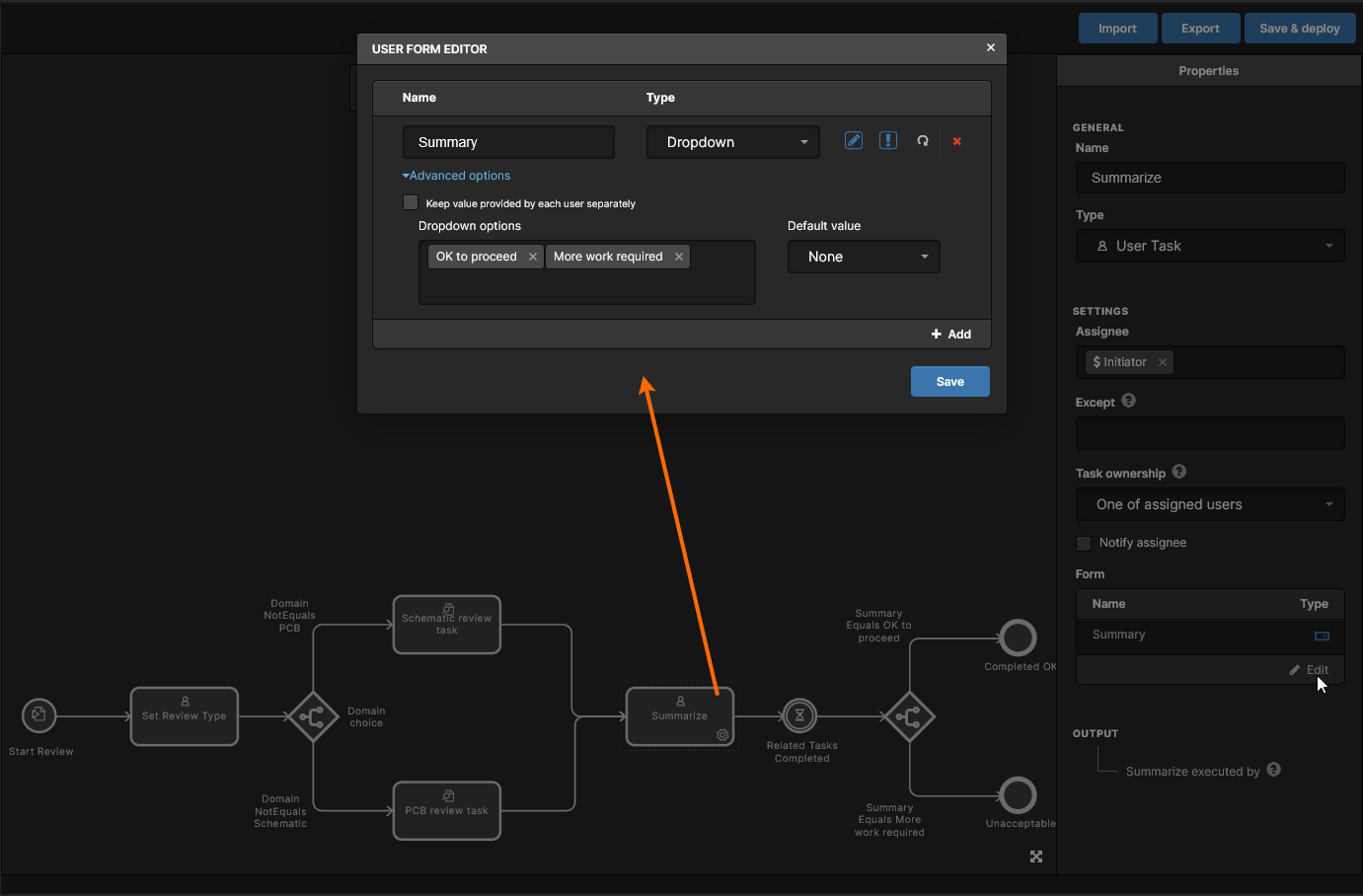
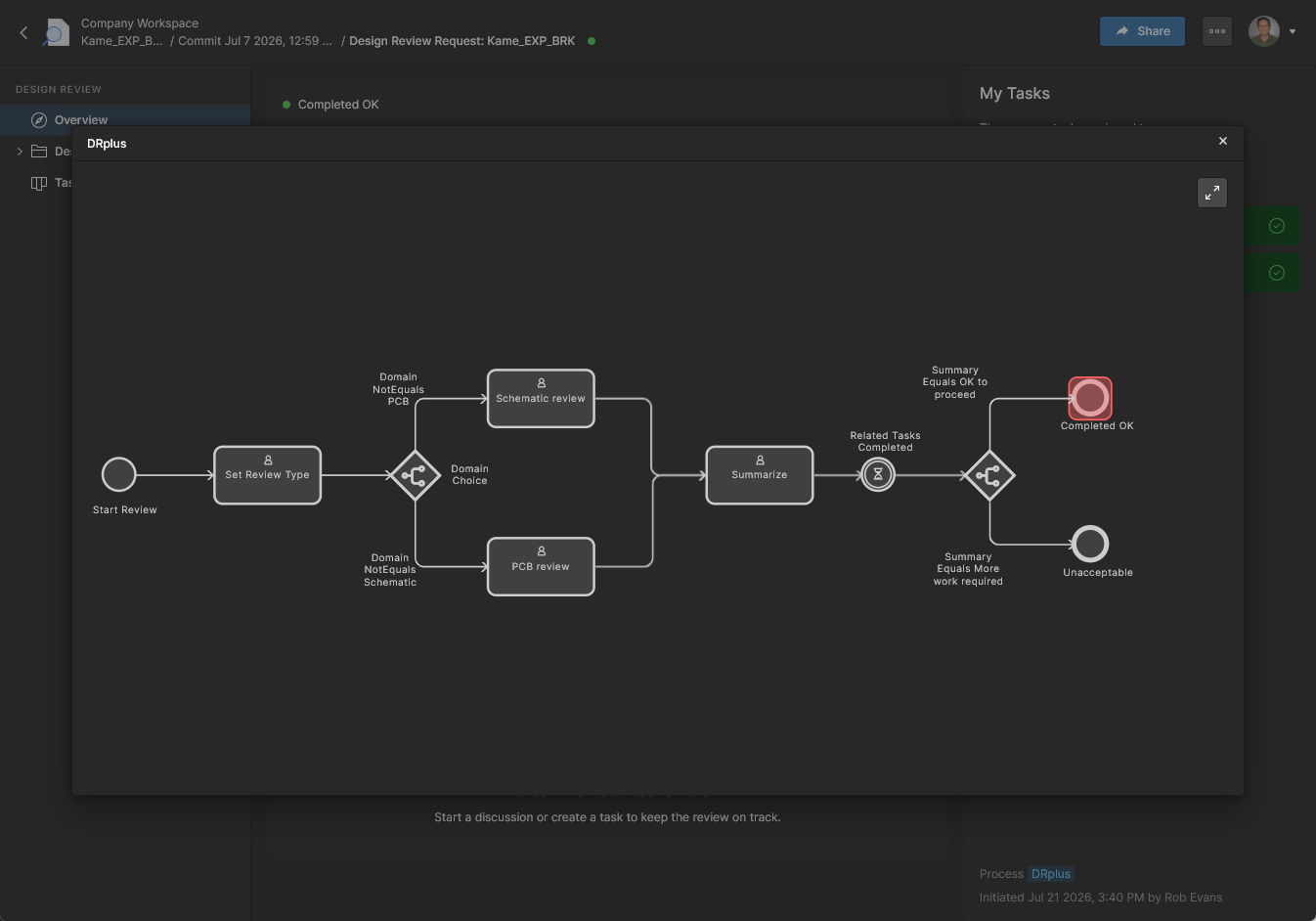
В показанном здесь примере пользовательской проверки проекта инициатор может выбрать один из двух вариантов проверки — Schematic и PCB, каждый из которых назначается пользователям из соответствующих групп рабочего пространства. Инициатор получает и обобщает результаты каждого типа проверки, после чего закрывает проверку проекта со статусом Completed или Unacceptable.
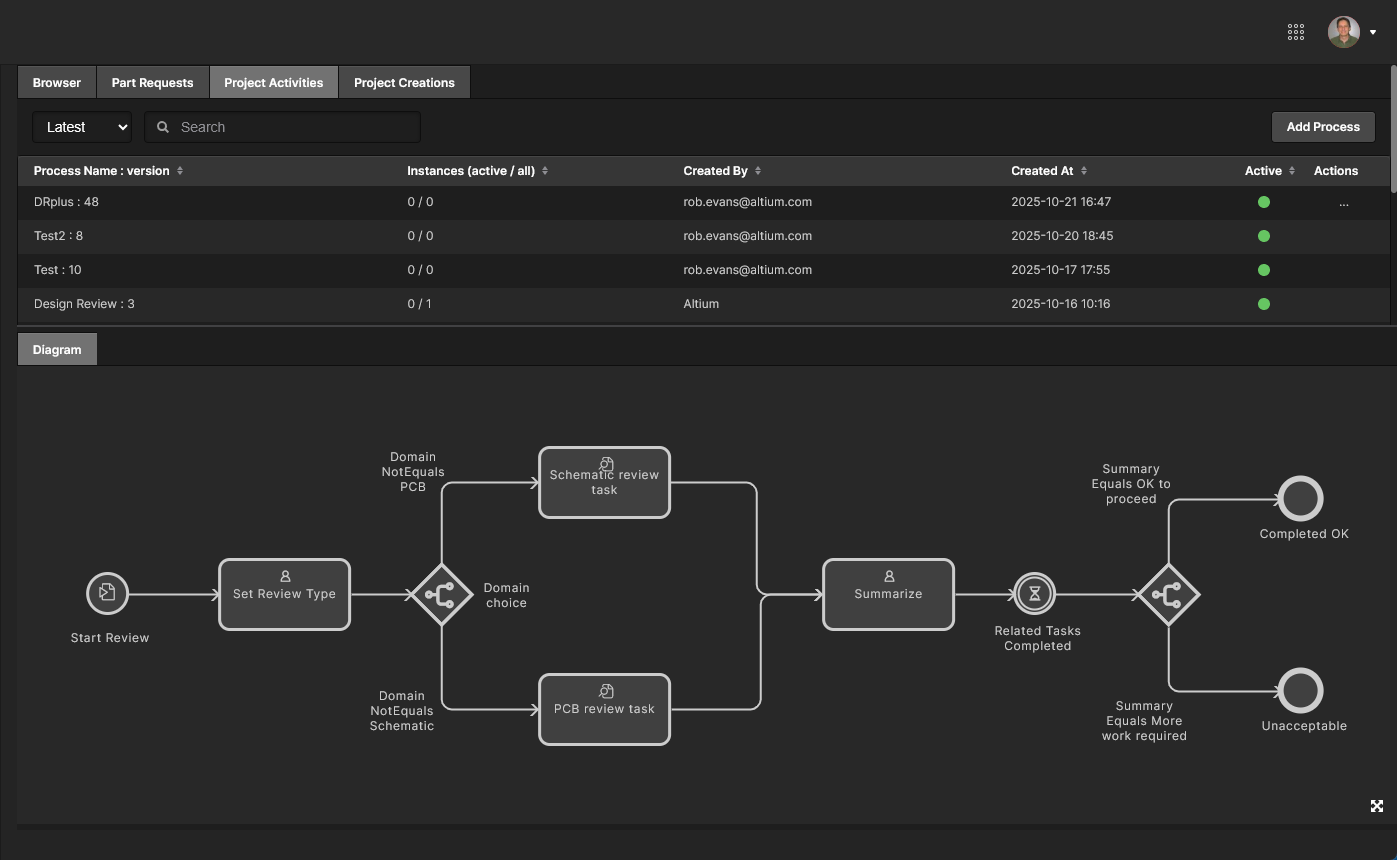 Пример определения пользовательского рабочего процесса, который становится доступен в качестве альтернативного процесса для функции проверки проекта.
Чтобы создать новый пользовательский рабочий процесс для функции проверки проекта, выберите вкладку категории Project Activities на странице Admin - Processes рабочего пространства и нажмите кнопку  , чтобы открыть Process Workflow Editor. Также новый процесс можно создать, отредактировав существующий. Процесс создается путем размещения на схеме необходимых элементов начала, задач и ветвления, а также добавления логики выбора ветвей и элементов управления на основе переменных в формы, с которыми взаимодействуют пользователи. Действие процесса проверки проекта определяется с помощью элемента начала типа Start Review.
На изображениях ниже показаны основные формы, используемые в приведенном выше примере процесса проверки проекта. Изображения соответствуют режиму редактирования или создания рабочего процесса (страница Admin - Processes).
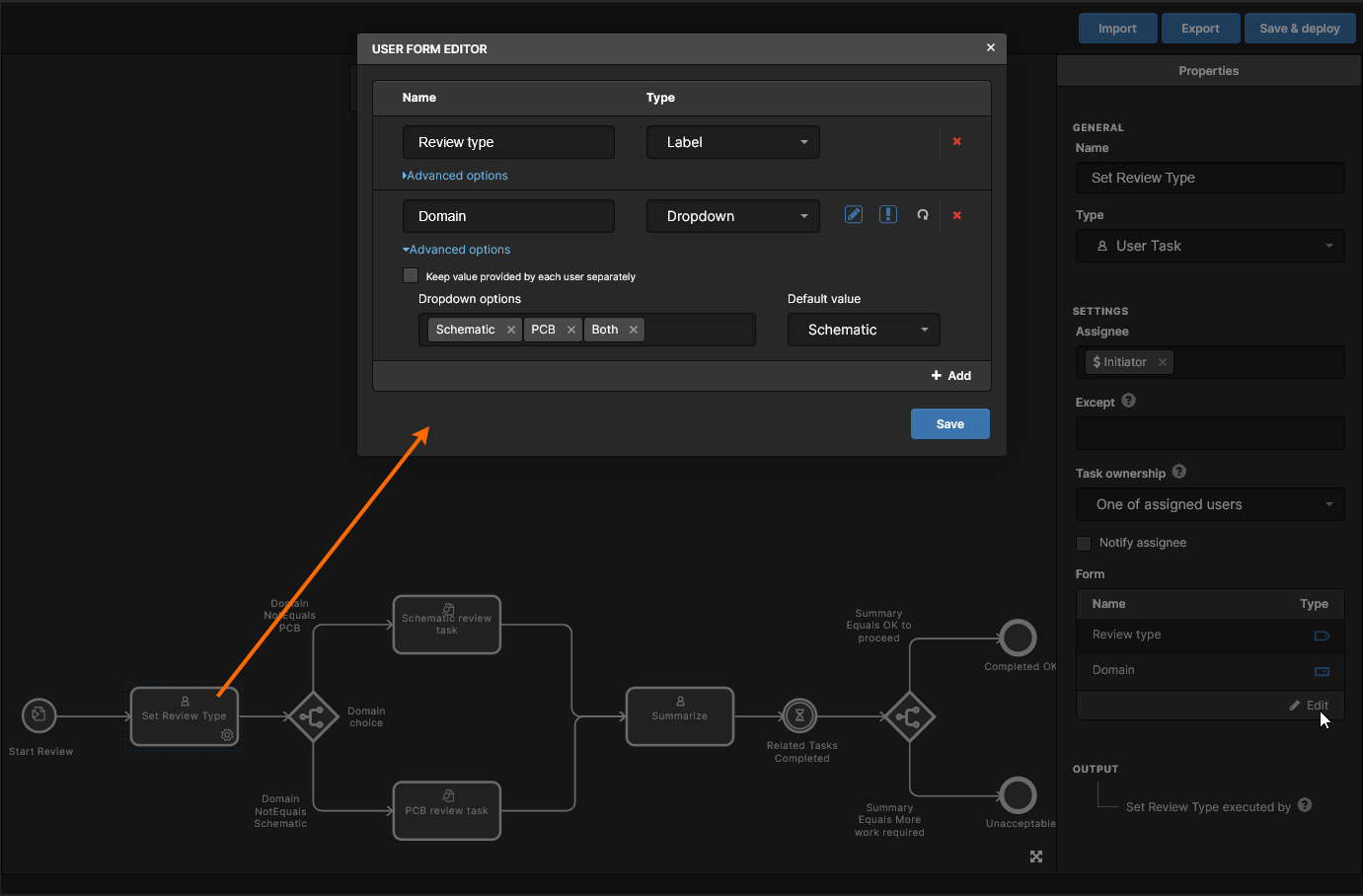
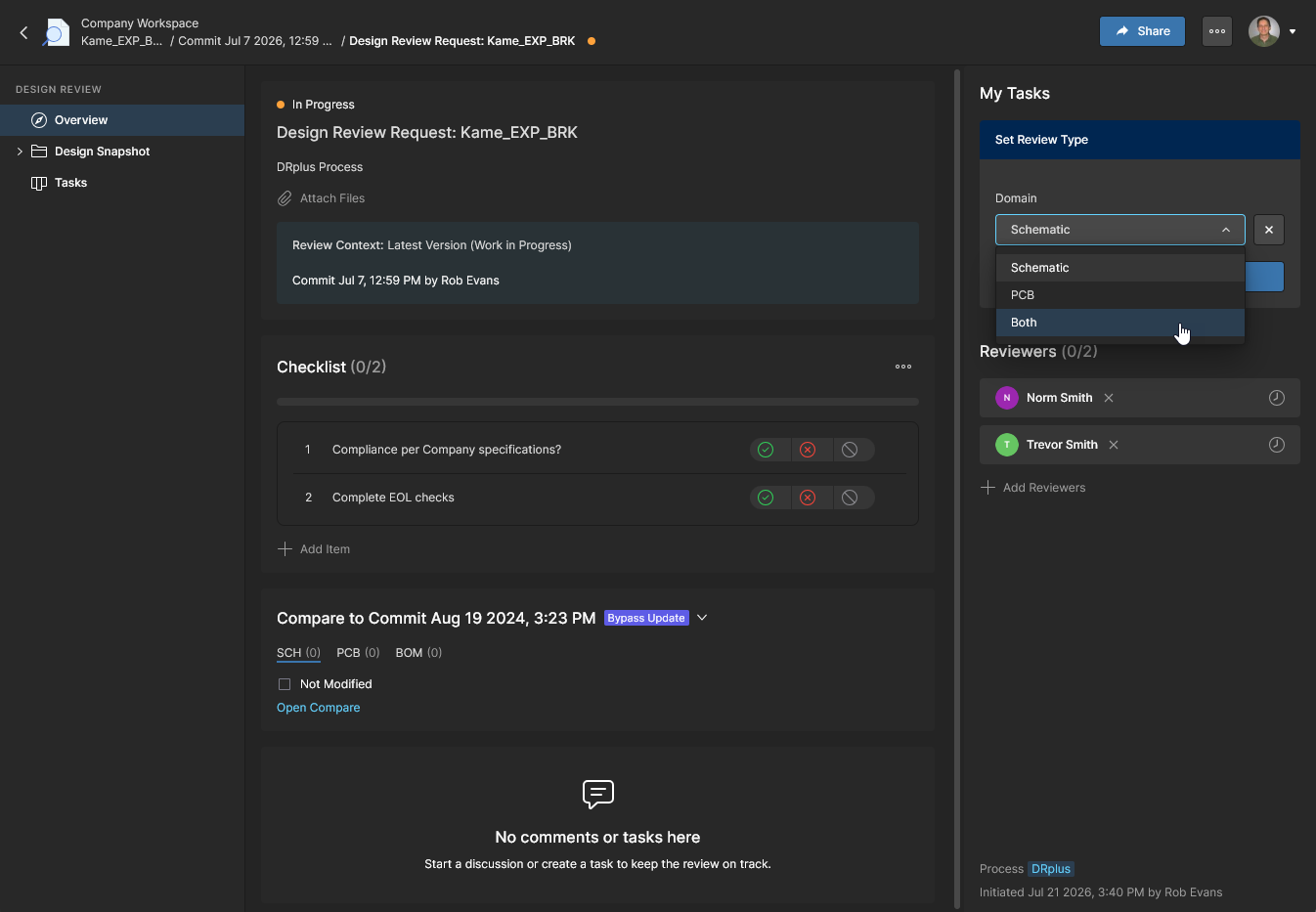
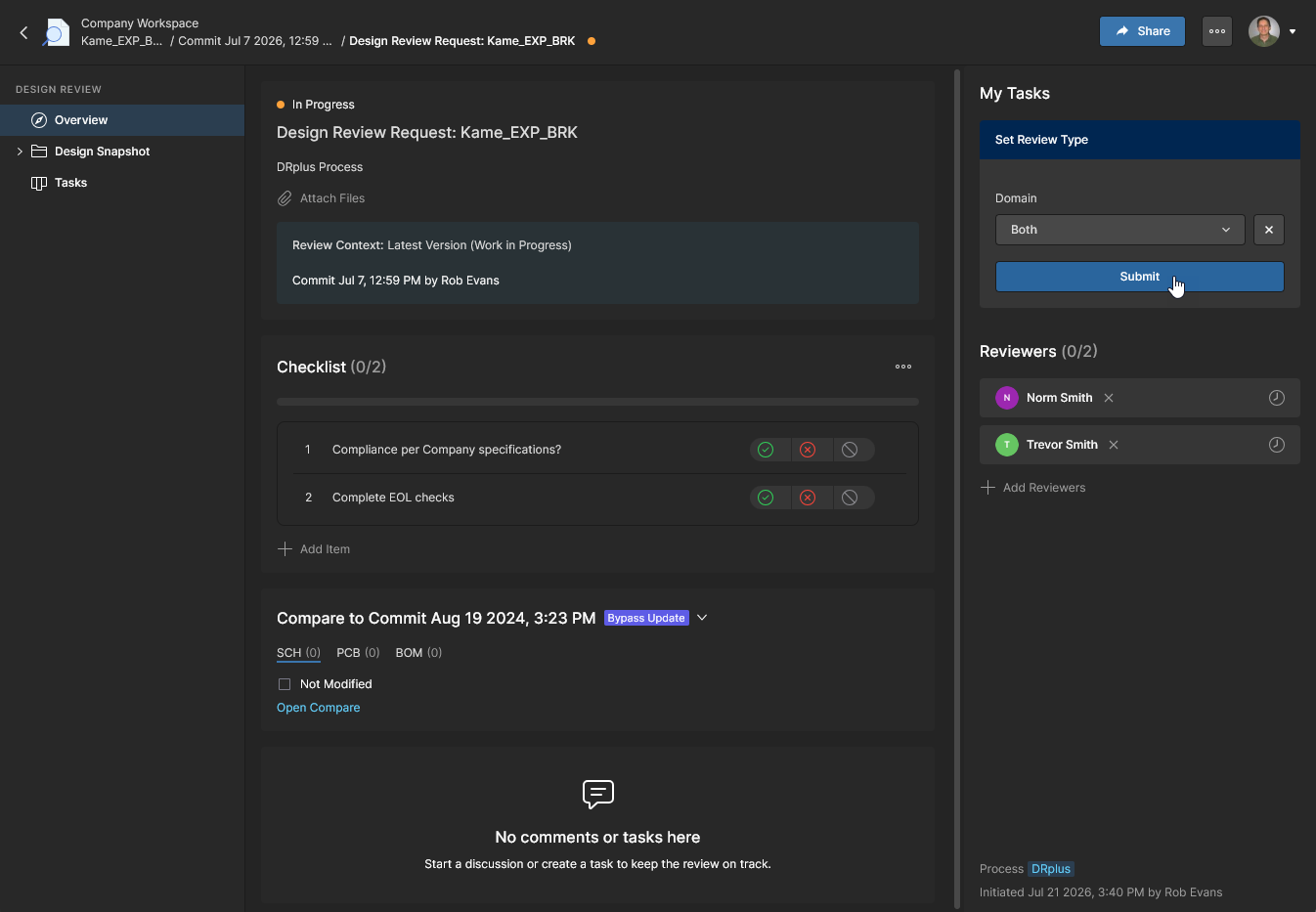
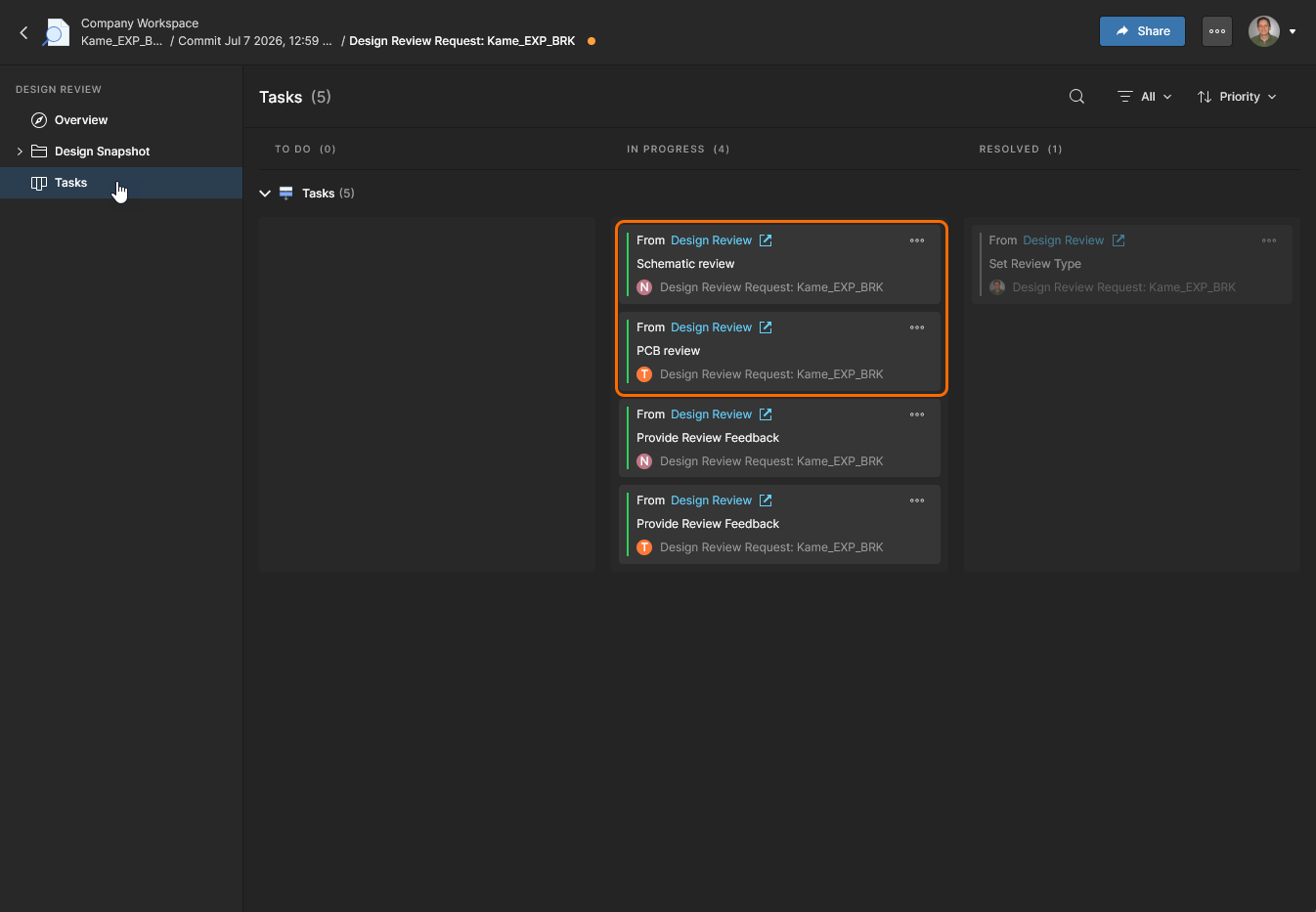
Первая интерактивная задача Set Review Type в процессе, которую выполняет пользователь, запустивший проверку проекта (Initiator), содержит форму с обязательным выбором типа проверки. Для этого используется переменная Domain с вариантами Schematic, PCB или Both (ветви проверки). Следующая за ней логика ветвления направляет процесс к одной из задач проверки либо к обеим. 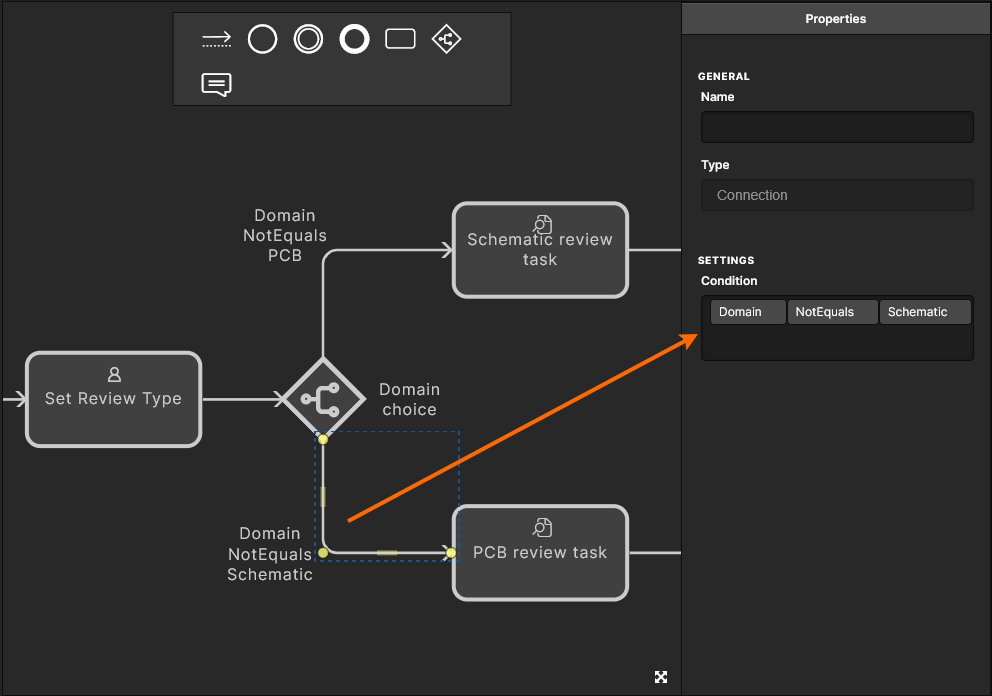
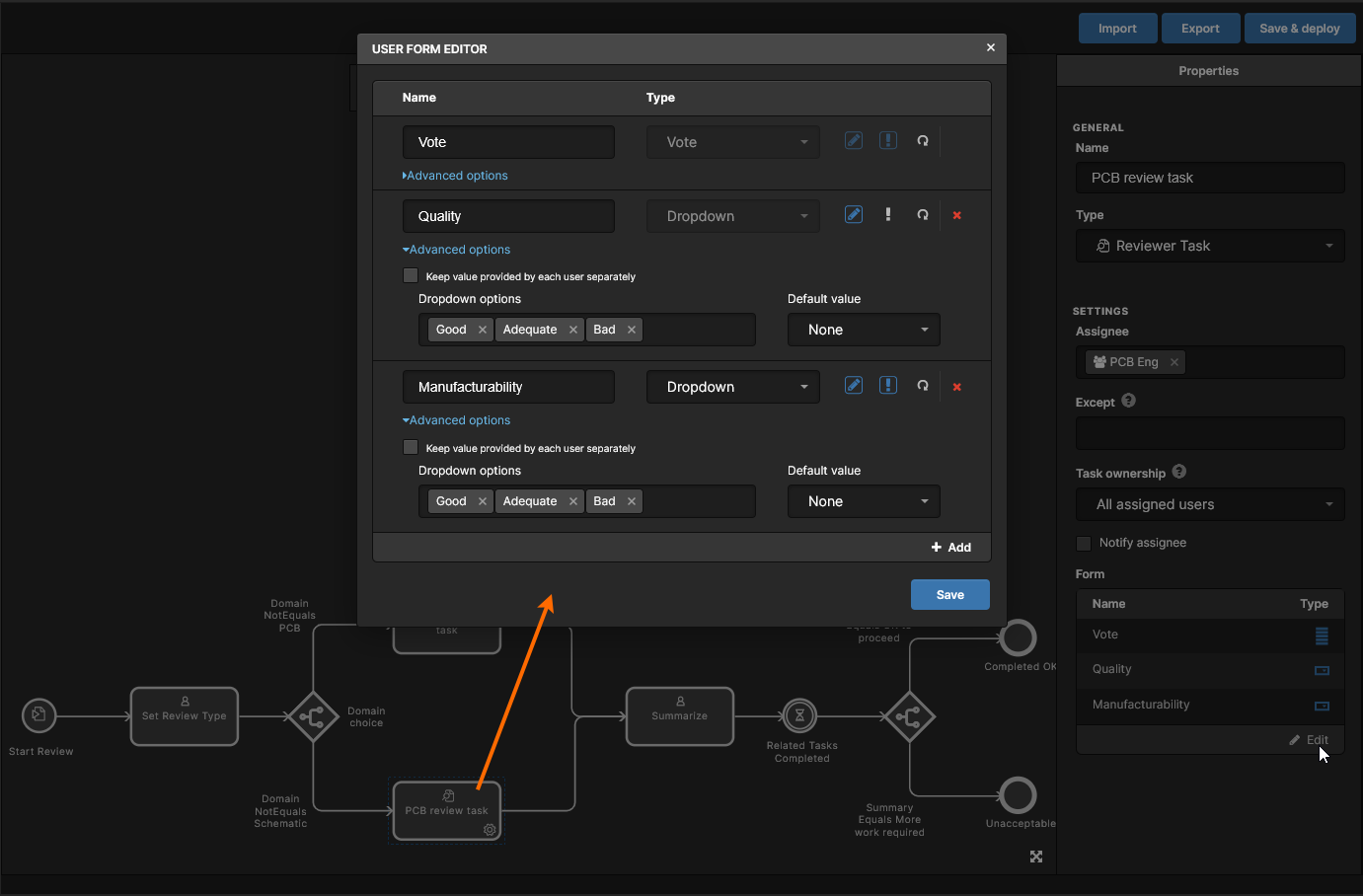
В каждой из ветвей проверки (схемы и печатной платы) используется специальная задача Design Review, форма которой содержит переменные, позволяющие проверяющим оставить отзыв по соответствующей области проверки. В приведенном выше случае это заключения Layout validity и Manufacturability для печатной платы. Задача проверки схемы назначается группе пользователей SCH Eng, а задача проверки печатной платы — группе PCB Eng. 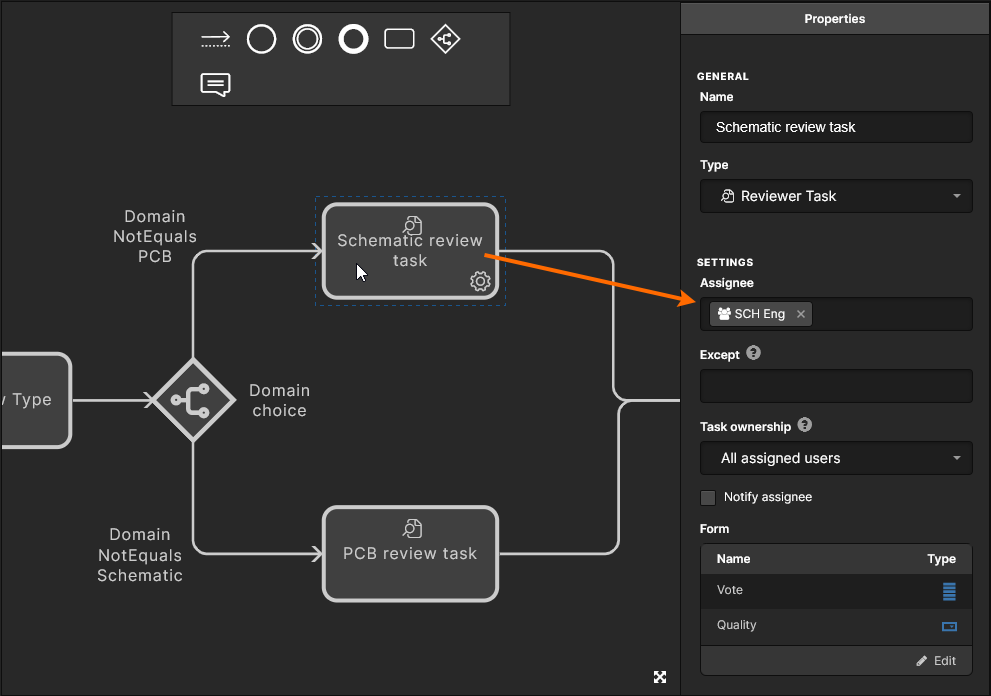
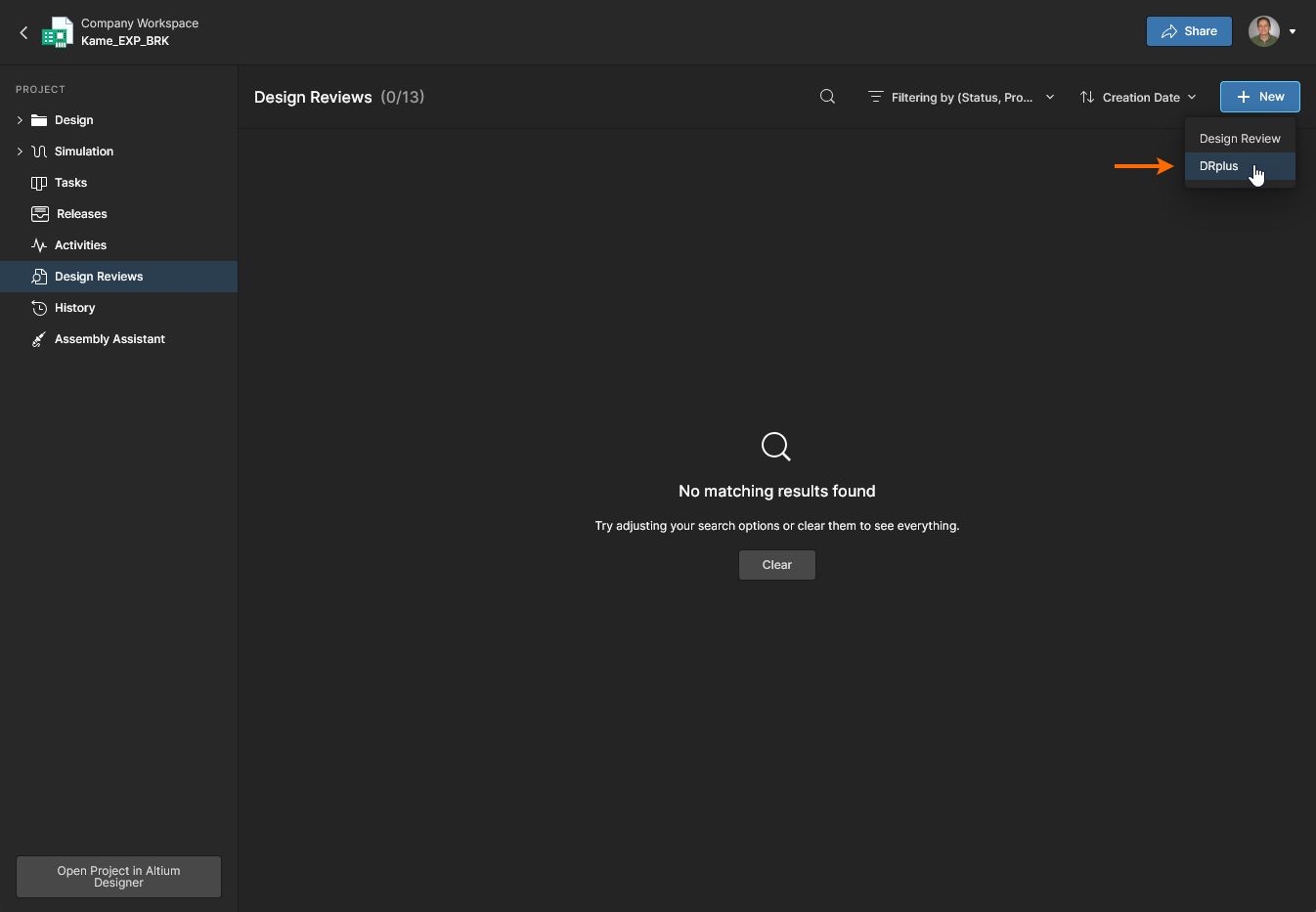
После завершения настройки и включения на странице Admin - Processes пользовательский процесс станет доступен для выбора при запуске нового экземпляра проверки проекта. Как для проверяющих, так и для инициатора интерфейс проверки будет использовать команды и структуру потока, заданные пользовательским процессом, как показано ниже на примере:
-
Создание и настройка проверки (Initiator).
-
Выполнение задач проверки (Reviewers).
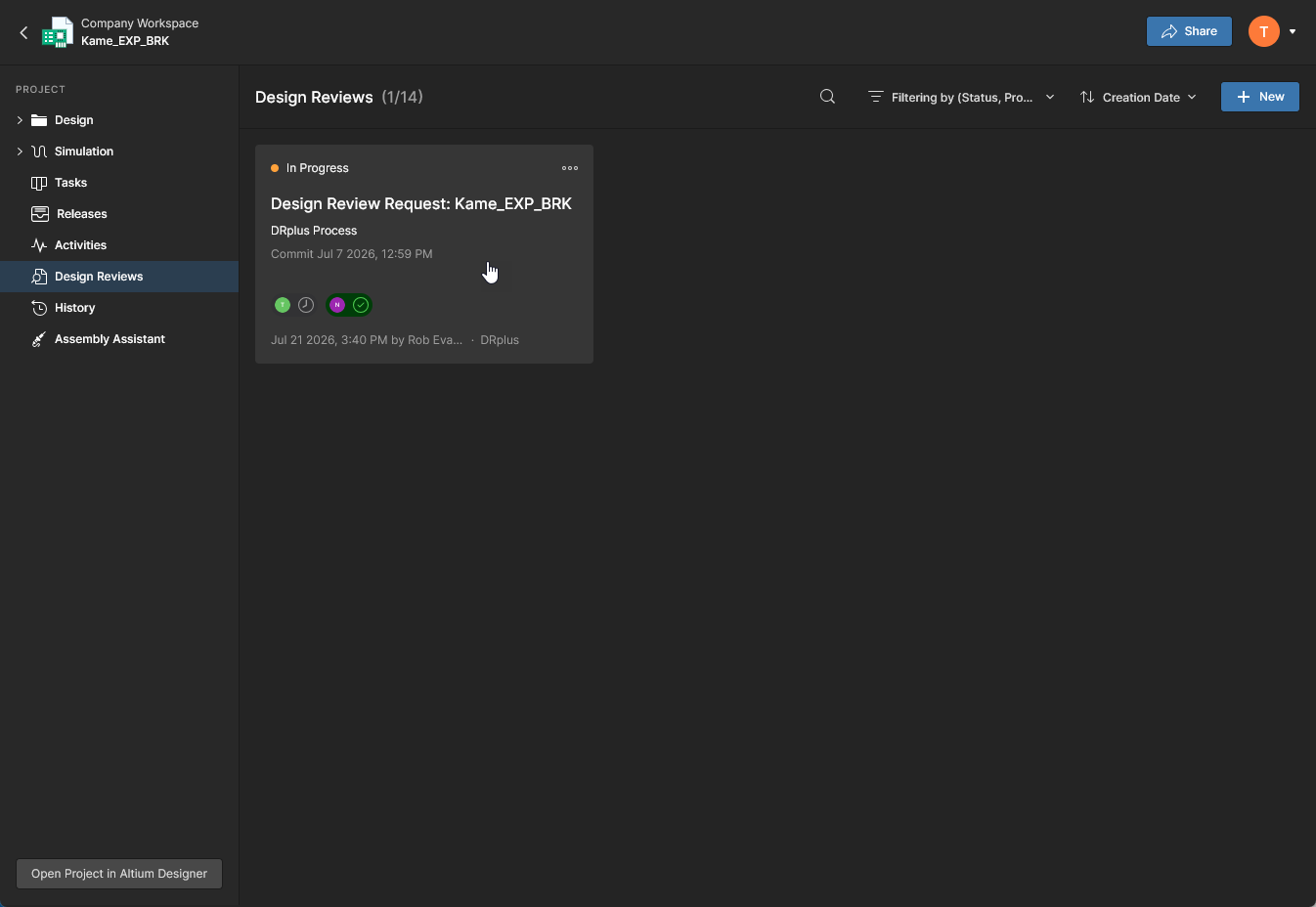
Активная (
In Progress) проверка DRplus теперь доступна проверяющим, а рабочий процесс находится на этапе параллельных задач в отдельных ветвях.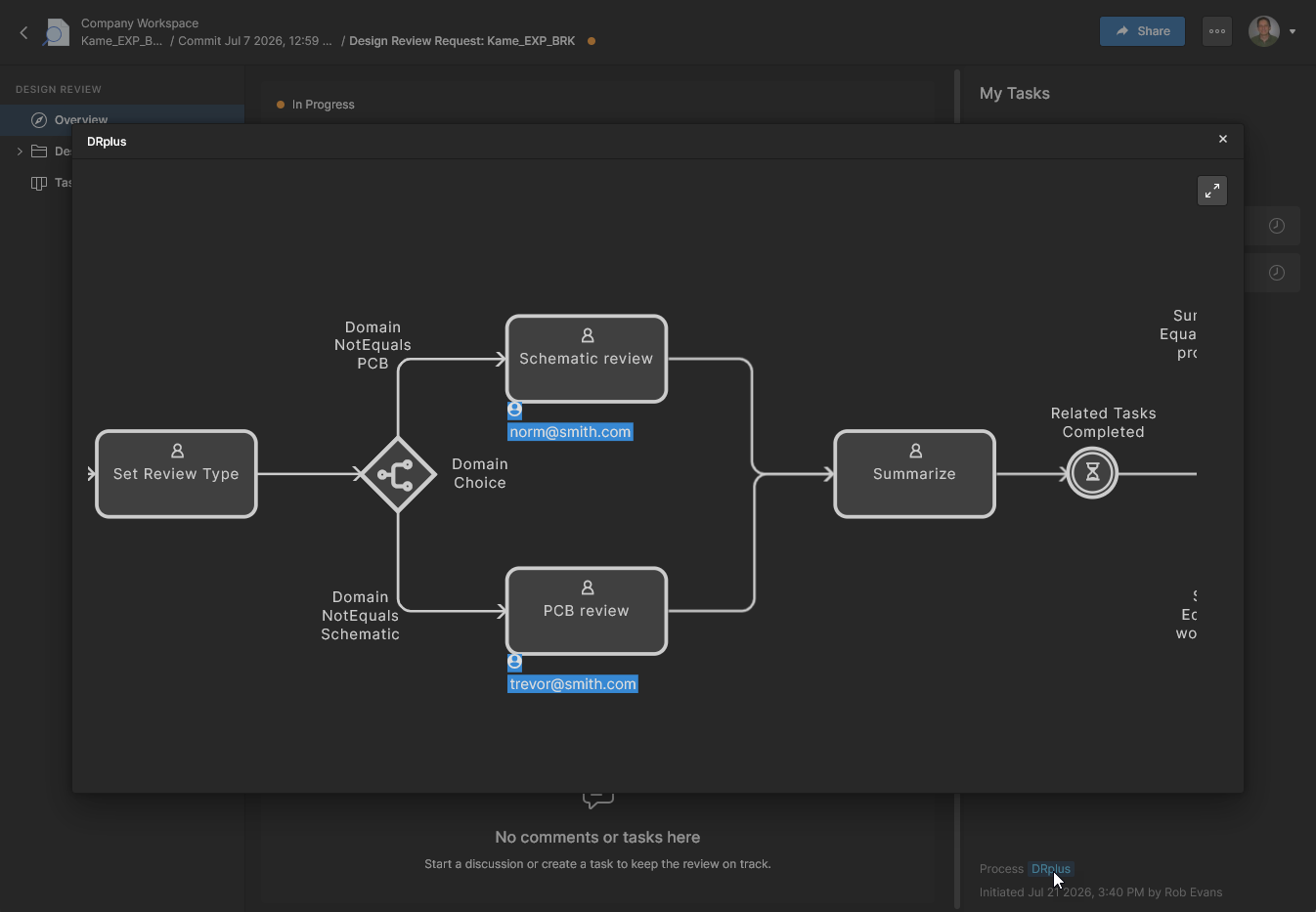 В этом примере показано представление для пользователя, назначенного на проверку печатной платы.
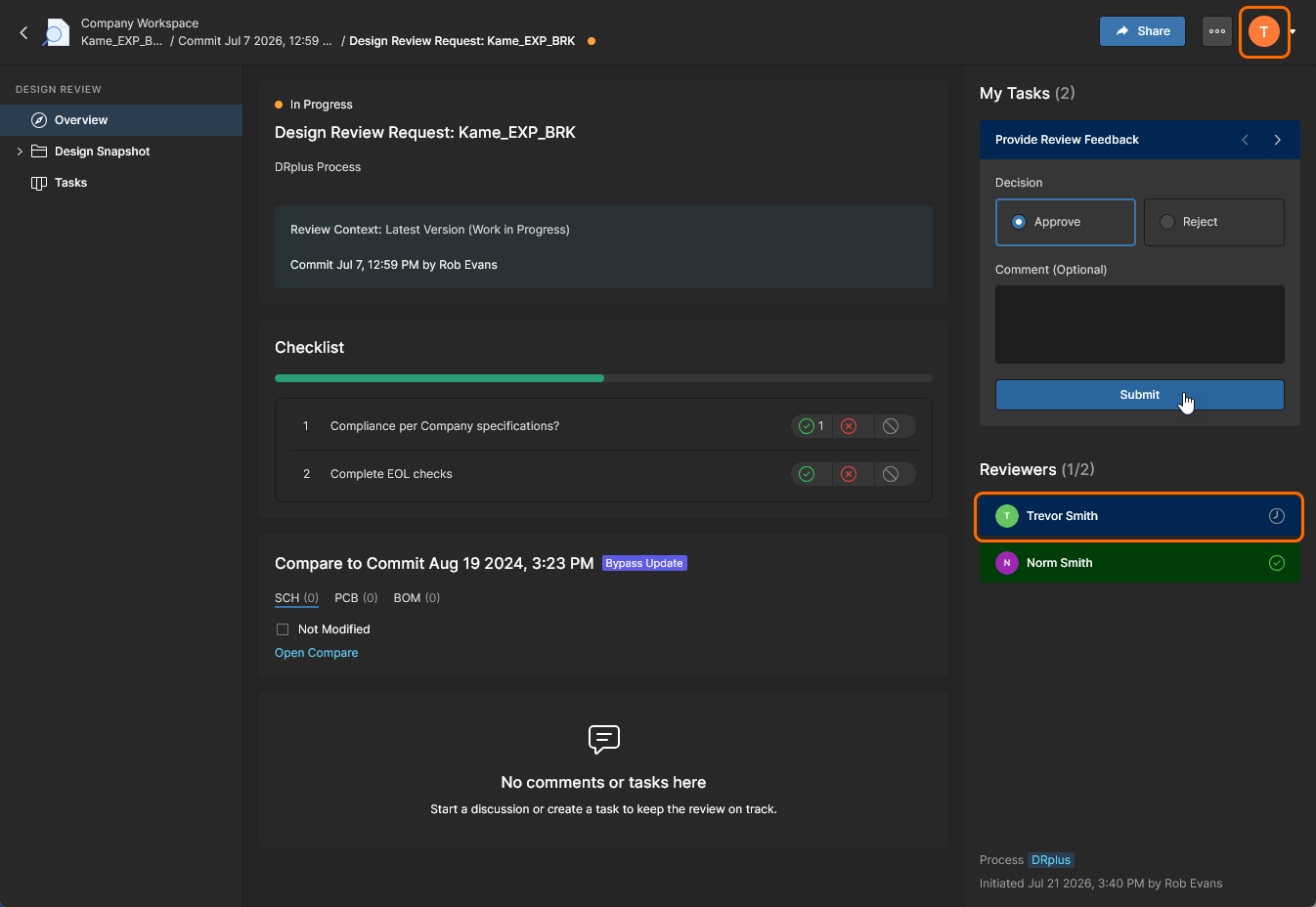
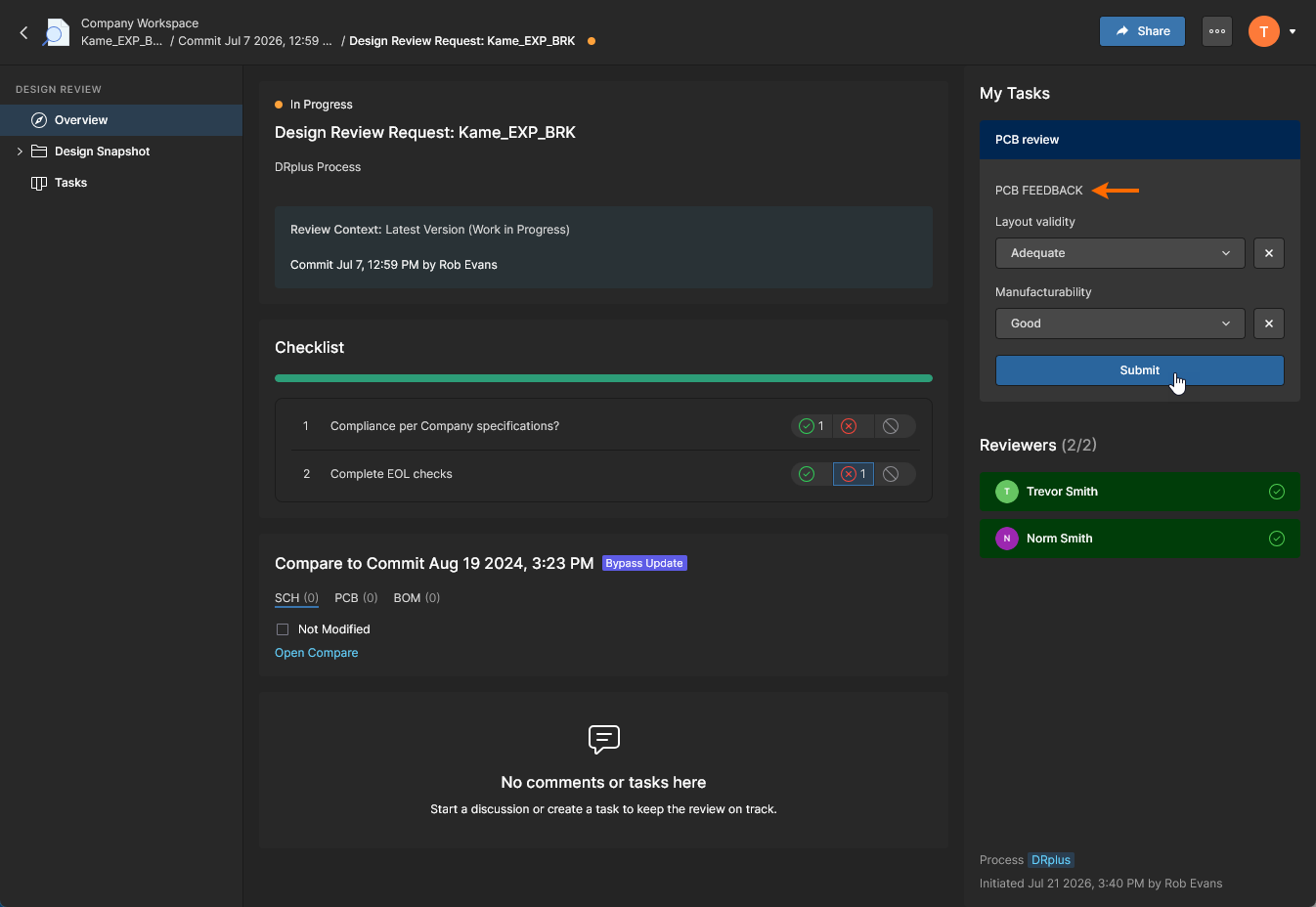
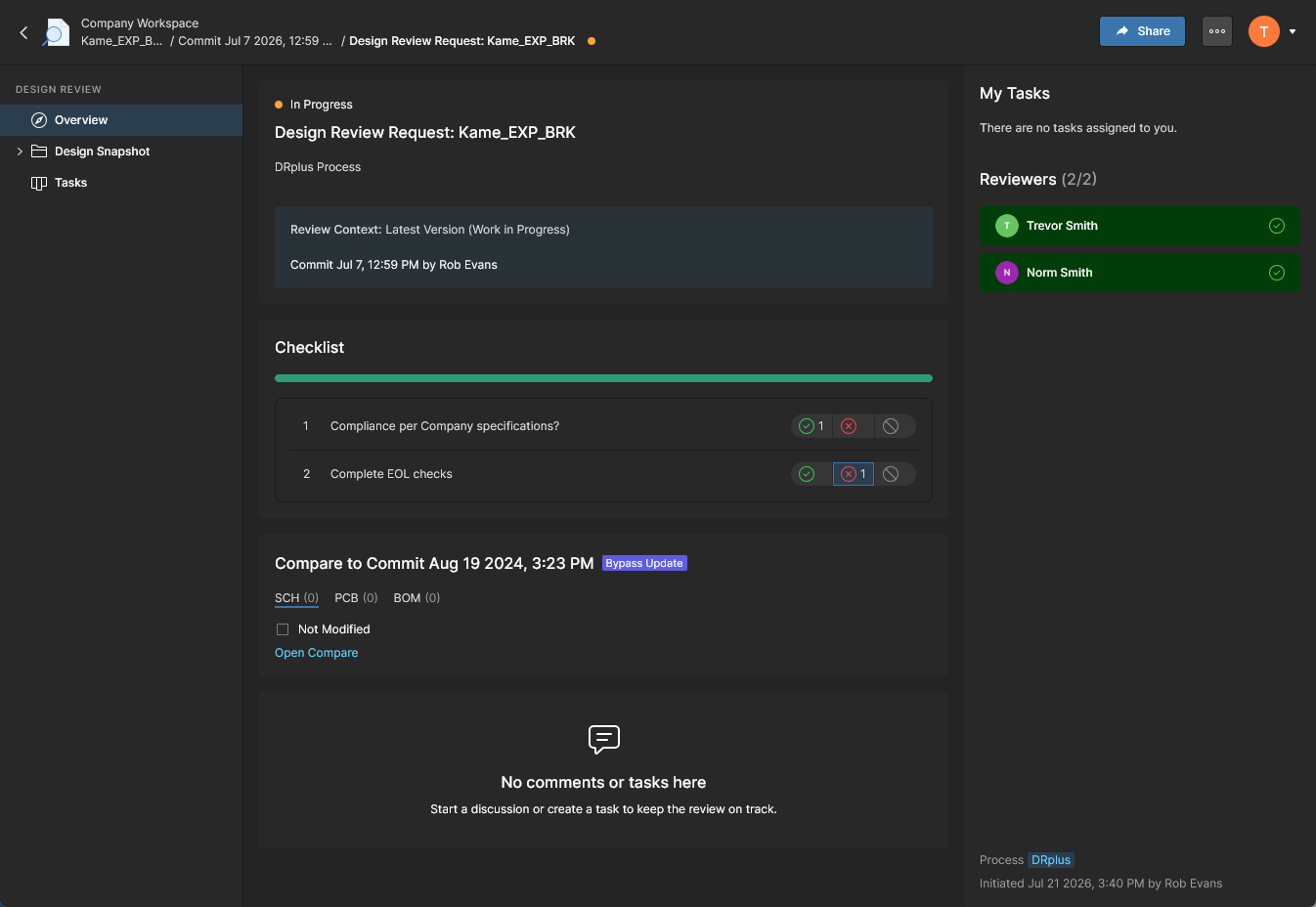
После выполнения всех задач проверяющих они переходят в состояние
Resolved, а рабочий процесс переходит к событию Summarize, которое становится доступно инициатору для окончательного завершения проверки.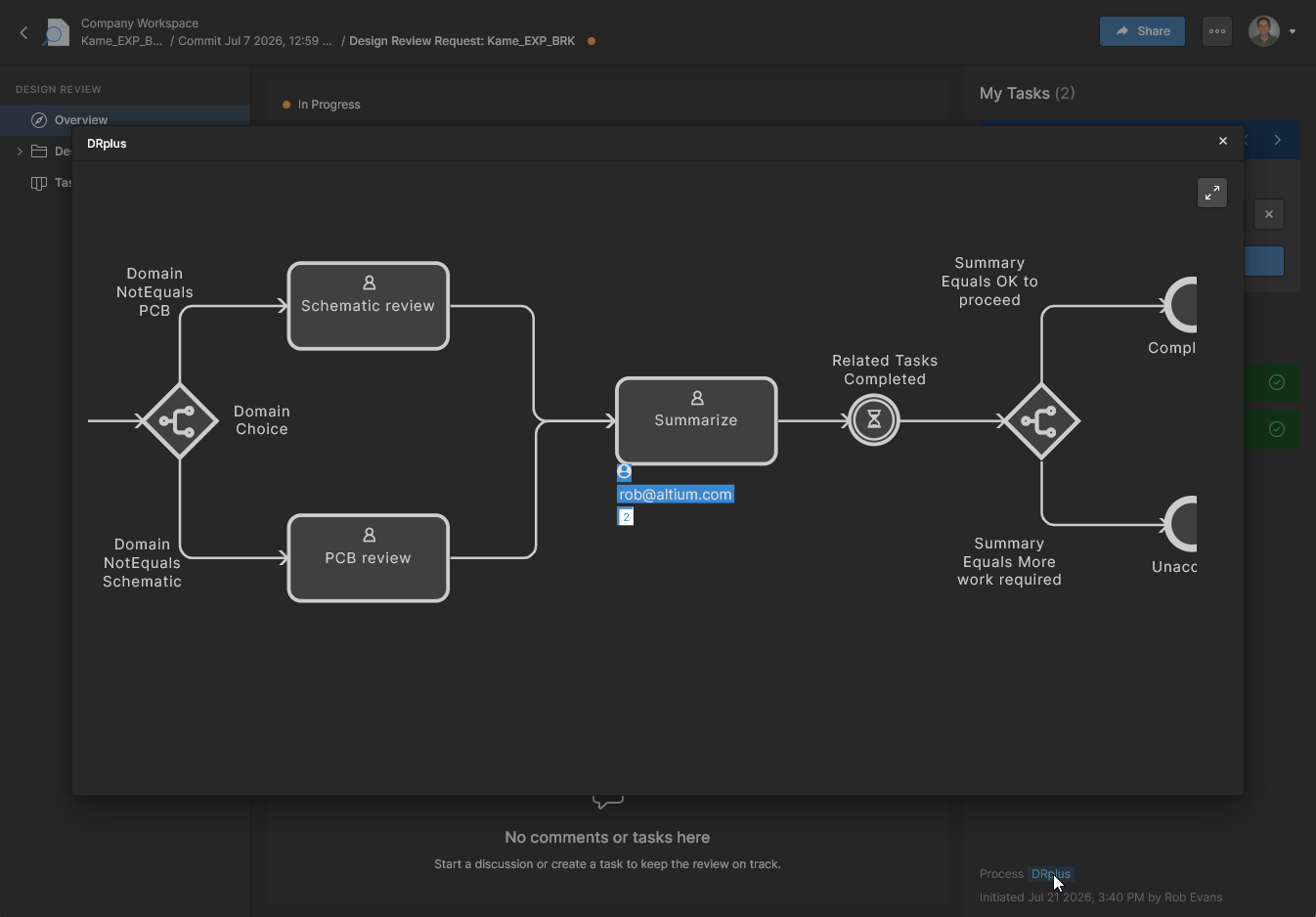
-
Окончательное завершение проверки (Initiator).
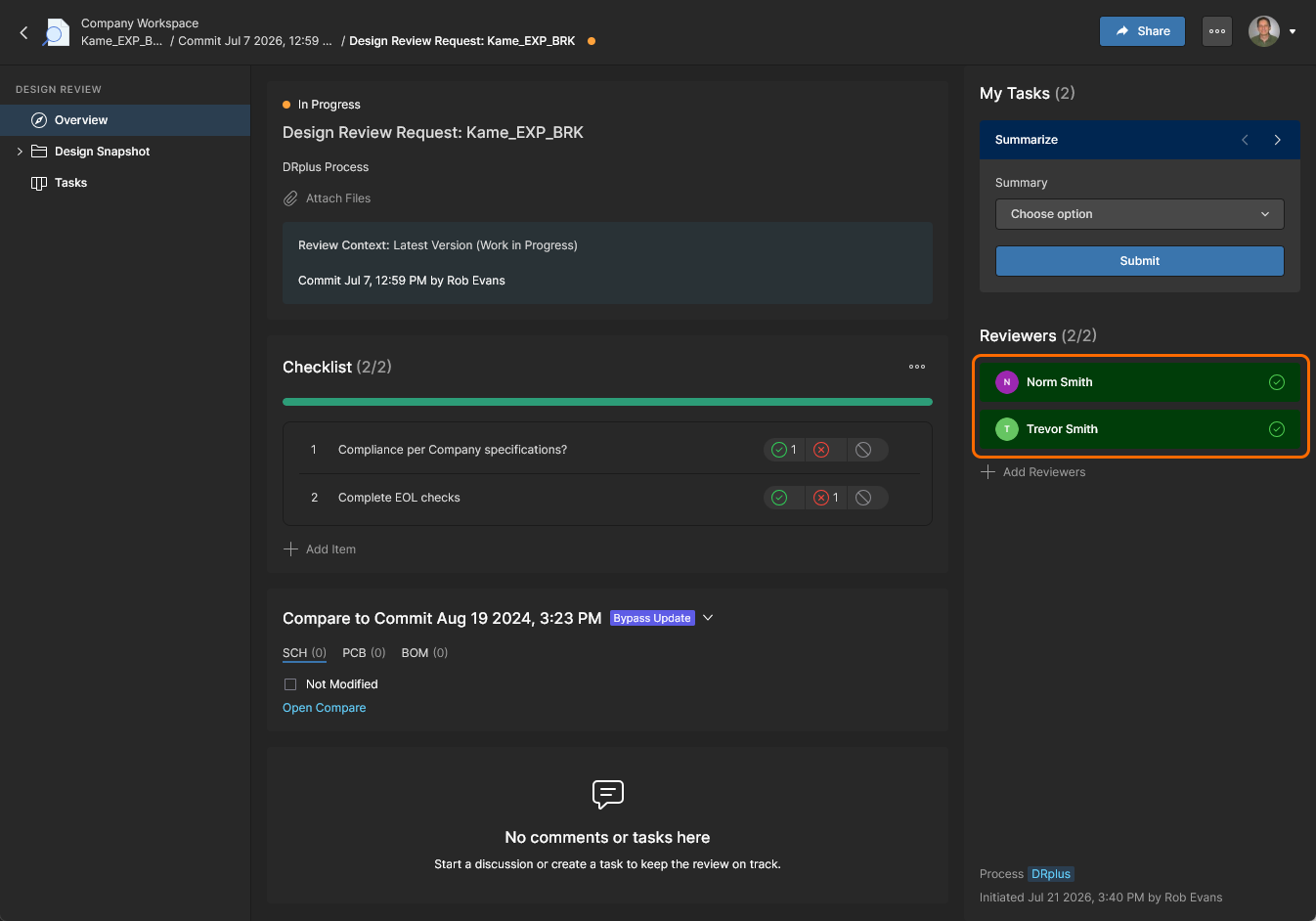
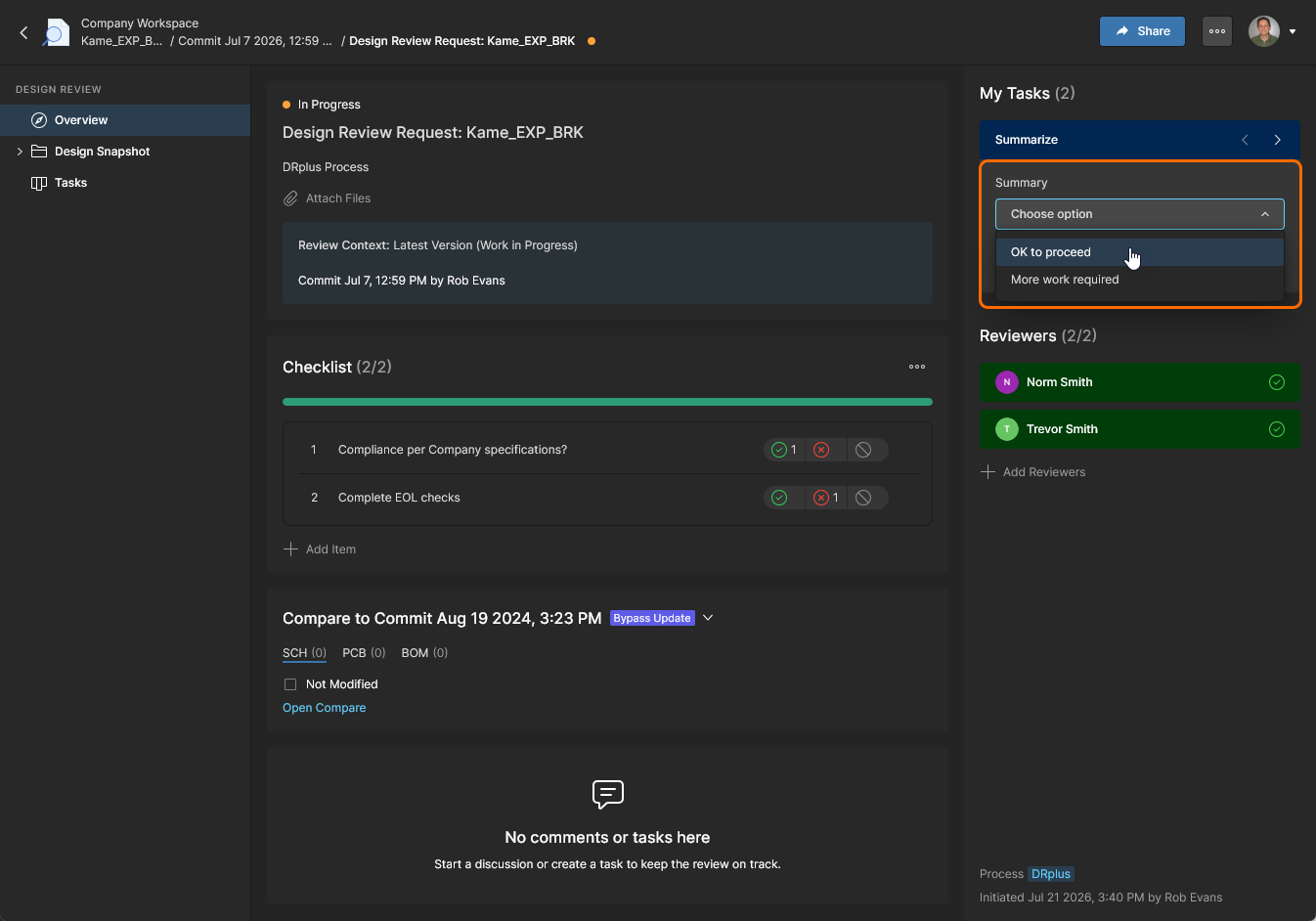
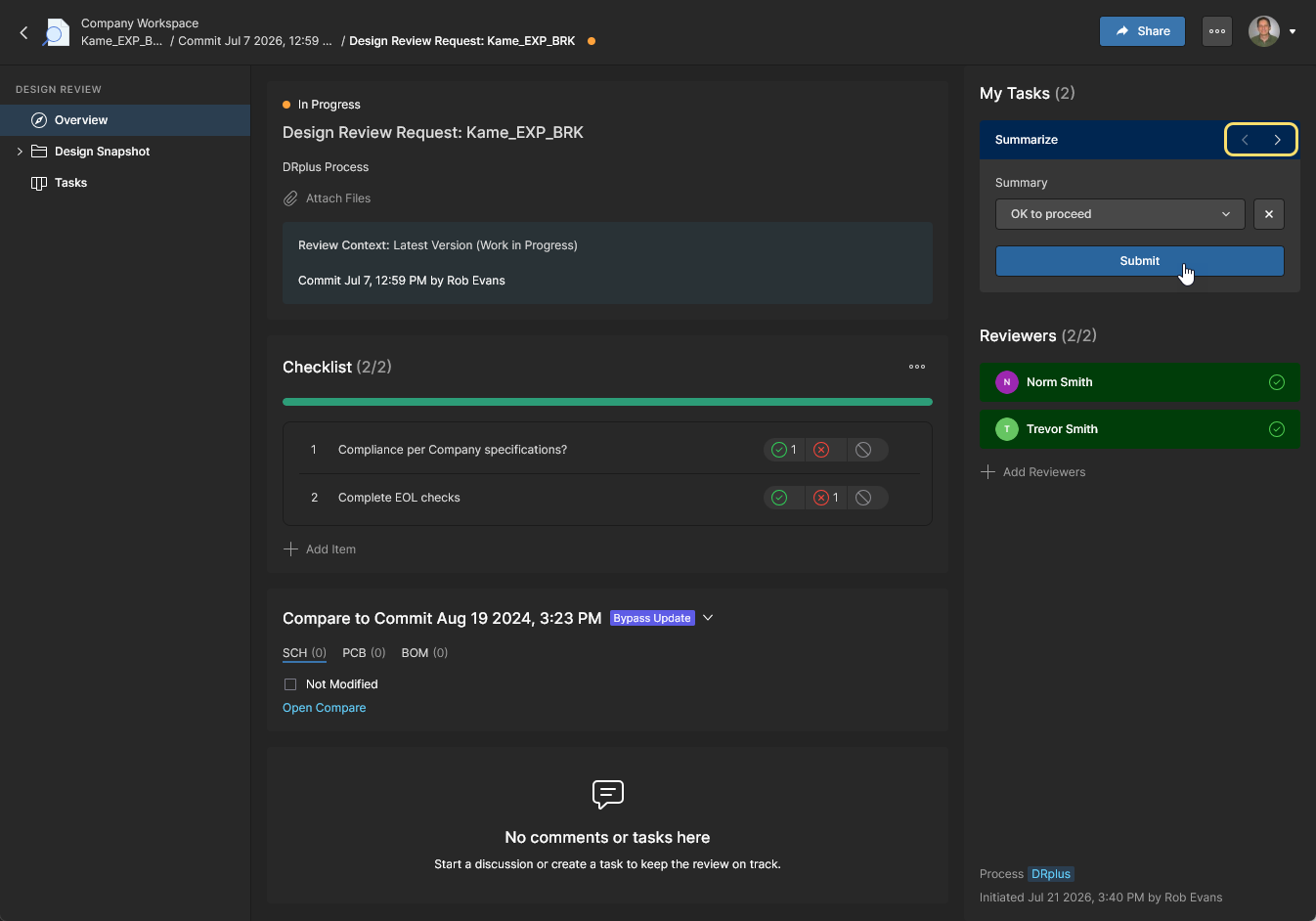
Обратите внимание: в этом рабочем процессе для каждой ветви проверки предусмотрен этап Summary, на что указывают значки перехода вперёд/назад Summarize. Нажмите
, чтобы продолжить.
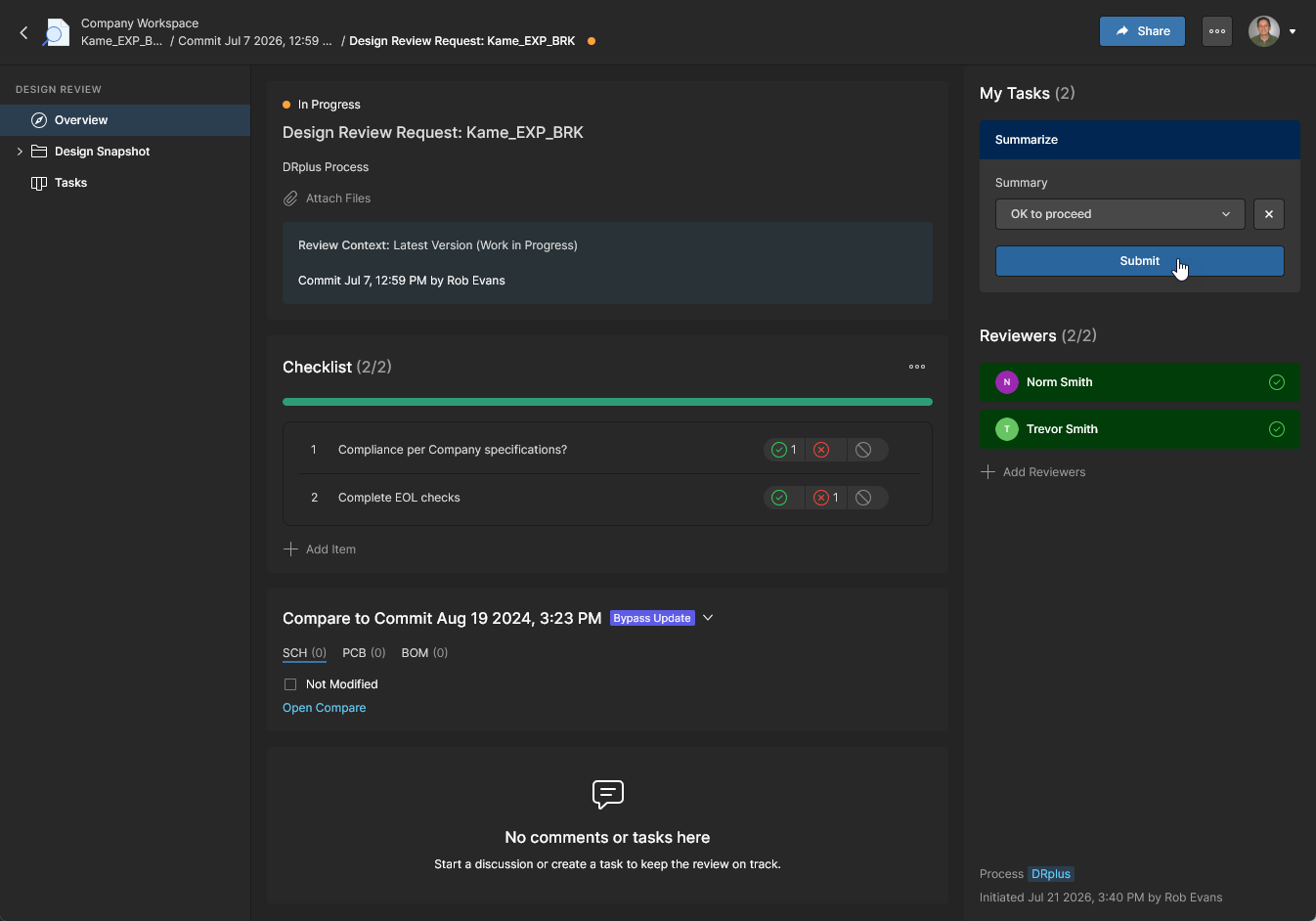
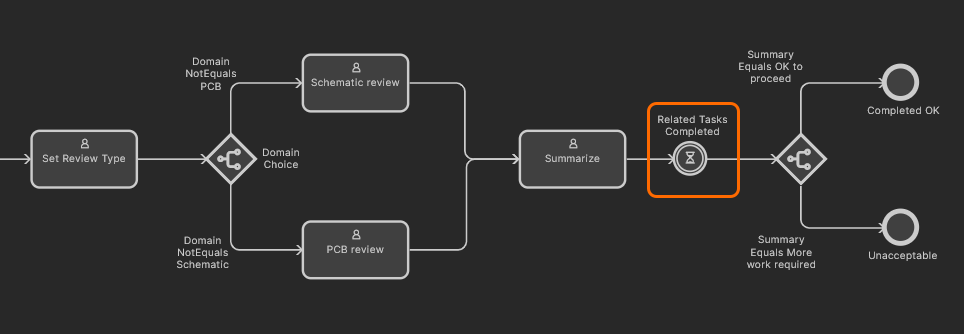 Если инициатор изначально выберет только одну ветвь, рабочий процесс проверки остановится на заключительном этапе отчёта Summary.
 Локализовано с помощью ИИ