
Пользователи и группы
В Портале требований и систем сотрудниками являются все пользователи в вашем развертывании или рабочем пространстве. Пользователи могут быть объединены в одну или несколько групп пользователей.
Затем вы можете
-
Спецификации(подробнее о владельцах можно прочитать здесь)
-
Процедуры тестирования(подробнее о владельцах читайте здесь)
-
Задачи
-
Обсуждения
-
... и даже предоставлять им определенные разрешения. Подробнее о разрешениях читайте здесь.
Добавление, деактивация или активация пользователей
Добавление отдельных пользователей
Пользователь
-
Перейдите в модуль проекта
(1) -
Выберите вкладку "Сотрудники"
(2) -
Нажмите на знак "+" в правом углу, чтобы выбрать опцию "Создать пользователя"
(3)
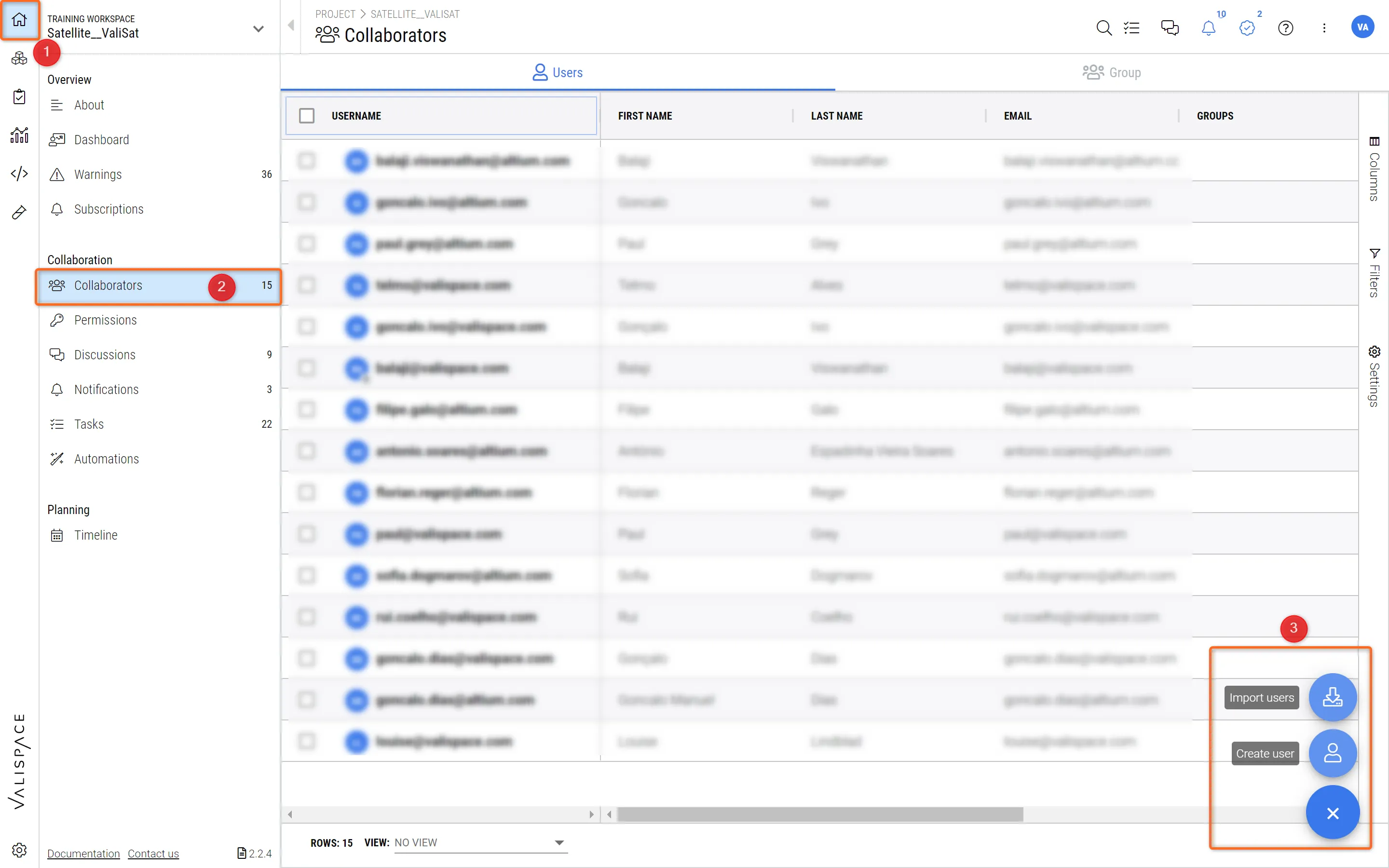 Создание пользователей - только администраторы могут создавать новых пользователей
После выбора опции "Создать пользователя" откроется новое всплывающее окно, в котором можно зарегистрировать информацию о новом пользователе. Вы можете уведомить нового пользователя по электронной почте
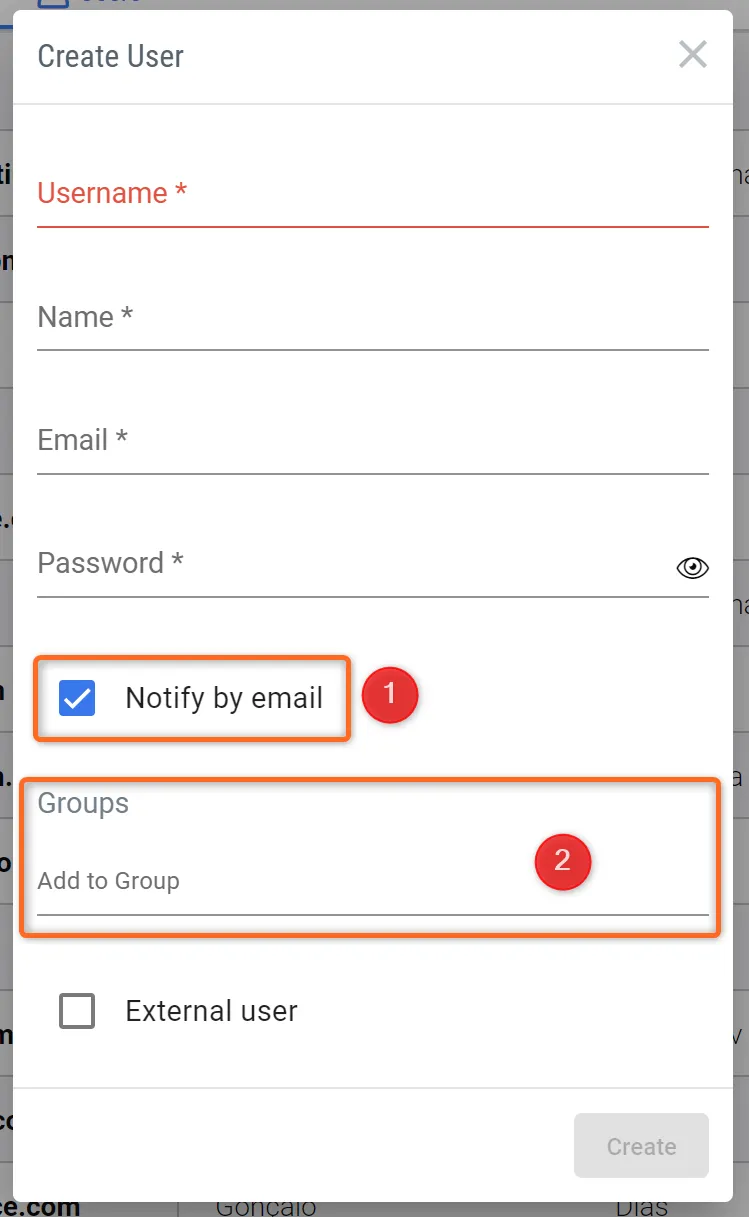 Новый индивидуальный пользователь - информационное окно для нового пользователя
Добавление нескольких пользователей
Добавление нескольких пользователей через создание пользователей может занять много времени. Чтобы избежать этого, вы можете использовать функцию "Импорт пользователей" для добавления нескольких пользователей одновременно. Для добавления нескольких пользователей вы можете использовать функцию "Импорт пользователей", которая является второй опцией на рисунке
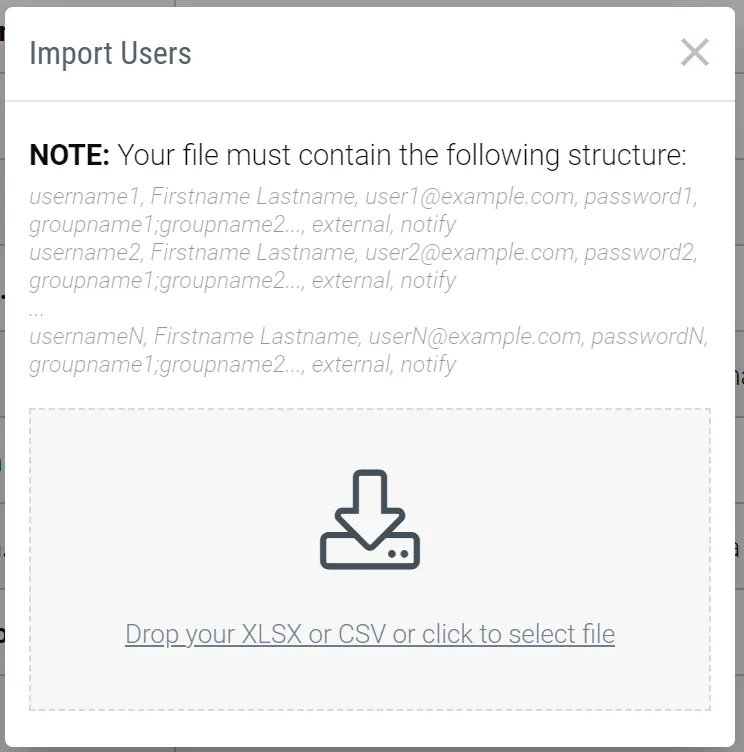 Массовое добавление пользователей - Пользователи могут быть добавлены в массовом порядке, следуя структуре данных
После создания файла .csv или .xlsx с информацией вы можете просто загрузить документ сюда, и пользователи будут добавлены немедленно. Имя группы не является обязательным полем, и его можно не указывать, если вы не планируете назначать пользователей в какие-либо конкретные группы. При первом входе в систему пользователю предлагается сбросить пароль.
Деактивация/активация существующего пользователя
Чтобы просмотреть полный список ваших коллабораторов:
-
Нажмите на Проект
-
Перейдите к "Сотрудникам
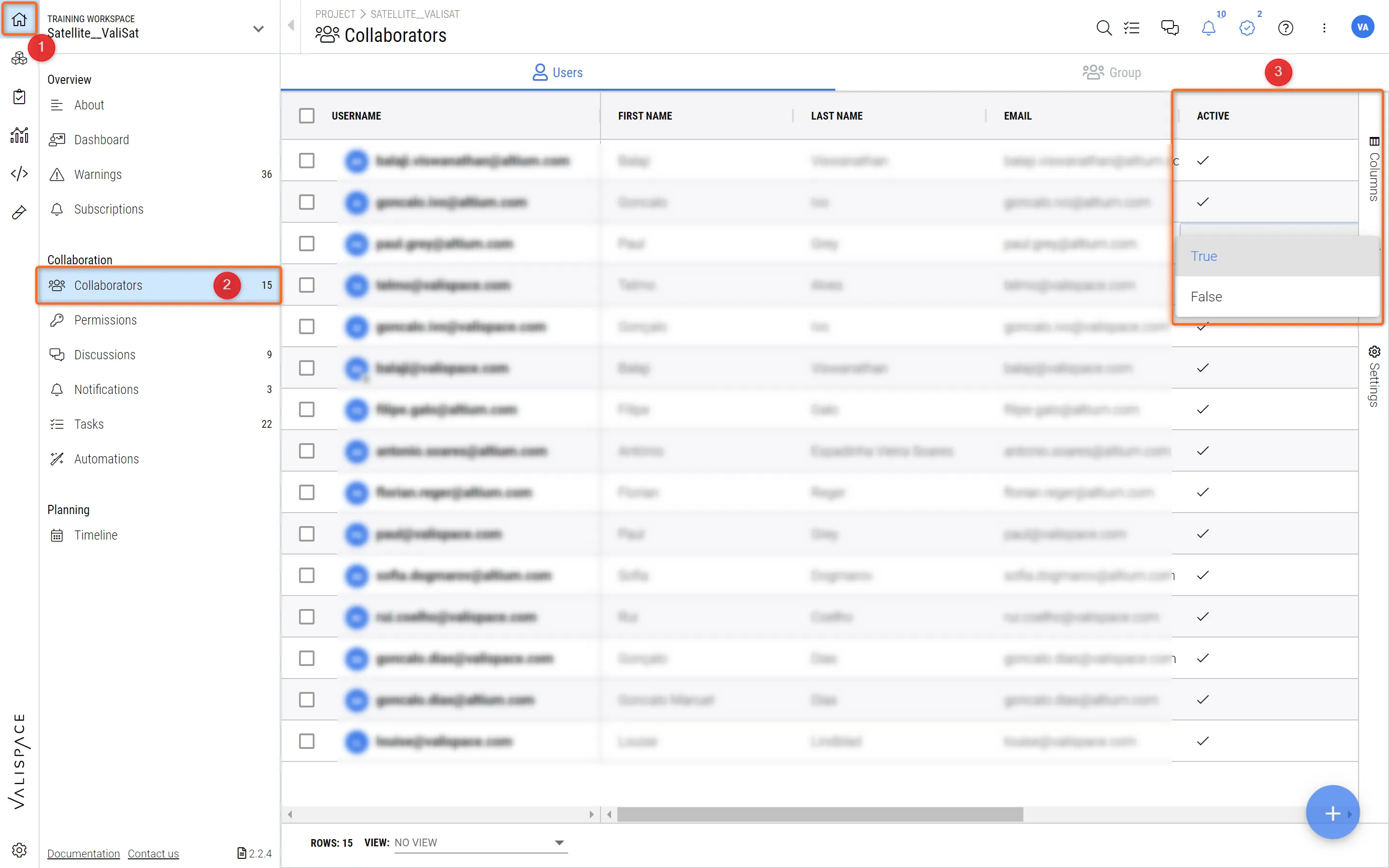 Деактивация пользователей - включите столбец "Активные" и дважды щелкните в ячейке для конкретного пользователя, чтобы деактивировать его.
В Collaborators вы можете
На портале требований и систем администраторы могут удалить или деактивировать существующего пользователя. Мы рекомендуем нашим клиентам деактивировать пользователей, а не удалять их из админки. Причина в том, что при удалении пользователя история изменений, сделанных им, удаляется из базы данных. Поэтому, чтобы сохранить записи, лучше деактивировать пользователя.
Чтобы деактивировать пользователя,
-
Выберите столбец "Активный"
(3) -
Перейдите к ячейке пользователя и дважды щелкните по ней, чтобы изменить статус с "True" на "False"
Создайте группу и назначьте в нее пользователей
Создайте группы
-
Нажмите на вкладку "Группа" вверху
(1) -
Нажмите на знак "+" в правом углу
(2) чтобы добавить новую группу -
Добавьте название группы и нажмите "Создать"
(3)
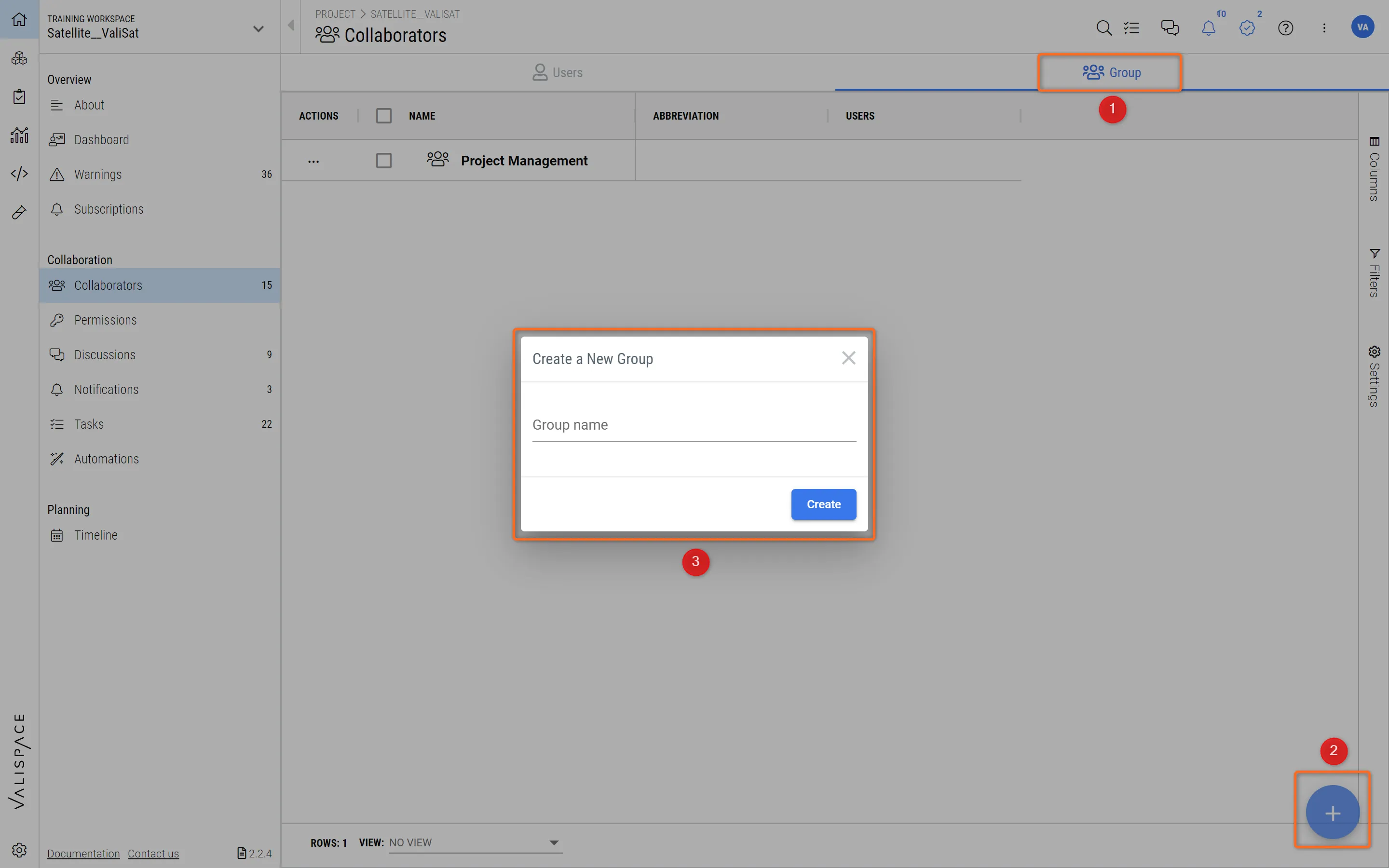 Создание группы
Теперь вы можете добавить пользователей в эту группу, дважды щелкнув по полю столбца user. Откроется всплывающее окно со списком пользователей в вашем экземпляре Requirements & Systems Portal. Вы можете добавлять пользователей, а также удалять их из группы, нажав на маленькую кнопку "x" рядом с именем пользователя.
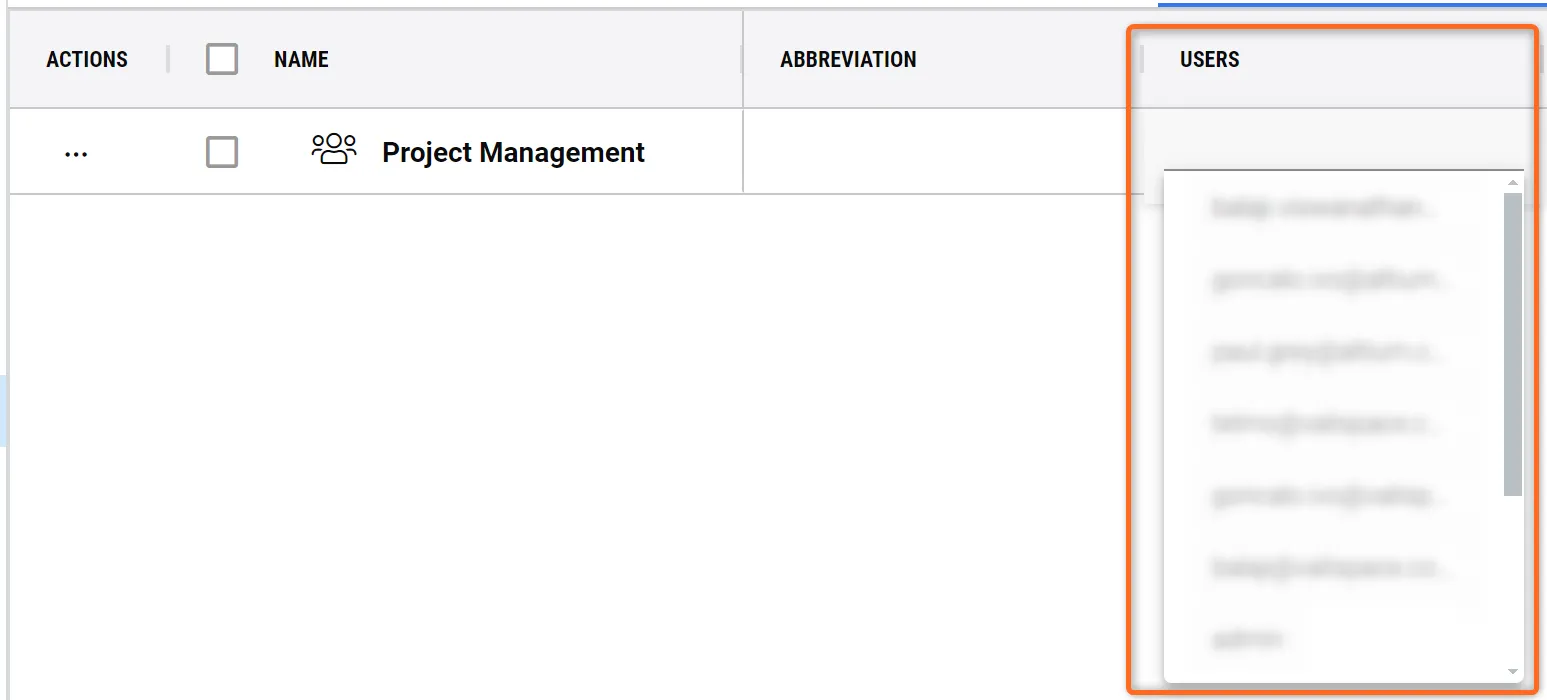 Добавление пользователей в группу
Удаление групп
Чтобы удалить существующую группу, нажмите на три точки в правой части меню, доступного в строке с названием группы.
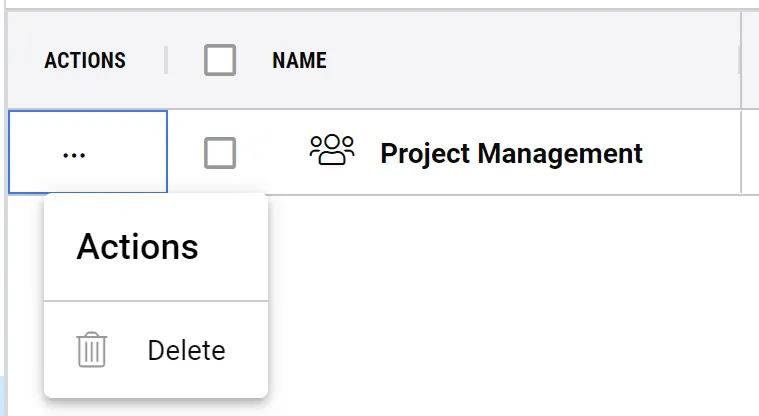 Удаление группы
 Локализовано с помощью ИИ