
Открытие проектов и документов

Altium Essentials: Design Environment
This content is part of the official Altium Professional Training Program. For full courses, materials and certification, visit Altium Training.
Чтобы начать работу над проектом в Altium Designer, его сначала нужно открыть. Это выполняется непосредственно в Altium Designer с помощью диалога Open Project, который вызывается выбором команды File » Open Project в главном меню. Диалог Open Project предоставляет единое место для открытия, поиска и просмотра проектов.
Открытие проекта с помощью диалога Open Project
Открытие проекта Workspace
Чтобы работать с проектом Workspace, вы фактически выполняете его checkout как локальную рабочую копию. То, что произойдет после выбора команды File » Open Project, зависит от того, являетесь ли вы участником команды Workspace или вам предоставили доступ к проекту вне команды Workspace.
Участник команды Workspace
Откроется диалог Open Project, в котором можно выбрать, какой проект Workspace открыть из подключенного Workspace (при подключении к Workspace он будет отображаться в области Locations диалога, отличаясь значком  , и будет показан под именем, заданным для Workspace). В списке будут показаны только те проекты Workspace, которыми с вами поделились (у вас есть права доступа к ним).
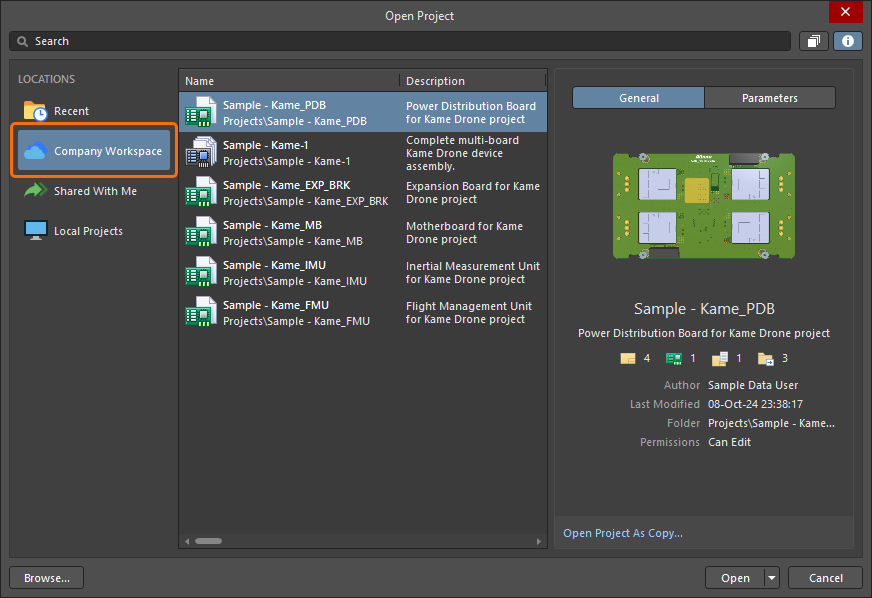
Диалог Open Project при выборе расположения Workspace
Для каждого проекта в списке представлена следующая информация:
- Name – имя проекта; путь расположения проекта отображается под именем.
-
Last Modified – дата и время последнего изменения проекта. Дата и время отображаются в соответствии с настройками вашего компьютера. Чтобы настроить отображение дат и времени изменения проектов в определенном формате, можно сделать это в системных настройках региона (Region) вашего компьютера.
Чтобы просматривать и перемещаться по иерархии папок проекта, нажмите кнопку просмотра папок ( ), чтобы получить доступ к папкам проекта и пути «хлебных крошек» в строке Search диалога.
|
Представление списка проектов в диалоге Представление структуры папок |


При нажатии  в правой части диалога отображаются дополнительные сведения о выбранном проекте, включая базовую информацию о проекте (вкладка General панели сведений) и все параметры проекта (вкладка Parameters панели сведений).


После открытия нажатием кнопки Open проект появится под записью Workspace на панели Projects.
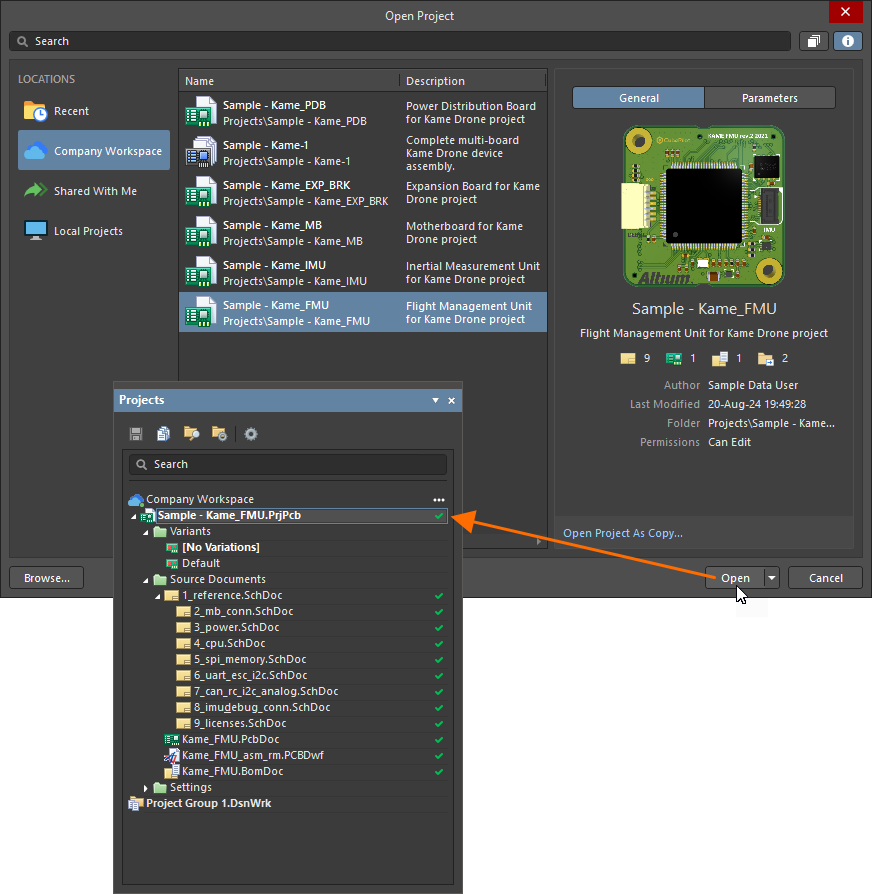
Выберите, какой проект Workspace открыть из подключенного Workspace в Altium Designer из числа тех, к которым вам сейчас предоставлен доступ.
 , чтобы указать пользовательский путь. Путь checkout по умолчанию задается как свойство репозитория проектирования, в котором находится проект. Для Git-репозитория (например, репозитория Versioned Storage, который является нативным для Workspace) это поле Local Path в диалоге Git Repository. Для SVN-репозитория это поле Default Checkout Path в диалоге SVN Design Repository. Откройте диалог свойств, выбрав запись репозитория на странице
  .
.
 в нижней части диалога
  ).
).Приглашенный участник (Stakeholder) вне команды Workspace
Откроется диалог Open Project, в котором вы сможете получить доступ к любому проекту Workspace, которым с вами поделились, из расположения Shared With Me.
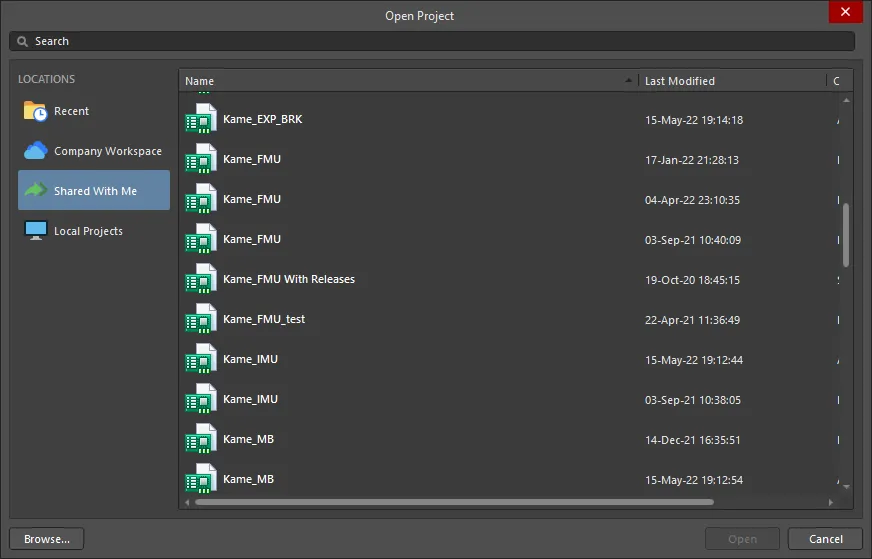
Диалог Open Project при выборе расположения Shared With Me
Для каждого проекта в списке представлена следующая информация:
- Name – имя проекта.
- Created By – имя человека, создавшего проект.
-
Last Modified – дата и время последнего изменения проекта. Дата и время отображаются в соответствии с настройками вашего компьютера. Чтобы настроить отображение дат и времени изменения проектов в определенном формате, можно сделать это в системных настройках региона (Region) вашего компьютера.
После открытия нажатием кнопки Open выбранный проект появится под записью Shared with me на панели Projects panel. То, что вы сможете делать с проектом, зависит от предоставленных вам прав доступа. Если вам назначены права на редактирование, вы сможете редактировать проект как обычно — что, как правило, характерно для внешнего подрядчика. Если у вас только права на просмотр, вы сможете comment к WIP-версии проекта.

Выберите, какой проект Workspace открыть из Altium Designer, из тех, которыми с вами в данный момент поделились как с внешним участником. Обратите внимание: доступ к таким проектам осуществляется без доступа к Workspace.

 ).
).Открытие локального проекта
Выберите расположение Local Projects, чтобы увидеть список проектов, сохраненных в текущем расположении по умолчанию, заданном на странице System – Default Locations page диалога Preferences.

Диалог Open Project при выборе расположения Local Projects
Для каждого проекта в списке отображается следующая информация:
-
Name – имя проекта; путь к расположению проекта отображается под именем. Вы можете дважды щелкнуть значок папки (
 ), чтобы просмотреть имеющееся содержимое.
-
Last Modified – дата и время последнего изменения проекта. Дата и время отображаются в соответствии с настройками вашего ПК. Чтобы настроить формат отображения дат и времени изменения для каждого проекта, используйте системные региональные настройки (Region) вашего компьютера.
При нажатии в правой части диалога отображаются имя, дата/время последнего изменения и расположение проекта, выбранного в списке.

После открытия нажатием кнопки Open выбранный проект появится на панели Projects panel.
Нажмите кнопку Browse в левом нижнем углу диалога Open Project, чтобы перейти к выбору и открыть проект через диалог Windows Open.
Открытие недавнего проекта
Выберите расположение Recent, чтобы увидеть список недавно открывавшихся проектов из локальных источников или из Workspace.

Диалог Open Project при выборе расположения Local Projects
Для каждого проекта в списке отображается следующая информация:
- Name – имя проекта; путь к расположению проекта отображается под именем.
-
Last Modified – дата и время последнего изменения проекта. Дата и время отображаются в соответствии с настройками вашего ПК. Чтобы настроить формат отображения дат и времени изменения для каждого проекта, используйте системные региональные настройки (Region) вашего компьютера.
При нажатии в правой части диалога отображаются имя, дата/время последнего изменения и расположение проекта, выбранного в списке.

Поиск проекта
Используйте поле Search в верхней части диалога Open Project, чтобы отфильтровать список проектов, вводя буквенно-цифровые символы. При открытии проектов Workspace фильтр Search также реагирует на пары Параметр/Значение, доступные в проектах Workspace. К ним относятся параметры Project и Workspace, а также параметры Analytics, генерируемые Workspace.
Workspace parameter-based searches
Поиск проектов Workspace возвращает список проектов на основе простых или конкретных поисковых строк. Поиск по значениям параметров нечувствителен к регистру, тогда как имена параметров указываются полностью и чувствительны к регистру. Пробел в поисковой строке означает логическое AND, также допустим поиск в кавычках (литеральный).
-
Введите
abc, чтобы вывести проекты, в которых есть значение параметра, содержащее строку символовabc -
Введите
abc 123, чтобы вывести проекты, в которых есть значение параметра, содержащееabcИ123 -
Введите
“abc 123”, чтобы вывести проекты, в которых есть значение параметра, которое (литерально) содержитabc 123 -
Введите
MyParameter=123, чтобы вывести проекты, содержащие параметрMyParameterсо значением, включающим123 -
Введите
“My Other Parameter”=abc, чтобы вывести проекты, содержащие параметрMy Other Parameterсо значением, включающим123. Большинство имен параметров проекта содержат пробелы, поэтому требуется имя в кавычках (литерально). -
Введите
MyParameter=abc 123, чтобы вывести проекты, содержащие параметрMyParameterсо значением, включающимabc, а также имеющие любой параметр со значением, содержащим123. -
Введите
MyParameter=, чтобы вывести проекты, содержащие параметрMyParameter, независимо от его значения.
Некоторые примеры поиска показаны на изображении ниже.

Нажмите значок  справа от строки Search, чтобы удалить текущую заданную поисковую строку.
При просмотре списка проектов Workspace (в виде структуры папок) или списка локальных проектов путь к текущей выбранной папке будет показан в строке Search. Щелкните имя папки, чтобы показать содержимое этой папки в диалоге. Нажмите кнопку  справа от строки или используйте сочетание клавиш Alt + Up Arrow , чтобы показать содержимое папки на один уровень выше.
Группы проектов
В Altium Designer вы можете открывать и редактировать несколько проектов и, при необходимости, сохранять совокупный набор проектов как группу проектов (Project Group, *.DsnWrk). На панели Projects запись текущей группы проектов — либо группы по умолчанию (Project Group 1.DsnWrk), либо созданной/открытой вами — отображается со значком  .
.
Это может быть особенно полезно, когда набор проектов связан или взаимосвязан, например, когда изделие состоит из нескольких печатных плат. Создание группы проектов, включающей все соответствующие проекты, позволяет открывать, изменять и сохранять несколько проектов как единую сущность.
Notes on Using Project Groups
-
Текущая группа проектов отображается вместе с открытыми проектами на панели Projects — либо группа по умолчанию (
Project Group 1.DsnWrk), либо созданная/открытая вами. - Чтобы сохранить текущий открытый набор проектов как группу, выберите File » Save Project Group As в главном меню.
-
Чтобы открыть существующую группу, выберите File » Open Project Group в главном меню или щелкните правой кнопкой мыши на панели и выберите Open Project Group в контекстном меню. Для команды Save Project Group используется тот же способ доступа.
- Чтобы сохранить группу проектов, щелкните правой кнопкой мыши по ее записи на панели Projects и выберите команду Save Project Group в контекстном меню.
- Чтобы сохранить копию текущей активной группы проектирования Project Group в панели Projects с новым именем (при необходимости) и в указанное место на жестком диске, выберите соответствующую File » Save Project Group As командуFile » Save Project Group As в главном меню или щелкните правой кнопкой мыши по ее записи в ProjectsпанелиProjects и выберите соответствующую Save Project Group AsкомандуSave Project Group As в контекстном меню.
-
Чтобы создать новую Project Group, выберите File » New » Design Project Group в главном меню — будет загружена Project Group по умолчанию (пустая) (
Project Group 1.DsnWrk). Этот же способ можно использовать, чтобы закрыть текущий файл Project Group. - Одновременно может быть открыта только одна Project Group, поэтому при открытии другой Project Group текущая группа будет закрыта. Сначала вам будет предложено сохранить все несохраненные документы, проекты или изменения в текущей группе.
- Чтобы добавить еще один проект в Project Group, откройте или создайте проект, а затем сохраните текущую Project Group. Либо щелкните правой кнопкой мыши в панели и выберите опцию Add Existing Project.
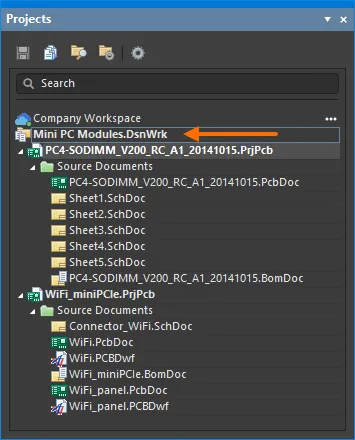
Набор связанных локальных проектов как Project Group
Открытие документа
Чтобы открыть документ, дважды щелкните по нему в панели Projects или щелкните правой кнопкой мыши по его записи и выберите команду Open в контекстном меню. Можно одновременно открыть несколько документов, и у каждого открытого документа будет своя вкладка на Documents Bar в верхней части окна проектирования.
Также документы можно открывать следующим образом:
-
Выбрав команду File » Open в главном меню редактора (кнопка
 на Quick Access Bar; сочетание клавиш: Ctrl+O). Любой документ, открытый таким способом, будет открыт как свободный документ (появится в соответствующей подпапке папки Free Documents в панели Projects) и станет активным документом в главном окне проектирования. Любой открытый файл проекта будет добавлен в панель Projects и станет проектом в фокусе.
-
Все документы в категории (подпапке), находящейся в фокусе, в панели Projects можно открыть, щелкнув правой кнопкой мыши по записи нужной категории и затем выбрав команду Open All в контекстном меню.
-
Все документы схем (schematic) проекта в фокусе можно открыть, щелкнув правой кнопкой мыши по папке Source Document, содержащей документы схем, и затем выбрав команду Open All Schematic Documents в контекстных меню.
-
Один или несколько документов — либо в текущем проекте в фокусе, либо во всех открытых проектах активных групп проектирования — можно открыть, выбрав команду Project » Project Documents в главном меню (сочетание клавиш: Alt+Ctrl+O).
После запуска команды откроется диалоговое окно Open Project Documents. Используйте его, чтобы выбрать документы, которые нужно открыть. Можно ограничить отображение так, чтобы в списке показывались только документы проекта, который сейчас в фокусе в панели Projects, либо все проекты, открытые в активных группах проектирования. Используйте стандартные сочетания Windows (Ctrl+Click и Shift+Click) для выбора нескольких элементов списка. Выбрав нужный(е) документ(ы), нажмите OK — выбранные документы будут открыты.
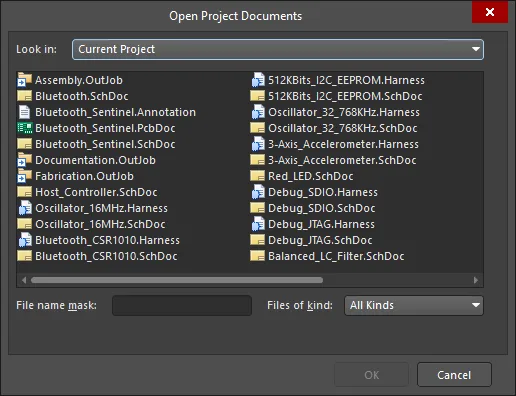
Диалоговое окно Open Project Documents
 в верхней части панели, затем включите опцию Open/modified status в группе всплывающих элементов управления Sorting. Либо включите эту опцию на странице
 Active Versus Focused Projects
В основном дереве панели Projects активный проект подсвечивается. Когда в окне редактора проектирования нет открытых документов, проект становится активным при выборе его из списка всех текущих открытых (загруженных) проектов в панели. Как только открывается документ проекта (в редакторе/просмотрщике), родительский проект этого документа автоматически становится активным проектом. Активный документ в окне редактора проектирования также будет подсвечен в панели.

Подсветка открытого активного документа и его активного родительского проекта.
При большом количестве открытых документов в окне редактора проектирования смена активного документа с помощью вкладок документов в редакторе приведет к соответствующему обновлению панели Projects, то есть она отразит и активный документ, и активный проект (если активированный документ находится не в том же проекте, что и ранее активный документ). И наоборот, щелчок по записи уже открытого документа (принадлежащего неактивному проекту) сделает родительский проект этого документа активным проектом.
В каждый момент времени активными могут быть только один проект и один документ, однако панель позволяет переводить в фокус и выполнять действия над любым проектом или документом. Щелчок правой кнопкой мыши по записи неактивного проекта или неактивного документа вызовет соответствующее меню с командами, нацеленными соответственно на проект в фокусе или документ в фокусе.
В случае focusing документа, документ станет в фокусе только если он закрыт; иначе он станет активным документом, а его родительский проект станет активным проектом. Например, на изображении ниже активный проект — Sample - Kame_FMU.PrjPcb, а активный документ — 2_mb_conn.SchDoc. Документ в фокусе — 6_uart_esc_i2c.SchDoc (в панели он выделен рамкой).
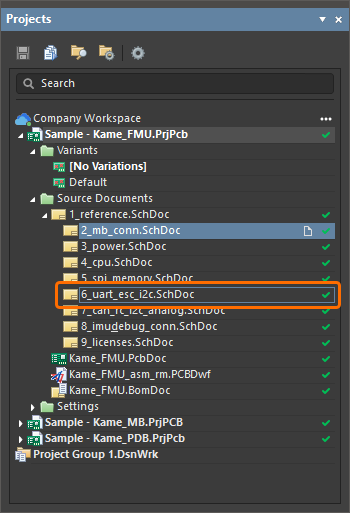
Выбранный документ в фокусе обозначается рамкой.
Open Versus Active Documents
Когда вы открываете документ, он становится активным документом. В Altium Designer можно держать открытым столько документов, сколько нужно, однако «активным» может быть только один документ. Активный документ открыт в рабочем пространстве, что позволяет вносить необходимые изменения. Вкладка текущего активного документа отображается со средне-серым фоном; открытые, но неактивные документы отображаются с темно-серым/черным фоном.

Чтобы сделать другой открытый документ активным, щелкните по его вкладке. Либо используйте клавиши Ctrl+Tab или Ctrl+Shift+Tab, чтобы циклически переходить вперед или назад (соответственно) по всем открытым документам в соответствии с порядком, в котором они были изначально открыты.
Список текущих открытых документов также доступен в большинстве редакторов внизу главного меню Window (документы перечислены в порядке их открытия). Таким образом можно получить доступ максимум к девяти документам. Используйте команду, чтобы сделать указанный открытый документ активным документом в главном окне проектирования.
Если у вас открыто большое количество документов, вы можете сгруппировать их, включив опцию Group documents if need в параметрах Documents Bar на странице System - View page диалогового окна Preferences. Документы можно группировать по типу документа или по проекту. Документы, сгруппированные по типу, сортируются по алфавиту в сгруппированной вкладке. Документы, сгруппированные по проекту, сортируются по алфавиту внутри каждой подгруппы типа документа в сгруппированной вкладке.
Document Window Management
В Altium Designer вы не ограничены просмотром и работой только с одним проектным документом одновременно. Документы могут занимать всё рабочее пространство проектирования, либо это пространство может быть разделено между несколькими открытыми документами. Предусмотрены различные команды, позволяющие эффективно управлять открытыми документами и настраивать их отображение под ваши предпочтения работы.
Щёлкните правой кнопкой мыши по вкладке документа, чтобы получить доступ к различным командам управления документом. Эти команды включают в себя команды, влияющие на отображение всех открытых документов в главном окне проектирования, как показано ниже. Команды разделения главного окна проектирования по вертикали (Split Vertical) или по горизонтали (Split Horizontal) незаменимы при выполнении задач между документами, например при кросс-пробинге между схемой и её PCB.

При разделении области рассматриваются так, как будто это отдельные окна. В каждой области может быть активен один документ, но фокус в любой момент времени может быть только у одного документа — среди всех областей. Когда добавляется новый документ или открывается существующий, он будет открыт в той области, где находится документ, имеющий фокус в данный момент. На изображении ниже показано рабочее пространство, разделённое по вертикали; выделенный документ схемы — это текущий активный документ.

Команды по правому щелчку также позволяют выложить документы плиткой (Tile All, сочетание клавиш: Shift+F4), при этом каждый документ открывается в рабочем пространстве, как показано на изображении ниже. На изображении выделенный документ PCB — это текущий активный документ.

Используйте команду Merge All , чтобы «объединить» все документы обратно в одно окно проектирования.
Вы также можете открыть документ в отдельном окне проектирования: щёлкните правой кнопкой мыши по его вкладке и выберите Open In New Window в меню, либо щёлкните по вкладке и перетащите её за пределы текущего окна Altium Designer.
Altium Designer Window Management
Когда открыто несколько окон Altium Designer, вы можете использовать команду Window » Arrange All Windows Horizontally или Window » Arrange All Windows Vertically из главных меню, чтобы расположить все окна Altium Designer на рабочем столе соответственно по горизонтали или по вертикали так, чтобы они все были видимы и не перекрывались. После запуска команды все окна Altium Designer, которые присутствуют на рабочем столе и не свернуты, будут выложены плиткой по горизонтали/вертикали, что позволит видеть все окна одновременно.
Opening Recent Documents, Projects and Project Groups
Недавно закрытые документы, проекты и группы проектов можно открыть из любого редактора, используя индексированные команды подменю File » Recent Documents, File » Recent Projects или File » Recent Project Groups соответственно. Список показывает недавно закрытые объекты (максимум до девяти). Позиция 1 (вверху) соответствует последнему закрытому объекту.
Вы также можете выбрать команду All Recent Documents and Projects в любом из этих меню, чтобы открыть диалог Recent Documents, Projects and Project Groups. В диалоге в одном месте удобно перечислены все недавно закрытые документы, проекты и группы проектирования. В списке приводится следующая информация:
- Document Name - имя открываемого документа.
- Document Type - тип открываемого документа (PCB, схема и т. п.).
- Location - путь расположения открываемого документа.
- Modified - дата и время последнего изменения документа.
Выберите то, что нужно открыть, затем нажмите OK — чтобы закрыть диалог и открыть выбранное — или Open Selected Documents — чтобы открыть выбранное, оставив диалог открытым для дальнейшего выбора. Используйте стандартные сочетания клавиш Windows (Ctrl+click и Shift+click) для выбора нескольких элементов из списка.
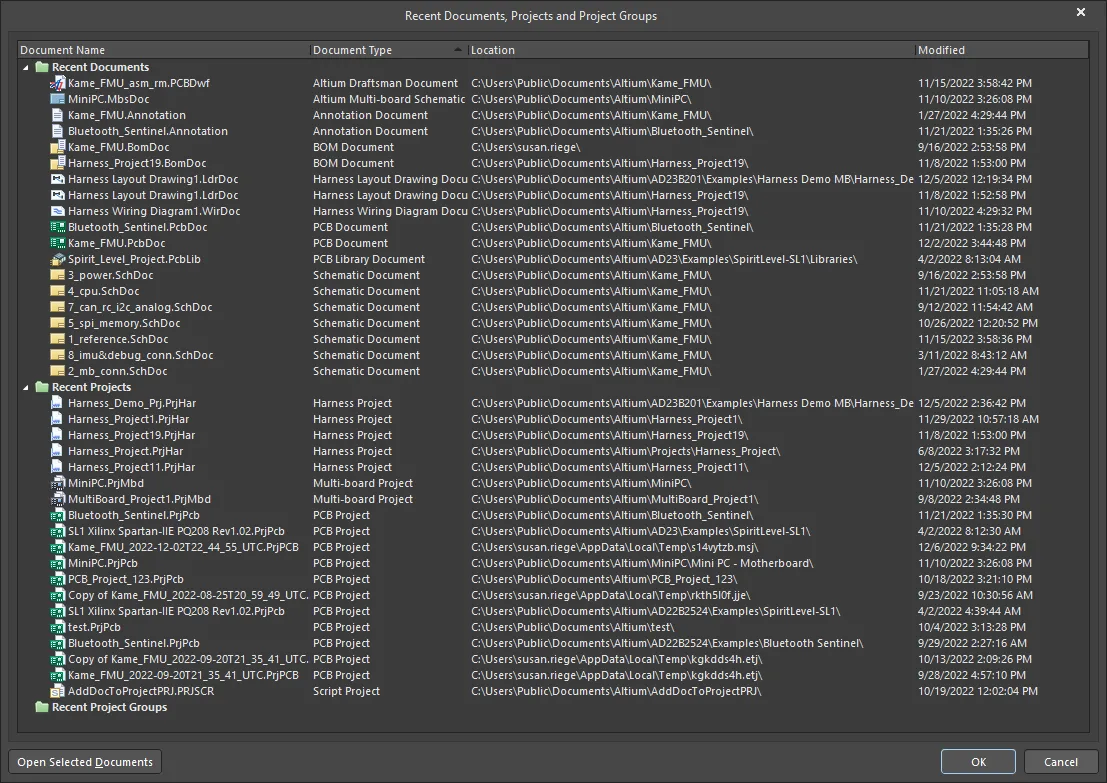
Диалог Recent Documents, Projects and Project Groups
Закрытие проектов и документов
Чтобы закрыть проект, который в данный момент находится в фокусе на панели Projects, щёлкните правой кнопкой мыши по его записи и выберите команду Close Project в контекстном меню. Активный проект можно закрыть, выбрав команду Project » Close Project в главных меню.
Щёлкните правой кнопкой мыши по любой вкладке документа, чтобы открыть выпадающий список команд: закрыть документ, по вкладке которого выполнен щелчок; закрыть все документы того же редактора (например, все документы PcbDoc, все SchLib или все PcbLib), что и документ, по вкладке которого выполнен щелчок; либо закрыть все открытые документы.

Открытые документы также можно закрывать из следующих мест:
-
открытый документ можно закрыть, щёлкнув правой кнопкой мыши по его записи на панели Projects и выбрав команду Close в контекстном меню.
-
активный документ можно закрыть, выбрав команду File » Close в главных меню (сочетание клавиш: Ctrl+F4).
-
все текущие открытые документы, связанные с активным проектом, можно закрыть, выбрав команду Project » Close Project Documents в главных меню.
-
все текущие открытые документы, связанные с проектом, находящимся в фокусе на панели Projects, можно закрыть, щёлкнув правой кнопкой мыши по записи нужного проекта и выбрав команду Close Project Documents в контекстном меню.
-
все открытые документы в подкаталоге, находящемся в фокусе на панели Projects, можно закрыть, щёлкнув правой кнопкой мыши по записи нужной категории (подкаталога) и выбрав команду Close All в контекстном меню.
-
все текущие открытые документы можно закрыть, выбрав команду Window » Close Documents в главных меню.
-
все текущие открытые документы и проекты в текущей группе проектирования (Design Project Group) можно закрыть, выбрав команду Window » Close All или File » New » Design Project Group в главных меню.
Запись свободного документа будет удалена с панели Projects после закрытия.
 Локализовано с помощью ИИ