
Добавление изображений в требования по URL-адресу и из файлов
Краткий обзор
- Узнайте, как загружать изображения и файлы через раздел Files (Файлы) или столбец Image (Изображение).
- Разберитесь, где хранятся файлы и как загружать новые версии, сохраняя предыдущие.
- Узнайте, как удаление файла из исходного требования влияет на его пользовательскую копию.
Нередко к требованию необходимо добавить изображение, чтобы лучше проиллюстрировать его текст. Requirements Portal позволяет добавлять изображения к отдельным требованиям по URL-адресу или путем загрузки файла.
Добавление изображения к требованию
Пользователь может загружать изображения двумя способами.
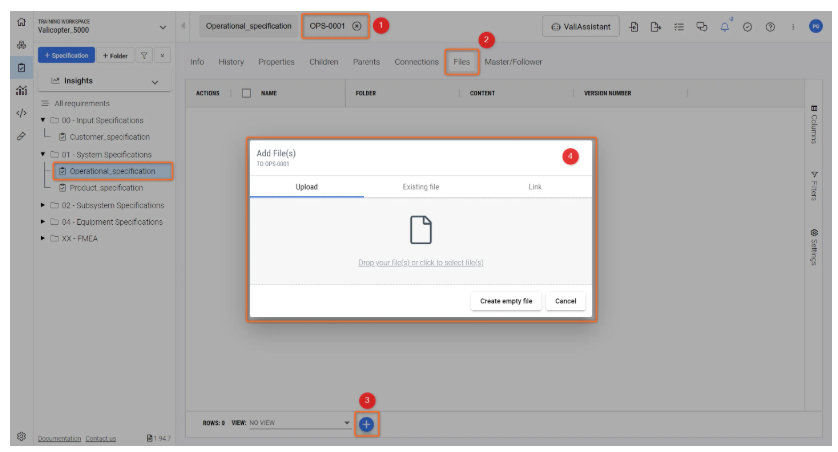
Самый простой способ добавить изображения к требованиям — нажать на идентификатор требования в таблице требований, чтобы перейти в раздел с подробными сведениями о нем (1). На этой вкладке откройте раздел «Файлы» (2), а затем нажмите значок «+» (3). Откроется всплывающее окно, в которое можно перетащить изображения или документы (4). К одному требованию можно добавить несколько изображений или файлов.
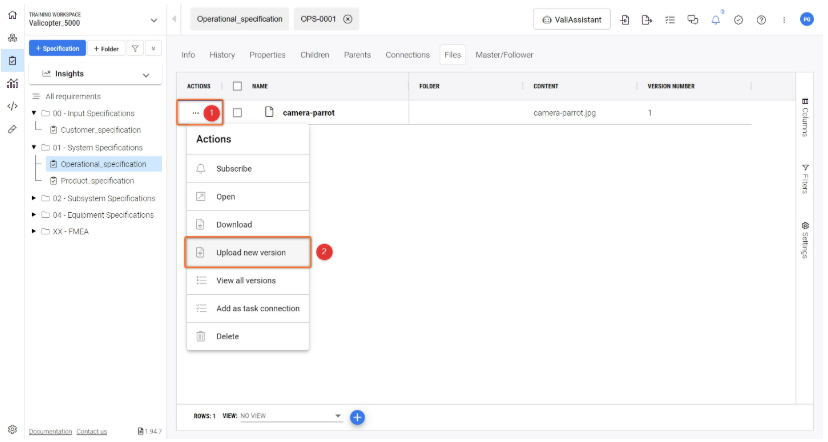
Requirements Portal позволяет добавлять разные версии файлов к одному требованию. Для этого нажмите значок с тремя точками рядом с файлом или изображением (1) и выберите «Загрузить новую версию» (2), чтобы загрузить обновленную версию:
Другой, более удобный способ добавить изображения к требованию — включить столбец «Изображение» в меню «Столбцы» и дважды щелкнуть ячейку. Откроется всплывающее окно, в котором можно просматривать и загружать новые изображения.
Добавление изображений — добавление изображений к требованиям через столбец «Изображение».
 Локализовано с помощью ИИ