
Настраиваемые столбцы для требований
Краткий обзор
- Узнайте, где администраторы могут создавать и настраивать пользовательские столбцы.
- Ознакомьтесь с типами полей: текст, одиночный выбор, множественный выбор, дата и число.
- Следуйте пошаговым инструкциям, чтобы создать столбец, назначить его проектам и нужному модулю, а также задать варианты раскрывающегося списка для полей выбора.
В модуле требований Requirements Portal доступно множество стандартных столбцов, каждый из которых выполняет определенную задачу в контексте управления требованиями. Просмотреть доступные столбцы, а также включить или отключить их можно, нажав значок с тремя черточками в заголовке столбца (  ) или выбрав пункт «Столбцы» справа (см. рисунок Enabling Default Columns).
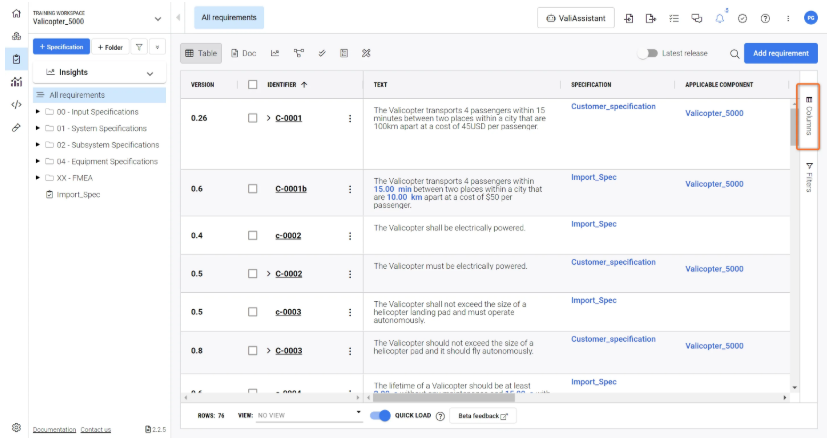
Однако в какой-то момент для ваших задач и рабочих процессов могут потребоваться пользовательские столбцы с определенными названиями.
Доступ к пользовательским столбцам
Requirements Portal позволяет легко добавлять пользовательские столбцы в таблицу требований.
Чтобы получить доступ к функции пользовательских столбцов (см. рисунок Custom Columns), откройте настройки (1 and 2) и перейдите в раздел «Пользовательские столбцы» (3).
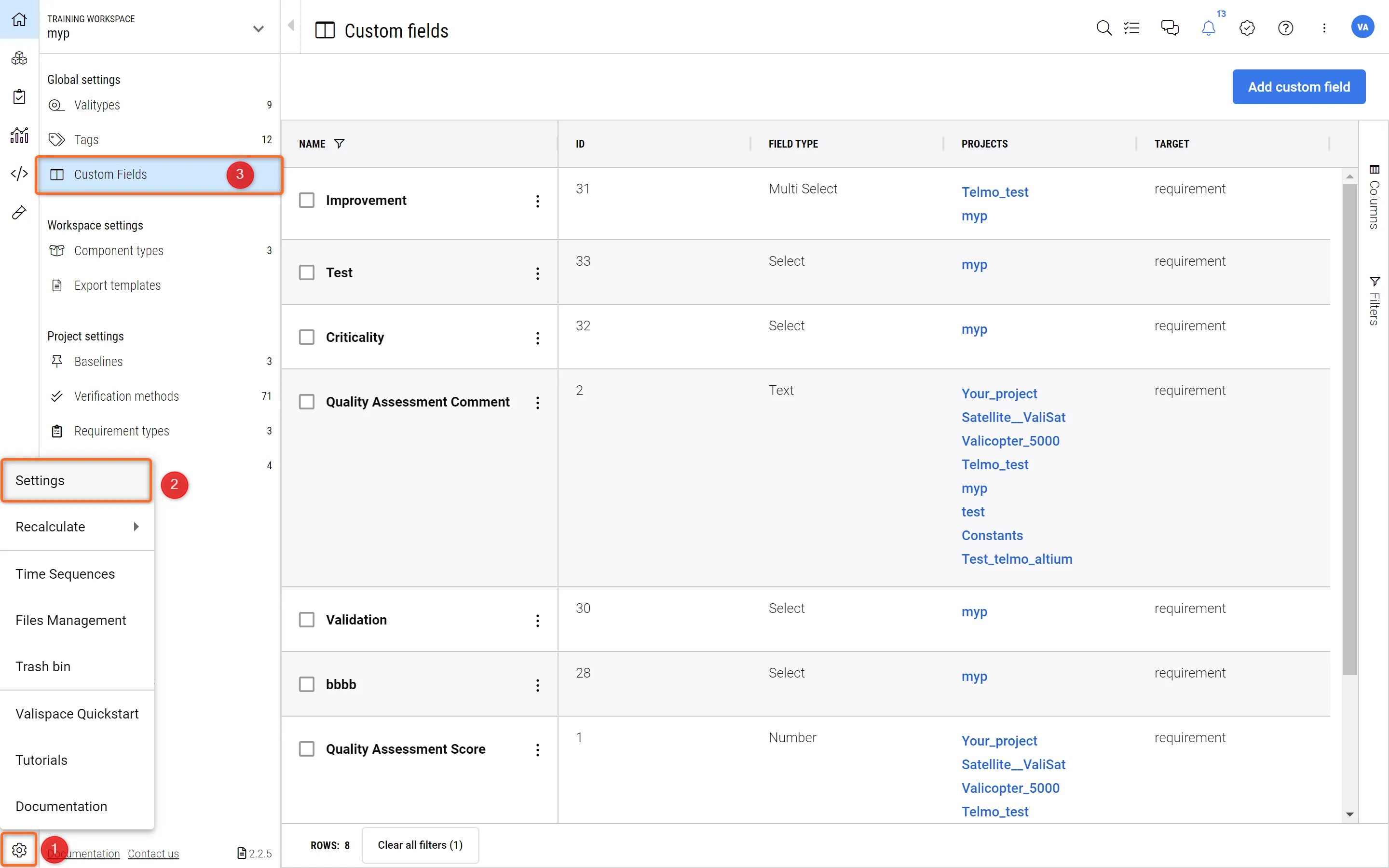 Пользовательские столбцы — здесь можно создавать и изменять пользовательские столбцы.
Откроется список уже созданных и доступных пользовательских столбцов.
Добавление новых пользовательских столбцов
Можно добавить пользовательские столбцы пяти типов:
-
Текст — текстовое поле с форматированием (полужирный шрифт, курсив, цвета и т. д.) для ввода буквенно-цифровых данных.
-
Поле выбора — поле с раскрывающимся списком вариантов. Доступны два типа:
-
Одиночный выбор — из раскрывающегося списка можно выбрать только один вариант.
-
Множественный выбор — из раскрывающегося списка можно выбрать несколько вариантов.
-
-
Дата — дата и время выбираются с помощью календаря.
-
Число — числовое поле, в которое можно вводить только числа (без форматирования).
Чтобы добавить новый пользовательский столбец, выполните действия, показанные на рисунке Adding New Custom Columns. Нажмите «Добавить пользовательское поле» (1). Откроется новое окно, в котором можно задать название столбца (2), проекты, в которых он будет отображаться (3) (можно добавить несколько проектов), целевой модуль (4) и тип (5), как описано выше.
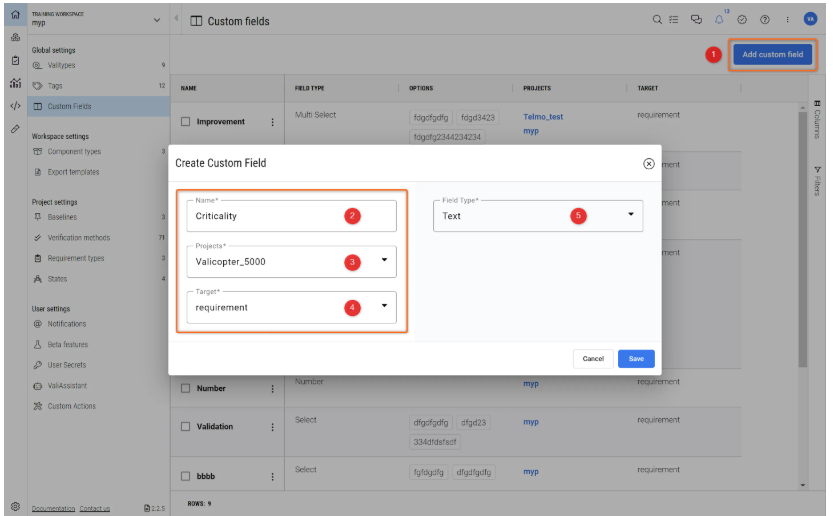
Добавление новых пользовательских столбцов
При добавлении пользовательского столбца типа «Текст», «Дата» или «Число» достаточно нажать «Сохранить», после чего столбец будет сохранен и появится в модуле требований.
При добавлении столбца с выбором (одиночным или множественным) необходимо выполнить дополнительный шаг: задать варианты, которые будут отображаться в раскрывающемся списке. После выбора «Одиночный выбор» или «Множественный выбор» в поле «Тип поля» (1) вам будет предложено ввести варианты для раскрывающегося списка (2).
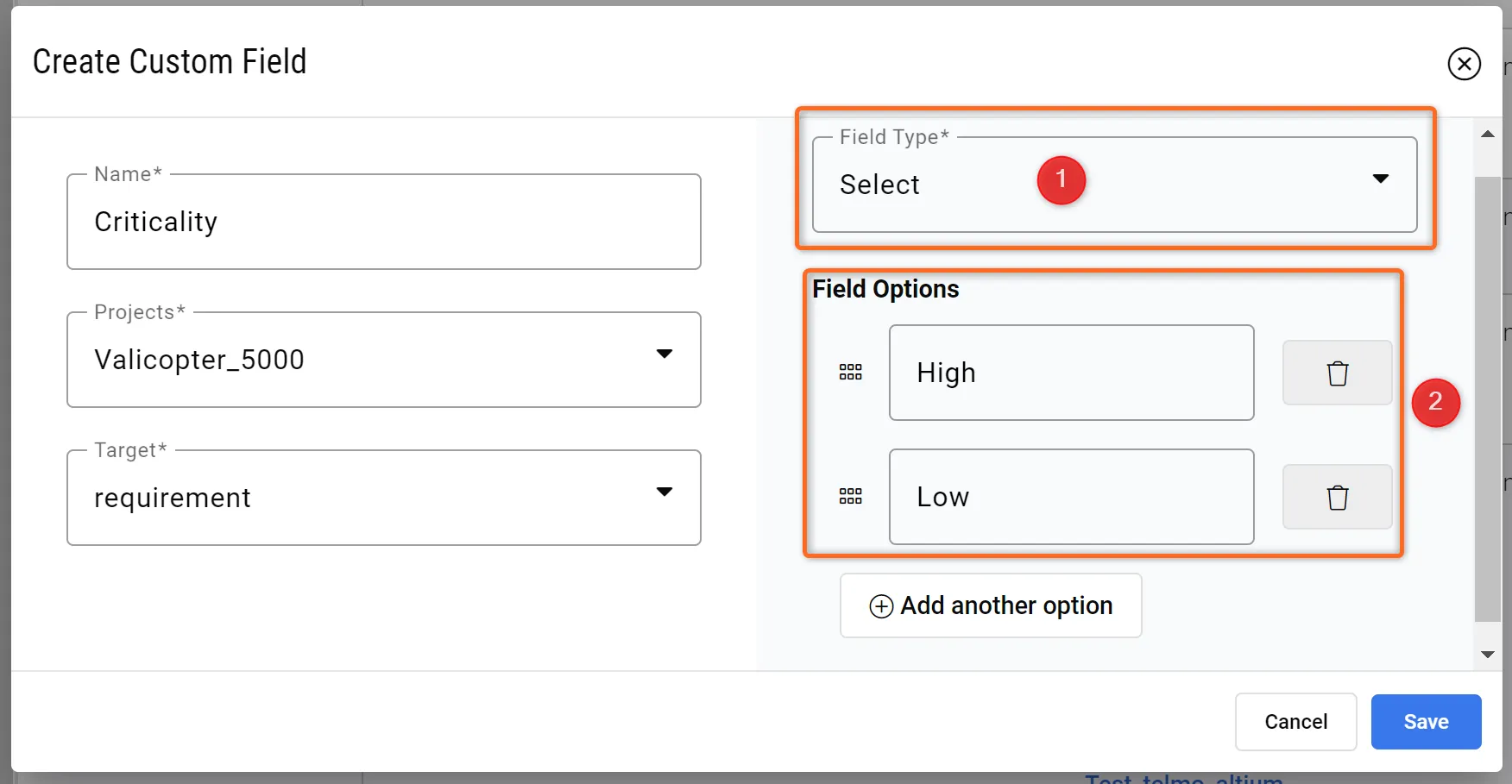 Добавление вариантов в столбец с выбором — здесь можно задать варианты и порядок их отображения.
После нажатия «Сохранить» столбец с выбором будет добавлен в модуль требований. Теперь при двойном щелчке по его ячейкам будет открываться раскрывающийся список с заданными вами вариантами.
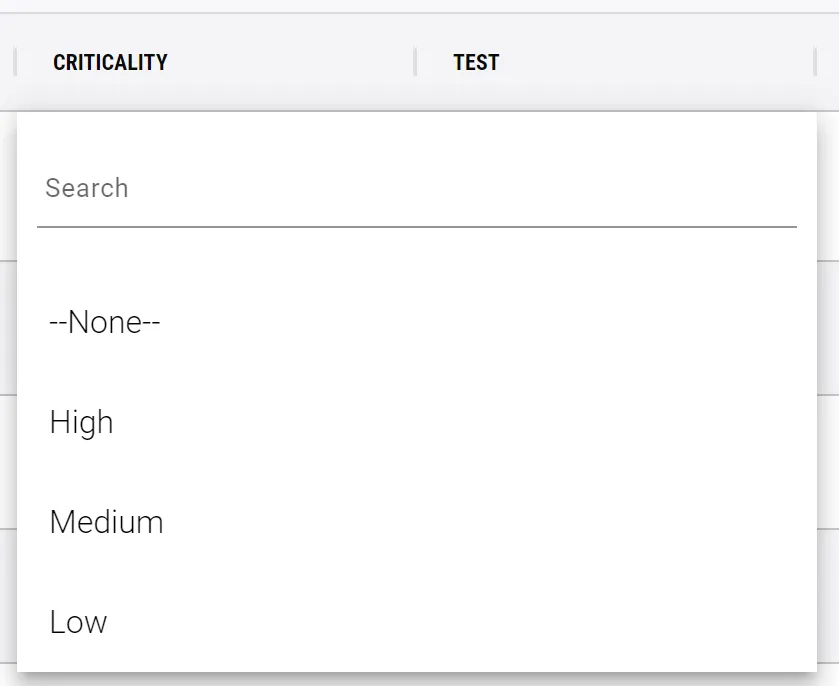 Варианты в пользовательском столбце с выбором
 Локализовано с помощью ИИ