
Создание требований
Существует три способа создания требований в Requirements Portal:
-
Создание вручную
-
Использование Engineering Assistant для генерации требований на основе запроса
На этой странице описано, как создавать требования путем ручного ввода необходимой информации. Чтобы подробнее ознакомиться с двумя другими вариантами, воспользуйтесь ссылками на соответствующую документацию.
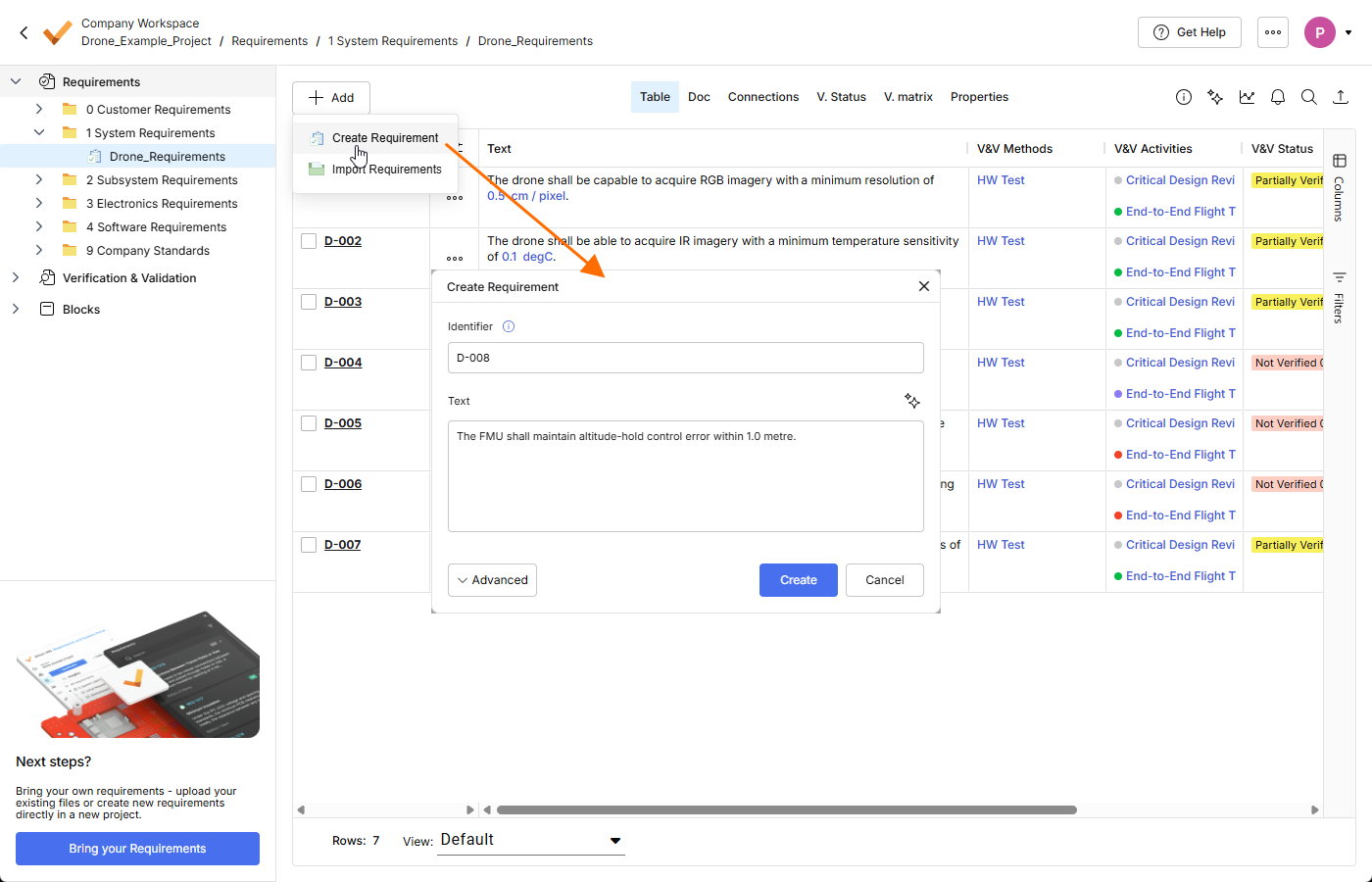
Чтобы вручную добавить новое требование в спецификацию, нажмите кнопку  в левом верхнем углу и выберите Create Requirement в появившемся меню. Откроется окно Create Requirement, в котором можно указать уникальный Identifier и Requirement Text. Нажмите кнопку
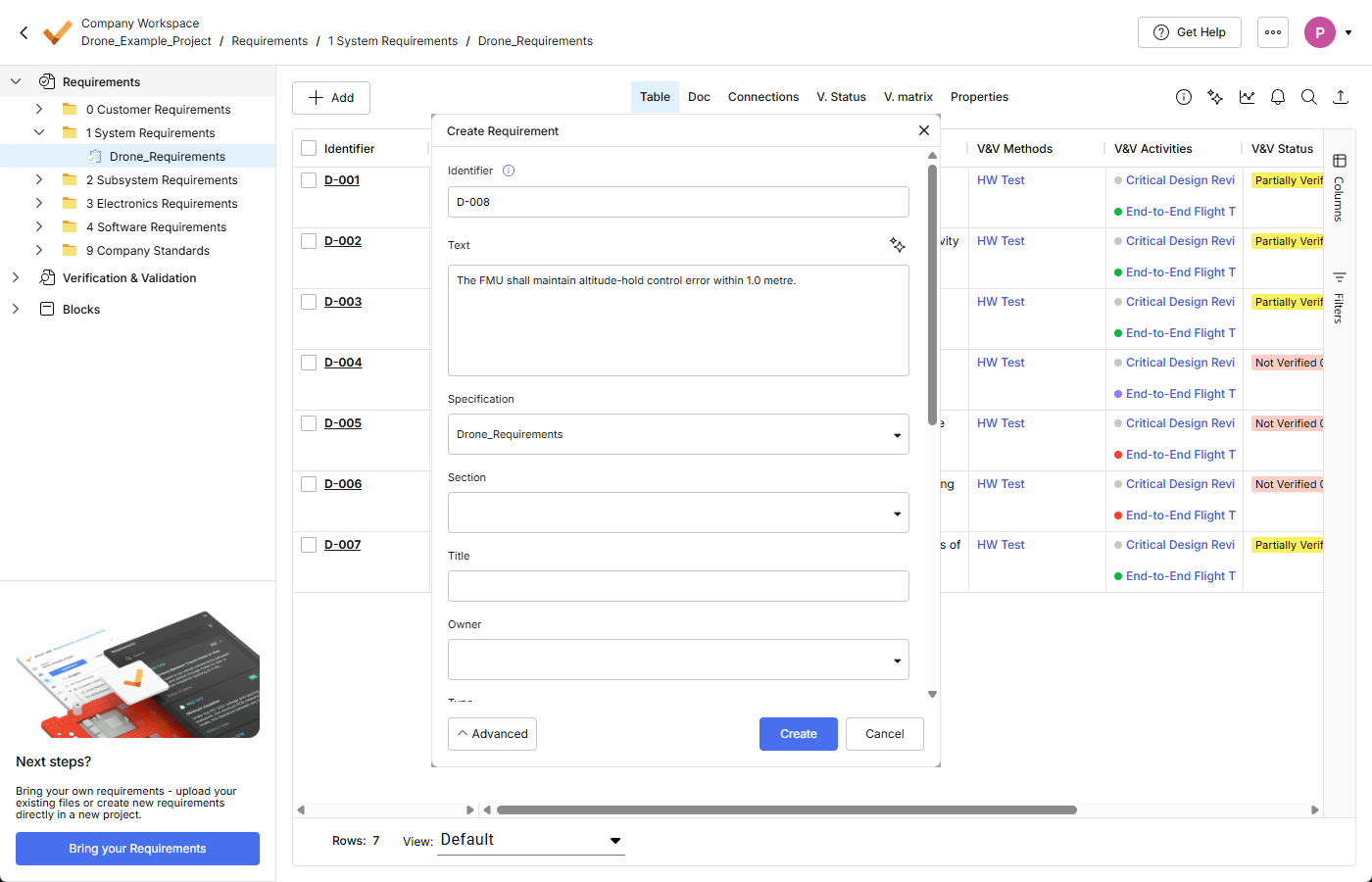
  в нижней части окна, чтобы получить доступ к другим полям, с помощью которых можно задать дополнительные сведения, такие как Specification и Section, к которым будет относиться требование. Кроме того, перед созданием требования можно проверить возможные значения с единицами (Valis), которые могут быть преобразованы в параметры (включив параметр Parametrize values).

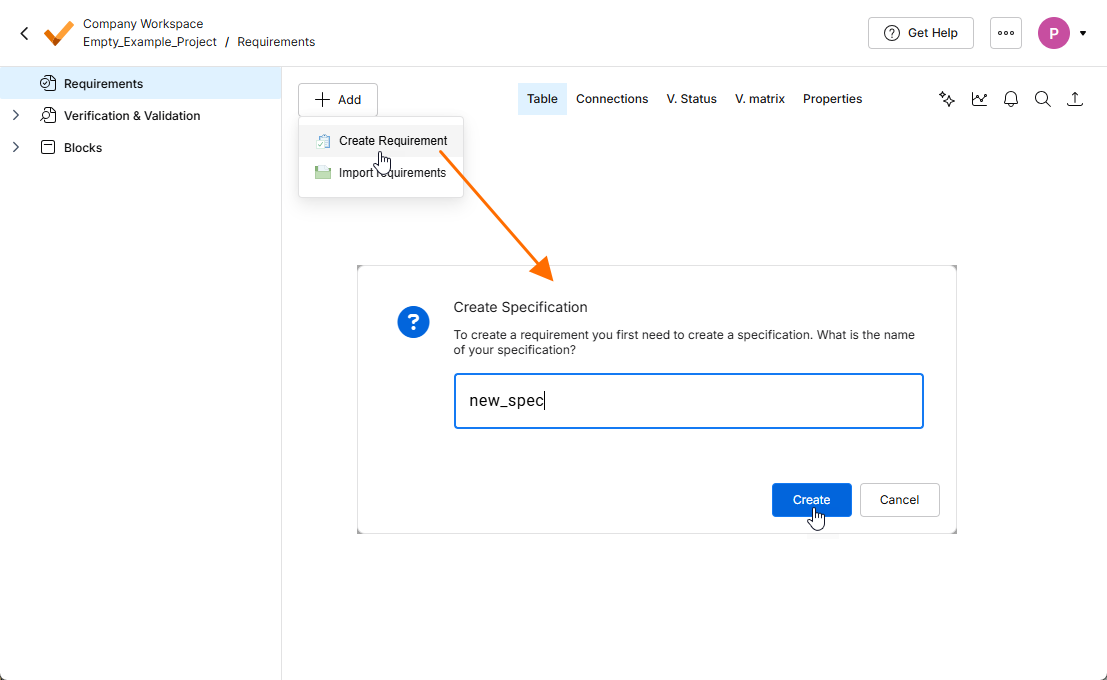 ).
). в правом верхнем углу поля, чтобы запустить процесс вручную. Если вы принимаете предложенные варианты, можно нажать
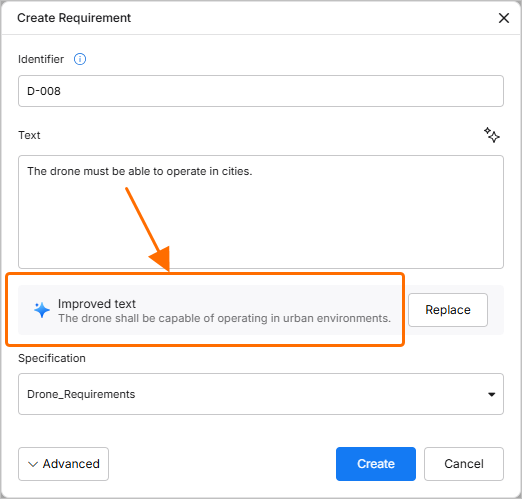 ).
).Valis в требованиях
Valis могут отображаться в тексте требования для указания числовых значений с соответствующей единицей измерения. Эти Valis автоматически обновляются в тексте при изменении значения. Чтобы вручную добавить Vali в текст требования, введите знак доллара $, чтобы открыть раскрывающийся список для выбора уже существующего Vali. После выбора Vali он будет отображаться в тексте требования как жирный синий текст. При наведении курсора всплывающее окно покажет дополнительную информацию об этом параметре.
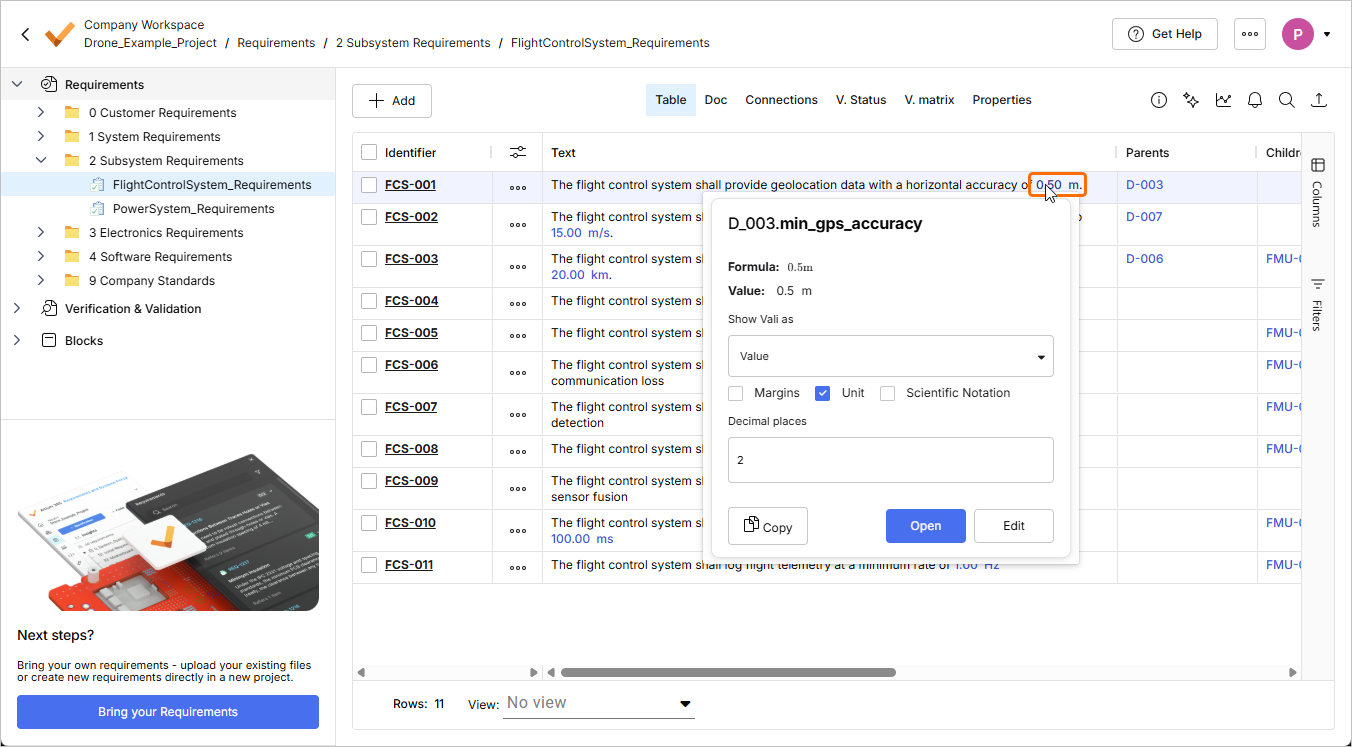
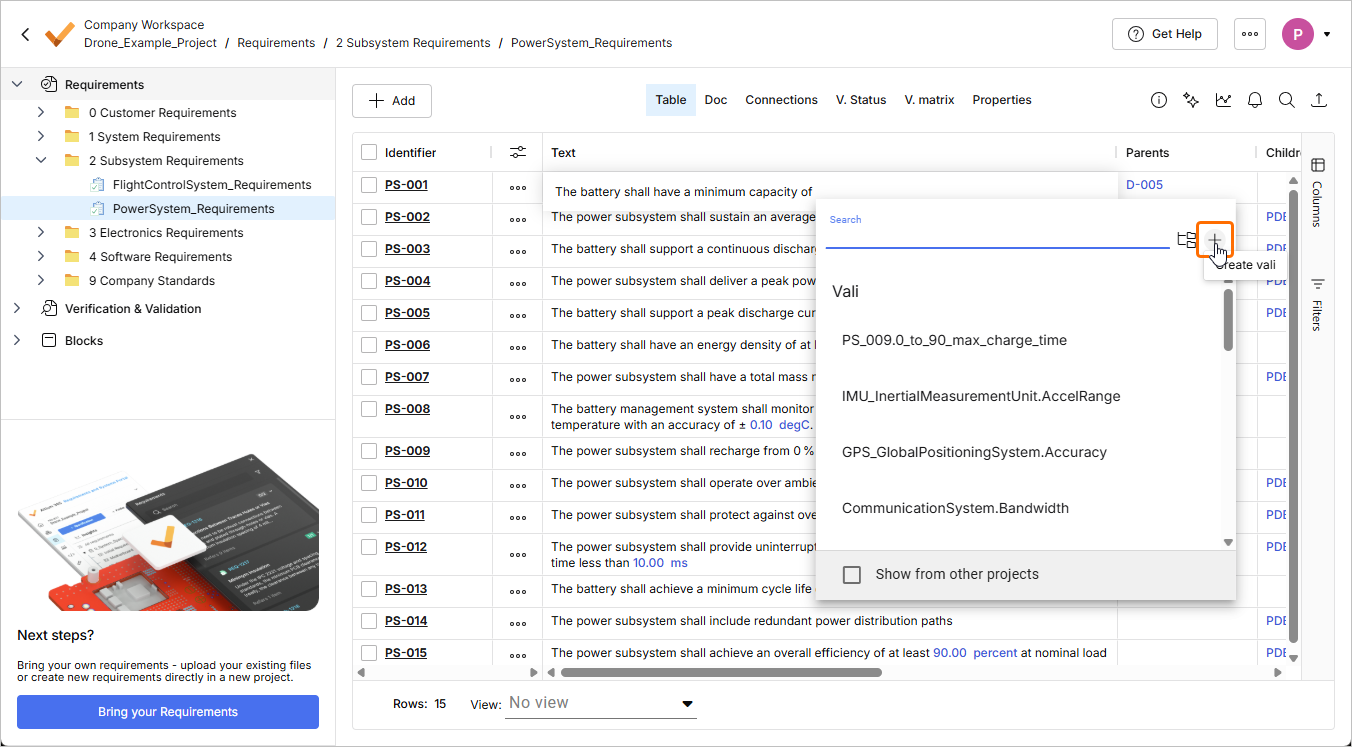
Также можно добавить новый Vali, относящийся к требованию, введя знак доллара $ и выбрав  в правом верхнем углу всплывающего окна. После этого можно определить имя, формулу и единицу нового Vali аналогично процедуре создания Vali. Эти Valis в требовании помогают автоматически сравнивать их с системными design Valis при использовании метода верификации «Rules».
 Локализовано с помощью ИИ