
Запуск временной последовательности
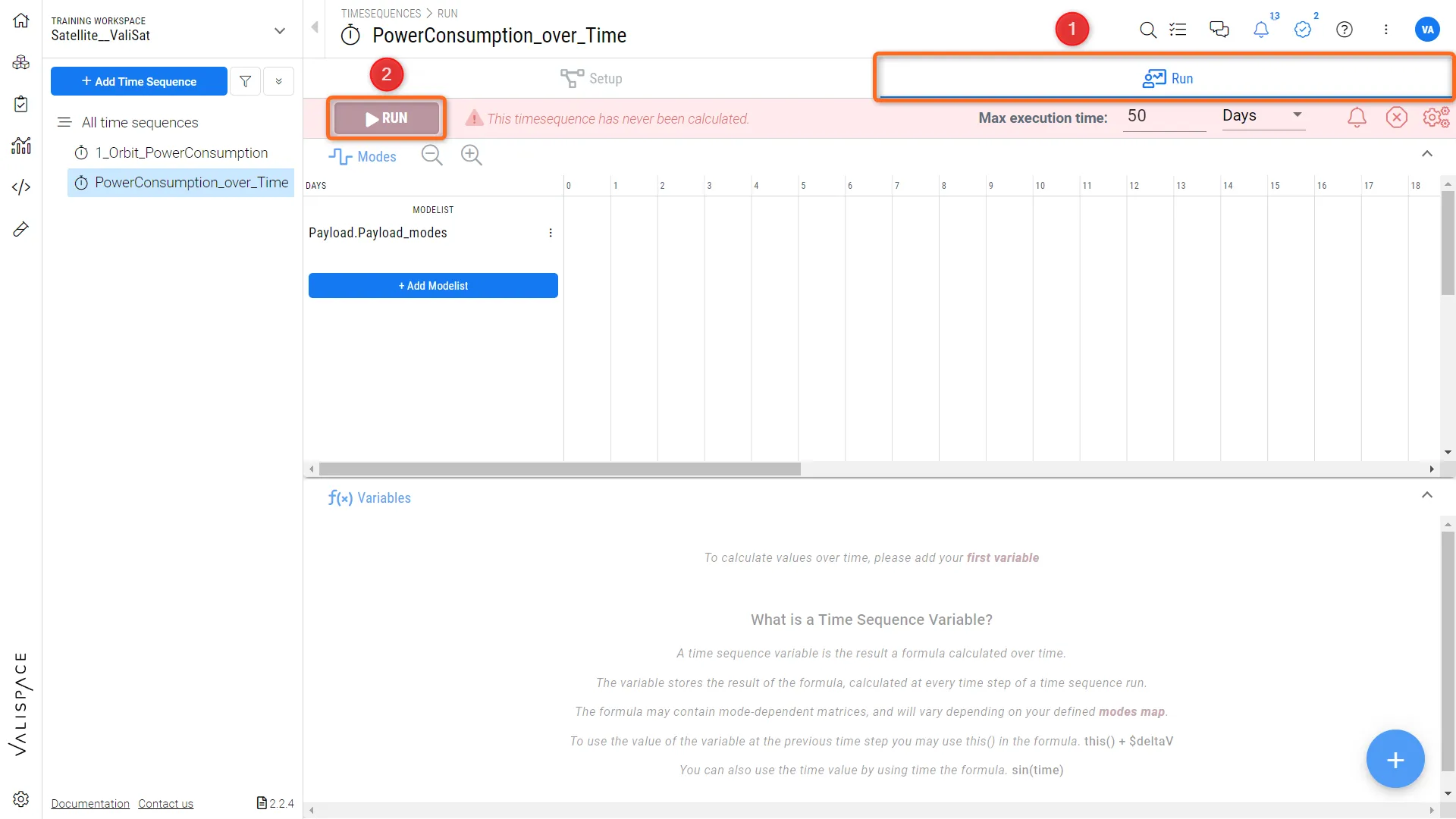
После завершения определения узла в настройке временной последовательности пользователь может перейти на страницу запуска
 Выполнение временной последовательности
Когда пользователь запускает временную последовательность, портал Requirements & Systems Portal переводит переходы узлов со страницы настройки на страницу запуска в виде красочного графического обзора, где ось находится во времени (по умолчанию - дни). Например, на изображении ниже мы создали простой сценарий временной последовательности, в котором система переходит из одного режима в другой:


После выполнения "прогона" на странице прогона будет доступен график, как показано на рисунке
 Изменение настроек
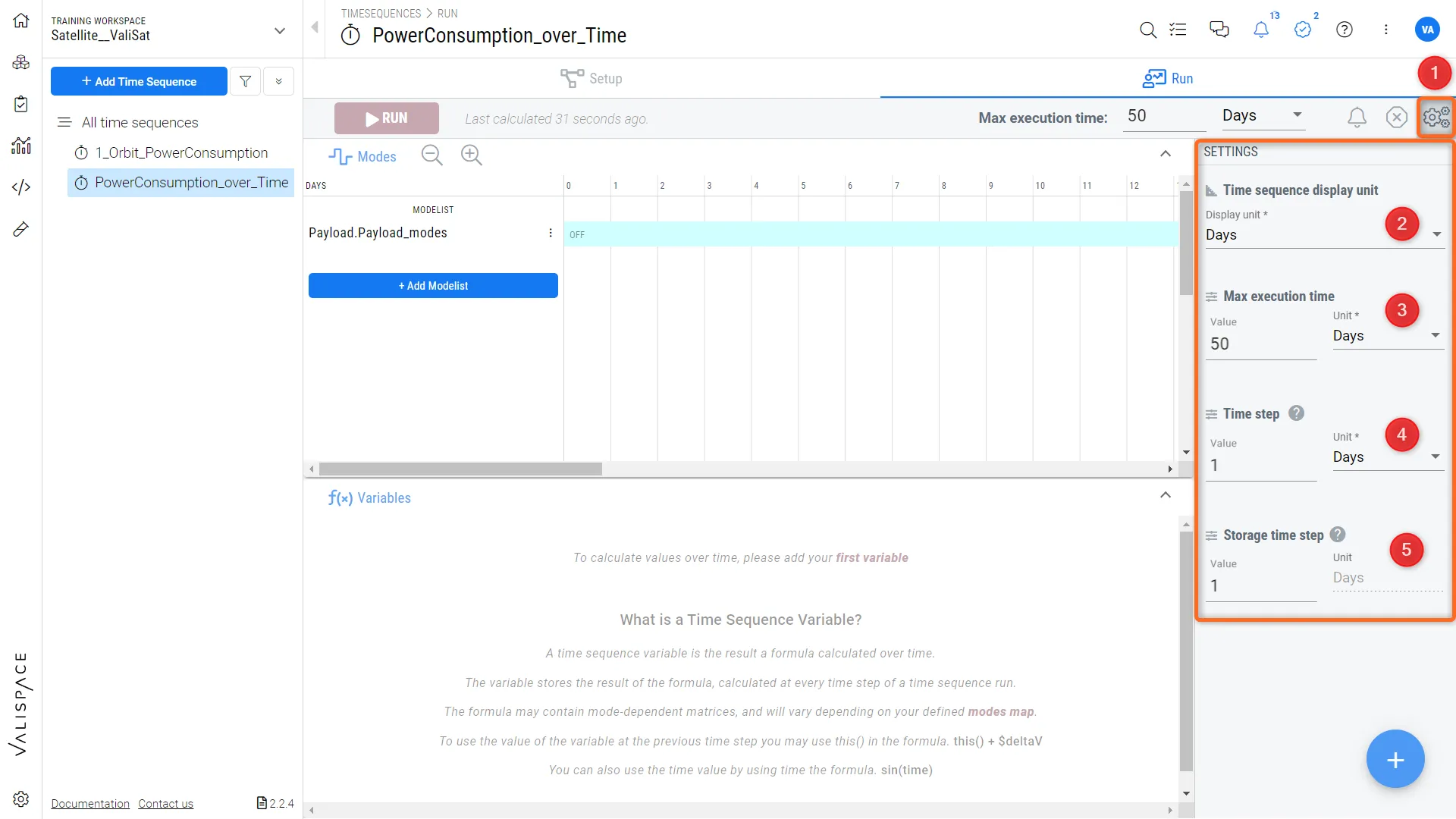
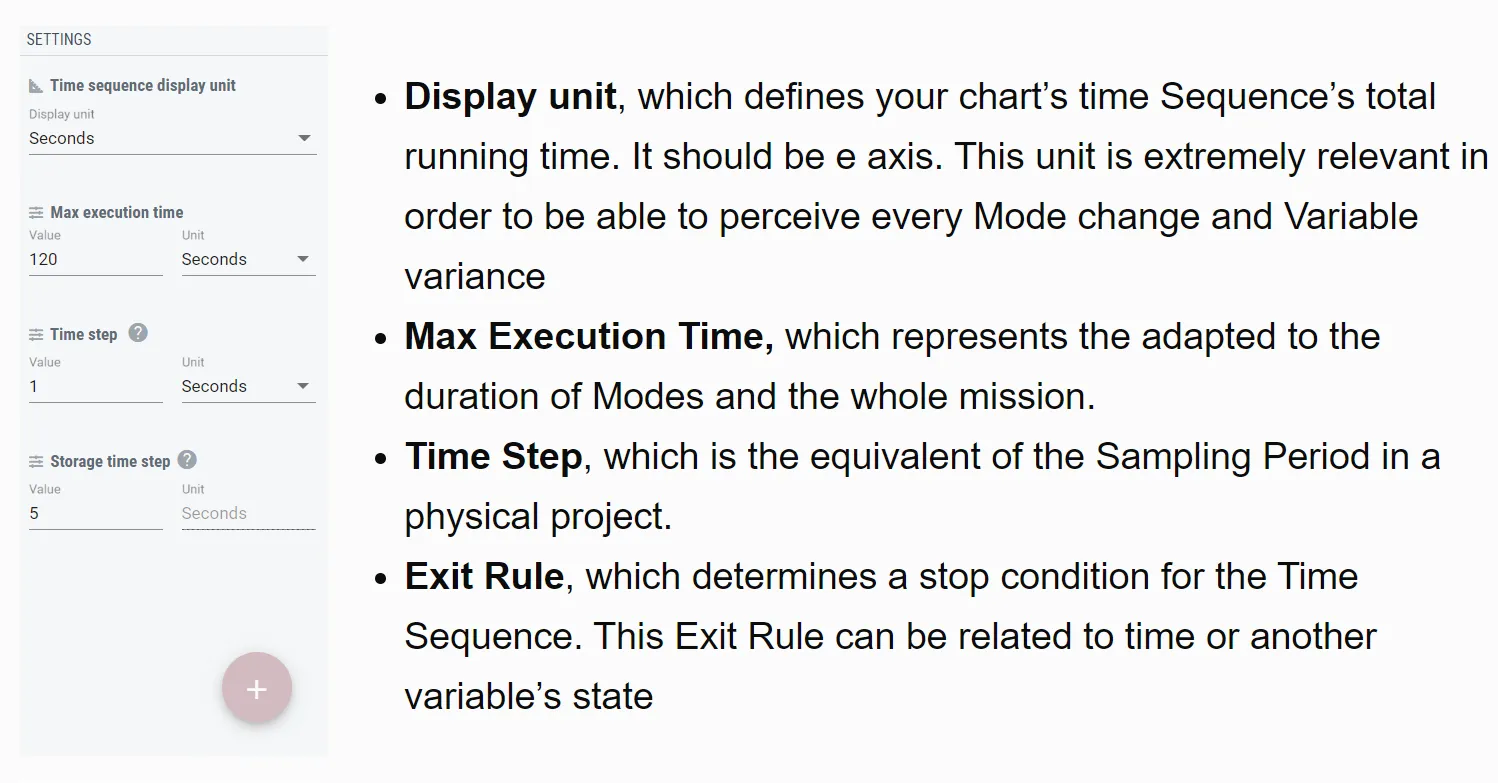
На графике видно, что единицей отображения по умолчанию являются дни. Ее можно изменить с помощью меню настроек
В нашем примере при изменении настроек в соответствии с нашими единицами измерения и потребностями во времени выполнения пользователь должен повторно запустить временную последовательность, чтобы обновить график. На изображении ниже показан обновленный график. Обратите внимание, что пользователь может добавить дочерние режимы родительского режима, чтобы увидеть, как он меняется (например, режим пропульсии, дочерний режим Valicopter, добавляется к родительскому режиму полета).
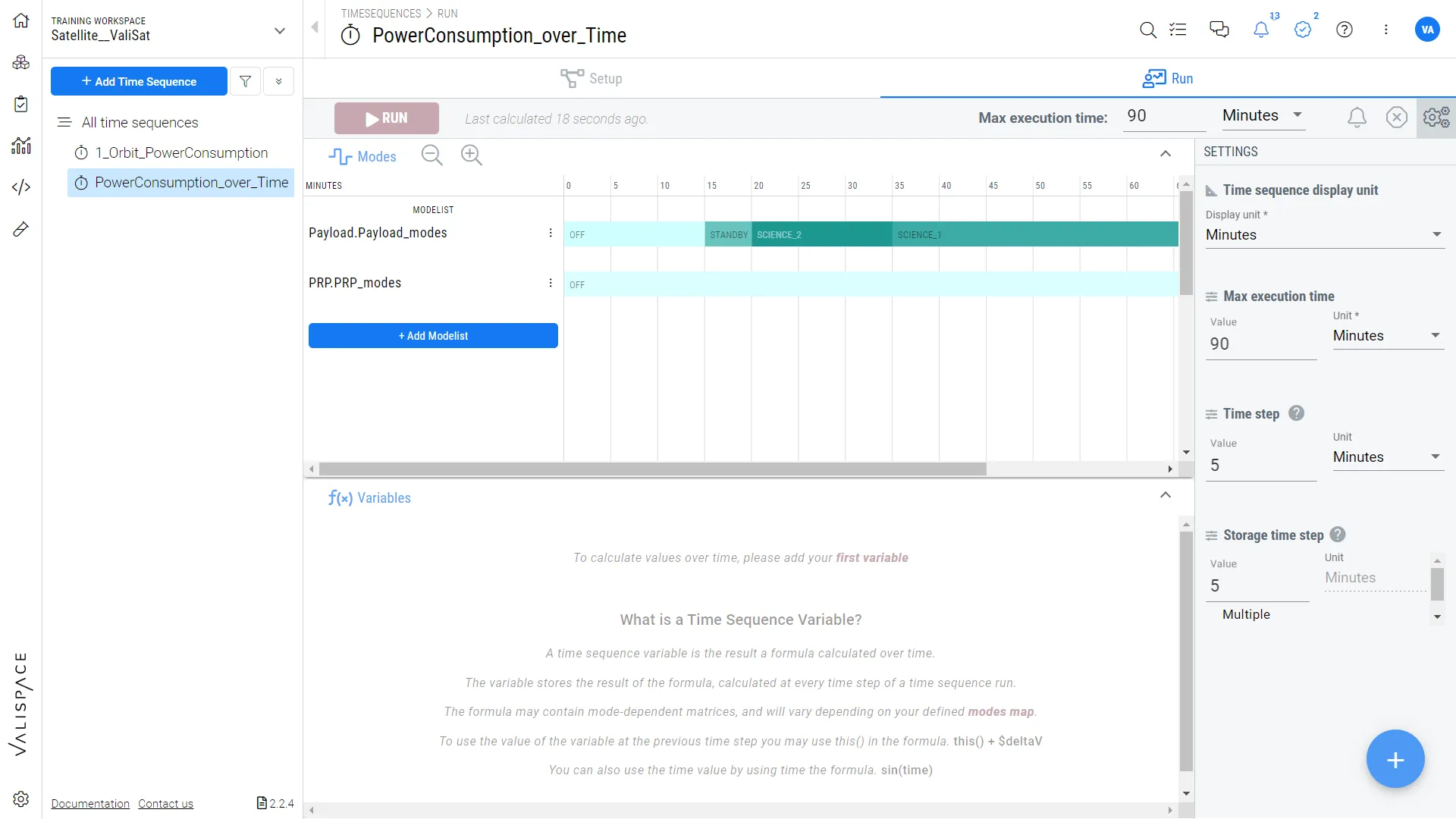
Кроме того, если пользователь хочет принудительно изменить режим, он может добавить в настройку узел, который принудительно изменит дочерний режим. Например, это можно сделать, если у вас выключен режим полета, но вы хотите, чтобы дочерний режим двигательной установки находился в режиме ожидания.
 Локализовано с помощью ИИ