
Valis и Calculations
Vali — это параметры проектирования блоков, требований или анализов, которые можно использовать в расчетах и документации. Vali имеет числовое значение, а также содержит дополнительную информацию, такую как тип, единица измерения, формула, описание и требования min/max.
Создание Vali
Вы можете создать Vali в блоке, сначала нажав символ «+» в правом нижнем углу экрана. Затем укажите имя (это может быть любое имя или имя Valitype - 1), формулу и единицу измерения (обязательно - 2), единицу отображения (необязательно - 3), после чего нажмите «Create» или «Create & add New» (см. рисунок Adding a Vali). Руководство по единицам измерения и их преобразованию см. в разделе Units and Automatic Unit Conversion.
Дополнительно вы можете выбрать, в какие блоки нужно добавить этот Vali (4).
Pro-tip: в поле Formula and Unit нажмите «\», чтобы получить список возможных типов вычислений.
 Добавление Vali — всплывающее окно для добавления различных типов Vali.
Обратите внимание, что при создании свойства пользователь может создавать разные типы Vali, например обычный Vali, Matrix, Text Vali, Datevali или Dataset.
Type |
Use-case |
|---|---|
Vali |
Свойство блока, имеющее только одно значение, например масса, стоимость, плотность и т. д.  |
Matrix |
Матрица — это группа отдельных Vali, упорядоченных по строкам и столбцам. Matrix Vali обычно используется, когда свойство блоков имеет разные режимы. Например, энергопотребление в разных режимах, значения инерции по разным осям.  |
Text Vali |
Vali, который хранит строки/текст, например  |
DateVali |
Vali, который хранит информацию о дате, например  |
Dataset |
Здесь пользователь может импортировать или добавлять значения набора данных, создавать график и использовать эти значения в расчетах других величин. |
Добавление формул
Vali можно вычислять по формуле с использованием обычных математических выражений, а также с добавлением констант или функций. Формула также может содержать другие Vali.
В поле Formula and Unit пользователь может ссылаться на Vali, доступные либо в текущем проекте, либо в других проектах. Для этого перейдите в «Formula and Unit» и введите “$”, после чего откроется небольшое диалоговое окно со списком Vali (см. рисунок Calling Valis). Пользователь может вводить ключевые слова, чтобы быстро найти нужный Vali.
 Вызов Vali — в любом месте Requirements & Systems Portal можно использовать символ доллара «$», чтобы открыть раскрывающийся список, показывающий любые объекты, на которые можно сослаться (например, Valis, Requirements и т. д.).
Если пользователь хочет использовать Valis из другого проекта, он может прокрутить диалоговое окно до конца и выбрать опцию “show other projects”.
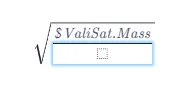
Распространенные типы формул
Вы можете:
-
использовать фиксированное значение, например
42.7kg -
использовать формулу, например
5/(3+17.3*9) -
использовать другие Valis, применяя знак
$:$car.speed+5
В формулах доступны следующие математические операции:
-
+,-,*,/ -
%(операция modulo) -
^ -
sqrt() -
exp() -
log10(),ln(),log() -
sin(),cos(),tan() -
asin(),acos(),atan() -
sinh(),cosh(),tanh() -
fabs(): возвращает абсолютное значение -
soc()= «Сумма дочерних»: сумма всех Vali того же типа во вложенных блоках -
poc()= «Произведение дочерних»: произведение всех Vali того же типа во вложенных блоках
В формулах также можно использовать следующие логические функции:
-
if(condition, formula_if_true, formula_if_false) -
max(formula1, formula2) -
min(formula1, formula2)
Встроенные функции Requirements & Systems Portal:
-
soc(): означает «сумма дочерних», суммирует все Vali того же типа в блоках на один уровень ниже -
rssoc():Обозначает «корень из суммы квадратов дочерних» sqrt(x1^2+x2^2+⋯+xn^2). Например, если у вас есть три массы 2kg, 5kg и 6kg, функция rssoc даст результат 8.062257 -
aoc(): означает «среднее дочерних», вычисляет среднее значение Vali того же типа в блоках на один уровень ниже -
poc(): означает «произведение дочерних», перемножает все Vali того же типа в блоках на один уровень ниже -
average_of_datasets()илиaod(): результатом Vali является среднее значение для каждой точки наборов данных, принадлежащих этому Vali. Если набор данных только один, то именно он является результатом и используется в дальнейших расчетах -
sum_of_datasets()илиsod(): результатом Vali является сумма для каждой точки наборов данных, принадлежащих этому Vali. Если набор данных только один, то именно он является результатом и используется в дальнейших расчетах -
property($vali, property_name): получить свойство Vali. Возможные значения для property_name:-
min
-
max (чтобы получить соответственно минимальные и максимальные требования)
-
wc_minus
-
wc_plus (чтобы получить соответственно минус и плюс наихудшего случая)
-
-
minoc(): минимум дочерних. Возвращает минимальное значение среди всех Vali с тем же типом во вложенных блоках -
maxoc(): максимум дочерних. Возвращает максимальное значение среди всех Vali с тем же типом во вложенных блоках -
round(): встроенная функция round( ) следует спецификации Python's round function, в которой значения округляются до ближайшего кратного 10 в степени минус ndigits
Примеры формул:
-
$SolarPanel.width * $SolarPanel.length -
max(soc(), $SolarPanel.lowest_mass) -
if($SolarPanel.width*2 > $SolarPanel.length, 10, 5)
Vali Information
Вы можете увидеть больше информации о Vali, нажав на его имя. Это откроет представление сведений (1), и пользователь сможет найти информацию (2). Дополнительные сведения см. на рисунке Vali Information .
 Информация о Vali — при нажатии на Vali откроется окно с дополнительной информацией. Здесь можно определить дополнительные свойства, добавить описание и задать влияния.
Во вкладке информации пользователи могут добавлять/изменять допуски/единицы измерения, а также задавать требования (min/max). Требования (min/max) — это пределы, установленные для конкретного свойства. Когда значение или наихудший случай увеличивается или уменьшается и выходит за пределы требований либо опускается ниже них, Requirements & Systems Portal показывает предупреждение рядом с именем Vali. Подробнее см. в разделе Warnings.
Обратите внимание, что общий запас, отображаемый в свойствах Vali, включает запас блока и суммарные накопленные запасы дочернего блока. Подробнее о запасах см. на нашей справочной странице Margins.
ID: ID — это случайное число, автоматически добавляемое Valiengine, который используется в backend. Вы можете ввести ID Vali в поле поиска Rest API, чтобы найти этот Vali. См. документацию Rest API.
Name: здесь можно ввести и изменить имя Vali.
Description: в поле описания можно ввести описание Vali. Вы также можете форматировать и редактировать задачи, как показано ниже.
Другая информация, которую здесь можно добавлять/просматривать, включает References, Using и Used by, а также Impacts этого Vali.
История Valis
Когда Vali изменяется напрямую или косвенно, изменения автоматически сохраняются в базе данных Requirements & Systems Portal. Во вкладке истории Vali отображаются значение до изменения, значение после изменения и кто изменил значения. Requirements & Systems Portal фиксирует изменения, даже если измененный Vali не имеет прямой ссылки на этот Vali.
Чтобы увидеть историю изменений Vali (см. рисунок Vali History), нажмите на имя Vali (1), и откроется вкладка сведений (2). Выберите значок «History» (2) , и ниже вы увидите график изменений во времени. В разделе «Recent Changes» (3) пользователь найдет таблицу с данными «Time», «Value before», «Value after» и «Reason».
 История Vali — во вкладке History отображается графическое и табличное представление изменения Vali во времени.
Уведомления об изменениях
Чтобы получать уведомления при изменении определенного Vali, вы можете подписаться на него, нажав Subscribe в выпадающем меню кнопки Action этого Vali. См. рисунок Subscribing to a Vali, чтобы понять, как это сделать.
 Подписка на Vali — при подписке на Vali автоматические уведомления будут отображаться на вкладке Notification (значок колокольчика в правом верхнем углу), когда Vali изменится.
Вы увидите новое уведомление на значке уведомлений в правом верхнем углу, когда кто-то изменит значение, на которое вы подписаны (4). Затем вы можете нажать на значок колокольчика, чтобы просмотреть уведомления.
 Локализовано с помощью ИИ