
Дуга и полный круг

Две размещённые дуги: слева — дуга «Полная окружность», справа — дуга, выбранная для редактирования
Дуга — это примитивный объект проектирования. По сути, это круговой сегмент дорожки, который можно размещать на любом слое. Дуги могут использоваться в разводке печатной платы по‑разному. Например, их применяют при определении контуров компонентов на слоях оверлея или на механическом слое для обозначения контура платы, кромок вырезов и т. п. Также дуги можно использовать для построения криволинейных траекторий при интерактивной трассировке. Дуги могут быть открытыми или замкнутыми, образуя окружность (часто называемую полной окружностью).
Arc Object
Дуги и полные окружности доступны для размещения как в редакторе PCB, так и в редакторе библиотек PCB.
- В редакторе PCB:
- Выберите Home | Place | Arc в главном меню, затем выберите требуемый режим размещения в подменю.

- Выберите Home | Place | Full Circle в главном меню, чтобы разместить полную окружность.

- В редакторе библиотек PCB:
- Выберите Home | Place | Arc в главном меню, затем выберите требуемый режим дуги или Full Circle в подменю.
-
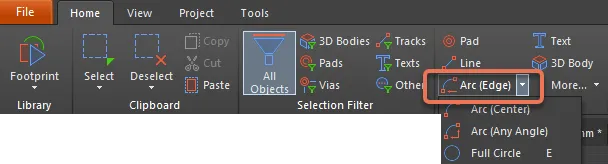
Щёлкните правой кнопкой мыши в рабочей области и выберите Place » Arc (Center), Arc (Edge), Arc (Any Angle) или Full Circle.
Способ размещения дуги зависит от выбранного вами метода. Поддерживаются четыре различных метода размещения дуг:
- Arc (Center) – этот метод позволяет разместить дугу, используя центр дуги в качестве начальной точки.
- Arc (Edge) – этот метод позволяет разместить дугу, используя край дуги в качестве начальной точки. Угол дуги фиксирован и равен 90°.
- Arc (Any Angle) – этот метод позволяет разместить дугу, используя край дуги в качестве начальной точки. Угол дуги может быть любым.
- Full Circle – этот метод позволяет разместить дугу 360° (полную окружность).
Размещение дуги, начиная от центра
После запуска команды курсор изменится на перекрестие, и вы перейдёте в режим размещения дуги. Размещение выполняется следующей последовательностью действий:
- Щёлкните или нажмите Enter, чтобы зафиксировать центральную точку дуги.
- Переместите курсор, чтобы настроить радиус дуги, затем щёлкните или нажмите Enter, чтобы задать его.
- Переместите курсор, чтобы настроить начальную точку дуги, затем щёлкните или нажмите Enter, чтобы зафиксировать её.
- Переместите курсор, чтобы изменить положение конечной точки дуги, затем щёлкните или нажмите Enter, чтобы зафиксировать её и завершить размещение дуги.
- Продолжайте размещать следующие дуги или щёлкните правой кнопкой мыши либо нажмите Esc, чтобы выйти из режима размещения.
Размещение дуги, начиная от края
После запуска команды курсор изменится на перекрестие, и вы перейдёте в режим размещения дуги. Размещение выполняется следующей последовательностью действий:
- Щёлкните или нажмите Enter, чтобы зафиксировать начальную точку дуги.
- Переместите курсор, чтобы изменить положение конечной точки дуги, затем щёлкните или нажмите Enter, чтобы зафиксировать её и завершить размещение дуги.
- Продолжайте размещать следующие дуги или щёлкните правой кнопкой мыши либо нажмите Esc, чтобы выйти из режима размещения.
Размещение дуги, начиная от края (любой угол)
После запуска команды курсор изменится на перекрестие, и вы перейдёте в режим размещения дуги. Размещение выполняется следующей последовательностью действий:
- Щёлкните или нажмите Enter, чтобы зафиксировать начальную точку дуги.
- Переместите курсор, чтобы настроить радиус дуги, затем щёлкните или нажмите Enter, чтобы зафиксировать центральную точку.
- Переместите курсор, чтобы изменить положение конечной точки дуги, затем щёлкните или нажмите Enter, чтобы зафиксировать её и завершить размещение дуги.
- Продолжайте размещать следующие дуги или щёлкните правой кнопкой мыши либо нажмите Esc, чтобы выйти из режима размещения.
Размещение полной окружности
После запуска команды курсор изменится на перекрестие, и вы перейдёте в режим размещения дуги. Размещение выполняется следующей последовательностью действий:
- Щёлкните или нажмите Enter, чтобы зафиксировать центральную точку окружности.
Переместите курсор, чтобы настроить радиус окружности, затем щёлкните или нажмите Enter, чтобы задать его и завершить размещение окружности. - Продолжайте размещать следующие окружности или щёлкните правой кнопкой мыши либо нажмите Esc, чтобы выйти из режима размещения.
Дополнительные действия при размещении
Дополнительные действия, которые можно выполнять во время размещения:
- Для всех методов (кроме полных окружностей) нажмите Spacebar перед заданием конечной точки дуги, чтобы построить дугу в противоположном направлении.
- Нажмите клавишу L, чтобы перевернуть дугу на другую сторону платы. Обратите внимание: это возможно только до фиксации начальной/центральной точки дуги.
- Нажимайте клавиши + и - (на цифровой клавиатуре) или используйте сочетания Shift+Ctrl+Wheelroll, чтобы циклически переключаться вперёд и назад по всем видимым слоям в проекте и быстро менять слой размещения.
- Нажмите клавишу Tab, чтобы открыть режим Arc панели Inspector , в котором можно изменять свойства дуги «на лету». При этом интерактивное редактирование будет приостановлено, чтобы можно было пользоваться панелью; нажмите кнопку паузы (
 ), которая появится в центре рабочей области, чтобы вернуться в интерактивный режим размещения дуги, или нажмите Esc.
Графическое редактирование
Этот способ редактирования позволяет выбрать размещённую дугу/полную окружность непосредственно в рабочей области и графически изменить её размер, форму или положение.
Когда дуга/полная окружность выбрана, доступны следующие маркеры редактирования:
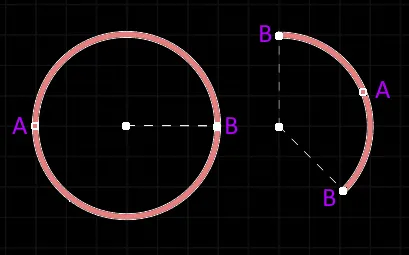
- Щёлкните и перетащите A, чтобы изменить радиус.
Щёлкните и перетащите B, чтобы изменить конечные точки (начальный и конечный углы). - Щёлкните в любом месте дуги/полной окружности вдали от маркеров редактирования, затем перетащите, чтобы переместить объект. Либо щёлкните и перетащите центральную точку дуги/окружности. Во время перетаскивания дугу/полную окружность можно вращать или зеркалировать:
- Нажмите Spacebar, чтобы повернуть дугу против часовой стрелки, или Shift+Spacebar — по часовой стрелке. Поворот выполняется в соответствии со значением Rotation Step, заданным на странице PCB Editor – General в System Preferences.
- Нажмите клавиши X или Y, чтобы отзеркалить дугу относительно оси X или оси Y.
Неграфическое редактирование
Этот способ редактирования использует панель Inspector для изменения свойств объекта «Дуга».
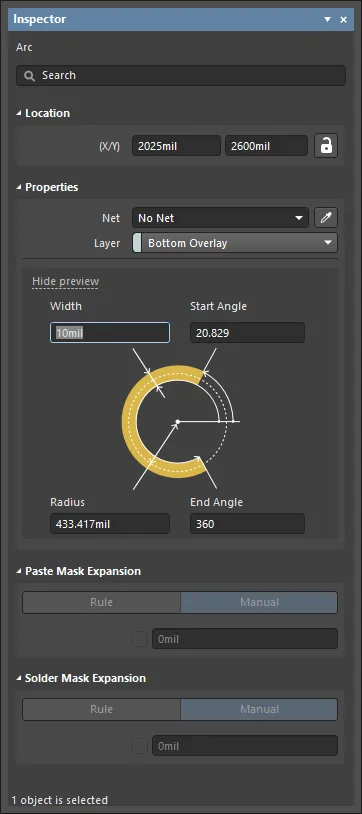
Во время размещения доступ к режиму Arc панели Inspector можно получить, нажав клавишу Tab. После размещения дуги отображаются все параметры.
После размещения доступ к режиму Arc панели Inspector можно получить одним из следующих способов:
- Если панель Inspector уже открыта, выберите объект «Дуга».
При выбранной дуге выберите View | PCB | Inspector в главном меню.
Arc Properties
Свойства объектов редактора PCB — это настраиваемые параметры, определяющие визуальный стиль, содержимое и поведение размещённого объекта.
Расположение
 (разблокировано), чтобы получить доступ к этим полям. Нажмите значок блокировки/разблокировки, чтобы изменить его состояние.
- (X/Y)
- X (первое поле) — это поле показывает текущее положение X центра дуги относительно текущего начала координат. Отредактируйте значение в поле, чтобы изменить положение дуги относительно текущего начала координат. Значение можно вводить как в метрических, так и в дюймовых единицах; указывайте единицы измерения при вводе значения, если они отличаются от текущих единиц по умолчанию. Единицы по умолчанию (метрические или дюймовые) определяются параметром Units в области Other панели Inspector в режиме Board (доступен, когда в рабочей области не выбраны объекты), и используются, если единица не указана.
- Y (второе поле) — это поле показывает текущее положение Y центра дуги относительно текущего начала координат. Отредактируйте значение в поле, чтобы изменить положение дуги относительно текущего начала координат. Значение можно вводить как в метрических, так и в дюймовых единицах; указывайте единицы измерения при вводе значения, если они отличаются от текущих единиц по умолчанию. Единицы по умолчанию (метрические или дюймовые) определяются параметром Units в области Other панели Inspector в режиме Board (доступен, когда в рабочей области не выбраны объекты), и используются, если единица не указана.
Свойства
- Net - используйте выпадающий список или нажмите
 для выбора цепи (net), к которой относится эта дуга. Все цепи для активного проекта платы будут перечислены в выпадающем списке. Обратите внимание: если размещение объекта начинается в той же точке, что и существующий объект, уже подключенный к цепи, то свойство Net нового объекта автоматически назначается этой цепи. Выберите No Net чтобы указать, что дуга не подключена ни к одной цепи. Свойство Net примитива используется средством проверки правил (Design Rule Checker) для определения, корректно ли размещён объект PCB. Либо можно нажать и выбрать конкретную цепь непосредственно в рабочей области.
 - Layer - отображает слой, к которому в данный момент назначена дуга. Дуги можно назначать на любой доступный слой. Чтобы изменить назначенный слой, щёлкните по полю и выберите слой из выпадающего списка.
- Width - отображает ширину линии дуги. При необходимости введите другое значение ширины.
- Radius - отображает радиус дуги, измеренный от центральной точки до центра линии дуги. При необходимости введите другое значение радиуса.
- Start Angle - отображает начальный угол дуги, измеренный от оси X в первом квадранте (плоская геометрия). При необходимости введите другое значение начального угла.
- End Angle - отображает конечный угол дуги. При необходимости введите другое значение конечного угла.
- Propagation Delay - отображает время, за которое сигнал распространяется по этому маршруту.
Расширение паяльной пасты
- Правило - выберите, чтобы расширение маски паяльной пасты для дуги соответствовало заданному значению в применимом правиле проектирования Paste Mask Expansion. Связанное значение расширения будет отключено, если выбран этот вариант.
- Вручную - выберите для переопределения применимого правила проектирования и задания значения расширения маски паяльной пасты для дуги в поле ниже.
Расширение паяльной маски
- Правило - установите флажок, чтобы расширение паяльной маски для дуги соответствовало заданному значению в применимом правиле проектирования Solder Mask Expansion. Связанное значение расширения будет отключено, если выбран этот вариант.
- Вручную - установите флажок, чтобы переопределить применимое правило проектирования и задать значение расширения паяльной маски для дуги в поле ниже.
 Локализовано с помощью ИИ