
Заполнить

Размещённый Fill
Fill — это прямоугольный объект, который можно разместить на любом слое. При размещении на сигнальном слое Fill становится областью сплошной меди, которую можно использовать для экранирования или для передачи больших токов. Fill’ы разных размеров можно комбинировать, чтобы покрывать области неправильной формы, а также объединять с сегментами дорожек или дуг и подключать к цепи (net).
Fill’ы также можно размещать на неэлектрических слоях. Например, разместите Fill на слое Keep-Out, чтобы обозначить «запретную» область для автотрассировки. Разместите Fill на слое Power Plane, Solder Mask или Paste Mask, чтобы создать вырез (void) на этом слое. В редакторе PCB Library Editor Fill’ы можно использовать для определения посадочных мест компонентов.
Fill Object
Fill’ы доступны для размещения в редакторах PCB и PCB Library следующими способами:
- В редакторе PCB выберите Home | Place | Fill.

- В редакторе PCB library:
- Выберите Home | Place | More » Fill в главном меню.
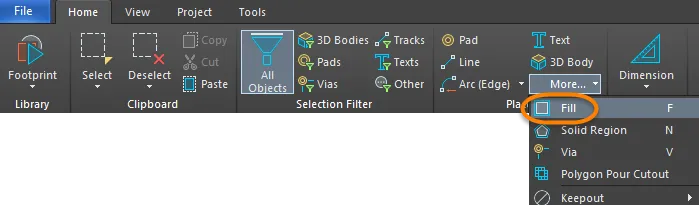
- Щёлкните правой кнопкой в рабочей области, затем выберите Place » Fill в меню.
После запуска команды курсор изменится на перекрестие, и вы перейдёте в режим размещения Fill. Размещение выполняется следующей последовательностью действий:
- Щёлкните или нажмите Enter, чтобы зафиксировать первый угол Fill.
- Переместите курсор, чтобы задать размер Fill, затем щёлкните или нажмите Enter, чтобы зафиксировать диагонально противоположный угол и завершить размещение Fill.
- Продолжайте размещать следующие Fill’ы или щёлкните правой кнопкой / нажмите Esc, чтобы выйти из режима размещения.
Дополнительные действия, доступные во время размещения:
- Нажмите Tab для приостановки размещения и доступа к режиму Fill панели Inspector , где можно изменять свойства «на лету». Нажмите кнопку паузы поверх рабочей области (
 ), чтобы продолжить размещение.
 - Нажмите L, чтобы перевернуть Fill на другую сторону платы. Обратите внимание: это возможно только до фиксации первого угла Fill.
- Нажмите клавиши + и - (на цифровой клавиатуре), чтобы циклически переключаться вперёд/назад по всем видимым слоям в проекте и быстро менять слой размещения.
- Нажмите Alt для ограничения направления перемещения по горизонтальной или вертикальной оси в зависимости от первоначального направления движения.
Графическое редактирование
Этот способ редактирования позволяет выбрать размещённый объект Fill непосредственно в рабочей области и графически изменить его размер, форму или положение.
Когда объект Fill выбран, доступны следующие маркеры редактирования:
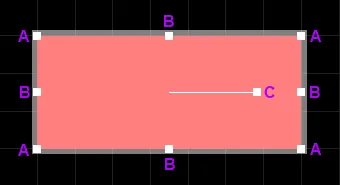
Выбранный Fill
- Щёлкните и перетащите A, чтобы изменять размер Fill одновременно по вертикали и горизонтали.
- Щёлкните и перетащите B, чтобы изменять размер Fill по вертикали и горизонтали раздельно.
- Щёлкните и перетащите C, чтобы повернуть Fill вокруг его центральной точки.
- Щёлкните в любом месте Fill вдали от маркеров редактирования и перетащите, чтобы переместить его. Во время перетаскивания Fill можно поворачивать или зеркалировать:
- Нажмите Spacebar, чтобы повернуть Fill против часовой стрелки, или Shift+Spacebar — по часовой стрелке. Поворот выполняется в соответствии со значением Rotation Step, заданным на странице PCB Editor – General в System Preferences.
- Нажмите X или Y, чтобы отзеркалить Fill относительно оси X или оси Y.
Неграфическое редактирование
Этот способ редактирования использует панель Inspector для изменения свойств объекта Fill.

Во время размещения доступ к режиму Fill панели Inspector можно получить, нажав клавишу Tab. После размещения Fill становятся доступны все параметры.
После размещения доступ к режиму Fill панели Inspector можно получить одним из следующих способов:
- Если панель Inspector уже открыта, выберите объект Fill.
- При выбранном Fill выберите View | Schematic | Inspector на главных лентах (ribbons).
Редактирование нескольких объектов
Панель Inspector поддерживает редактирование нескольких объектов, при котором можно изменять настройки свойств, одинаковые для всех выбранных объектов. Когда вручную выбрано несколько объектов одного типа, поле панели Inspector , значение которого не отображается звёздочкой (*), можно редактировать для всех выбранных объектов.
Fill Properties
Все свойства объекта Fill доступны для редактирования в панели Inspector , когда размещённый Fill выбран в рабочей области.
Location
- (X/Y)
- X (первое поле) — текущая координата X (горизонтальная) опорной точки Fill относительно текущего начала координат рабочей области. Отредактируйте, чтобы изменить положение Fill по X. Значение можно вводить как в метрических, так и в дюймовых единицах; указывайте единицы при вводе значения, если они отличаются от текущих по умолчанию.
- Y (второе поле) — текущая координата Y (вертикальная) опорной точки Fill относительно текущего начала координат. Отредактируйте, чтобы изменить положение Fill по Y. Значение можно вводить как в метрических, так и в дюймовых единицах; указывайте единицы при вводе значения, если они отличаются от текущих по умолчанию.
- Rotation — угол поворота Fill (в градусах), измеряемый против часовой стрелки от нуля (по 3 o'clock горизонтали). Отредактируйте, чтобы изменить поворот Fill. Минимальное угловое разрешение — 0,001°.
Properties
- Net — используйте выпадающий список, чтобы выбрать цепь (net), к которой относится этот Fill. В выпадающем списке будут перечислены все цепи активного проекта платы. Выберите No Net, чтобы указать, что Fill не подключён ни к одной цепи. Свойство Net примитива используется проверкой Design Rule Checker для определения, корректно ли размещён объект PCB. Если цепь не задана, нажмите
 , чтобы перейти к конкретной цепи в рабочей области.
- Layer — слой, на котором размещён Fill. Fill’ы можно размещать на любом слое, кроме системных слоёв. Используйте выпадающий список, чтобы выбрать другой слой.
- Area - задаёт значение площади объекта Fill.
- Length — отображает длину.
- Width — отображает ширину.
Paste Mask Expansion
- Rule — выберите, чтобы расширение паяльной пасты (paste mask expansion) для Fill следовало значению, заданному в соответствующем правиле проектирования Paste Mask Expansion. Связанное значение будет отключено, если выбран этот вариант.
- Manual — выберите, чтобы переопределить соответствующее правило проектирования и задать значение расширения paste mask для Fill в поле ниже.
Solder Mask Expansion
- Rule — установите флажок, чтобы расширение паяльной маски (solder mask expansion) для Fill следовало значению, заданному в соответствующем правиле проектирования Solder Mask Expansion. Связанное значение будет отключено, если выбран этот вариант.
- Manual — установите флажок, чтобы переопределить соответствующее правило проектирования и задать значение расширения solder mask для Fill в поле ниже.
 Локализовано с помощью ИИ