
Переходное отверстие
 Переходное отверстие (via), которое проходит и соединяет верхний слой (красный) с нижним слоем (синий),
а также подключается к одной внутренней плоскости питания (зелёной).
Via — это примитивный объект проектирования. Он используется для формирования вертикального электрического соединения между двумя или более электрическими слоями печатной платы. Via — трёхмерный объект: в плоскости Z он имеет тело в виде «бочонка», а на каждом (горизонтальном) медном слое — плоское кольцо. Тело via формируется при сверлении платы и последующей металлизации отверстия в процессе изготовления. В плоскостях X и Y via имеет круглую форму, как круглые площадки. Ключевое отличие via от площадки (pad) в том, что помимо возможности проходить через все слои платы (сверху вниз), via может соединять поверхностный слой с внутренним слоем или два внутренних слоя между собой.
Via Object
Переходные отверстия доступны для размещения в редакторе PCB и редакторах библиотек PCB следующими способами.
- В PCB Editor выберите Home | Place | Via в главном меню.

- В PCB Library Editor:
- Выберите Home | Place | More » Via в главном меню.
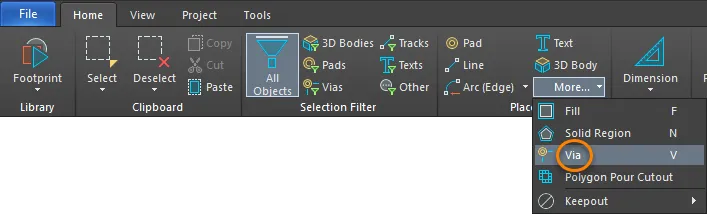
- Щёлкните правой кнопкой мыши в рабочей области и затем выберите Place » Via.
После запуска команды курсор изменится на перекрестие, и вы перейдёте в режим размещения via:
- Наведите курсор и щёлкните или нажмите Enter, чтобы разместить via.
- Продолжайте размещать следующие via либо щёлкните правой кнопкой мыши или нажмите Esc, чтобы выйти из режима размещения.
Авторазмещение via при трассировке
Когда цепь трассируется в интерактивном режиме, вы можете циклически переключаться между доступными сигнальными слоями, нажимая клавишу * на цифровой клавиатуре. Либо используйте сочетание Ctrl+Shift+Roll Mouse Wheel для перехода по сигнальным слоям. При этом программа автоматически установит via в соответствии с применимым правилом проектирования Routing Via Style. Обратите внимание: можно определить несколько правил Via Style, что позволяет назначать разные размеры via для разных цепей.
Настройки по умолчанию и правила проектирования
Когда via размещается в свободном пространстве, программа не может применить правило стиля трассировки во время размещения. В этой ситуации будет установлен via по умолчанию.
Графическое редактирование
Свойства via нельзя изменять графически, кроме его положения. Чтобы переместить via вместе с подключёнными дорожками, щёлкните и удерживайте, затем переместите via. Подключённая трассировка останется присоединённой к via при перемещении.
Если via перемещается вместе с трассировкой, чтобы освободить место для дополнительной трассировки или компонентов, зачастую эффективнее перетрассировать, чем двигать существующую трассировку. В программе есть функция Automatically Remove Loops, которую можно включить на странице PCB Editor - Interactive Routing диалога System Preferences . При включённой функции вы прокладываете новый путь (начиная и заканчивая где-то на исходной трассировке), и как только вы щёлкнете правой кнопкой мыши для выхода из интерактивного режима трассировки, старая трассировка (петля) будет удалена, включая любые избыточные via.
Неграфическое редактирование
Этот метод редактирования использует режим панели Inspector для изменения свойств объекта Via.
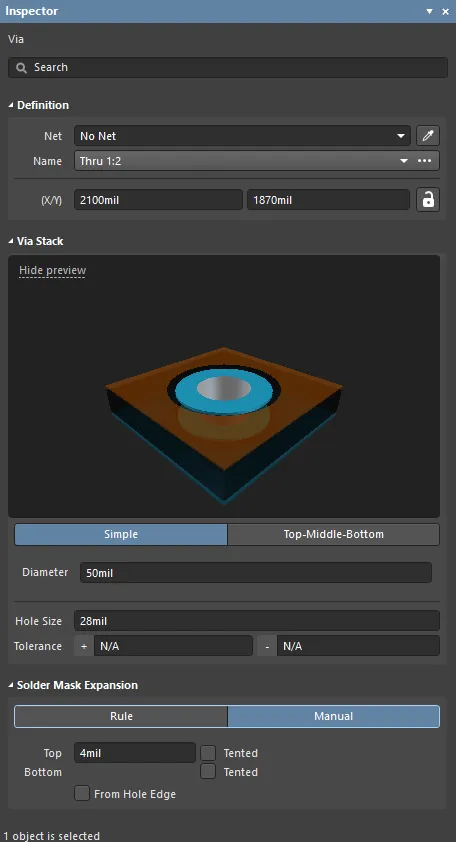
Во время размещения доступ к режиму Via панели Inspector можно получить, нажав клавишу Tab. После размещения via отображаются все параметры.
После размещения доступ к режиму Via панели Inspector можно получить одним из следующих способов:
- Если панель Inspector уже открыта, выделите объект via, щёлкните правой кнопкой мыши и выберите Properties в контекстном меню.
- При выделенном via выберите View | Schematic | Inspector на главных лентах (ribbons).
Via Properties
Свойства объектов PCB Editor — это настраиваемые параметры, определяющие визуальный стиль, содержимое и поведение размещённого объекта.
Все свойства Via доступны для редактирования на панели Inspector при выборе размещённого via в рабочей области.
Definition
- Net — используйте выпадающий список, чтобы выбрать цепь (net), к которой относится этот via. В выпадающем списке будут перечислены все цепи активного проекта платы. Если цепи нет, нажмите кнопку редактирования, чтобы перейти к конкретной цепи в рабочей области, либо щёлкните по цепи вручную с помощью появившегося перекрестия. Выберите ссылку Net , чтобы открыть режим Net панели Inspector :

- Net — отображает имя цепи, которое при необходимости можно изменить. Щёлкните по цветному полю, чтобы выбрать нужный цвет для дорожки. Нажмите Define Custom Colors, чтобы развернуть палитру и также отобразить Custom Color Palette. Используйте горизонтальный ползунок в центре Custom Color Palette, чтобы выбрать базовый цвет, затем щёлкните в любом месте палитры, чтобы сделать этот цвет светлее или темнее. Либо введите значения Hex или RGB в соответствующие поля Custom Color Palette.
- Nodes - отображает количество узлов, подключённых к цепи. Щёлкните по ссылке Nodes , чтобы открыть диалог Edit Net , описанный ниже.
- Net Class - отображает класс цепи.
- Net Length - отображает длину цепи.
- Loop Removal - включите, чтобы автоматически удалять любые избыточные петли, являющиеся частью этой цепи.
- Name — когда выбран один или несколько via, их имена отображаются при нажатии на выпадающий список, в котором перечислены все пролёты via (via spans), определённые в Layer Stack. Все via, используемые на плате, должны соответствовать одному из пролётов via, определённых в Layer Stack.
- (X/Y)
- X (first field) — это поле показывает текущую координату X центра via относительно текущего начала координат. Измените значение в поле, чтобы изменить положение via относительно текущего начала координат. Значение можно вводить как в метрических, так и в дюймовых единицах; указывайте единицы при вводе значения, если они отличаются от текущих единиц по умолчанию. Единицы по умолчанию (метрические или дюймовые) определяются параметром Units в области Other панели Inspector в режиме Board (доступен, когда в рабочей области не выбраны объекты) и используются, если единицы не указаны.
- Y (second field) — это поле показывает текущую координату Y центра via относительно текущего начала координат. Измените значение в поле, чтобы изменить положение via относительно текущего начала координат. Значение можно вводить как в метрических, так и в дюймовых единицах; указывайте единицы при вводе значения, если они отличаются от текущих единиц по умолчанию. Единицы по умолчанию (метрические или дюймовые) определяются параметром Units в области Other панели Inspector в режиме Board (доступен, когда в рабочей области не выбраны объекты) и используются, если единицы не указаны.

Via Stack
- Simple — выберите, чтобы использовать простой via.
- Diameter — введите требуемый диаметр via. Диаметр via одинаков на всех слоях.
- Hole Size — это поле отображает текущий размер отверстия via. Значение задаёт диаметр отверстия (круглой, квадратной или продолговатой формы) в mil или мм, которое будет просверлено в via при изготовлении. Размер отверстия можно задавать от 0 до 1000 mil и можно задавать больше диаметра via, чтобы определить механические отверстия (без меди). Измените значение в этом поле, чтобы изменить размер отверстия via. Значение можно вводить как в метрических, так и в дюймовых единицах; указывайте единицы при вводе значения, если они отличаются от текущих единиц по умолчанию. Единицы по умолчанию (метрические или дюймовые) определяются параметром Units в области Other панели Inspector в режиме Board (доступен, когда в рабочей области не выбраны объекты) и используются, если единицы не указаны.
- Tolerance — задание атрибутов допуска отверстия помогает определить посадки и предельные размеры вашей платы. Укажите минимальный (-) и максимальный (+) допуски для отверстия. Значение допуска отверстия по умолчанию отсутствует.
- Top-Middle-Bottom — выберите, чтобы задавать разные диаметры для верхнего слоя, всех внутренних сигнальных слоёв и нижнего слоя.
- Displayed Layer(s) — щёлкните по отображаемому слою, чтобы настроить via для этого слоя. Выбранный слой подсвечивается.
- Diameter — откройте выпадающий список и введите требуемый диаметр via для выбранного слоя.
- Hole Size - это поле отображает текущий размер отверстия для переходного отверстия (via). Значение задаёт диаметр отверстия (круглой, квадратной или продолговатой формы) в mil или мм, которое будет просверлено в переходном отверстии при изготовлении. Размер отверстия можно задать в диапазоне от 0 до 1000 mil и можно установить больше, чем размер via, чтобы определить механические отверстия (без меди). Отредактируйте значение в этом поле, чтобы изменить размер отверстия via. Значение можно вводить как в метрических, так и в дюймовых единицах; указывайте единицы измерения при вводе значения, если они отличаются от текущих единиц по умолчанию. Единицы по умолчанию (метрические или дюймовые) определяются параметром Units в области Other панели Inspector в режиме Board (доступен, когда в рабочей области не выбраны объекты), и используются, если единица не указана.
- Tolerance - задание атрибутов допуска отверстия помогает определить посадки и предельные размеры вашей платы. Укажите минимальный (-) и максимальный (+) допуски для отверстия. Значение допуска отверстия по умолчанию отсутствует.
Solder Mask Expansion
- Rule - выберите, чтобы расширение паяльной маски для via следовало заданному значению в соответствующем правиле проектирования Solder Mask Expansion.
- Manual - выберите, чтобы переопределить применимое правило проектирования и задать значение расширения паяльной маски для via.
- Top - введите значение расширения паяльной маски для верхнего слоя. Значение можно вводить как в метрических, так и в дюймовых единицах; указывайте единицы измерения при вводе значения, если они отличаются от текущих единиц по умолчанию. Единицы по умолчанию (метрические или дюймовые) определяются параметром Units в области Other панели Inspector в режиме Board (доступен, когда в рабочей области не выбраны объекты), и используются, если единица не указана. Это поле доступно только если Tented не включён.
- Tented - установите флажок, если требуется переопределить любые настройки паяльной маски в правилах расширения паяльной маски; в результате на верхнем слое для этого via не будет окна в паяльной маске, и оно будет закрыто маской (tented). Отключите этот параметр — и на это via будет влиять правило расширения паяльной маски или заданное значение расширения.
- Bottom - введите значение расширения паяльной маски для нижнего слоя. Значение можно вводить как в метрических, так и в дюймовых единицах; указывайте единицы измерения при вводе значения, если они отличаются от текущих единиц по умолчанию. Единицы по умолчанию (метрические или дюймовые) определяются параметром Units в области Other панели Inspector в режиме Board (доступен, когда в рабочей области не выбраны объекты), и используются, если единица не указана.
- Tented - установите флажок, если требуется переопределить любые настройки паяльной маски в правилах расширения паяльной маски; в результате на нижнем слое для этого via не будет окна в паяльной маске, и оно будет закрыто маской (tented). Отключите этот параметр — и на это via будет влиять правило расширения паяльной маски или заданное значение расширения.
- From Hole Edge - если включено, окно паяльной маски будет повторять форму via. Таким образом, маска становится независимой от формы и размера via и масштабируется как от размера, так и от формы отверстия. Например, via с квадратным отверстием создаст квадратное окно в маске, соответствующее размерам отверстия, а также назначенному значению расширения. Обратите внимание: размер окна маски (с учётом расширения) будет отслеживать любые изменения размера отверстия.
- Top - введите значение расширения паяльной маски для верхнего слоя. Значение можно вводить как в метрических, так и в дюймовых единицах; указывайте единицы измерения при вводе значения, если они отличаются от текущих единиц по умолчанию. Единицы по умолчанию (метрические или дюймовые) определяются параметром Units в области Other панели Inspector в режиме Board (доступен, когда в рабочей области не выбраны объекты), и используются, если единица не указана. Это поле доступно только если Tented не включён.
Edit Net Dialog

Диалог Edit Net предоставляет элементы управления для редактирования цепей (nets) (включая изменение имени цепи), добавления или удаления физических выводов для указанной цепи, а также задания длины трасс для цепи:
- Net Name - при необходимости переименуйте цепь.
- Connection Color - нажмите, чтобы открыть диалог Choose Color и выбрать цвет соединения для указанной цепи. Этот цвет цепи также может применяться к проложенной цепи, когда включена функция Net Color Override. Этот диалог позволяет разработчику изменить цвет, используемый для соответствующего атрибута системного объекта или объекта проекта.
- Hide Connections - включите, чтобы скрыть соединительные линии (connection wires).
- Hide Jumpers - включите, чтобы скрыть перемычки или короткие соединения между проложенными сегментами.
- Remove Loops - включите, чтобы автоматически удалять любые избыточные петли, которые являются частью этой цепи.
- Pin in Other Nets - выводит список всех выводов на PCB. Выводы, которые уже назначены цепи, содержат имя цепи в квадратных скобках. Выберите выводы, которые вы хотите добавить в редактируемую цепь. Используйте клавиши Shift и Ctrl для выбора нескольких выводов. Используйте кнопки управления, чтобы переместить выбранные выводы в список текущей цепи, либо щёлкните правой кнопкой мыши, чтобы удалить выбранные выводы из списка через контекстное меню.
- Buttons
-
 - используйте, чтобы добавить все Pins in Other Nets в Pins in This Net.
 -
 - используйте, чтобы добавить выбранные Pins in Other Nets в Pins in This Net. Используйте клавиши Shift и Ctrl для выбора нескольких выводов.
 -
 - используйте, чтобы переместить все Pins in This Net в Pins in Other Nets.
 -
 - используйте, чтобы переместить выбранные Pins in This Net в Pins in Other Nets. Используйте клавиши Shift и Ctrl для выбора нескольких выводов.
- Pin in Other Nets - выводит список всех выводов в этой цепи. Выберите выводы, которые вы хотите удалить из этой цепи. Используйте клавиши Shift и Ctrl для выбора нескольких выводов. Используйте кнопки управления, чтобы переместить выбранные выводы из списка текущей цепи, либо щёлкните правой кнопкой мыши и используйте контекстное меню для удаления выбранных выводов.
- Current Interactive Routing Settings - в этой области перечислены текущие настройки интерактивной трассировки.
-
Grid
- Track Width - отображает поле ширины дорожки из текущих настроек интерактивной трассировки; оно редактируемое и может быть изменено в соответствии с вашими предпочтениями и/или требованиями проекта.
- Name - перечисляет Current Routing, Layer Stack Reference и Absolute Layer.
- Index - отображает индексный номер.
- Diagram
- Via Hole Size - это выбранное пользователем значение текущего размера отверстия via, сохранённое в цепи. Этот диалог предоставляет способ изменить текущие значения для текущих настроек интерактивной трассировки. Если значения равны нулю, выбранные пользователем значения не берутся из этого диалога, и будет использовано последнее применённое значение для этой платы.
- Via Diameter - это выбранное пользователем значение текущего размера via, сохранённое в этой цепи. Этот диалог предоставляет способ изменить текущие значения для текущих настроек интерактивной трассировки. Если значения равны нулю, выбранные пользователем значения не берутся из этого диалога, и будет использовано последнее применённое значение для этой платы.
- All Widths - это текущие значения трассировки и ссылки на слои, которые представляют выбранные пользователем значения, сохранённые в цепи. Это предоставляет способ изменить текущие значения для текущих настроек интерактивной трассировки. Если значения равны нулю, выбранные пользователем значения не берутся из этого диалога, и будет использовано последнее применённое значение для этой платы.
- Layers in Layer-Stack only - включите, чтобы применять параметры via только для слоёв в стеке слоёв (layer-stack).
 Локализовано с помощью ИИ