
Подготовка Autodesk Fusion к совместному проектированию
Altium CoDesigner — это интерфейс для передачи проектов печатных плат между областями проектирования ECAD и MCAD. После добавления модуля CoDesigner в ваше ПО MCAD, CoDesigner может передавать изменения проекта в обоих направлениях. Изменения проекта передаются через Altium Workspace, который служит мостом между областями ECAD и MCAD.
► Проверьте совместимость версий между вашим ПО MCAD и CoDesigner
Установка и настройка CoDesigner в Autodesk Fusion®
Для взаимодействия с Autodesk Fusion в обоих направлениях необходимо установить Altium CoDesigner for Autodesk Fusion Add-In.
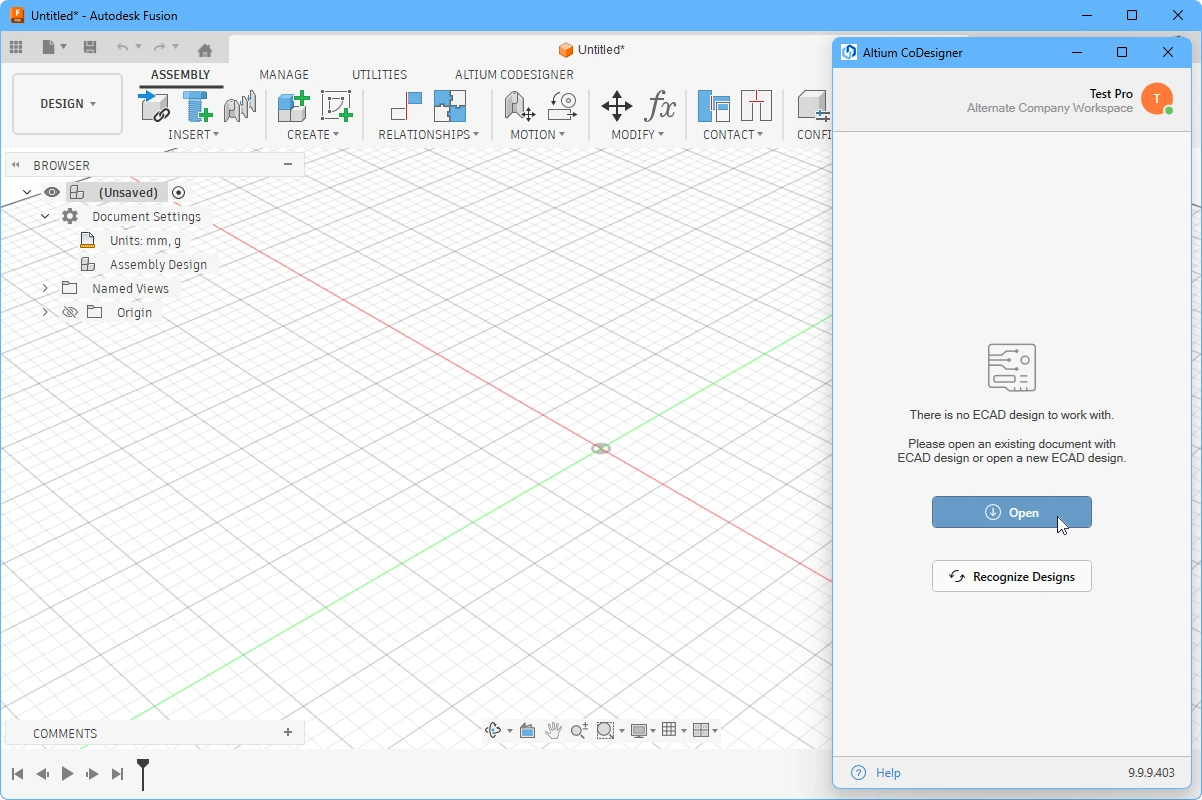 Установите и включите Add-In, чтобы получить доступ к CoDesigner в вашем ПО MCAD.
Чтобы установить Add-In:
-
Перед установкой закройте Autodesk Fusion .
-
Скачайте и установите Add-In для Autodesk Fusion (AltiumCoDesignerFusion_<VersionNo>.exe).
-
Запустите Autodesk Fusion и убедитесь, что Add-In установлен и доступен. Если это так, на ленте появится вкладка Altium CoDesigner, как показано ниже.
-
Add-In CoDesigner добавляет в Autodesk Fusion панель Altium CoDesigner. Все действия по совместной работе выполняются через эту панель.
Работа с MCAD CoDesigner в Autodesk Fusion
Autodesk Fusion может работать с различными типами документов, включая детали, сборки, чертежи и различные электронные документы. Проект печатной платы, который вы загружаете из ECAD, является сборкой, и MCAD CoDesigner требует, чтобы при выполнении загрузки активным документом был документ Fusion Assembly Design.
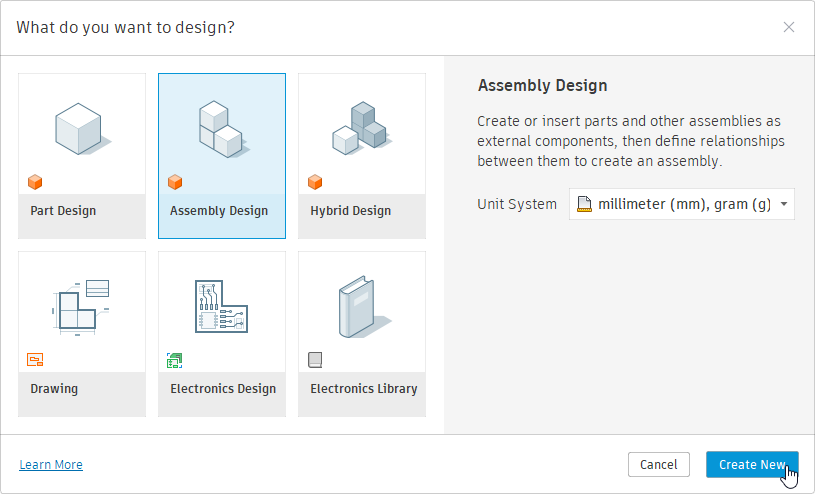 При создании нового документа выберите Assembly Design, чтобы загрузить печатную плату в Fusion.
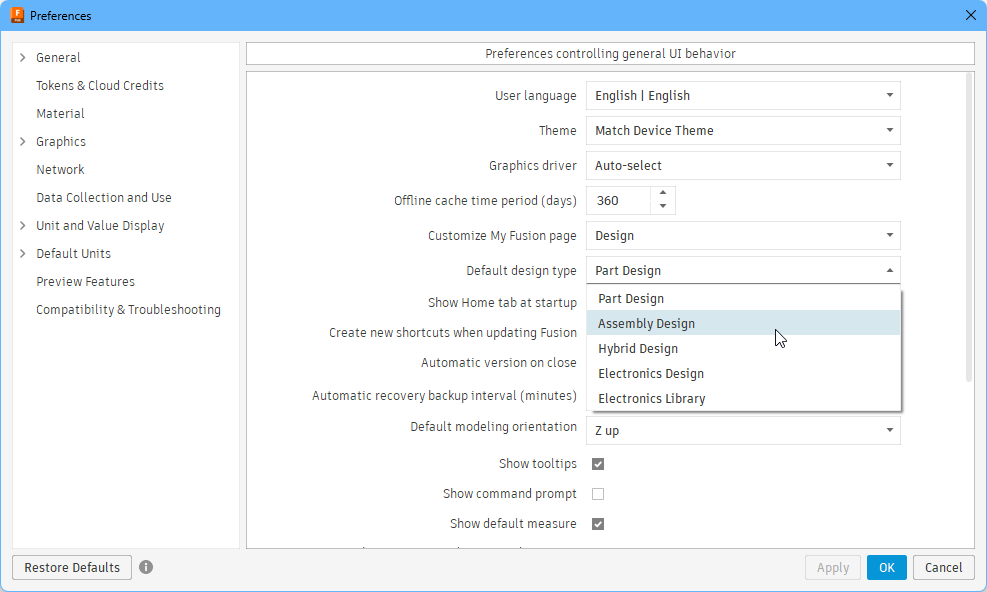 ).
).Отображение панели CoDesigner
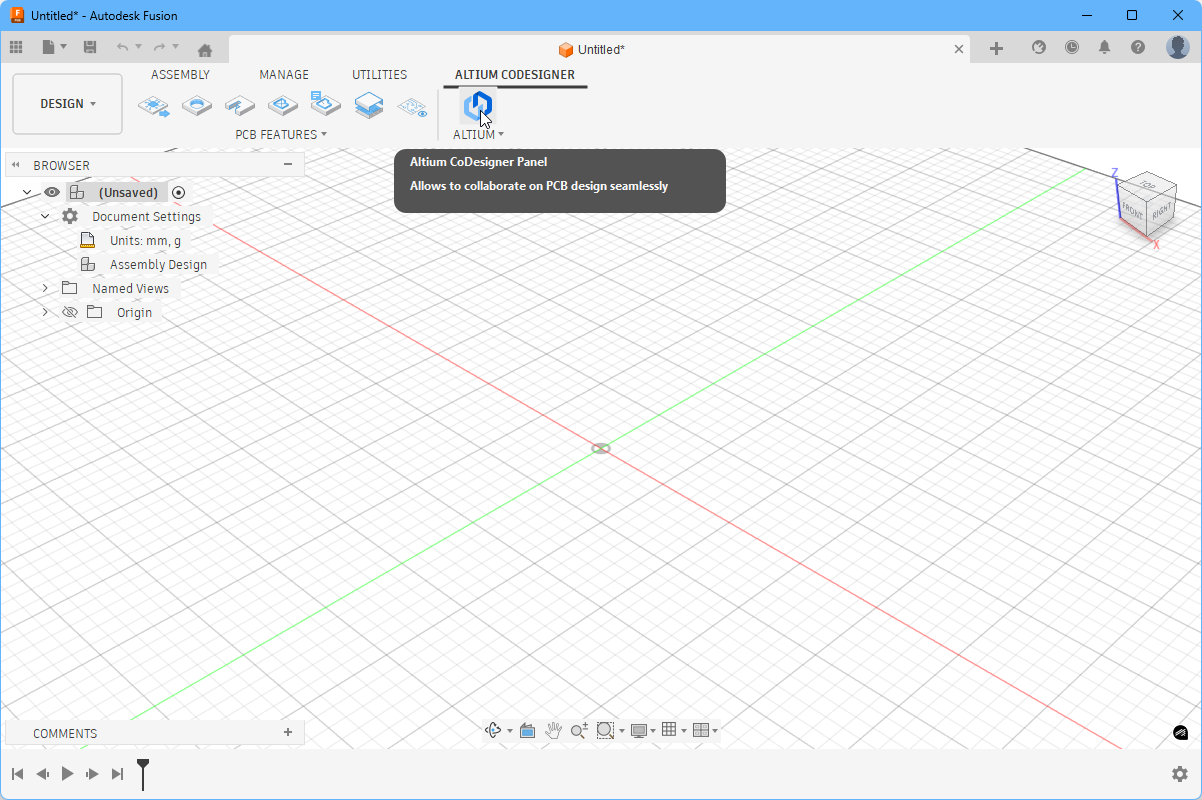 Доступ к CoDesigner осуществляется через панель в Autodesk Fusion.
В Autodesk Fusion панель Altium CoDesigner можно включить, щелкнув пункт меню или кнопку Altium CoDesigner, как показано выше.
Подключение к вашему Workspace из Autodesk Fusion
Autodesk Fusion взаимодействует с вашим ПО Altium для проектирования через Workspace, в который необходимо войти.
Если вы не вошли в систему, вкладка Altium CoDesigner будет содержать поля входа, как показано ниже. Доступны два режима входа: один для входа в Altium 365 Workspace, другой — для входа в Workspace на локальном сервере Enterprise Server.
Подключение к Altium 365 Workspace
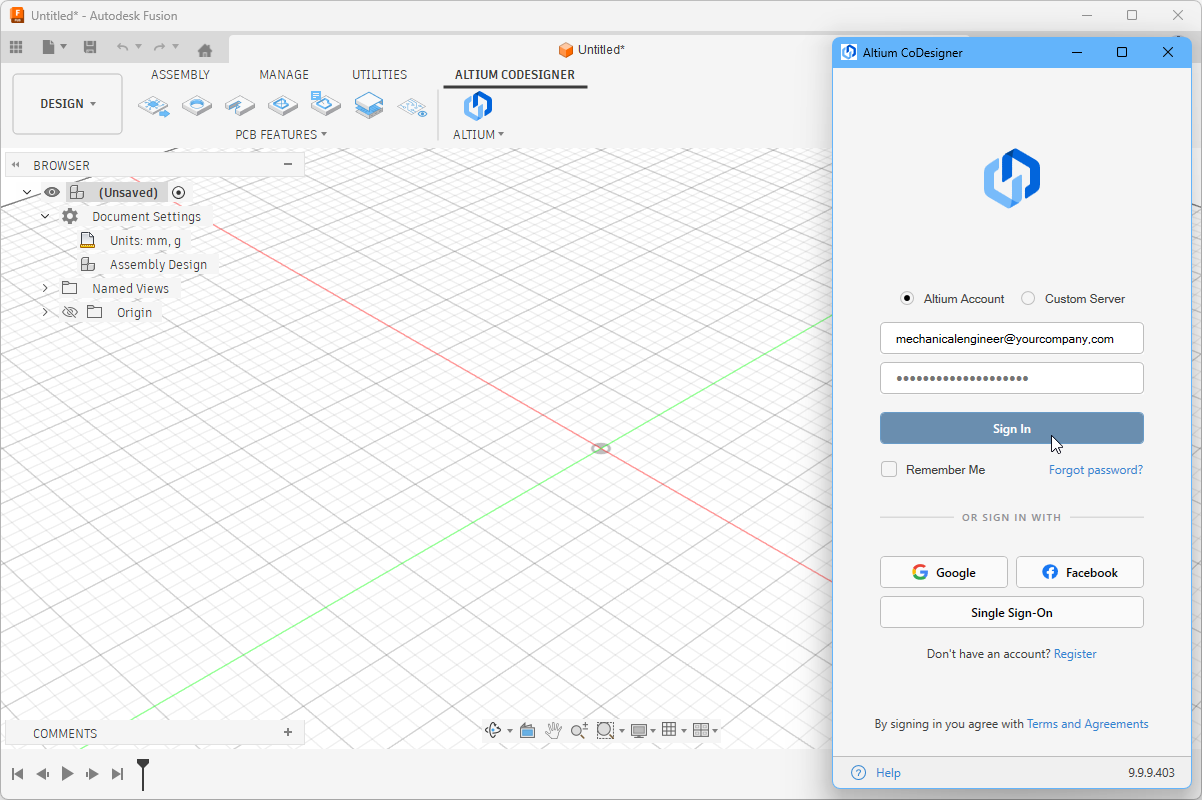 Вход в Altium 365 Workspace.
- Выберите параметр Altium Account на панели Altium CoDesigner.
- Введите адрес электронной почты, который вы используете для входа в Altium Live, в поле Email, а также ваш пароль Altium Live в поле Password.
- Включите параметр Remember Me, чтобы сохранить эти данные (включая пароль) и автоматически подключаться к вашему Workspace (через платформу Altium 365) при каждом запуске Autodesk Fusion .
- Нажмите кнопку Sign In, чтобы подключиться.
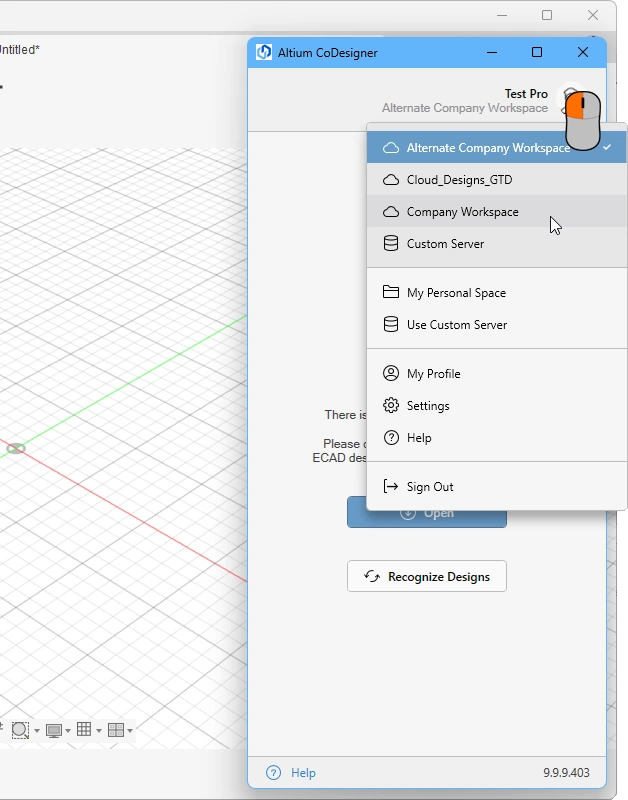
Подключение к Workspace Altium Enterprise Server
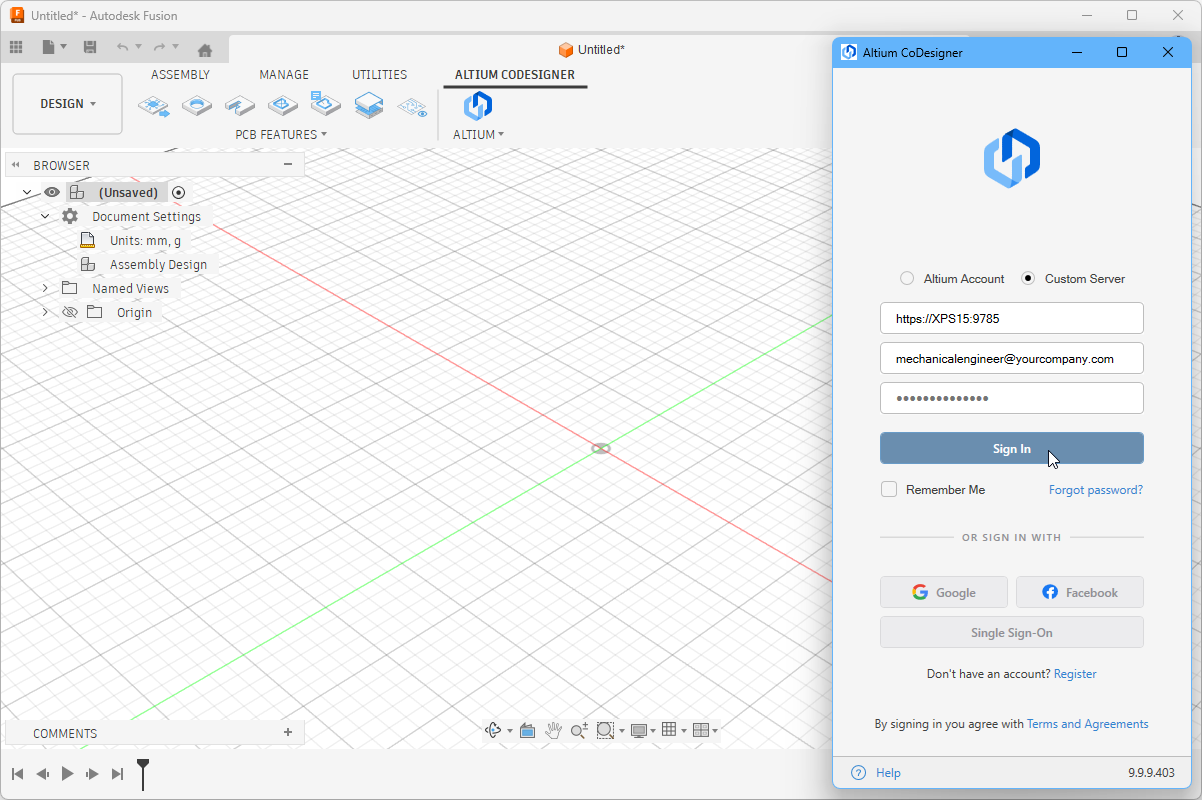 Вход в Workspace локального Enterprise Server.
- Выберите параметр Custom Server на панели Altium CoDesigner.
- При первом входе необходимо указать Server Address (URL) для подключения к вашему Workspace на локальном Enterprise Server. Этот адрес предоставляет системный администратор.
- Введите ваши User Name и Password; эти данные также предоставляет системный администратор.
- Включите параметр Sign in Automatically, чтобы сохранить эти данные (включая пароль) и автоматически подключаться к вашему Workspace при каждом запуске Autodesk Fusion .
После входа в систему вы готовы начать совместную работу через Altium CoDesigner.
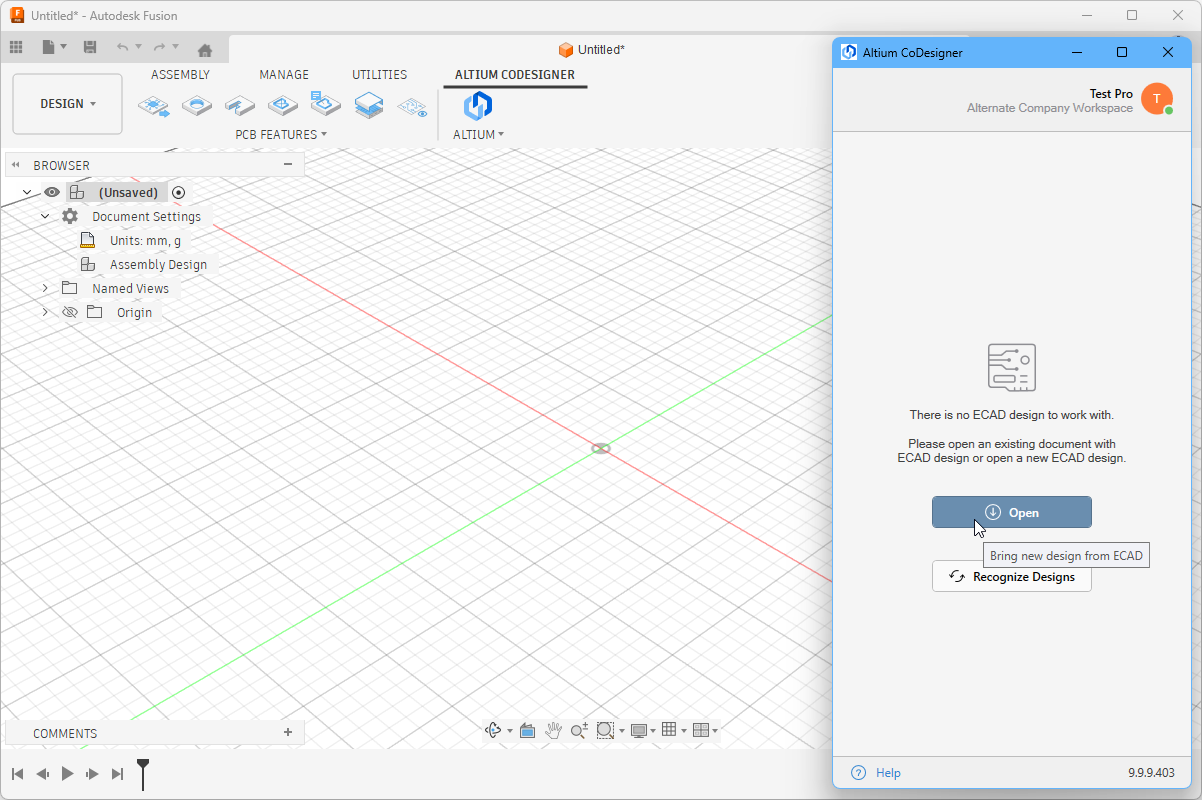 CoDesigner установлен и готов к использованию.
Настройка параметров совместной работы Autodesk Fusion
После входа в систему параметры CoDesigner можно настроить в диалоговом окне Altium CoDesigner Settings, которое открывается через пункт меню Settings в меню CoDesigner ( ).
).
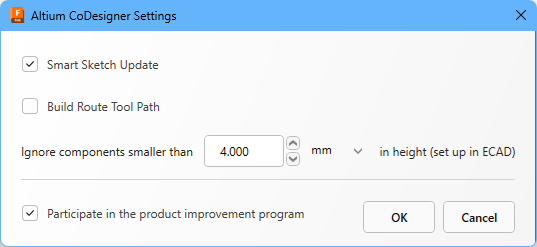 Используйте диалоговое окно настроек Altium CoDesigner для настройки параметров CoDesigner.
-
Smart Sketch Update — если этот параметр включен, при выполнении Pull MCAD CoDesigner перерисовывает только те элементы эскиза, которые были изменены в ECAD, сохраняя размеры и ограничения, относящиеся к неизмененным элементам. Отключите этот параметр, если он приводит к нежелательным результатам. Подробнее о поддержке Smart Sketch Change.
-
Build Route Tool Path — Route Tool Path — это контур, задаваемый для фрезерования платы из панели, на которой она изготавливается. Отключите этот параметр, если путь не требуется в MCAD. Подробнее о ECAD Route Tool Path.
-
Ignore components smaller than
<Value><Units>in height — на производительность Autodesk Fusion влияет количество компонентов на PCB. Чтобы помочь в этом, более мелкие компоненты можно исключить из процесса синхронизации. Настройте этот параметр так, чтобы при выполнении Pull исключались компоненты меньше<Value><Units>. Обратите внимание, что высота компонента определяется в ECAD как свойство компонента (footprint), а не как высота 3D-модели, размещенной на footprint. Подробнее о настройке CoDesigner для игнорирования более мелких компонентов. -
Participate in the product improvement program — включите этот параметр, чтобы автоматически предоставлять Altium техническую информацию об использовании вами CoDesigner. Подробнее о программе улучшения продукта.
Работа со сборкой устройства
В выпуске 3.0 CoDesigner была добавлена поддержка Autodesk Fusion для работы в контексте сборки устройства. CoDesigner в Autodesk Fusion распознает PCB и корпус, поддерживая обмен корпусом между MCAD и ECAD. Подробнее о передаче корпуса из MCAD в ECAD.
 Выберите корпус в дереве модели, затем нажмите кнопку Enclosure на панели кнопок Altium CoDesigner — проверьте панель, чтобы убедиться, что он распознан.
Отображение меди и шелкографии в Autodesk Fusion
В Autodesk Fusion поверхностная медь и шелкография (наложение компонентов) создаются как профили эскиза, нарисованные на объекте Board. Чтобы упростить процесс отображения/скрытия слоев меди и шелкографии в Autodesk Fusion, на ленте Altium CoDesigner есть кнопка Advanced Geometry (  ). Нажатие этой кнопки отображает: верхнюю медь, верхнюю шелкографию (наложение компонентов), нижнюю медь и нижнюю шелкографию — слои эскиза. Нажмите кнопку второй раз, чтобы скрыть эти слои. Эти слои также можно выборочно скрывать/отображать в браузере объектов Autodesk Fusion.
 Используйте кнопку Advanced Geometry на ленте Altium CoDesigner, чтобы быстро показать или скрыть верхние/нижние слои меди/шелкографии.
Фиксация компонентов в Autodesk Fusion
Autodesk Fusion поддерживает концепцию определения жесткой связи между компонентом и его родительским объектом, известную как Ground to Parent (справочная информация Autodesk). Когда эта функция включена, положение компонента остается фиксированным относительно его родительского объекта, переопределяя любые изменения положения компонента, вызванные Pull из ECAD.
Если положение компонента не обновляется корректно после Pull из ECAD, щелкните по нему правой кнопкой мыши, чтобы проверить, не зафиксирован ли он. Если да, выберите Unground From Parent (как показано ниже). Компонент немедленно переместится в новое положение, определенное последним Pull.
 Отдельные компоненты могут быть зафиксированы относительно родительского объекта; щелкните правой кнопкой мыши, чтобы снять фиксацию.
Помимо ручной фиксации компонента относительно родительского объекта, Fusion автоматически фиксирует следующие компоненты:
- Первый компонент, созданный в проекте
- Первый дочерний элемент любого компонента
- Компонент, размещенный через Copy / Paste или Paste New
Чтобы отключить это автоматическое поведение фиксации, снимите флажок First component grounded to parent на странице General – Design – Assemblies в диалоговом окне Fusion Preferences.
 Снимите этот флажок, чтобы Fusion не фиксировал компоненты автоматически.
Работа между Autodesk Fusion и Altium CircuitMaker
Разработанный для сообщества мейкеров, Altium CircuitMaker делает захват схем и трассировку PCB доступными для всех. CircuitMaker также может подключаться к Autodesk Fusion через Altium CoDesigner.
Существуют различия в рабочем процессе между Altium CircuitMaker и Autodesk Fusion по сравнению с другими поддерживаемыми ECAD-инструментами и Autodesk Fusion.
К ним относятся:
-
Altium CircuitMaker и Autodesk Fusion передают изменения проекта туда и обратно через Altium 365 Personal Space. Altium 365 Personal Space предоставляется бесплатно и идеально подходит для тех, кто хочет познакомиться с облачными возможностями совместной работы Altium 365 без необходимости в полноценном Altium 365 Workspace для хранения своих данных.
-
Изменения проекта передаются между Altium CircuitMaker и Autodesk Fusion с использованием действий типа Save и Open, а не действий Push и Pull. Например, нажмите кнопку Open в Autodesk Fusion на ленте Altium CoDesigner, чтобы загрузить проект из ECAD (
 ). Вы также будете автоматически получать уведомления, когда проект сохраняется в ECAD; один щелчок — и эти изменения будут перенесены в Autodesk Fusion, как показано ниже.
► Подробнее о совместной работе с MCAD-конструктором через панель Autodesk Fusion CoDesigner в Altium CircuitMaker.
 Теперь передавать изменения проекта между Autodesk Fusion и Altium CircuitMaker стало проще.
Что дальше?
Теперь, когда CoDesigner установлен в вашем MCAD-приложении и подключен к вашему Workspace, следующим шагом будет настройка соответствующих параметров Workspace.
► Подробнее о настройке параметров Workspace
 Локализовано с помощью ИИ