
Подготовка SOLIDWORKS к CoDesign
Parent page: Установка и настройка Altium CoDesigner
Altium CoDesigner — это интерфейс для передачи проектов печатных плат между областями проектирования ECAD и MCAD. После добавления надстройки CoDesigner в ваше программное обеспечение MCAD CoDesigner сможет передавать изменения проекта в обоих направлениях. Изменения проекта передаются через Altium Workspace, который служит мостом между областями ECAD и MCAD.
► Проверьте совместимость версий между вашим программным обеспечением MCAD и CoDesigner
Установка и настройка CoDesigner в SOLIDWORKS
Для взаимодействия с SOLIDWORKS® и из него необходимо установить надстройку Altium CoDesigner for SOLIDWORKS.
 Установите и включите надстройку, чтобы получить доступ к CoDesigner в вашем программном обеспечении MCAD.
Чтобы установить надстройку:
-
Закройте SOLIDWORKS перед установкой.
-
Скачайте и установите надстройку SOLIDWORKS (AltiumCoDesignerSolidWorks_<VersionNo>.exe).
-
Запустите SOLIDWORKS и включите надстройку через диалоговое окно Add-Ins, как показано выше.
-
После включения надстройки вкладку Altium CoDesigner можно обычным способом добавить во вкладки Taskpane. Все действия по совместной работе выполняются через эту вкладку.
Отображение вкладки Taskpane CoDesigner
В SOLIDWORKS вкладки Taskpane можно включать/отключать в диалоговом окне Customize Taskpane Tabs.
 Доступ к CoDesigner осуществляется через вкладку SOLIDWORKS Taskpane.
Если вкладка Altium CoDesigner Taskpane ( ) не отображается в SOLIDWORKS:
-
Нажмите значок Setupшестеренки в верхней части Taskpane, как показано выше. Откроется диалоговое окно Customize Taskpane Tabs.
-
В диалоговом окне включите вкладку Altium CoDesigner.
Подключение к вашему Workspace из SOLIDWORKS
SOLIDWORKS работает совместно с Altium Designer через Workspace, в который необходимо войти при первом использовании.
Если вход не выполнен, вкладка Altium CoDesigner будет содержать поля для входа, как показано ниже. Доступны два режима входа: один для входа в Altium 365 Workspace, второй — для входа в Workspace на On-Prem Enterprise Server.
Подключение к Altium 365 Workspace
 Вход в Altium 365 Workspace.
-
Выберите параметр Altium Account на вкладке Taskpane Altium CoDesigner.
-
Введите адрес электронной почты, который вы используете для входа в Altium Live, в поле Email, а также ваш Password Altium Live.
-
Включите параметр Remember Me, чтобы сохранить данные (включая пароль) и автоматически подключаться к вашему Altium 365 Workspace при каждом запуске SOLIDWORKS.
-
Нажмите кнопку Sign In, чтобы подключиться.

Подключение к Workspace Altium Enterprise Server
 Вход в Workspace на On-Prem Enterprise Server.
-
Выберите параметр Use Custom Server на вкладке Taskpane Altium CoDesigner.
-
При первом входе необходимо указать Server Address (URL) для подключения к вашему Workspace на On-Prem Enterprise Server. Этот адрес предоставит системный администратор.
-
Введите ваши User Name и Password; эти данные также предоставляются системным администратором.
-
Включите параметр Remember Me, чтобы сохранить данные (включая пароль) и автоматически подключаться к вашему Workspace при каждом запуске SOLIDWORKS.
После входа в систему вы готовы начать совместную работу через Altium CoDesigner.
 CoDesigner установлен и готов к использованию.
Настройка параметров совместной работы SOLIDWORKS
После входа в систему параметры CoDesigner можно настроить в диалоговом окне Altium CoDesigner Settings, которое открывается через пункт меню Settings в меню CoDesigner, как показано выше.
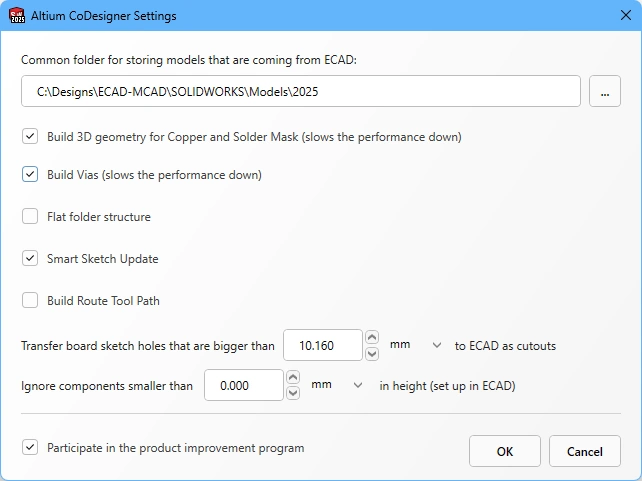 Настройте параметры CoDesigner в диалоговом окне Settings.
-
Common folder for storing models that are coming from ECAD - Все модели компонентов, создаваемые CoDesigner, сохраняются в этом расположении независимо от проекта, к которому они относятся (обратите внимание, что деталь платы и сборка платы создаются CoDesigner в папке проекта, указанной при первоначальном получении данных в Solidworks). Если расположение не указано, все модели компонентов будут создаваться в папке проекта и будут недоступны для повторного использования в других проектах.
-
Build 3D geometry for Copper - Верхний и нижний медные слои всегда отображаются как декали на поверхностях детали платы. Если этот параметр включен, CoDesigner также создаст выдавленные элементы для представления всех медных слоев, а также контактных площадок сквозных отверстий. Обратите внимание, что включение этого параметра может привести к созданию большого объема данных, что существенно влияет на производительность.
-
Build Vias - включите этот параметр, чтобы также включать цилиндрические части переходных отверстий. Обратите внимание, что включение этого параметра может привести к созданию большого объема данных, что существенно влияет на производительность.
-
Flat Folder Structure - Если этот параметр включен, дочерние файлы деталей и сборок сохраняются в той же папке, что и основной файл сборки. Если параметр отключен, все дочерние файлы деталей и сборок сохраняются во вложенной папке
\<McadAssyName>-EDM. Плоская структура папок рекомендуется, если вы используете SOLIDWORKS с Windchill в качестве системы управления данными об изделии. -
Smart Sketch Update - если параметр включен, во время Pull MCAD CoDesigner перерисовывает только те элементы эскиза, которые были изменены в ECAD, сохраняя размеры и ограничения, относящиеся к неизмененным элементам. Отключите этот параметр, если он приводит к нежелательным результатам. Подробнее о поддержке Smart Sketch Change.
-
Build Route Tool Path – Route Tool Path — это контур, определенный для фрезерования платы из панели, на которой она изготавливается. Отключите этот параметр, если этот путь не требуется в MCAD. Подробнее о Route Tool Path в ECAD.
-
Transfer board sketch holes that are bigger than <Size><Units> to ECAD as cutouts - Любое отверстие, включенное в эскиз контура платы и которое в ECAD может быть интерпретировано как контактная площадка (включая круглые, квадратные или продолговатые отверстия), с размером отверстия (или шириной паза), равным или меньшим этого значения, будет преобразовано в свободную контактную площадку в ECAD. Отверстия с размером больше этого значения будут преобразованы в вырез платы. Некруглые отверстия, не соответствующие квадратной форме или форме паза, всегда преобразуются в вырез платы независимо от размера.
-
Ignore components smaller than
<Value><Units>in height - Компоненты меньшего размера можно исключить из процесса синхронизации. Настройте этот параметр, чтобы исключать компоненты меньше<Value><Units>при выполнении Pull. Обратите внимание, что высота компонента определяется в ECAD как свойство компонента (посадочного места), а не как высота 3D-модели, размещенной на посадочном месте. Подробнее о настройке CoDesigner для игнорирования небольших компонентов. -
Participate in the product improvement program - Включите эту опцию, чтобы автоматически делиться с Altium технической информацией об использовании вами MCAD CoDesigner. Подробнее о программе улучшения продукта.
Работа в SOLIDWORKS
В этом разделе подробно рассматриваются настройки, специфичные для SOLIDWORKS, которые важны при работе с Altium MCAD CoDesigner.
Шаблоны SOLIDWORKS по умолчанию
Чтобы избежать запроса шаблона компонента каждый раз при создании нового компонента, рекомендуется настроить и использовать шаблоны деталей по умолчанию, как показано ниже. Это могут быть как шаблоны SOLIDWORKS из поставки, так и собственные корпоративные шаблоны. Укажите расположение шаблонов для Parts, Assemblies и Drawings, а затем выберите Always use these default document templates, как показано ниже.
 Настройте предпочитаемые шаблоны SOLIDWORKS.
Отображение меди PCB, масок и шелкографии в SOLIDWORKS
CoDesigner объединяет изображения верхнего слоя меди, верхней паяльной маски и верхней шелкографии в одну декаль верхней стороны и повторяет этот процесс для соответствующих нижних слоев платы. Эти декали верхней и нижней сторон применяются при загрузке платы в MCAD.
 Верхняя декаль представляет собой комбинацию верхнего слоя меди, верхнего слоя паяльной маски и верхнего слоя шелкографии.
Примечания о декалях:
-
Если декали отображаются некорректно, это может быть связано с рендерингом в SOLIDWORKS. Дополнительную информацию о сертифицированных видеокартах и последних обновлениях драйверов видеокарт см. по ссылке https://www.solidworks.com/support/system-requirements. Обратите внимание, что страница содержит ссылку на Certified Cards and Drivers, где вы, возможно, сможете загрузить обновляющий патч для вашей видеокарты.
-
Если предыдущий шаг не решил проблему с отображением декалей, попробуйте переключить параметр Enhanced graphics performance на странице Performance диалогового окна SOLIDWORKS System Options (
 ). Для некоторых видеокарт помогает отключение этой опции, для других — ее включение.
-
Если в настройках CoDesigner включен режим Build 3D Geometry for Copper and Solder Mask, каждый слой меди и паяльной маски передается как отдельный слой, и они не объединяются в декаль. В этом режиме детали шелкографии применяются к слою паяльной маски как декаль. Подробнее о том, как CoDesigner обрабатывает слои меди, маски и overlay
Хранение декалей в SOLIDWORKS
Для лучшей поддержки проектировщиков, использующих SOLIDWORKS с системой PDM, CoDesigner сохраняет декали (файлы изображений, представляющие слои меди, шелкографии и паяльной маски) непосредственно в файл детали платы. Это упрощает управление файлами, связанными с PCB, когда на стороне MCAD используется система PDM.
 Декали хранятся в файле SOLIDWORKS prt, что упрощает работу с SOLIDWORKS и системой PDM.
Работа с несколькими версиями SOLIDWORKS
Если в вашей компании используются несколько версий SOLIDWORKS, то вы знаете, что SOLIDWORKS не поддерживает открытие более новых файлов в более старой версии SOLIDWORKS. Если CoDesigner настроен на использование общей папки для хранения моделей, это может стать проблемой, поскольку инженер, работающий с более новой версией SOLIDWORKS, может перезаписать общие модели, сделав их непригодными для инженера, использующего более старую версию SOLIDWORKS.
CoDesigner сохраняет путь к общей папке моделей в конфигурационном файле (config):
-
Файл:
SolidworksAddin.config -
Расположение:
%localappdata%\Altium\Altium CoDesigner\Config\
Этот файл загружается при запуске SOLIDWORKS и сохраняется при выходе из SOLIDWORKS. Если вам необходимо работать с несколькими версиями SOLIDWORKS и вы хотите настроить Altium MCAD CoDesigner так, чтобы для каждой версии использовалось свое расположение общей папки моделей, вы можете создать уникальный config-файл для каждой версии SOLIDWORKS, с которой планируете работать.
 Эта установка Altium CoDesigner была настроена для работы с SOLIDWORKS 2023 и SOLIDWORKS 2024.
Для этого:
- Создайте копию config-файла для каждой версии SOLIDWORKS, с которой вы будете работать.
-
Включите версию SOLIDWORKS в имя файла каждой копии config-файла; например,
SolidworksAddin.2023.config. -
Затем уникальный путь к модели, необходимый для каждой версии SOLIDWORKS, можно задать следующим образом: отредактировав
ValueключаSolidWorksPartsLibraryFolderPathв config-файле (как показано ниже) либо запустив SOLIDWORKS и изменив путь в диалоговом окне Altium CoDesigner Settings.
 Настройте config-файл для запуска каждой версии SOLIDWORKS с уникальным путем к модели CoDesigner.
Настройка SOLIDWORKS PDM для CoDesign
Клиент SOLIDWORKS PDM
Полезным дополнением при работе с SOLIDWORKS PDM является SOLIDWORKS PDM Client. Client предоставляет доступ к PDM Vault (серверу), позволяя просматривать и изучать содержимое вашего PDM Vault.
-
Клиент PDM устанавливается через SOLIDWORKS Installation Manager (
 ).
).
-
Вам также понадобится Vault View, который позволяет отображать содержимое Vault в проводнике Windows. Vault Viewer будет доступен для установки после установки PDM Client (
 ).
).
Настройки PDM
-
Отключите опцию Prompt to check out file if opened in read-only mode в настройках SOLIDWORKS PDM (доступных из меню Tools в SOLIDWORKS), как показано ниже. Благодаря этому существующие компоненты не потребуется брать на check-out, и это не создаст неудобств другим инженерам-механикам. Однако когда потребуется изменить свойства компонента, соответствующие компоненты следует взять на check-out.

SOLIDWORKS Product Data Management (PDM) — это локальное решение для управления данными, поддерживающее управление командой и совместную работу в процессе разработки продукта.
Рекомендуется держать под контролем PDM
- Общую папку, в которой CoDesigner хранит модели. Настройте папку, указанную в параметре Common folder for storing models option в диалоговом окне Altium CoDesigner Settings, так, чтобы она находилась под контролем SOLIDWORKS PDM, и синхронизируйте эту папку с локальным хранилищем перед совместной работой с ECAD.
-
Для MCAD CoDesigner 3.7 или более ранних версий включите подпапки
\Origи\Expt. - Для MCAD CoDesigner 3.8 и более новых версий рекомендуется включить опцию Flat Folder Structure в диалоговом окне Altium CoDesigner Settings, если в качестве системы Product Data Management используется Windchill.
- Сборки и детали, относящиеся к проекту PCB.
Необязательно держать под контролем PDM
- Файлы PNG используются для генерации декалей (изображений, представляющих медь, шелкографию и паяльную маску). Эти файлы изображений хранятся в той же папке, где хранится деталь платы.
Что дальше?
Теперь, когда CoDesigner установлен в вашем MCAD-программном обеспечении и подключен к вашему Workspace, следующий шаг — настроить соответствующие параметры Workspace.
► Узнайте больше о настройке параметров Workspace
 Локализовано с помощью ИИ