
Установка и настройка CoDesigner
Поддерживаемое MCAD-программное обеспечение
В настоящее время поддерживаются следующие MCAD-платформы и версии:
-
Autodesk Fusion® (только версия для Microsoft Windows. Лицензия Autodesk Fusion Personal поддерживается только в Altium CircuitMaker)
-
Dassault Systemes SOLIDWORKS® (Standard, Pro и Premium)
-
Siemens® NX™ - (для разработчиков с Altium Enterprise Solutions)
Установка и настройка CoDesigner
Altium CoDesigner — это интерфейс для передачи проектов печатных плат между областями проектирования ECAD и MCAD. После добавления расширения/плагина CoDesigner в ECAD- и MCAD-программы CoDesigner может передавать изменения проекта в обоих направлениях. Изменения проекта передаются через Altium Workspace, который служит мостом между доменами ECAD и MCAD, как показано ниже.

Установка CoDesigner в ECAD-программу
-
Расширение MCAD CoDesigner входит в стандартную установку Altium Designer, поэтому панель MCAD CoDesigner всегда доступна в редакторе PCB. Если интересно, подробнее см. Расширение и обновление установки.
Установка CoDesigner в MCAD-программу
Чтобы получить доступ к панели Altium CoDesigner в вашей MCAD-программе, необходимо установить Plugin (в некоторых MCAD-инструментах также называется Add-In). Все плагины MCAD CoDesigner можно загрузить со страницы загрузки на сайте Altium.
После загрузки Plugin используйте эти ссылки для доступа к подробной информации об установке и настройке CoDesigner в вашей MCAD-программе.
Обновление MCAD Plugin
MCAD Plugin включает функцию автообновления. При запуске следующее диалоговое окно будет появляться автоматически всякий раз, когда для вашей MCAD-программы доступна более новая версия Plugin.

MCAD Plugin также можно обновить, загрузив новую версию со страницы загрузки на сайте Altium и установив ее поверх текущего Plugin.
Использование лицензии CoDesigner
CoDesigner входит в состав вашего программного обеспечения Altium для проектирования, поэтому на стороне ECAD дополнительные лицензионные требования отсутствуют.
На стороне MCAD использование лицензии зависит от типа Workspace, к которому подключается CoDesigner:
-
Altium 365 Workspace - CoDesigner MCAD Plugin не использует лицензию.
-
Altium Enterprise Server Workspace - CoDesigner MCAD Plugin использует лицензию Altium CAL (Client Access License), когда вы входите в Enterprise Server Workspace через панель Altium CoDesigner в вашей MCAD-программе. При использовании Enterprise Server Workspace доступны все функции CoDesigner.
Настройка параметров Workspace
Доступ к вашему Workspace в браузере
CoDesigner передает изменения проекта PCB через Workspace. Чтобы проверить и изменить настройки проекта и команды, вы можете войти в свой Workspace через веб-браузер. Способ входа зависит от того, как размещен ваш Workspace. Altium 365 Workspace размещается в облаке на Altium 365. Вы также можете использовать локальный Altium Workspace, например Enterprise Server Workspace.
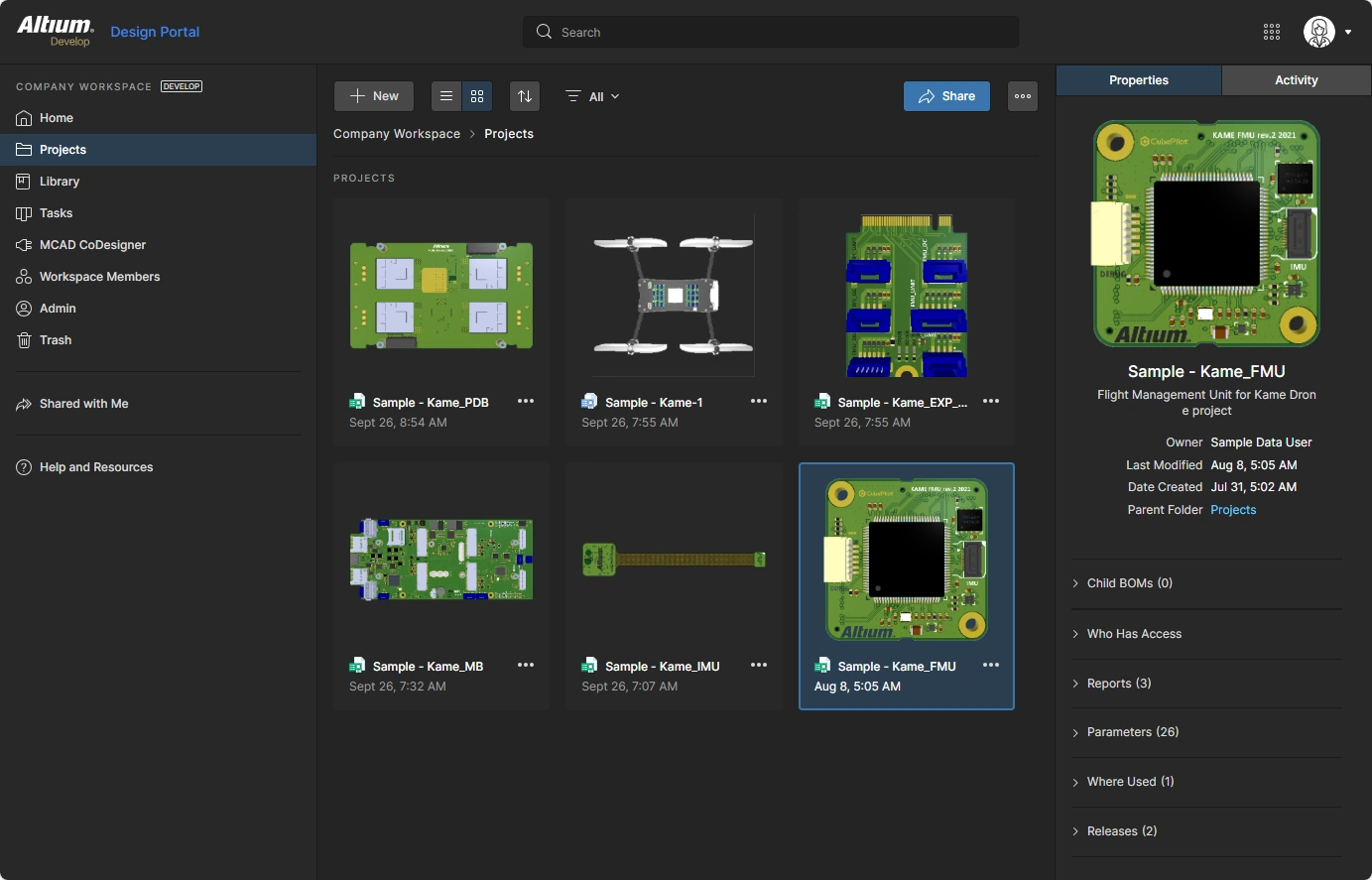 Ваш Workspace можно настраивать и администрировать через веб-браузер.
Accessing your Altium 365 Workspace
Самый простой способ получить доступ к размещенному Workspace — войти на https://auth.altium.com/, используя свои учетные данные Altium Live.
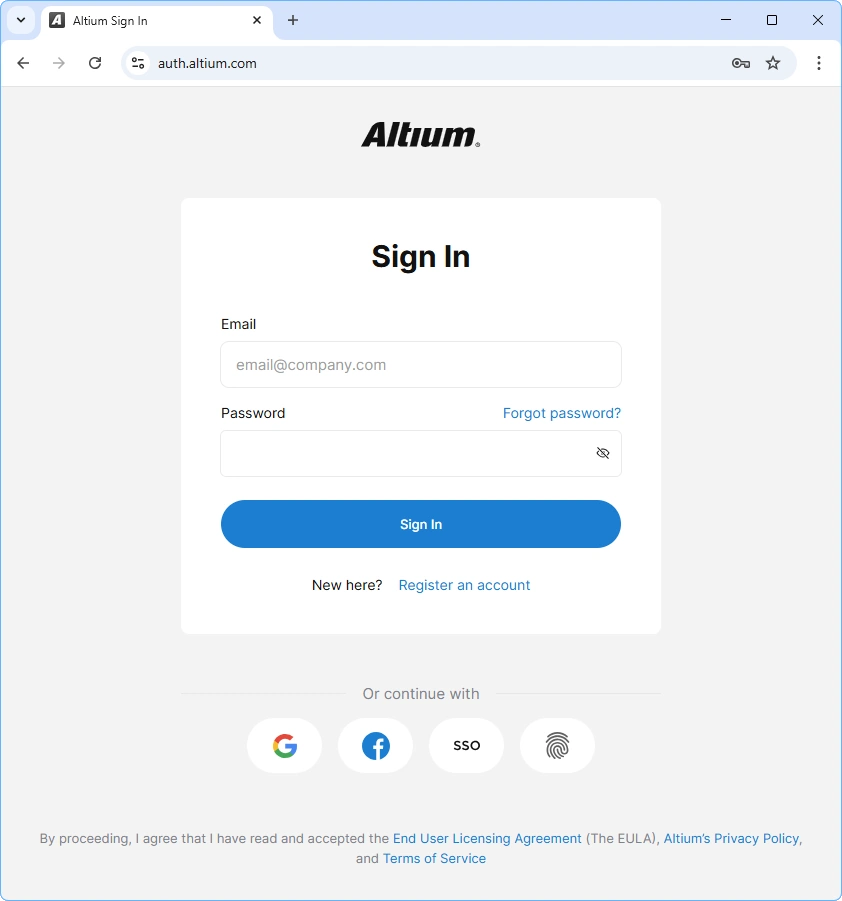 Перейдите на 365.altium.com, чтобы войти в ваш Altium 365 Workspace.
При первом входе отобразится страница обзора; используйте ее, если хотите лучше ознакомиться со своим Workspace. В противном случае нажмите метку Workspace Members слева, чтобы настроить участников команды, имеющих доступ к вашему Workspace.
Accessing your Altium Enterprise Server Workspace
Workspace Enterprise Server предоставляется через локально развернутый Altium Enterprise Server — решение, установленное и управляемое вашим ИТ-отделом. Ваш системный администратор может предоставить адрес сервера и данные для входа; URL будет иметь вид:
http://<HostingServerName>:9780
или
https://<HostingServerName>:9785 (показаны номера портов по умолчанию; они назначаются во время установки)
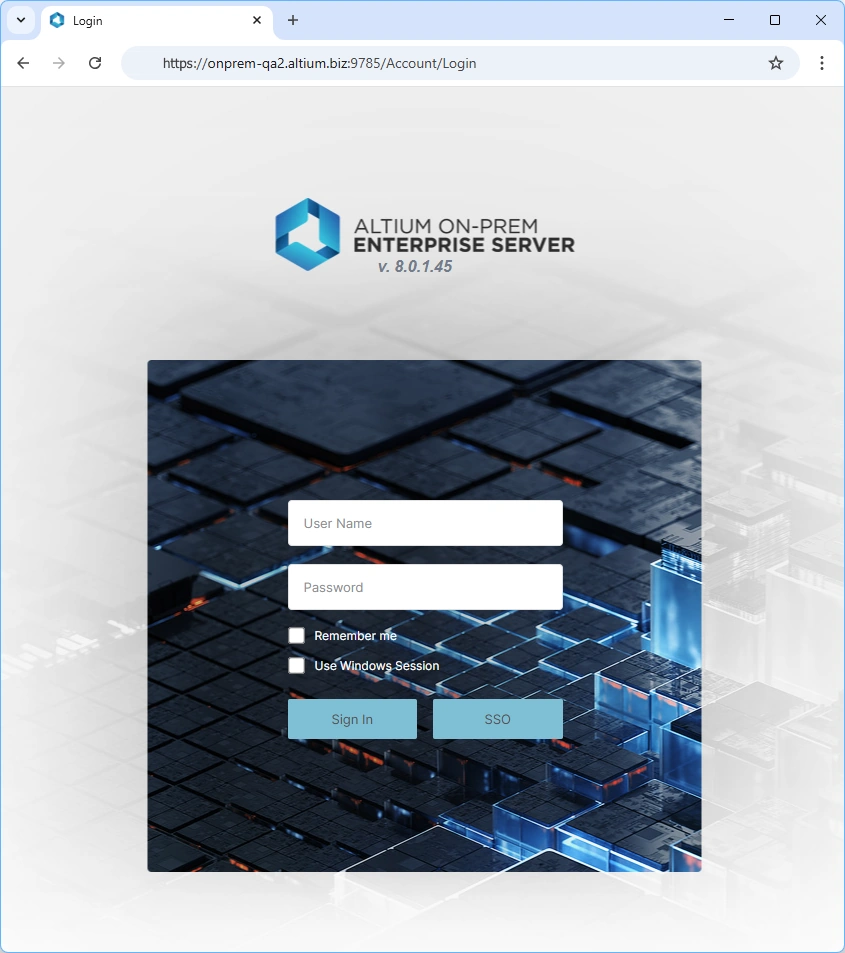 Вы можете войти в свой Workspace Enterprise Server через браузер.
Настройка участников Workspace
Каждый человек, которому нужен доступ к вашему общему Workspace (напрямую или из проекта, открытого в его ECAD- или MCAD-программе), должен быть добавлен в Workspace Members и назначен в Group, которая предоставляет соответствующие разрешения на доступ к файлам, хранящимся в Workspace. Хотя их интерфейсы немного различаются, процесс добавления участника команды и назначения группы по сути одинаков как для Workspace Altium 365, так и для локального Altium Workspace, например Workspace Enterprise Server. Эти задачи выполняются в веб-интерфейсе Workspace, доступном через предпочитаемый вами браузер.
Добавление новых участников и назначение групп
Подход заключается в том, чтобы Invite Workspace Members (Users в локальном Server Workspace). В рамках добавления участника команды ему можно назначить группу, например Mechanical Engineer, Librarian, Engineer и т. д. Также можно определить новые группы. На изображении ниже показано, где добавить нового участника команды в Workspace Altium 365. В локальных Workspace процесс аналогичен.
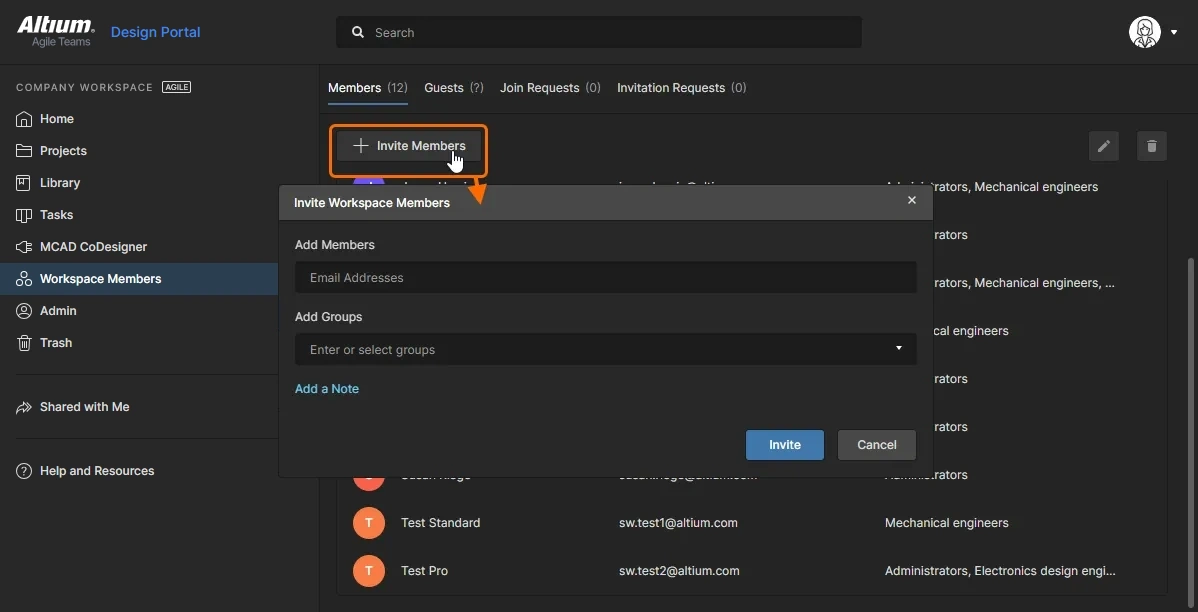 Настройте участников вашей команды и назначьте им группы.
Подробнее о Managing Your Team в Workspace Altium 365
Подробнее о Managing Users and Groups в Workspace Enterprise Server
Настройка именования моделей компонентов MCAD
Поскольку CoDesigner преобразует каждый компонент в модель Parasolid, имена присваиваются по следующей схеме:
<Footprint Name>_<ComponentDesignItemID>_<ItemRevision>
Следующие специальные символы, наряду с другими управляющими символами, заменяются символом подчеркивания (_):
\, /, :, %, [whitespace], |, [, ], *, ", ', \t
 Схема именования по умолчанию, используемая для моделей компонентов.
Управление именованием моделей компонентов
CoDesigner поддерживает четыре варианта управления тем, как именуются модели компонентов при их первоначальной передаче из ECAD в MCAD:
-
<FootprintName>, затем<ComponentID>(режим по умолчанию) -
<ComponentID>, затем<FootprintName> -
<FootprintName>, затем<CustomComponentProperty> -
<CustomComponentProperty>, затем<FootprintName>
Настройте параметр Naming of Component Models в разделе MCAD CoDesigner настроек Workspace.
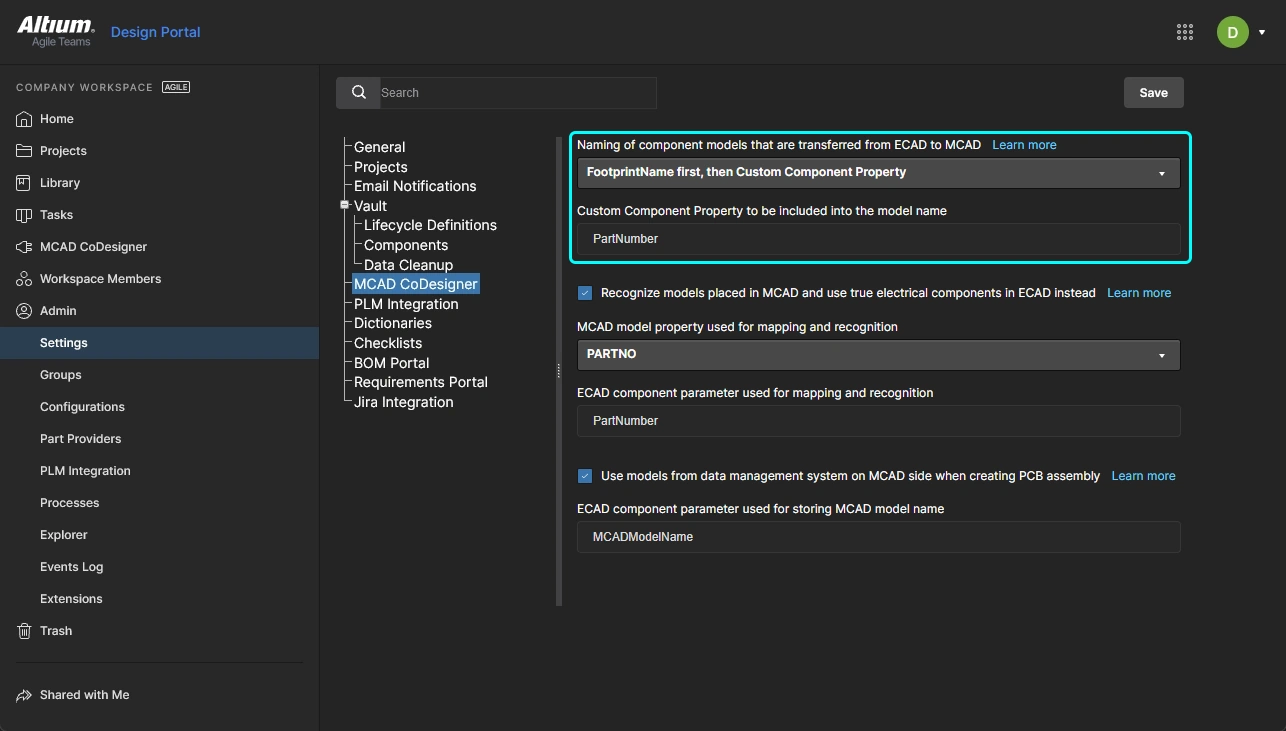 Выберите вариант именования, и если он включает Custom Component Property (параметр), укажите имя параметра.
Эти варианты упрощают работу с компонентами в MCAD, позволяя инженеру MCAD добавлять осмысленную информацию, например номера деталей, в Component ID, либо инженер ECAD может добавить Custom Component Property в библиотеке компонентов ECAD.
 Имя модели MCAD формируется на основе варианта именования, настроенного в Workspace.
Настройка связывания компонентов ECAD-MCAD
Main page: Связывание собственных компонентов проектирования ECAD и MCAD
Одна из сложностей передачи данных проекта между средами MCAD и ECAD заключается в управлении тем, как передаются компоненты. Во многих компаниях команды ECAD и MCAD создают и поддерживают собственные отдельные библиотеки компонентов, и им необходимо иметь возможность связывать версии одного и того же компонента в MCAD и ECAD.
Поведение по умолчанию таково: когда проект Pushed из домена MCAD или ECAD, CoDesigner преобразует каждый компонент в модель формата Parasolid и сохраняет их все в Workspace. Когда этот проект Pulled, CoDesigner затем создает модель каждого компонента в формате, требуемом целевым инструментом. Такой подход обеспечивает точное представление каждого компонента как в пространстве проектирования ECAD, так и MCAD. Недостаток этого подхода в том, что модель может не полностью отражать компонент в том виде, в каком он должен быть представлен в данном инструменте. Например, когда проект Pulled в Altium Designer, компонент не будет включать площадки, шелкографию и другие сущности, обычно входящие в PCB-компонент. Он также не будет связан ни с условным графическим обозначением на схеме, ни с цепочкой поставок.
Чтобы обеспечить возможность использования собственных компонентов в каждом инструменте проектирования, CoDesigner поддерживает связывание компонентов MCAD и ECAD. Эти связи определяются в Workspace, который выступает мостом между доменами ECAD и MCAD.
Настройка связывания компонентов в вашем Workspace
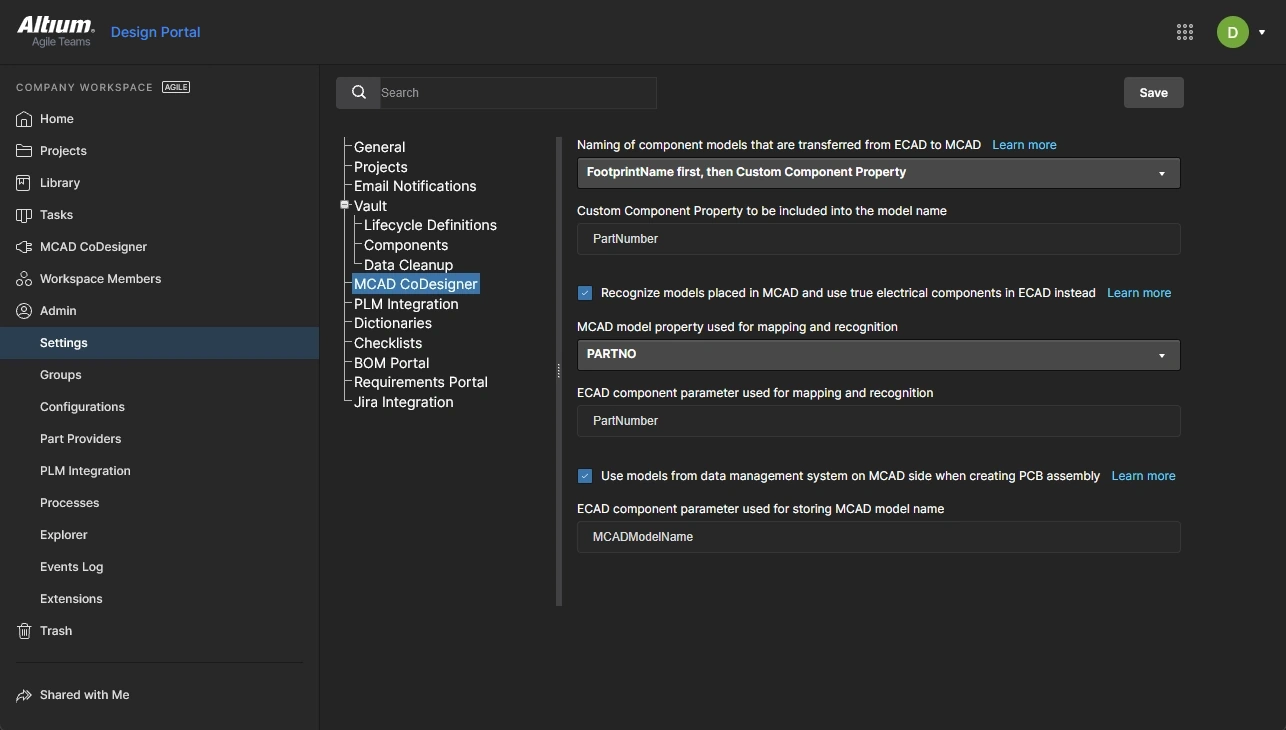
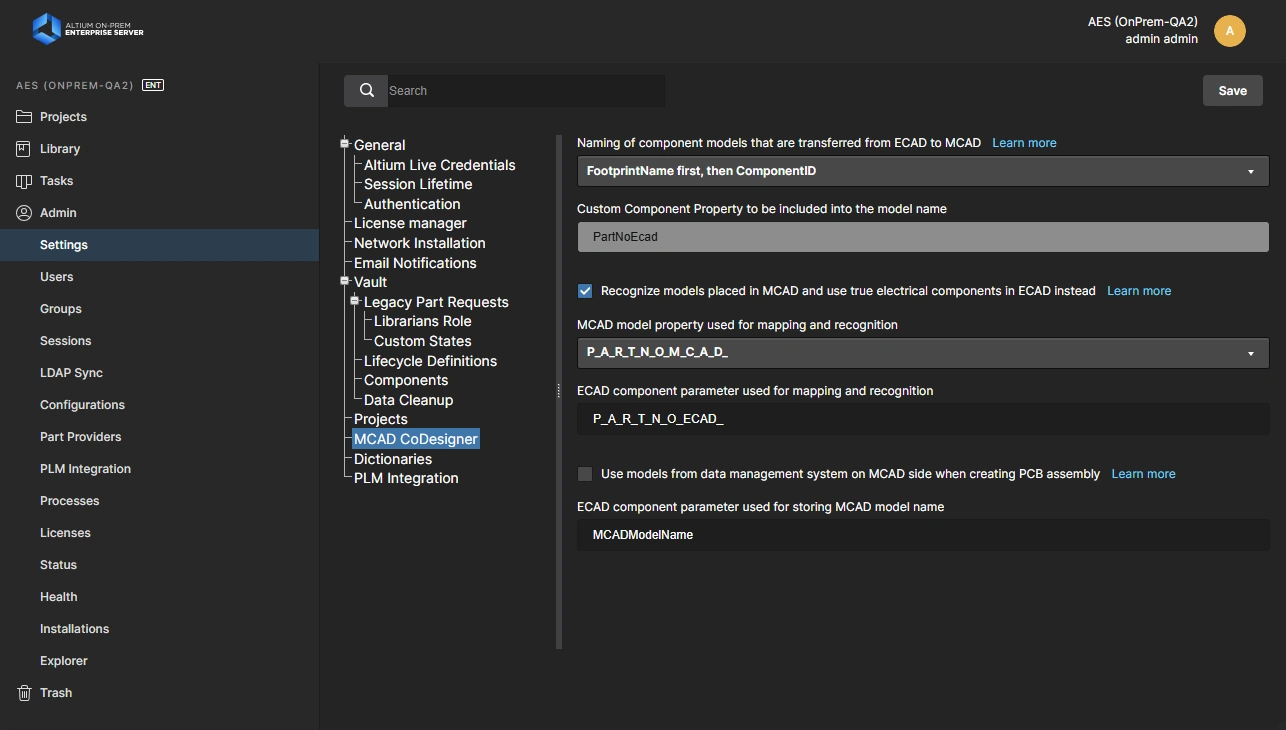
Подробнее о Linking Native ECAD and MCAD Design Components
Что дальше?
Теперь, когда CoDesigner установлен и ваш Workspace настроен, вы готовы начать изучение процесса передачи проекта между вашим ПО ECAD и MCAD.
Подробнее о Direct ECAD-MCAD Design with Altium CoDesigner
 Локализовано с помощью ИИ