
Подготовка SOLIDWORKS к совместному проектированию
Parent page: Установка и настройка Altium CoDesigner
Altium CoDesigner — это интерфейс для передачи проектов печатных плат между средами проектирования ECAD и MCAD. После установки надстройки CoDesigner в ваше ПО MCAD вы сможете передавать изменения проекта в обоих направлениях. Изменения передаются через рабочее пространство Altium, которое служит связующим звеном между средами ECAD и MCAD.
► Проверьте совместимость версий вашего ПО MCAD и CoDesigner
Установка и настройка CoDesigner в SOLIDWORKS
Для обмена данными с SOLIDWORKS® необходимо установить надстройку Altium CoDesigner for SOLIDWORKS.
 Установите и включите надстройку, чтобы получить доступ к CoDesigner в вашем ПО MCAD.
Чтобы установить надстройку:
-
Закройте SOLIDWORKS перед установкой.
-
Скачайте и установите надстройку для SOLIDWORKS (AltiumCoDesignerSolidWorks_<VersionNo>.exe).
-
Запустите SOLIDWORKS и включите надстройку в диалоговом окне Add-Ins, как показано выше.
-
После включения надстройки вкладку Altium CoDesigner можно добавить к вкладкам панели задач обычным способом. Все действия по совместной работе выполняются на этой вкладке.
Отображение вкладки CoDesigner на панели задач
В SOLIDWORKS вкладки панели задач можно включать и отключать в диалоговом окне Customize Taskpane Tabs.
 Доступ к CoDesigner осуществляется через вкладку панели задач SOLIDWORKS.
Если вкладка Altium CoDesigner панели задач ( ) не отображается в SOLIDWORKS:
-
Нажмите значок шестерёнки Setup в верхней части панели задач, как показано выше. Откроется диалоговое окно Customize Taskpane Tabs.
-
В этом окне включите вкладку Altium CoDesigner.
Подключение к рабочему пространству из SOLIDWORKS
SOLIDWORKS взаимодействует с Altium Designer через рабочее пространство, в которое необходимо войти при первом использовании.
Если вход не выполнен, на вкладке Altium CoDesigner отображаются поля для входа, как показано ниже. Доступны два режима входа: один — для входа в рабочее пространство Altium 365, другой — для входа в рабочее пространство на локальном сервере Enterprise Server.
Подключение к рабочему пространству Altium 365
 Вход в рабочее пространство Altium 365.
-
Выберите вариант Altium Account на вкладке Altium CoDesigner панели задач.
-
В качестве Email укажите адрес электронной почты, который вы используете для входа в Altium Live, и введите свой Password для Altium Live.
-
Включите параметр Remember Me, чтобы сохранить учётные данные (включая пароль) и автоматически подключаться к рабочему пространству Altium 365 при каждом запуске SOLIDWORKS.
-
Нажмите кнопку Sign In для подключения.

Подключение к рабочему пространству Altium Enterprise Server
 Вход в рабочее пространство на локальном сервере Enterprise Server.
-
Выберите вариант Use Custom Server на вкладке Altium CoDesigner панели задач.
-
При первом входе необходимо указать Server Address (URL) для подключения к рабочему пространству на локальном сервере Enterprise Server. Адрес предоставит ваш системный администратор.
-
Введите свои User Name и Password, которые также предоставит системный администратор.
-
Включите параметр Remember Me, чтобы сохранить учётные данные (включая пароль) и автоматически подключаться к рабочему пространству при каждом запуске SOLIDWORKS.
После входа вы можете начать совместную работу через Altium CoDesigner.
 CoDesigner установлен и готов к работе.
Настройка совместной работы в SOLIDWORKS
После входа в систему параметры CoDesigner можно настроить в диалоговом окне Altium CoDesigner Settings, которое открывается с помощью пункта Settings в меню CoDesigner, как показано выше.
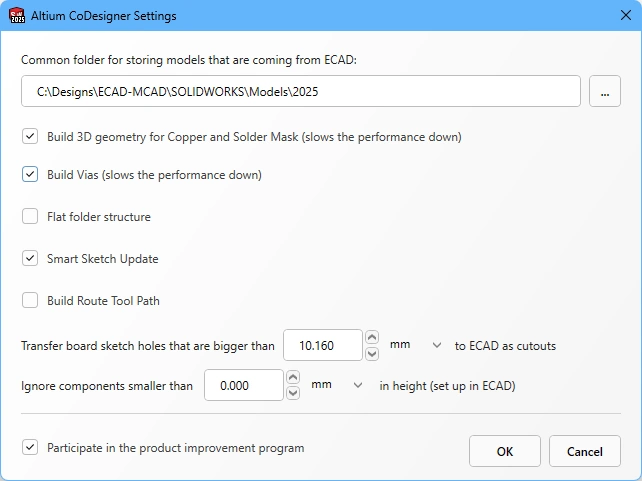 Настройте параметры CoDesigner в диалоговом окне Settings.
-
Common folder for storing models that are coming from ECAD — В этой папке хранятся все модели компонентов, созданные CoDesigner, независимо от того, к какому проекту они относятся (обратите внимание, что деталь платы и сборка платы создаются CoDesigner в папке проекта, указанной при первоначальном получении данных в SOLIDWORKS). Если папка не указана, все модели компонентов будут создаваться в папке проекта и будут недоступны для повторного использования в других проектах.
-
Build 3D geometry for Copper — Медные слои на верхней и нижней сторонах платы всегда отображаются в виде декалей на поверхностях детали платы. Если этот параметр включен, CoDesigner также создает элементы выдавливания для представления всех медных слоев и контактных площадок со сквозными отверстиями. Обратите внимание, что включение этого параметра может привести к созданию большого объема данных, что существенно влияет на производительность.
-
Build Vias — Включите этот параметр, чтобы также включить металлизированные стенки переходных отверстий. Обратите внимание, что включение этого параметра может привести к созданию большого объема данных, что существенно влияет на производительность.
-
Flat Folder Structure — Если этот параметр включен, файлы дочерних деталей и сборок сохраняются в той же папке, что и файл основной сборки. Если параметр отключен, все файлы дочерних деталей и сборок сохраняются во вложенной папке
\<McadAssyName>-EDM. Если вы используете SOLIDWORKS совместно с Windchill в качестве системы управления данными об изделии, рекомендуется использовать плоскую структуру папок. -
Smart Sketch Update — Если этот параметр включен, при получении данных MCAD CoDesigner перерисовывает только те элементы эскиза, которые были изменены в ECAD, сохраняя размеры и ограничения, связанные с неизмененными элементами. Отключите этот параметр, если он приводит к нежелательным результатам. Подробнее см. в разделе Поддержка интеллектуального изменения эскизов.
-
Build Route Tool Path – Траектория фрезерования — это контур, заданный для вырезания платы из заготовки, на которой она изготавливается. Отключите этот параметр, если траектория не требуется в MCAD. Подробнее см. в разделе Траектория фрезерования в ECAD.
-
Transfer board sketch holes that are bigger than <Size><Units> to ECAD as cutouts — Любое отверстие в эскизе контура платы, которое может быть интерпретировано в ECAD как контактная площадка (включая круглые, квадратные и продолговатые отверстия), будет преобразовано в свободную контактную площадку в ECAD, если размер отверстия (или ширина продолговатого отверстия) не превышает это значение. Отверстия, размер которых превышает это значение, будут преобразованы в вырезы в плате. Некруглые отверстия, форма которых не соответствует квадрату или продолговатому отверстию, всегда преобразуются в вырезы в плате независимо от размера.
-
Ignore components smaller than
<Value><Units>in height — Небольшие компоненты можно исключить из процесса синхронизации. Настройте этот параметр, чтобы при получении данных исключать компоненты высотой менее<Value><Units>. Обратите внимание, что высота компонента задается в ECAD как свойство компонента (посадочного места), а не как высота 3D-модели, размещенной на посадочном месте. Подробнее см. в разделе Настройка CoDesigner для игнорирования небольших компонентов. -
Participate in the product improvement program — Включите этот параметр, чтобы автоматически передавать Altium техническую информацию об использовании MCAD CoDesigner. Подробнее см. в разделе Программа улучшения продукта.
Работа в SOLIDWORKS
В этом разделе подробно описаны настройки SOLIDWORKS, важные при работе с Altium MCAD CoDesigner.
Шаблоны SOLIDWORKS по умолчанию
Чтобы при создании каждого нового компонента не появлялся запрос на выбор шаблона, рекомендуется настроить и использовать шаблоны деталей по умолчанию, как показано ниже. Это могут быть шаблоны, поставляемые с SOLIDWORKS, или собственные шаблоны вашей компании. Укажите расположение шаблонов для Parts, Assemblies и Drawings и выберите Always use these default document templates, как показано ниже.
 Настройте предпочтительные шаблоны SOLIDWORKS.
Отображение меди, масок и шелкографии печатной платы в SOLIDWORKS
CoDesigner объединяет изображения верхнего медного слоя, верхней паяльной маски и верхней шелкографии в одну декаль для верхней стороны и повторяет этот процесс для соответствующих слоев нижней стороны платы. Эти декали верхней и нижней сторон применяются при получении платы в MCAD.
 Декаль верхней стороны представляет собой сочетание верхнего медного слоя, верхнего слоя паяльной маски и верхнего слоя шелкографии.
Примечания о декалях:
-
Если декали отображаются некорректно, это может быть связано с проблемой визуализации в SOLIDWORKS. Информацию о сертифицированных видеокартах и последних обновлениях видеодрайверов см. на странице https://www.solidworks.com/support/system-requirements. Обратите внимание, что на этой странице есть ссылка на раздел Certified Cards and Drivers, где можно скачать обновление для вашей видеокарты.
-
Если предыдущий шаг не устранил проблему с отображением декалей, попробуйте изменить состояние параметра Enhanced graphics performance на странице Performance диалогового окна System Options SOLIDWORKS (
 ). Для одних видеокарт помогает отключение этого параметра, для других — его включение.
-
Если в настройках CoDesigner включен режим Build 3D Geometry for Copper and Solder Mask, каждый слой меди и паяльной маски передается как отдельный слой; они не объединяются в декаль. В этом режиме шелкография наносится на слой паяльной маски в виде декали. Подробнее см. Как CoDesigner обрабатывает слои меди, маски и шелкографии
Хранение декалей в SOLIDWORKS
Для удобства разработчиков, использующих SOLIDWORKS с системой PDM, CoDesigner сохраняет декали (файлы изображений, представляющие слои меди, шелкографии и паяльной маски) непосредственно в файл детали платы. Это упрощает управление файлами, связанными с печатной платой, при использовании системы PDM на стороне MCAD.
 Декали хранятся в файле prt SOLIDWORKS, что упрощает работу с SOLIDWORKS и системой PDM.
Работа с несколькими версиями SOLIDWORKS
Если в вашей компании используются несколько версий SOLIDWORKS, то вам известно, что SOLIDWORKS не поддерживает открытие файлов, созданных в более новой версии, в более старой версии SOLIDWORKS. Если CoDesigner настроен на использование Общей папки для хранения моделей, это может стать проблемой: инженер, работающий в более новой версии SOLIDWORKS, может перезаписать общие модели, в результате чего инженер, использующий более старую версию SOLIDWORKS, не сможет с ними работать.
CoDesigner хранит путь к общей папке моделей в файле конфигурации (config):
-
Файл:
SolidworksAddin.config -
Расположение:
%localappdata%\Altium\Altium CoDesigner\Config\
Этот файл загружается при запуске SOLIDWORKS и сохраняется при выходе из SOLIDWORKS. Если вам нужно работать с несколькими версиями SOLIDWORKS и вы хотите настроить Altium MCAD CoDesigner так, чтобы для каждой версии использовалось отдельное расположение общей папки моделей, вы можете создать уникальный файл конфигурации для каждой версии SOLIDWORKS, которую планируете запускать.
 Этот экземпляр Altium CoDesigner настроен для работы с SOLIDWORKS 2023 и SOLIDWORKS 2024.
Для этого:
- Создайте копию файла конфигурации для каждой версии SOLIDWORKS, с которой вы будете работать.
-
Укажите версию SOLIDWORKS в имени каждой копии файла конфигурации, например
SolidworksAddin.2023.config. -
Затем можно задать уникальный путь к моделям для каждой версии SOLIDWORKS: измените
ValueключаSolidWorksPartsLibraryFolderPathв файле конфигурации (как показано ниже) или запустите SOLIDWORKS и измените путь в диалоговом окне Altium CoDesigner Settings.
 Настройте файл конфигурации для запуска каждой версии SOLIDWORKS с уникальным путем к моделям CoDesigner.
Настройка SOLIDWORKS PDM для CoDesign
Клиент SOLIDWORKS PDM
При работе с SOLIDWORKS PDM полезным дополнением является клиент SOLIDWORKS PDM. Он предоставляет доступ к хранилищу PDM (серверу), позволяя просматривать и изучать его содержимое.
-
Клиент PDM устанавливается через менеджер установки SOLIDWORKS (
 ).
).
-
Вам также потребуется представление хранилища (Vault View), позволяющее отображать содержимое хранилища в проводнике Windows. Средство просмотра хранилища станет доступно для установки после установки клиента PDM (
 ).
).
Настройки PDM
-
Отключите параметр Prompt to check out file if opened in read-only mode в настройках SOLIDWORKS PDM (доступных из меню Tools в SOLIDWORKS), как показано ниже. Благодаря этому существующие компоненты не потребуется брать на редактирование, что позволит избежать неудобств для других инженеров-механиков. Однако при необходимости изменить свойства компонентов соответствующие компоненты следует взять на редактирование.

SOLIDWORKS Product Data Management (PDM) — это локальное решение для управления данными, поддерживающее управление командой и совместную работу при разработке изделий.
Рекомендуется хранить под управлением PDM
- Общую папку, в которой CoDesigner хранит модели. Настройте папку, указанную в параметре Общая папка для хранения моделей в диалоговом окне Altium CoDesigner Settings, так, чтобы она находилась под управлением SOLIDWORKS PDM, и синхронизируйте эту папку с локальным хранилищем перед началом совместной работы с ECAD.
-
Для MCAD CoDesigner 3.7 и более ранних версий включите вложенные папки
\Origи\Expt. - Для MCAD CoDesigner 3.8 и более новых версий рекомендуется включить параметр Flat Folder Structure в диалоговом окне Altium CoDesigner Settings, если в качестве системы управления данными об изделии используется Windchill.
- Сборки и детали, связанные с проектом печатной платы.
Необязательно хранить под управлением PDM
- Файлы PNG используются для создания декалей (изображений, представляющих медь, шелкографию и паяльную маску). Эти файлы изображений хранятся в той же папке, что и деталь платы.
Что дальше?
Теперь, когда CoDesigner установлен в вашей программе MCAD и подключен к рабочему пространству, следующим шагом будет настройка соответствующих параметров рабочего пространства.
► Подробнее см. Настройка параметров рабочего пространства
 Локализовано с помощью ИИ