
Работа с механическими слоями

Altium Essentials: PCB Configuration
This content is part of the official Altium Professional Training Program. For full courses, materials and certification, visit Altium Training.
Краткий обзор
- Узнайте, когда следует использовать отдельный механический слой, а когда — пару слоев компонентов, особенно для информации, относящейся к одной или обеим сторонам платы.
- Посмотрите, как добавлять, настраивать и управлять механическими слоями на панели View Configuration, включая их имена, номера, видимость и типы.
- Разберитесь, как предопределенные типы слоев и настройки библиотек посадочных мест влияют на автоматическое создание и сопоставление слоев в проекте платы.
 Даже для самой простой платы необходима дополнительная конструкторская информация помимо дорожек и контактных площадок, реализующих схему. Это могут быть размеры платы, сведения для изготовления, габаритные зоны компонентов или их 3D-модели. В Altium Designer такая дополнительная информация размещается на механических слоях.
Механические слои и пары слоев компонентов
Если информация на механическом слое не относится к конкретной стороне платы, например примечания по изготовлению, описывающие порядок слоев, добавляется individual mechanical layer.
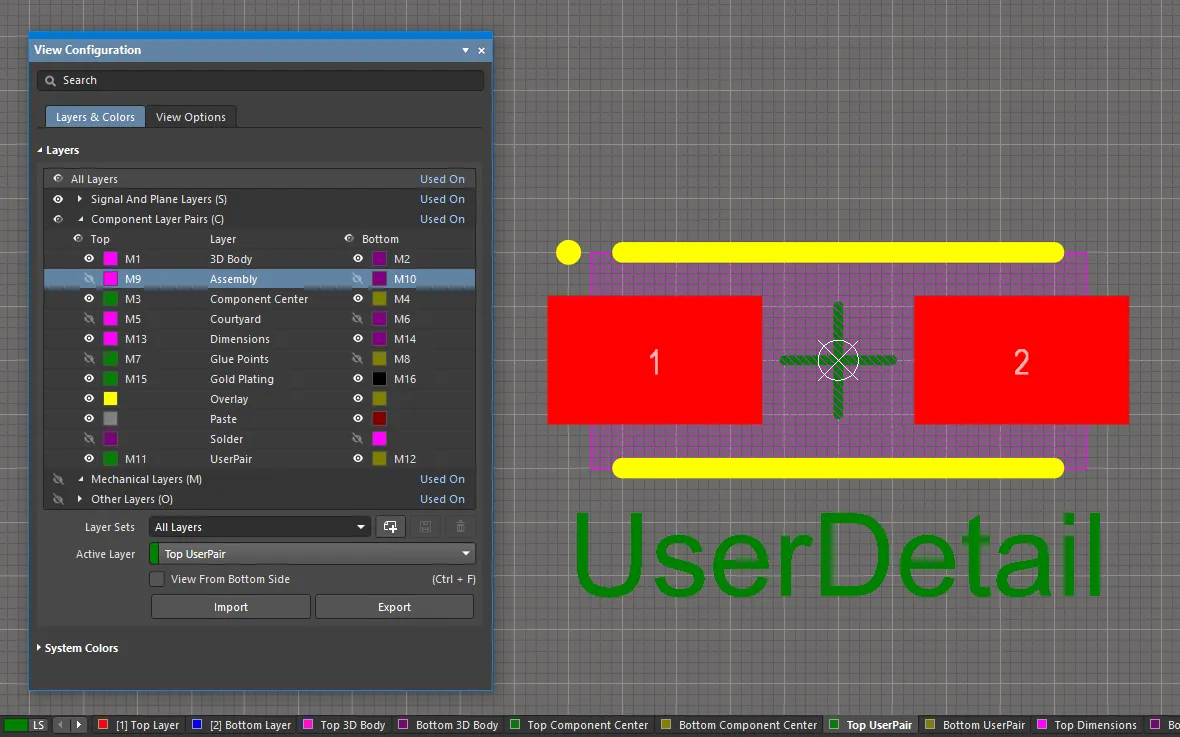
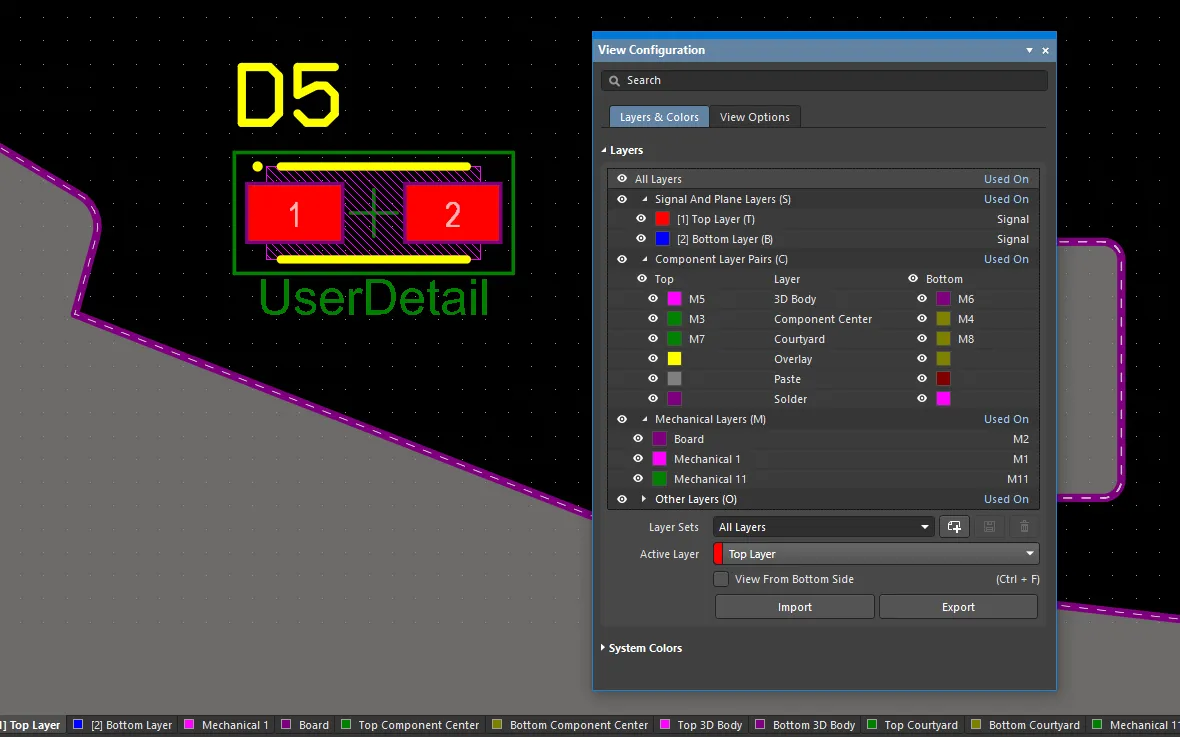
Если информация необходима на обеих сторонах платы, например габаритные зоны компонентов, назначаются два механических слоя: на одном размещаются габаритные зоны компонентов, установленных на верхней стороне платы; на другом — зеркальное отображение тех же габаритных зон при переносе компонентов на нижнюю сторону платы. В этом случае пара механических слоев добавляется как Component Layer Pair. Когда механические слои добавляются как пара слоев компонентов, они отображаются в разделе Component Layer Pairs панели View Configuration, как показано ниже. Под ними находятся отдельные Mechanical Layers.

Добавлено несколько пользовательских пар слоев компонентов.
| Display of Layer Pairs | В рабочей области два слоя пары слоев компонентов отображаются на отдельных вкладках слоев с именами Top <LayerPairName> и Bottom <LayerPairName> ( |
| In the Library editor | В редакторе библиотек печатных плат дополнительные объекты, необходимые в посадочном месте компонента, размещаются на верхнем слое пары слоев компонентов. Когда при проектировании печатной платы компонент переносится на нижнюю сторону платы (сочетание клавиш L при перемещении компонента), содержимое верхнего слоя пары автоматически зеркально отображается на нижнем слое пары. |
| Automatic layer creation | Если механическому слою или паре слоев компонентов, определенным в библиотеке печатных плат, назначен тип слоя, этот механический слой или пара слоев автоматически создается на печатной плате при размещении компонента, использующего эти слои. Если на печатной плате уже есть механический слой или пара слоев такого типа, содержимое этих слоев переносится на соответствующие слои. |
| Layers without a Layer Type |
Для механических слоев или пар слоев, определенных в библиотеке печатных плат без назначенного типа слоя, на печатной плате создаются отдельные механические слои. В этом случае перед размещением компонента заранее определите на печатной плате механический слой или пару слоев с теми же номерами слоев, поскольку, если программе не удается сопоставить слои по типу, она сопоставляет их по номеру. |
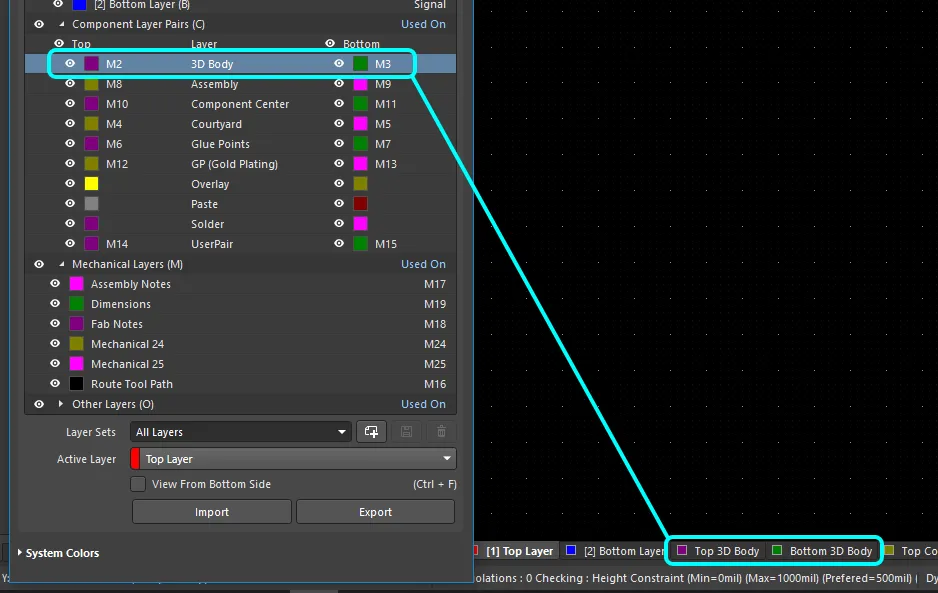 ).
).Добавление механических слоев в проект
Механические слои добавляются, редактируются и удаляются на панели Конфигурация отображения, как показано ниже. На этой панели также настраиваются их видимость и цвет. Чтобы открыть панель, нажмите кнопку  в правом нижнем углу рабочей области и выберите View Configuration либо используйте сочетание клавиш
 L.
Щелкните правой кнопкой мыши в любом месте области Layers панели, чтобы открыть контекстное меню с командами Add Component Layer Pair (пара механических слоев) и Add Mechanical Layer (отдельный механический слой).
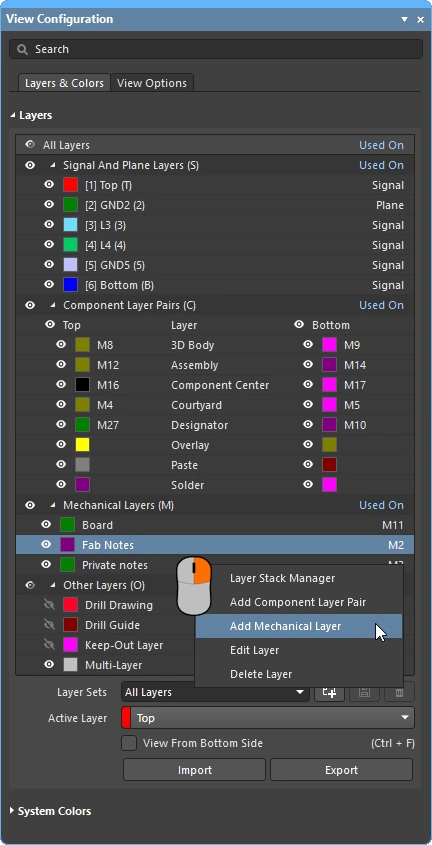 Отдельные механические слои или их пары добавляются через контекстное меню панели View Configuration.
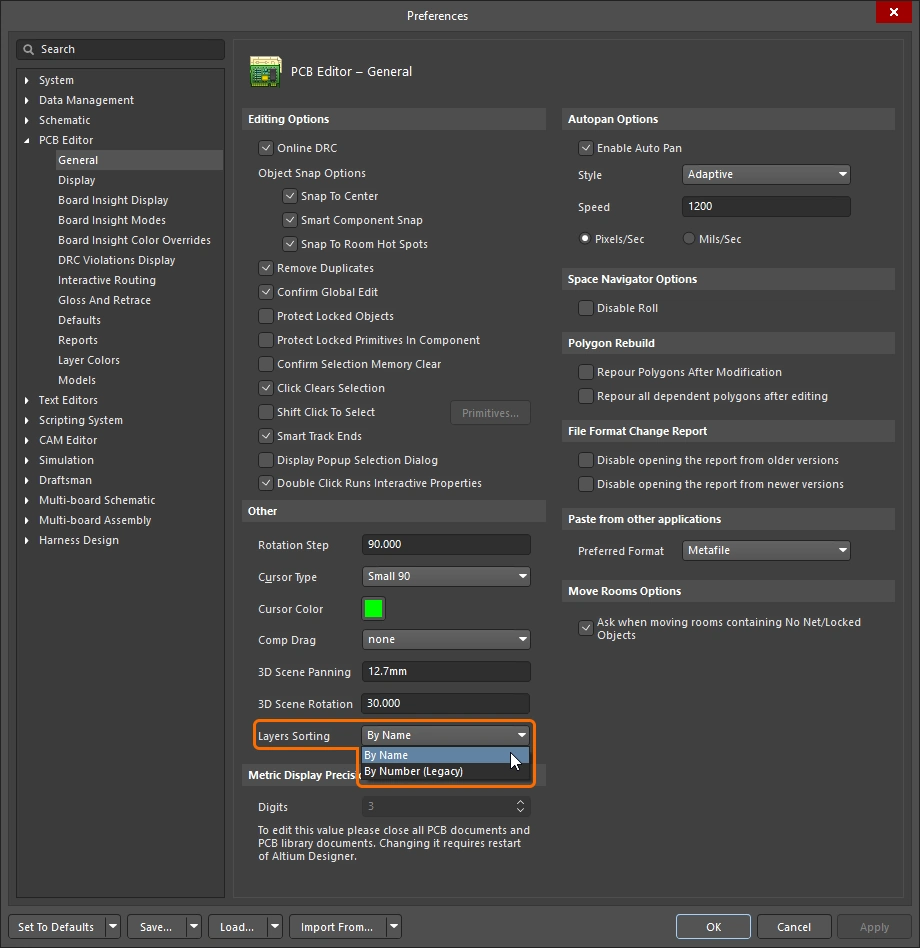 ).
).Добавление отдельного механического слоя
При выборе команды Add Mechanical Layer в контекстном меню панели View Configuration для добавления отдельного механического слоя открывается диалоговое окно Edit Layer.
 Настройте новый механический слой.
Диалоговое окно редактирования слоя |
|
| Layer Name | Имя слоя может быть задано пользователем или назначено системой, если в раскрывающемся списке Layer Type выбран предопределенный тип. Если выбран предопределенный тип слоя, а затем в это поле введено пользовательское имя, назначенный тип слоя будет отображаться в скобках рядом с пользовательским именем на панели View Configuration. |
| Layer Number | Номер настраиваемого механического слоя. По умолчанию предлагается следующий свободный номер слоя. Если выбран другой номер, который уже используется, появится значок предупреждения ( ). Для продолжения необходимо назначить свободный номер слоя. ). Для продолжения необходимо назначить свободный номер слоя. |
| Layer Type | Тип слоя можно оставить неназначенным (N/A) или выбрать из списка. Доступные типы слоев описаны ниже. |
Доступные типы механических слоев
| Assembly Notes | Часто используется для указания порядка установки компонентов и/или важных инструкций по сборке. |
| Board | Используйте этот слой для инструкций или сведений, относящихся к плате. |
| Board Shape | Используйте этот слой для общего контура платы (формы платы). |
| Dimensions | Используется для указания необходимых размеров платы. |
| Fab Notes | Используется для размещения важных примечаний по изготовлению. |
| Route Tool Path | Используется для обозначения слоя, содержащего информацию о механическом фрезеровании. Обратите внимание: при использовании этого типа слоя пользовательское имя не допускается ( |
| Sheet | Используйте этот слой для определения внешней рамки шаблона чертежа документа. Подробности см. ниже в разделе Отображение и настройки листа. |
| V Cut | Используется для задания параметров V-образных надрезов. V-образные надрезы служат для разделения печатных плат: на верхней и нижней сторонах платы прорезают V-образные канавки, оставляя минимальный слой материала, который удерживает платы вместе в панели. |
Добавление пары слоев компонентов
При выборе команды Add Component Layer Pair в контекстном меню панели View Configuration, открываемом правой кнопкой мыши, появляется диалоговое окно Edit Layers Pair.

Диалоговое окно Edit Layers Pair |
|
| Layer Name | Имя слоя может быть задано пользователем или назначено системой, если в раскрывающемся списке Layer Type выбран предопределенный тип. Если после выбора предопределенного типа слоя в это поле ввести пользовательское имя, назначенный тип слоя будет отображаться в скобках рядом с пользовательским именем на панели View Configuration. |
| Layer Number | Номера настраиваемых механических слоев; по умолчанию предлагаются следующие свободные номера. Если выбрать другой номер, который уже используется, появится значок предупреждения (). Для продолжения необходимо назначить свободный номер слоя. |
| Layer Type | Тип слоя можно оставить неназначенным (N/A) или выбрать из списка. Доступные типы слоев описаны ниже. |
Доступные типы пар слоев компонентов
| Assembly | Используется для размещения графических данных и сведений о монтаже компонента. Этот слой можно включить в сборочный вид платы в Draftsman, а затем выбрать в качестве Geometry Source для компонентов в диалоговом окне Component Display Properties Draftsman. Подробнее о Draftsman. |
| Coating | Используется для обозначения областей компонента, требующих защитного покрытия. |
| Component Center | Используется для обозначения центра компонента в сборочной документации, обеспечивая визуальную привязку к точке, используемой автоматом установки компонентов. |
| Component Outline | Используется для задания контура корпуса компонента, который обозначает занимаемую им область на плате. |
| Courtyard | Используется для задания пространства, необходимого для размещения компонента. Обычно Courtyard охватывает компонент и контактные площадки с необходимым запасом зазора (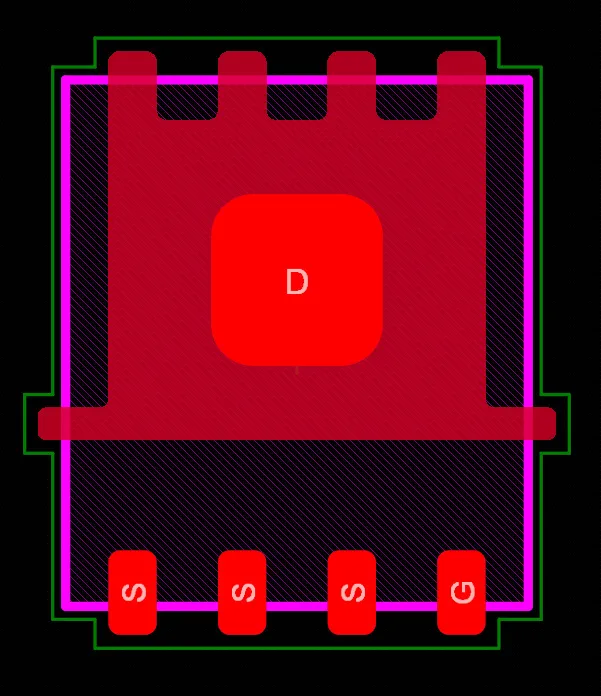 зеленый контур обозначает Courtyard). Подробнее о создании пользовательских посадочных мест. Фигура, заданная на слое Courtyard, также используется для выбора компонента, определения области компонента и обнаружения коллизий, если в компоненте отсутствует 3D-тело. зеленый контур обозначает Courtyard). Подробнее о создании пользовательских посадочных мест. Фигура, заданная на слое Courtyard, также используется для выбора компонента, определения области компонента и обнаружения коллизий, если в компоненте отсутствует 3D-тело. |
| Designator | Используйте этот слой для размещения специальной строки .Designator. Затем эту пару слоев можно включить в сборочные чертежи, на которых требуется отображать позиционное обозначение компонента. Подробнее о специальных строках. |
| Dimensions | Используется для указания необходимых размеров компонентов. |
| Glue Points | Используется для обозначения точек нанесения клея для компонентов. |
| Gold Plating | Используется для задания требований к выборочному золочению компонентов. |
| Value | Используйте этот слой для размещения специальной строки .Comment. Затем эту пару слоев можно включить в сборочные чертежи, на которых требуется отображать значение компонента. Подробнее о специальных строках. |
| 3D Body | Используйте этот слой для трехмерной механической модели компонента. Подробнее о размещении 3D-тел. |
| Die | Используйте этот слой для контактных площадок кристалла и его 3D-тел при создании компонента Chip-on-Board. Подробнее о проволочных соединениях. |
| Wire Bonding | Используйте этот слой для соединительных проволок при создании компонента Chip-on-Board или непосредственно в документе печатной платы. Подробнее о проволочных соединениях. |
Преимущество назначения типа слоя
Распространенный подход к организации механических слоев — выделение определенного номера слоя для каждой необходимой функции. При таком подходе все разработчики должны соблюдать единую схему назначения и нумерации слоев. Кроме того, могут возникнуть сложности при использовании компонентов из других источников, в которых применяется иная схема назначения и нумерации. Если использована другая схема, объекты проекта необходимо перенести с текущего механического слоя на слой, назначенный для соответствующей функции.
Эта проблема решается назначением свойства Layer Type. При размещении компонента из библиотеки в редакторе печатных плат, копировании из одной библиотеки в другую или создании с помощью IPC Footprint Wizard существующие назначения типов слоев автоматически сопоставляются независимо от номеров механических слоев, назначенных этим типам. Объекты переносятся на нужные слои в соответствии с их типом слоя. Если программе не удается сопоставить слои по типу, сопоставление выполняется по номеру слоя.
Как для отдельных механических слоев, так и для пар слоев компонентов можно выбрать тип слоя из предопределенного списка. На изображениях ниже показан список доступных типов слоев. Чтобы открыть показанные ниже диалоговые окна, щелкните правой кнопкой мыши отдельный слой и выберите в меню команду Edit Layer или Add Component Layer.
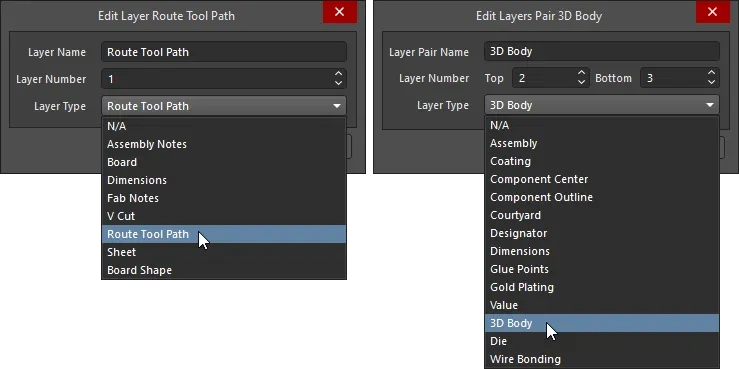
Выберите тип слоя из предопределенного списка: слева показаны отдельные механические слои, справа — пары слоев компонентов.
Именование слоев с назначенным типом
При назначении типа слоя свойство имени слоя автоматически получает то же значение, что и тип слоя. При необходимости это имя можно заменить, введя пользовательское имя. Если слою назначены пользовательское имя и тип, отображаются оба значения, при этом тип слоя указывается в скобках, как показано ниже для пары слоев GP (Gold Plating).
 Для именования слоя используется его тип; при необходимости имя можно изменить.
Тип слоя Route Tool Path
В описанном выше поведении именования при назначении типа слоя есть одно исключение: пользовательское имя не допускается, если для Layer Type задано значение Route Tool Path. Это связано с тем, что старые версии программы используют имя слоя Route Tool Path для определения слоя, содержащего информацию о траектории фрезерования (также называемую информацией rout). Фиксированное имя этого слоя обеспечивает корректную работу проекта в старой версии.
Тип слоя Route Tool Path используется для обозначения слоя, содержащего информацию о механическом фрезеровании. Обычно на этом слое размещают дорожки и дуги вдоль внешней границы платы, задавая траекторию и ширину обработки. Чтобы удерживать плату в панели, оставляют сплошные перемычки, а затем поперек каждой из них размещают ряд небольших отверстий, образующих перфорацию (часто называемую mouse-bites). Это позволяет выломать плату из панели после завершения сборки.
При отображении платы в режиме 3D объекты, обнаруженные на слое Route Tool Path, отображаются как фрезерованный паз в плате, как показано ниже.

Объекты, обнаруженные на слое Route Tool Path, используются для визуализации отфрезерованной платы в режиме 3D.
Используйте диалоговое окно Line/Arc Primitives from Board Shape, чтобы обвести внешний контур платы дорожками и дугами (показано ниже). Включите параметр Route Tool Outline в этом диалоговом окне, чтобы объекты размещались за пределами контура платы, а не по центру его края. Некоторые разработчики предпочитают добавлять производственную информацию при использовании функции Embedded Board Array для создания сборочной панели, а не включать эти сведения в файл самой платы.

Подробнее о панелизации плат с помощью Embedded Board Array
Назначение типа слоя в редакторе библиотек PCB
Если механическому слою или паре слоев компонентов, определенным в библиотеке PCB, назначен тип слоя (Layer Type), этот механический слой или пара слоев автоматически создается на плате при размещении компонента, использующего эти слои. Если на плате уже есть механический слой или пара слоев с таким типом, содержимое этих слоев переносится на соответствующие слои.
По возможности рекомендуется редактировать исходную библиотеку и назначать типы слоев. При размещении (или копировании) посадочного места компонента из библиотеки механические слои и пары слоев компонентов с этими типами автоматически создаются на целевой плате (или в библиотеке), если их там нет. Если слои с такими типами уже существуют на целевой плате (или в библиотеке), содержимое слоев автоматически переносится на соответствующий слой.
Подробнее об особых требованиях к слоям в редакторе библиотек PCB
Работа с механическими слоями
Добавление, редактирование, удаление и отображение механических слоев выполняется через панель View Configuration в редакторе PCB. Они не отображаются и не редактируются в Layer Stack Manager.
Отображение
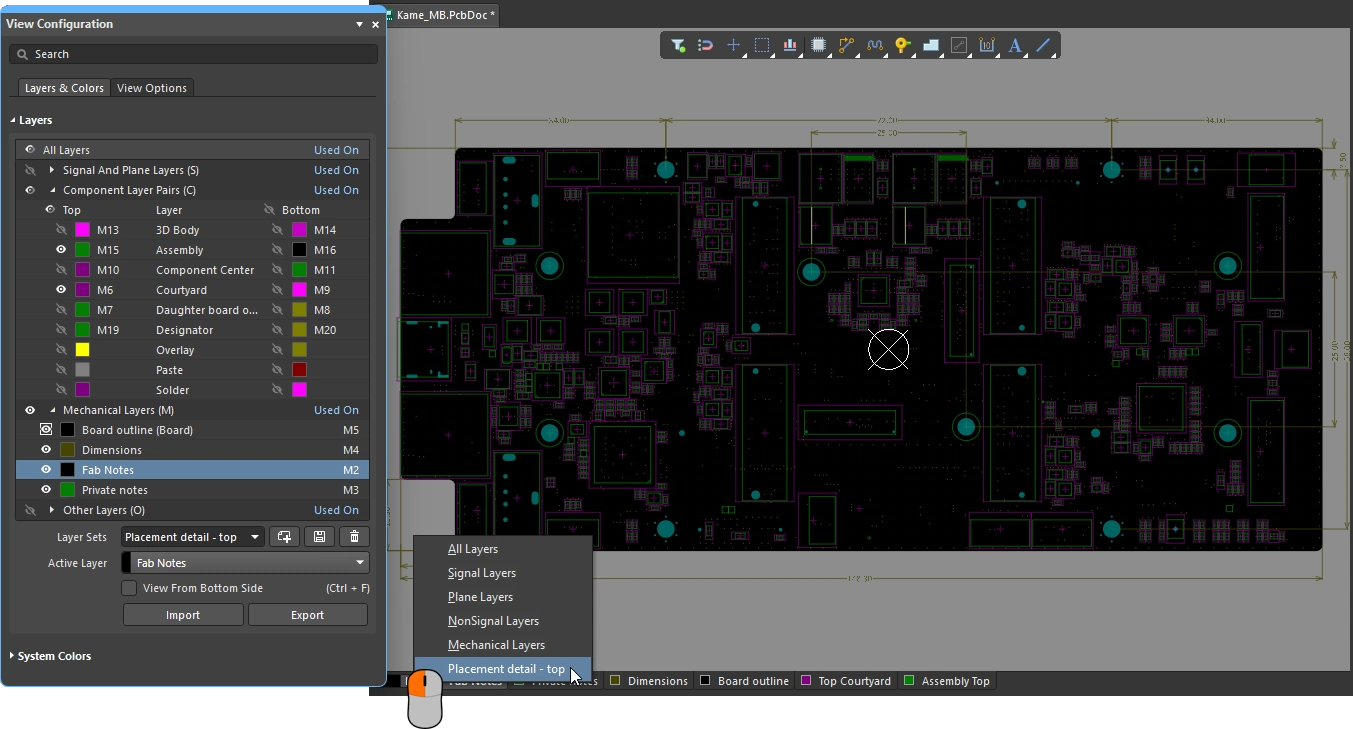 Настройте видимость слоев на панели View Configuration и сохраните часто используемые сочетания слоев как пользовательский набор слоев (Layer Set).
| Controlling layer visibility | Щелкните значок видимости ( ) рядом с именем слоя, чтобы включить или выключить отображение этого механического слоя. Также можно выбрать имя слоя щелчком и затем нажать ) рядом с именем слоя, чтобы включить или выключить отображение этого механического слоя. Также можно выбрать имя слоя щелчком и затем нажать Spacebar (это переключает отображение обоих слоев в паре слоев компонентов). |
| Include in Single Layer Mode | Для механических слоев предусмотрена дополнительная возможность отображения: их можно настроить так, чтобы они оставались видимыми в режиме одного слоя (Single Layer Mode). Удерживая |
| Include in 3D View Mode | Механические слои также могут отображаться в 3D, если в настройках 3D включен параметр Colors - By Layer. Включите этот параметр на вкладке View Options панели View Configuration, когда плата отображается в режиме 3D View. При этом будут отображаться механические слои, для которых в данный момент включена видимость ( |
 ).
). ).
). в нижней части рабочей области.
Редактирование и удаление
Чтобы изменить настройки существующей пары слоев компонентов или механического слоя, дважды щелкните соответствующую запись на панели View Configuration (либо щелкните нужную запись правой кнопкой мыши и выберите Edit Layer в контекстном меню). Внесите необходимые изменения в диалоговом окне Edit Layers Pair / Edit Layer. Видимость и цвет механических слоев настраиваются непосредственно на панели View Configuration.
Чтобы удалить слой, щелкните его правой кнопкой мыши и выберите Delete Layer. В зависимости от того, как используется слой, возможны три результата:
| Nothing on the layer | Если на слое нет примитивов, он удаляется сразу после выбора Delete Layer (без подтверждения). |
| Contains unlocked primitives | Если на слое есть незаблокированные примитивы, появится всплывающее окно с запросом подтверждения удаления. |
| Contains locked primitives | Если на слое есть заблокированные примитивы, например примитивы, принадлежащие компоненту, появится окно ошибки с уведомлением о том, что действие не может быть выполнено. |
Экспорт и импорт
Структуру механических слоев и пар слоев компонентов, добавленных на плату, можно перенести на другую плату, экспортировав ее в файл из исходного документа PCB, а затем импортировав этот файл в целевой документ PCB.
Экспорт и импорт слоев
-
В исходном документе PCB, где создана необходимая структура механических слоев и пар слоев компонентов, выберите команду Tools » Export Mechanical Layers в главном меню. В открывшемся диалоговом окне Export Mechanical Layers задайте имя и каталог для файла
*.stackup, который будет содержать данные о структуре механических слоев. -
В целевом документе PCB выберите команду Tools » Import Mechanical Layers в главном меню и в открывшемся диалоговом окне Import Mechanical Layers выберите сохраненный файл
*.stackup. Добавленная структура механических слоев и пар слоев компонентов отображается на панели View Configuration.
Копирование и вставка содержимого слоев
Обратите внимание: команды импорта и экспорта переносят структуру механических слоев и пар слоев компонентов, но не содержимое этих слоев.
Чтобы скопировать содержимое:
-
Одного механического слоя, используйте команду Edit » Select » All on Layer, когда нужный слой активен в исходной плате, а затем воспользуйтесь стандартной процедурой копирования и вставки, чтобы перенести эти данные на целевую плату.
-
Несколько механических слоев: настройте видимость слоев на панели View Configuration так, чтобы отображались только необходимые механические слои, затем обведите все нужные примитивы на исходной печатной плате рамкой выбора с захватом пересекаемых объектов (справа налево) и воспользуйтесь стандартной процедурой копирования и вставки, чтобы перенести эти данные на целевую плату.
Настройки оформления и вывода
Механические слои часто используются для размещения подробной информации, которую необходимо включить в распечатки или выходные файлы для изготовления. Это могут быть шаблоны чертежей, инструкции по изготовлению, инструкции по сборке и т. д. При необходимости все это можно сделать непосредственно в редакторе печатных плат.
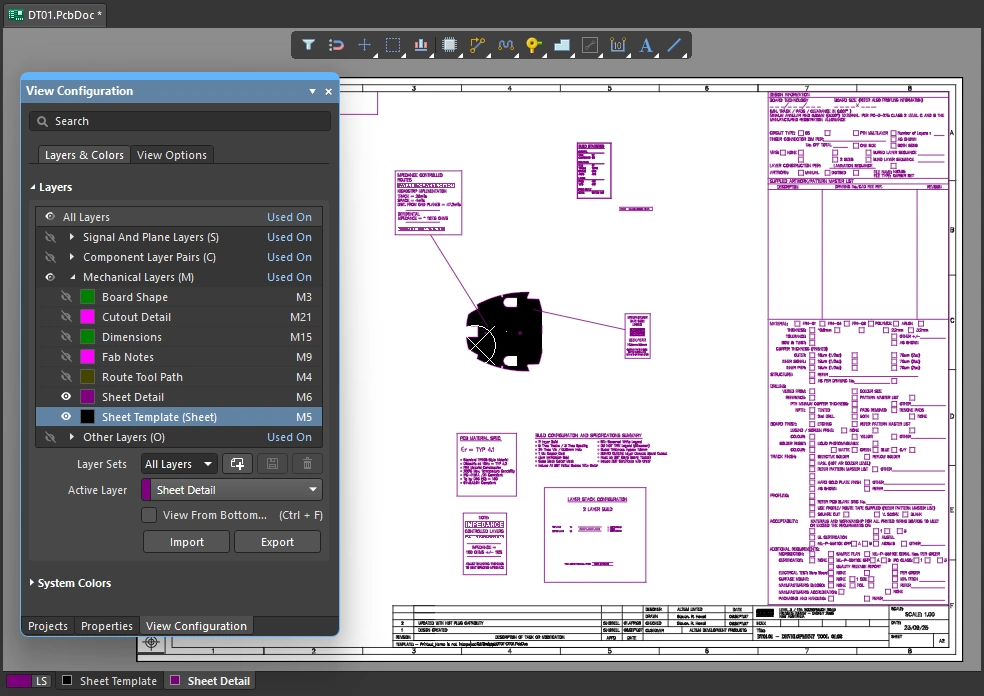 При необходимости информацию для производственной документации платы можно разместить на механических слоях.
Кроме того, эти задачи документирования можно выполнять в Draftsman — современной и гибкой среде графического редактирования для создания производственной документации на печатные платы. Система черчения Draftsman, оснащенная специализированным набором инструментов, позволяет интерактивно объединять чертежи изготовления и сборки с пользовательскими шаблонами, аннотациями, размерами, выносками и примечаниями.
Подробнее о Draftsman
Оформление и настройки листа
На изображении выше показан белый фон, точно соответствующий графическим объектам, размещенным для представления шаблона листа. Для его создания добавляют механический слой, у которого параметр Layer Type установлен в значение Sheet, и затем используют этот слой для определения внешней границы шаблона чертежа документа.
Размер этого белого фона определяется параметром Sheet Settings, который можно настроить на панели Properties, когда в рабочей области ничего не выбрано. Значения X/Y для нижнего левого угла листа, а также Width и Height можно задать вручную. Если же включена опция Get Size From Sheet Layer, фон листа автоматически рассчитывается по ограничивающему прямоугольнику набора объектов, размещенных на механическом слое типа Sheet.
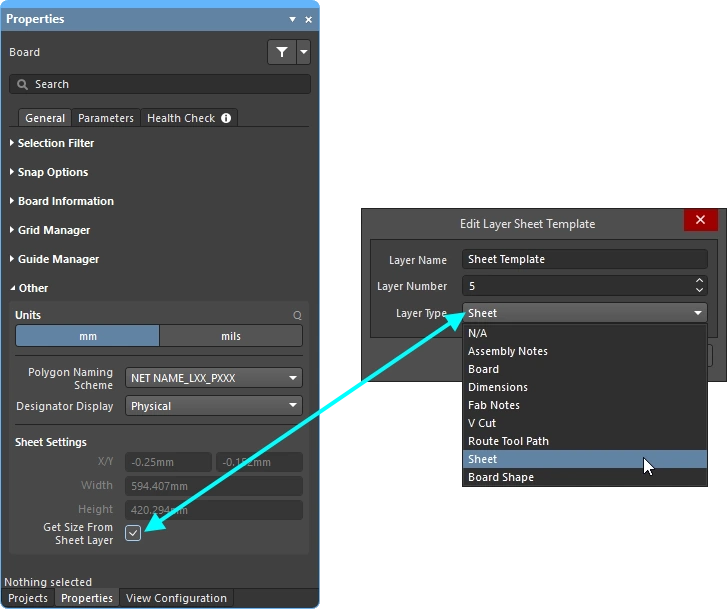 Размер фона листа может определяться автоматически по объектам, размещенным на слое типа Sheet.
Цвет и видимость фона листа настраиваются в разделе System Colors панели View Configuration. Нажмите кнопку выбора цвета, чтобы изменить цвет Sheet Line и Area Color. Переключайте  /
/ , чтобы показать или скрыть лист.

Включение механических слоев в выходные данные
Механические слои используются для широкого круга задач: на них размещают подробную информацию, необходимую при проектировании, изготовлении и сборке платы, а также при подготовке документации изделия. Для поддержки всех этих задач механические слои можно включать в любые виды послойного вывода или исключать из них, в том числе при печати и формировании выходных файлов.
Вывод на печать
В состав распечатки печатной платы можно включить любые слои, присутствующие в проекте, в том числе механические. Для настройки распечаток добавьте необходимые слои и задайте их порядок в диалоговом окне Print.

Размещая объекты на механических слоях, можно создавать подробные чертежи изготовления и сборки.
Подробнее о подготовке печатных 2D-материалов для печатной платы
Формирование выходных файлов
Все форматы выходных данных для изготовления, такие как Gerber и ODB++, позволяют включать механические слои в качестве выходного Layer to Plot или добавлять их содержимое к каждому выводимому слою. Выходные данные формируются при запуске настроенного генератора, например генератора ODB в файле конфигурации OutputJob (*.OutJob).

Механические слои можно выводить отдельно или при необходимости добавлять ко всем выводимым слоям.
Подробнее о подготовке проекта к производству
 Локализовано с помощью ИИ